NotebookLMとは?できること・料金・始め方をまとめて解説
NotebookLMは、Googleが提供するAI搭載のリサーチアシスタントです。最大の特徴は、自分がアップロードした資料だけを材料に、引用を付けて答えてくれること。この記事では、一般的なAIチャットとの違い、入れられる資料の種類、音声解説やマインドマップなどの出力、無料で使える範囲、始め方の3ステップ、そして使う前に知っておきたい注意点までを、はじめての方向けにまとめて解説します。
※NotebookLMは2026年7月に「Gemini Notebook」へ名称が変わりました。記事内の「NotebookLM」は現在のGemini Notebookのことで、手順はそのまま使えます。詳しくはNotebookLMがGemini Notebookに改称|変わった点と変わらない使い方をご覧ください。
結論:NotebookLMは「自分の資料だけで答えるAI」
NotebookLMは、Googleが提供するAI搭載のリサーチアシスタントです。
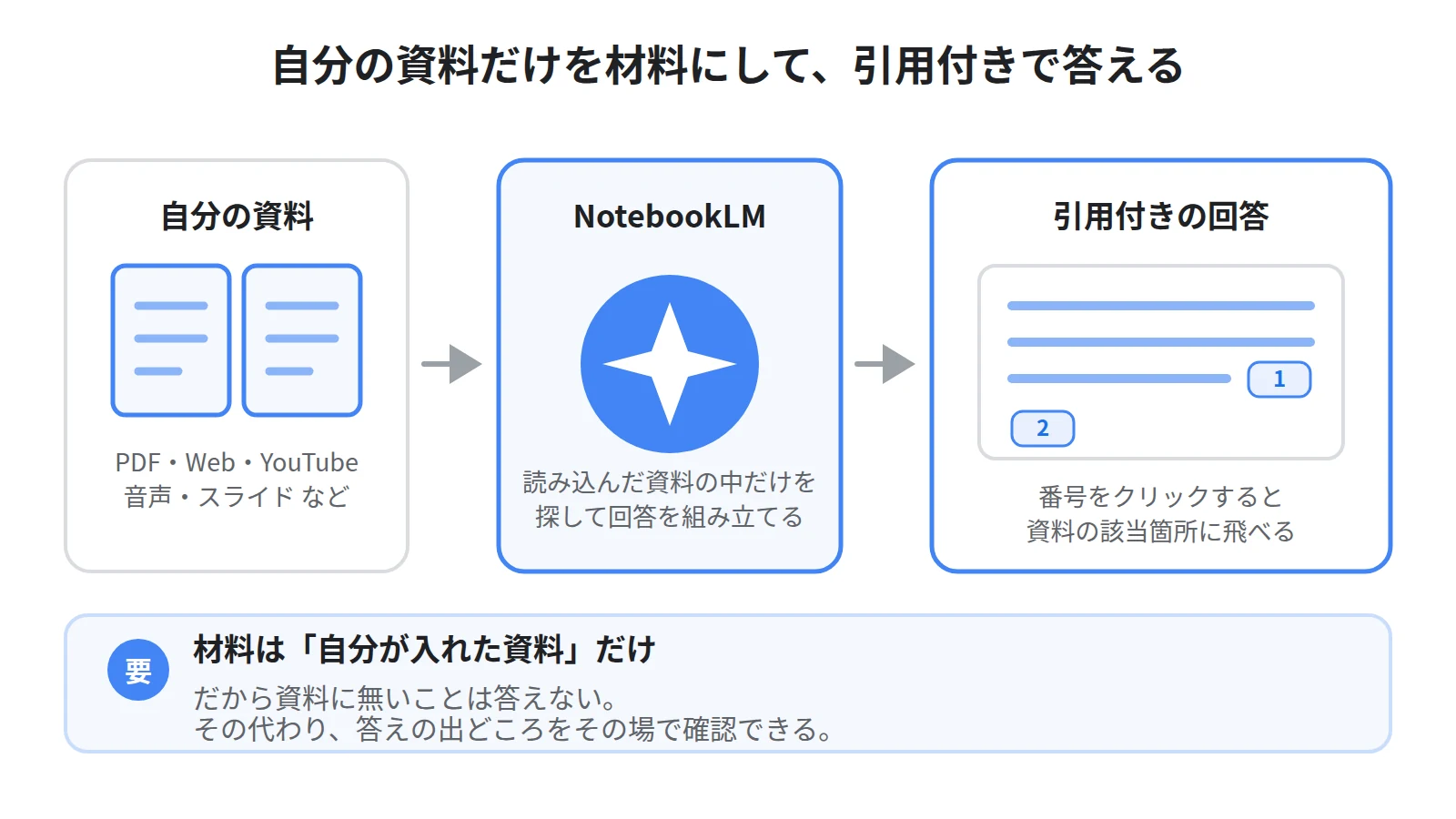
PDFやWebページ、YouTube動画、音声ファイルなどをアップロードすると、AIがその中身を読み込み、質問への回答・要約・整理を引き受けてくれます。
いちばんの特徴は、答えの材料が「自分がアップロードした資料」に限られることです。
インターネット全体から情報を集めてくるのではないため、手元の資料に書かれていないことは基本的に答えません。逆に言えば、資料に書いてあることについては、どこに書いてあったかまで示して答えてくれます。
なお、Googleの公式ヘルプでは現在NotebookLMを「Gemini Notebook」と表記するページが増えています。名称に揺れはありますが、指しているサービスは同じものです。
一般的なAIチャットとの決定的な違いは「引用」
NotebookLMの回答には、資料のどこから来た情報なのかを示す引用がインラインで付きます。
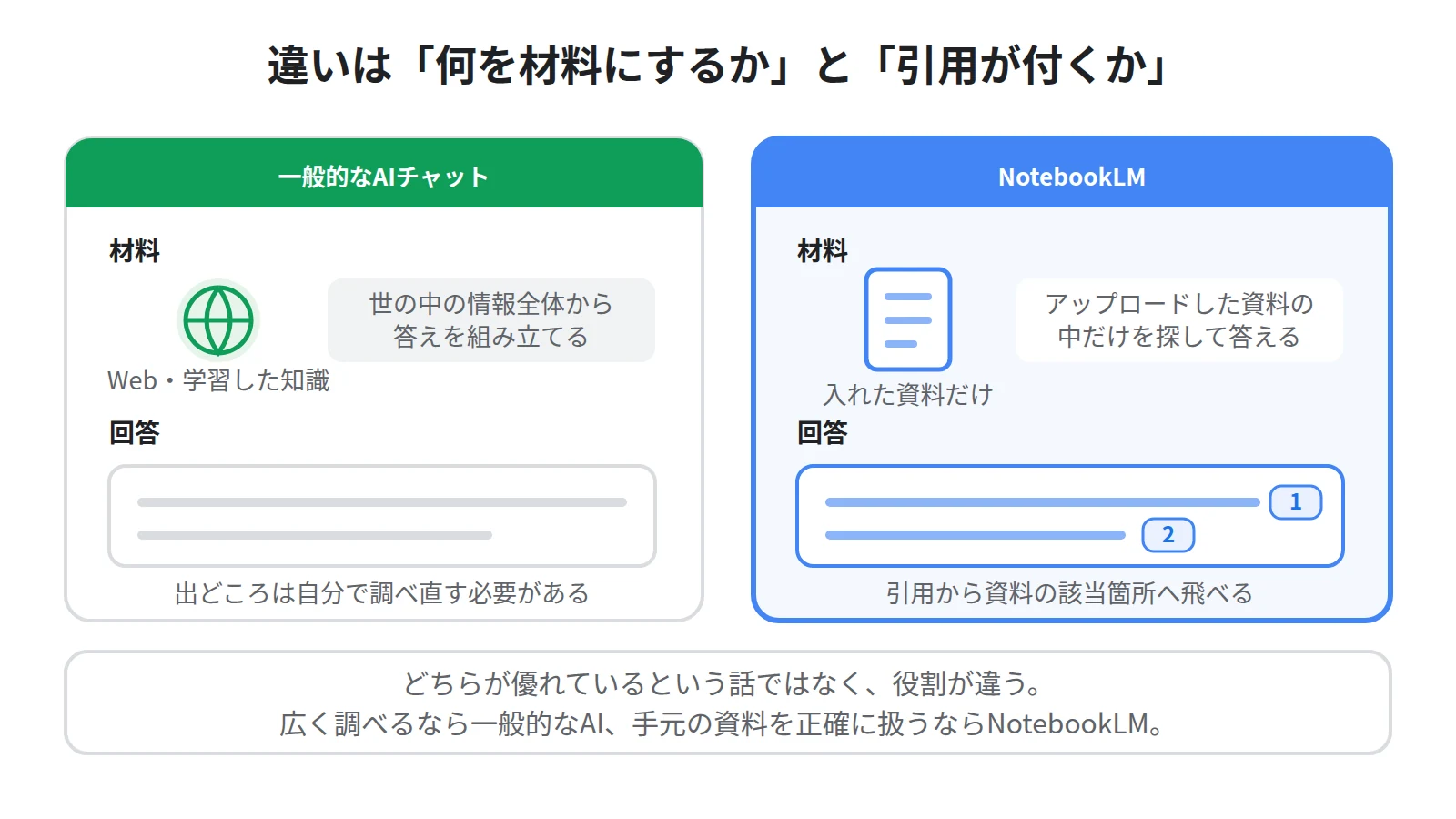
引用をクリックすれば、元の資料の該当箇所にその場で飛べます。
これが効いてくるのは、答えを人に見せる場面です。「AIがこう言っていました」ではなく「この資料の何ページにこう書いてあります」まで示せると、そのまま仕事の資料として使えます。
公式ヘルプも、回答にインラインで引用を明記することで正確性・透明性・信頼性を担保していると説明しています。
そのぶん、資料に書いていないことを聞いても答えは返ってきません。何でも答えてほしいときは別のAIを使う、という割り切りが必要です。
ChatGPTとの具体的な役割の違いと併用のしかたはNotebookLMとChatGPTの違い|使い分けと併用のコツで詳しく比べています。
入れられる資料(ソース)の種類
NotebookLMに読ませる資料のことを「ソース」と呼びます。
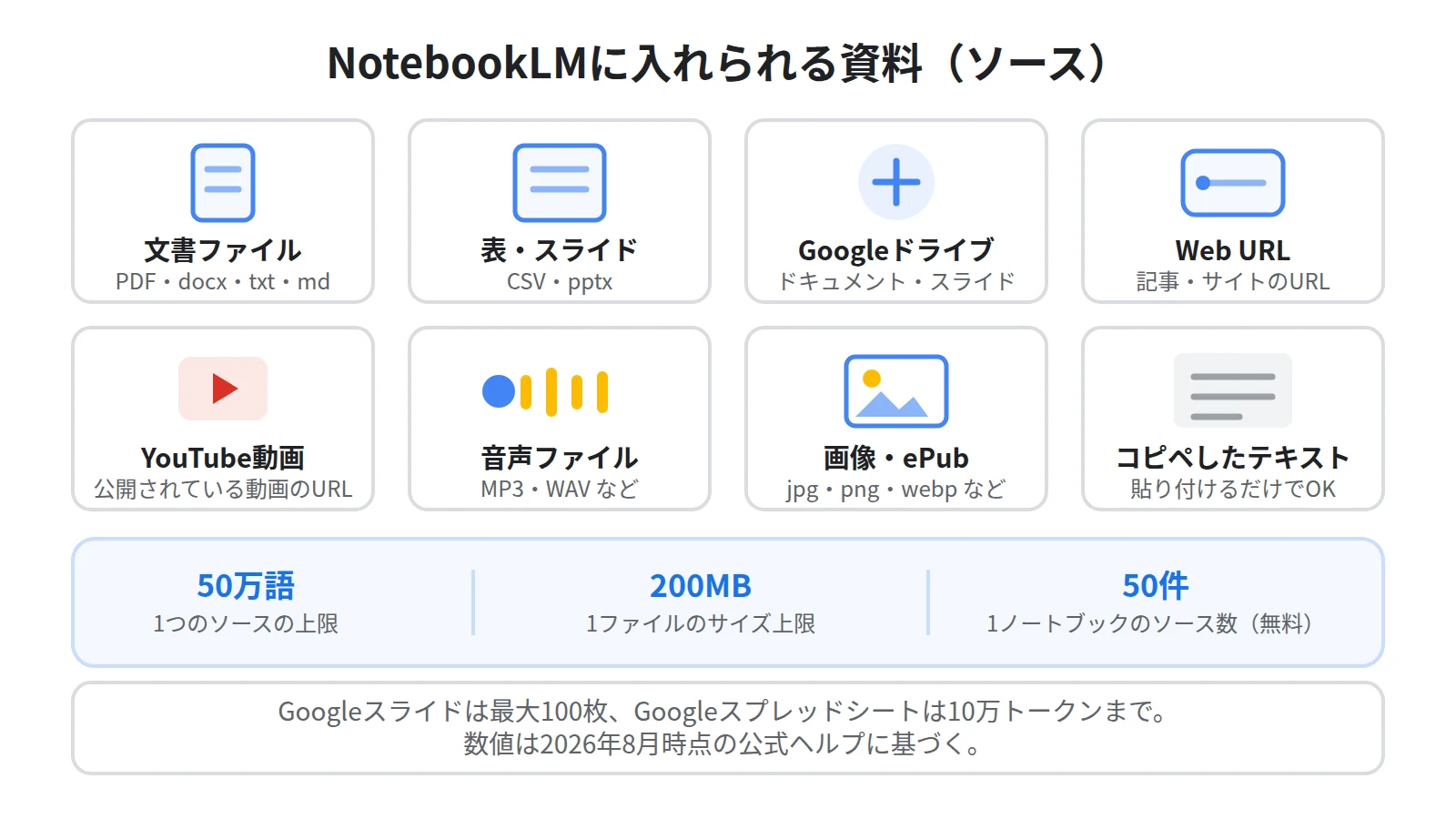
対応しているのは、PDF・Word(docx)・テキスト(txt)・Markdown(md)・CSV・PowerPoint(pptx)といったファイル形式です。
Googleドライブのファイルも直接読み込めます。Googleドキュメント、Googleスライド(最大100枚)、Googleスプレッドシート(10万トークンまで)が対象です。
さらに、Web URL、公開されているYouTube動画のURL、音声ファイル(MP3・WAVなど)、画像ファイル、ePub、そして単純にコピー&ペーストしたテキストもソースにできます。
YouTube動画は取り込める条件が決まっているので、手順とあわせてNotebookLMでYouTube動画を要約する方法|URLを貼るだけの手順にまとめました。
サイズの目安は、1つのソースにつき最大50万語、1ファイル200MBまでです。1冊のノートブックに入れられるソースの数は、無料ユーザーで50件までとなっています。
ソースは目的ごとに分けるのがコツ
1冊のノートブックに関係のない資料を詰め込むと、回答の焦点がぼやけます。
「この案件の資料だけ」「この試験の教材だけ」というように、目的ごとにノートブックを分けておくのが結局いちばん早道です。
できることは「聞く」と「変える」の2つ
NotebookLMでできることは、大きく2つに整理すると迷いません。
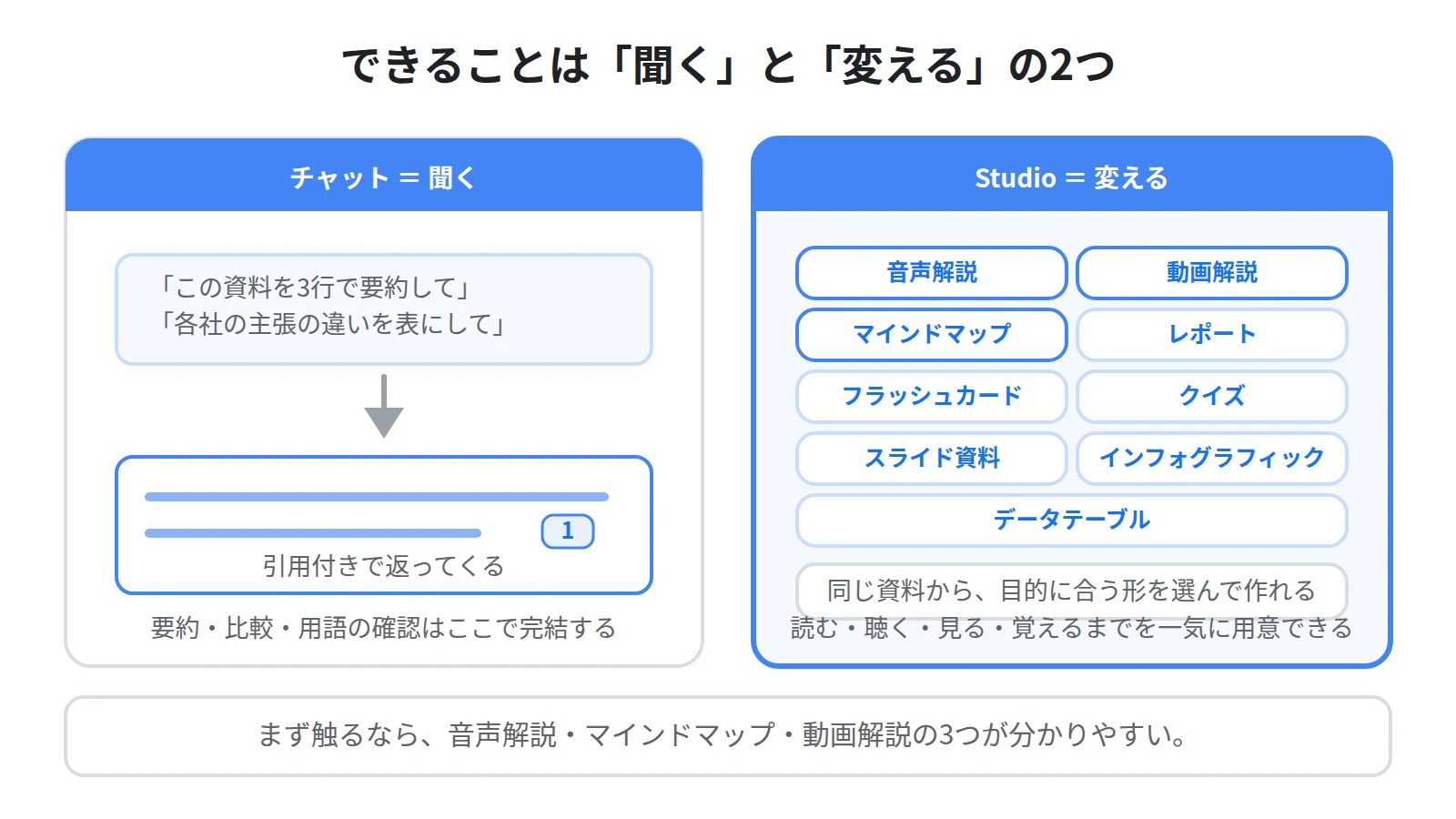
1つ目は「聞く」です。チャット欄から資料に質問し、引用付きの回答を受け取ります。要約、比較表の作成、用語の説明など、資料を材料にした作業はここで完結します。
同じ資料でも聞き方で返ってくる質が変わるので、そのまま貼って使える言い回しはNotebookLMの魔法のプロンプト40選|コピペで使える4カテゴリ×10に集めてあります。
2つ目は「変える」です。Studioパネルから、同じ資料を別の形の成果物に作り替えます。
Studioで作れる主なものは、音声解説・動画解説・マインドマップ・レポート(学習ガイドや概要説明資料)・フラッシュカード・クイズ・インフォグラフィック・スライド資料・データテーブルです。
つまり「読む・聴く・見る・覚える」までを、同じ資料から一気に用意できます。
よく使う3つの出力
Studioの機能の中でも、最初に触っておくと効果が大きいのは次の3つです。
音声解説は、資料を2人のホストが話すポッドキャストのような音声に変える機能です。作り方はNotebookLMの音声概要の作り方|日本語で聴く手順にまとめています。
マインドマップは、資料の構造を樹形図で見せる機能です。分厚い資料の下読みに効きます。使い方はNotebookLMのマインドマップの使い方|資料の全体像を1枚でつかむで解説しています。
動画解説は、資料をナレーション付きの動画にする機能です。人に見せる場面で強く、手順はNotebookLMの動画解説の作り方|資料がナレーション付き動画になるで解説しています。
始め方は3ステップ
はじめて使う場合も、やることは3つだけです。
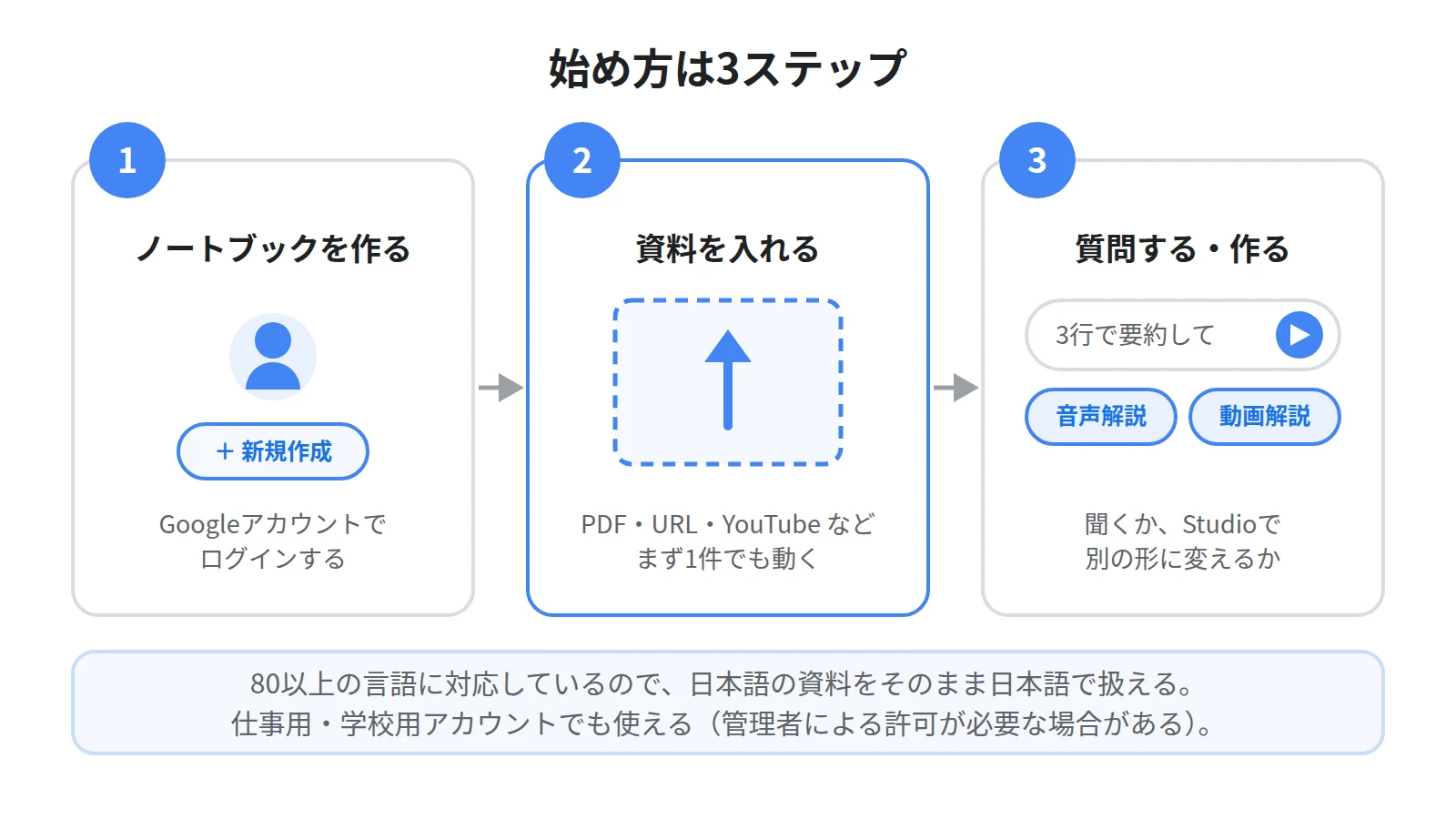
1つ目は、Googleアカウントでログインしてノートブックを新しく作ることです。個人のGoogleアカウントのほか、仕事用・学校用のアカウントでも利用できます(管理者による許可が必要な場合があります)。
2つ目は、資料をアップロードすることです。手元のPDFでも、気になる記事のURLでも構いません。まず1件入れれば動きます。
3つ目は、質問するか、Studioで出力を作ることです。「この資料を3行で要約して」から始めると、何ができるツールなのかがすぐに掴めます。
公式ヘルプによると、NotebookLMは80以上の言語に対応しています。日本語の資料を日本語で扱えるので、翻訳して使うといった手間はいりません。
料金は無料で始められる
NotebookLMは無料で使えます。有料プランとの違いは、機能の有無ではなく「量」です。
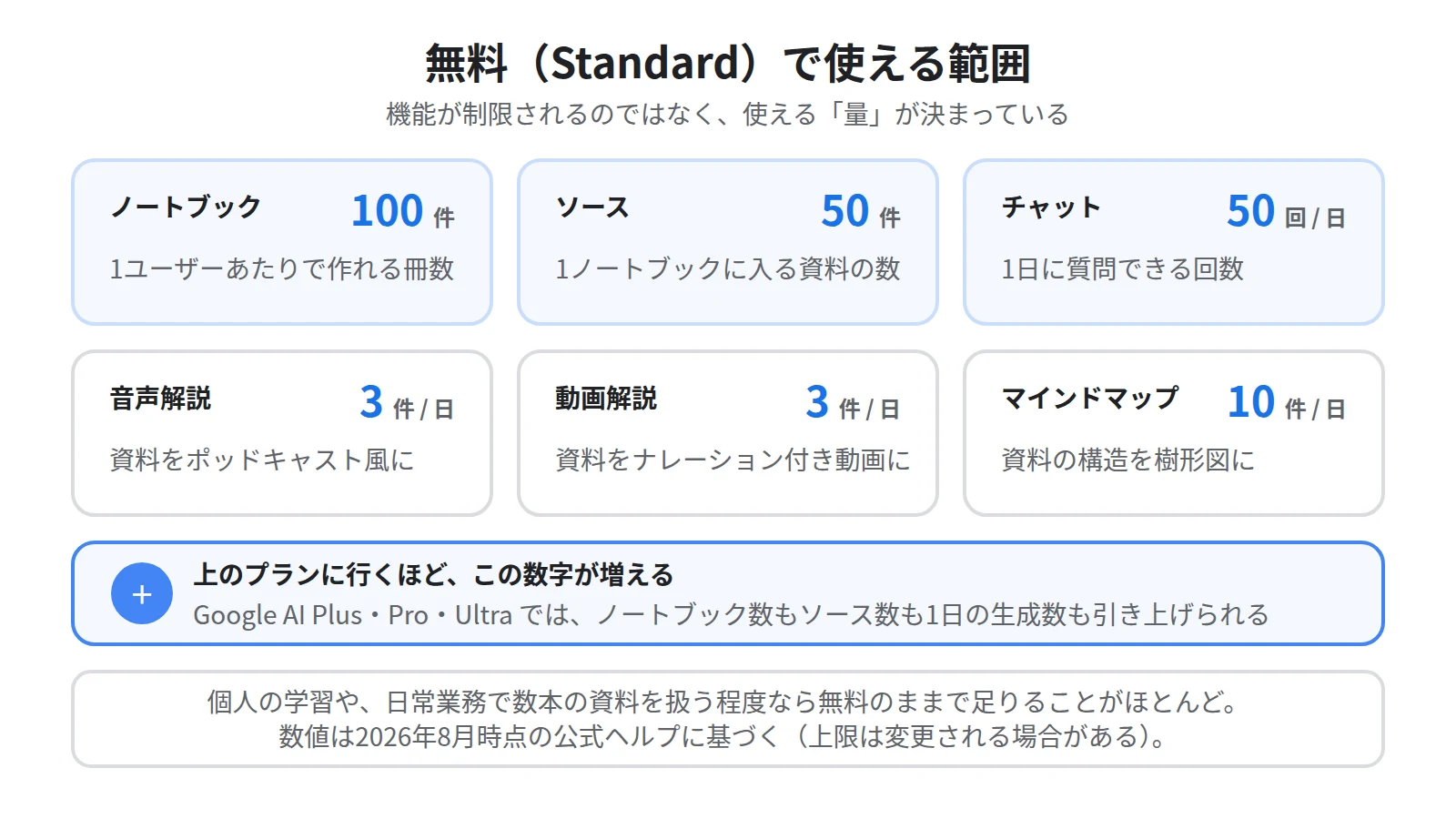
無料のStandardでは、ノートブック100件、1冊あたりソース50件、チャット1日50回、音声解説1日3件、動画解説1日3件、マインドマップ1日10件までが目安です。
Google AI Plus・Pro・Ultraと上のプランに行くほど、この数字が増えていきます。
個人の学習や、日常業務で数本の資料を扱う程度であれば、無料のままで足りることがほとんどです。
プランごとの上限の詳しい比較はNotebookLMは無料でどこまで使える?無料版と有料版の上限比較にまとめました(数値は2026年8月時点の公式ヘルプに基づきます)。
使う前に知っておきたい4つのこと
便利なツールですが、先に知っておくと戸惑わずに済むことが4つあります。
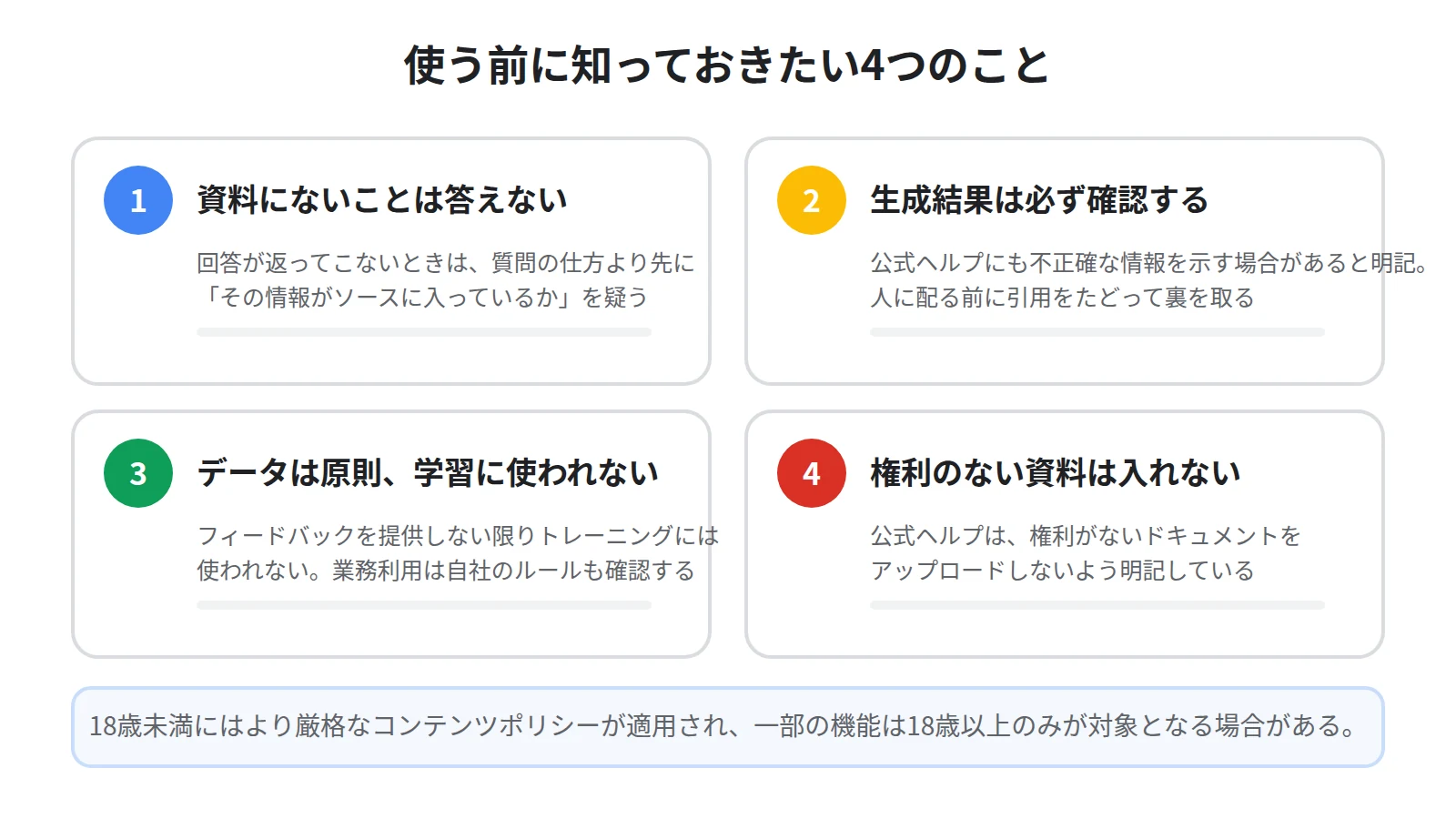
1つ目は、資料にないことは答えないという性質です。回答が返ってこないときは、そもそもソースにその情報が入っていない可能性を先に疑ってください。
2つ目は、生成結果の確認です。公式ヘルプにも不正確な情報を提示することがあると明記されているので、人に配る前には引用をたどって裏を取ってください。
3つ目は、データの扱いです。公式ヘルプは、フィードバックを提供しない限りユーザーのデータがトレーニングに使用されることはないと説明しています。ただし業務資料を扱う場合は、自社のルールを確認してから使ってください。
4つ目は、権利です。公式ヘルプは、権利のないドキュメントをアップロードしないよう明記しています。
なお、18歳未満のユーザーにはより厳格なコンテンツポリシーが適用され、一部の機能は18歳以上のみが対象となる場合があります。
よくある活用シーン
実際に使われている場面を挙げると、イメージが具体的になります。
1つ目は、会議です。録音や議事メモをソースにして、決定事項とやることを整理させると、会議後の作業が短くなります。
2つ目は、学習です。教材をソースにしてフラッシュカードやクイズを作り、通勤中は音声解説で復習する、という組み合わせが強力です。
3つ目は、社内のナレッジ共有です。マニュアルや手順書をまとめたノートブックを作り、共有して誰でも質問できる状態にします。共有の手順はNotebookLMの共有方法|公開リンクの作り方と公開前チェックで解説しています。
4つ目は、リサーチです。複数の資料を横断して「各社の主張の違いを表にして」と頼めば、比較の土台が一度にできます。
目的別に、詳しい記事へ
ここから先は、やりたいことに合わせて読み進めてください。
はじめて使うとき
まず何に使えるのかを知りたい方は、NotebookLMは仕事で何に使える?実務で効く3つの使い方をご覧ください。
手元の資料が読み込める形式かどうかは、NotebookLMにPDF・Wordを読み込ませる方法で確認できます。
Webページを資料にしたい方は、NotebookLMにWebページのURLを読み込ませる方法|取り込めない原因と対処法で手順と制限を解説しています。
無料のままどこまで使えるかは、NotebookLMは無料でどこまで使える?無料版と有料版の上限を比較にまとめています。
外出先でも使いたい方は、NotebookLMのスマホアプリの使い方|できることとPC版との違いでPC版との違いを確認できます。
資料を作る
スライドを作りたい方は、NotebookLMでスライド資料を作る方法から始めてください。
できあがったスライドが物足りないときは、NotebookLMのスライドを提出できる資料に変える構造化プロンプトが効きます。
指示の書き方そのものに困ったら、NotebookLMの魔法のプロンプト40選からコピーして使えます。
会議の録音から議事録を起こしたい方は、NotebookLMで議事録を作る方法|録音をそのまま入れて決定事項とTODOを出すをご覧ください。
社内の規程やマニュアルを質問できる形にするなら、NotebookLMで社内FAQを作る方法|規程とマニュアルを「聞ける窓口」に変えるにまとめています。
出力の形を変える
通勤中に聴いて復習したい方は、NotebookLMの音声概要の作り方をご覧ください。
その音声が英語で始まってしまったときは、NotebookLMの音声概要が日本語にならないときの対処法で出力言語の直し方を解説しています。
資料をナレーション付きの動画にするなら、NotebookLMの動画解説の作り方です。
分厚い資料の全体像を1枚でつかみたいときは、NotebookLMのマインドマップの使い方が役に立ちます。
長い動画を先に要約したい方は、NotebookLMでYouTube動画を要約する方法をご覧ください。
覚えたいことを問題形式で確かめたいときは、NotebookLMのフラッシュカードとクイズの使い方|資料が問題集になるが役に立ちます。
共有する・安全に使う
作ったノートブックを人に渡すときは、NotebookLMの共有方法|公開リンクの作り方と公開前チェックを先に読んでください。
社内資料や顧客情報を入れてよいか迷っている方は、NotebookLMに社内資料を入れて大丈夫?学習に使われる条件で線引きを解説しています。
共有したはずの相手が見られないときは、NotebookLMで共有できない・相手が見られない原因5つ|アクセス権と会社アカウントで原因を切り分けられます。
迷ったとき・つまずいたとき
ChatGPTとどう使い分けるかは、NotebookLMとChatGPTの違い|使い分けと併用のコツにまとめています。
名前が変わって混乱している方は、NotebookLMは「Gemini Notebook」になりましたをご覧ください。
そもそも画面が開かないときは、NotebookLMが開けない・使えないときの対処法で原因を切り分けられます。
返ってきた答えが資料と食い違うときは、NotebookLMの回答が間違っている・ソースにない話が混ざる原因と対処法で引用のたどり方から確認してください。
PDFが読み込めないときは、NotebookLMでPDFが読み込めないときの対処法|原因4つを上から順に確認するを上から順に確認してください。
仕事以外の使い道
旅行の計画にも使えます。手順はNotebookLMで旅行プランを作る方法にまとめています。
まとめ:まず1冊、手元の資料で作ってみる
NotebookLMは、自分がアップロードした資料だけを材料に、引用を付けて答えてくれるAIです。
資料を入れて質問するだけで要約や整理ができ、Studioを使えば音声・動画・マインドマップなど別の形にも変えられます。
無料で始められるので、機能の説明を読み込むより、手元の資料を1つ入れて質問してみるほうが早く理解できます。
とはいえ、どんな資料をどう組み合わせると役に立つノートブックになるのかは、実例を見るのがいちばん早いです。
Sanbookでは、NotebookLMの公開ノートブックを探して自分の学習や仕事に取り入れられるほか、自分が作ったノートブックを投稿して他の人に使ってもらうこともできます。まずは実例をのぞいてみてください。
参考:NotebookLM ヘルプ「Gemini Notebook の詳細」
参考:NotebookLM ヘルプ「ノートブックの新しいソースを追加または検索する」
参考:NotebookLM ヘルプ「使用量の上限」
Sanbook
NotebookLMをもっと活用しませんか?
Sanbookでは、すぐに使えるNotebookLMテンプレートやスライドテンプレートを探したり共有したりできます。


