NotebookLMで問い合わせ履歴を読む方法 同じ質問の再発を見つける
毎月のように同じ問い合わせが届いていて、どれが繰り返しなのか把握できていない、という方もいるのではないでしょうか。問い合わせ履歴をそのまま入れても、1通ずつのソースでは再発は見えてきません。再発を見るには時間の軸が必要で、入れ方の段階で時期を分けておくことになります。この記事では、時期ごとのソースにまとめる作り方、同じ質問が繰り返されているかを聞き出す質問文、引用で原文に戻して確かめる手順、再発が分かったあとに直す場所の決め方を公式ヘルプから整理しました。

※NotebookLMは2026年7月に「Gemini Notebook」へ名称が変わりました。記事内の「NotebookLM」は現在のGemini Notebookのことで、手順はそのまま使えます。詳しくはNotebookLMがGemini Notebookに改称|変わった点と変わらない使い方をご覧ください。
NotebookLMそのものを初めて使う方は、NotebookLMとは?できること・料金・始め方をまとめて解説に全体像をまとめています。
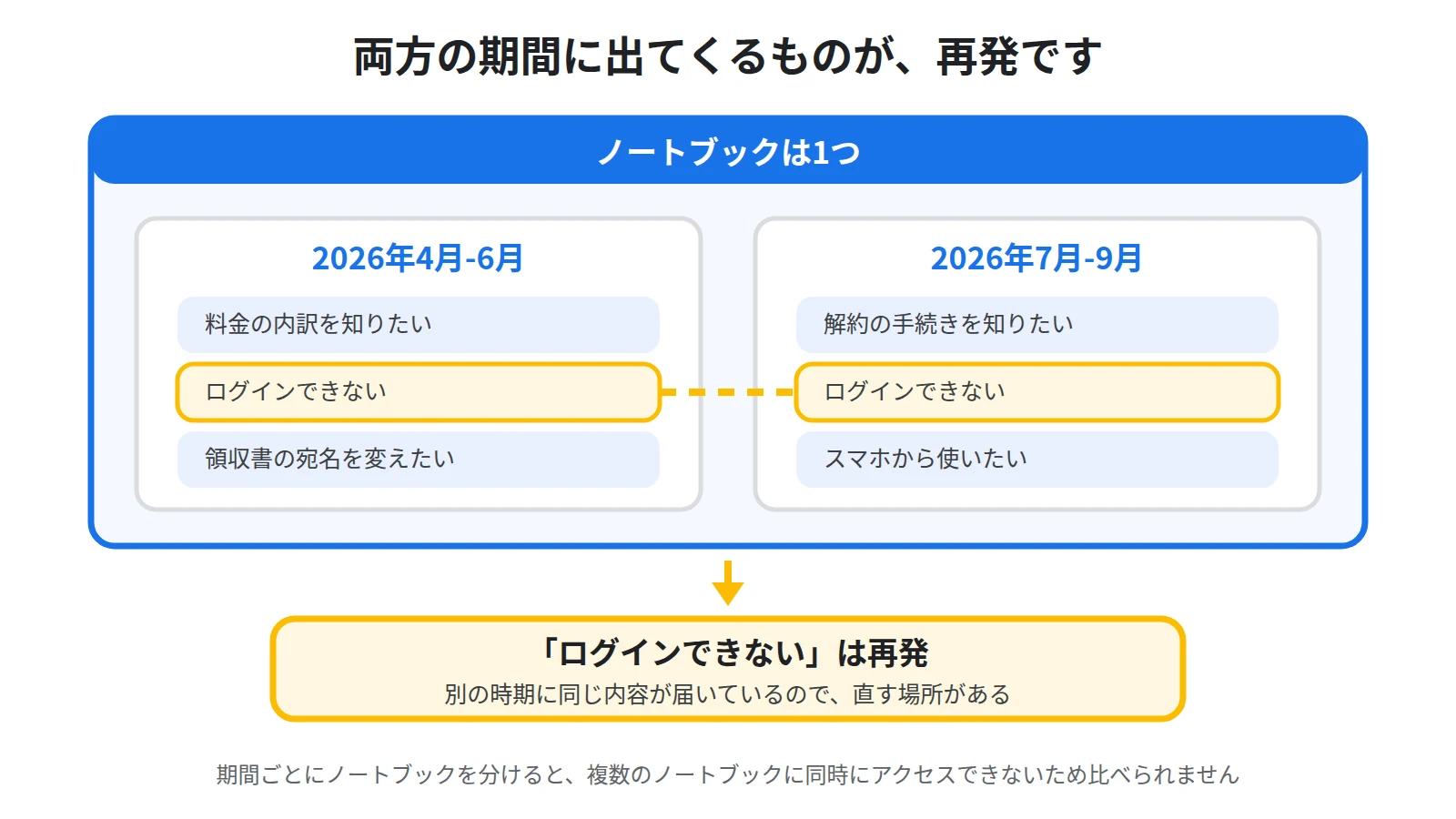
結論:期間ごとのソースに分けて入れ、両方に出てくるものを探します
問い合わせ履歴を読むときに知りたいのは、何件届いたかではありません。
同じ問い合わせが何度も来ているかどうかです。
繰り返し来ているものが分かれば、案内の文面やマニュアルのどこを直すべきかが決まります。
ところが、履歴をそのまま入れても、この再発は見えてきません。
再発は時間の情報があって初めて分かるもので、入れ方の段階で時期を残しておく必要があるためです。
ですから、最初に決めるのは質問文ではなく、ソースの分け方です。
やることは3つです。
1つ目に、問い合わせ履歴を1か月や四半期といった期間でまとめ、期間ごとのソースにして、1つのノートブックへ入れます。
2つ目に、どちらの期間にも出てくる問い合わせを挙げさせます。
3つ目に、挙がってきたものを引用からそれぞれの期間の原文に戻して、本当に別の時期に届いているかを確かめます。
ここで大事なのは、期間ごとにノートブックを分けないことです。
公式ヘルプによると、各ノートブックは独立して機能し、Gemini Notebookでは複数のノートブック内の情報に同時にアクセスすることはできません。
月ごとにノートブックを作ると、その月の中でしか読めなくなり、再発というもっとも知りたいことが聞けなくなります。
この記事では、なぜ件数ではなく繰り返しを見るのか、期間ごとのソースの作り方、期間をまたぐ質問の書き方、原文での確かめ方、そして分かったあとに直す場所の決め方を順に説明します。
問い合わせ履歴で知りたいのは、件数ではなく繰り返しです
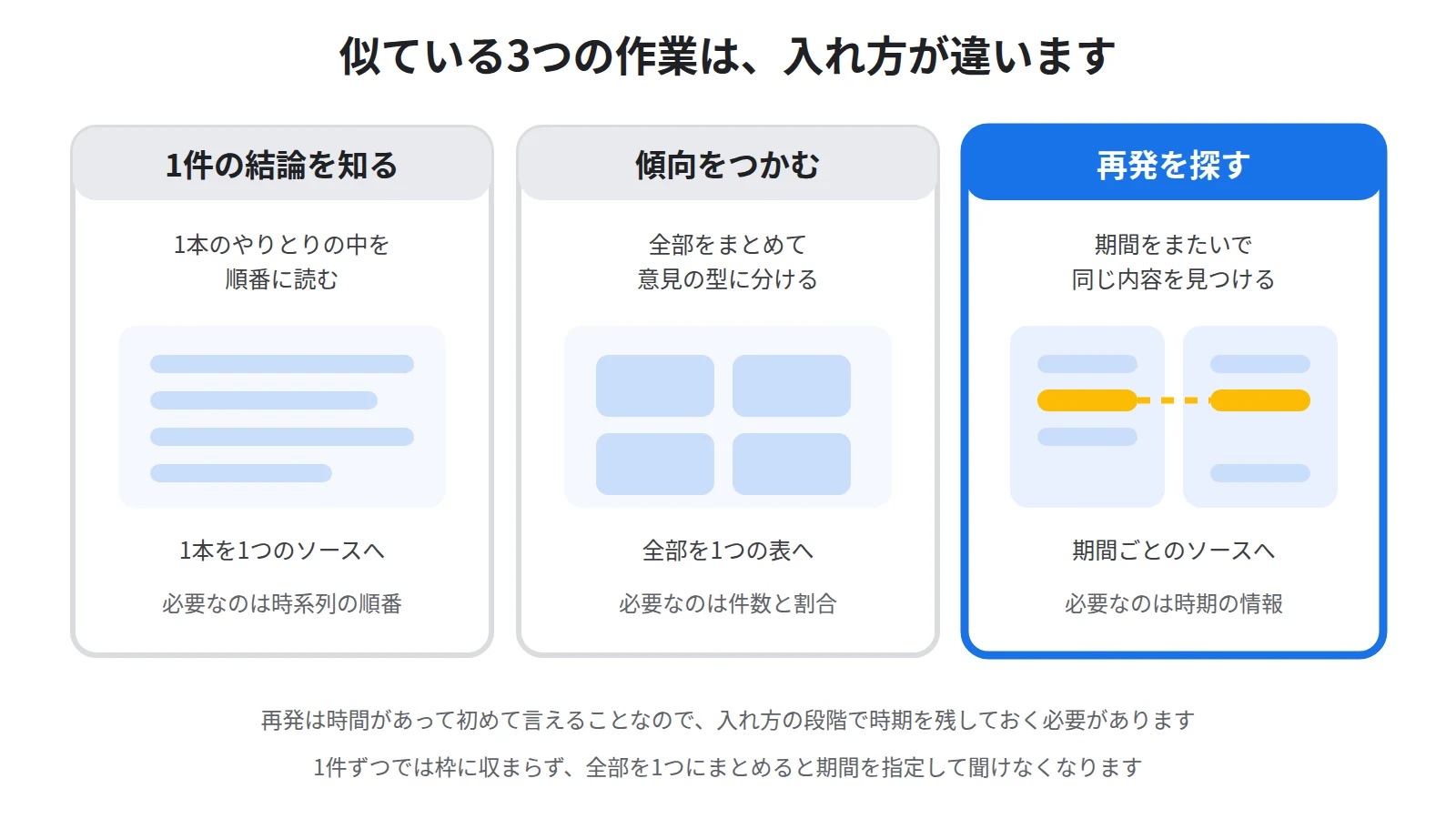
問い合わせ履歴を読む作業は、よく似た3つの作業と混ざりがちです。
先に切り分けておくと、入れ方を間違えません。
1件の結論を知る作業と、繰り返しを探す作業は別です
1つ目は、ある1件の問い合わせについて、最後にどう回答したのかを確かめる作業です。
これは1本のやりとりの中を読む作業で、必要なのは時系列の順番です。
メールのやりとりを1本にまとめて、いつの決定かを確かめる手順はNotebookLMでメールのやりとりを整理する方法|最後に決まったことを取り違えないにまとめています。
2つ目は、大量の自由記述を読んで、意見の型を取り出す作業です。
これは全部を1つの表にまとめて、まとめて傾向を見る作業です。
その入れ方と聞き方はNotebookLMでアンケートの自由記述を読む方法|意見の傾向をつかむ手順と注意点にまとめています。
3つ目が、この記事で扱う作業です。
同じ内容の問い合わせが、違う時期に何度も届いているかどうかを見ます。
1つ目とは、1本の中を読むのか複数の時期をまたぐのかが違います。
2つ目とは、全部をまとめて見るのか時期を分けて見るのかが違います。
この違いが、そのままソースの分け方の違いになります。
繰り返しを見るには、時期の情報が残っている必要があります
再発という言葉には、時間が含まれています。
4月に届いた問い合わせと、9月に届いた問い合わせが同じ内容だった、という形でしか言えません。
ですから、どの問い合わせがいつ届いたのかが分からない状態では、再発は判定できません。
問い合わせ履歴を1つのファイルに全部まとめて入れると、ここで困ります。
中に日付が書いてあっても、まとめて1件のソースになっていると、期間を指定して聞く手段がなくなります。
公式ヘルプによると、回答してもらえない理由の1つに、不明確なフレーズがあり、ノートブックに多くのソースが含まれている場合が挙げられています。
逆に、1件ずつを別のソースにするのも現実的ではありません。
問い合わせは数百件、数千件の単位になりますので、ソースの枠に収まりません。
残るのは、その中間です。
1か月や四半期といった期間でまとめて、その期間を1つのソースにします。
こうすると、ソースの数は手に負える範囲に収まり、期間を指定して聞けるようになります。
手順①:期間ごとのソースに分けて入れます
入れ方で、あとから聞けることが決まります。
ここだけは、手を抜かずに作ってください。
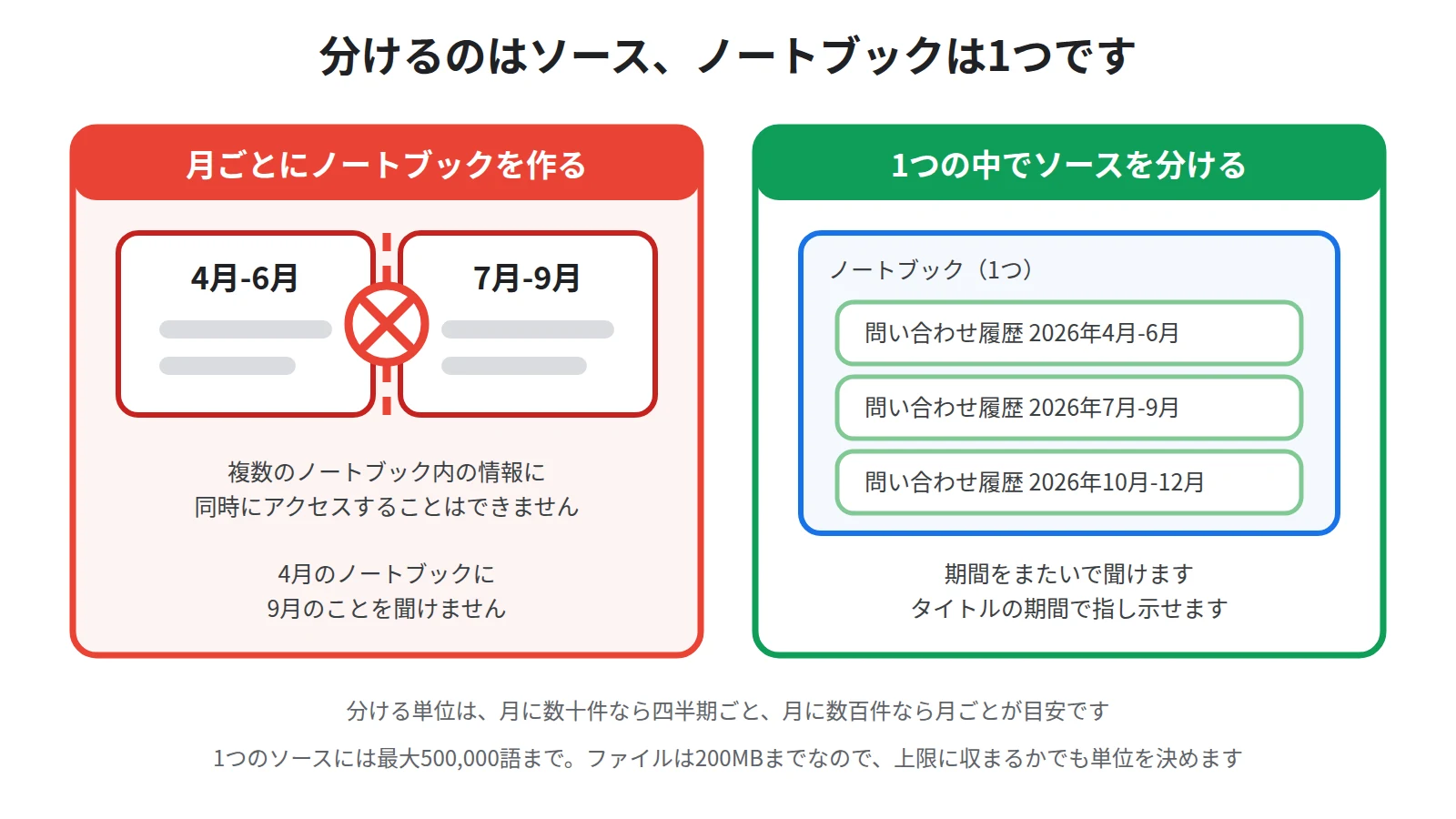
1つのノートブックの中で、期間ごとに分けます
分ける単位は、問い合わせの量で決めてください。
月に数十件なら四半期ごと、月に数百件なら月ごとが目安になります。
そして、分けたものは必ず同じノートブックに入れてください。
公式ヘルプによると、各ノートブックは独立して機能し、Gemini Notebookでは複数のノートブック内の情報に同時にアクセスすることはできません。
月ごとにノートブックを作ってしまうと、4月のノートブックに9月のことを聞けません。
再発を見るという目的が、ノートブックの分け方だけで達成できなくなります。
ノートブックは1つ、その中のソースを期間で分ける、という形を守ってください。
期間で分けると、ソースの数はすぐに増えます。
公式ヘルプによると、5つ以上のソースがある場合は、Gemini Notebookがソースに自動的にラベルを付けて分類するので、トピックごとにソースを整理しやすくなります。
四半期ごとに分ければ、1年半でこの状態になります。
ソースのタイトルに、期間を書きます
タイトルは、あとで質問文に書くための名前です。
公式ヘルプによると、テキストをコピーして貼り付けることで、新しいソースを作成でき、作成時にタイトルを追加または編集することも可能です。
ですから、貼り付けて作ったソースには、その場で期間の入った名前を付けてください。
たとえば「問い合わせ履歴 2026年4月-6月」「問い合わせ履歴 2026年7月-9月」という形です。
既定の名前のままにすると、どのソースがどの期間なのかを質問文で指し示せません。
貼り付けてソースを作る手順そのものはNotebookLMでメールのやりとりを整理する方法|最後に決まったことを取り違えないにまとめています。
あわせて、1件ごとの行に日付を残してください。
期間で分けたうえで、中にも日付が残っていると、同じ期間の中での増え方まで読めます。
1つのソースに入る量には、上限があります
問い合わせ履歴は、思っているより量があります。
公式ヘルプによると、1つのソースには最大500,000語を含めることができ、アップロードできるファイルのサイズは200MBまでです。
1件あたりの本文が長い問い合わせでは、1か月ぶんでこの上限に近づくことがあります。
ですから、分ける単位は「読みたい粒度」だけでなく、「上限に収まるか」でも決めてください。
上限を超える量を1つにまとめようとして入りきらなかった場合、入らなかった部分は答えに出てきません。
そして、出てこないことは画面の上では分かりません。
分ける単位を決めたら、最初の1つを入れた時点で、その期間の終わりごろの問い合わせについて質問して、ちゃんと入っているかを確かめてください。
手順②:期間をまたいで、同じ問い合わせを探します
ソースがそろったら、聞き方を決めます。
ここでの狙いは、件数を出すことではありません。
両方の期間に出てくるものを挙げてもらうことです。
ソース名を書いて、どの期間を見てほしいかを伝えます
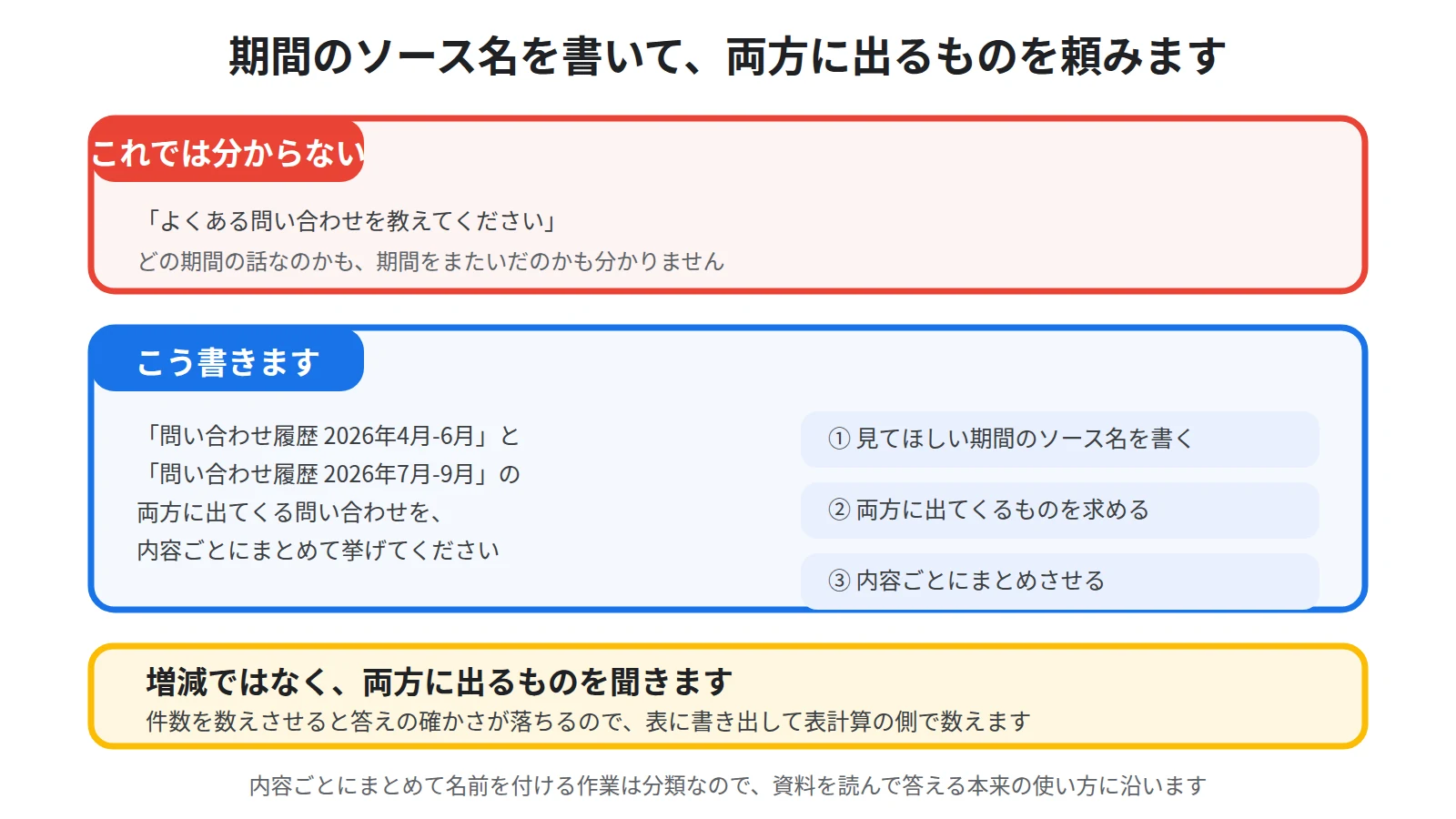
質問文に、見てほしい期間のソース名をそのまま書いてください。
公式ヘルプは、質問の例として、ドキュメント名を挙げたうえで、そのドキュメントで述べられている主な知見を要約してという形の入力を示しています。
これにならって、ソース名を2つ書いた形にします。
「問い合わせ履歴 2026年4月-6月」と「問い合わせ履歴 2026年7月-9月」の両方に出てくる問い合わせを、内容ごとにまとめて挙げてください、という書き方です。
ソース名を書かずに「よくある問い合わせを教えてください」と聞くと、どの期間の話なのかが分からない答えが返ってきます。
期間をまたいだのかどうかも分かりませんので、再発の判定には使えません。
増減ではなく、両方に出てくるものを挙げさせます
聞き方には、2つの方向があります。
1つ目は、増えたもの・減ったものを聞く方向です。
2つ目は、どちらにも出てくるものを聞く方向です。
再発を見たいときは、2つ目にしてください。
増減を聞くと件数の話になり、件数を数えさせることになります。
数は、ソースの中を数え上げる作業になるため、答えとして信用しないほうが安全です。
一方、どちらにも出てくるものを挙げさせる聞き方なら、やっているのは分類です。
内容ごとにまとめて名前を付ける作業は、資料を読んで答える本来の使い方に沿っています。
挙がってきたものを数えたいときは、表にしてから表計算の側で数えてください。
表を作るときは、何を行にして何を列にするかを質問文に書いてください。
公式ヘルプによると、データテーブルは行と列の内容を記述して、より目的を絞った詳細なテーブルを作成できます。
行を問い合わせの内容、列を期間にすると、どの内容がどの期間に出ているかが一目で分かります。
公式ヘルプによると、データテーブルの内容は新しいGoogleスプレッドシートの最初のタブに、引用文献は2番目のタブに表示されます。
書き出してしまえば、件数も割合も自分の手で数えられます。
表の作り方そのものはNotebookLMでデータテーブルを作る方法|資料を表にして比べる手順にまとめています。
期間ごとに絞って、同じ質問を繰り返します
もう1つ、確かめ方があります。
期間を1つだけに絞って、同じ質問をする方法です。
公式ヘルプには、モデルが質問への回答に使用する、ノートブック内のソースを選択する、という操作が書かれています。
4月から6月のソースだけを選んで「どんな問い合わせが多いですか」と聞き、次に7月から9月のソースだけを選んで同じ質問をします。
出てきた2つの一覧を自分で見比べると、両方に並んでいるものが再発です。
まとめて聞いた答えと、期間ごとに聞いた答えの両方を見ておくと、片方だけでは出てこなかったものに気付けます。
ソースを選んで聞く操作はNotebookLMでソースを指定して質問する方法|特定の資料だけで答えさせるにまとめています。
手順③:再発かどうかを、原文で確かめます
挙がってきた再発は、そのまま報告に使わないでください。
同じ内容とまとめられたものが、本当に別の時期の別の問い合わせなのかを見ます。
引用から、それぞれの期間の原文に戻ります
確かめ方は2段です。
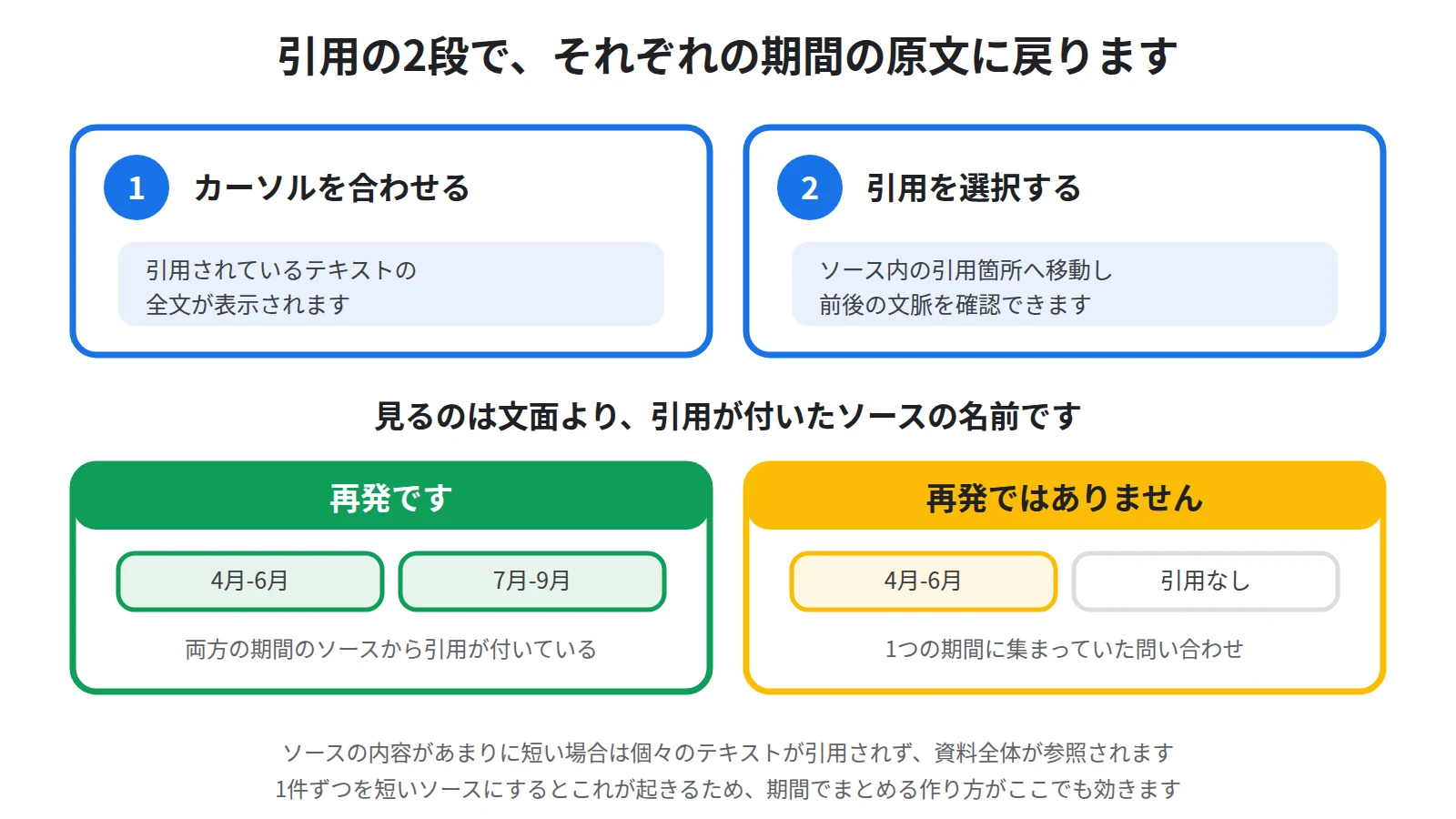
公式ヘルプによると、引用にカーソルを合わせると、引用されているテキストの全文が表示されます。
さらに公式ヘルプによると、ソース内の引用箇所に直接移動して前後の文脈を確認するには、引用を選択します。
まずカーソルを合わせて、引用された問い合わせの文面を読んでください。
次に引用を選択して、どのソースのどこから来たのかを見てください。
ここで見るのは、文面よりもソースの名前です。
挙がってきた再発に付いた引用が、片方の期間からしか出ていないことがあります。
その場合、それは再発ではなく、1つの期間に集まっていた問い合わせです。
両方の期間のソースから引用が付いているものだけが、期間をまたいだ再発です。
なお、引用が文面ではなく資料全体を指すこともあります。
公式ヘルプによると、ソースコンテンツがあまりに短い場合は、個々のテキストは引用されず、ドキュメント全体が参照されます。
1件ずつを短いソースにしていた場合にこれが起きますので、期間でまとめる作り方はここでも効きます。
似た言い方が、1つにまとめられることがあります
分類は、言葉の似かたでまとめられます。
ですから、原因の違うものが1つの再発として並ぶことがあります。
たとえば「ログインできない」という問い合わせには、パスワードを忘れた場合と、登録したメールアドレスを間違えていた場合が混ざります。
この2つは直す場所が違いますので、1つにまとめたままでは手が打てません。
引用で原文に戻ったときに、文面が同じ困りごとを指しているかを見てください。
違っていた場合は、分け方を指定して聞き直してください。
ソースにない話が混ざったときや、答えが怪しいときの切り分けはNotebookLMの回答が間違っている・ソースにない話が混ざる原因と対処法にまとめています。
確かめ終わった再発は、その場でメモに残してください。
公式ヘルプによると、回答をメモとして保存すると、表やクリック可能なインライン引用なども含め、元の形式のまま保存されます。
引用が付いたまま残りますので、あとから根拠に戻れます。
ただし、公式ヘルプによると、メモは明示的に選択した場合にのみ使用され、ソースは全体または選択した部分で常に使用されます。
メモに置いただけでは次の質問の材料になりませんので、残した結論を前提にして聞きたいときは、メモをソースに変えてください。
メモの扱いはNotebookLMのメモの使い方|チャットの回答を保存してソースに変えるにまとめています。
再発が分かったら、直す場所を決めます
再発の一覧は、作って終わりにすると意味がありません。
同じ問い合わせが来続けるのは、どこかに直せる場所があるということです。
答えを見つけられないなら、聞ける窓口の側を直します
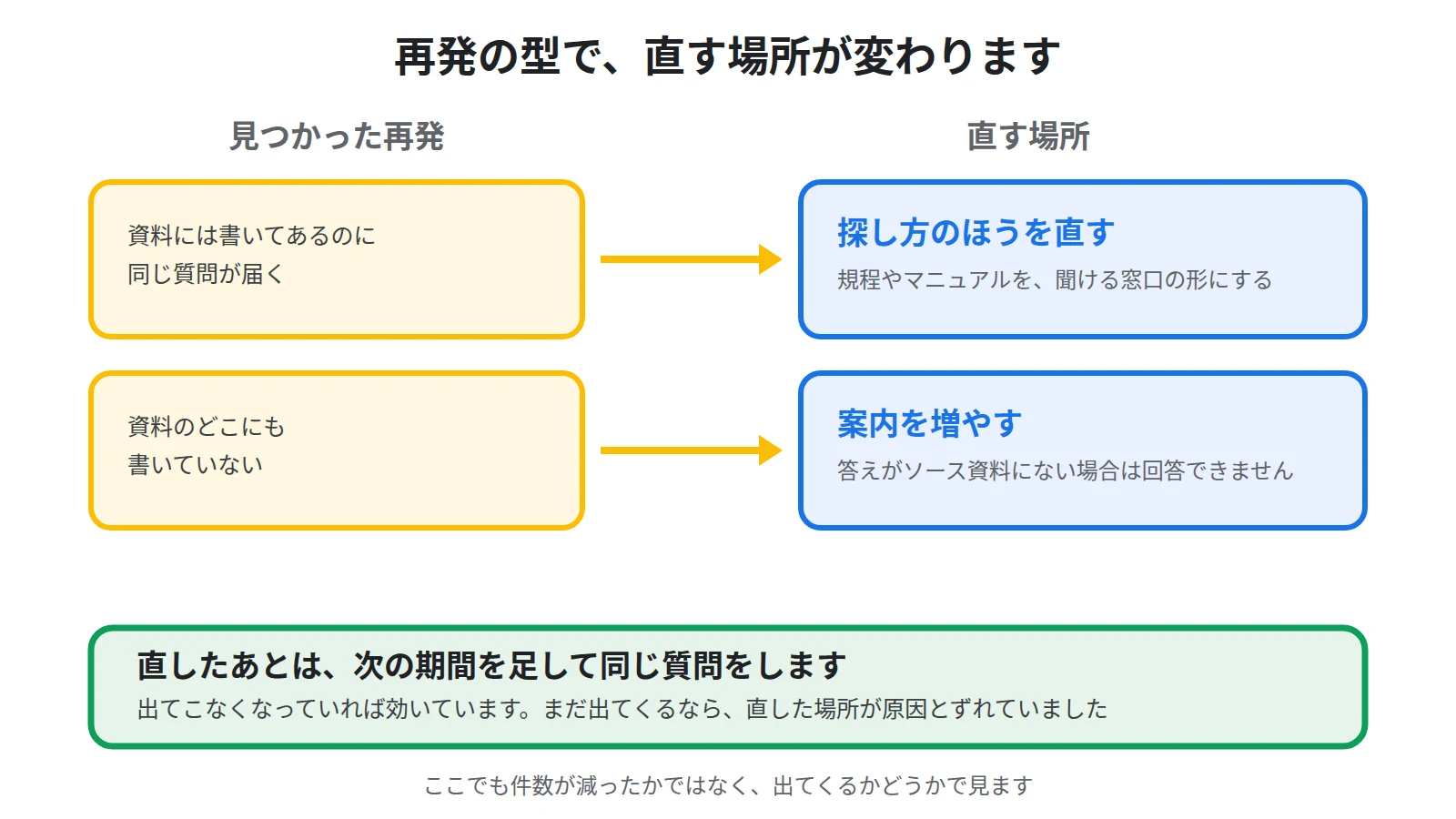
再発のうち、資料にはすでに書いてあるのに届いているものがあります。
これは、答えが無いのではなく、見つけられていない状態です。
この場合に直すのは、資料そのものではなく、探し方のほうです。
規程やマニュアルを聞ける形にする作り方はNotebookLMで社内FAQを作る方法|規程とマニュアルを「聞ける窓口」に変えるにまとめています。
一方、資料のどこにも書いていないものもあります。
公式ヘルプによると、答えがソース資料にない場合は回答できません。
問い合わせ履歴に対して質問したときに答えが返ってこない項目は、そもそも記録が薄い領域だということです。
この場合に直すのは、案内を増やすことのほうです。
直したあとは、次の期間の履歴で確かめます
直した結果が出たかどうかも、同じ作り方で確かめられます。
直した時期より後の期間を、新しいソースとして同じノートブックに足してください。
そして、その期間と直す前の期間のソース名を書いて、同じ問い合わせが出てくるかを聞いてください。
出てこなくなっていれば、直した場所が効いています。
まだ出てくる場合は、直した場所が問い合わせの原因とずれていたことになります。
ここでも、件数が減ったかどうかではなく、出てくるかどうかで見てください。
件数はソースの中を数え上げる話になりますので、表に書き出して自分で数えるほうが確かです。
期間を足していくと、ソースは年単位で増えていきます。
古い期間を消す必要はありませんが、質問文に書くソース名は、比べたい2つか3つに絞ってください。
問い合わせ履歴を入れる前に確かめておくこと
問い合わせ履歴は、社内資料の中でもとくに個人の情報が濃いものです。
入れる前に、一度見てください。
氏名・連絡先・注文番号が、そのまま入ります
問い合わせの本文には、名前や電話番号、メールアドレス、注文番号が書かれています。
署名の欄まで含めて貼り付けると、それらが全部ソースに入ります。
再発を見る作業では、誰が送ってきたかは要りません。
ですから、貼り付ける前に、宛名と署名の列を落としてください。
必要なのは、日付と問い合わせの本文、そして分類に使える項目だけです。
落としておけば、作った表やメモを社内で共有するときに、見せてよいかを毎回考える手間もなくなります。
社内資料を入れてよいかどうかの線引きそのものはNotebookLMに社内資料を入れて大丈夫?学習に使われる条件を公式ヘルプで確認にまとめています。
もう1つ、押さえておきたいことがあります。
答えに出てこないことは、問い合わせが来ていないことと同じではありません。
入れた期間のソースに記録が無ければ、答えようがありません。
電話で受けた問い合わせを記録に残していない場合、その内容はどれだけ繰り返されていても再発として出てきません。
ですから、再発の一覧は「記録に残っているものの中での再発」として読んでください。
記録の無い経路があるなら、そこを記録に載せることのほうが先の打ち手になります。
まとめ:期間で分けて入れ、再発は原文で確かめます
この記事の要点は、3つに整理できます。
1つ目に、ノートブックは1つにして、その中のソースを期間で分けてください。
公式ヘルプによると、各ノートブックは独立して機能し、Gemini Notebookでは複数のノートブック内の情報に同時にアクセスすることはできません。
月ごとにノートブックを作ると、期間をまたいで聞けなくなります。
ソースのタイトルには期間を書いて、質問文から指し示せるようにしてください。
2つ目に、増減ではなく、両方の期間に出てくるものを挙げさせてください。
件数を数えさせると答えの確かさが落ちますので、挙がってきたものを表にして、数えるのは表計算の側に任せてください。
公式ヘルプによると、データテーブルの内容は新しいGoogleスプレッドシートの最初のタブに、引用文献は2番目のタブに表示されます。
3つ目に、挙がってきた再発は引用から原文に戻して確かめてください。
公式ヘルプによると、引用にカーソルを合わせると引用されているテキストの全文が表示され、引用を選択するとソース内の引用箇所に直接移動して前後の文脈を確認できます。
片方の期間からしか引用が付いていないものは、再発ではありません。
そして、再発が分かったら、直す場所を決めて、次の期間の履歴で結果を確かめてください。
問い合わせ履歴は、読んで終わりにすると、来月も同じものが届きます。
期間で分けて入れておけば、直した結果まで同じ道具で追えます。
とはいえ、どんな資料をどう入れたノートブックが仕事で使いものになるのかは、他の人の作り方を見るのがいちばん早いです。
Sanbookでは、他の人が作ったNotebookLMのノートブックを探して自分の仕事に取り入れられるほか、自分が作ったノートブックを投稿して使ってもらうこともできます。
参考:NotebookLM ヘルプ「ノートブックの新しいソースを追加または検索する」
https://support.google.com/gemininotebook/answer/16215270?hl=ja
参考:NotebookLM ヘルプ「Gemini Notebook でノートブックを作成する」
https://support.google.com/gemininotebook/answer/16206563?hl=ja
参考:NotebookLM ヘルプ「ソースについて質問する」
https://support.google.com/gemininotebook/answer/16179559?hl=ja
参考:NotebookLM ヘルプ「よくある質問」
https://support.google.com/gemininotebook/answer/16269187?hl=ja
Sanbook
NotebookLMをもっと活用しませんか?
Sanbookでは、すぐに使えるNotebookLMテンプレートやスライドテンプレートを探したり共有したりできます。