NotebookLMが検索のAIモードで使える条件 本体との違いとデータの扱い
Google検索のAIモードから自分のノートブックに聞ける、という話を見かけた方もいるのではないでしょうか。公式ヘルプによると、AIモードのノートブックは現在英語のみで、地域は欧州経済領域を除く対応国です。ただ、それより先に知っておきたいことがあります。ノートブックの中身と設定は入口をまたいで同期される一方で、答えの作られ方とデータの扱いは本体と違います。この記事では、使える条件、同期されるものとされないもの、ウェブ検索が混ざる仕組み、データの扱いの違いを公式ヘルプから整理しました。

※NotebookLMは2026年7月に「Gemini Notebook」へ名称が変わりました。記事内の「NotebookLM」は現在のGemini Notebookのことで、手順はそのまま使えます。詳しくはNotebookLMがGemini Notebookに改称|変わった点と変わらない使い方をご覧ください。
NotebookLMそのものを初めて使う方は、NotebookLMとは?できること・料金・始め方をまとめて解説に全体像をまとめています。
結論:日本語ではまだ使えませんが、同期とデータの扱いは先に知ってください
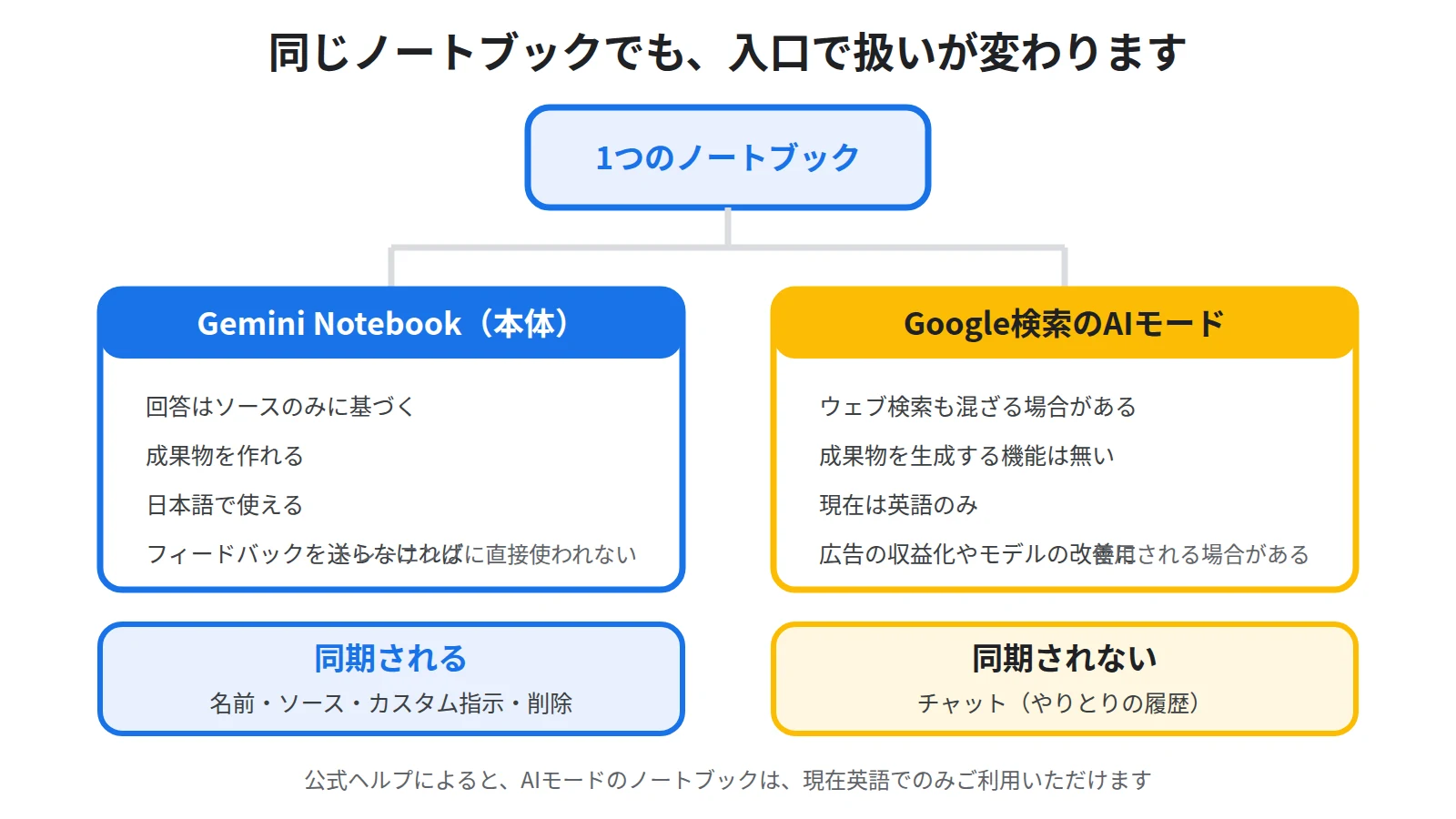
Google検索のAIモードから、自分のノートブックに聞けるようになっています。
ただし、公式ヘルプによると、AIモードのノートブックは、現在英語でのみご利用いただけます。
ですから、日本語で使っているノートブックを、いまこの入口から読むことはできません。
それでも、先に知っておいたほうがよいことが2つあります。
1つ目に、ノートブックの中身と設定は、AIモードの側と同期されます。
公式ヘルプによると、あるアプリでノートブックの名前を変更したり、ソースを追加したり、カスタム指示を更新したりすると、その変更内容が他のアプリと同期されます。
2つ目に、AIモードで聞いたときのデータの扱いは、本体と違います。
公式ヘルプによると、AIモードでのチャットは、広告の収益化、パーソナライズ、Googleの生成AIモデルの改善に使用される場合があります。
一方、公式ヘルプによると、Gemini Notebookのコンテンツは、ユーザーがフィードバックを送信しない限り、Googleの基盤モデルのトレーニングに直接使用されることはありません。
つまり、同じノートブックであっても、どの入口から聞くかで扱いが変わります。
この記事では、使える条件、同期されるものとされないもの、AIモードに表示されるノートブックの条件、答えの作られ方の違い、そしてデータの扱いを順に説明します。
使える条件は、地域と言語で決まります
まず、自分が対象に入っているかどうかを確かめてください。
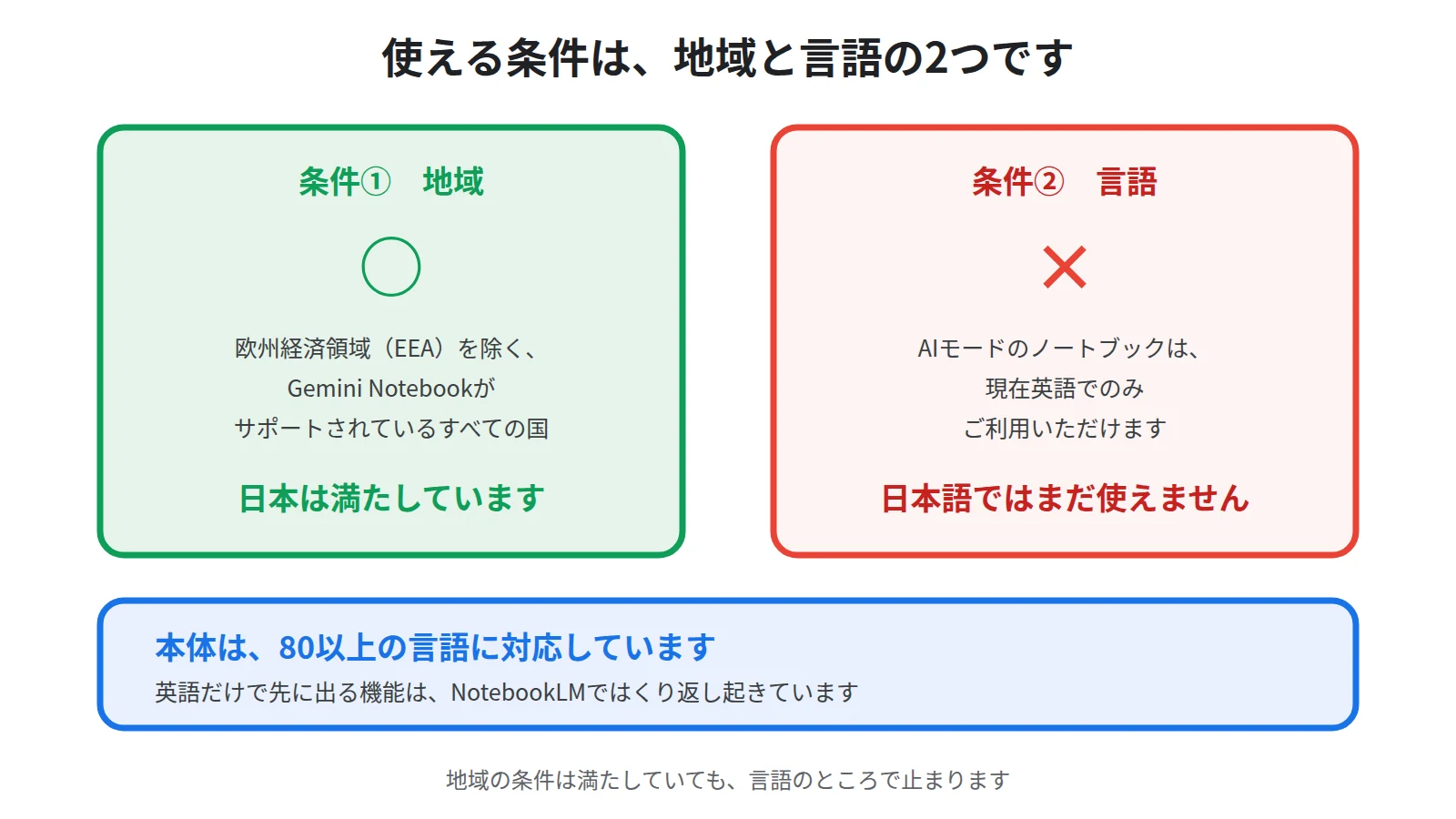
条件は2つです。
地域は、欧州経済領域を除く対応国です
公式ヘルプによると、この統合がサポートされている地域は、欧州経済領域(EEA)を除く、Gemini Notebookがサポートされているすべての国です。
つまり、NotebookLM本体が使える国であれば、EEAの国を除いて対象に入ります。
日本はEEAに含まれませんので、地域の条件のほうは満たしています。
言語は、現在英語のみです
もう1つの条件が言語です。
公式ヘルプによると、AIモードのノートブックは、現在英語でのみご利用いただけます。
ここで止まりますので、日本語のノートブックをAIモードで読むことは、まだできません。
なお、公式ヘルプによると、Gemini Notebookは現在、80以上の言語に対応しています。
本体のほうは日本語で使えるのに、この入口だけが英語に限られている、という状態です。
機能が英語だけで先に出ることは、NotebookLMではくり返し起きています。
英語だけで使える機能に当たったときの切り分けはNotebookLMの音声概要が日本語にならないときの対処法|出力言語の直し方にまとめています。
同期されるのは、中身と設定です
使えないのだから読み飛ばしてよい、とはなりません。
同期は、こちらがAIモードを使っていなくても働きます。
カスタム指示は、両方のアプリで同じものが使われます
公式ヘルプによると、ノートブックでは、両方のアプリで同一のカスタム指示を使用します。
さらに公式ヘルプによると、一方のアプリでノートブックの指示に変更を加えると、Google検索のAIモード、Geminiアプリ、Gemini Notebookにもそれが適用されます。
ですから、カスタム指示は入口をまたいで共有されているとお考えください。
指示の置き場所そのものはNotebookLMの指示は3か所に書ける|質問文・チャット設定・レポート指示の使い分けにまとめています。
名前の変更・ソースの追加・削除も同期されます
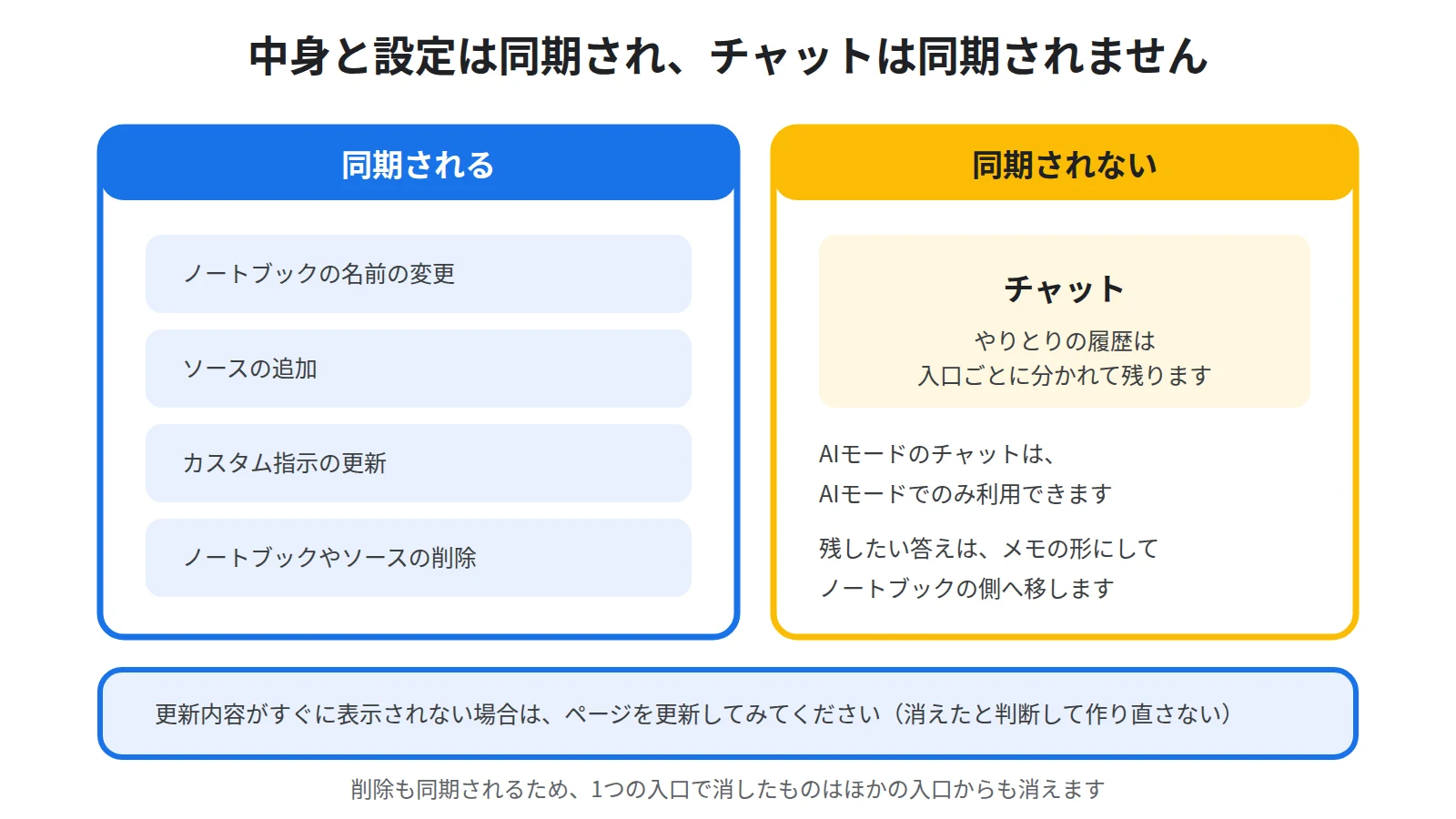
公式ヘルプによると、あるアプリでノートブックの名前を変更したり、ソースを追加したり、カスタム指示を更新したりすると、その変更内容が他のアプリと同期されます。
公式ヘルプによると、あるアプリでノートブックやソースを削除すると、その変更内容が他のアプリと同期されます。
削除も同期される、というところが大事です。
どこか1つの入口で消したものは、ほかの入口からも消えます。
公式ヘルプによると、更新内容がすぐに表示されない場合は、ページを更新してみてください。
変更が見えないからといって、消えたと判断して作り直すのは避けてください。
チャットは、同期されません
同期されるものと、されないものの境目はここです。
公式ヘルプによると、ノートブックのAIモードのチャットは、Google検索のAIモードでのみ利用できます。
公式ヘルプによると、チャットはGeminiアプリやGemini Notebookと同期されません。
公式ヘルプによると、GeminiアプリまたはGemini Notebookを使用したノートブックのチャットは、AIモードでは利用できません。
つまり、やりとりの履歴は入口ごとに分かれて残ります。
ですから、残したい答えはチャットに置いたままにせず、メモの形にしてノートブックの側へ移してください。
チャットの回答をメモとして残す手順はNotebookLMのメモの使い方|チャットの回答を保存してソースに変えるにまとめています。
AIモードに出るノートブックには、条件があります
同期の次に、何が表示されるのかを押さえてください。
自分が触れるノートブックが全部出るわけではありません。
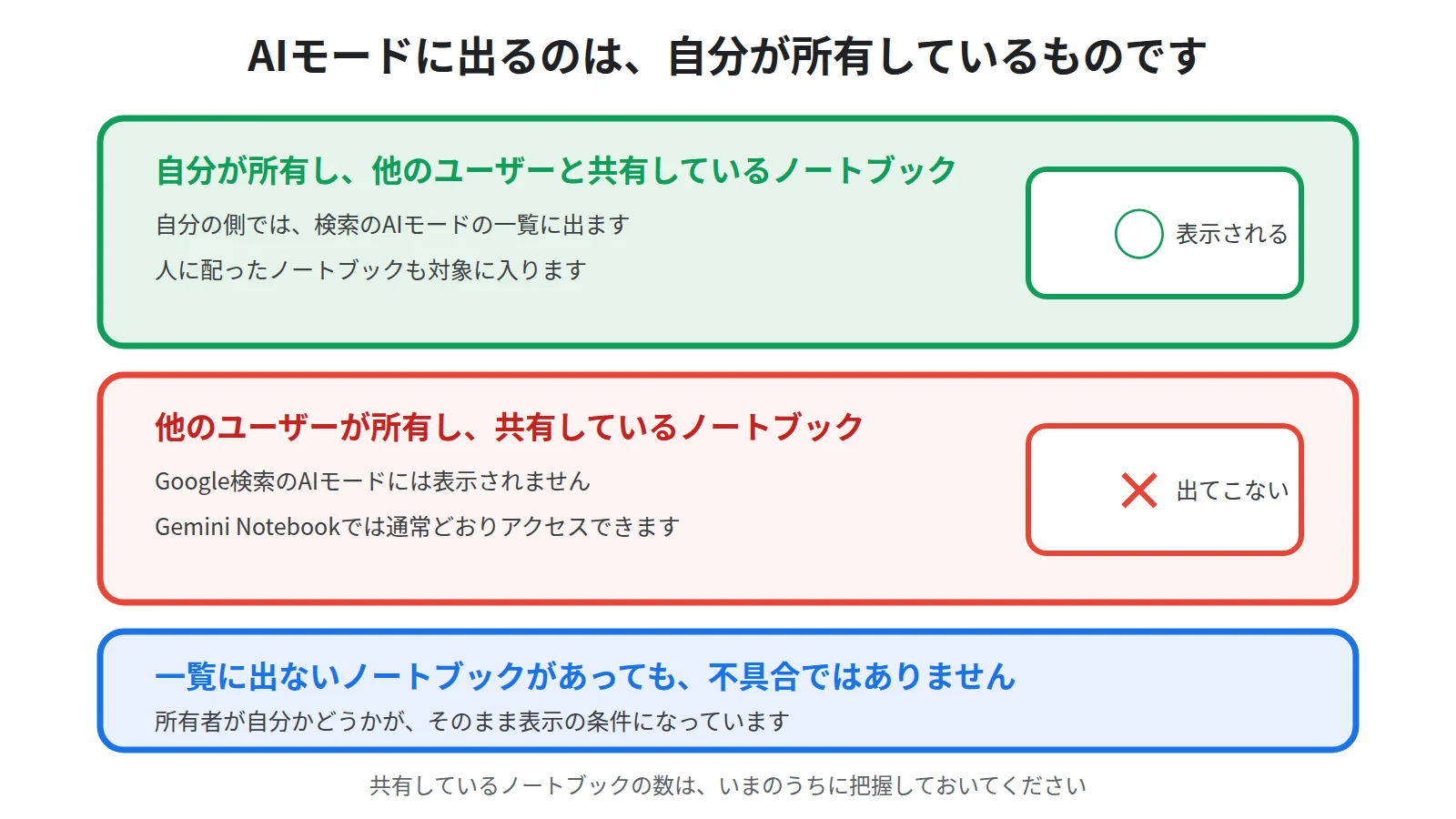
自分が所有して共有しているものは、表示されます
公式ヘルプによると、自分が所有し、他のユーザーと共有しているノートブックは、AIモードに表示されます。
ですから、人に配ったノートブックも、自分の側ではAIモードの一覧に出ます。
共有の設定そのものはNotebookLMの共有方法|公開リンクの作り方と公開前チェックにまとめています。
他の人から共有されたものは、表示されません
公式ヘルプによると、他のユーザーが所有し、共有しているノートブックは、Google検索のAIモードには表示されません。
公式ヘルプによると、これらの共有ノートブックには、引き続きGemini Notebookで通常どおりアクセスできます。
ですから、AIモードの一覧に出ないノートブックがあっても、不具合ではありません。
所有者が自分かどうかという区別が、そのまま表示の条件になっています。
答えの作られ方が、本体とは違います
ここが、この機能でいちばん大きい違いです。
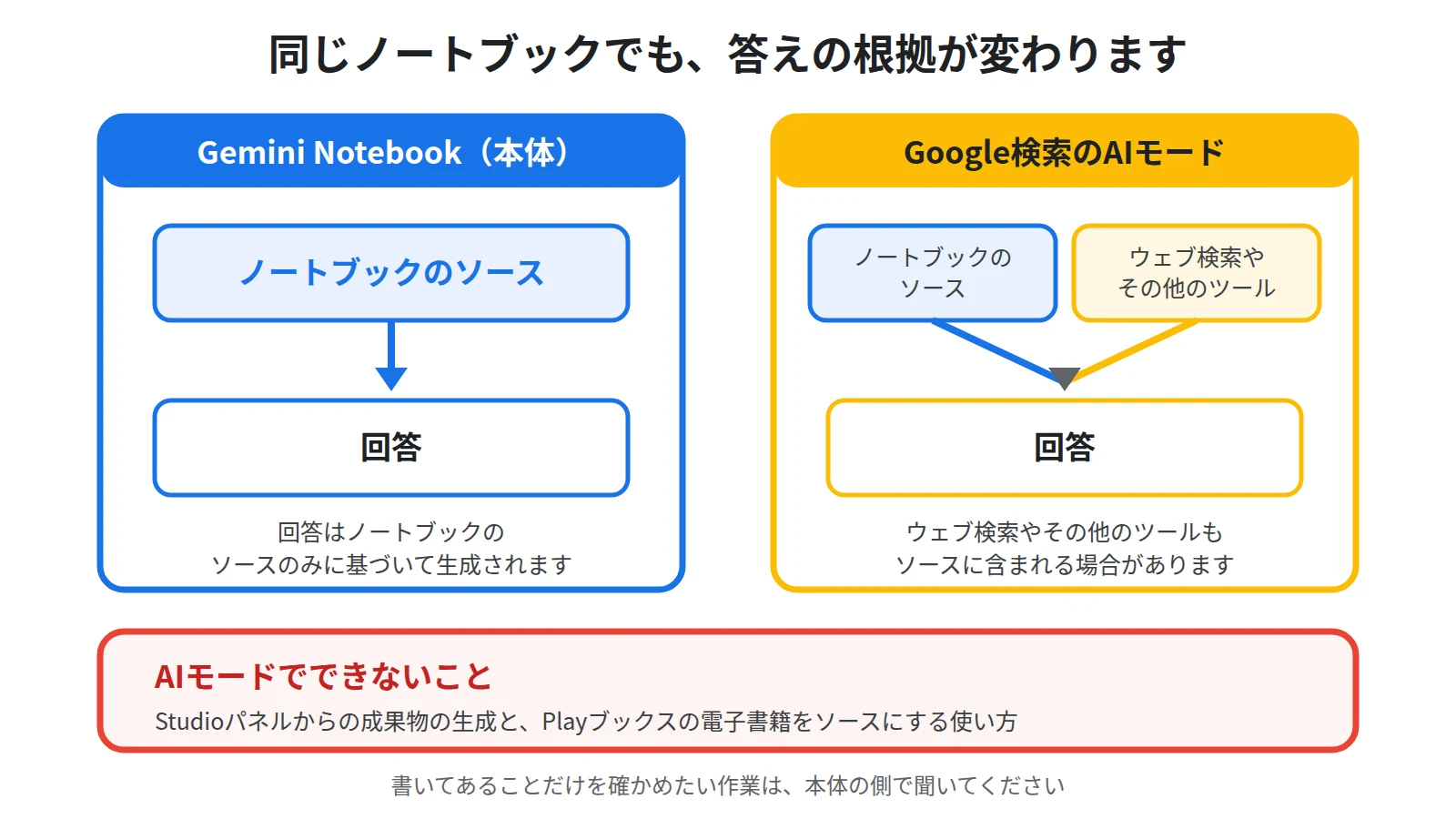
同じノートブックに聞いても、答えの根拠が変わります。
本体は、ソースのみに基づきます
公式ヘルプによると、Gemini Notebookでは、回答はノートブックのソースのみに基づいて生成されます。
公式ヘルプによると、Gemini Notebookは、アップロードされたソースに含まれる情報に基づいて質問に回答します。
入れた資料の外から話が足されない、というのが本体の前提です。
AIモードは、ウェブ検索も混ざります
公式ヘルプによると、AIモードでは、回答はノートブックのソースに基づきますが、ウェブ検索やその他のツールもソースに含まれる場合があります。
つまり、答えの一部が、自分の資料ではなくウェブから来ている可能性があります。
この違いは、使い方によっては都合がよく、場合によっては困ります。
社内の規程や契約の文面を確かめたいときに、ウェブの情報が混ざると、原文どおりなのかどうかの答え合わせができません。
ですから、書いてあることだけを確かめたい作業は、本体の側で聞いてください。
ソースにない話が混ざったときの切り分けはNotebookLMの回答が間違っている・ソースにない話が混ざる原因と対処法にまとめています。
なお、公式ヘルプによると、Gemini Notebookは不正確な情報を提示することがありますが、その回答はGoogleの見解を反映するものではありません。
公式ヘルプは、医療、法律、金融に関する助言については、必ず資格を有する専門家にご相談ください、とも書いています。
根拠を自分で確かめる必要があるのは、どちらの入口でも変わりません。
成果物の生成と、電子書籍のソースは使えません
できないことも決まっています。
公式ヘルプによると、Google検索のAIモードには、Gemini NotebookのStudioパネルからアイテムを生成する機能はありません。
ですから、音声解説やスライド、レポートといった成果物は、AIモードでは作れません。
もう1つが、Playブックスの電子書籍をソースにする使い方です。
公式ヘルプは、これについてもGoogle検索のAIモードではできない、と書いています。
Playブックスの本をソースにする手順そのものはNotebookLMに電子書籍を入れる方法|Playブックスで買った本をソースにするにまとめています。
データの扱いは、入口によって変わります
ここは、仕事の資料を入れている方にとって、いちばん影響の大きいところです。
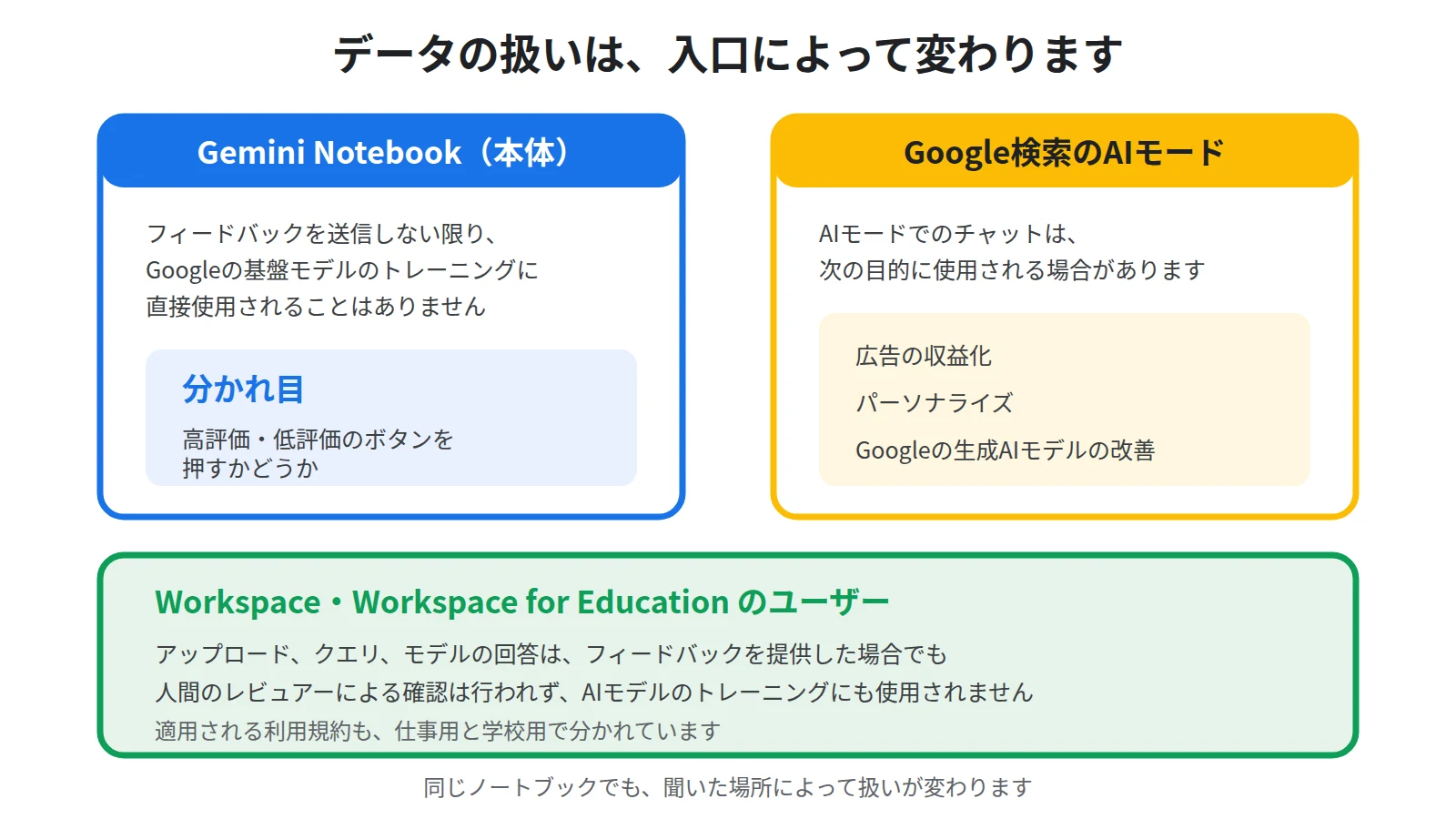
同じノートブックでも、聞いた場所によって扱いが変わります。
AIモードのチャットは、広告やモデルの改善に使われる場合があります
公式ヘルプによると、AIモードでのチャットは、広告の収益化、パーソナライズ、Googleの生成AIモデルの改善に使用される場合があります。
これはソースそのものの話ではなく、AIモードでのやりとりについての記述です。
とはいえ、質問文には調べたい中身が入りますので、そこに書いた内容も含めて考えてください。
本体は、フィードバックを送らない限り、トレーニングに直接使われません
公式ヘルプによると、Gemini Notebookのコンテンツは、ユーザーがフィードバックを送信しない限り、Googleの基盤モデルのトレーニングに直接使用されることはありません。
公式ヘルプによると、高評価または低評価のフィードバックを送信すると、問題を把握するため、関連するコンテンツが収集されます。
公式ヘルプによると、レビュー済みのフィードバック、それに含まれるコンテンツ、および関連データは、Googleアカウントとの関連付けが解除された状態で、最長3年間保存されます。
ですから、本体の側では、フィードバックのボタンを押すかどうかが分かれ目になります。
社内資料を入れてよいかどうかの線引きはNotebookLMに社内資料を入れて大丈夫?学習に使われる条件を公式ヘルプで確認にまとめています。
仕事用・学校用のアカウントは、扱いが別に決まっています
会社や学校のアカウントで使っている場合は、条件がもう1つあります。
公式ヘルプによると、Google WorkspaceまたはGoogle Workspace for Educationのユーザーについて、Gemini Notebookでのアップロード、クエリ、モデルの回答は、高評価または低評価のフィードバックを提供した場合でも、人間のレビュアーによる確認は行われず、AIモデルのトレーニングにも使用されません。
公式ヘルプによると、対象となる仕事用アカウントからGemini Notebookにアクセスするユーザーには、Google Cloud利用規約が適用されます。
公式ヘルプによると、学校用アカウントからGemini Notebookにアクセスするユーザーには、Google Workspace for Education利用規約が適用されます。
ですから、どのアカウントで入っているかによって、適用される規約まで変わります。
アカウントの種類による違いはNotebookLMを会社・学校のアカウントで使うときの違い|管理者に頼むことにまとめています。
使えるようになる前に、確かめておくこと
英語だけの機能ですから、いま手を動かすことは多くありません。
ただ、2つだけ先に見ておくと、日本語に対応したときに迷いません。
1つ目に、共有しているノートブックを一度数えておいてください。
AIモードに出るのは、自分が所有して共有しているノートブックです。
ですから、誰に配ったものがいくつあるのかを、いまのうちに把握しておいてください。
人に配る前提で作ったノートブックほど、検索の画面から開ける状態になったときの影響が大きくなります。
2つ目に、カスタム指示は、どの入口でも効くつもりで書いてください。
カスタム指示は、入口をまたいで同じものが使われます。
ですから、本体の画面だけを見て書いた指示も、AIモードの答えに効きます。
社内の言い方に合わせてほしい、といった資料の外側の事情に寄せた指示は、入口が変わると噛み合わないことがあります。
指示は、ノートブックの中身について書くほうが、どの入口でも素直に働きます。
まとめ:同じノートブックでも、入口で別物になります
この記事の要点は、3つに整理できます。
1つ目に、公式ヘルプによると、AIモードのノートブックは、現在英語でのみご利用いただけます。
地域は、欧州経済領域(EEA)を除く、Gemini Notebookがサポートされているすべての国です。
ですから、日本からでも地域の条件は満たしますが、言語のところで止まります。
2つ目に、中身と設定は同期され、チャットは同期されません。
名前の変更・ソースの追加・カスタム指示の更新・削除は、ほかの入口にも反映されます。
一方、公式ヘルプによると、チャットはGeminiアプリやGemini Notebookと同期されません。
残したい答えは、メモの形にしてノートブックの側へ移してください。
3つ目に、答えの作られ方とデータの扱いが違います。
公式ヘルプによると、Gemini Notebookでは回答がノートブックのソースのみに基づいて生成されますが、AIモードではウェブ検索やその他のツールもソースに含まれる場合があります。
そして、公式ヘルプによると、AIモードでのチャットは、広告の収益化、パーソナライズ、Googleの生成AIモデルの改善に使用される場合があります。
NotebookLMを、入れた資料だけで答えが作られる道具として使っているなら、その前提が成り立つのは本体の側だとお考えください。
検索の画面から聞ける手軽さと、ソースだけで答えが作られる確かさは、別のものとして使い分けることになります。
とはいえ、どんな資料をどう入れたノートブックが仕事で使いものになるのかは、他の人の作り方を見るのがいちばん早いです。
Sanbookでは、他の人が作ったNotebookLMのノートブックを探して自分の仕事に取り入れられるほか、自分が作ったノートブックを投稿して使ってもらうこともできます。
参考:NotebookLM ヘルプ「Google 検索の AI モードでのノートブックについて」
https://support.google.com/gemininotebook/answer/17513891?hl=ja
参考:NotebookLM ヘルプ「Gemini Notebook のプライバシーと利用規約」
https://support.google.com/gemininotebook/answer/17004255?hl=ja
参考:NotebookLM ヘルプ「Gemini Notebook の詳細」
https://support.google.com/gemininotebook/answer/16164461?hl=ja
参考:NotebookLM ヘルプ「よくある質問」
https://support.google.com/gemininotebook/answer/16269187?hl=ja
Sanbook
NotebookLMをもっと活用しませんか?
Sanbookでは、すぐに使えるNotebookLMテンプレートやスライドテンプレートを探したり共有したりできます。