NotebookLMが開けない・使えないときの対処法 まず確認する5つの原因
「NotebookLMが開けない」「ブックマークから飛んでもログイン画面に戻される」という声が増えています。原因の多くは故障ではなく、2026年7月のURL変更、開いているGoogleアカウントの取り違え、会社アカウントの権限、この3つのどれかです。この記事では、上から順に試すだけで原因にたどり着けるように、確認する順番を決めて解説します。実際に旧URLがどう転送されるかも、その場で測って確かめています。
結論:上から順に5つ確認すれば、たいてい原因が見つかります
NotebookLMが開けないとき、多くの場合は故障ではありません。
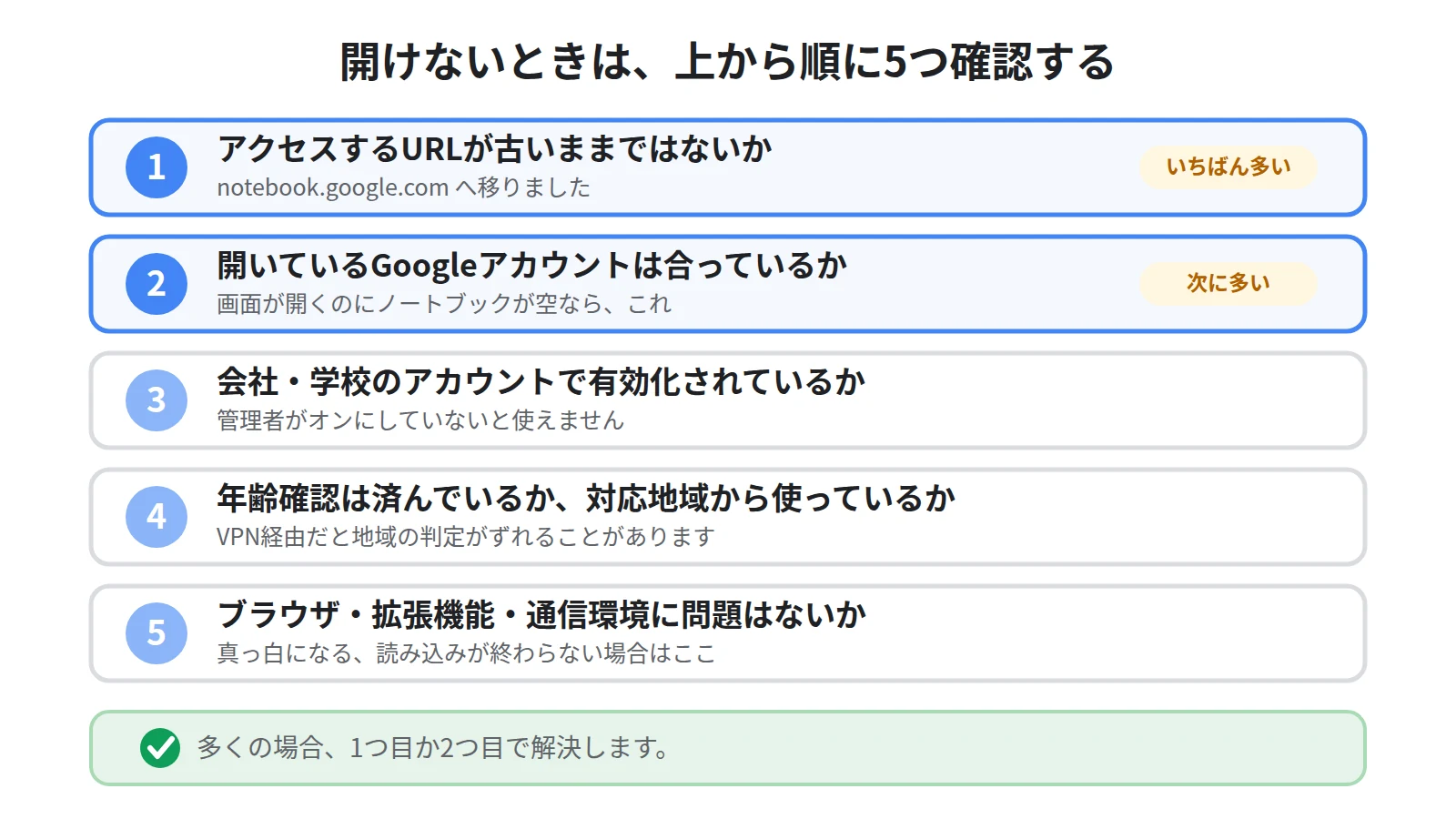
確認する順番はこうです。
1つ目は、アクセスしているURLが古いままになっていないかです。
2つ目は、開いているGoogleアカウントが意図したものかです。
3つ目は、会社や学校のアカウントで管理者による有効化が済んでいるかです。
4つ目は、年齢確認が終わっているか、対応地域から使っているかです。
5つ目は、ブラウザや拡張機能、通信環境の問題です。
上から順に見ていくと、原因の切り分けが速く終わります。
いちばん多いのが1つ目なので、そこから説明します。
なお、NotebookLMは2026年7月16日に「Gemini Notebook」へ名称が変わりました。詳しくはNotebookLMは「Gemini Notebook」になりましたにまとめています。
NotebookLMを使うのが初めてという方は、NotebookLMとは?できること・料金・始め方をまとめて解説から読むと全体像がつかめます。
原因①:URLが変わった(2026年7月16日)
改称にともなって、アクセスするアドレスそのものが変わりました。
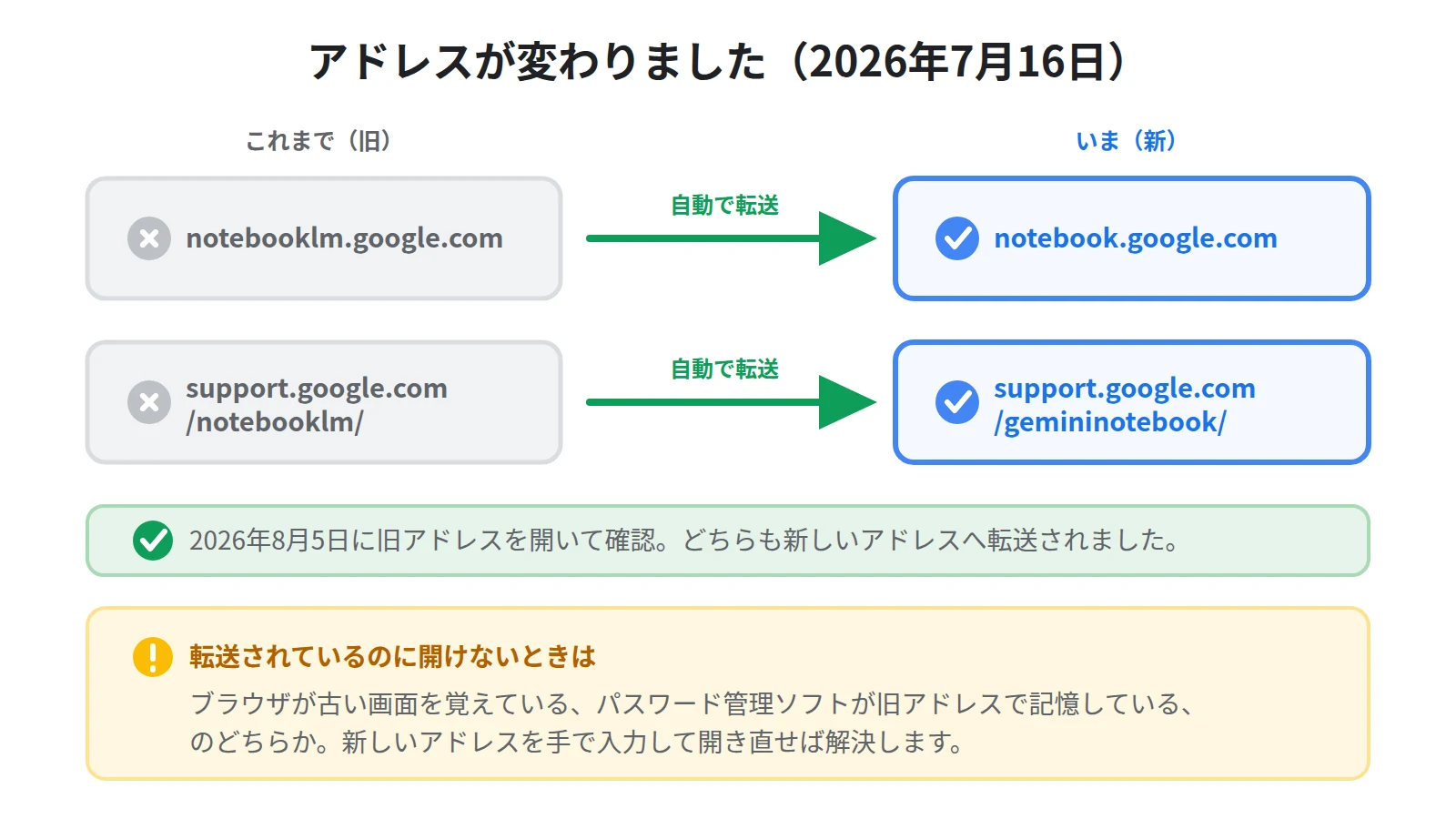
これまでの notebooklm.google.com は、新しい notebook.google.com へ移りました。
ヘルプセンターも同じく、support.google.com/notebooklm/ から support.google.com/gemininotebook/ へ移動しています。
2026年8月5日の時点で実際に旧アドレスを開いて確かめたところ、どちらも新しいアドレスへ転送されました。
転送が効いているのに開けないのはなぜか
転送は動いているので、理屈のうえでは古いブックマークでもたどり着けます。
それでも開けない場合、次のようなことが起きています。
ひとつは、ブラウザが古い転送結果や古い画面を覚えていて、途中で止まってしまう場合です。
もうひとつは、パスワード管理ソフトが古いアドレスでログイン情報を覚えていて、自動入力が働かない場合です。
どちらも、新しいアドレスを直接入力して開き直せば解決します。
やること:新しいアドレスを手で入力して開く
ブックマークから飛ぶのをいったんやめて、アドレス欄に notebook.google.com と入力して開いてください。
これで表示できたなら、原因はURLです。
そのままブックマークを新しいアドレスへ登録し直しておけば、次からつまずきません。
スマートフォンのアプリを使っている場合は、アプリストアで最新版に更新してください。
原因②:別のGoogleアカウントで開いている
URLを直しても開けない場合、次に疑うのはアカウントです。
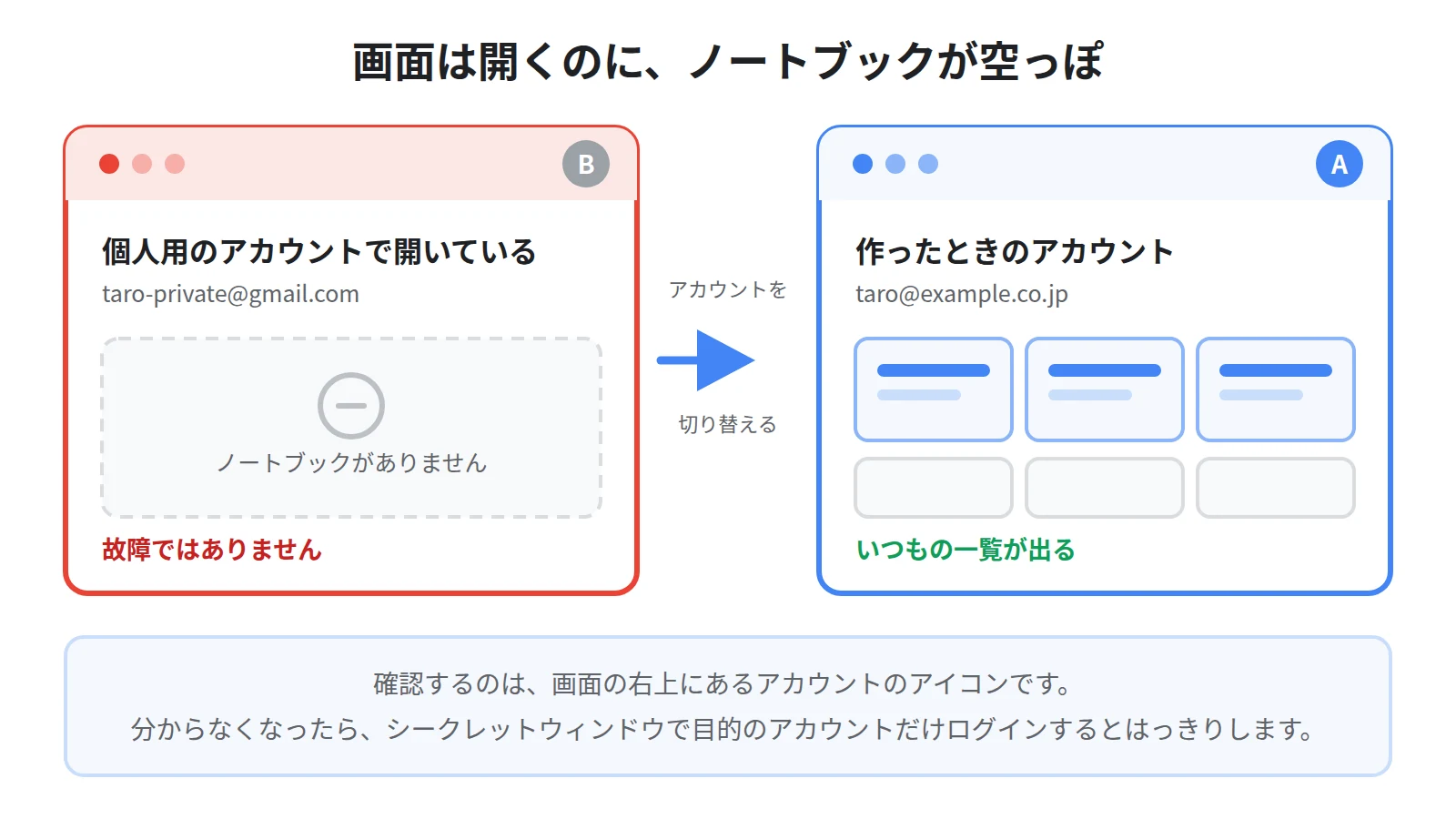
仕事用と個人用など、複数のGoogleアカウントに同時にログインしている人は多いと思います。
このとき、ブラウザは最後に使ったアカウントで開こうとします。
その結果、ノートブックを作ったのとは違うアカウントの画面が開いてしまいます。
画面自体は開くのに「ノートブックが1つもない」と見えるときは、たいていこれです。
やること:右上のアイコンでアカウントを確認する
画面の右上にあるアカウントのアイコンを押して、いま開いているアドレスを確認してください。
ノートブックを作ったアカウントと違っていたら、そこから切り替えます。
どのアカウントか分からなくなったときは、シークレットウィンドウ(プライベートウィンドウ)で開いて、目的のアカウントだけでログインし直すとはっきりします。
共有してもらったノートブックが開けない場合も、招待されたアドレスとログイン中のアドレスが一致しているかを確認してください。
共有の仕組みそのものは、NotebookLMの共有方法|公開リンクの作り方と公開前チェックで解説しています。
原因③:会社や学校のアカウントで、管理者が有効にしていない
個人のGmailでは開けるのに、会社のアカウントでは開けない。
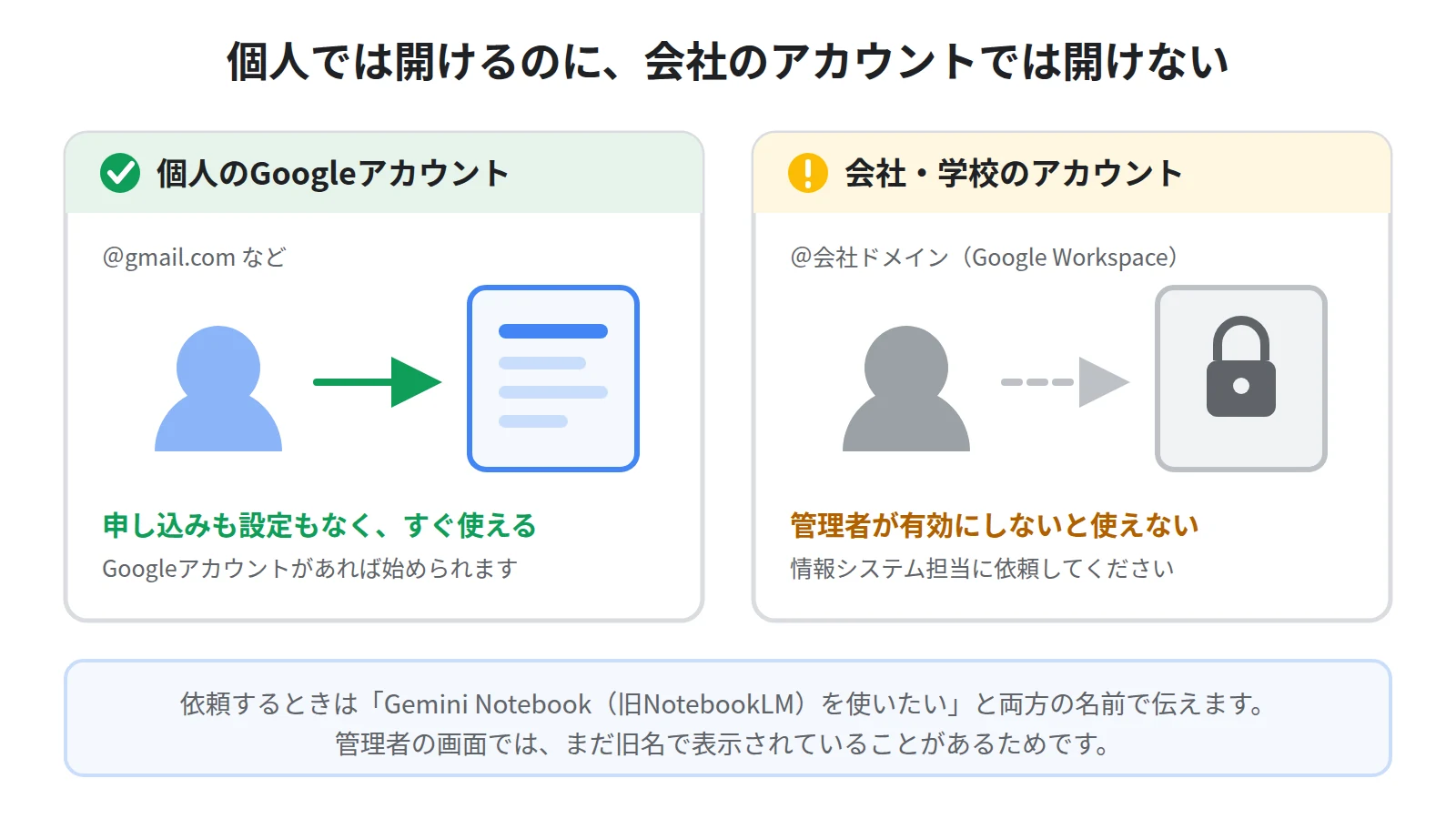
この症状が出たら、アカウントの種類による違いを疑ってください。
Googleの公式ヘルプには、仕事用または学校用のメールアドレスを使っていてアプリにアクセスできない場合は、Gemini Notebookアプリを有効にするためにワークスペース管理者に問い合わせるように、と案内されています。
つまり、組織のアカウントでは管理者が機能をオンにしていないと使えません。
これは不具合ではなく、そういう設計です。
やること:情報システム担当に有効化を依頼する
社内の情報システム担当や、Google Workspaceの管理者にあたる人に依頼してください。
依頼するときは「Gemini Notebook(旧NotebookLM)を利用したい」と、両方の名前を伝えると話が早く進みます。
管理者側では、まだ旧名で表示されている場合があるためです。
すぐに有効化が難しい場合は、個人のGoogleアカウントで先に試してみるという手もあります。
ただし、業務の資料を個人アカウントに読み込ませてよいかは、組織のルールを必ず確認してください。
原因④:年齢確認が終わっていない/対応地域の外から使っている
ここまでで解決しない場合、利用条件そのものを満たしていない可能性があります。
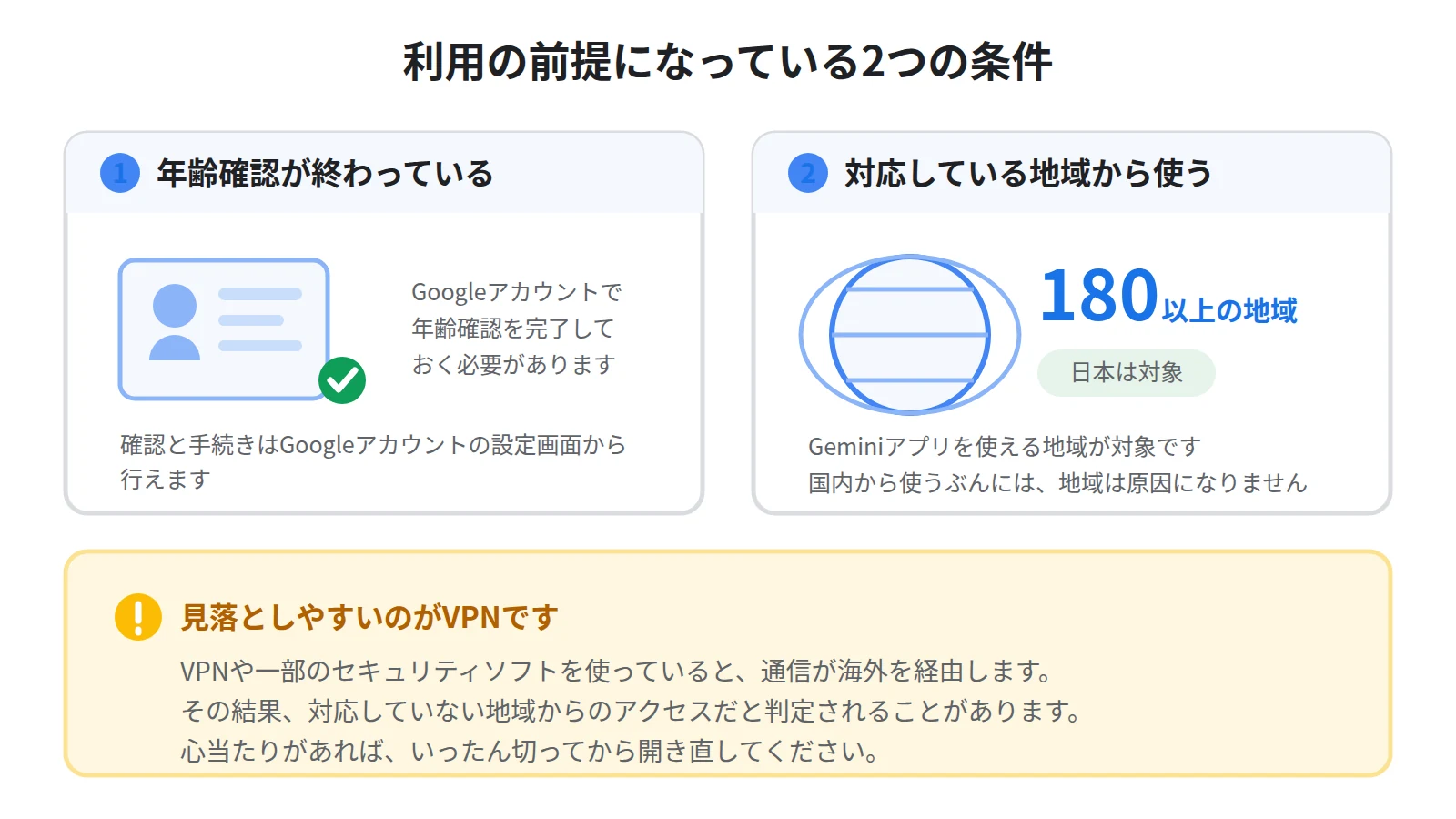
公式ヘルプでは、利用にあたってGoogleアカウントで年齢確認を完了しておく必要があると案内されています。
また、対応しているのはGeminiアプリを利用できる180以上の地域だと説明されています。
日本は対象に含まれているので、国内から使うぶんには地域が原因になることはまずありません。
ただし、次の点には注意してください。
VPNを使っていると、対象外の地域だと判定されることがあります
VPNや一部のセキュリティソフトを使っていると、通信が海外を経由します。
その結果、対応していない地域からのアクセスだと見なされ、利用できないことがあります。
心当たりがある人は、VPNを一時的に切ってから開き直してみてください。
年齢確認については、Googleアカウントの設定画面から状態を確認できます。
原因⑤:ブラウザ・拡張機能・通信環境
最後に、環境側の問題を切り分けます。
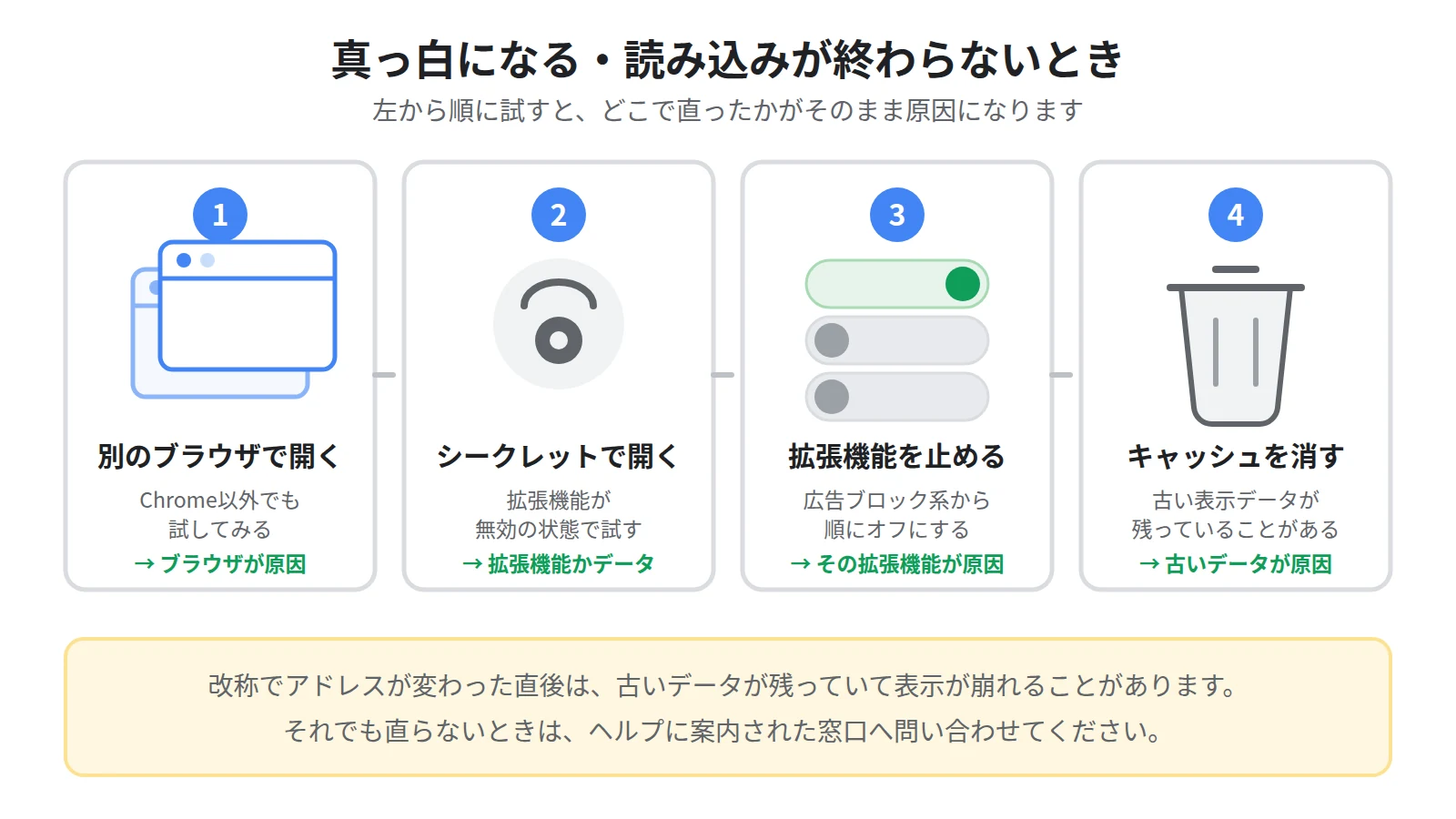
画面が真っ白になる、読み込みが終わらない、途中で止まる。
こうした症状は、ブラウザや拡張機能が原因のことがあります。
順番に試すなら、次のようにするのが早いです。
手順1:別のブラウザで開く
ふだんChromeを使っているなら、EdgeやFirefoxなど別のブラウザで開いてみてください。
そちらで開けたなら、原因はいつものブラウザ側にあります。
手順2:シークレットウィンドウで開く
シークレットウィンドウでは、多くの拡張機能が無効になります。
ここで開けたなら、拡張機能か、たまっていたデータが原因です。
手順3:拡張機能をひとつずつ止める
広告ブロック系やプライバシー保護系の拡張機能は、動作に必要な通信まで止めてしまうことがあります。
怪しいものから順にオフにして、開けるようになるか確かめてください。
手順4:キャッシュを消す
ブラウザの設定から、キャッシュされた画像とファイルを削除します。
改称でアドレスが変わった直後は、古いデータが残っていて表示が崩れることがあります。
開くけれど、動きがおかしい場合
ログインはできるのに、思ったとおりに動かないこともあります。
症状ごとに見当をつけてください。
資料を追加しようとしてエラーになる場合は、ファイルの形式かサイズを疑います。
対応している形式と追加の手順は、NotebookLMにPDF・Wordを読み込ませる方法にまとめています。
音声概要や動画解説の生成が始まらない場合は、1日に作れる回数の上限に達している可能性があります。
プランごとの上限は、NotebookLMは無料でどこまで使える?無料版と有料版の上限を比較で比較しています。
画面の表示だけがまだ旧名のままという場合は、対処は不要です。
新しい名前とロゴは段階的に切り替わるため、順番が回ってくるまで待っていれば自動的に変わります。
それでも直らないときの問い合わせ先
ここまで試して解決しない場合は、公式のサポートに連絡してください。
Googleのヘルプページには、問い合わせ先として notebooklm-user-support@google.com が案内されています。
問い合わせるときは、使っているアカウントの種類、ブラウザ名、症状が出る画面、表示されたエラーの文面を添えると、やりとりが1往復で済みます。
会社のアカウントで使っている場合は、先に社内の情報システム担当へ相談するのが順番としては先です。
まとめ:まず新しいURL、次にアカウント
NotebookLMが開けないときは、上から順に5つ確認してください。
1つ目は、notebook.google.com という新しいアドレスで開き直すことです。
2つ目は、開いているGoogleアカウントが正しいかを右上のアイコンで確認することです。
3つ目は、会社や学校のアカウントなら管理者に有効化を依頼することです。
4つ目は、年齢確認の完了と、VPNを切った状態でのアクセスです。
5つ目は、別のブラウザやシークレットウィンドウでの切り分けです。
多くの場合、1つ目か2つ目で解決します。
無事に開けるようになったら、ほかの人が作ったノートブックをのぞいてみると、自分では思いつかなかった使い方が見つかります。
Sanbookでは、公開されているノートブックを探して自分の学習や仕事に取り入れられるほか、自分が作ったノートブックを投稿して他の人に使ってもらうこともできます。
参考:Gemini Notebook ヘルプ「よくある質問」
https://support.google.com/gemininotebook/answer/16269187?hl=ja
参考:Google公式ブログ「NotebookLM is now Gemini Notebook」
https://blog.google/innovation-and-ai/products/gemini-notebook/notebooklm-gemini-notebook/
Sanbook
NotebookLMをもっと活用しませんか?
Sanbookでは、すぐに使えるNotebookLMテンプレートやスライドテンプレートを探したり共有したりできます。


