NotebookLMのフラッシュカードとクイズの使い方 資料が問題集になる
資料を読み返すだけの復習は、覚えた気になりやすいものです。NotebookLMのフラッシュカードとクイズを使えば、読み込ませた資料がそのまま一問一答と選択問題に変わります。作り方の手順、生成前に効く難易度と枚数の設定、間違えたカードだけを繰り返す復習のしかた、無料版で1日に作れる件数まで解説します。
※NotebookLMは2026年7月に「Gemini Notebook」へ名称が変わりました。記事内の「NotebookLM」は現在のGemini Notebookのことで、手順はそのまま使えます。詳しくはNotebookLMは「Gemini Notebook」になりました|変わった点と変わらない使い方をご覧ください。
そもそもNotebookLMで何ができるのかを先に知りたい方は、NotebookLMとは?できること・料金・始め方をまとめて解説に全体像をまとめています。
読み返す復習から、思い出す復習に変える
試験や研修の前に資料を何度も読み返したのに、いざ聞かれると出てこない。よくあることですが、原因は覚え方の側にあります。読む復習は「わかっている感覚」が残る一方で、思い出す練習にはなっていないためです。
NotebookLMのフラッシュカードとクイズは、読み込ませた資料からそのまま一問一答と設問を作る機能です。教科書でも社内マニュアルでも、資料さえ入っていればスタジオパネルから作れます。
公式ヘルプでは、フラッシュカードとテストは「ソースの情報をインタラクティブな学習教材に変えることで、学習内容を習得するのに役立ちます」と説明されています。要約を読んで終わりにせず、答えを自分で言ってみるところまで進めるのがこの2つの機能です。
フラッシュカードとクイズはどう違うのか
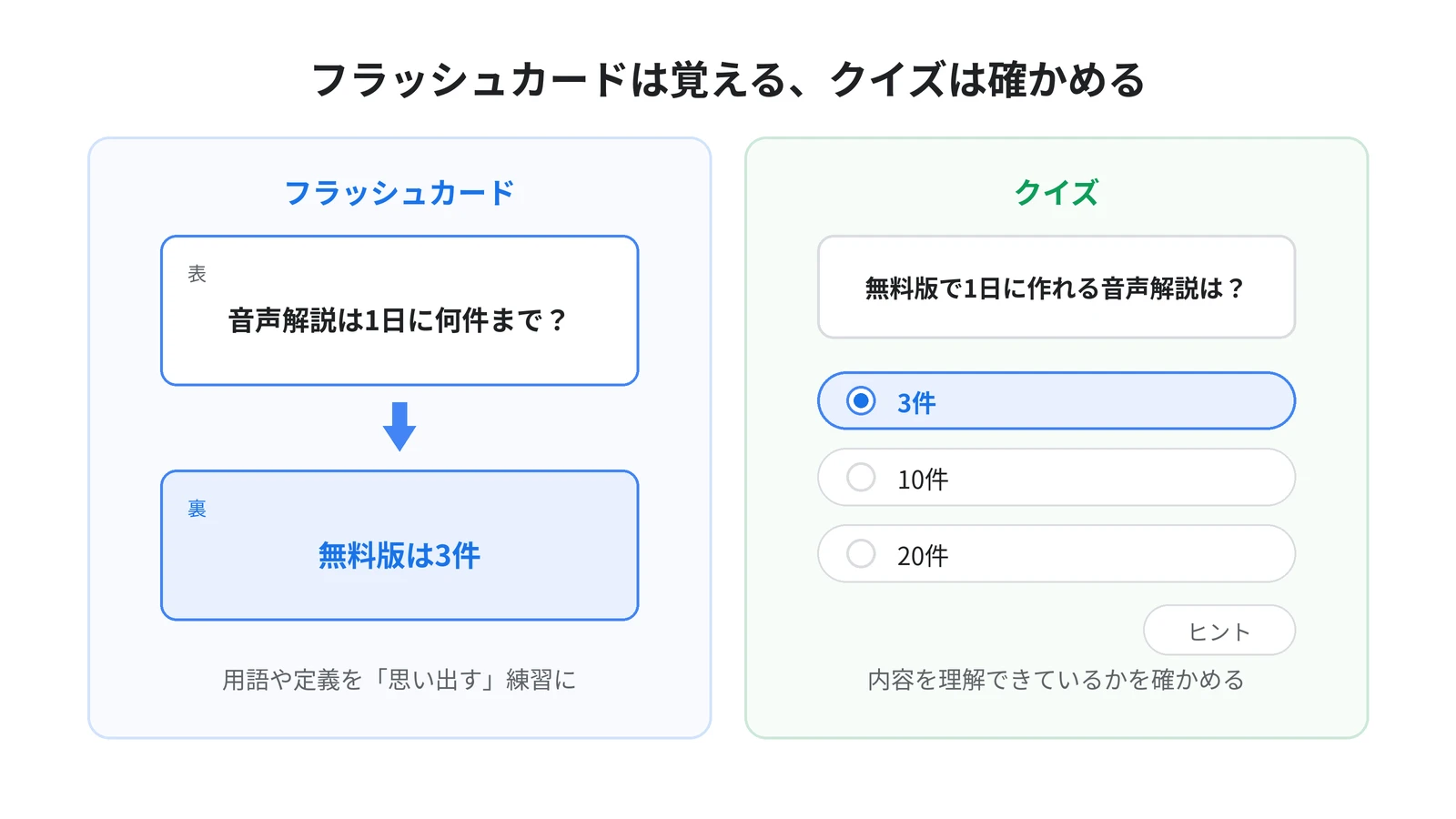
フラッシュカードは、表に問い、裏に答えが入った暗記カードです。用語の定義、法令の要件、製品名と特徴のように、覚えているかどうかがはっきり分かれるものに向いています。
クイズは設問に答えていく形式で、解いている途中でヒントを表示できます。個々の用語ではなく、内容を理解できているかを確かめたいときはこちらです。
どちらも同じソースから作れるので、まず用語をフラッシュカードで固め、仕上げにクイズで通して確認する、という順番が使いやすい流れになります。
作り方はスタジオパネルのボタンひとつ
![フラッシュカードの作成手順。ソースを追加したノートブックで、スタジオパネルの[フラッシュカード]または[クイズ]を選ぶと、バックグラウンドで生成が進む。](/images/blog/notebooklm-flashcards-02.webp)
手順はシンプルです。既存のノートブックを開くか、新しいノートブックを作ってソースをアップロードし、スタジオパネルで[フラッシュカード]または[クイズ]を選ぶだけです。
資料の読み込み方が分からない場合は、NotebookLMにPDF・Wordを読み込ませる方法|対応ファイル形式と追加の手順に対応形式と追加手順をまとめています。
生成はバックグラウンドで進むため、待っている間もノートブックでの作業を続けられます。チャットで質問しながら、できあがりを待つこともできます。
ひとつ注意点があります。フラッシュカードやクイズを生成・削除するには、そのノートブックの編集権限が必要です。共有されたノートブックに閲覧者として招かれている場合は作成できないため、自分のノートブックにソースを入れ直すか、編集者として招待してもらってください。
生成前のカスタマイズで、狙った範囲の問題にする
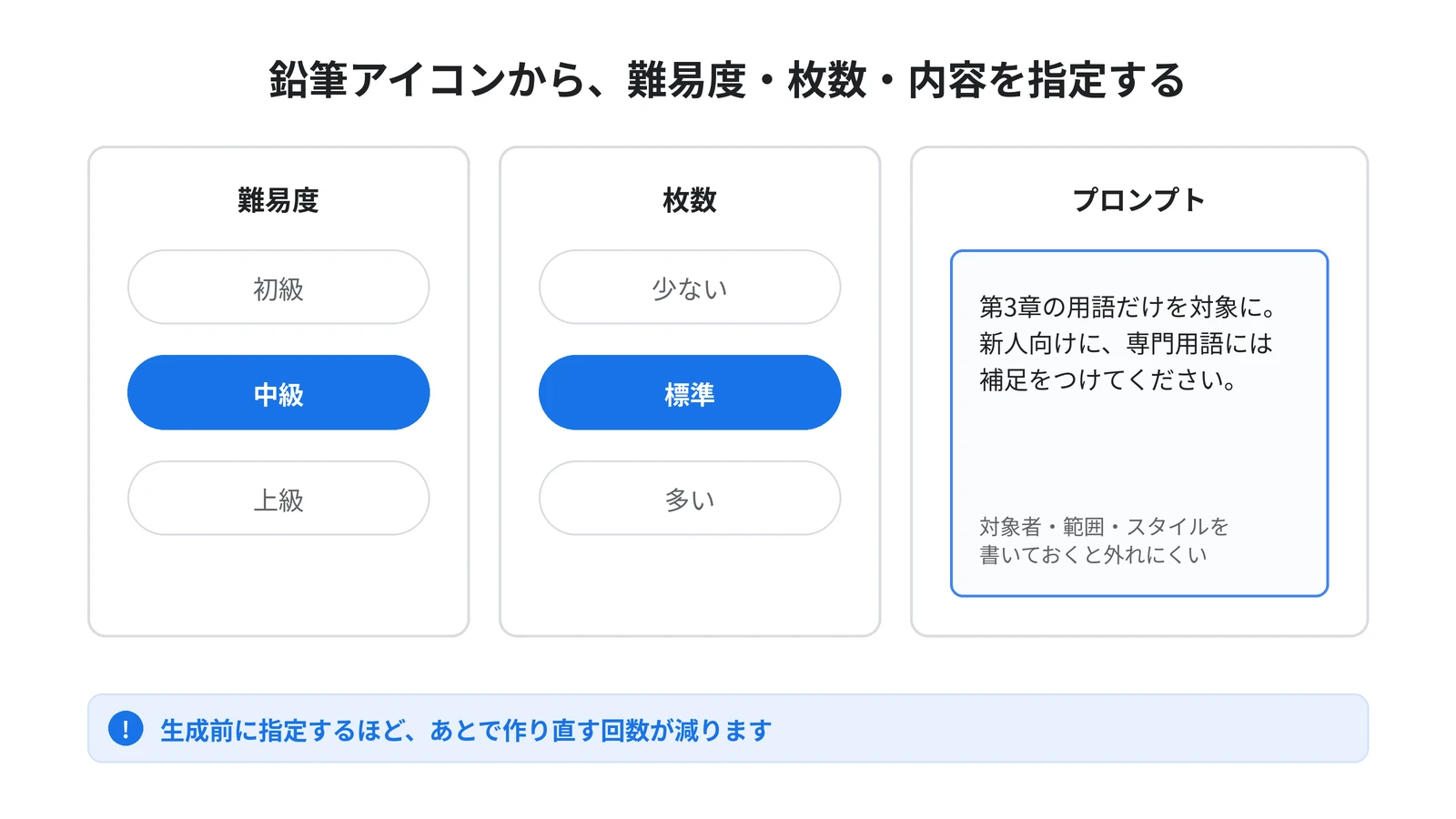
そのまま作っても使えますが、精度を上げたいときは鉛筆アイコンからカスタマイズします。生成前に指定できるのは、難易度・プロンプト・枚数の3つです。
難易度は「初級」「中級」「上級」から選べます。全体像をつかむ段階なら初級、試験直前の詰めなら上級、と目的で切り替えるのが分かりやすい使い方です。
プロンプトには、作ってほしい教材の説明を書きます。公式ヘルプでは、概要を追加したり、対象者、スタイル、ポイントを指定したりできると案内されています。「第3章の用語だけ」「新人向けに、専門用語には補足をつけて」のように、範囲と読み手を書いておくと狙いから外れません。
枚数は「少ない」「標準」「多い」から選びます。範囲を絞ったうえで少なめに作り、覚えたら次の範囲へ進むほうが、大量のカードを前に手が止まるより続きます。
「わかった」「間違えた」を記録しながら進める
![復習の流れ。カードごとに「わかった」「間違えた」を記録すると結果が集計され、[同じカード][すべてのカード][間違えたカードのみ]から選んで復習できる。](/images/blog/notebooklm-flashcards-04.webp)
フラッシュカードは、1枚ずつ「わかった」(チェックマーク)か「間違えた」(バツ印)のマークを付けながら進めます。この進捗はNotebookLM側が記憶するため、途中でやめても次に開いたときに続きから再開できます。
答えの理由が分からないときは、[説明]から、そのカードや答えについての説明を確認できます。カードの裏を見て終わりにせず、なぜそうなるのかまで押さえられます。
最後まで進むと結果が表示され、復習するか、もう一度やり直すかを選べます。フラッシュカードでは[同じカード][すべてのカード]に加えて[間違えたカードのみ]を選べるので、苦手なところだけを繰り返せます。
覚えていないカードだけが残っていく形になるため、2周目以降は時間が短くなります。1周目に全部できなくても構いません。
シャッフル・削除・CSVで自分の教材にする
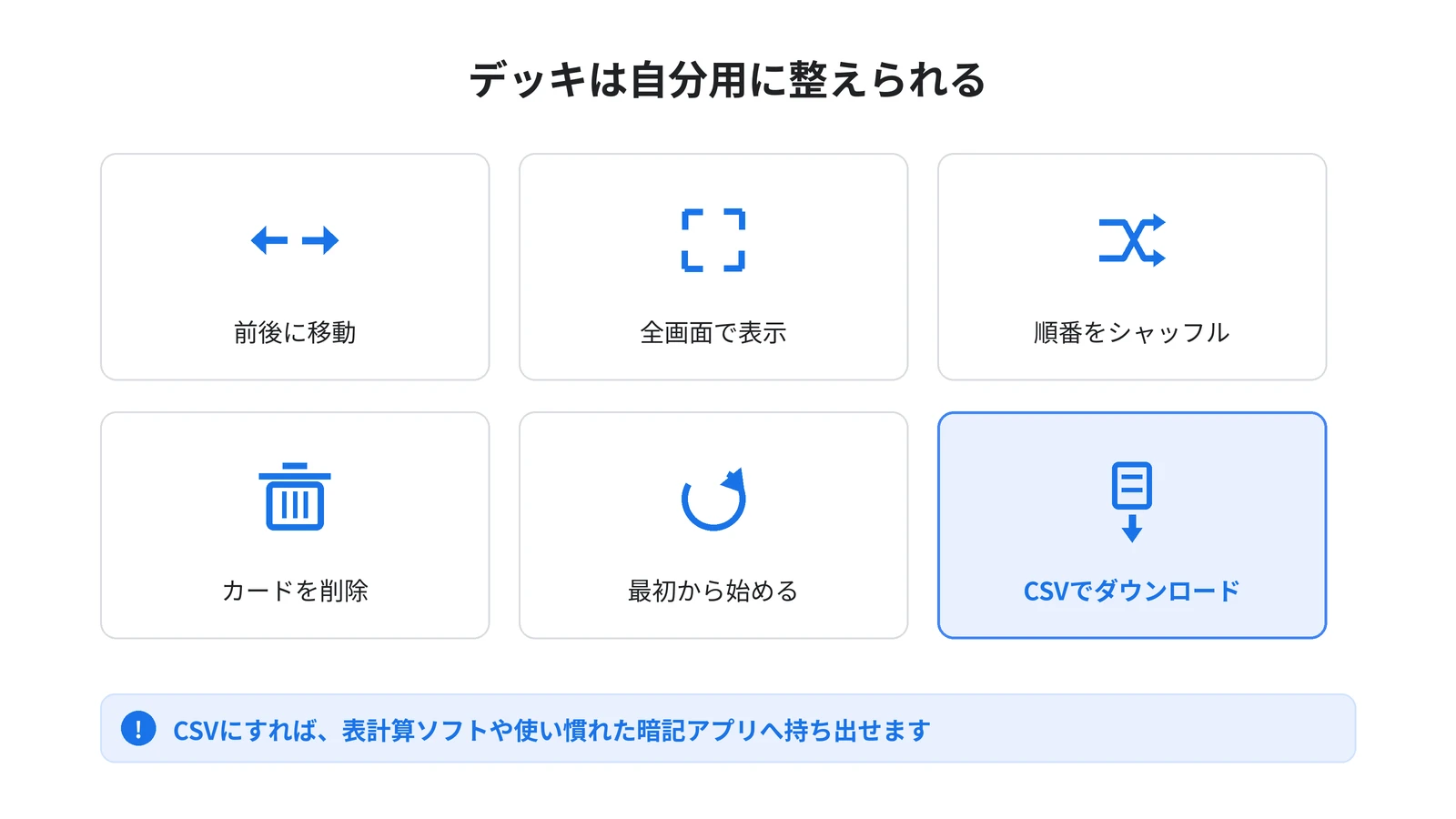
デッキ(カードの束)は手元で整えられます。用意されているのは、前後の矢印での移動、全画面表示、順番のシャッフル、カードの削除、最初から始め直す操作、そしてCSVファイルでのダウンロードです。
シャッフルは地味に効きます。同じ順番で繰り返していると、内容ではなく並び順で答えを思い出してしまうためです。
すでに完全に覚えたカードや、資料の趣旨から外れたカードは削除できます。残ったカードの密度が上がるので、直前の確認用として使いやすくなります。
CSVでダウンロードできる点も見逃せません。表計算ソフトで開いて手直ししたり、ふだん使っている暗記アプリに取り込んだりと、NotebookLMの外に持ち出せます。
クイズはヒントを見ながら解ける
クイズ側の操作はシンプルです。全画面表示、前後の矢印での移動に加えて、[ヒント]で設問のヒントを表示できます。
分からない設問で止まってしまうより、ヒントを見て解き、あとで根拠を資料に戻って確認するほうが進みます。ソースに基づいて作られているため、答え合わせは元の資料でできます。
理解の全体像を先に押さえたいときは、NotebookLMのマインドマップの使い方|資料の全体像を1枚でつかむで構造をつかんでからクイズに進むと、正答率が上がります。
メモから学習ガイドを作ると用語集まで揃う
暗記カードと設問に加えて、NotebookLMには学習ガイドを作る機能もあります。スタジオパネルのメモから、選んだ内容をもとに学習ガイドを作成でき、公式ヘルプでは主要な質問や用語集などが含まれると説明されています。
チャットで得た回答は[メモに保存]で残せるので、調べながら残したメモを学習ガイドにまとめる、という流れが作れます。1つのノートブックには最大1,000件のメモを作成できます。
メモはGoogleドキュメントやGoogleスプレッドシートにエクスポートできます。印刷して書き込みたいときや、勉強会の資料として配りたいときに使えます。ただし、エクスポート後にドキュメント側で加えた変更は、元のメモには同期されません。
なお、日本語で作ったつもりが英語で出てきた場合は、出力言語の設定が原因です。学習ガイドやチャットの応答には、設定した出力言語が使われます。直し方はNotebookLMの音声概要が日本語にならないときの対処法|出力言語の直し方で解説しています。
無料版は1日10件まで。スマホでも復習できる
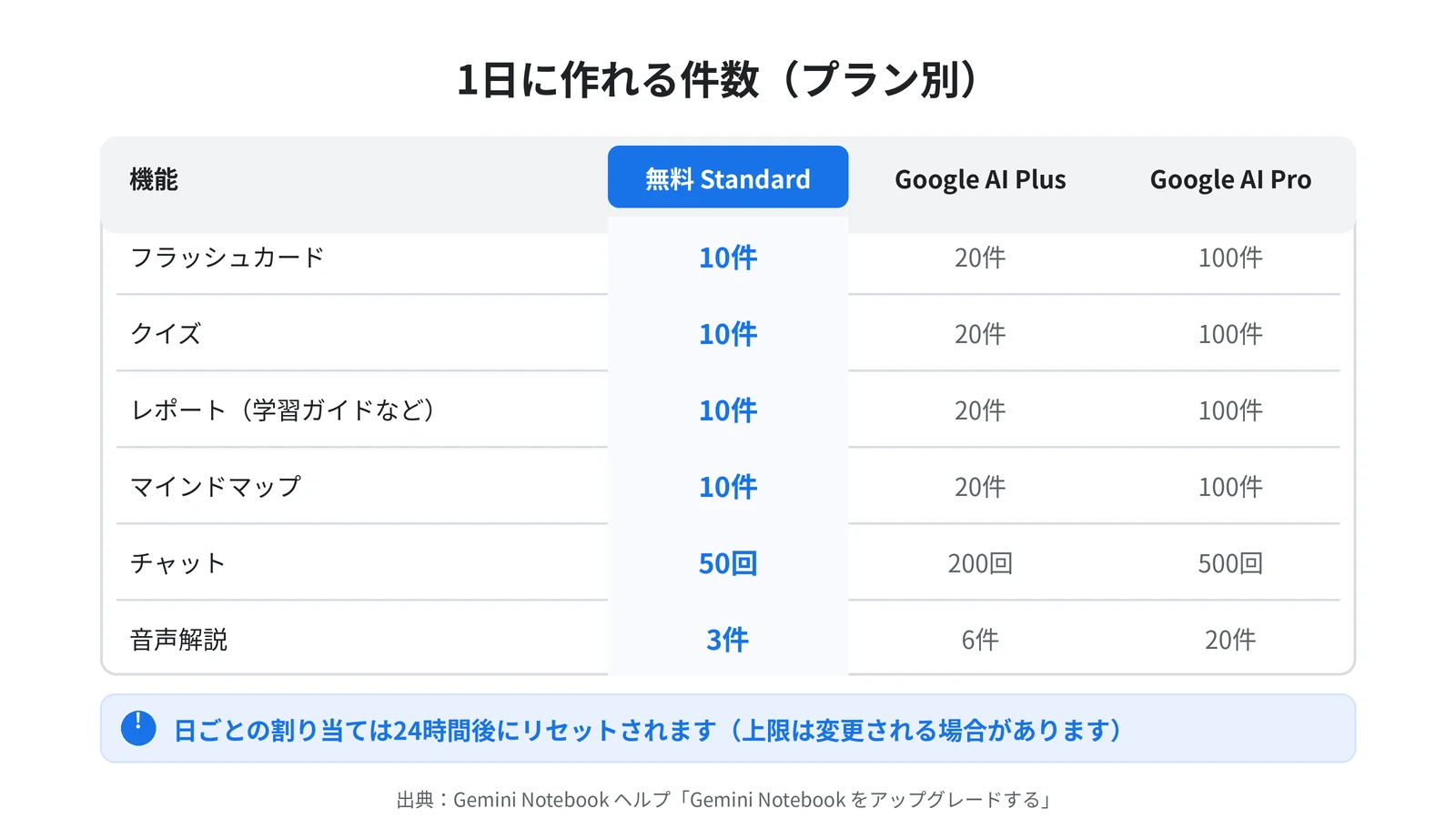
作れる件数には上限があります。公式ヘルプの一覧によると、無料のGemini Notebook Standardではフラッシュカードが1日10件、クイズも1日10件です。Google AI Plusでは各20件、Proでは各100件に増えます。
同じく無料版では、チャットが1日50回、ソースが1ノートブックあたり50件、音声解説が1日3件です。日ごとの割り当ては24時間後にリセットされます。プランごとの比較はNotebookLMは無料でどこまで使える?無料版と有料版の上限を比較にまとめています。
1日10件と聞くと少なく感じますが、1回の生成でできるのは1枚のカードではなく、まとまった枚数が入ったデッキです。範囲を分けて何セットも作り直すのでなければ、無料版でも足りることがほとんどです。
そして、作った教材はモバイルアプリでも使えます。公式ヘルプでは、モバイルアプリでできることのひとつとして「フラッシュカードやクイズを使って資料を確認する」ことが挙げられています。パソコンで作って、通勤中にスマホで回す使い方ができます。
まとめ:作るのは一瞬、続くかどうかは復習機能で決まる
フラッシュカードとクイズは、スタジオパネルから選ぶだけで作れます。難易度・プロンプト・枚数を生成前に指定しておくと、範囲を絞った実用的な教材になります。
続けやすさを支えているのは、覚えた・間違えたの記録と、[間違えたカードのみ]の復習です。途中でやめても進捗が残るので、1日10分ずつでも積み上がります。
無料版は1日10件まで、生成にはノートブックの編集権限が必要、という2点だけ押さえておけば迷いません。作った教材はCSVで持ち出せて、スマホでも回せます。
Sanbookでは、NotebookLMの公開ノートブックを投稿して他のユーザーに使ってもらえるほか、他の人が公開したノートブックを探して自分の仕事や学習に取り入れることもできます。資格や研修の資料をまとめたノートブックは、同じ勉強をしている人の役に立ちます。
参考:NotebookLM ヘルプ「Gemini Notebook でフラッシュカードやクイズを生成する」
https://support.google.com/gemininotebook/answer/16958963?hl=ja
参考:NotebookLM ヘルプ「Gemini Notebook をアップグレードする」
https://support.google.com/gemininotebook/answer/16213268?hl=ja
参考:NotebookLM ヘルプ「Gemini Notebook でメモを作成、追加する」
https://support.google.com/gemininotebook/answer/16262519?hl=ja
参考:NotebookLM ヘルプ「Gemini Notebook モバイルアプリを使ってみる」
https://support.google.com/gemininotebook/answer/16296687?hl=ja
Sanbook
NotebookLMをもっと活用しませんか?
Sanbookでは、すぐに使えるNotebookLMテンプレートやスライドテンプレートを探したり共有したりできます。


