NotebookLMの音声概要が日本語にならないときの対処法 出力言語の直し方
資料は日本語なのに、できあがった音声概要が英語で話し始める。NotebookLM(現Gemini Notebook)でよくあるこのつまずきは、ほとんどが「出力言語」というひとつの設定で説明がつきます。この記事では英語になる原因を5つに整理し、パソコンとスマホそれぞれの直し方、設定を変えたあとに音声を作り直す必要があるケースまで、公式ヘルプで確認した内容にそって解説します。
※NotebookLMは2026年7月に「Gemini Notebook」へ名称が変わりました。記事内の「NotebookLM」は現在のGemini Notebookのことで、手順はそのまま使えます。詳しくはNotebookLMがGemini Notebookに改称|変わった点と変わらない使い方をご覧ください。
そもそもNotebookLMで何ができるのかを先に知りたい方は、NotebookLMとは?できること・料金・始め方をまとめて解説に全体像をまとめています。
資料が日本語でも、音声だけ英語になることがある
日本語のPDFを入れて音声概要を作ったのに、再生してみると2人のホストが英語で話し始める。NotebookLMを使いはじめた方から、いちばんよく聞くつまずきがこれです。
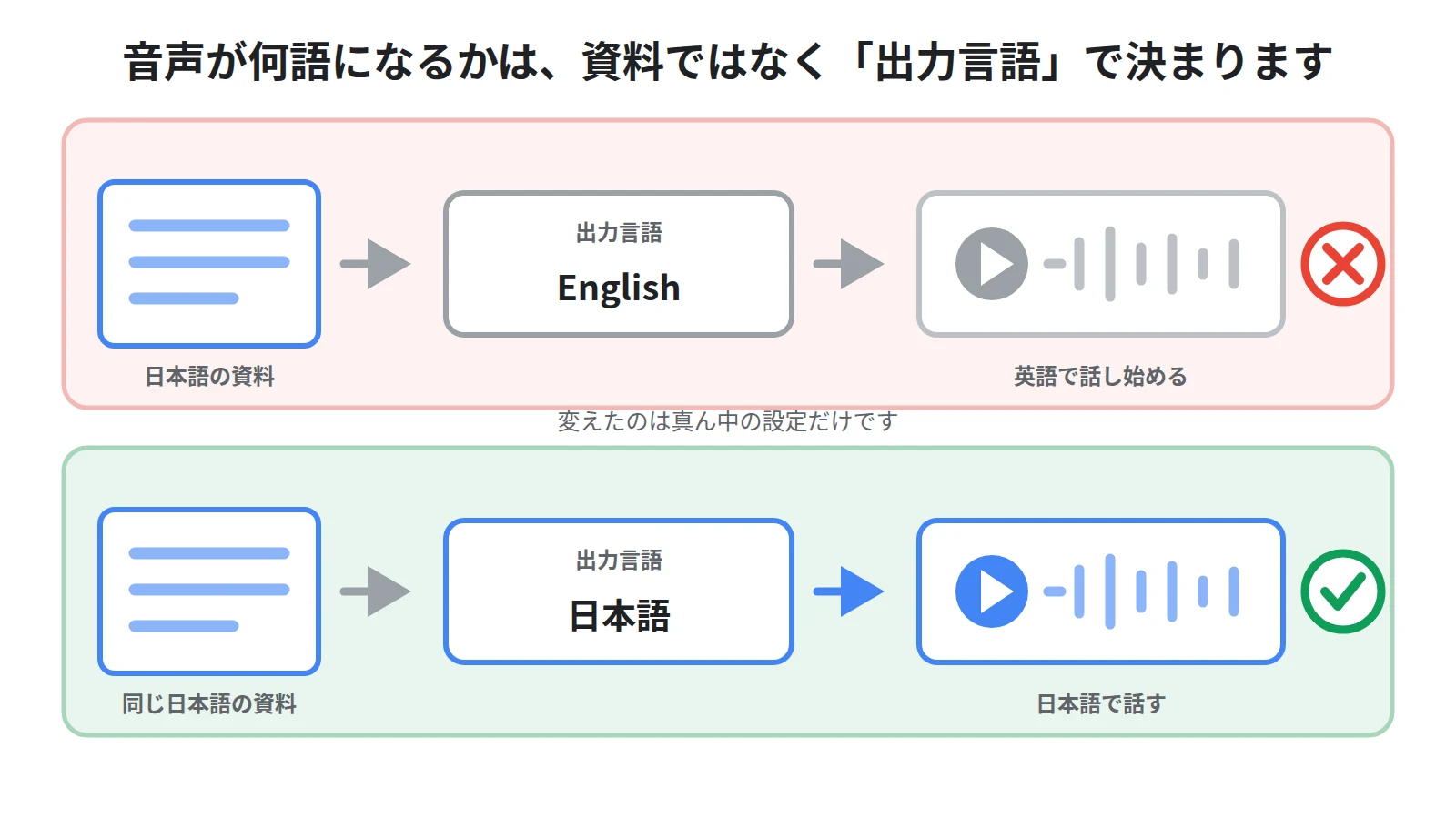
原因は資料の側ではありません。音声概要が何語で作られるかは、ソースの言語ではなく「出力言語」という別の設定で決まっているためです。
この設定を知らないまま何度作り直しても、結果は変わりません。逆に言えば、設定を1か所直すだけで日本語の音声になります。
なお音声概要は、公式ヘルプでは「音声解説」と表記されています。Audio Overviewや音声概要と呼ばれてきたものと同じ機能です。
確認する順番は5つ
やみくもに設定を触ると、どれが効いたのか分からなくなります。上から順に確認していくと、たいていは最初の2つで解決します。
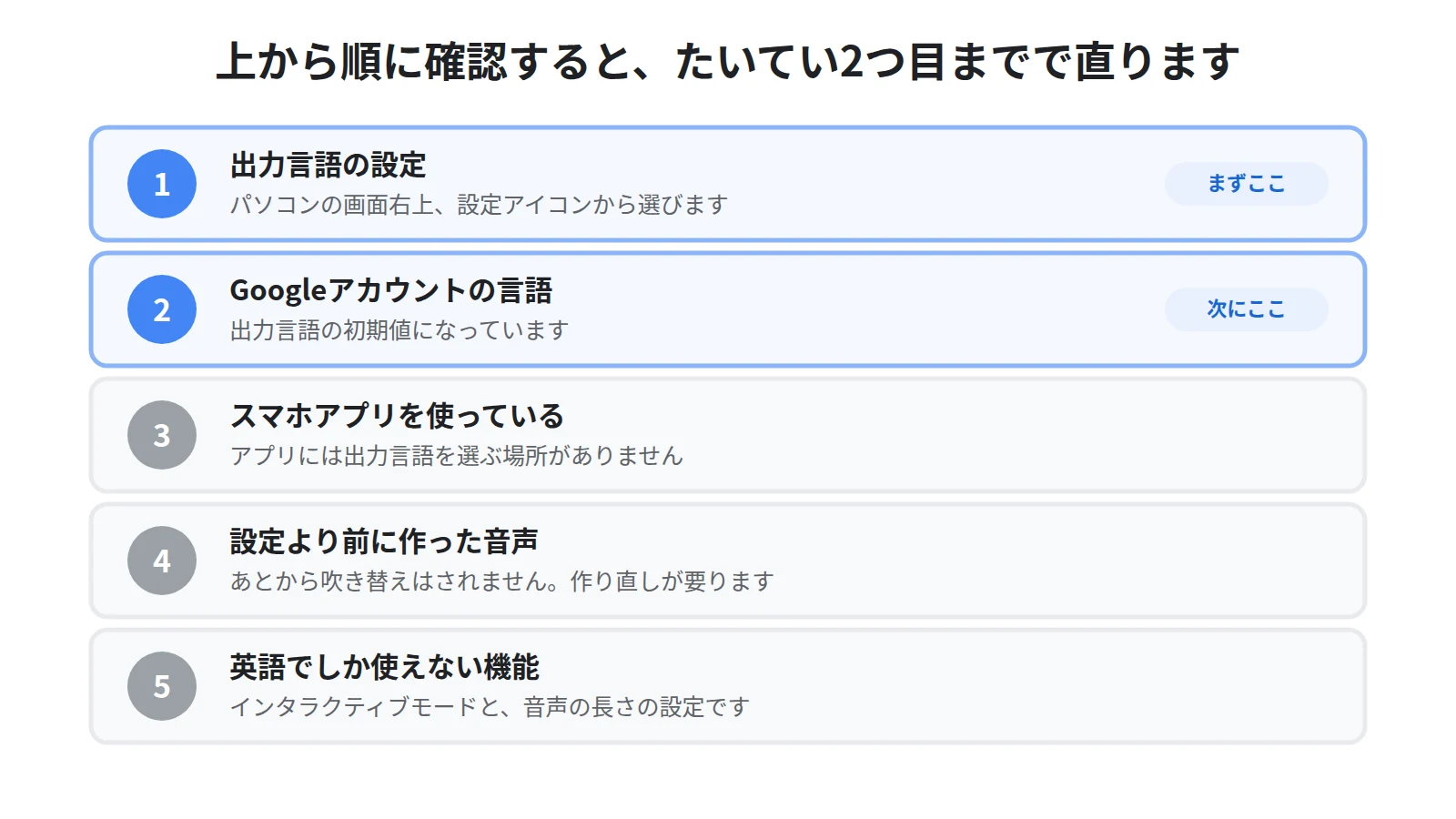
1つ目は出力言語の設定そのもの、2つ目はその既定値になっているGoogleアカウントの言語です。3つ目はスマホアプリを使っている場合の制約、4つ目は設定を変える前に作った音声、5つ目はそもそも日本語では使えない機能を触っているケースです。
原因1:出力言語が日本語になっていない
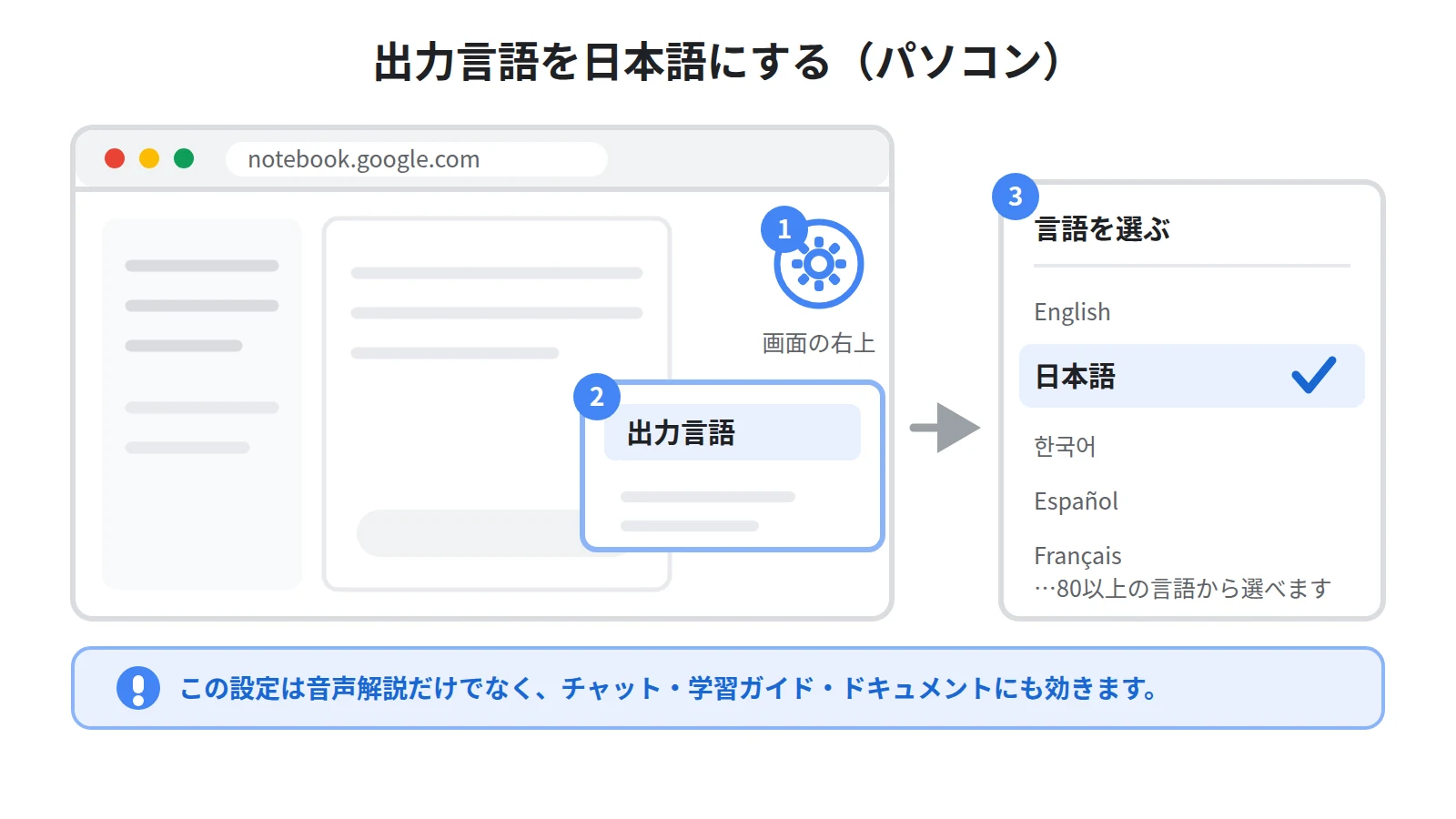
まず確認するのは出力言語の設定です。パソコンでGemini Notebookを開き、画面右上の設定アイコンから「出力言語」を選び、日本語を選択してください。
この設定は音声概要だけのものではありません。公式ヘルプによると、学習ガイド、ドキュメント、音声概要、チャットの応答のすべてに、ここで選んだ言語が適用されます。
対応しているのは現在80以上の言語です。英語の論文を日本語で聴きたいときも、出力言語を日本語にしておけば日本語の音声が生成されます。
チャットの返事は日本語なのに音声だけ英語、という状態にはなりません。逆に言えば、チャットの返事も英語で返ってきているなら、原因はほぼ確実にこの設定です。
原因2:Googleアカウントの言語が日本語以外になっている
出力言語には初期値があります。公式ヘルプには、Googleアカウントの設定で指定した言語がデフォルトの出力言語として使われる、と明記されています。
つまり、アカウントの言語が英語のままだと、NotebookLM側で何も触っていない限り出力も英語になります。仕事で英語表示のまま使っている方や、海外で作ったアカウントを使っている方はここが原因のことがあります。
変更するには、ブラウザで「myaccount.google.com/language」を開き、「言語」の横にある編集アイコンをクリックして、日本語を検索して選択します。設定を反映させるには、いったんブラウザを閉じて開き直してください。
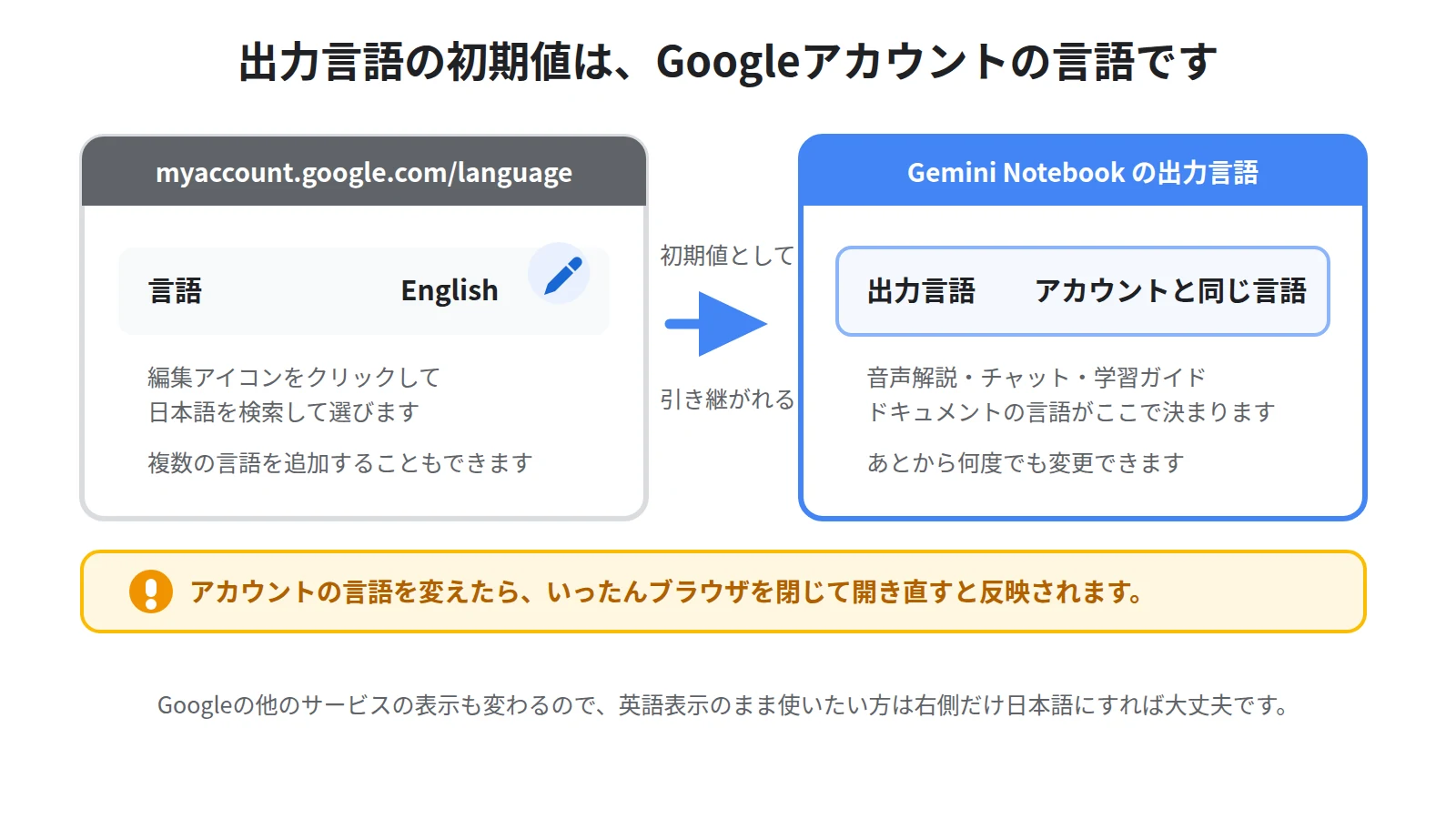
アカウントの言語を変えるとGoogleの他のサービスの表示も変わります。英語表示のまま使いたい事情がある場合は、アカウントは触らずに、原因1のNotebookLM側の出力言語だけを日本語にすれば大丈夫です。
原因3:スマホアプリには出力言語の設定がない
iPhoneやAndroidのアプリで探しても、出力言語の項目は見つかりません。設定を見落としているわけではなく、モバイル版にはその項目がないためです。
公式ヘルプでは、スマホの場合はブラウザまたはデバイスの設定で指定された言語が使われる、と説明されています。アプリ内で言語を選ぶ画面は用意されていません。
そのため、スマホで英語の音声ができてしまうときは、パソコンのブラウザでGemini Notebookを開いて出力言語を日本語に設定するのがいちばん確実です。設定はアカウントに紐づくので、そのあとスマホで生成しても日本語になります。
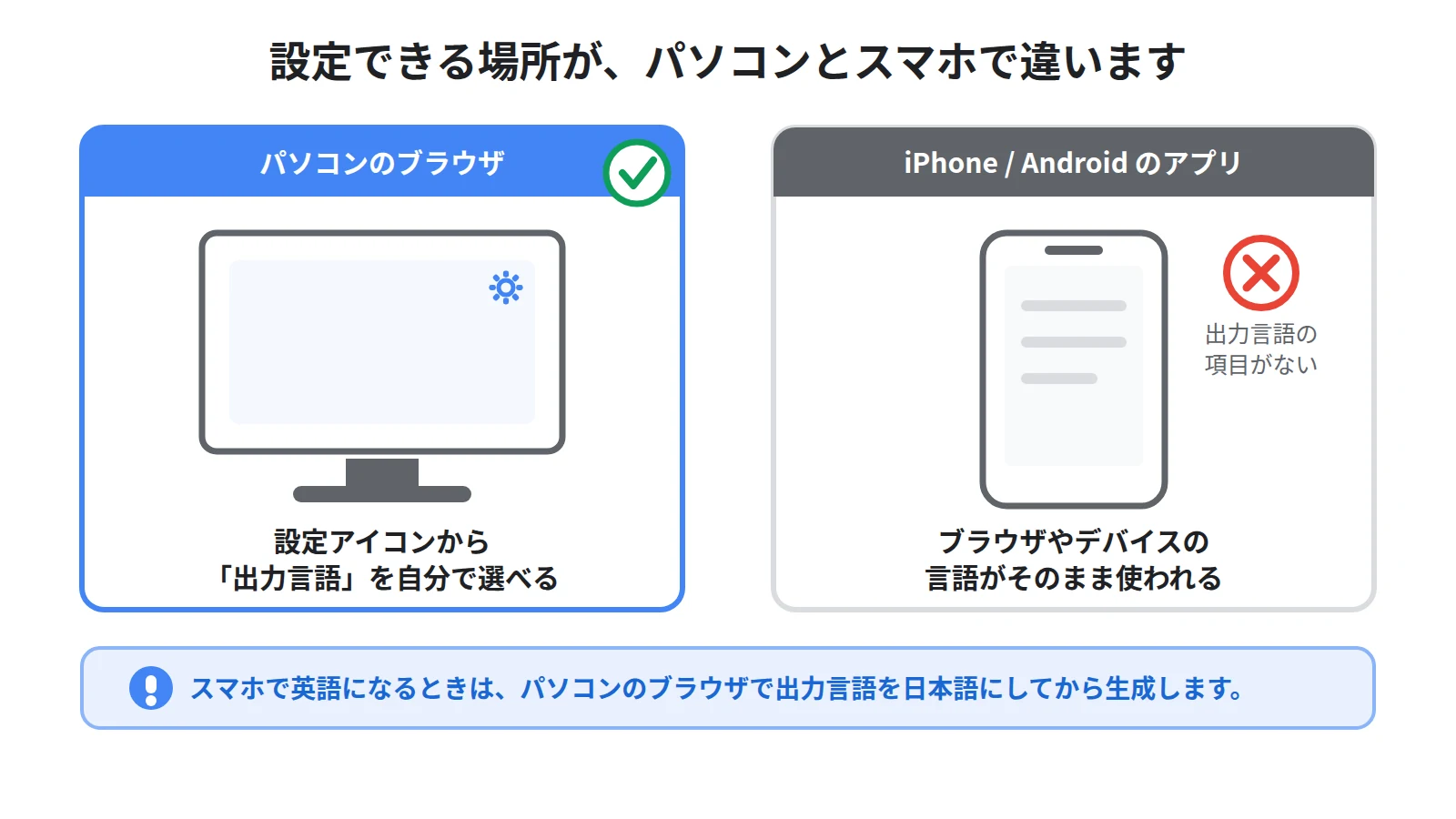
なおモバイルアプリは段階的に提供されているため、使っている言語ではまだ利用できない場合がある、とも案内されています。アプリで思うように動かないときは、スマホのブラウザからアクセスしてみるのも手です。
原因4:設定を変える前に作った音声はそのまま残る
出力言語を日本語に直したのに、Studioパネルに並んでいる音声はまだ英語のまま。これは設定が反映されていないのではなく、すでにできあがっている音声ファイルが吹き替えられるわけではないためです。
設定は、これから生成するものに適用されます。英語で作ってしまった音声は、設定を直したうえでもう一度生成し直してください。
ここで気をつけたいのが、1日に作れる本数の上限です。無料版の音声解説は1日3件までなので、言語設定を確かめずに何本も作ってしまうと、直したころには上限に達していた、ということが起こります。
プランごとの上限はNotebookLMは無料でどこまで使える?無料版と有料版の上限を比較にまとめています。
作り直す前に、チャットで何か1つ質問してみるのが確実な確認方法です。返事が日本語で返ってくれば、出力言語は日本語に切り替わっています。
原因5:日本語では使えない機能を触っている
設定は日本語なのに思ったとおりにならない場合、その機能自体が英語専用ということがあります。音声概要には、現時点で英語でしか使えない機能が2つあります。
1つは、再生中にホストへ話しかけて質問できるインタラクティブモードです。公式ヘルプに「現在、インタラクティブ モードは英語でのみご利用いただけます」と明記されています。
もう1つは、音声の長さを「短め」「デフォルト」「長め」から選ぶ設定です。こちらも英語での生成時に限られます。
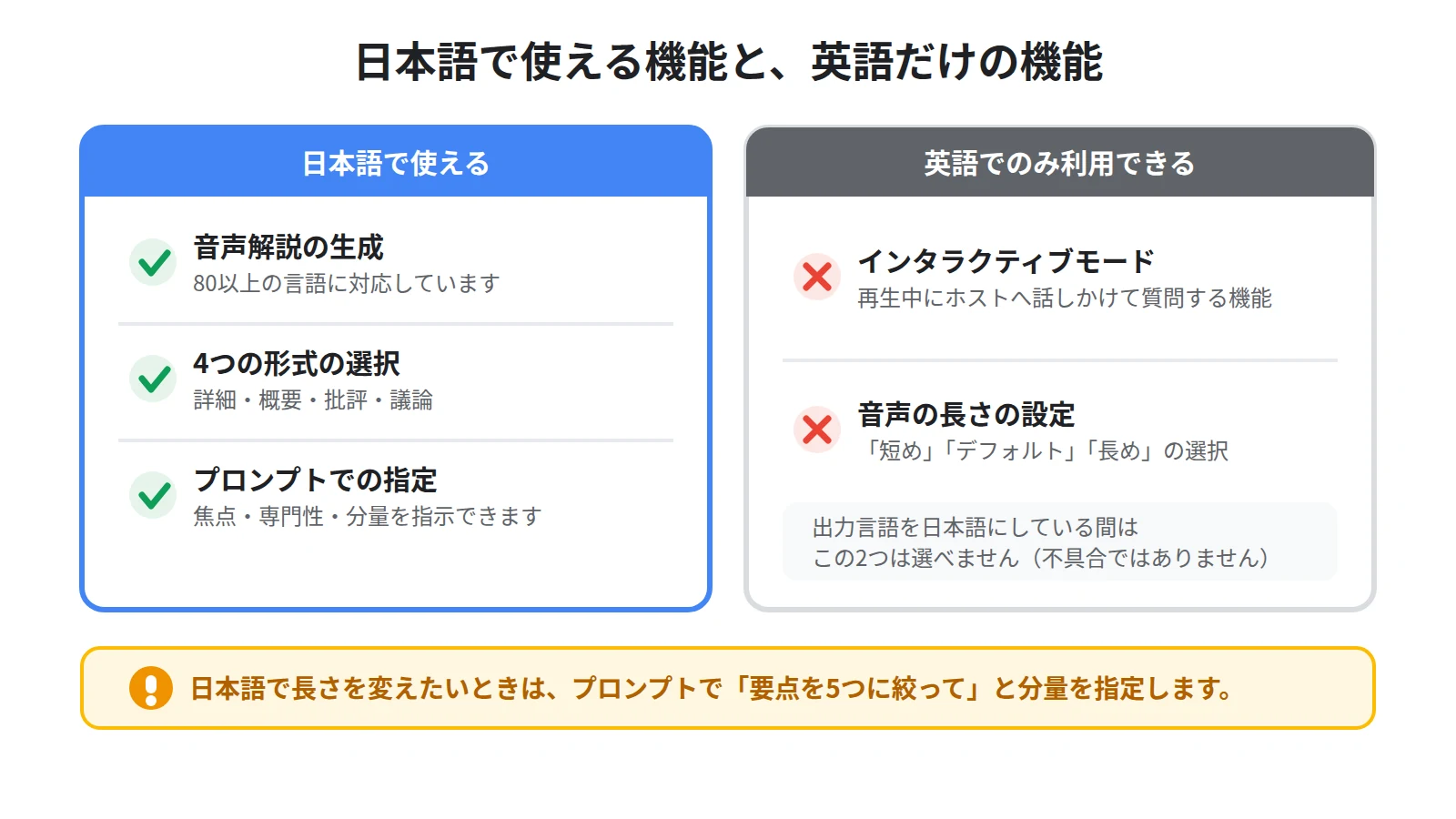
日本語で長さを調整したいときは、生成前のプロンプトで「要点を5つに絞って」「10分程度で話してください」のように内容量そのものを指定すると近い結果になります。詳細・概要・批評・議論という4つの形式の選択やプロンプトでの指示は、日本語でも問題なく使えます。
形式ごとの違いと使い分けはNotebookLMの音声概要の作り方|日本語で聴くポッドキャスト化の手順で解説しています。
日本語なのに一部だけ英語が混ざるとき
全体は日本語なのに、製品名や引用の部分だけ英語で読み上げられることがあります。これは英語のソースを使っているときに起こりやすく、原文の表記をそのまま読んでいるためです。
気になる場合は、生成前のプロンプトで「専門用語は日本語に訳したうえで、必要なら英語表記を補足してください」のように指示しておくと落ち着きます。
ただし音声解説はAIが生成するものなので、公式ヘルプにも不正確な情報や音声の乱れが含まれる場合があると書かれています。人に配る前に、一度自分の耳で通して確認してください。
それでも直らないときに見るところ
複数のGoogleアカウントでログインしている場合、設定したアカウントと生成しているアカウントが違っていることがあります。画面右上のアイコンで、いま使っているアカウントを確かめてください。
設定を変えた直後は、ページを再読み込みしてから生成し直すと確実です。ブラウザに古い状態が残っていることがあります。
そもそも画面が開かない、生成ボタンが押せないといった場合は言語以前の問題です。NotebookLMが開けない・使えないときの対処法|まず確認する5つの原因で切り分けられます。
まとめ:出力言語を1か所直せば、あとは日本語で回る
音声概要が英語になるのは、資料のせいでも操作ミスでもなく、出力言語の設定がそうなっているからです。パソコンの右上の設定アイコンから出力言語を日本語にすれば、音声もチャットも学習ガイドも日本語になります。
初期値はGoogleアカウントの言語です。スマホアプリには出力言語の項目がないので、設定はパソコンのブラウザから行うのが確実です。
そして、直したあとは音声を作り直す必要があります。無料版は1日3件までなので、作り直す前にチャットの返事が日本語になっているか確認しておくと無駄がありません。
Sanbookでは、NotebookLMの公開ノートブックを投稿して他のユーザーに使ってもらえるほか、他の人が公開したノートブックを探して自分の仕事や学習に取り入れることもできます。日本語で聴けるようになった資料は、ぜひノートブックごと共有してみてください。
参考:NotebookLM ヘルプ「Gemini Notebook で出力言語を変更する」
https://support.google.com/gemininotebook/answer/16261963?hl=ja
参考:NotebookLM ヘルプ「Gemini Notebook で音声解説を生成する」
https://support.google.com/gemininotebook/answer/16212820?hl=ja
参考:Google アカウント ヘルプ「Google アカウントの言語を変更する」
Sanbook
NotebookLMをもっと活用しませんか?
Sanbookでは、すぐに使えるNotebookLMテンプレートやスライドテンプレートを探したり共有したりできます。


