NotebookLMで社内FAQを作る方法 規程とマニュアルを「聞ける窓口」に変える
「経費の締め日はいつでしたっけ」「有給って何日前までに出せばいいですか」。同じ質問に毎月答えている人は少なくないはずです。NotebookLMは入れた資料の中だけを見て答えるので、就業規則や業務マニュアルをまとめて入れて共有するだけで、社内向けの問い合わせ窓口になります。Q&Aを何百件も書き溜める必要はありません。この記事では、入れる資料の選び方、答え方を安定させるプロンプト、閲覧者と編集者の権限の違い、そして規程が改訂されたときの入れ替え方までをまとめました。

※NotebookLMは2026年7月に「Gemini Notebook」へ名称が変わりました。記事内の「NotebookLM」は現在のGemini Notebookのことで、手順はそのまま使えます。詳しくはNotebookLMがGemini Notebookに改称|変わった点と変わらない使い方をご覧ください。
NotebookLMそのものを初めて使う方は、NotebookLMとは?できること・料金・始め方をまとめて解説に全体像をまとめています。
結論:Q&Aは書かない。資料を入れて共有するだけでいい
社内FAQというと、想定される質問と答えを一問ずつ書き溜めていく作業を思い浮かべる方が多いと思います。
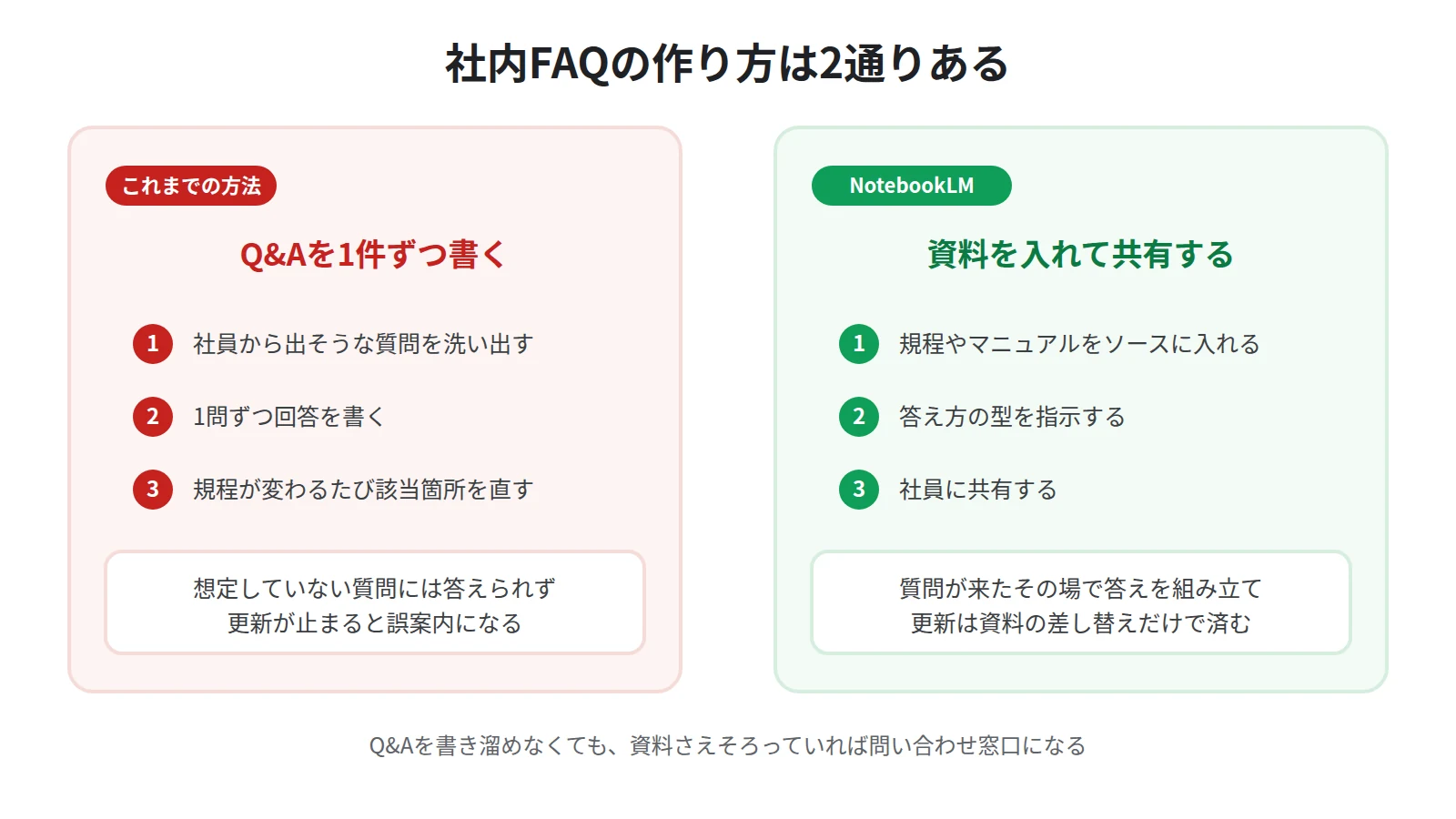
NotebookLMを使う場合、その作業は要りません。
NotebookLMは追加した資料の中だけを材料にして答える仕組みなので、就業規則や業務マニュアルをそのまま入れておけば、質問が来たときにその場で答えを組み立ててくれます。
やることは3つです。
1つ目に、社内のルールが書かれた資料を1つのノートブックに集めます。
2つ目に、答え方の型を指示して、返ってくる答えの粒度をそろえます。
3つ目に、そのノートブックを社員に共有します。
資料がすでに手元にあるなら、1時間ほどで運用を始められます。
なぜ社内の問い合わせ窓口に向いているのか
一般的なAIチャットではなくNotebookLMを選ぶ理由は、3つあります。
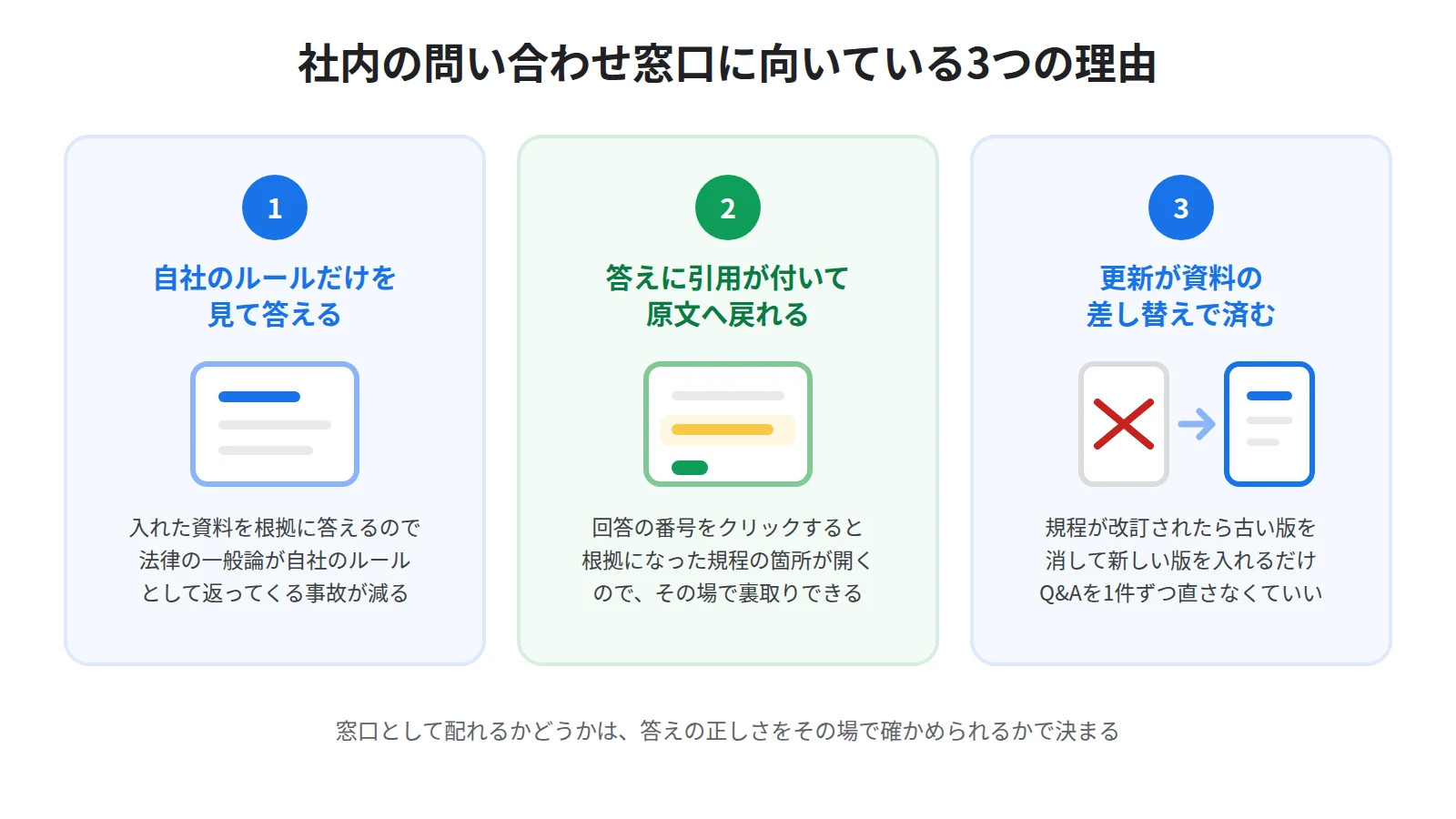
自社のルールだけを見て答える
社内FAQで最も困るのは、世間一般の話が自社のルールとして返ってくることです。
「有給休暇は6か月経過後に10日付与されます」という法律どおりの一般論を返されても、自社の運用が入社時から付与なら誤案内になります。
NotebookLMは入れたソースを根拠に答えるので、この取り違えが起きにくくなっています。
一般的なAIチャットとの性格の違いは、NotebookLMとChatGPTの違い|使い分けと併用のコツで整理しています。
答えに引用が付く
返ってきた答えの文末には引用の番号が付き、クリックすると根拠になった規程の該当箇所が開きます。
問い合わせ窓口として使う以上、「本当にそう書いてあるのか」をその場で確かめられることは必須の条件です。
答えを読んだ人が自分で原文に戻れるので、担当者が確認を求められる回数も減ります。
更新が資料の差し替えで済む
Q&Aを手で書き溜める方式のいちばんの負担は、規程が変わるたびに関係する項目を探して直す作業です。
NotebookLMなら、古い規程のソースを削除して新しいものを入れ直すだけで、以降の答えが新しい内容に切り替わります。
手順①:入れる資料を決める
まず新しいノートブックを作り、社内のルールが書かれた資料を集めます。
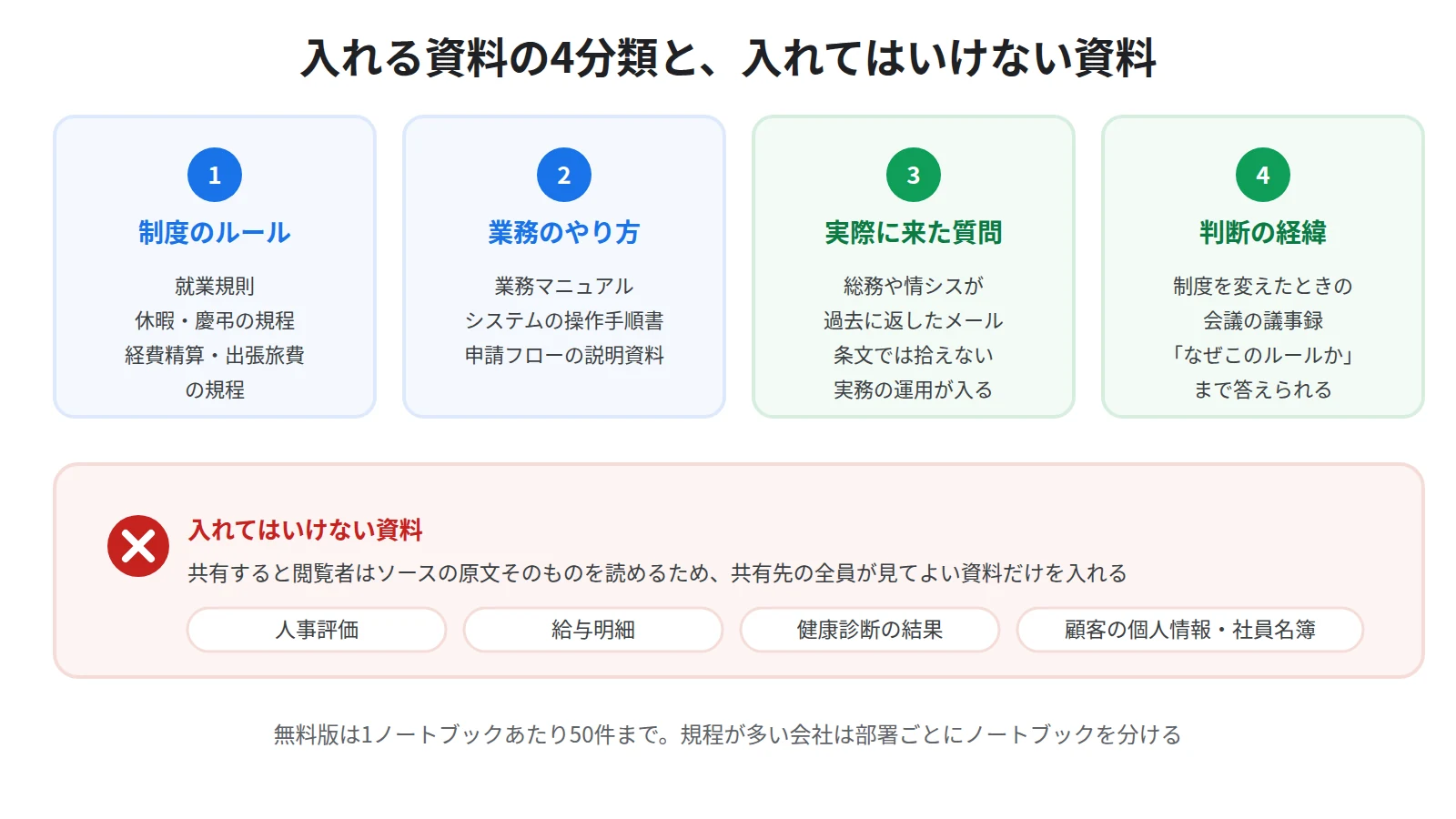
入れると効く資料の4分類
1つ目は、制度のルールです。就業規則、休暇や慶弔の規程、経費精算の規程、出張旅費規程がこれにあたります。
2つ目は、業務のやり方です。業務マニュアル、システムの操作手順書、申請フローの説明資料です。
3つ目は、実際に来た質問と回答です。過去に総務や情シスが答えたメールやチャットの内容をテキストにして入れておくと、規程の条文だけでは答えられない実務の運用が拾えるようになります。
4つ目は、判断の経緯です。制度を変えたときの会議の議事録を入れておくと、「なぜこのルールなのか」まで答えられるようになります。議事録の作り方はNotebookLMで議事録を作る方法|録音をそのまま入れて決定事項とTODOを出すにまとめています。
PDF・Word・Googleドキュメント・スプレッドシートのほか、コピーしたテキストもそのままソースにできます。対応している形式の全体像はNotebookLMにPDF・Wordを読み込ませる方法|対応ファイル形式と追加の手順をご覧ください。
入れてはいけない資料
同じノートブックを社員に共有する以上、共有先の全員が見てよい資料だけを入れてください。
人事評価、給与明細、健康診断の結果、顧客の個人情報が入ったファイルは対象外です。
社員名簿も、連絡先や住所が入っているものは避けたほうが安全です。
ノートブックを共有すると、閲覧者はソースの原文そのものを読めます。答えに出てこなければ見られない、という考え方は通用しません。
会社としてAIに資料を入れてよいかの判断材料は、NotebookLMに社内資料を入れて大丈夫?学習に使われる条件にまとめています。
なお公式のプライバシーページには、仕事用または学校用のアカウントについて、アップロード・クエリ・モデルの回答は人間のレビュアーによる確認は行われずAIモデルのトレーニングにも使用されない、と書かれています。
ソースの上限を先に確認する
公式ヘルプによると、無料版は1つのノートブックにつき50件のソースが上限です。
有料プランではPlusが100件、Proが300件、Ultraが500件または600件まで増えます。
1つのソースあたりの上限は50万語、ローカルからのアップロードは200MBまでです。
規程が数十本ある会社では、無料版の50件はすぐ埋まります。関連する規程を1つのPDFにまとめてから入れる、部署ごとにノートブックを分ける、といった調整をしてください。
プランごとの違いはNotebookLMは無料でどこまで使える?無料版と有料版の上限を比較で比較しています。
手順②:答え方の型を指示する
資料を入れただけでも質問には答えますが、そのままだと答えの長さや粒度が質問ごとにばらつきます。
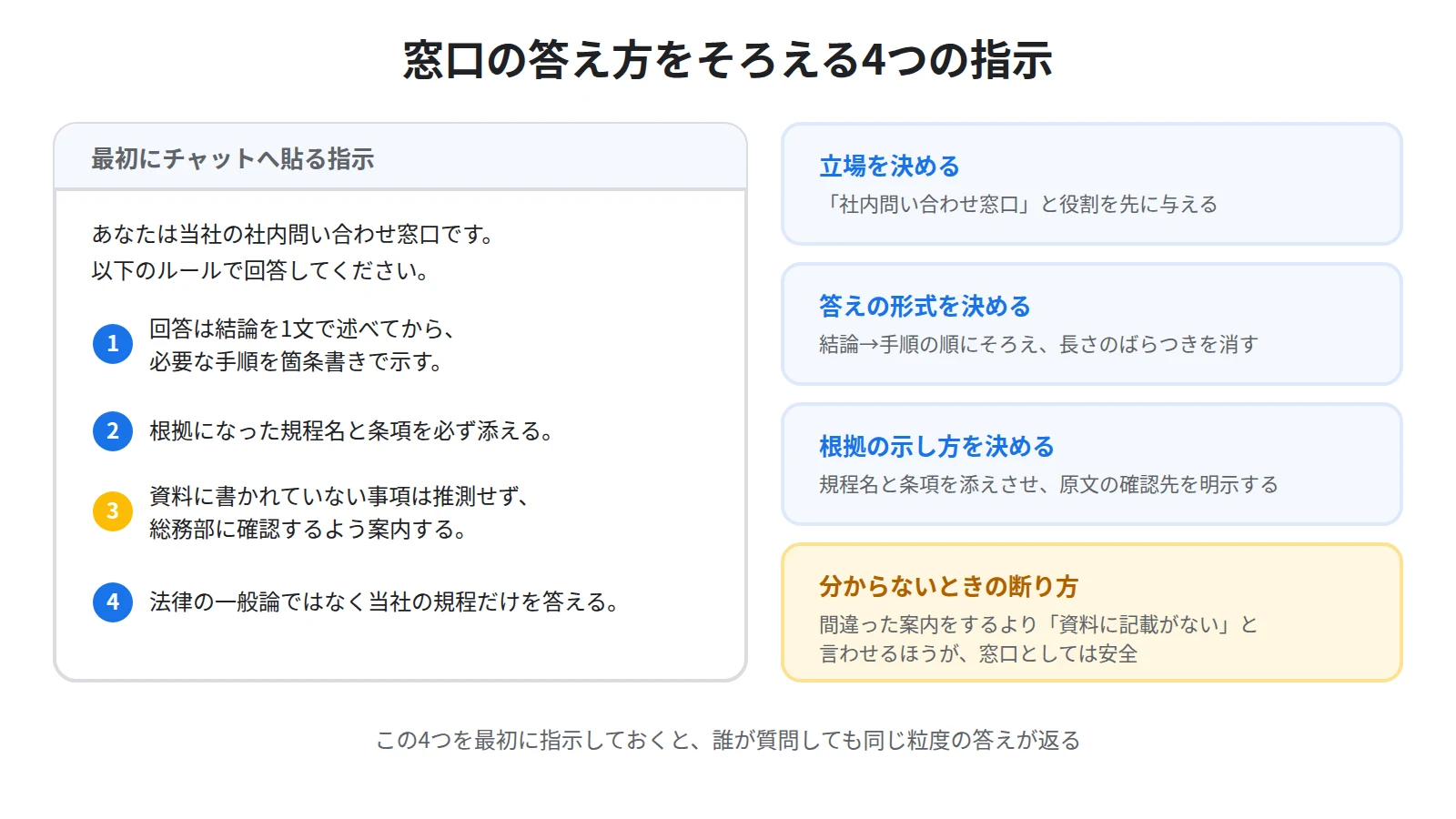
窓口として使うなら、最初に次の指示を出しておいてください。
「あなたは当社の社内問い合わせ窓口です。以下のルールで回答してください。1. 回答は結論を1文で述べてから、必要な手順を箇条書きで示す。2. 根拠になった規程名と条項を必ず添える。3. 入れられた資料に書かれていない事項は推測せず、『資料に記載がないため、総務部にご確認ください』と回答する。4. 法律の一般論ではなく、当社の規程の内容だけを答える」
とくに大事なのが3番目です。
窓口として使う以上、間違った案内をするより「分からない」と言ってくれるほうが安全だからです。
言い回しの引き出しを増やしたい方は、NotebookLMの魔法のプロンプト40選|コピペで使える4カテゴリ×10から自社に合うものを差し替えて使ってください。
よくある質問リストを先に作らせておく
社員に共有する前に、次の指示でFAQの下書きを作らせておくと便利です。
「入れられた資料をもとに、社員から出そうな質問を30個挙げ、それぞれに規程名と条項を添えた回答を付けてください」
出てきたものはメモとして保存できます。
このリストには2つの使い道があります。
1つ目は、そのまま社内ポータルに貼れる従来型のFAQになることです。
2つ目は、答えられない質問があぶり出せることです。「資料に記載がない」と返ってきた項目は、そもそも社内のルールが文書化されていない箇所なので、規程を整備する側の宿題になります。
手順③:社員に共有する
ノートブックの右上にある共有ボタンから、社員を追加します。
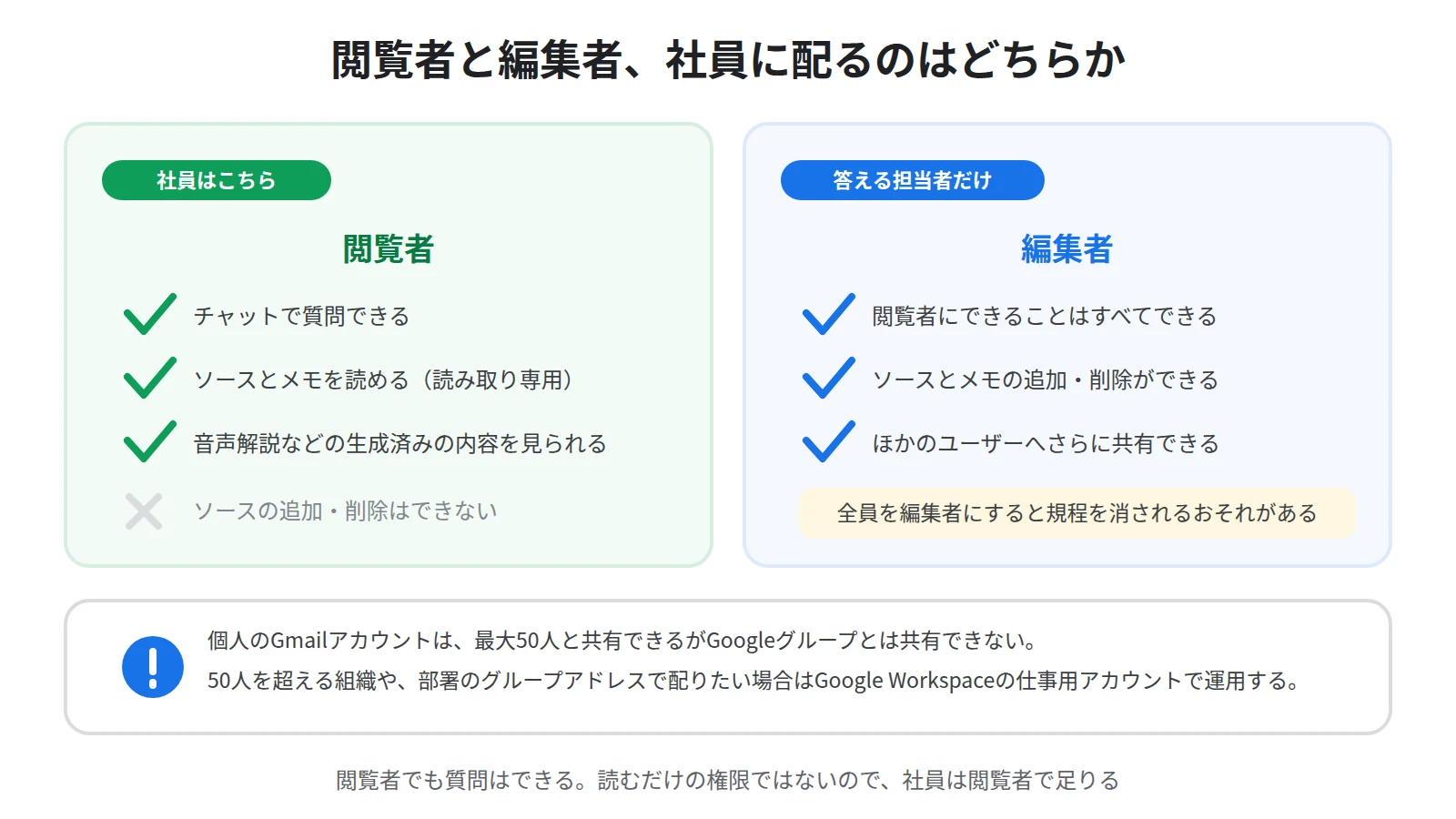
閲覧者と編集者の違い
公式ヘルプによると、閲覧者には共有ノートブック内の共有されたすべてのソースドキュメントとメモに対する読み取り専用のアクセス権が与えられます。
編集者は、共有ノートブック内のソースとメモを表示・追加・削除したり、他のユーザーとさらに共有したりできます。
社内FAQとして配るなら、答える側の担当者だけを編集者にし、ほかの社員は閲覧者にしてください。
閲覧者でもチャットで質問することはできます。公式ヘルプにも、質問をしたり所有者や編集者が生成したコンテンツを表示したりして対話できる、と書かれています。
読むだけの権限では使えないのでは、と心配する必要はありません。
共有できる人数と範囲
個人のGmailアカウントの場合、最大50人のユーザーとノートブックを共有できますが、Googleグループとは共有できません。
50人を超える組織や、部署ごとのグループアドレスで配りたい場合は、Google Workspaceの仕事用アカウントで運用してください。
会社のアカウントで共有するときは、相手も同じ組織のアカウントである必要があります。共有したのに相手が開けないときの原因は、NotebookLMで共有できない・相手が見られない原因5つ|アクセス権と会社アカウントにまとめています。
共有リンクの作り方そのものはNotebookLMの共有方法|公開リンクの作り方と公開前チェックをご覧ください。
社員への案内文に入れておくこと
共有するときは、リンクだけを送らないでください。
案内に次の3つを入れておくと、問い合わせが減り、誤用も防げます。
1つ目は、何が入っているノートブックなのか。「就業規則・経費規程・出張旅費規程の3点が入っています」と書きます。
2つ目は、答えが正しいかを確かめる方法。「回答の番号をクリックすると規程の原文が開くので、重要な判断の前は必ず原文を確認してください」と添えます。
3つ目は、ここでは答えられないことの窓口。「個別の事情がからむ相談は総務部までお願いします」と逃げ道を示しておきます。
運用:改訂のたびに入れ替える
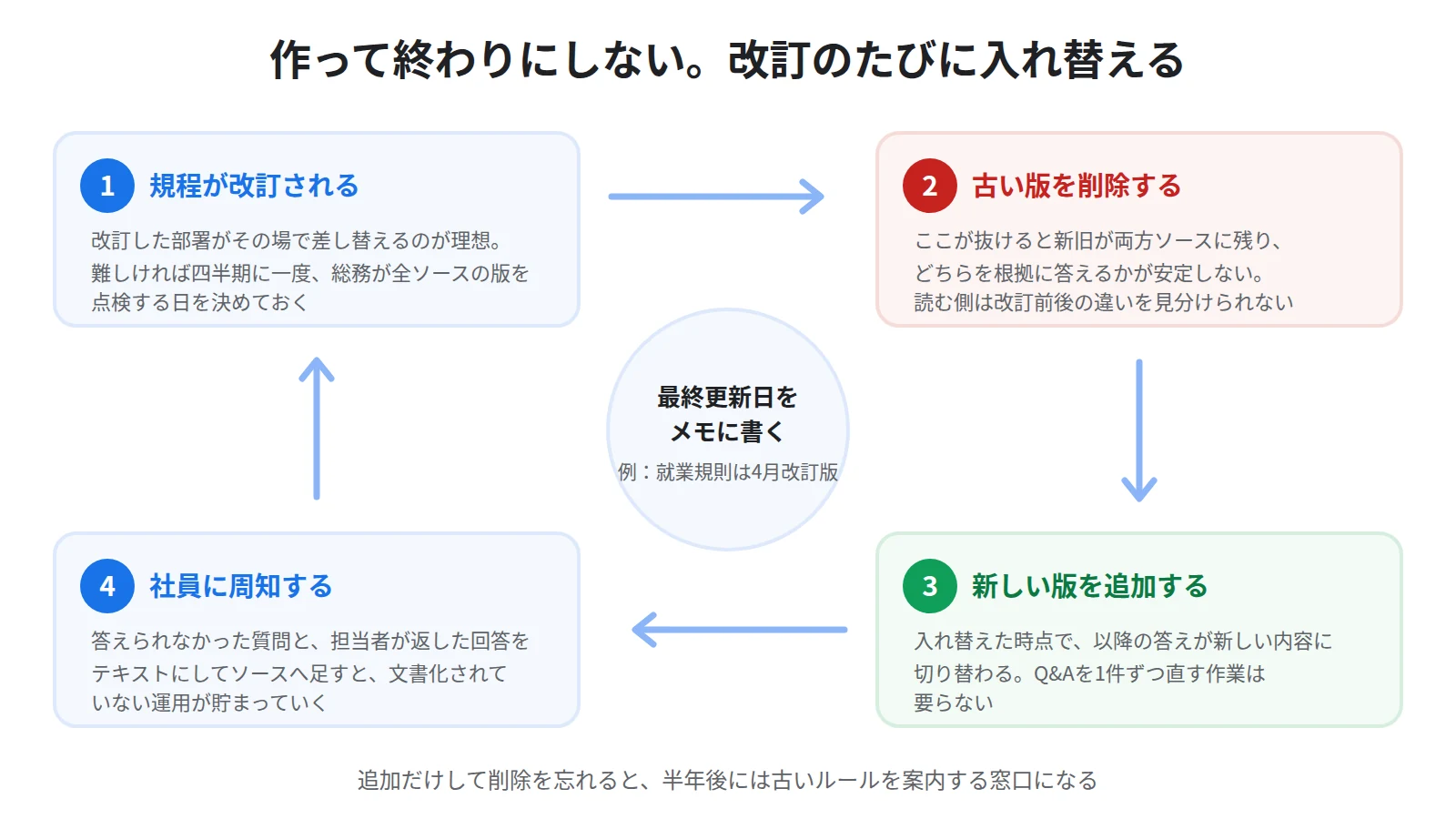
作って終わりにすると、半年後には古いルールを案内する窓口になります。
古い版は必ず消す
規程が改訂されたら、新しいファイルを追加するだけでなく、古いファイルをソースから削除してください。
新旧が両方入っていると、どちらを根拠に答えるかが安定しません。
改訂前と改訂後が混ざった答えは、規程を読んだことがない社員には見分けが付きません。
回答がおかしいと感じたときの調べ方は、NotebookLMの回答が間違っている・ソースにない話が混ざる原因と対処法にまとめています。
更新の担当と頻度を決めておく
現実的なのは、規程を改訂した部署がその場で差し替える運用です。
それが難しければ、四半期に一度、総務が全ソースの版を点検する日を決めてください。
ノートブックの説明欄やメモに「最終更新日:2026年8月13日/就業規則は2026年4月改訂版」と書いておくと、見る側も判断できます。
質問が集まったら育てる
運用を始めると、答えられない質問が必ず出てきます。
その質問と、担当者が人力で返した回答をテキストにして、ソースに追加してください。
これを繰り返すと、規程には書かれていない実務の運用がノートブックに蓄積されていきます。
新人研修用に使うなら、NotebookLMの音声概要の作り方|日本語で聴くポッドキャスト化の手順の方法で、規程の要点を通勤中に聴ける音声にしてしまう手もあります。
使う前に知っておきたい制限
便利な仕組みですが、限界も先に共有しておいたほうが安全です。
1つ目は、チャットの回数に上限があることです。公式ヘルプによると無料版は1日あたり50件、Plusは200件、Proは500件です。全社の窓口として何十人も使う場合は、この上限が先に来ます。
2つ目は、表や図が多い資料は読み取りが弱くなることです。給与テーブルのような複雑な表は、テキストで補足を書いて一緒に入れておくと安定します。読み込みでつまずいたときはNotebookLMでPDFが読み込めないときの対処法をご覧ください。
3つ目は、最終的な判断はできないことです。「この経費は落ちますか」のような個別判断は、規程を示すところまでが限界です。判断そのものは人が行う、と案内文に書いておいてください。
まとめ:問い合わせ対応の時間を、ルールの整備に回す
社内FAQをNotebookLMで作る手順は、3つでした。
1つ目に、就業規則・業務マニュアル・過去のQ&A・議事録を1つのノートブックに集めます。共有先の全員が見てよい資料だけ、という条件は必ず守ってください。
2つ目に、答え方の型を指示します。とくに「資料に記載がない場合は推測せず、担当部署に確認するよう案内する」の一文が窓口の安全装置になります。
3つ目に、答える担当者を編集者、ほかの社員を閲覧者にして共有します。閲覧者でもチャットで質問できます。
そして、規程を改訂したら古いソースを消して入れ替える。この運用さえ回れば、同じ質問に何度も答える時間はまるごと空きます。
空いた時間で、「資料に記載がない」と返ってきた項目を文書にしていく。社内FAQを作る本当の効果は、そこにあります。
Sanbookでは、NotebookLMの公開ノートブックを探して自分の仕事や学習に取り入れられるほか、自分が作ったノートブックを投稿して他の人に使ってもらうこともできます。
参考:NotebookLM ヘルプ「Gemini Notebook でノートブックを作成する」
https://support.google.com/gemininotebook/answer/16206563?hl=ja
参考:NotebookLM ヘルプ「よくある質問」
https://support.google.com/gemininotebook/answer/16269187?hl=ja
参考:NotebookLM ヘルプ「Gemini Notebook をアップグレードする」
https://support.google.com/gemininotebook/answer/16213268?hl=ja
参考:NotebookLM ヘルプ「Gemini Notebook のプライバシーと利用規約」
https://support.google.com/gemininotebook/answer/17004255?hl=ja
Sanbook
NotebookLMをもっと活用しませんか?
Sanbookでは、すぐに使えるNotebookLMテンプレートやスライドテンプレートを探したり共有したりできます。


