NotebookLMの回答が間違っている・ソースにない話が混ざる原因と対処法
要約を読んでいたら、資料に書いていないはずの数字が出てきた。同じことを聞いたのに昨日と違う答えが返ってきた。NotebookLMは自分がアップロードした資料だけを材料に答える設計ですが、それでも回答がずれることはあります。この記事では、回答が怪しいと思ったときに最初にやる「引用をたどる裏取り」の手順と、ずれの原因になる5つのパターン、そして精度を上げる具体的な習慣をまとめました。外に出す資料を作る前の確認手順としても使えます。
※NotebookLMは2026年7月に「Gemini Notebook」へ名称が変わりました。記事内の「NotebookLM」は現在のGemini Notebookのことで、手順はそのまま使えます。詳しくはNotebookLMがGemini Notebookに改称|変わった点と変わらない使い方をご覧ください。
NotebookLMがそもそもどういう仕組みで答えているのかは、NotebookLMとは?できること・料金・始め方をまとめて解説にまとめています。
結論:まず引用をたどる。原因はソース側と聞き方側に分かれる
回答が怪しいと感じたとき、いきなり質問を書き直すのは遠回りです。
最初にやることは、その回答に付いている引用をたどって、原文に本当に書いてあるかを確かめることです。
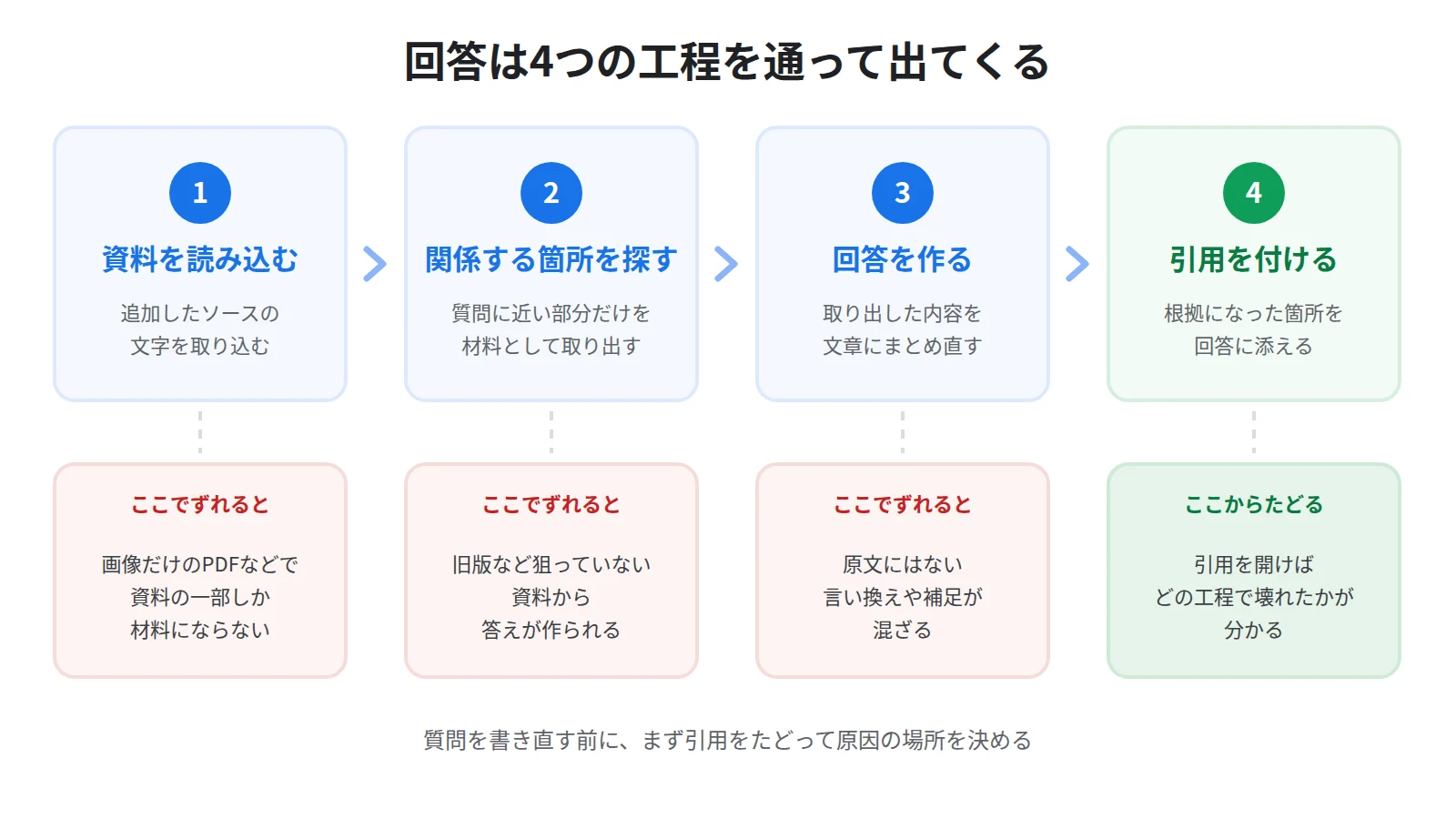
NotebookLMの回答は、大きく4つの工程を通って出てきます。
資料を読み込み、質問に関係する箇所を探し、その内容から文章を作り、根拠として引用を付ける、という流れです。
回答がずれるときは、このどこかで問題が起きています。
読み込みの段階で失敗していれば、資料の一部しか材料になりません。
関係する箇所を探す段階でずれれば、狙っていない資料から答えが作られます。
文章を作る段階でずれれば、原文にはない言い回しが混ざります。
引用をたどれば、この4つのうちどこで壊れたかが分かります。
原因の切り分けが先で、質問の書き直しは後です。
前提:NotebookLMは資料の外から答えを持ってこない設計
公式ヘルプには、Gemini Notebookはアップロードされたソースに含まれる情報に基づいて質問に回答するよう設計されている、と書かれています。
そして、答えがソース資料にない場合は回答できません、とも明記されています。
つまり「ソースにない話が混ざった」と感じたときの多くは、次の3つのどれかです。
1つ目は、実はソースのどこかに書いてあるが、自分が見落としているケースです。
2つ目は、別のソースに書いてある内容と混ざったケースです。
3つ目は、要約する過程で言い換えが進み、原文より踏み込んだ表現になったケースです。
どれも引用をたどれば見分けが付きます。
ただし、公式ヘルプにはGemini Notebookは不正確な情報を提示することがあります、という注意書きもあります。
設計上ソースに基づくとはいえ、誤りがゼロになるわけではありません。
最初の30秒:引用をたどって裏取りする
公式ヘルプでは、ノートブックとチャットして得られる情報にはインラインで引用が明記されており、正確性、透明性、信頼性が担保されている、と説明されています。
この引用が、間違いを見つけるための最短ルートです。
手順:引用マークからソースの該当箇所へ飛ぶ
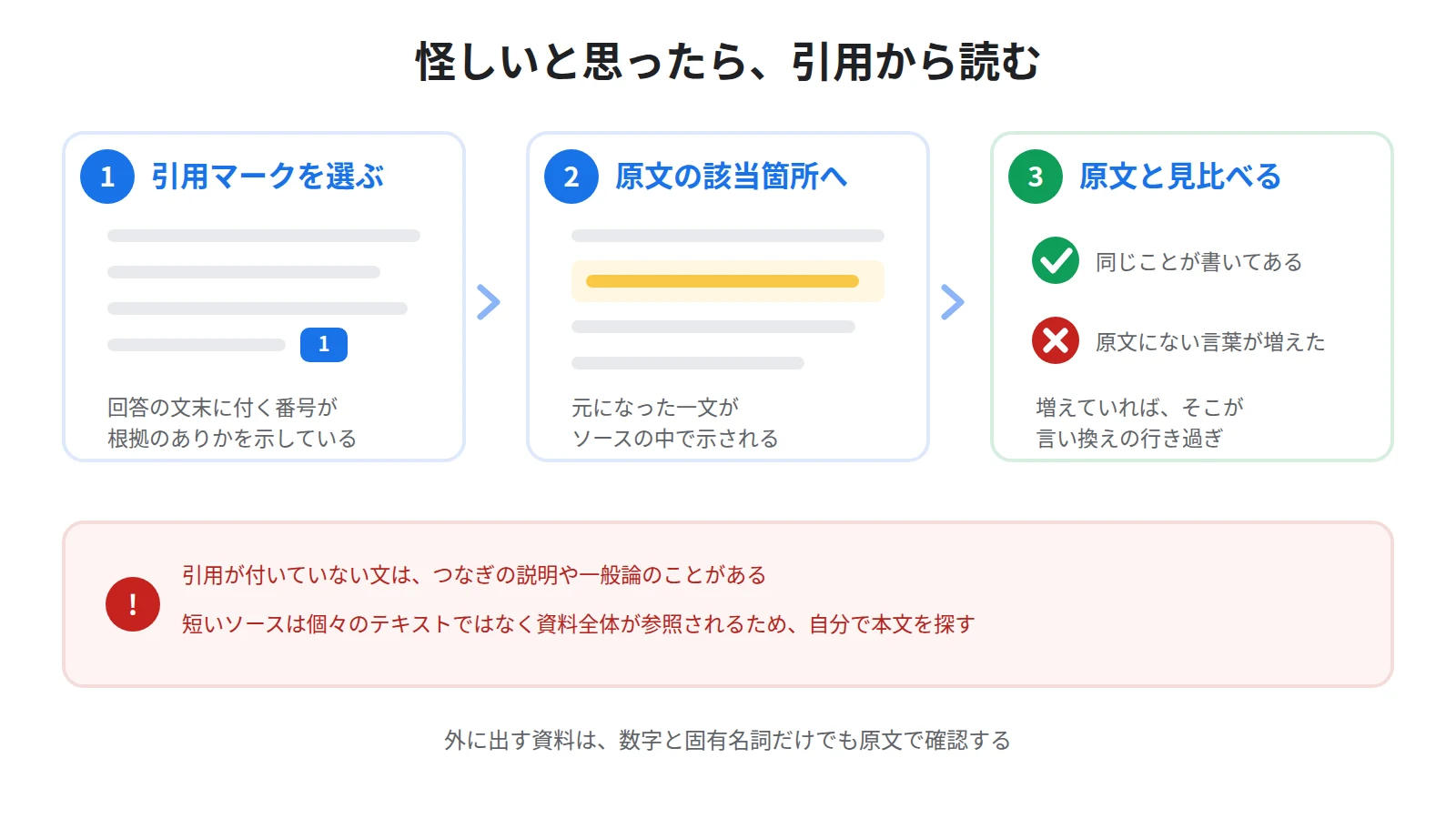
回答の文末には、根拠となったソースを示す引用マークが付いています。
これを選ぶと、元になったソースの該当箇所が開きます。
あとは、回答の書きぶりと原文を見比べてください。
原文に同じことが書いてあれば、その文は信用できます。
原文にない言葉が回答に足されていれば、そこが言い換えの行き過ぎです。
引用が付いていない文にこそ注意する
見落としやすいのが、引用の付いていない文です。
回答の中には、前後をつなぐための説明や、一般論として書かれた文が混ざることがあります。
外に出す資料に使うのであれば、引用の付いていない文は自分の言葉で書き直すか、根拠を確認してから使ってください。
引用が資料全体を指している場合
公式ヘルプには、ソースコンテンツがあまりに短い場合は、ソースから個々のテキストは引用されず、ドキュメント全体が参照される、と書かれています。
引用をたどったのに資料の先頭が開いただけ、というときはこれに当たります。
この場合は該当箇所が特定されていないので、自分で本文を検索して確かめる必要があります。
原因①:そもそもソースにその情報が入っていない
いちばん多いのが、聞いていることが資料に書かれていないケースです。
症状としては、もっともらしい答えが返ってくるのに原文に見当たらない、あるいは資料には記載がありませんと返ってくる、のどちらかで出ます。
対処:足りない資料を足す
NotebookLMは資料に無いことを答えられない設計なので、ここは質問の書き方では解決しません。
必要な情報が載っている資料を追加してください。
読み込める形式はNotebookLMにPDF・Wordを読み込ませる方法|対応ファイル形式と追加の手順にまとめています。
一般知識で補ってほしいときは、そもそも道具が違う
資料に無いことまで一般常識で補ってほしい場合は、NotebookLMではなく別のAIチャットの役割です。
この使い分けはNotebookLMとChatGPTの違い|使い分けと併用のコツで解説しています。
資料の中だけで完結させたいのか、外の知識も混ぜたいのかを、質問の前に決めておくと迷いません。
原因②:ソースが多すぎて、狙っていない資料から答えている
資料をたくさん入れているノートブックで起きやすいずれです。
公式ヘルプには、ノートブックに多くのソースが含まれている場合、Gemini Notebookは質問に基づいて最も関連性の高い情報を取得し、その情報から回答を作成する、と書かれています。
つまり、入れた資料が平等に読まれるわけではありません。
質問との関連が高いと判断された箇所が優先して使われます。
旧版と新版が同居していると、古いほうから答える
実務でいちばん困るのがこのパターンです。
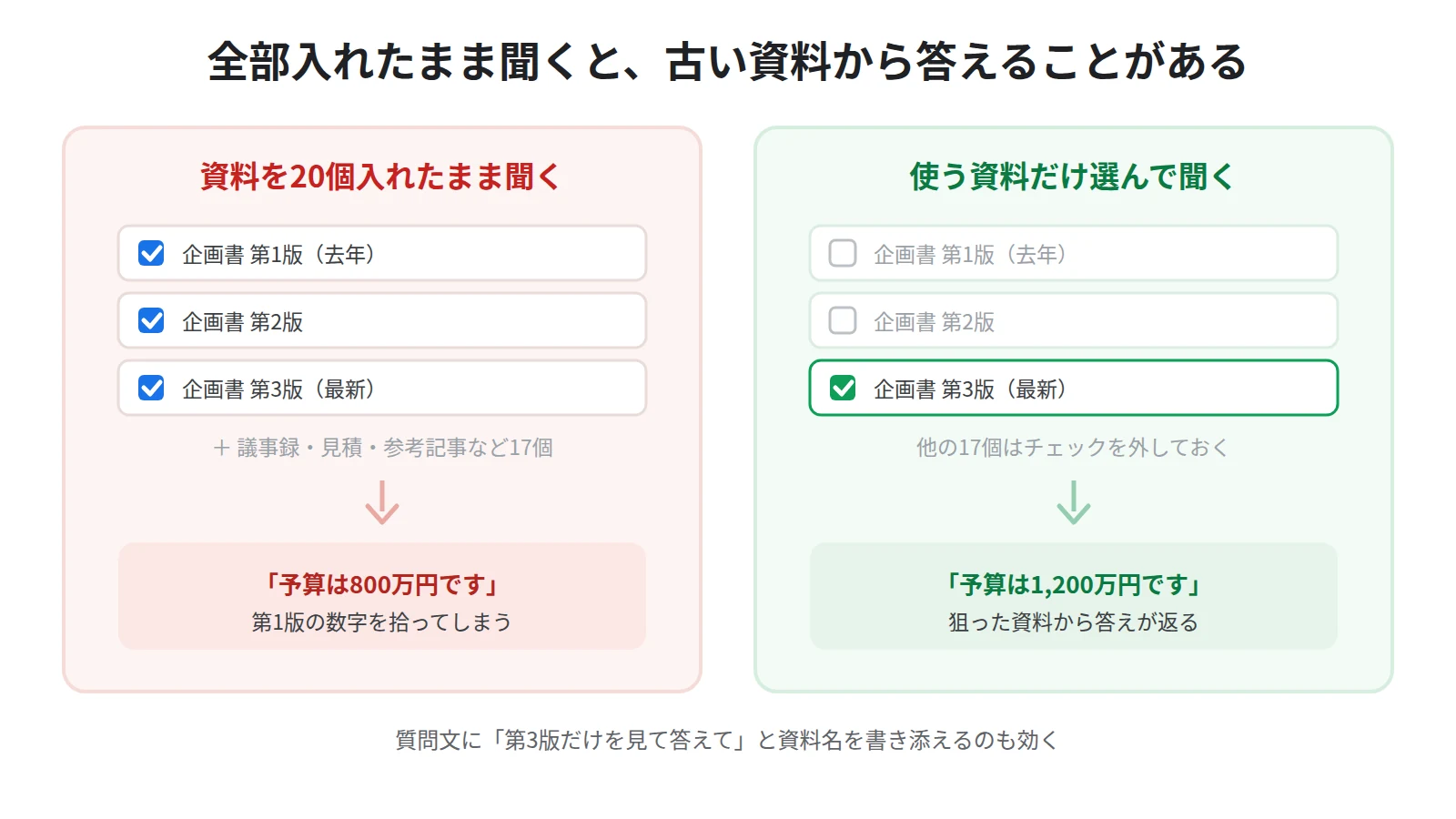
同じ企画書の第1版と第3版、去年と今年の規程、といった似た資料が同じノートブックに入っていると、どちらが最新かはAIには判断できません。
結果として、古いほうの数字が答えに出てきます。
対処:ソースパネルで使う資料だけを選ぶ
ソースパネルには、資料ごとにチェックボックスが並んでいます。
聞きたい資料だけにチェックを残し、他を外してから質問してください。
これだけで回答が安定することは多いです。
質問文のほうに「第3版の資料だけを見て答えてください」と資料名を書き添えるのも有効です。
なお、無料のアカウントでは1つのノートブックに最大50個のソースを追加できます。
入れられるからといって詰め込むほど、狙った資料から答えさせるのは難しくなります。
無料と有料でどこまで使えるかはNotebookLMは無料でどこまで使える?無料版と有料版の上限を比較にまとめています。
原因③:質問があいまいで、別の話に答えている
資料は正しいのに、返ってくる内容がずれている場合です。
公式ヘルプでも、質問をより正確でわかりやすいものにしてください、具体的な質問をするとGemini Notebookが最も関連性の高い情報を探しやすくなります、と案内されています。
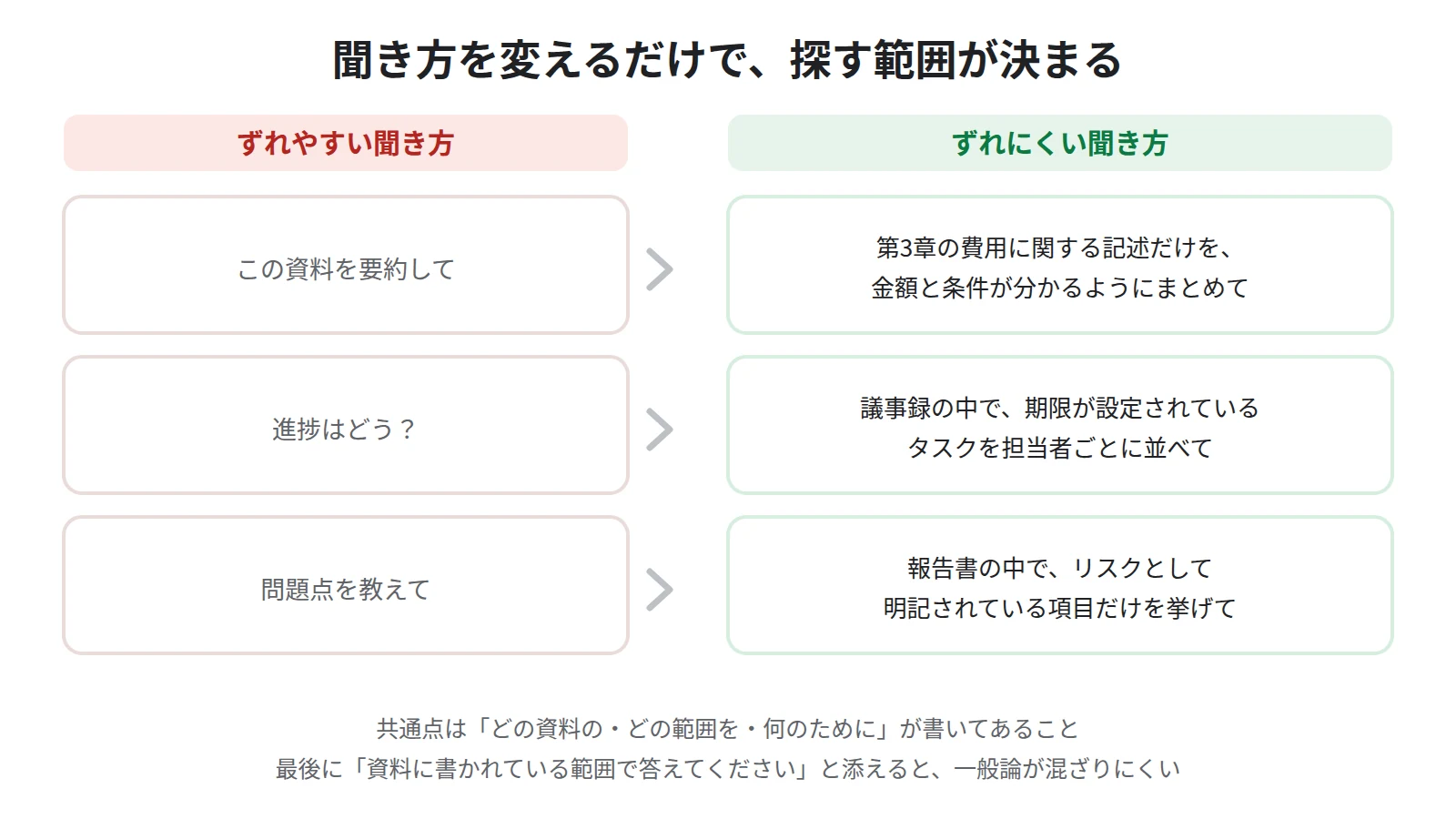
書き換えの例
「この資料を要約して」と聞くと、AIはどこが重要かを自分で決めます。
「第3章の費用に関する記述だけを、金額と条件が分かるようにまとめて」と聞けば、探す範囲が決まります。
「進捗はどう?」ではなく、「議事録の中で、期限が設定されているタスクを担当者ごとに並べて」と聞きます。
「問題点を教えて」ではなく、「報告書の中で、リスクとして明記されている項目だけを挙げて」と聞きます。
共通しているのは、どの資料の、どの範囲を、何のために知りたいかを書いていることです。
「資料に書かれている範囲で答えて」と添える
一般論が混ざるのを防ぎたいときは、質問の最後にこの一文を足してください。
書かれていない場合は、書かれていないと答えてほしい、と付け加えるとさらに確実です。
指示の書き方そのものに困ったときは、NotebookLMの魔法のプロンプト40選|コピペで使える4カテゴリ×10からコピーして使えます。
原因④:資料は読めているが、中身が古い・間違っている
見落とされがちですが、これも「回答が間違っている」の正体としてよくあります。
NotebookLMは、渡された資料が正しいかどうかを判定しません。
古い数字、誤字、途中で止まった下書きが混ざっていれば、そのまま答えに出ます。
対処:資料の日付と出所を先に確認する
ノートブックを作るときに、それぞれの資料がいつの時点のものかを確かめてください。
差し替えたい資料が出てきたら、新しいものを追加するだけでなく、古いものを外すところまでやります。
会議の録音から議事録を作る場合の確認手順は、NotebookLMで議事録を作る方法|録音をそのまま入れて決定事項とTODOを出すにまとめています。
原因⑤:読み込みに失敗していて、資料の一部しか使われていない
資料は追加できているように見えるのに、中身が拾えていないケースです。
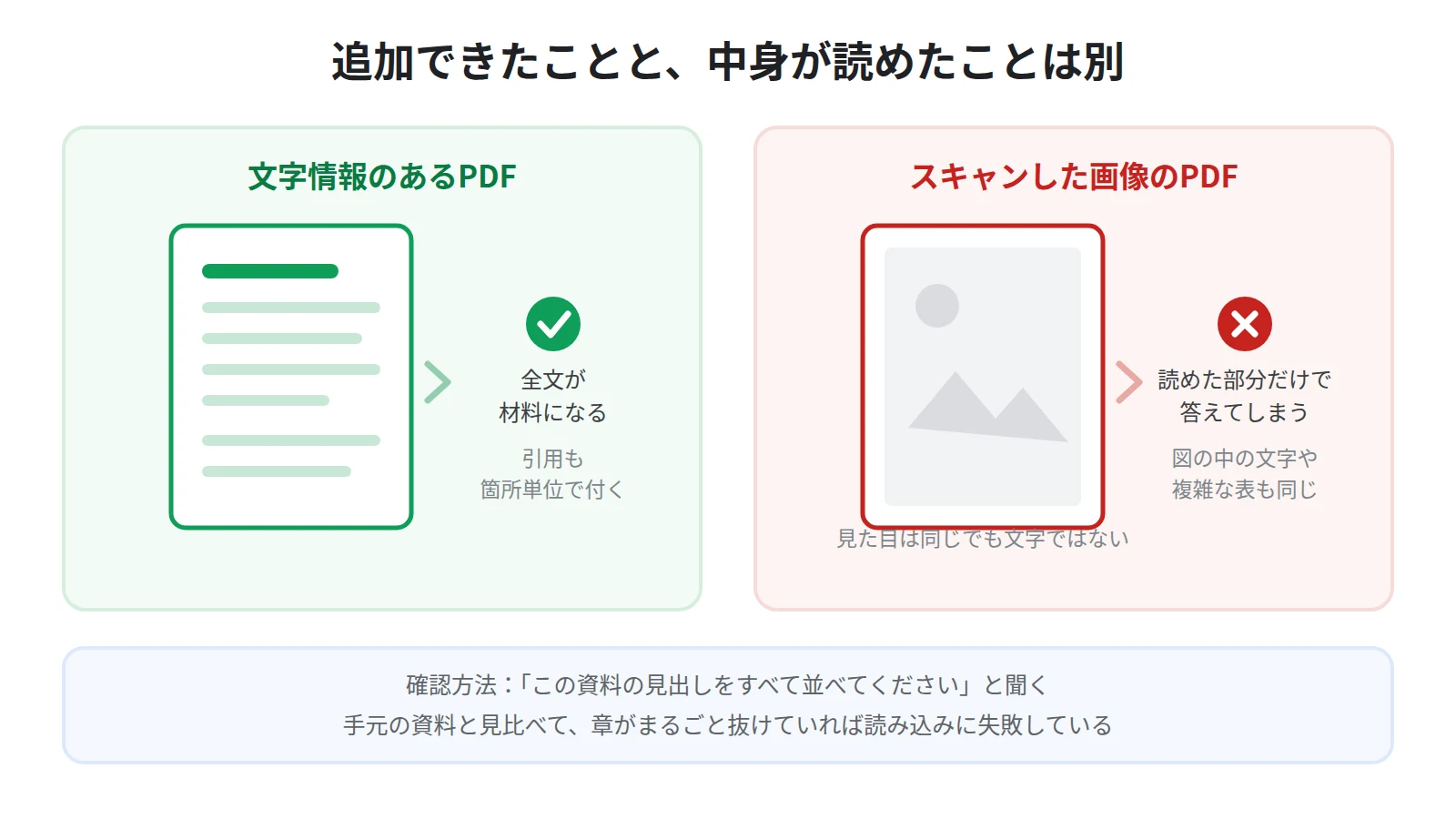
紙をスキャンした画像だけのPDF、図の中に文字が埋め込まれた資料、複雑な表などは、期待どおりに読み取れないことがあります。
このとき、AIは読めた部分だけを材料に答えるので、資料を全部読んだ前提で見ると「書いてあることを無視している」ように見えます。
確認方法:目次を並べさせて欠けを見る
読めているかどうかは、資料の見出しをすべて並べてください、と聞くのがいちばん早いです。
手元の資料と見比べて、章がまるごと抜けていれば読み込みに失敗しています。
PDFがうまく読み込めないときの対処は、NotebookLMでPDFが読み込めないときの対処法|原因4つを上から順に確認するにまとめています。
前提として、AIは間違うことがある
ここまでの5つを潰しても、誤りがゼロになるわけではありません。
公式ヘルプには、Gemini Notebookは不正確な情報を提示することがありますが、その回答はGoogleの見解を反映するものではありません、と明記されています。
さらに、医療、法律、金融に関する助言については、必ず資格を有する専門家にご相談ください、と続きます。
社外に出す資料や、判断の根拠になる数字については、引用をたどって原文を確認する工程を必ず挟んでください。
NotebookLMは、資料を読む時間を短くする道具であって、確認をなくす道具ではありません。
社内資料を入れてよいかどうかの線引きは、NotebookLMに社内資料を入れて大丈夫?学習に使われる条件にまとめています。
精度を上げる5つの習慣
毎回やることを決めておくと、そもそもずれが起きにくくなります。
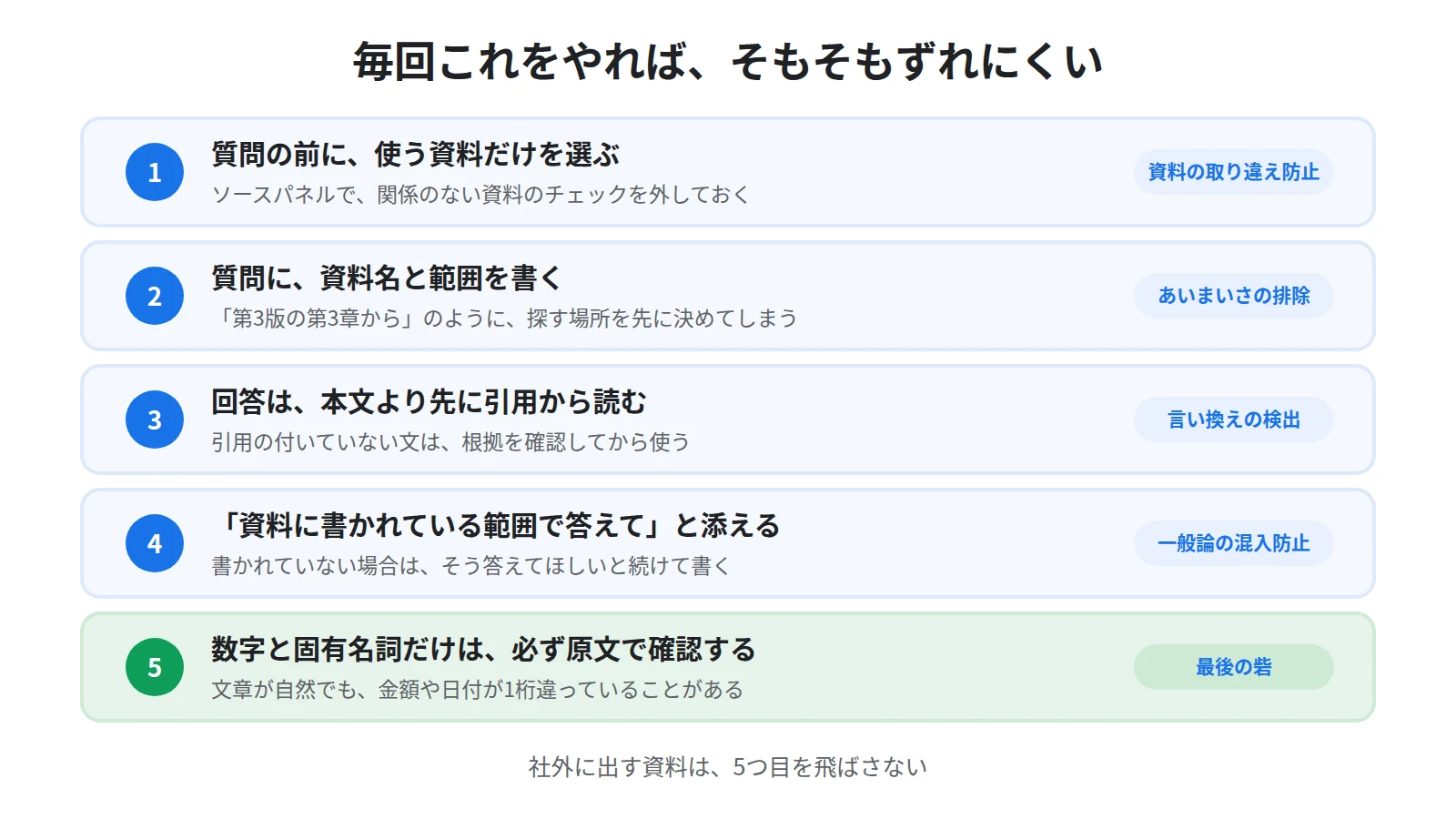
1つ目は、質問の前にソースパネルで使う資料だけを選ぶことです。
2つ目は、質問に資料名と範囲を書くことです。
3つ目は、回答を本文から読まず、引用から読むことです。
4つ目は、資料に書かれている範囲で答えてください、と毎回添えることです。
5つ目は、数字と固有名詞だけは必ず原文で確認することです。
5つ目は特に効きます。
文章の流れが自然でも、金額や日付が1桁違っていることはあり、そこだけは読み流すと気付けません。
まとめ:回答を疑ったら、引用から読む
NotebookLMの回答が間違っているときは、次の順で確認してください。
1つ目に、引用マークをたどって原文と見比べます。ここで大半は決着します。
2つ目に、引用の付いていない文がないかを見ます。
3つ目に、ソースパネルで余計な資料が選ばれていないかを確認します。
4つ目に、質問に資料名と範囲が書かれているかを見直します。
5つ目に、資料そのものが古くないか、読み込みに失敗していないかを疑います。
この順番であれば、質問を何度も書き直す前に原因にたどり着けます。
そして、外に出すものには必ず原文確認を挟んでください。
Sanbookでは、NotebookLMの公開ノートブックを探して自分の仕事や学習に取り入れられるほか、自分が作ったノートブックを投稿して他の人に使ってもらうこともできます。よくできたノートブックは、資料の選び方そのものが参考になります。
参考:NotebookLM ヘルプ「Gemini Notebook の詳細」
https://support.google.com/gemininotebook/answer/16164461?hl=ja
参考:NotebookLM ヘルプ「よくある質問」
https://support.google.com/gemininotebook/answer/16269187?hl=ja
参考:NotebookLM ヘルプ「ノートブックの新しいソースを追加または検索する」
https://support.google.com/gemininotebook/answer/16215270?hl=ja
Sanbook
NotebookLMをもっと活用しませんか?
Sanbookでは、すぐに使えるNotebookLMテンプレートやスライドテンプレートを探したり共有したりできます。


