NotebookLMでYouTube動画を要約する方法 URLを貼るだけの手順
1時間のセミナー動画を最後まで見る時間はないけれど、中身は押さえておきたい。NotebookLMなら、YouTubeのURLを貼るだけで動画をソースにでき、要約させたり必要な部分だけ質問で拾ったりできます。この記事では追加の3ステップ、取り込まれるのは字幕の文字起こしだけという仕組み、使えない動画の5つの条件、複数の動画をまとめて比較する使い方までを解説します。
※NotebookLMは2026年7月に「Gemini Notebook」へ名称が変わりました。記事内の「NotebookLM」は現在のGemini Notebookのことで、手順はそのまま使えます。詳しくはNotebookLMがGemini Notebookに改称|変わった点と変わらない使い方をご覧ください。
YouTube以外に読み込める資料や基本の使い方は、NotebookLMとは?できること・料金・始め方をまとめて解説にまとめています。
結論:YouTubeはURLを貼るだけでソースになる
NotebookLMは、YouTube動画のURLをそのままソースとして登録できます。
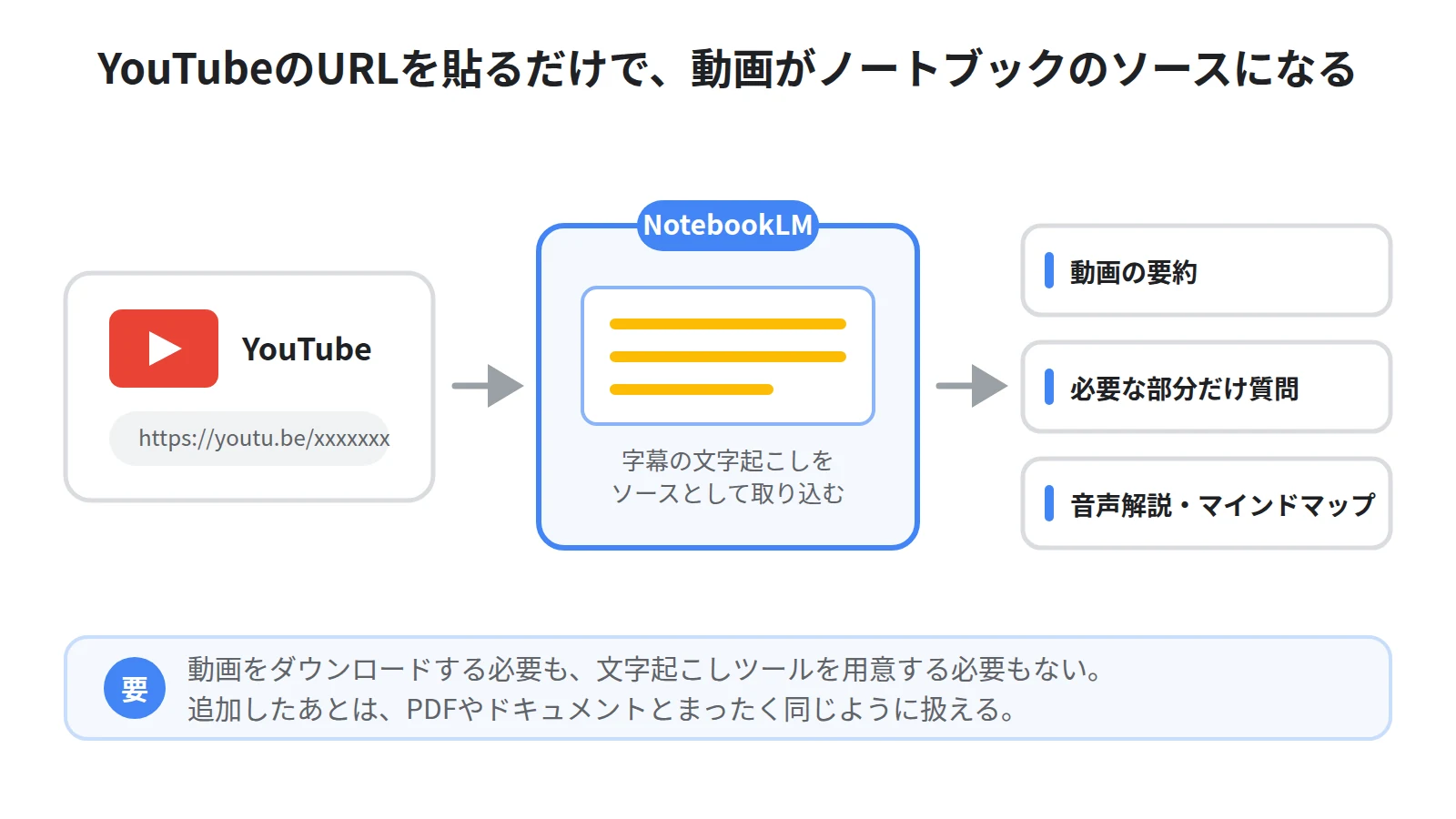
動画をダウンロードする必要も、文字起こしツールを別に用意する必要もありません。
URLを貼って追加すれば、あとはPDFやドキュメントを入れたときとまったく同じように、要約させたり質問したりできます。
1時間の講演でも、聞きたいのは「結論」と「自分に関係する部分」だけ、ということはよくあります。動画をソースにしてしまえば、そこだけを引き出せます。
なお、Googleの公式ヘルプでは現在NotebookLMを「Gemini Notebook」と表記するページが増えています。名称に揺れはありますが、指しているサービスは同じものです。
追加の手順は3ステップ
やることは、いつものソース追加とほとんど変わりません。
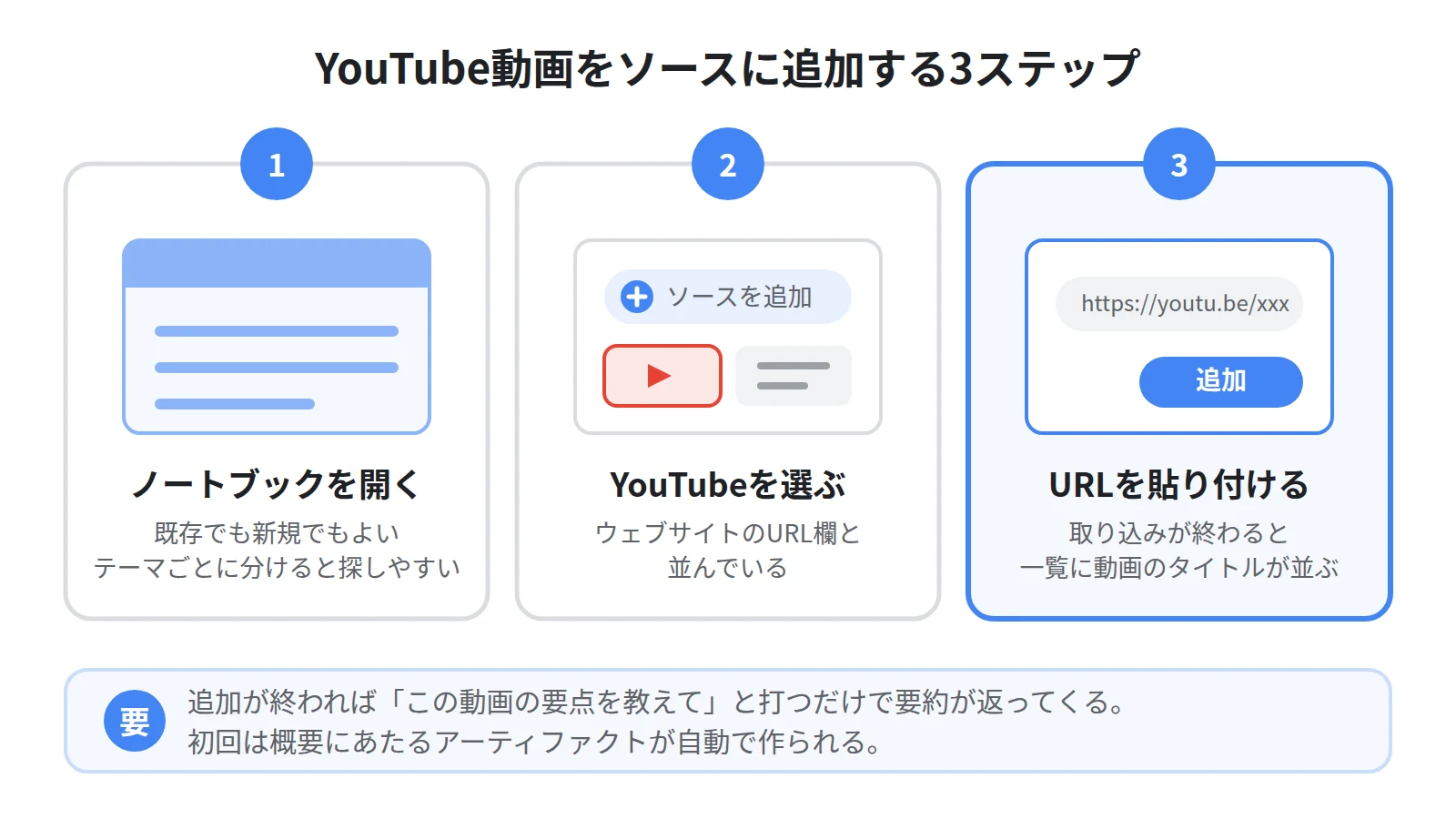
1つ目は、ノートブックを開くことです。既存のノートブックでも、新しく作ったノートブックでも構いません。
2つ目は、「追加」からソースの種類としてYouTubeを選ぶことです。ウェブサイトのURLを入れる欄と並んでいます。
3つ目は、動画のURLを貼り付けて追加することです。取り込みが終わると、ソースの一覧に動画のタイトルが並びます。
追加が終われば、チャット欄に「この動画の要点を教えて」と打つだけで要約が返ってきます。
要約の前に、まず概要が自動で作られる
ノートブックに初めてソースを追加すると、NotebookLMは概要にあたるアーティファクトを自動で用意します。
自分で何も指示しなくても、動画の中身がひととおり整理された状態から始められるということです。
そのうえで、足りない部分をチャットで掘っていくのがいちばん速い進め方になります。
取り込まれるのは「字幕の文字起こし」だけ
ここがYouTubeソースのいちばん大事な仕組みです。
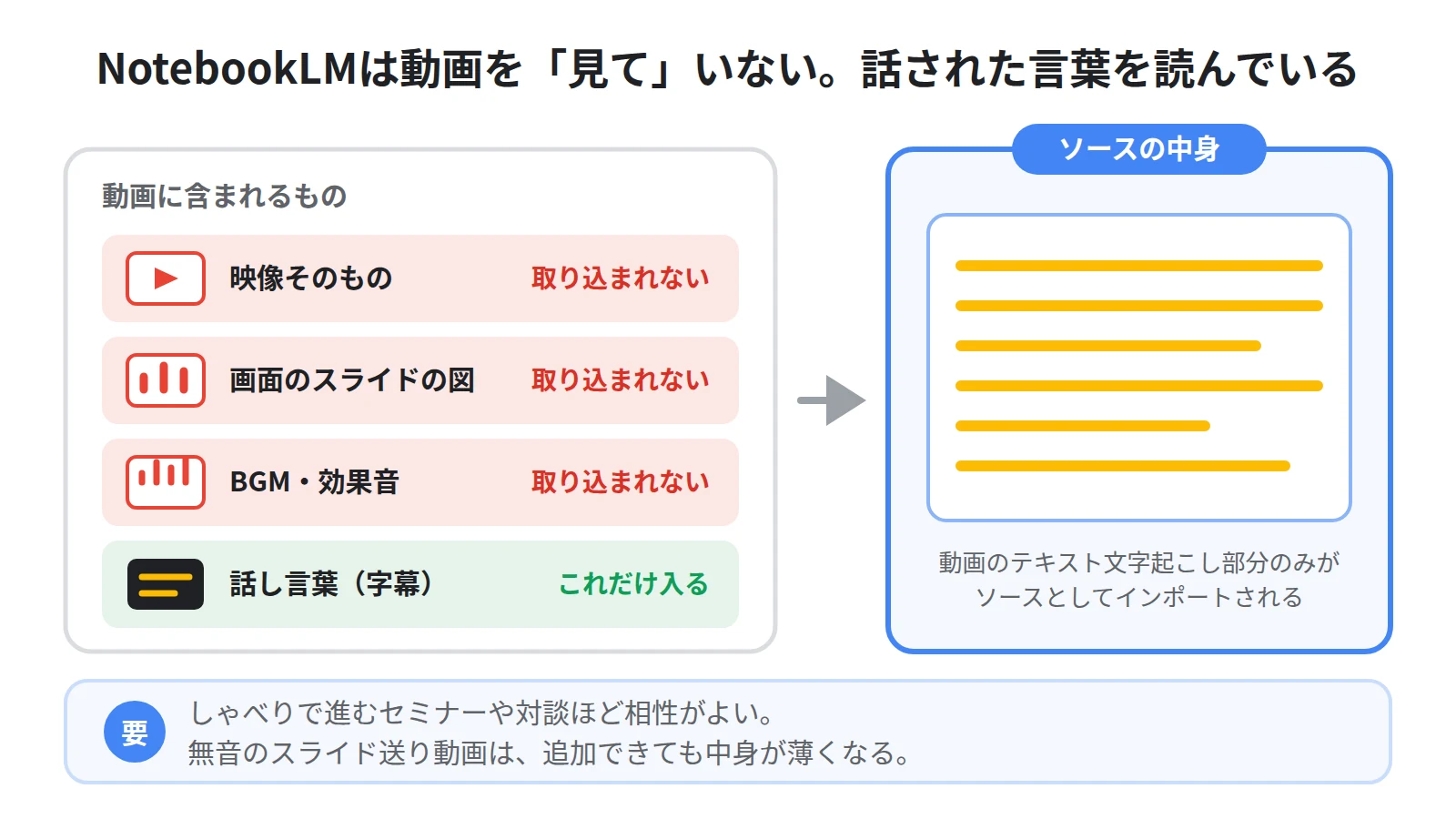
公式ヘルプには、動画のテキスト文字起こし部分のみがソースとしてインポートされる、と明記されています。
つまりNotebookLMは、動画を「見て」いるわけではありません。話された言葉を読んでいます。
この違いは、実際の使い勝手にそのまま出ます。
画面に映したスライドの図表、ホワイトボードに書いた図、テロップだけで見せた数字は、話し言葉で説明されていないかぎり取り込まれません。
逆に、話し手が口に出して説明した内容は、映像がどれだけ地味でもしっかり残ります。
字幕の精度が、そのまま結果の精度になる
自動生成の字幕は、固有名詞や専門用語を取り違えることがあります。
社名・製品名・人名が微妙に違う形で文字起こしされていると、NotebookLMの回答にもその表記がそのまま出てきます。
回答に見慣れない単語が混じっていたら、それは動画の内容ではなく字幕の誤りかもしれない、と疑ってください。
NotebookLMの回答には引用が付くので、その番号をたどれば文字起こしのどの部分を根拠にしたのかを確認できます。おかしいと思ったら、必ず元の動画で該当箇所を再生して確かめるのが確実です。
使えない動画の5つの条件
うまく追加できないときは、動画側の条件に引っかかっていることがほとんどです。
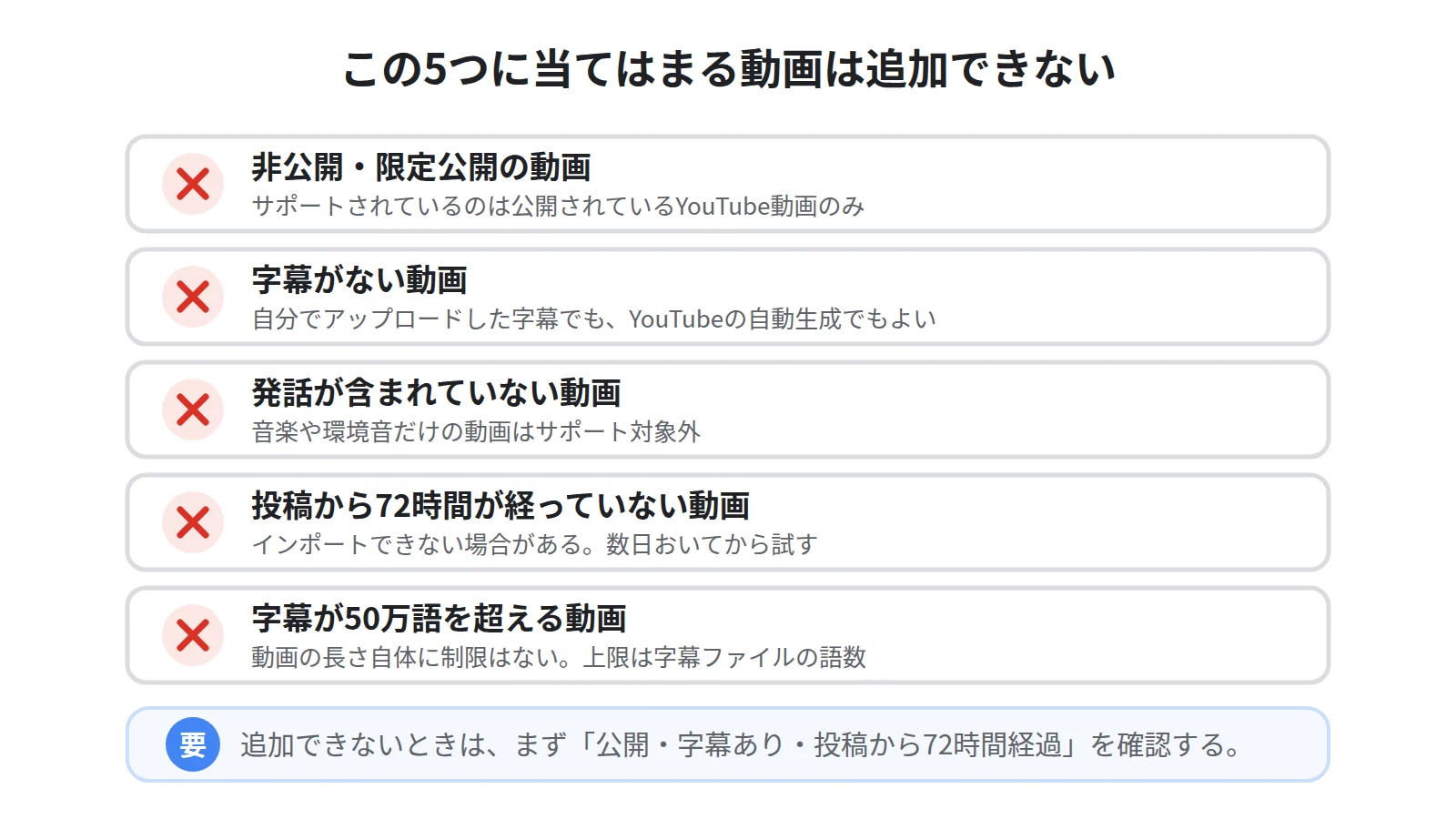
1つ目は、公開動画ではない場合です。サポートされているのは公開されているYouTube動画のみで、非公開や限定公開の動画は取り込めません。
2つ目は、字幕がない場合です。字幕は自分でアップロードしたものでも、YouTubeの自動生成でも構いませんが、どちらも無い動画は使えません。
3つ目は、発話が含まれていない動画です。音楽や環境音だけの動画はサポート対象外です。
4つ目は、投稿されたばかりの動画です。アップロードから72時間が経過していない動画は、インポートできない場合があると案内されています。公開直後の動画は、数日おいてから試してください。
5つ目は、字幕が長すぎる場合です。動画の長さそのものに制限はありませんが、字幕ファイルに含まれる単語が50万語を超えると取り込めません。
なお、この50万語という上限は1ソースあたりの共通の上限で、長時間の文字起こしをまとめたファイルなどでも同じ制限がかかります。プランごとの上限はNotebookLMは無料でどこまで使える?無料版と有料版の上限比較にまとめています。
追加できたのに中身が薄いときは
取り込みには成功したのに、要約が妙にあっさりしていることがあります。
その場合は、動画のほとんどが図やテロップで進んでいて、話し言葉の情報量が少ない可能性が高いです。
セミナーや対談のように「しゃべりで進む動画」ほどNotebookLMと相性がよく、無音のスライド送り動画とは相性が悪い、と覚えておくと選びやすくなります。
動画から要点を引き出す質問のしかた
ソースに追加したあとは、聞き方で結果が変わります。
まず全体像をつかむなら、話の流れを章立てで整理してもらうのが有効です。
次に、自分に関係する部分だけを拾うなら、テーマを名指しして「その話をしている箇所の要点だけ」と絞ります。
主張の妥当性を確かめたいときは、結論と、その根拠として挙げられた事実を分けて出してもらうと判断しやすくなります。
知らない用語が出てきたら、動画の中でどう説明されていたかを聞けば、外部の一般論ではなくその動画の文脈で答えが返ってきます。
聞き方のバリエーションはNotebookLMの魔法のプロンプト40選|コピペで使える4カテゴリ×10にまとめてあるので、そのまま貼って使ってみてください。
複数の動画をまとめて1冊にすると強い
YouTubeソースが本当に効いてくるのは、1本ではなく複数を並べたときです。
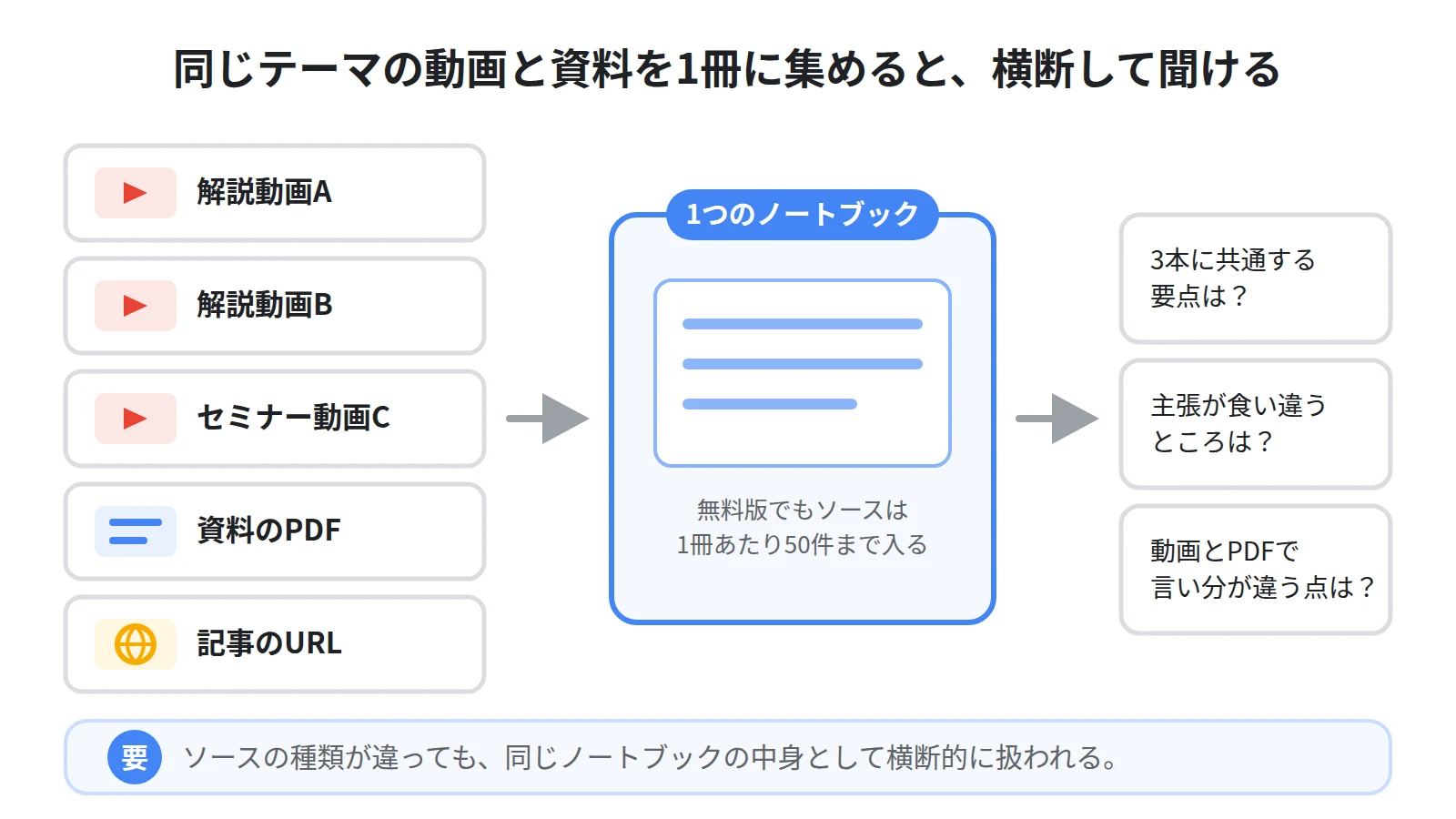
同じテーマの解説動画を3本入れれば、共通して語られている要点と、動画ごとに主張が食い違う点を洗い出せます。
動画とPDFの資料を混ぜても構いません。ソースの種類が違っても、NotebookLMは同じノートブックの中身として横断的に扱います。
無料版でも1つのノートブックにソースを50件まで入れられるので、動画数本と関連資料を集めるには十分な余裕があります。
競合サービスの紹介動画をまとめて比較する、勉強会のアーカイブを回ごとに入れて総まとめを作る、といった使い方が現実的です。
音声解説・マインドマップにつなげる
動画をソースにできたら、そこから別の形に変換できます。
マインドマップを作れば、動画の話の構造を1枚の樹形図で見渡せます。長い動画ほど、どこで何を話していたかが一目でわかるようになります。
音声解説を作れば、複数の動画の内容をまとめた1本の番組に変えられます。動画を見る時間はないけれど移動中に聴きたい、という場面で効きます。
動画解説を作れば、集めた内容を人に見せられる形にできます。
それぞれの手順は、NotebookLMのマインドマップの使い方|資料の全体像を1枚でつかむ、NotebookLMの音声概要の作り方|日本語で聴く手順、NotebookLMの動画解説の作り方|資料がナレーション付き動画になるで解説しています。
動画が消えるとソースも消える
YouTubeソースには、ファイルをアップロードした場合と決定的に違う点があります。
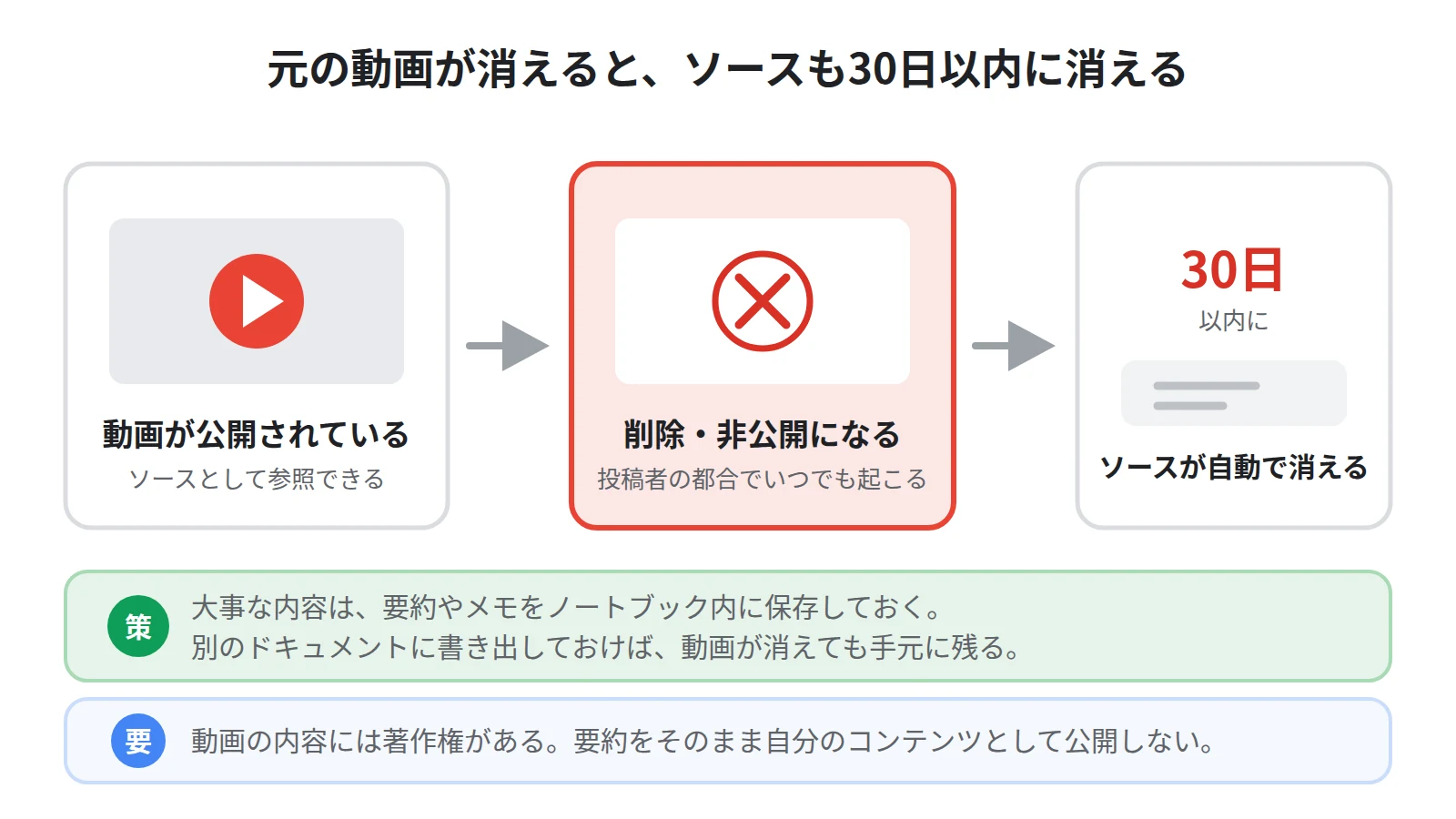
元の動画が削除されたり非公開にされたりすると、そのソースは30日以内にノートブックから自動的に削除されます。
参照していたのは動画そのものなので、動画が無くなれば手元にも残らない、ということです。
大事な内容であれば、要約やメモをノートブック内に保存しておくか、別のドキュメントに書き出しておくのが安全です。
また、動画の内容には著作権があります。個人の学習や社内での検討に使うのは問題ありませんが、要約をそのまま自分のコンテンツとして公開するような使い方は避けてください。
まとめ:URLを貼るだけで、長い動画が読める資料に変わる
NotebookLMでYouTube動画を要約するには、ソース追加からURLを貼るだけです。
取り込まれるのは字幕の文字起こしなので、しゃべりで進む動画ほど相性がよく、公開・字幕あり・投稿から72時間経過という条件を満たしていれば追加できます。
複数の動画を1つのノートブックに集めれば、動画をまたいだ比較や共通点の抽出まででき、そこから音声解説やマインドマップに展開できます。
とはいえ、どんな動画や資料をどう組み合わせると使えるノートブックになるのかは、実例を見るのがいちばん早いです。
Sanbookでは、NotebookLMの公開ノートブックを探して自分の学習や仕事に取り入れられるほか、自分が作ったノートブックを投稿して他の人に使ってもらうこともできます。まずは実例をのぞいてみてください。
参考:NotebookLM ヘルプ「ノートブックの新しいソースを追加または検索する」
参考:NotebookLM ヘルプ「使用量の上限」
Sanbook
NotebookLMをもっと活用しませんか?
Sanbookでは、すぐに使えるNotebookLMテンプレートやスライドテンプレートを探したり共有したりできます。


