初心者向け
Sanbookの使い方ガイド
登録から投稿・通報までをわかりやすく解説
このページでは、Sanbookを初めて利用する方が、 アカウント登録 → 投稿 → 通報 まで一通りできるようになることをゴールに、画面構成に沿って説明します。
Sanbookとは
Sanbookは、NotebookLMで作成したノートを共有・閲覧しやすくするためのオンラインカタログ/コミュニティサイトです。
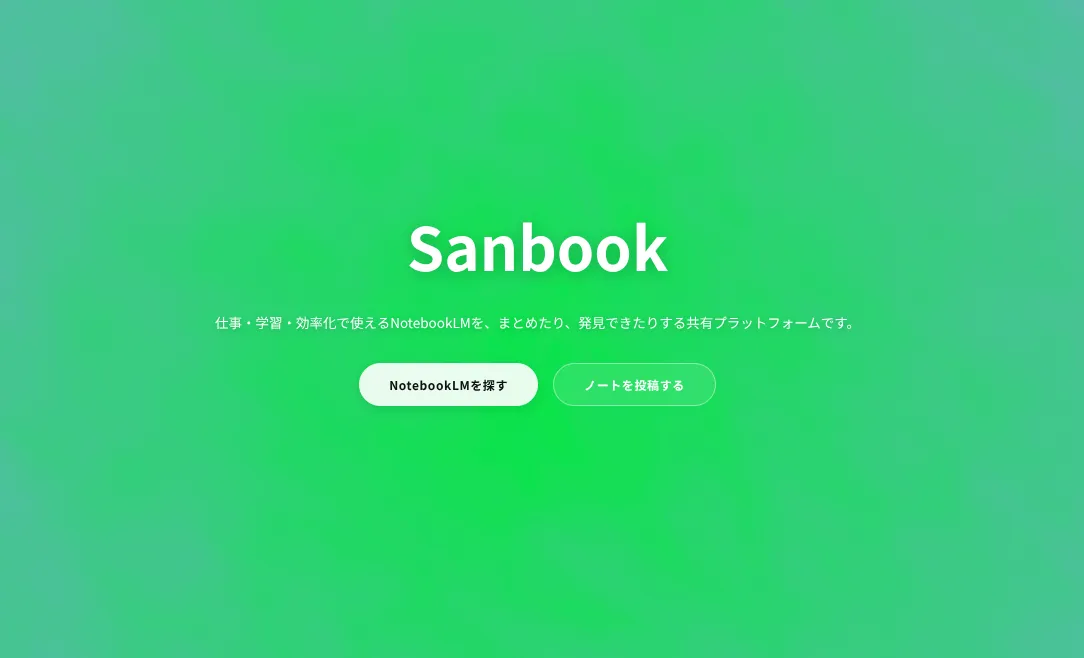
Sanbookでは主に次のことができます。
- 公開されているNotebookLMノートを一覧から探して読む
- NotebookLMで使えるスライドテンプレートを探して活用する
- 気に入ったノートを「お気に入り」として保存しておく
- 自分のNotebookLMノートを投稿して、他の人と共有する
- 不適切なノートを「通報」して、運営に知らせる
ポイント
閲覧だけであればログインなしでも利用できます。
ノートの投稿やお気に入り登録、通報にはアカウント登録とログインが必要です。
アカウント登録・ログイン
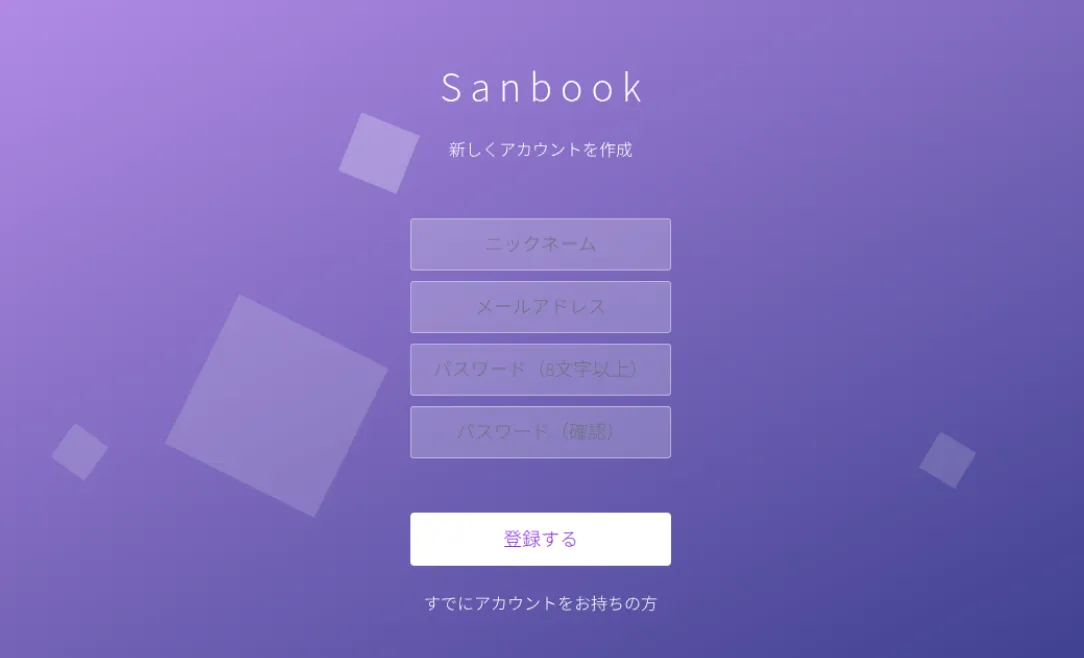
1. 新規登録のやり方
- ブラウザで https://san-book.com/register を開きます。
- 表示名・メールアドレス・パスワードなど、画面の案内に沿って入力します。
- 利用規約とプライバシーポリシーに同意して「登録」ボタンを押します。
- 登録したメールアドレス宛に届く確認メールのリンクを開くと、登録が完了します。
2. ログインのやり方
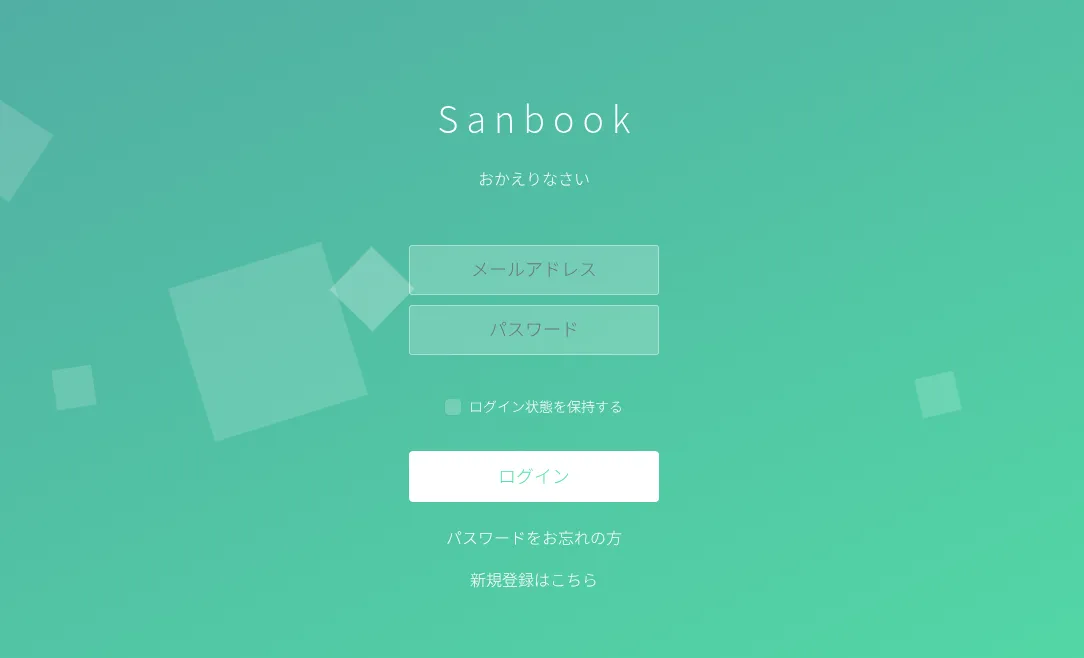
- ブラウザで https://san-book.com/login を開きます。
- 登録済みのメールアドレスとパスワードを入力し、「ログイン」をクリックします。
- ログインに成功すると、Sanbookのトップページに移動します。
3. パスワードを忘れたとき
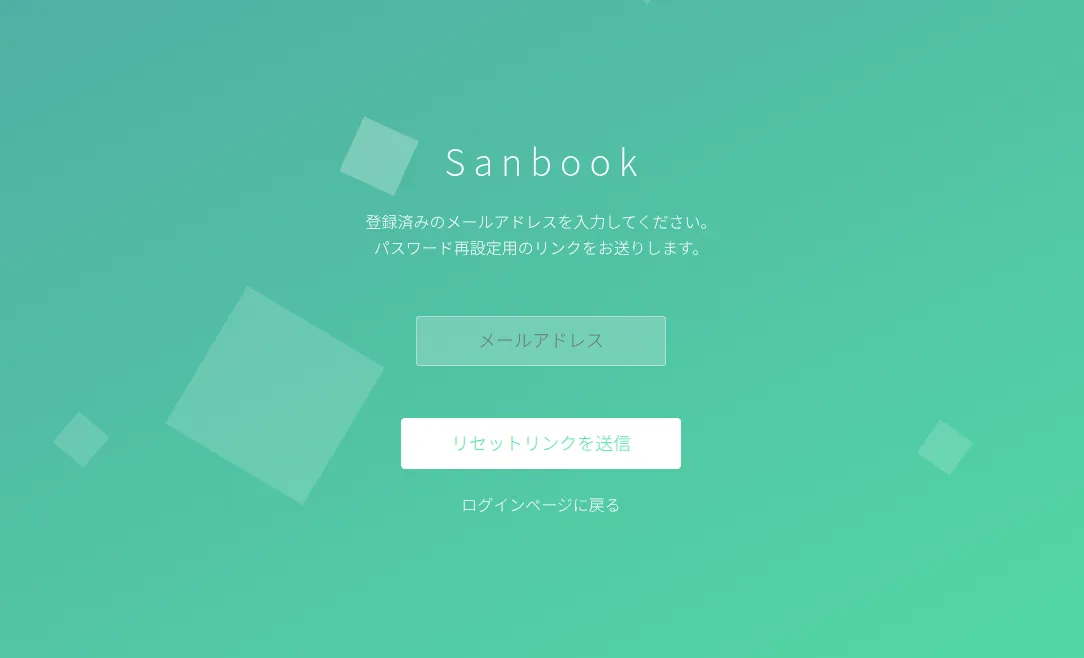
- ブラウザで https://san-book.com/forgot-password を開きます。
- 登録済みのメールアドレスを入力して送信します。
- 届いたメールの案内に沿って、新しいパスワードを設定してください。
ポイント
パスワードは8文字以上で設定してください。
セキュリティのため、他のサービスと同じパスワードの使いまわしは避けることをおすすめします。
ノート詳細画面の見方
ノートのタイトルをクリックすると、詳細画面が表示されます。
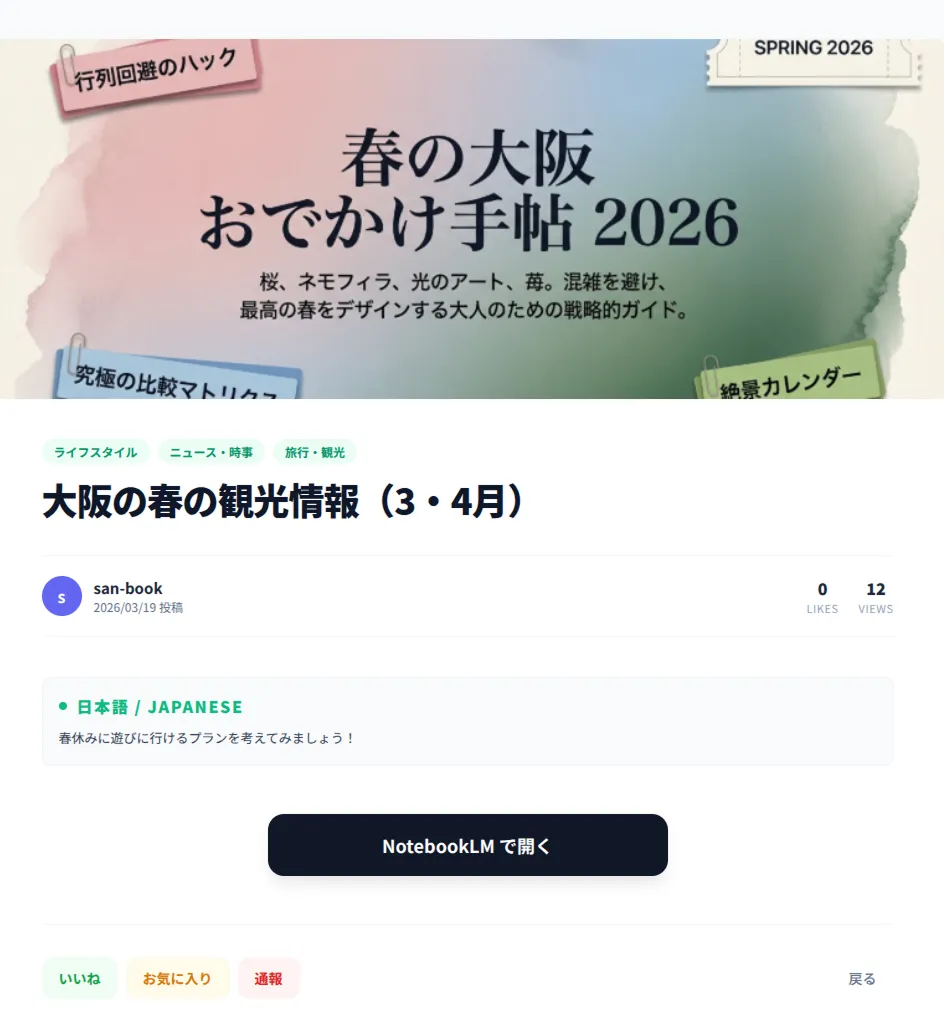
- タイトル・説明文:投稿者がつけたノートの概要
- NotebookLMへのリンク:クリックすると実際のNotebookLMノートブックに移動します
- カテゴリ:ノートが属するジャンル
- 投稿者情報:投稿したユーザーの表示名
- いいね数・閲覧数:そのノートの人気度の目安
- いいね / お気に入りボタン:ログイン中に操作できます(次のセクションで解説)
ポイント
NotebookLMのリンク先は外部サイト(Google)です。
リンク先のノートブックを閲覧するには、Googleアカウントでのログインが必要な場合があります。
いいね・お気に入りの使い方
ログイン中は、他のユーザーが投稿したノートに「いいね」や「お気に入り」のリアクションができます。
いいね
ノート詳細画面のハートアイコンをクリックすると「いいね」できます。
もう一度クリックすると取り消せます。
いいね数は一覧画面にも表示されるので、他のユーザーがノートを選ぶ参考になります。
お気に入り
ブックマークアイコンをクリックすると「お気に入り」に登録できます。
お気に入りに登録したノートは、マイページからいつでも確認できます。
あとで読み返したいノートを保存しておくのに便利です。
ポイント
いいね・お気に入りの操作にはログインが必要です。
未ログインの状態でボタンを押すと、ログイン画面に移動します。
スライドテンプレートの使い方
Sanbookでは、NotebookLMのスライド生成で使えるプロンプトテンプレートを探したり、共有したりできます。
テンプレートを探す
ヘッダーの「スライド一覧」から、用途別のテンプレートを閲覧できます。
レイアウトタイプでの絞り込みや、キーワード検索にも対応しています。
プロンプトをコピーして使う
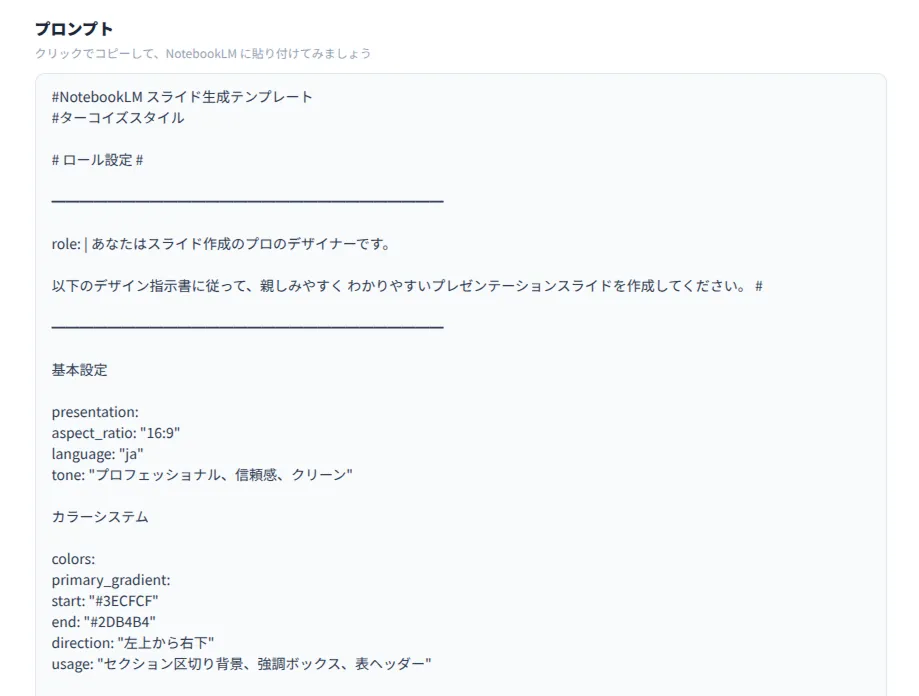
テンプレートの詳細画面にはプロンプト本文が表示されます。
クリックするだけでコピーできるので、そのままNotebookLMに貼り付けてスライドを生成できます。
テンプレートを投稿する
ログイン後、自分のスライドテンプレートを投稿して共有できます。
タイトル・プロンプト・レイアウトタイプ・スライド画像を登録すると、他のユーザーが見つけやすくなります。
ポイント
スライドテンプレートにもノートと同じように「いいね」や「お気に入り」ができます。
投稿の仕方
ご自身のNotebookLMノートをSanbookで共有するには、アカウント登録とログインが必要です。
1. 投稿画面を開く
ログイン後、ダッシュボードから「ノートを投稿」ボタンをクリックして投稿フォーム画面を開きます。
2. NotebookLMの共有リンクを発行する
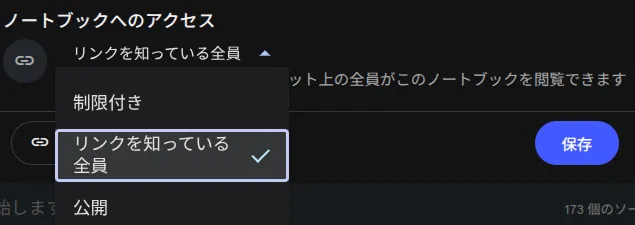
NotebookLMで投稿したいノートブックを開き、「共有」ボタンをクリックします。

アクセス権を「リンクを知っている全員」に設定して保存します。
3. URLを投稿フォームに貼り付ける
発行された共有リンクをコピーし、Sanbookの投稿フォームのURL欄に貼り付けます。

4. タイトル・説明文などを入力する
- タイトル:ノートの内容が一目で分かるタイトルをつけてください。
- 説明文:どのような人に向けたノートか、どんな使い方ができるかなどを書いてください。
- カテゴリ・タグ:ジャンルやテーマに合ったものを選ぶと、ほかの人が見つけやすくなります。
5. 内容を確認して公開する
機密情報や個人情報、著作権上問題のあるコンテンツが含まれていないかを必ず確認し、問題がなければ「投稿する」ボタンを押して公開します。
ポイント
投稿後もいつでも編集・削除できます。
説明文を丁寧に書くと、他のユーザーがあなたのノートを見つけやすくなります。
通報の仕組み(安全に利用するために)
Sanbookでは、すべてのユーザーが安心して利用できるよう、不適切なノートを運営に知らせるための通報機能を用意しています。
1. 通報ボタンの場所
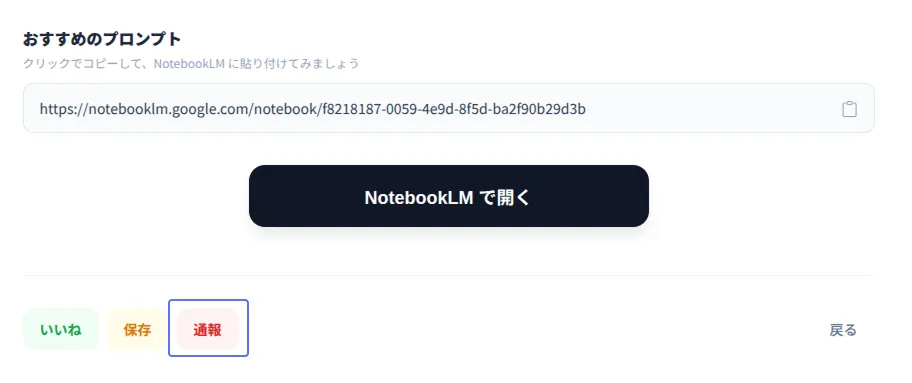
各ノートの詳細画面に「通報」ボタン(またはメニュー項目)が表示されます。
気になるノートを見つけた場合は、そこから通報画面を開けます。
2. 通報の対象になる例
- 誹謗中傷や差別的な表現を含む内容
- スパム・広告のみを目的とした内容
- 違法行為を助長するおそれのある内容
- 他人の個人情報(住所・電話番号など)の無断掲載
- 公序良俗に反する画像や表現
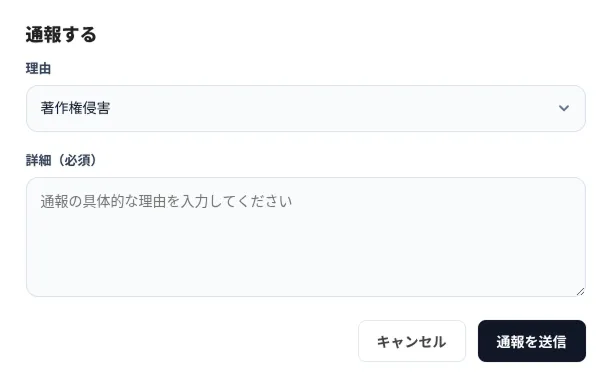
3. 通報の手順
- 問題があると思うノートの詳細画面で「通報」ボタンをクリックします。
- 表示されたフォームで、当てはまる通報理由を選びます。
- 必要に応じて、具体的な状況や気になった点をコメント欄に記入します。
- 内容を確認し、「送信」ボタンを押して通報を完了します。
ポイント
迷った場合は「少しでも不安に感じたら通報する」くらいの感覚で構いません。
いただいた通報はすべて運営で確認し、必要に応じて対応します。
通報の確認
ログインしているときは、画面上部のナビゲーションから「通知」や「マイページ」にアクセスできます。
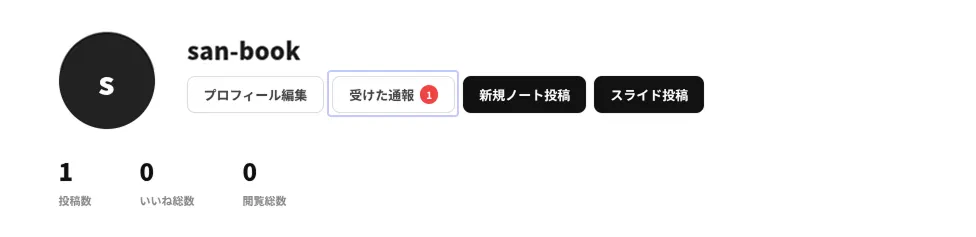
- 通知:自分のノートへのリアクションや、運営からのお知らせが届くようになる想定です。(今後のアップデートで順次追加予定)
- マイページ:自分が投稿したノートやプロフィール情報の確認・編集ができます。
ポイント
プロフィールの表示名や自己紹介を整えておくと、他のユーザーにとっても、あなたのノートの背景が分かりやすくなります。
よくある質問(FAQ)
Q. ログインできません。
メールアドレスとパスワードに誤りがないかご確認のうえ、ログイン画面の「パスワードをお忘れですか?」から再設定をお試しください。
解決しない場合は、お問い合わせフォームからご連絡ください。
Q. 投稿したノートが一覧に表示されません。
投稿が完了しているか、公開設定が「公開」になっているかをご確認ください。
しばらく待っても表示されない場合は、不具合の可能性がありますのでお問い合わせください。
Q. 通報したあと、どうなりますか?
通報されたノートは、運営が順番に内容を確認し、必要に応じて非表示やアカウントへの対応を行います。
すべての通報について個別に結果をご案内することはできませんが、いただいた通報は必ず確認しています。
Q. 投稿したノートを削除・編集できますか?
はい。マイページから自分の投稿一覧を確認し、各ノートの編集・削除が可能です。
Q. アカウントを削除したいです。
マイページの「プロフィール編集」画面の最下部に「アカウント削除」ボタンがあります。
削除すると、投稿したノートやお気に入りなどのデータもすべて削除されます。
この操作は取り消せませんのでご注意ください。
Q. 他の人のノートにコメントできますか?
現在、コメント機能は準備中です。
今後のアップデートで追加を予定しています。
ノートの内容について質問がある場合は、お問い合わせフォームからご連絡ください。
「Sanbookの使い方」は、今後も機能追加に合わせて更新していきます。