NotebookLMの動画解説の作り方 資料がナレーション付き動画になる
資料を渡すだけで、AIがナレーション付きの動画にしてくれる。それがNotebookLMの動画解説(Video Overview)です。この記事では作り方の3ステップ、シネマティック・解説・ショート動画という3つの形式の違い、日本語で作るときに選ぶべき形式、8種類から選べるビジュアルスタイル、そして共有方法と1日の作成上限までを手順に沿って解説します。
※NotebookLMは2026年7月に「Gemini Notebook」へ名称が変わりました。記事内の「NotebookLM」は現在のGemini Notebookのことで、手順はそのまま使えます。詳しくはNotebookLMがGemini Notebookに改称|変わった点と変わらない使い方をご覧ください。
動画解説以外の出力もまとめて知りたい方は、NotebookLMとは?できること・料金・始め方をまとめて解説をご覧ください。
結論:動画解説は「資料をナレーション付き動画に変える」機能
NotebookLMの動画解説(Video Overview)は、ノートブックに入れた資料を、映像とナレーションの付いた1本の動画に変えてくれる機能です。
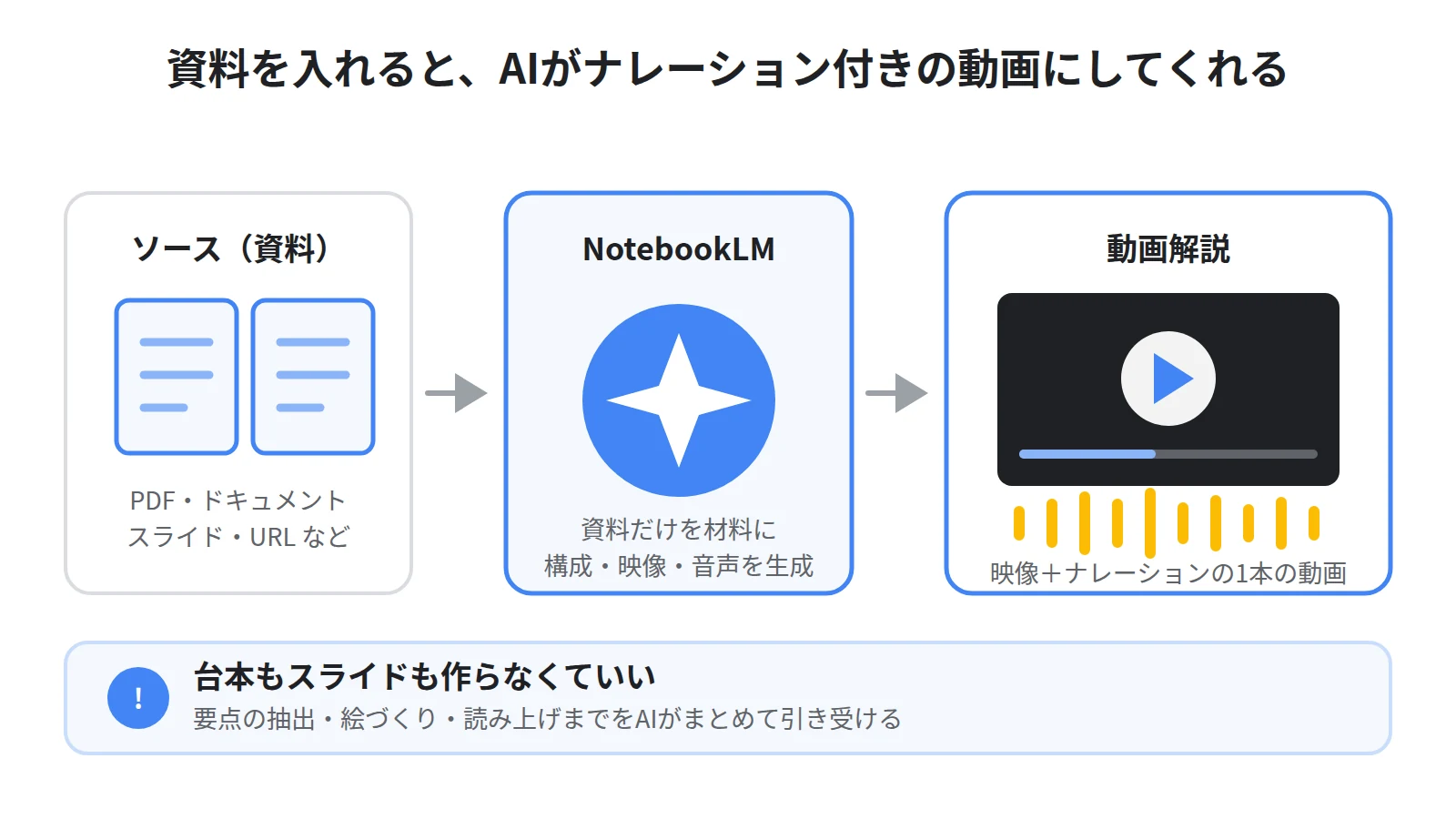
台本を書く必要も、スライドを作る必要もありません。
ソースを入れて「動画解説」を選ぶだけで、AIが資料の中身を読み取り、要点を並べ、絵を付けて、声で説明するところまでを一気にやってくれます。
同じStudioパネルにある音声解説が「耳で聴く」ものだとすれば、動画解説は「目と耳で見る」ものです。手順や構造など、言葉だけでは伝わりにくい内容ほど効いてきます。
なお、Googleの公式ヘルプでは現在NotebookLMを「Gemini Notebook」と表記するページが増えています。名称に揺れはありますが、指しているサービスは同じものです。
作り方は3ステップ
動画解説の作成に、難しい設定はいりません。
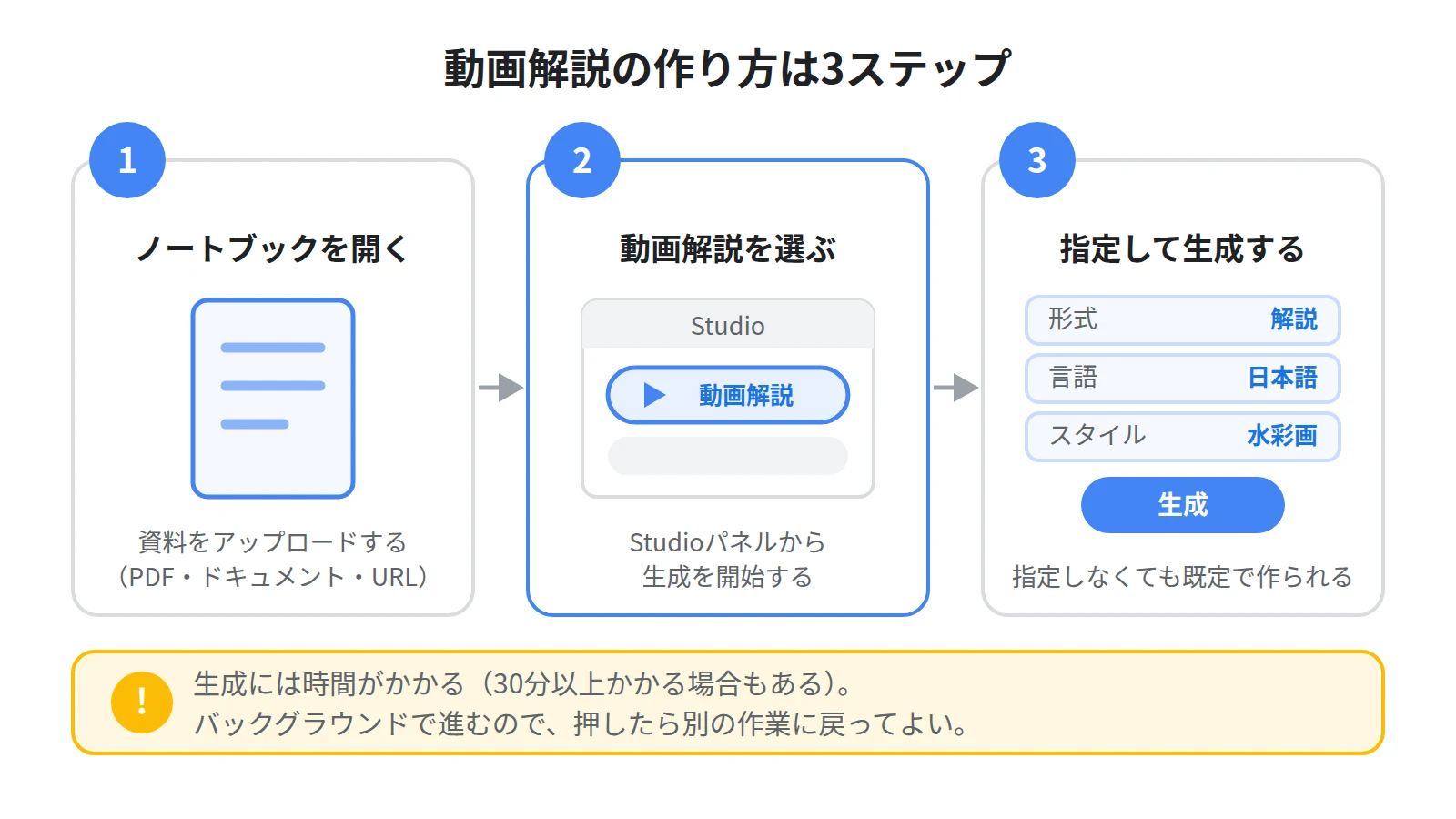
1つ目は、ノートブックを開くことです。すでに資料を入れてあるノートブックを開くか、新しく作ってPDFやドキュメントをアップロードします。
2つ目は、Studioパネルで「動画解説」を選ぶことです。ここから新しい動画の生成が始まります。
3つ目は、形式・言語・ビジュアルスタイルなどを指定して「生成」を押すことです。何も指定しなければ、NotebookLMが既定の設定で作ってくれます。
なお、動画解説を生成・削除するには、そのノートブックの編集権限が必要です。共有されたノートブックを閲覧者として見ている場合は作れません。
生成は待たされる。押したら別の作業に戻る
動画解説は、押してすぐできあがるものではありません。
公式ヘルプには、生成に30分以上かかる場合があると明記されています。
ただし生成はバックグラウンドで進むので、待っている間に別のアーティファクトを作ったり、画面を離れたりして問題ありません。生成を押したらいったん忘れて、あとからノートブックに戻って確認するのが正解です。
形式は3つ。日本語で作るなら「解説」を選ぶ
動画解説には3つの形式があり、ここの選択がいちばん結果を左右します。
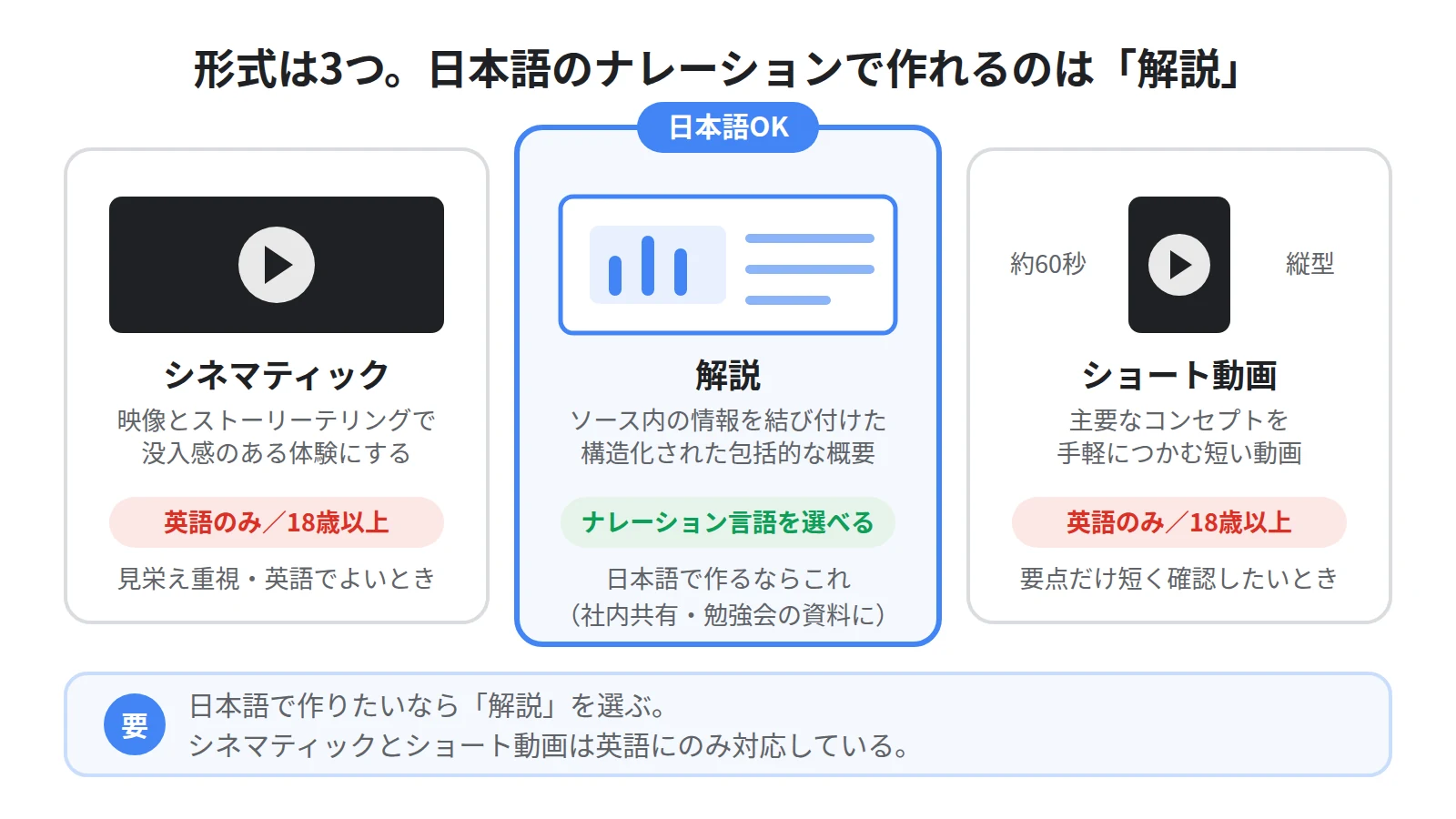
1つ目は「シネマティック」です。豊かな映像とストーリーテリングで、複雑なアイデアを没入感のある体験として伝えます。
2つ目は「解説」です。ソースの中の情報を相互に結び付けた、構造化された包括的な概要になります。
3つ目は「ショート動画」です。資料の主要なコンセプトを手軽につかむための、約60秒の短い動画です。
ここで重要なのが、シネマティックとショート動画は英語にのみ対応しているという点です。あわせて、これらは18歳以上のユーザーが対象と定められています。
つまり日本語のナレーションで作りたい場合、選ぶ形式は「解説」になります。まず日本語で作りたいなら解説、英語でも構わないから見栄えを取りたいならシネマティック、という分け方で迷いません。
言語は日本語を含めて幅広く選べる
「解説」形式であれば、ナレーションの言語をサポート対象の中から選べます。
対応言語には日本語のほか、英語・中国語・韓国語・フランス語・ドイツ語・スペイン語など、非常に多くの言語が並んでいます。
日本語の資料から日本語の動画を作るのはもちろん、日本語の資料から英語の動画を作って海外向けに共有する、といった使い方もできます。
ビジュアルスタイルで印象がまるごと変わる
動画解説では、映像の絵柄そのものを選べます。
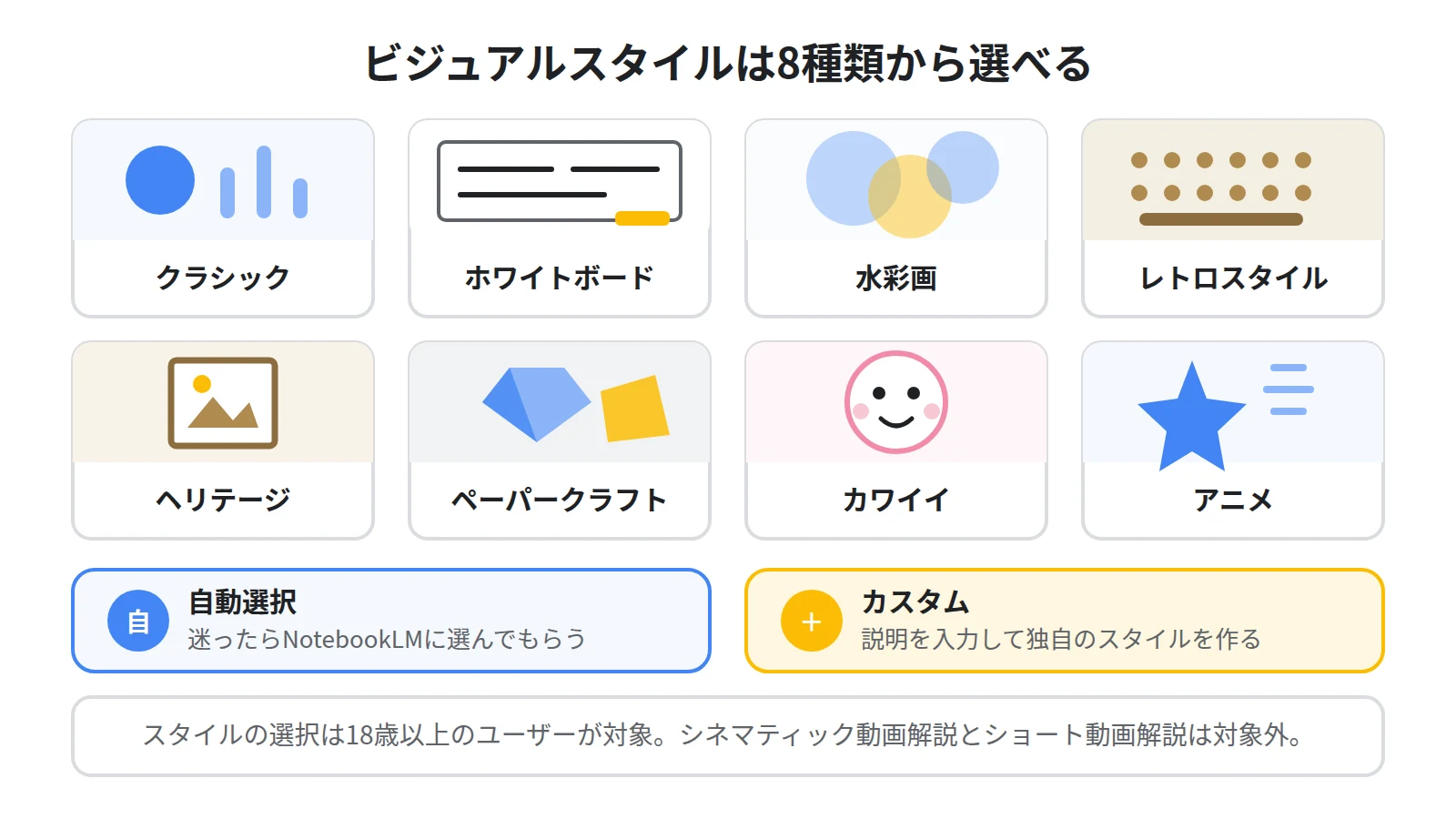
用意されているのは、クラシック・ホワイトボード・水彩画・レトロスタイル・ヘリテージ・ペーパークラフト・カワイイ・アニメといったスタイルです。
自分で選ばずに、NotebookLMに自動選択してもらうこともできます。
さらに「カスタム」を選んで説明を入力すれば、独自のビジュアルスタイルを作ることも可能です。
同じ資料でも、社内の勉強会ならホワイトボード、子ども向けの説明ならカワイイ、というように絵柄を変えるだけで受け取られ方が変わります。
なお、ビジュアルスタイルの選択は18歳以上のユーザーのみが対象で、シネマティック動画解説とショート動画解説は選択の対象外です。
重点を置くトピックを指定できる
形式とスタイルのほかに、内容そのものへの指示も出せます。
生成前のカスタマイズ画面で、動画の中で重点を置くトピックの候補を選ぶか、自分でトピックを書いて指定できます。
100ページの資料でも「第3章の運用手順だけを中心に」と指定すれば、その部分を厚く扱った動画になります。
同じノートブックから、目的の違う動画を何本も作れるのが動画解説の強みです。
再生と管理の操作
できあがった動画は、NotebookLMの中でそのまま再生できます。
再生速度は1x以外に変更でき、早送りで内容だけ確認するといった見方ができます。
再生スライダーや巻き戻し・スキップ送りで前後に移動でき、全画面表示にも切り替えられます。
内容がずれていたときは、高評価・低評価のボタンからフィードバックを送れます。
一度作った動画はノートブックに残るので、Studioパネルでタイトルを選べばいつでも再生し直せます。どんな指示で作られたのかを確認したいときは、Studioパネルのアーティファクトの横にあるその他メニューから「カスタムプロンプトを表示」を選んでください。
共有は3通りある
作った動画解説は、相手に渡して初めて価値が出ます。
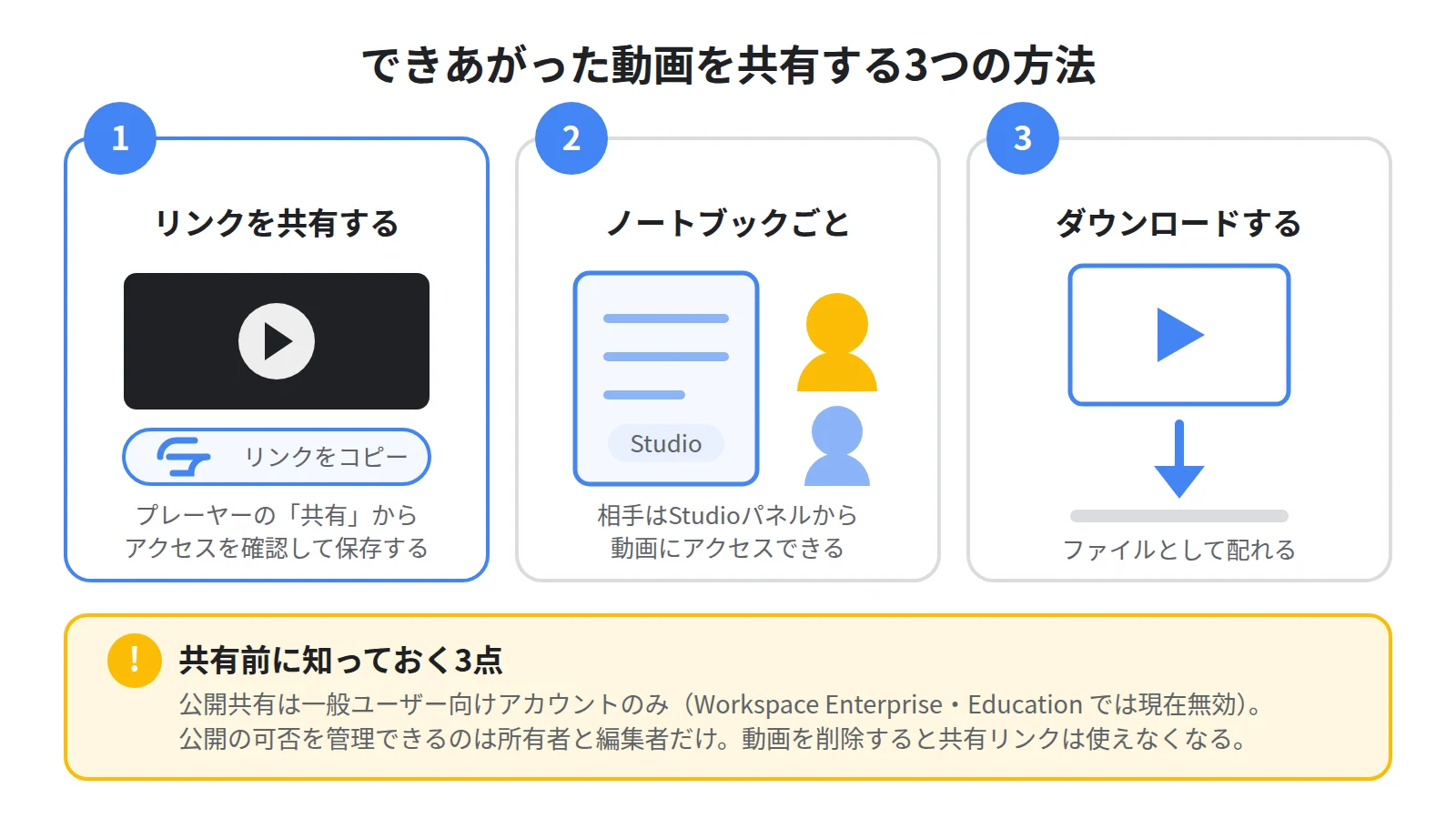
1つ目は、動画のリンクを共有する方法です。プレーヤーで「共有」を選び、ノートブックが相手と共有されているか公開されていること、閲覧者のアクセスレベルが「ノートブックすべて」になっていることを確認してから、リンクをコピーして保存します。
2つ目は、ノートブックごと共有する方法です。相手はStudioパネルから動画解説にアクセスできます。
3つ目は、ダウンロードして渡す方法です。動画ファイルとして落とせるので、チャットや資料に添付できます。
共有で注意したいのは3点です。
ノートブックの公開共有は一般ユーザー向けアカウントでのみ有効で、Workspace EnterpriseアカウントとEducationアカウントでは現在無効になっています。
公開の可否を管理できるのは、ノートブックの所有者と編集者だけです。
そして動画を削除すると、それまでに配った共有リンクは使えなくなります。
ノートブックそのものの共有手順はNotebookLMの共有方法|公開リンクの作り方と公開前チェックにまとめています。
上限は無料で1日3件
動画解説は生成の負荷が大きいぶん、1日に作れる本数が決まっています。
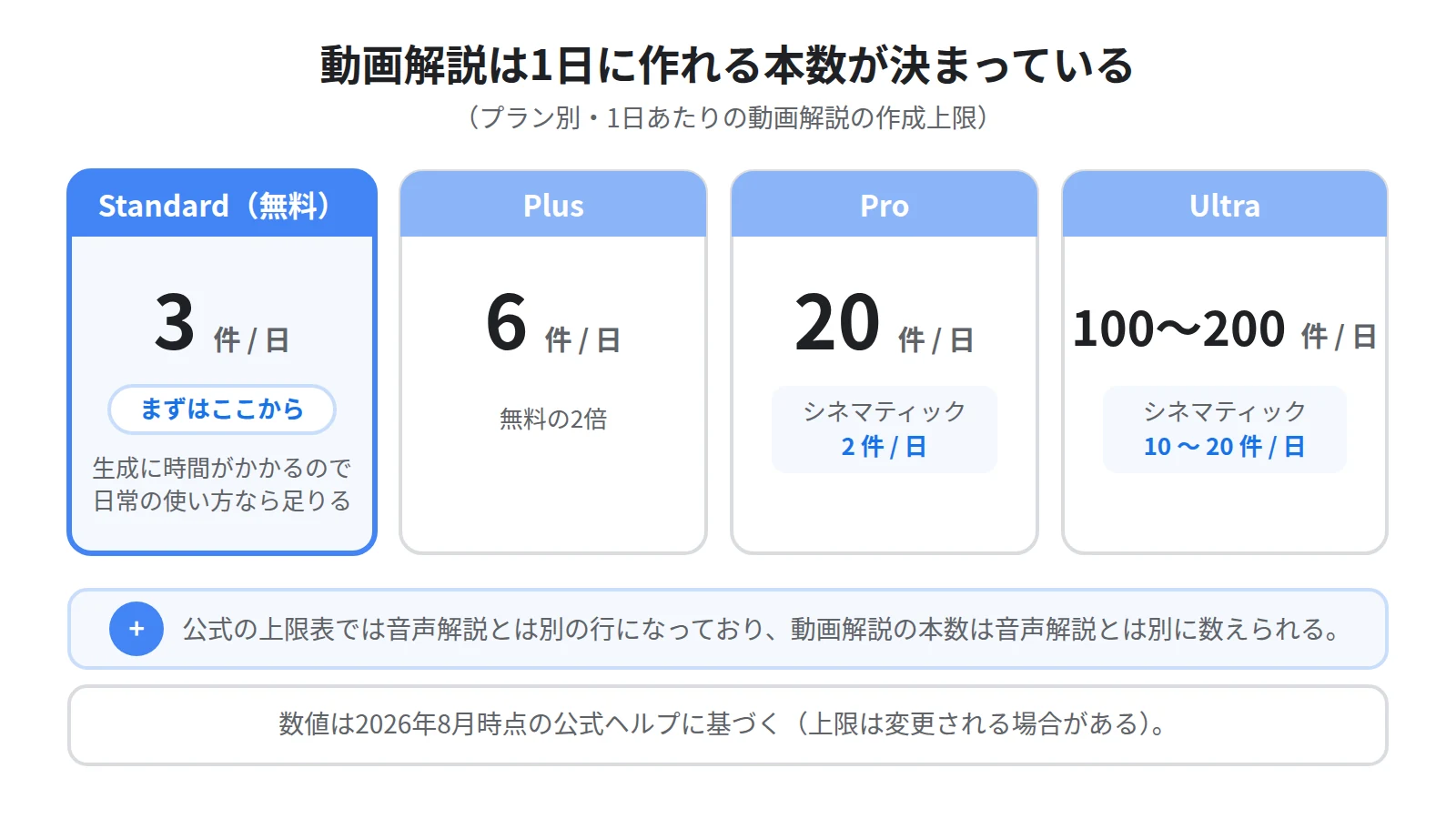
無料のStandardは1日3件までです。
Plusは6件、Proは20件(うちシネマティックは2件)、Ultraは100件から200件(うちシネマティックは10件から20件)と、プランに応じて増えていきます。
1本の生成に時間がかかることを考えると、無料の3件でも実用上は困りにくい数です。ただし形式やスタイルを変えて試すと意外に早く消費するので、本命の資料から作るのがおすすめです。
なお公式の上限表では音声解説と動画解説が別の行になっており、動画解説の3件は音声解説の3件とは別に数えられます。同じ日に音声解説も動画解説も作れる、ということです。
プラン全体の上限比較はNotebookLMは無料でどこまで使える?無料版と有料版の上限比較で詳しくまとめています(数値は2026年8月時点の公式ヘルプに基づきます)。
なお、公式ヘルプにはモバイルアプリではこの機能が制限される場合があると記載されています。スマートフォンで作りたいときは、ブラウザから開くのが確実です。
音声解説・マインドマップとの使い分け
NotebookLMには、同じ資料から別の形をつくる機能が並んでいます。
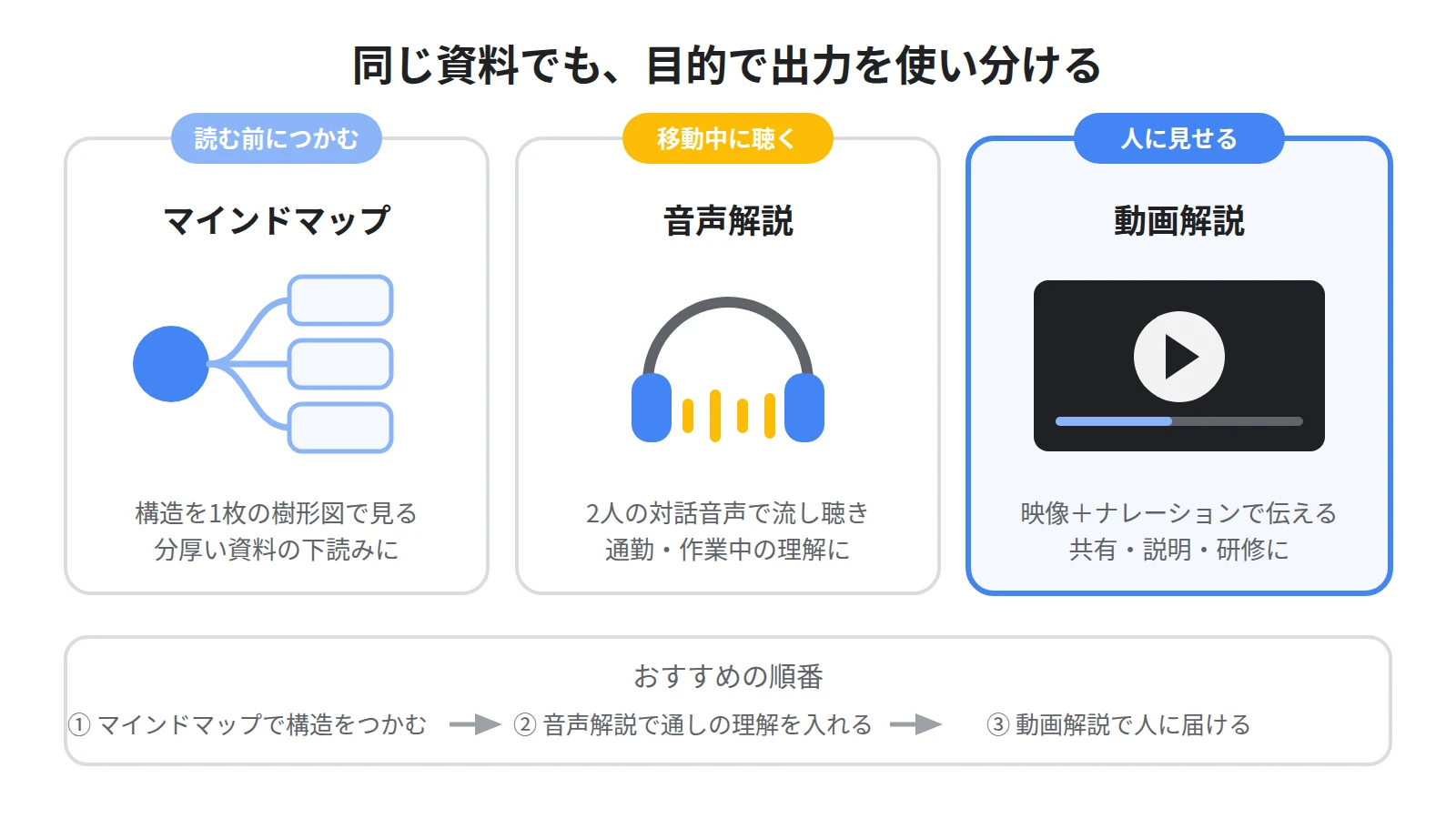
マインドマップは、資料の構造を1枚の樹形図で見るためのものです。読む前の下読みに向いています。
音声解説は、資料を2人のトーク番組に変えるものです。移動中や作業中に耳で入れるのに向いています。
動画解説は、資料を人に見せる形に変えるものです。自分の理解のためというより、相手に届けるための出力だと考えるとしっくりきます。
新しい資料を受け取ったらマインドマップで構造をつかみ、音声解説で通しの理解を入れ、人に説明する段になったら動画解説を作る。この順番が、いちばん無駄がありません。
音声解説の作り方はNotebookLMの音声概要の作り方|日本語で聴く手順、マインドマップの使い方はNotebookLMのマインドマップの使い方|資料の全体像を1枚でつかむで解説しています。
思ったような動画にならないときの3つの見直し
出てきた動画がしっくりこないときは、次の3点を見直すと改善します。
1つ目は、形式が目的に合っているかです。日本語のナレーションが必要なのにシネマティックを選んでいると、そもそも英語で出てきます。
2つ目は、ソースを絞ることです。関係のない資料が混ざったノートブックからは、焦点のぼやけた動画が出てきます。目的ごとにノートブックを分けるのが近道です。
3つ目は、重点トピックの指定です。何も指定しないと資料全体を平らに扱うので、伝えたい部分がある場合は生成前に指定してください。
そして、公式ヘルプにもあるとおり動画解説は音声も映像もAIが生成したものです。内容が不正確だったり音声が乱れたりする場合があるため、人に配る前には必ず自分で通して確認してください。
まとめ:資料を「見せられる形」にする最後の一手
NotebookLMの動画解説は、アップロードした資料をナレーション付きの動画に変えてくれる機能です。
Studioパネルから形式・言語・ビジュアルスタイルを選んで生成するだけで作れて、日本語で作りたいときは「解説」形式を選ぶのがポイントです。
無料でも1日3件作れるので、社内共有や勉強会の資料が手元にあるなら、まず1本作ってみるのがいちばん早い理解になります。
とはいえ、どんな資料をどう組み合わせると人に見せられる動画になるのかは、実例を見るのがいちばん早いです。
Sanbookでは、NotebookLMの公開ノートブックを探して自分の学習や仕事に取り入れられるほか、自分が作ったノートブックを投稿して他の人に使ってもらうこともできます。まずは実例をのぞいてみてください。
参考:NotebookLM ヘルプ「動画解説を生成する」
参考:NotebookLM ヘルプ「使用量の上限」
Sanbook
NotebookLMをもっと活用しませんか?
Sanbookでは、すぐに使えるNotebookLMテンプレートやスライドテンプレートを探したり共有したりできます。


