NotebookLMのスライドを"提出できる資料"に変える構造化プロンプト
NotebookLMでスライドを作ったものの、情報が並んでいるだけで人に見せられない。その原因は生成の性能ではなく、どんな資料にしたいかという設計図を渡していないことにあります。この記事では、先に構成案を作らせて人がレビューし、確定した構成で生成するという3ステップと、そのままコピーして使えるプロンプト、レビューで見るべき4つの観点、つまずきやすい失敗と対策までをまとめました。
※NotebookLMは2026年7月に「Gemini Notebook」へ名称が変わりました。記事内の「NotebookLM」は現在のGemini Notebookのことで、手順はそのまま使えます。詳しくはNotebookLMがGemini Notebookに改称|変わった点と変わらない使い方をご覧ください。
基本の使い方から確認したい方は、NotebookLMとは?できること・料金・始め方をまとめて解説を先にご覧ください。
結論:先に「構成案」を作らせるだけで別物になる
NotebookLMのスライドが物足りないとき、原因のほとんどは生成の性能ではありません。
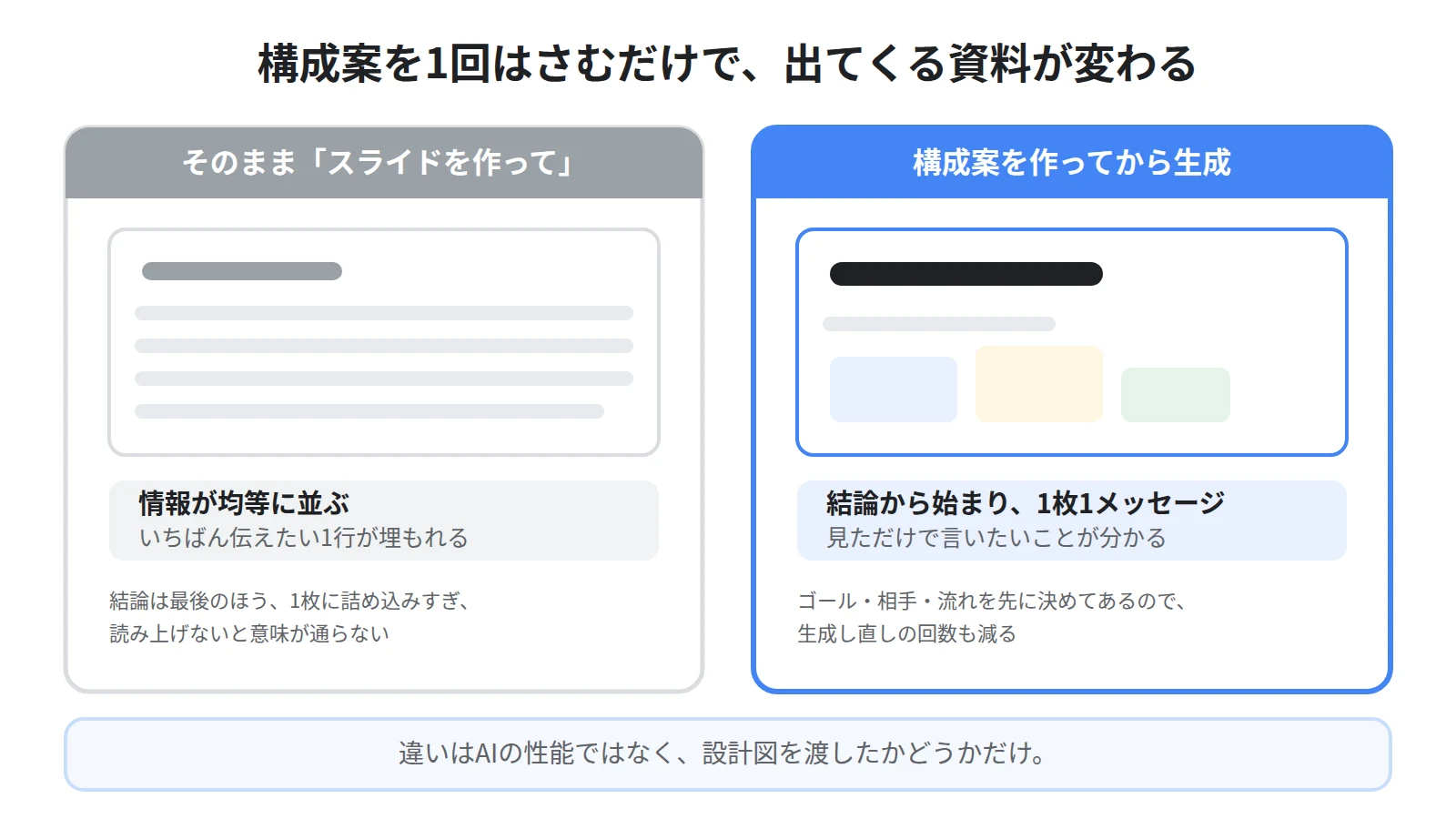
どんな資料にしたいのかという設計図を渡していないことが原因です。
人がプレゼン資料を作るときも、いきなりスライドを書き始める人より、先に構成を練る人のほうが良い資料を作ります。
AIも同じです。
やることは1つだけで、スライドを生成させる前に構成案を作らせて、それを人がレビューします。
この一手間で、情報の羅列だったものが、結論から始まって筋の通った資料に変わります。
生成そのものの手順はNotebookLMでスライド資料を作る方法|手順と2つの形式を解説にまとめているので、まだ一度も作ったことがない方はそちらから読んでください。
そのまま生成すると起きる3つの症状
「スライドを作って」だけで生成すると、だいたい同じ症状が出ます。
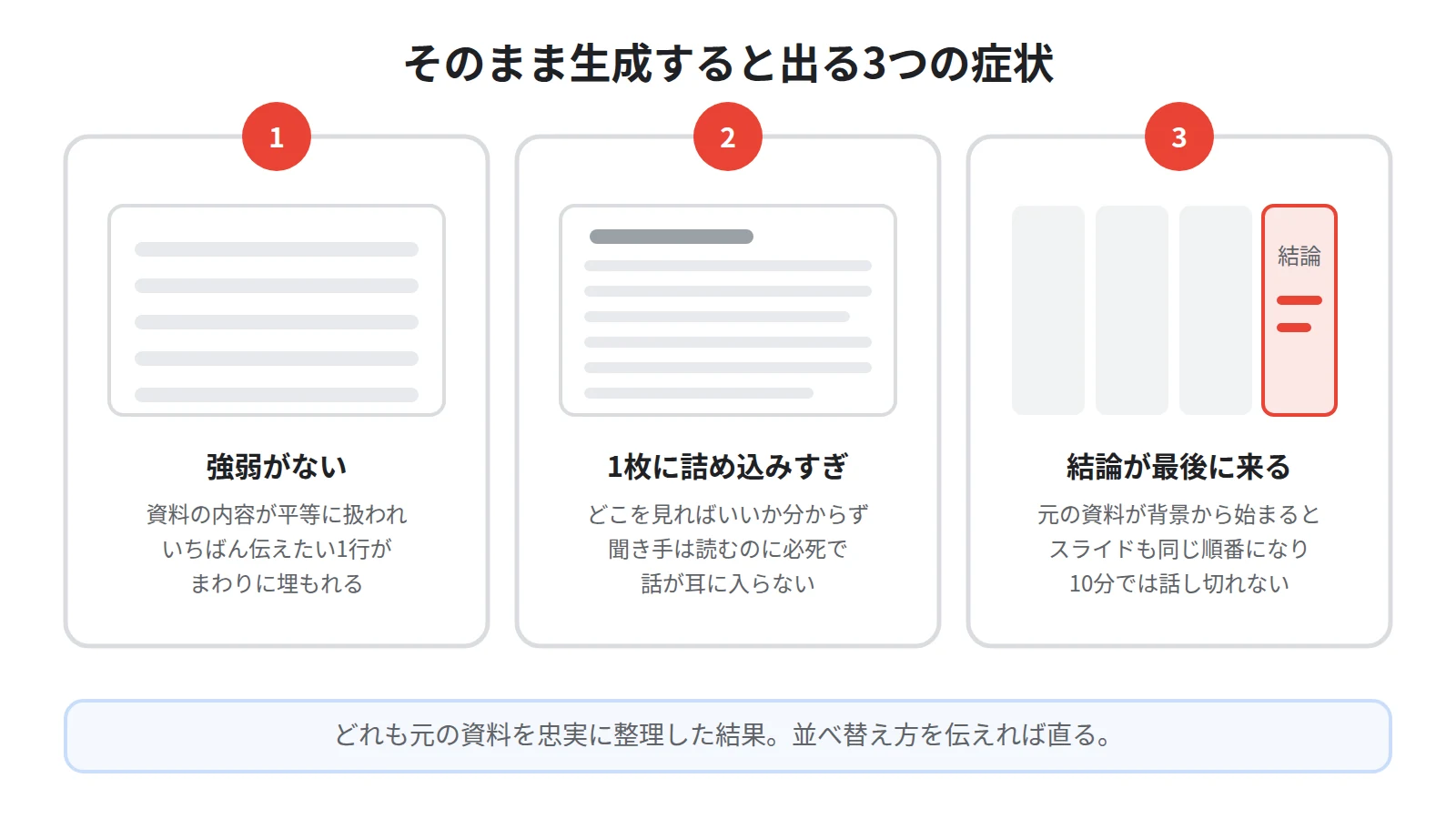
1つ目は、情報が均等に並ぶことです。
資料に書いてあることが平等に扱われるので、いちばん伝えたい1行が埋もれます。
2つ目は、1枚に詰め込みすぎることです。
聞き手はどこを見ればいいのか分からなくなり、話し手の声が耳に入らなくなります。
3つ目は、結論が最後まで出てこないことです。
元の資料が「背景→調査→結論」の順で書かれていると、スライドもその順番のまま作られます。
社内の10分プレゼンでこの順番をやると、結論にたどり着く前に時間切れになります。
悪いのは資料でもAIでもない
どの症状も、NotebookLMが元の資料を忠実に整理した結果です。
つまり「どう並べ替えてほしいか」を伝えていないだけなので、指示を足せば解決します。
構造化で決める5つの要素
構成案を作らせる前に、次の5つを自分の中で決めます。
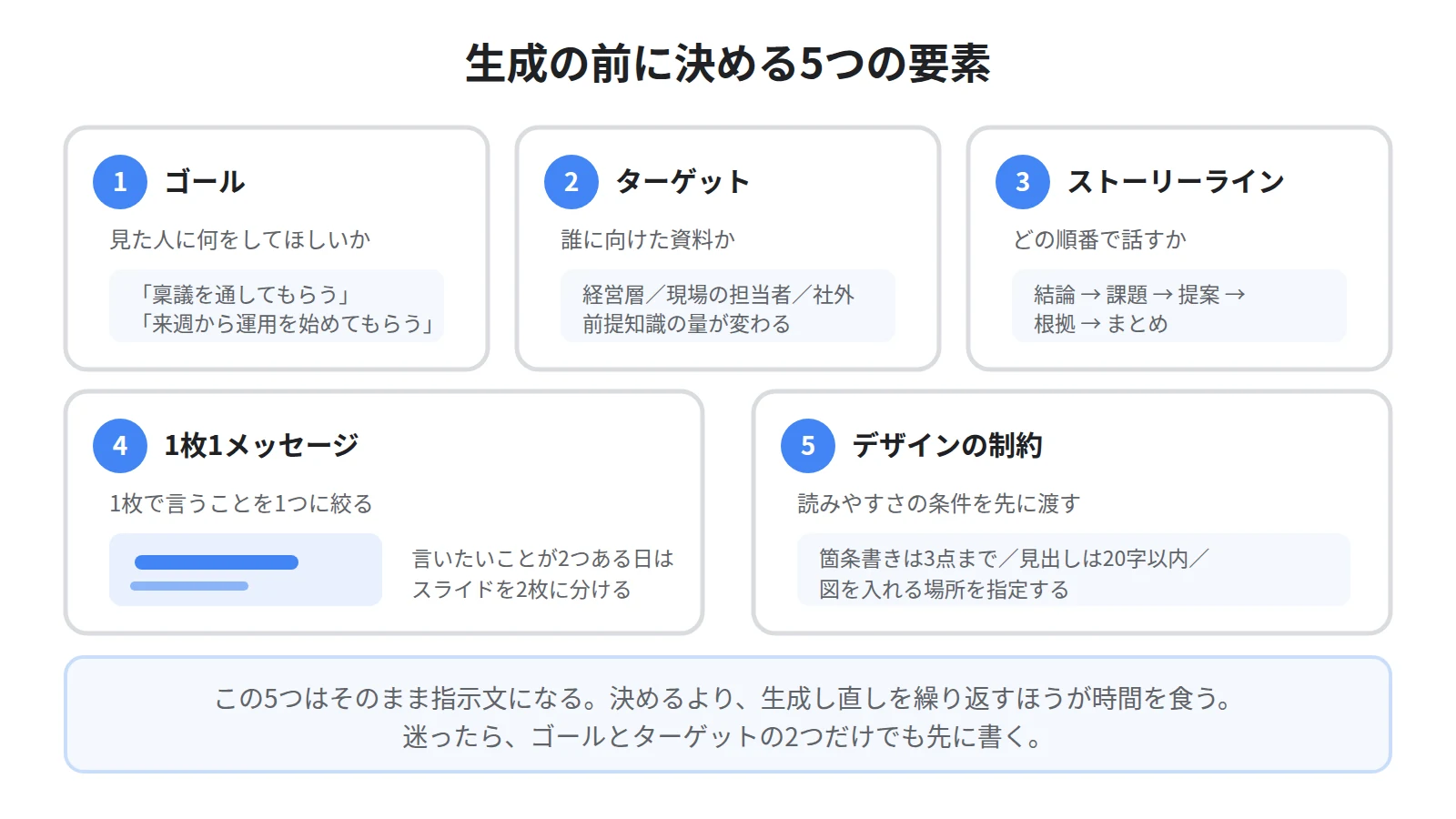
1つ目は、ゴールです。この資料を見た人に何をしてほしいのかを一言にします。
2つ目は、ターゲットです。経営層なのか、現場の担当者なのか、社外の初対面の相手なのかで、必要な前提知識が変わります。
3つ目は、ストーリーラインです。結論→課題→提案→根拠→まとめ、のように流れを先に決めます。
4つ目は、1枚1メッセージのルールです。1枚のスライドで言うことを1つに絞ります。
5つ目は、デザインの制約です。箇条書きは3点まで、1行は短く、図を入れる場所、といった条件を伝えます。
この5つを決めておくと、あとはそのまま指示文になります。
決めるのに時間はかかりません。むしろ、生成し直しを繰り返す時間のほうがずっと長くなります。
実践3ステップ
決まったら、順番に進めます。
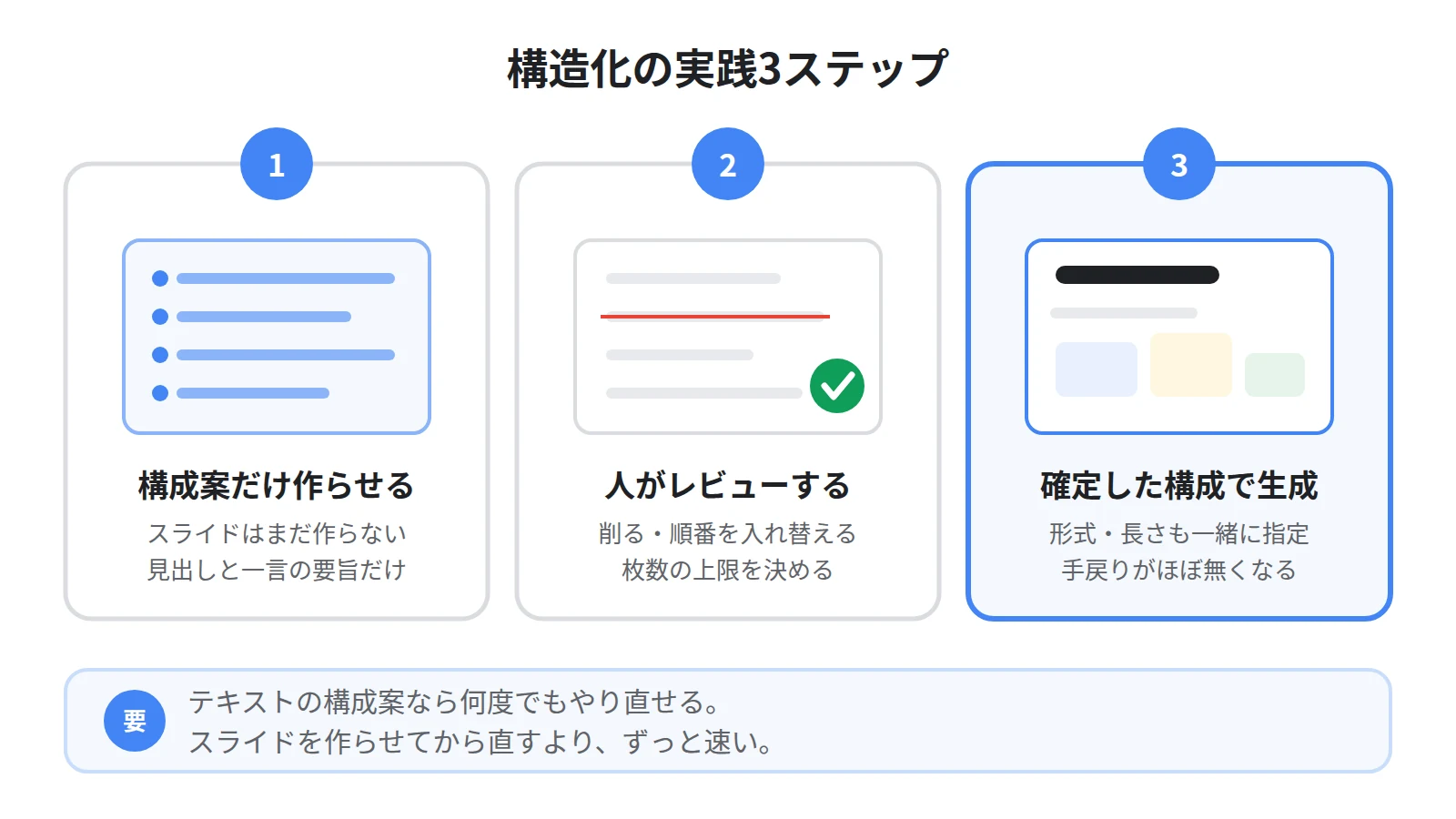
ステップ1:構成案だけを先に作らせる
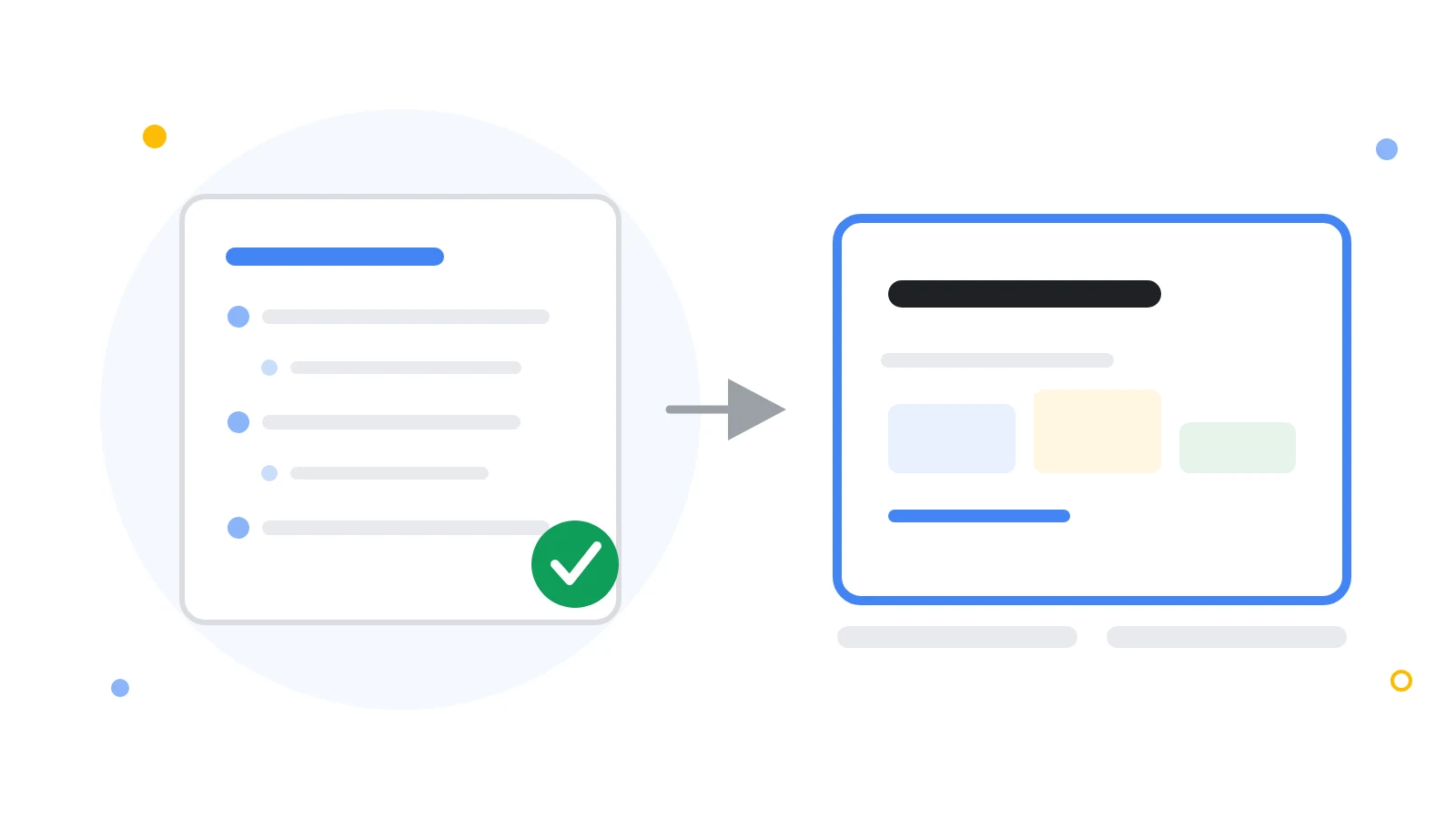
いきなりスライドを生成せず、まず構成案をテキストで出させます。
「このソースの内容を、経営層向けの10分プレゼン用の構成案にしてください。1スライド1メッセージで、結論→課題→提案→根拠→まとめの流れにしてください。各スライドは見出しと一言の要旨だけで結構です」
テキストなら、気に入らなければ何度でもやり直せます。スライドを作らせてから直すより、はるかに速いです。
ステップ2:人がレビューして直す
出てきた構成案を、自分の目で見ます。
不要なスライドを削り、順番を入れ替え、図を入れたい場所を指定します。
「3番目と5番目は内容が重なっているので1枚に統合してください。最後にQ&A用の1枚を足して、全体を8枚以内にまとめてください」
ここが、資料の質をいちばん動かす工程です。AIに丸投げせず、人が判断します。
ステップ3:確定した構成で生成する
構成が固まってから、スライドを生成させます。
「この構成案のとおりに、詳細なスライドを日本語で生成してください。1枚1メッセージ、箇条書きは3点以内、見出しは20字以内でお願いします」
このとき、NotebookLMでスライド資料を作る方法で解説した形式(詳細なスライド/プレゼンターのスライド)や長さの指定も一緒に決めておくと、手戻りがさらに減ります。
レビューで見る4つの観点
ステップ2で何を見ればいいのか迷ったら、次の4つを順に確認してください。
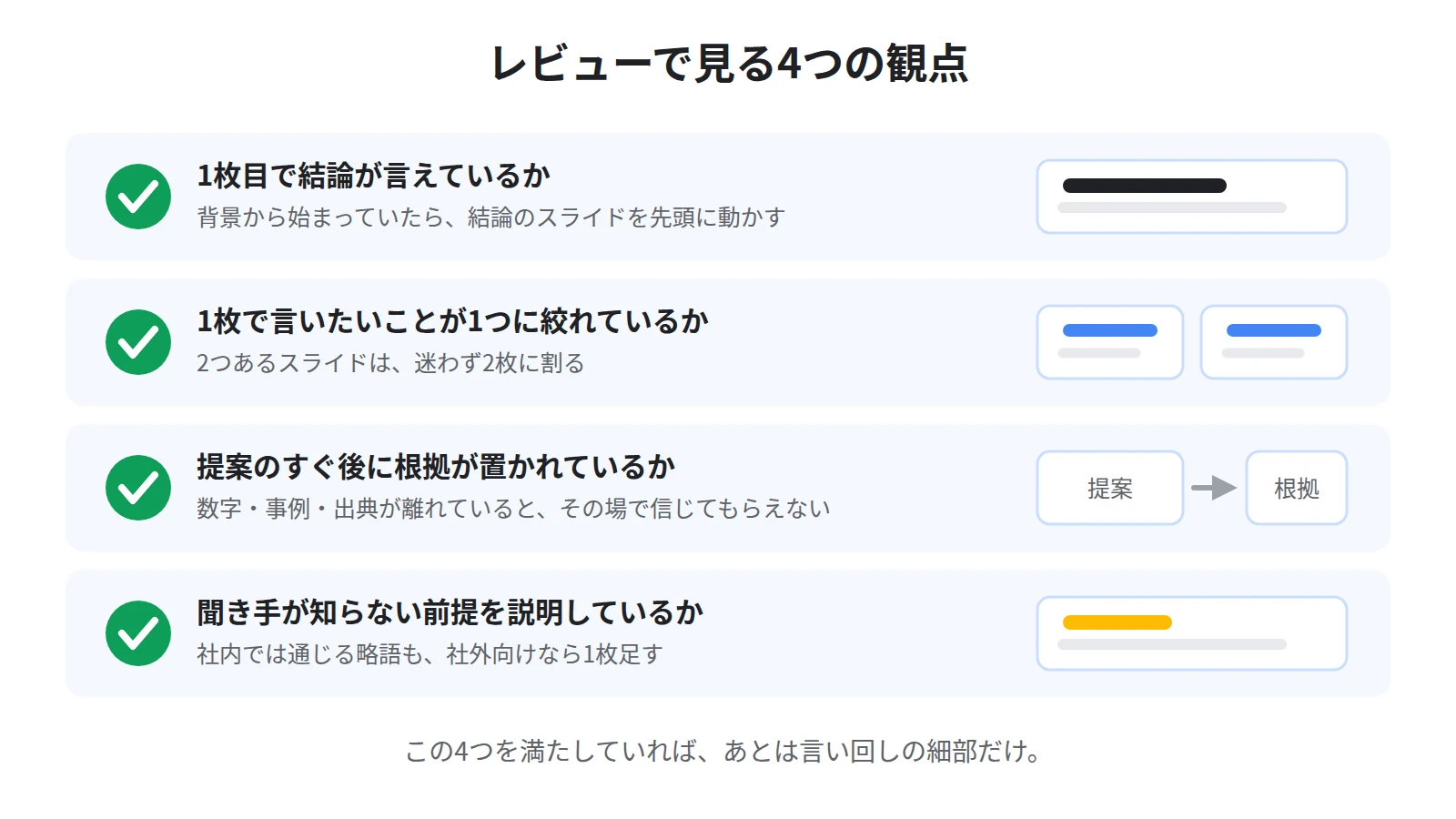
1つ目は、1枚目で結論が言えているかです。
2つ目は、どのスライドも言いたいことが1つに絞れているかです。
3つ目は、提案のすぐ後に根拠が置かれているかです。
4つ目は、その聞き手が知らない前提を説明しているかです。
この4つを満たしていれば、あとは細部の言い回しの問題になります。
つまずきやすい3つの失敗
構造化を試すときに、よくある失敗があります。
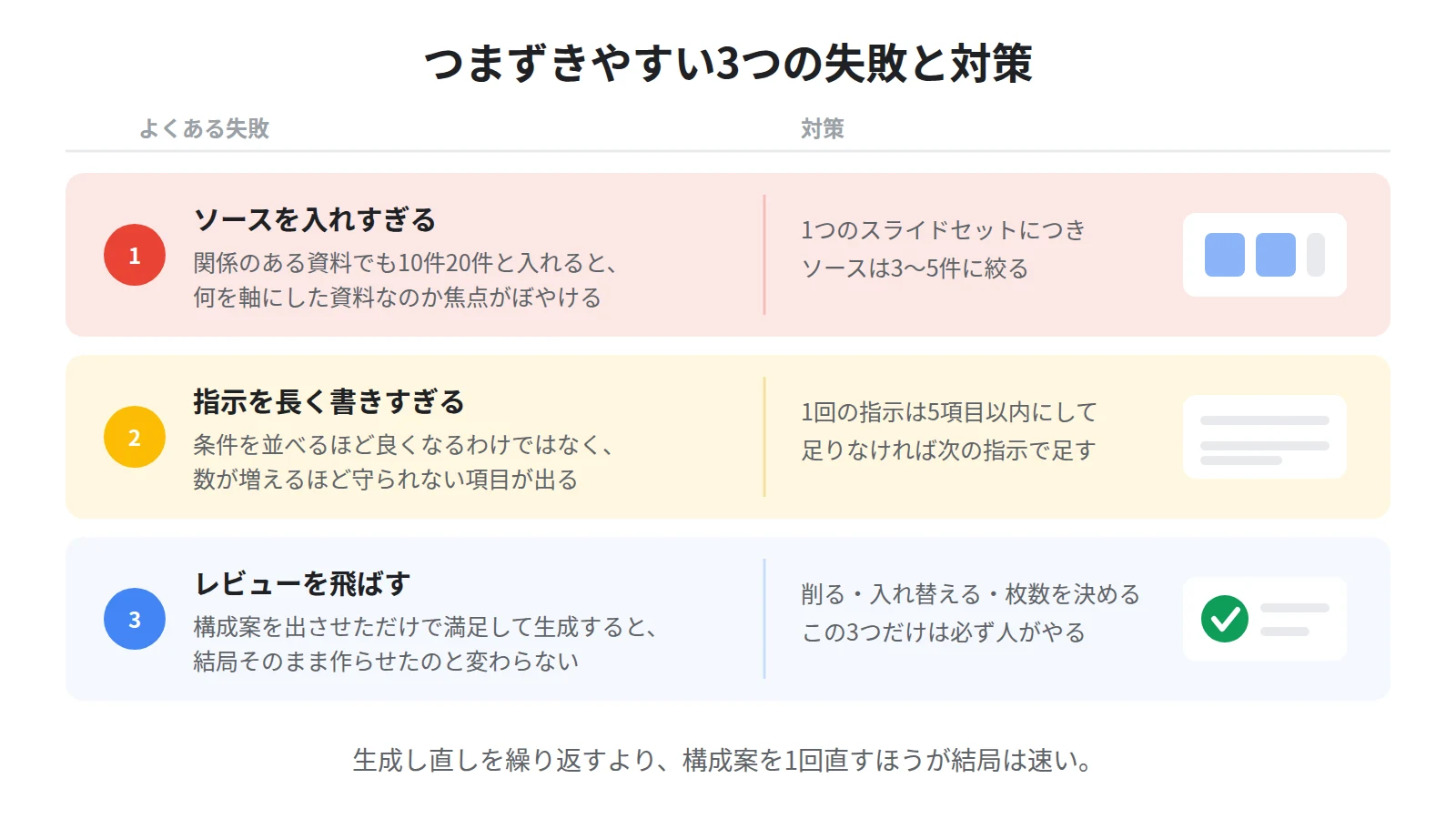
1つ目は、ソースを入れすぎることです。
関係のある資料でも、10件20件と入れると焦点がぼやけます。1つのスライドセットにつき3〜5件に絞ってください。
2つ目は、指示を長く書きすぎることです。
条件を並べるほど良くなるわけではありません。1回の指示は5項目以内にして、足りなければ次の指示で足します。
3つ目は、レビューを飛ばすことです。
構成案を出させただけで満足してそのまま生成すると、結局そのまま生成したのと変わりません。
指示の引き出しを増やしたいとき
言い回しに詰まったら、そのままコピーできる型を借りるのが早いです。
読解・分析・実務変換・出力形式の4カテゴリでまとめたNotebookLMの魔法のプロンプト40選|コピペで使える4カテゴリ×10から、自分の資料に合うものを差し替えて使ってください。
仕上げは書き出してから
構成が整ったスライドでも、配色やロゴは自社の形に合わせたいことがあります。
NotebookLMのスライドはPDFとPowerPoint(PPTX)に書き出せるので、PPTXで出してからGoogleスライドやPowerPointで仕上げるのが現実的です。
また、AIが作った資料である以上、数字と固有名詞は元の資料と突き合わせてから人前に出してください。
NotebookLMの回答には引用が付くので、どのソースのどこを根拠にしたのかをたどれます。
まとめ:構成案を挟むだけで、資料は提出できる形になる
NotebookLMのスライドが物足りないのは、設計図を渡していないからです。
ゴール・ターゲット・ストーリーライン・1枚1メッセージ・デザインの制約の5つを決めて、構成案を先に作らせます。
出てきた構成案を人がレビューして直し、確定してからスライドを生成します。
この3ステップを習慣にすると、生成し直しの回数が減り、最初の1回でほぼ使える資料が出てきます。
とはいえ、どんな資料をどう入れて、どう指示すると狙った形になるのかは、実例を見るのがいちばん早いです。
Sanbookでは、NotebookLMの公開ノートブックを探して自分の資料づくりに取り入れられるほか、自分が作ったノートブックを投稿して他の人に使ってもらうこともできます。まずは実例をのぞいてみてください。
参考:NotebookLM ヘルプ「NotebookLM でスライド資料を生成する」
Sanbook
NotebookLMをもっと活用しませんか?
Sanbookでは、すぐに使えるNotebookLMテンプレートやスライドテンプレートを探したり共有したりできます。