NotebookLMで改訂前後の資料を見比べる方法 変わった点だけを洗い出す
社内規程が改訂された、公募要領の年度版が更新された、取引先から契約書の修正版が届いた。こうしたときに知りたいのは全文の要約ではなく、前の版とどこが違うのかという1点だけではないでしょうか。NotebookLMには2つの資料の差分を自動で出す機能はありませんが、版を名指しして項目ごとに聞けば、変わった箇所を自分で特定できます。この記事では、2つの版を区別できる形で入れる手順、変更点を拾う質問の立て方、変わっていないことの確かめ方、そして結果を表にして根拠ごと残す流れを、公式ヘルプをもとに整理しました。

※NotebookLMは2026年7月に「Gemini Notebook」へ名称が変わりました。記事内の「NotebookLM」は現在のGemini Notebookのことで、手順はそのまま使えます。詳しくはNotebookLMがGemini Notebookに改称|変わった点と変わらない使い方をご覧ください。
NotebookLMそのものを初めて使う方は、NotebookLMとは?できること・料金・始め方をまとめて解説に全体像をまとめています。
結論:差分を出す機能は無いので、版を名指しして項目ごとに聞きます
規程が改訂された、公募要領の年度版が出た、取引先から修正版の契約書が届いた。
こうしたときに読みたいのは、全文ではありません。
前の版とどこが違うのか、その1点だけです。
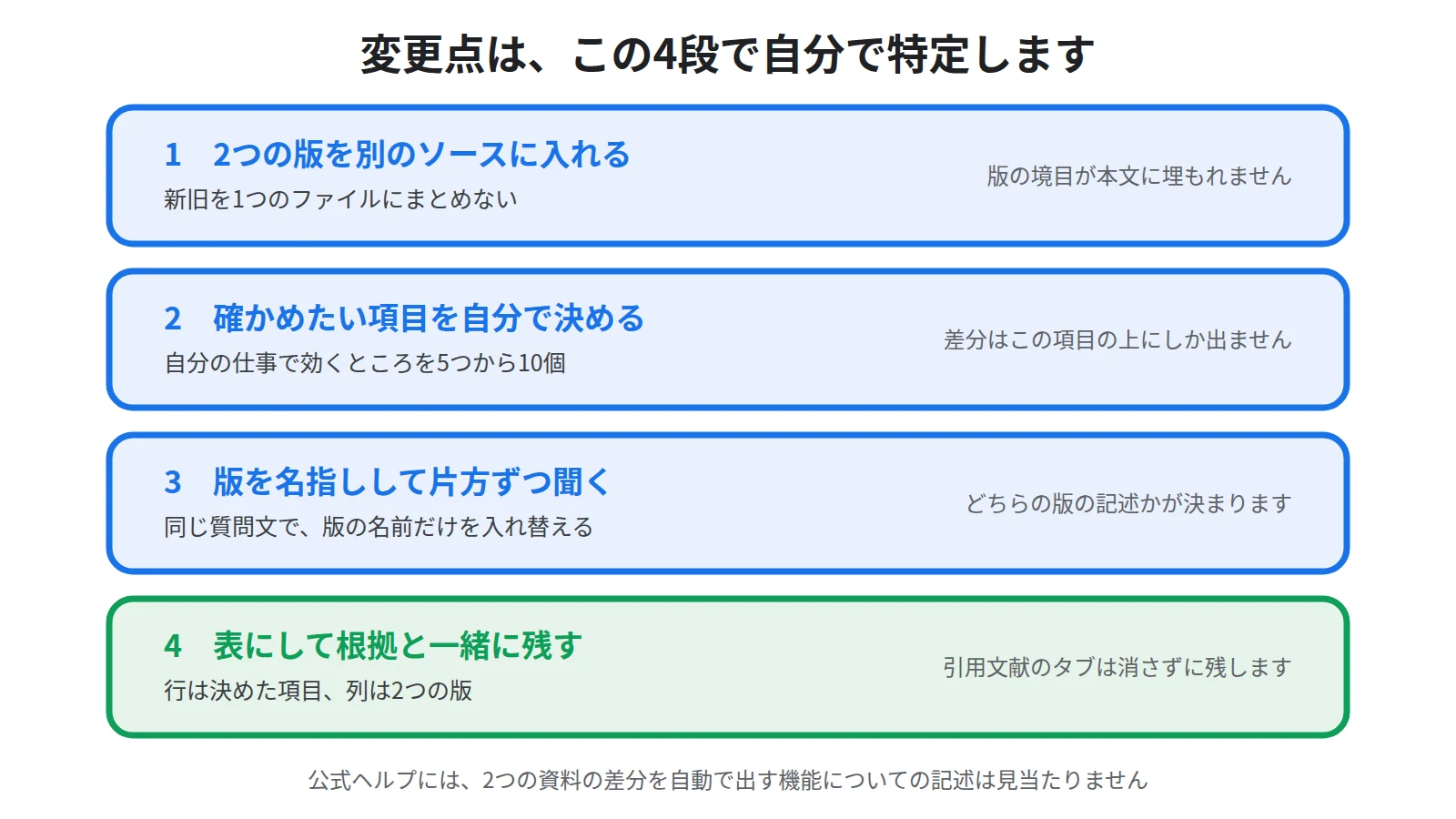
ところが、公式ヘルプには、2つの資料を突き合わせて差分を自動で出す機能についての記述は見当たりません。
ですから、変更点は自分で特定できる形に組み立てることになります。
組み立て方は、2つに分けられます。
1つ目に、2つの版を別々のソースとして入れ、名前で区別できるようにします。
2つ目に、確かめたい項目を自分で決めて、版を名指ししながら片方ずつ聞きます。
公式ヘルプは、焦点を絞った要約を得る例として、「このソースを要約して」ではなく「『犬のトレーニング入門』ドキュメントで述べられている犬のトレーニングに関する主な知見を要約して」と入力する、と示しています。
版を見比べるときも同じで、ソースの名前を質問文に入れるかどうかで、答えの確かさが変わります。
なお、この記事は同じ資料の新しい版と古い版を比べる話です。
1つの規程の中で、どこに何が書かれているかを確かめたいときはNotebookLMで就業規則を調べる方法|規定の場所を原文で確かめる手順にまとめています。
「どこが変わりましたか」と聞いても、当てになりません
まず、やってはいけない聞き方から見てください。
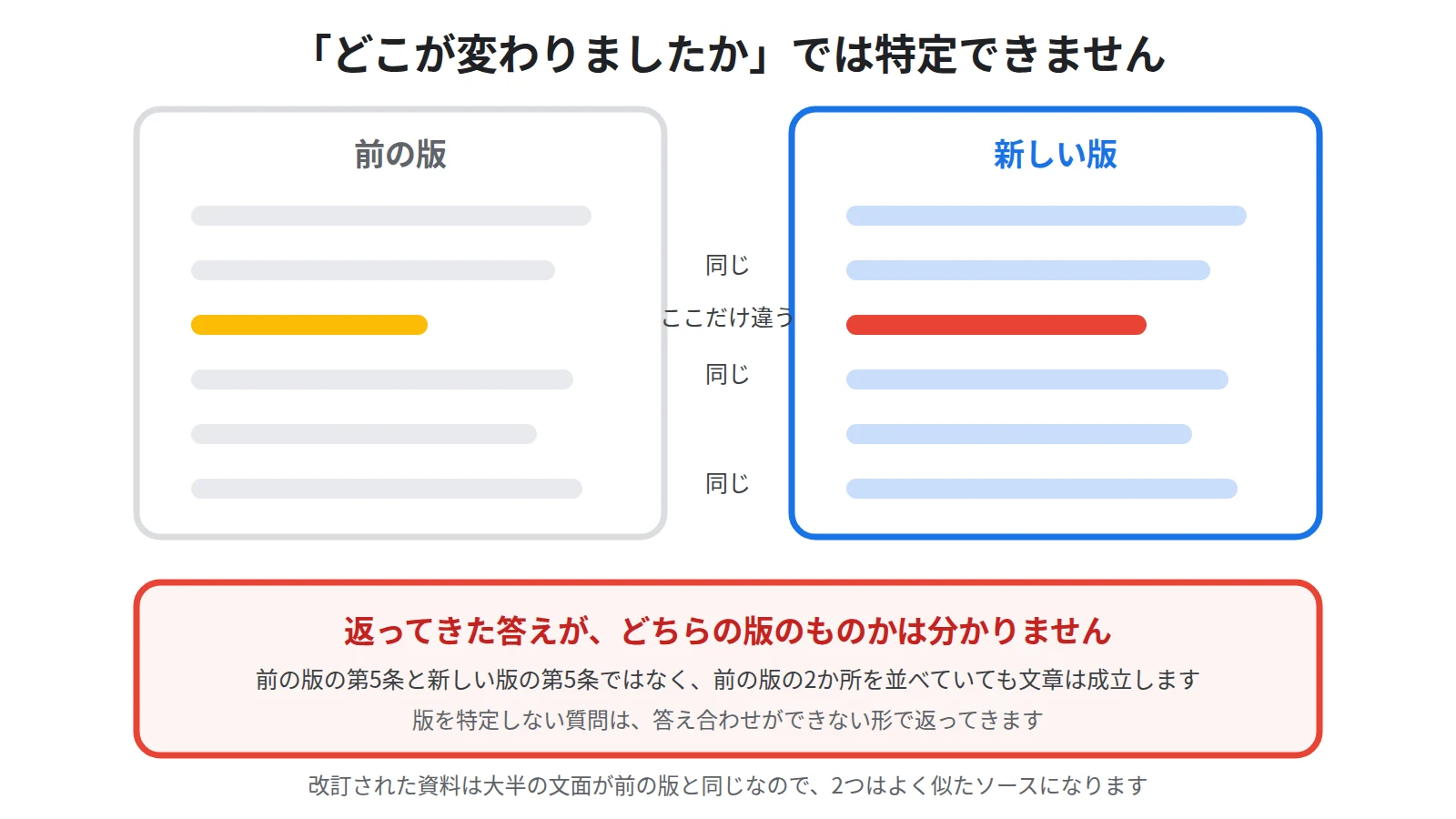
2つの版を入れて「どこが変わりましたか」と聞くのは、いちばん確かさが落ちる使い方です。
2つの版には、同じ言葉が並んでいます
改訂された資料は、全体の9割以上が前の版と同じ文面です。
ですから、2つの版は内容がほとんど重なった、よく似たソースになります。
公式ヘルプは、回答できない理由の1つとして不明確なフレーズを挙げ、ノートブックに多くのソースが含まれている場合、Gemini Notebookは質問に基づいて最も関連性の高い情報を取得し、その情報から回答を作成します、と説明しています。
つまり、答えのもとになるのは、質問に近いと判断された部分です。
よく似た2つの文面が並んでいるときに「変わったところ」という漠然とした聞き方をすると、どちらの版の文面が拾われても質問には合ってしまいます。
回答がどちらの版のものか、見ただけでは分かりません
返ってきた答えに差があったとしても、それが改訂による差なのかは、答えの文面からは判別できません。
前の版の第5条と新しい版の第5条を並べたのではなく、前の版の第5条と前の版の第7条を並べている場合も、文章としては成立します。
ですから、版を特定しない質問は、答え合わせができない形で返ってきます。
回答の根拠を原文で確かめる手順はNotebookLMの引用の見方|回答の根拠をソースの原文で確かめる手順にまとめています。
入れる前に、2つの版を区別できる形にします
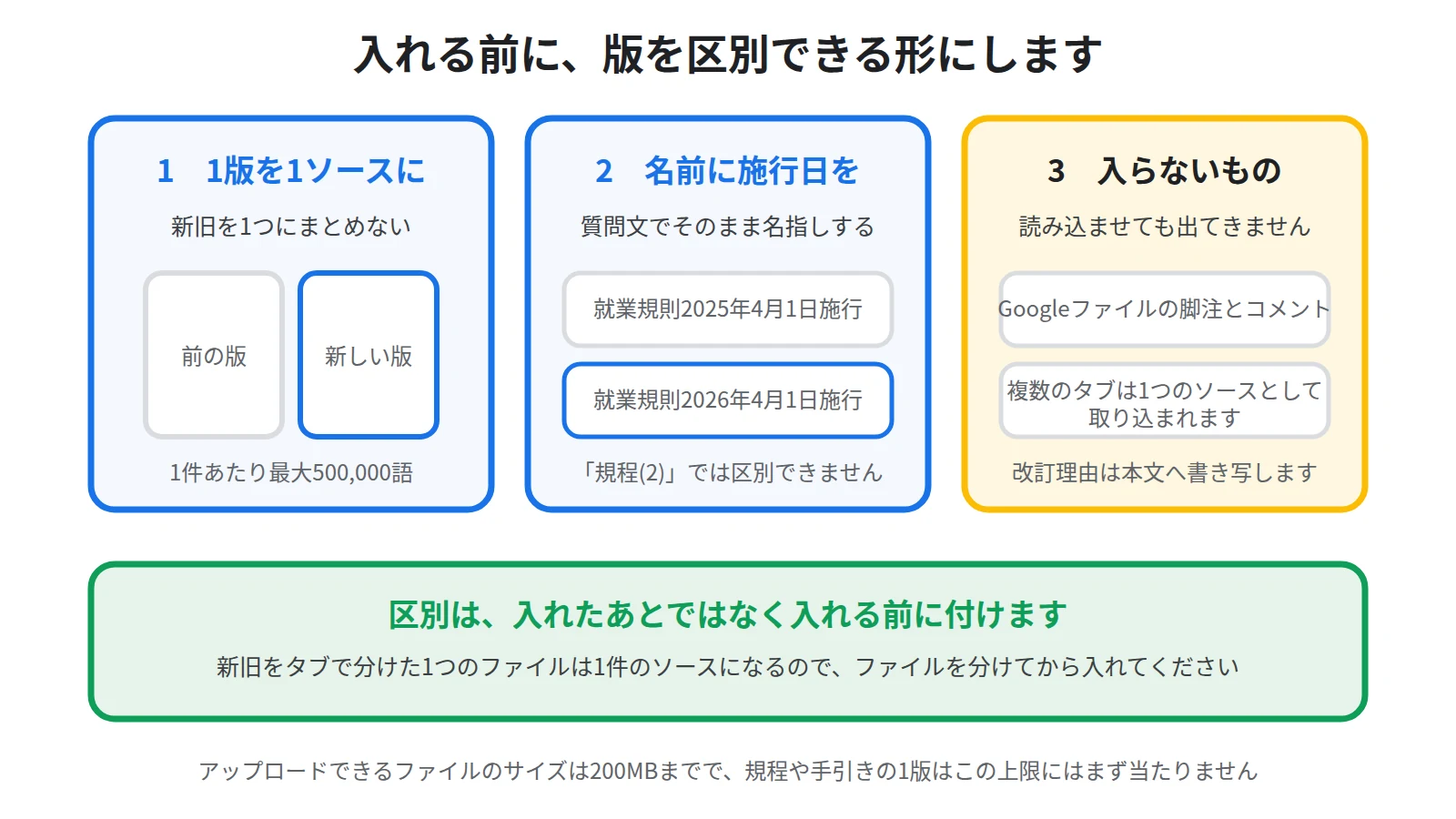
区別は、入れたあとに付けるものではありません。
入れる前に決めてください。
1つの版を、1つのソースにします
新旧の2つのファイルを1つにまとめてから入れるのは避けてください。
まとめてしまうと、版の境目が本文の途中に埋もれます。
公式ヘルプによると、1つのソースには最大500,000語を含めることができ、アップロードできるファイルのサイズは200MBまでです。
規程や手引きの1版は、この上限にはまず当たりません。
ですから、版ごとに1件ずつ入れるのが素直です。
入れられるファイルの形式はNotebookLMにPDF・Wordを読み込ませる方法|対応ファイル形式と追加の手順にまとめています。
ソースの名前に、版と日付を入れます
質問文で名指しするので、名前はそのまま使えるものにしてください。
「規程」と「規程(2)」のような名前では、どちらが新しいのかが質問文の中で区別できません。
年度や施行日を入れて、たとえば「就業規則2025年4月1日施行」「就業規則2026年4月1日施行」のようにしてください。
公式ヘルプによると、Gemini Notebookのチャットの回答では、ソースに含まれているデータのみが使用されます。
ですから、どちらの版かという情報も、ソースの名前として渡しておく必要があります。
改訂の経緯は、コメントに残っていても入りません
社内で回ってきた改訂案は、Googleドキュメントの形で届くことがあります。
このとき、なぜその条文を変えたのかという経緯は、本文ではなくコメント欄に残っていることが多いです。
公式ヘルプによると、Gemini Notebookでは、Googleファイルの脚注やコメントはインポートされません。
ですから、コメントに残った改訂理由は、読み込ませても出てきません。
残しておきたい経緯があるなら、本文へ書き写してから入れてください。
公式ヘルプによると、GoogleドキュメントやGoogleスプレッドシートに複数のタブがある場合、Gemini Notebookには1つのソースからのデータとして取り込まれます。
新旧をタブで分けた1つのファイルは、1件のソースとして入ります。
この形では版を名前で区別できないので、タブごとにファイルを分けてから入れてください。
会社の資料を入れてよいかどうかの線引きはNotebookLMに社内資料を入れて大丈夫?学習に使われる条件を公式ヘルプで確認にまとめています。
変わった点は、項目ごとに片方ずつ聞きます
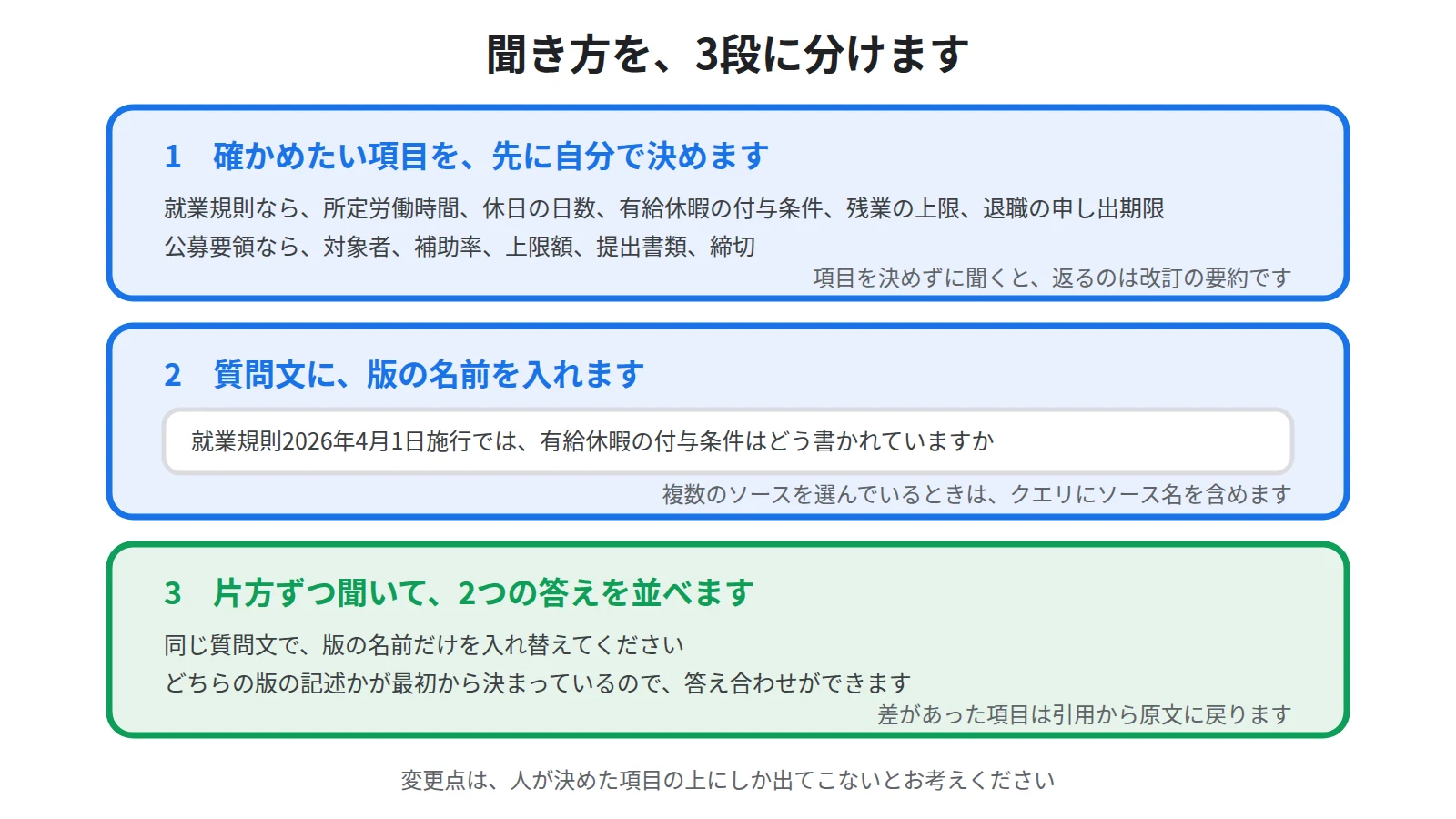
ここが、この作業の本体です。
聞き方を3つの段に分けてください。
聞く項目を、先に自分で決めます
最初に決めるのは、質問文ではなく項目です。
自分の仕事で効くところを、5つから10個ほど書き出してください。
就業規則なら、所定労働時間、休日の日数、有給休暇の付与条件、残業の上限、退職の申し出期限、といった並びになります。
補助金の公募要領なら、対象者、補助率、上限額、提出書類、締切です。
この項目を決めずに聞くと、返ってくるのは改訂の要約で、自分が確かめたい箇所が入っているかどうかは分かりません。
変更点は、人が決めた項目の上にしか出てこないとお考えください。
質問文に、版の名前を入れます
項目が決まったら、版を名指しして聞いてください。
「就業規則2026年4月1日施行では、有給休暇の付与条件はどう書かれていますか」という形です。
公式ヘルプによると、複数のソースを選択している場合は、クエリにソース名を含め、Gemini Notebookが検索範囲を絞り込めるようにします。
ですから、名指しは確かさを上げるためのひと手間ではなく、答えを特定するための条件です。
読む資料をあらかじめ絞ってから聞く手順はNotebookLMでソースを指定して質問する方法|特定の資料だけで答えさせるにまとめています。
片方ずつ聞いて、答えを並べます
1つの項目について、新しい版と前の版を別々に聞いてください。
同じ質問文で、版の名前だけを入れ替える形になります。
2つの答えが並んだところで、違っているかどうかを自分で見ます。
この順番にすると、どちらの版の記述なのかが最初から決まっているので、答え合わせができます。
公式ヘルプによると、質問への回答やアクションの実行にあたり、Gemini Notebookはソースから直接引用した文章、テキスト、画像を引用として使用します。
差があった項目は、この引用から原文に戻って確かめてください。
変わっていないことも、同じ手間で確かめます
変更点の洗い出しでは、変わっていないことの確認が半分を占めます。
ここを飛ばすと、見落としが残ります。
答えが返らないのは、書かれていないという結果です
項目を聞いて、答えが返らないことがあります。
公式ヘルプは、回答できない理由の1つとしてソースにない情報を挙げ、Gemini Notebookは、アップロードされたソースに含まれる情報に基づいて質問に回答します、と説明しています。
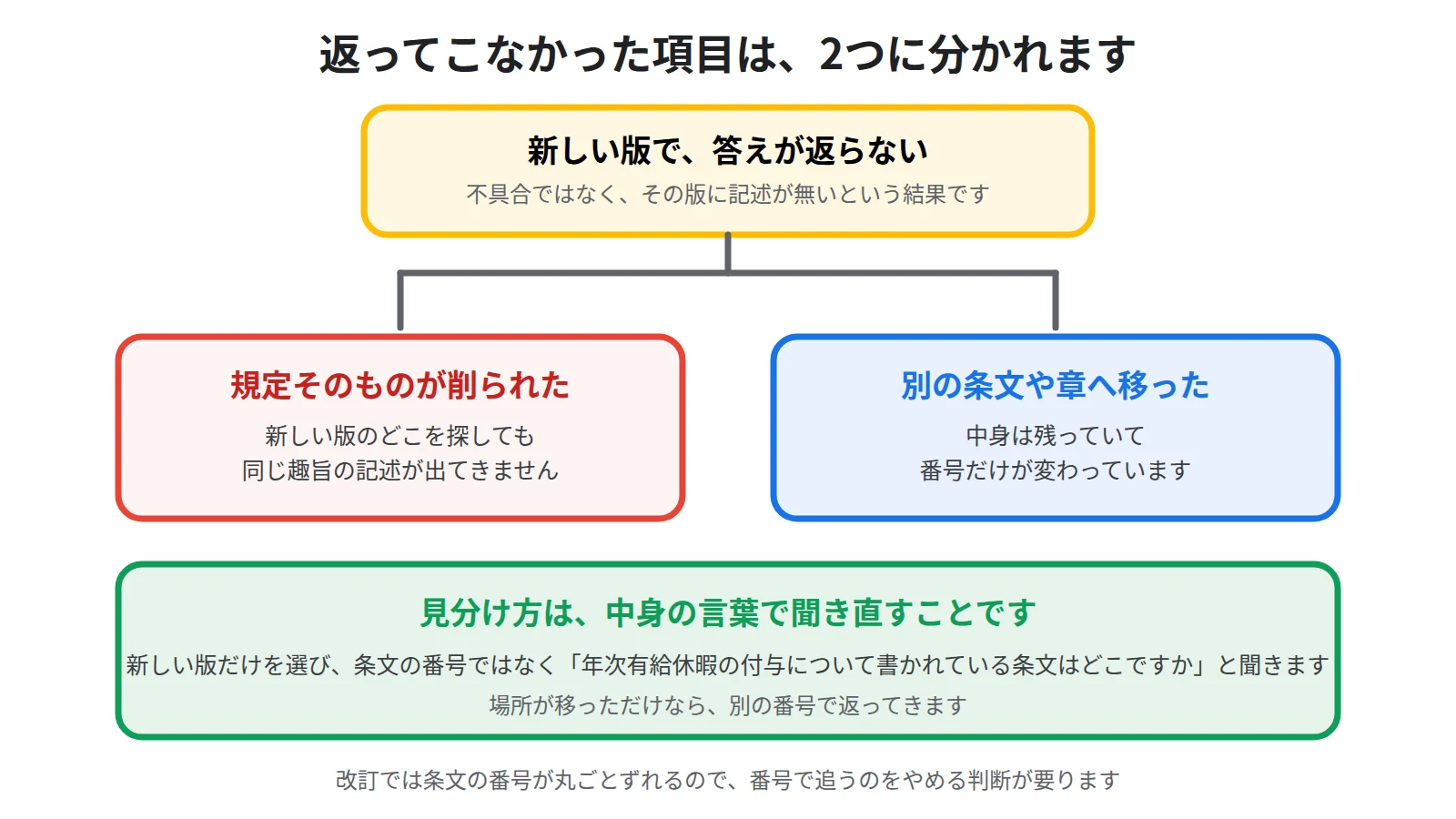
つまり、返らなかったのは不具合ではなく、その項目がその版に書かれていなかったという結果です。
ただし、聞き方が広いだけで返らないこともあります。
ですから、返らなかった項目は、条文の番号や見出しの言葉を入れて1回だけ言い換えてください。
言い換えても返らなければ、その版には記述が無いと判断してください。
答えの内容そのものが怪しいときの切り分けはNotebookLMの回答が間違っている・ソースにない話が混ざる原因と対処法にまとめています。
項目が消えたのか、場所が移ったのかを分けます
前の版にあって新しい版に無い項目は、2つの可能性があります。
1つ目は、その規定そのものが削られた場合です。
2つ目は、別の条文や別の章へ移った場合です。
この2つは、新しい版だけを選んで、条文の番号ではなく中身の言葉で聞き直すと分かれます。
「年次有給休暇の付与について書かれている条文はどこですか」という聞き方です。
場所が移っただけなら、別の番号で返ってきます。
改訂では条文の番号が丸ごとずれることがあるので、番号で追うのをやめる判断が要る場面です。
表にして、根拠と一緒に残します
聞き終えたら、結果を1枚にまとめてください。
チャットの画面に残したままでは、次に見返すときに探し直すことになります。
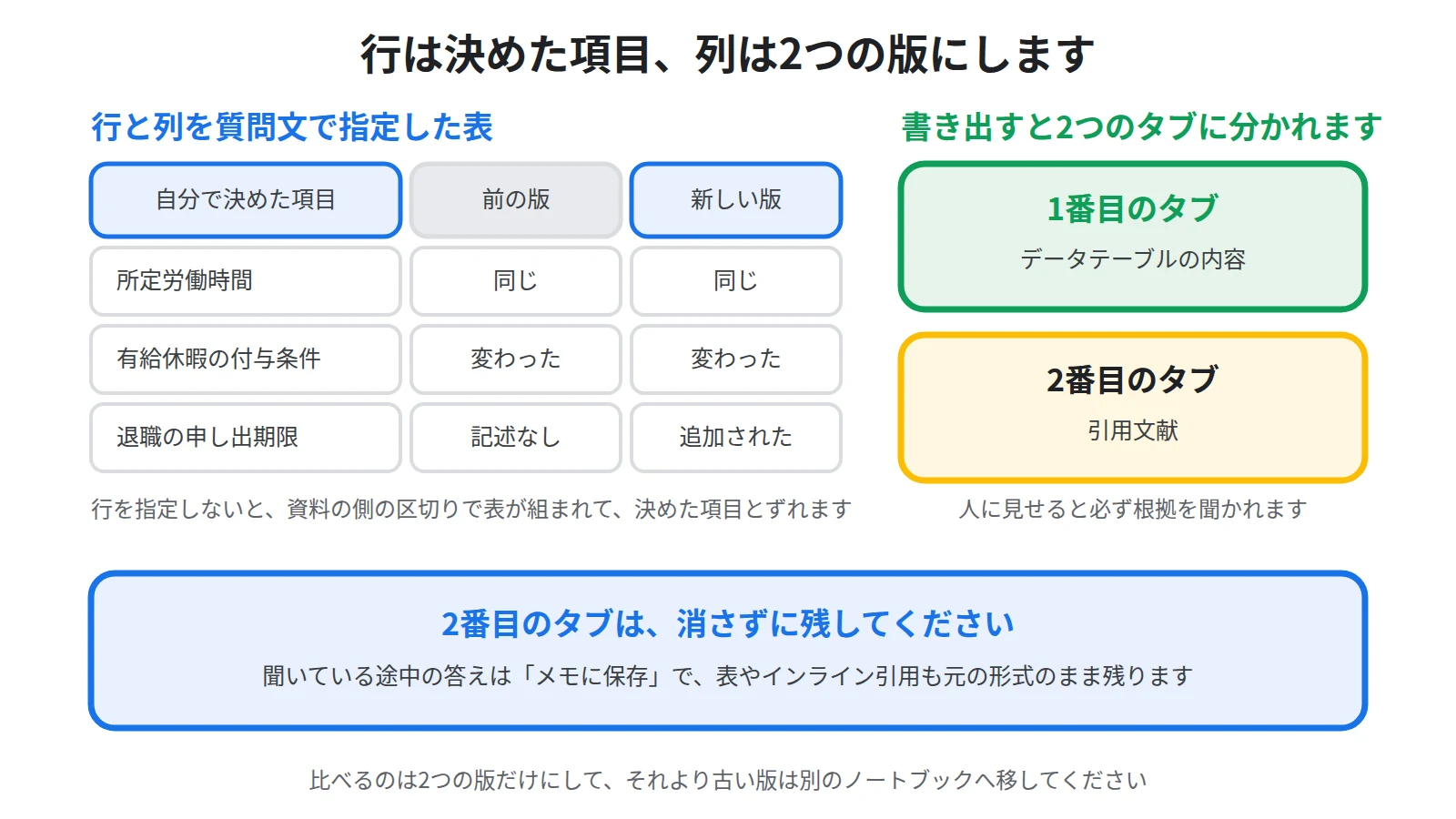
行は自分で決めた項目、列は版にします
公式ヘルプによると、データテーブルはクリックして生成するか、鉛筆アイコンを選択してカスタマイズします。
公式ヘルプによると、言語を選択するか、プロンプトボックスを使用してデータテーブルをカスタマイズでき、たとえば、行と列の内容を記述して、より目的を絞った詳細なテーブルを作成できます。
ですから、行に自分で決めた項目、列に2つの版を指定してください。
行を指定しないと、資料の側の区切りで表が組まれるので、最初に決めた項目とずれます。
表の作り方そのものはNotebookLMでデータテーブルを作る方法|資料を表にして比べる手順にまとめています。
書き出すと、引用文献は2番目のタブに入ります
公式ヘルプによると、生成されたデータテーブルの横にあるその他メニューを開き、Googleスプレッドシートにエクスポートを選択します。
公式ヘルプによると、データテーブルの内容は新しいGoogleスプレッドシートの最初のタブに、引用文献は2番目のタブに表示されます。
改訂の比較結果は、人に見せたときに必ず根拠を聞かれます。
ですから、2番目のタブは消さずに残してください。
聞いている途中の答えも残しておくと、表を直すときに戻れます。
公式ヘルプによると、Gemini Notebookのチャットの回答を後で参照できるようにノートボードに固定するには、メモに保存を選択します。
公式ヘルプによると、回答をメモとして保存すると、表やクリック可能なインライン引用なども含め、元の形式のまま保存されます。
古い版は、ノートブックを分けて置きます
毎年改訂される資料は、年数ぶんの版がたまります。
公式ヘルプによると、1つのノートブックには最大50個のソースを含めることができます(無料ユーザーの場合)。
ただし、当たるのは上限よりも先に、答えの確かさです。
同じ資料の版が5つも6つも入っていると、版を名指ししても近い文面が増えるぶん、特定の手間が増えます。
ですから、比べるのは2つの版だけにして、それより古い版は別のノートブックへ移してください。
公式ヘルプによると、5つ以上のソースがある場合は、Gemini Notebookがソースに自動的にラベルを付けて分類するので、トピックごとにソースを整理しやすくなります。
付くのはトピックのラベルなので、どの版かという区別は、引き続き自分で付けた名前のほうで持ってください。
ノートブックの分け方はNotebookLMのソースが上限に達したときの対処法|ノートブックの分け方にまとめています。
まとめ:差分は、人が決めた項目の上にしか出ません
この記事の要点は、3つに整理できます。
1つ目に、2つの資料の差分を自動で出す機能についての記述は、公式ヘルプには見当たりません。
ですから、「どこが変わりましたか」と聞くのではなく、自分で項目を決めて片方ずつ聞く形に組み立ててください。
2つ目に、入れる前に版を区別できる形にしてください。
1つの版を1つのソースにし、名前に施行日や年度を入れてください。
公式ヘルプによると、複数のソースを選択している場合は、クエリにソース名を含め、Gemini Notebookが検索範囲を絞り込めるようにします。
名指しできる名前になっていないと、この条件を満たせません。
3つ目に、変わっていないことの確認を飛ばさないでください。
公式ヘルプは、回答できない理由の1つとしてソースにない情報を挙げ、Gemini Notebookは、アップロードされたソースに含まれる情報に基づいて質問に回答します、と説明しています。
答えが返らないことは、その版に記述が無いという結果です。
前の版にあって新しい版に無い項目は、削られたのか別の場所へ移ったのかを、中身の言葉で聞き直して分けてください。
そして、結果は表にして、引用文献のタブと一緒に残してください。
改訂の比較は、どの項目を見るかを決めたところで中身が決まります。
NotebookLMに任せるのは、決めた項目について2つの版の記述を素早く取り出すところまでだとお考えください。
とはいえ、どんな資料をどう入れているノートブックが使いやすいのかは、他の人の作り方を見るのがいちばん早いです。
Sanbookでは、他の人が作ったNotebookLMのノートブックを探して自分の仕事に取り入れられるほか、自分が作ったノートブックを投稿して使ってもらうこともできます。
参考:NotebookLM ヘルプ「ノートブックの新しいソースを追加または検索する」
https://support.google.com/gemininotebook/answer/16215270?hl=ja
参考:NotebookLM ヘルプ「よくある質問」
https://support.google.com/gemininotebook/answer/16269187?hl=ja
参考:NotebookLM ヘルプ「Gemini Notebook でチャットを使用する」
https://support.google.com/gemininotebook/answer/16179559?hl=ja
参考:NotebookLM ヘルプ「Gemini Notebook でノートブックを作成する」
https://support.google.com/gemininotebook/answer/16206563?hl=ja
Sanbook
NotebookLMをもっと活用しませんか?
Sanbookでは、すぐに使えるNotebookLMテンプレートやスライドテンプレートを探したり共有したりできます。