NotebookLMでPDFが読み込めないときの対処法 原因4つを上から順に確認する
PDFをNotebookLMに入れようとしてエラーになる。あるいは追加はできたのに、質問しても中身を答えてくれない。この2つは原因がまったく違います。公式ヘルプがインポート失敗の理由として名指ししているのは、50万語超え・200MB超え・コピープロテクトの3つだけです。それ以外で困っているなら、たいていは文字情報を持たないスキャンPDFです。見分け方と、Googleドライブだけでテキストに変える手順まで解説します。
※NotebookLMは2026年7月に「Gemini Notebook」へ名称が変わりました。記事内の「NotebookLM」は現在のGemini Notebookのことで、手順はそのまま使えます。詳しくはNotebookLMは「Gemini Notebook」になりました|変わった点と変わらない使い方をご覧ください。
NotebookLMで何ができるのかを先に知りたい方は、NotebookLMとは?できること・料金・始め方をまとめて解説に全体像をまとめています。
結論:まず「エラーで入らない」のか「入ったのに答えない」のかを分ける
PDFがうまく扱えないという相談は、症状が2つに分かれます。
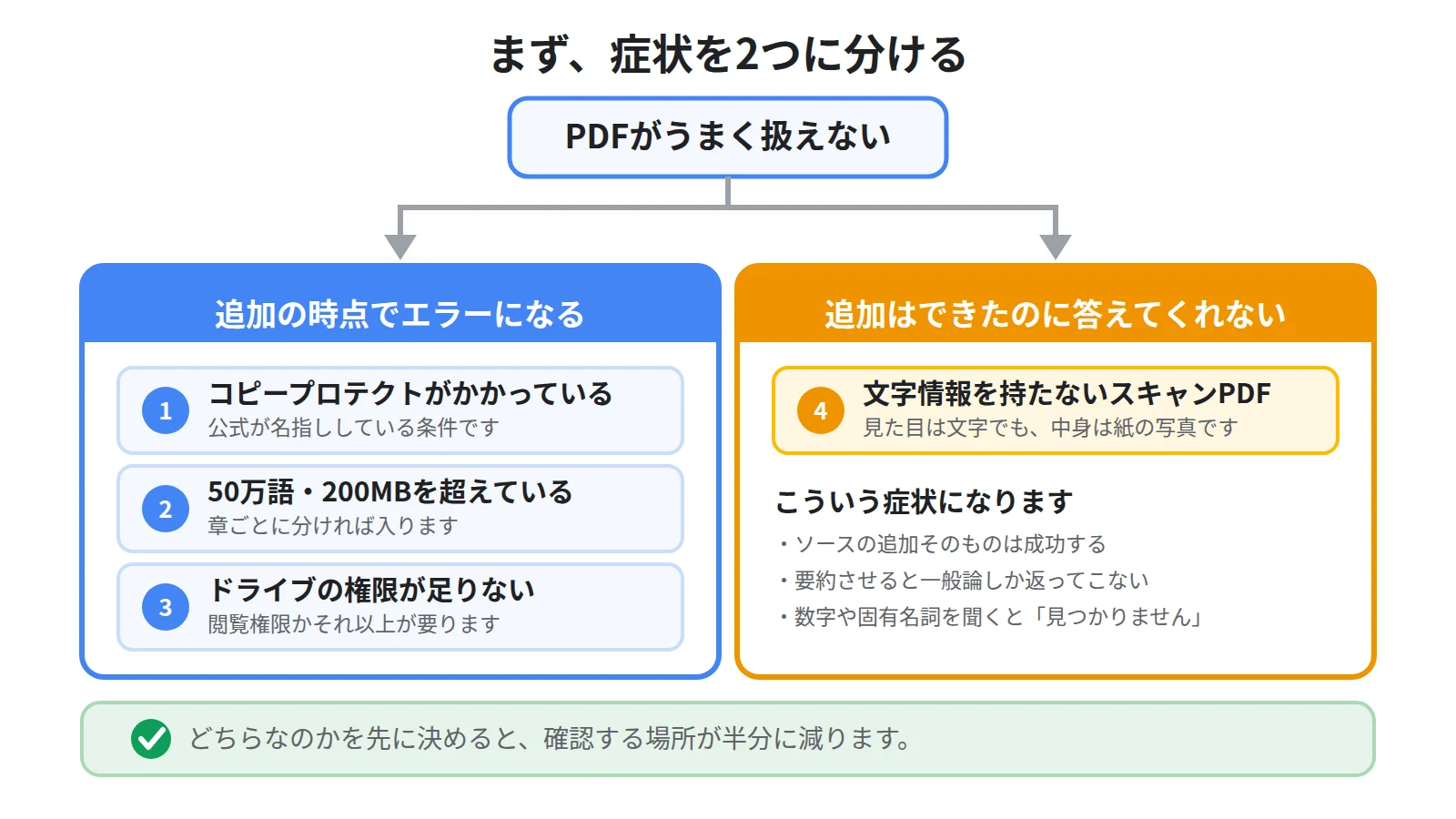
ひとつは、追加しようとした時点でエラーになり、ソースの一覧に並ばない場合です。
もうひとつは、追加そのものは成功してソースには並んでいるのに、質問すると「情報が見つかりません」という答えが返る場合です。
この2つは原因がまったく別なので、まずどちらなのかを見てください。
前者なら、原因は3つしかありません。公式ヘルプがインポートできない理由として名指ししているためです。
後者なら、ほぼ確実に、そのPDFが文字情報を持っていません。
この記事では、原因①から③で前者を、原因④で後者を扱います。
なお、ファイル形式そのものの一覧や追加の基本手順は、NotebookLMの対応ファイル形式一覧|PDF・Word・スライドの読み込み方にまとめています。
その前に30秒:そのPDF、文字を選択できますか
原因を探る前に、ひとつだけ確かめておくと話が早く終わります。
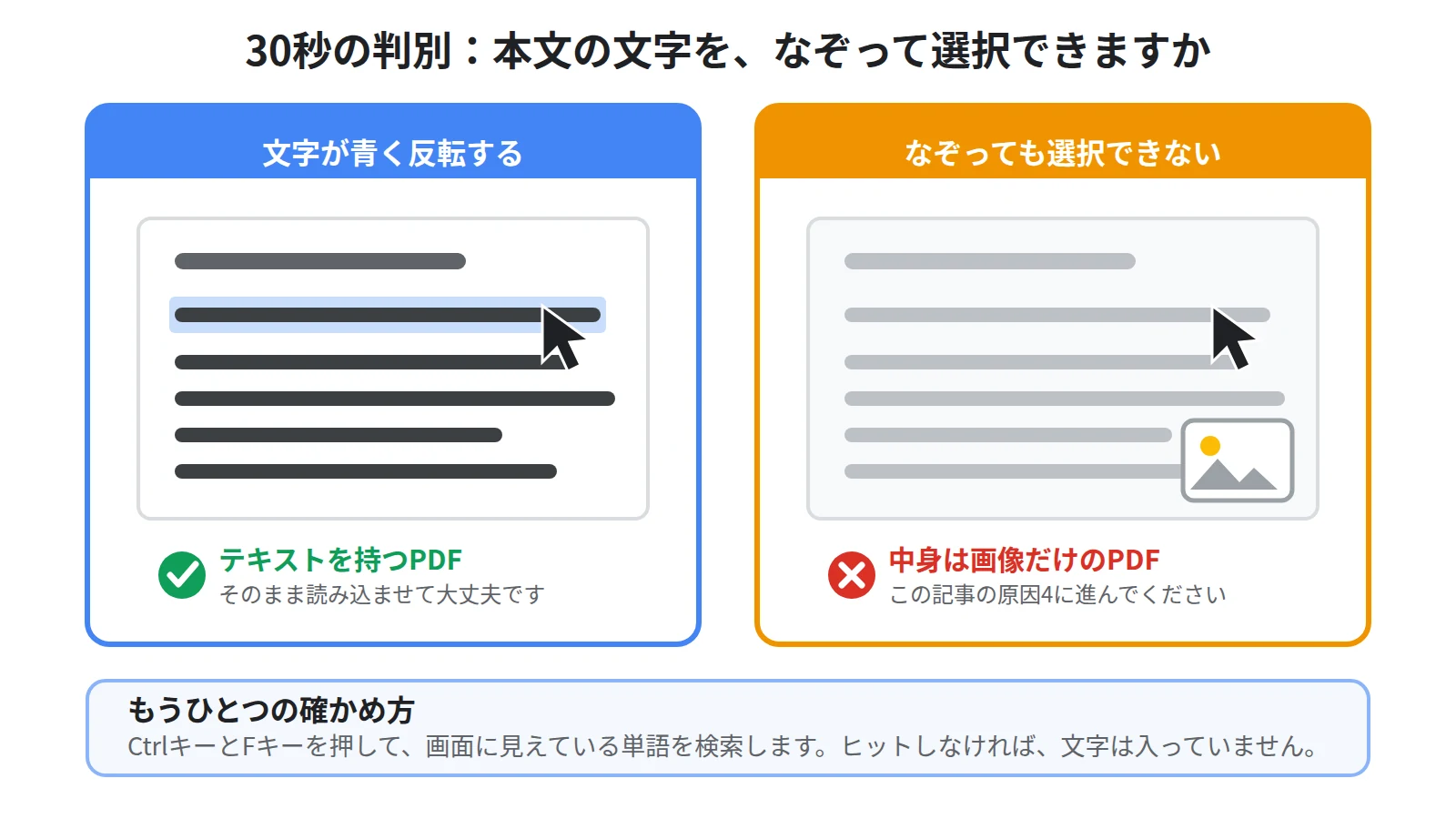
そのPDFをパソコンで開いて、本文の文字をマウスでなぞってみてください。
文字が青く反転して選択できるなら、そのPDFは文字情報を持っています。
なぞっても選択できず、ページ全体が1枚の絵のように反応するなら、それは中身が画像だけのPDFです。
キーボードのCtrlキーとFキーを同時に押して、本文にある単語を検索してみるのも確実です。
画面に見えている単語なのにヒットしないなら、やはり文字情報がありません。
この判別さえ済んでいれば、後半で解説する原因④かどうかが最初から分かります。
原因①:PDFにコピープロテクトがかかっている
追加の時点でエラーになる場合、まず疑うのはこれです。
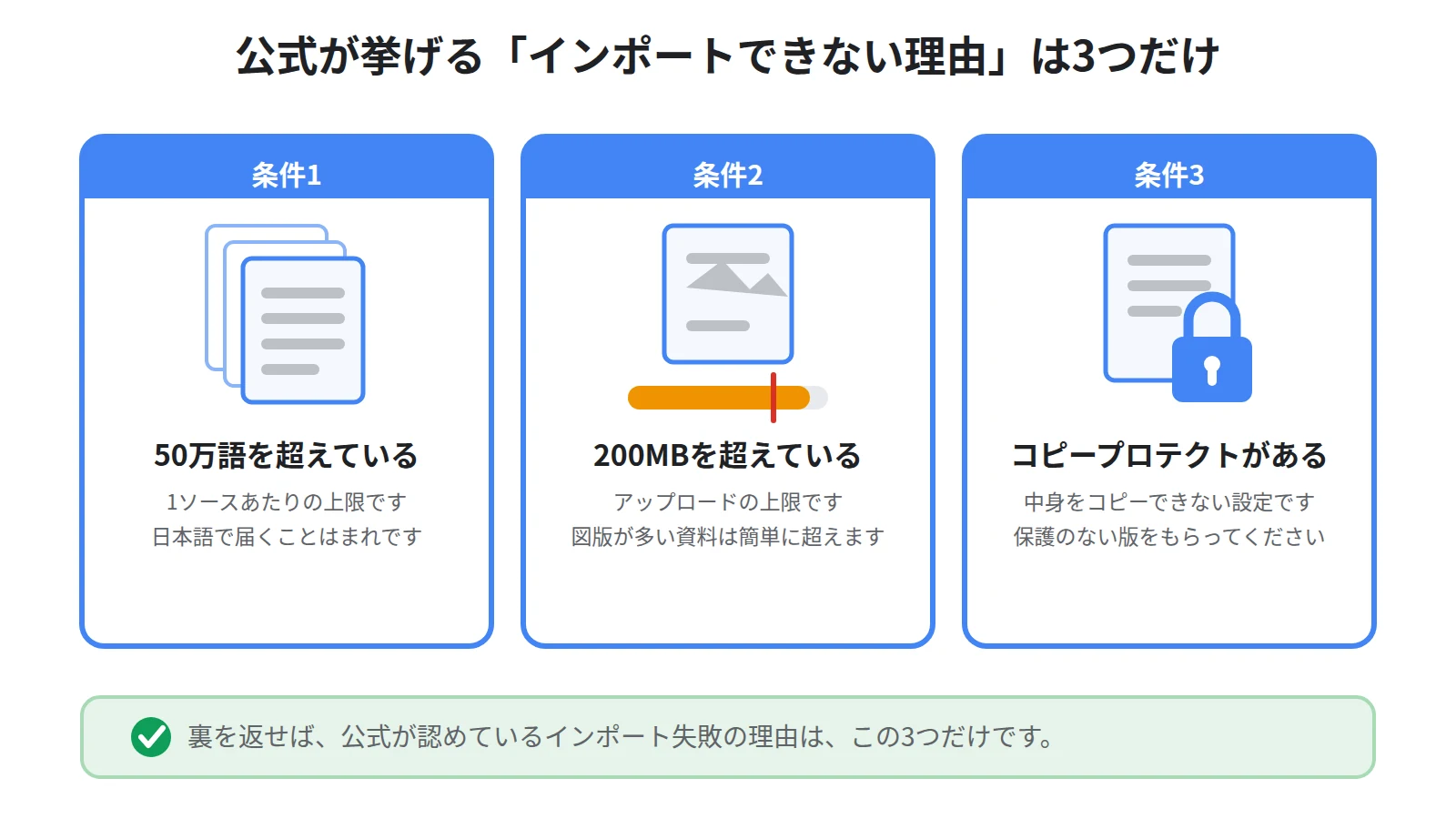
Googleの公式ヘルプ「よくある質問」には、ソースをインポートできない場合として3つの条件が挙げられています。
1つ目は、1ソースあたりの上限である50万語を超えていることです。
2つ目は、ファイルサイズの上限である200MBを超えていることです。
3つ目は、元のPDFファイルがコピープロテクトされていることです。
裏を返せば、公式が認めているインポート失敗の理由はこの3つだけということになります。
コピープロテクトがかかっているかを調べる
コピープロテクトは、ファイルの中身をコピーしたり書き出したりできないようにする設定です。
Adobe Acrobat Readerで開いている場合は、メニューの「ファイル」から「プロパティ」を開き、「セキュリティ」のタブを見てください。
そこに「内容のコピー」や「文書の変更」といった項目が並んでいて、それらが「許可しない」になっていれば保護がかかっています。
もっと簡単な判別として、本文の文字をコピーしようとしてもコピーできない、という症状でも見当がつきます。
対処:保護のない版を用意してもらう
自分が作ったファイルであれば、書き出し元のアプリケーションから、保護をかけずに保存し直してください。
WordやGoogleドキュメントから作ったPDFなら、元の文書に戻ってPDFとして書き出し直すのがいちばん早いです。
他社や他部署から受け取ったファイルの場合は、発行元に保護なしの版をもらえないか相談してください。
保護は発行元が意図してかけているものなので、受け取った側で外そうとするのは筋が違います。
社外秘の資料であれば、そもそもAIに読み込ませてよいかの確認も必要です。判断の材料はNotebookLMの安全性と情報漏洩リスク|社内資料はAIの学習に使われるのかにまとめています。
原因②:50万語または200MBを超えている
大きなPDFを入れようとしたときは、上限を疑ってください。
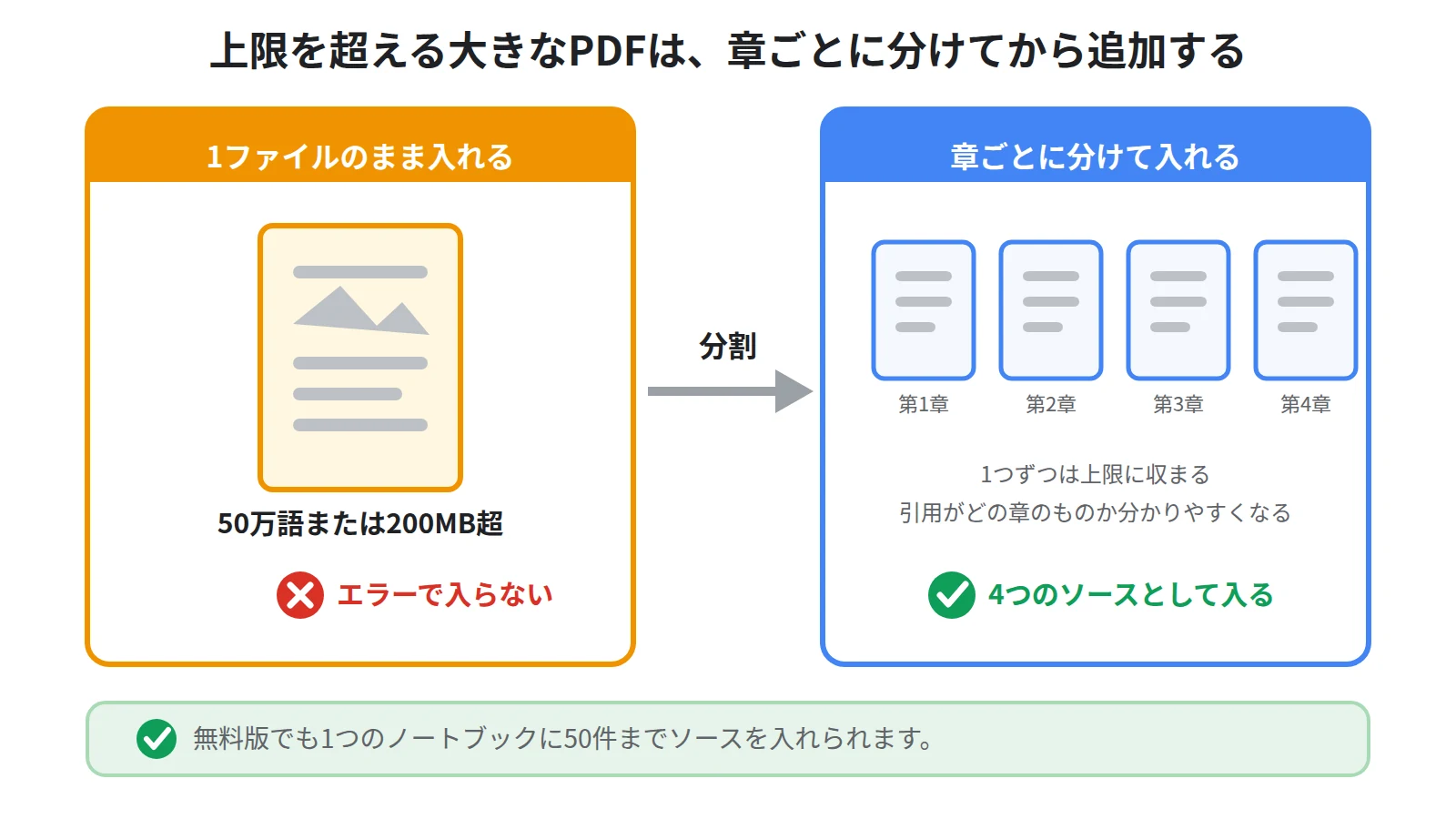
公式ヘルプには、現在の上限はソース1つにつき50万語、ローカルアップロードの場合は最大200MBだと書かれています。
日本語の文書で50万語に届くことはめったにありませんが、200MBのほうは意外と簡単に超えます。
図版や写真を多く含む資料、スキャンした冊子、印刷用のデータなどは、ページ数が少なくてもサイズが膨らむためです。
対処:章ごとに分けてから追加する
PDFを分割して、複数のソースとして追加してください。
1つのノートブックには無料版でも50件のソースを入れられるので、10章の資料を10ファイルに分けても問題ありません。
分割は、PDF編集ソフトのほか、Googleドライブに置いてから必要なページだけ印刷機能でPDFとして保存する方法でも足ります。
分けて入れたほうが、あとで引用をたどるときにどの章から取ってきたのかが分かりやすくなる、という副次的な利点もあります。
プランごとのソース数の上限は、NotebookLMは無料でどこまで使える?無料版と有料版の上限を比較で比較しています。
原因③:Googleドライブ経由のPDFで、権限か同期に問題がある
Googleドライブから取り込んだ場合は、ファイル側の条件も関わってきます。
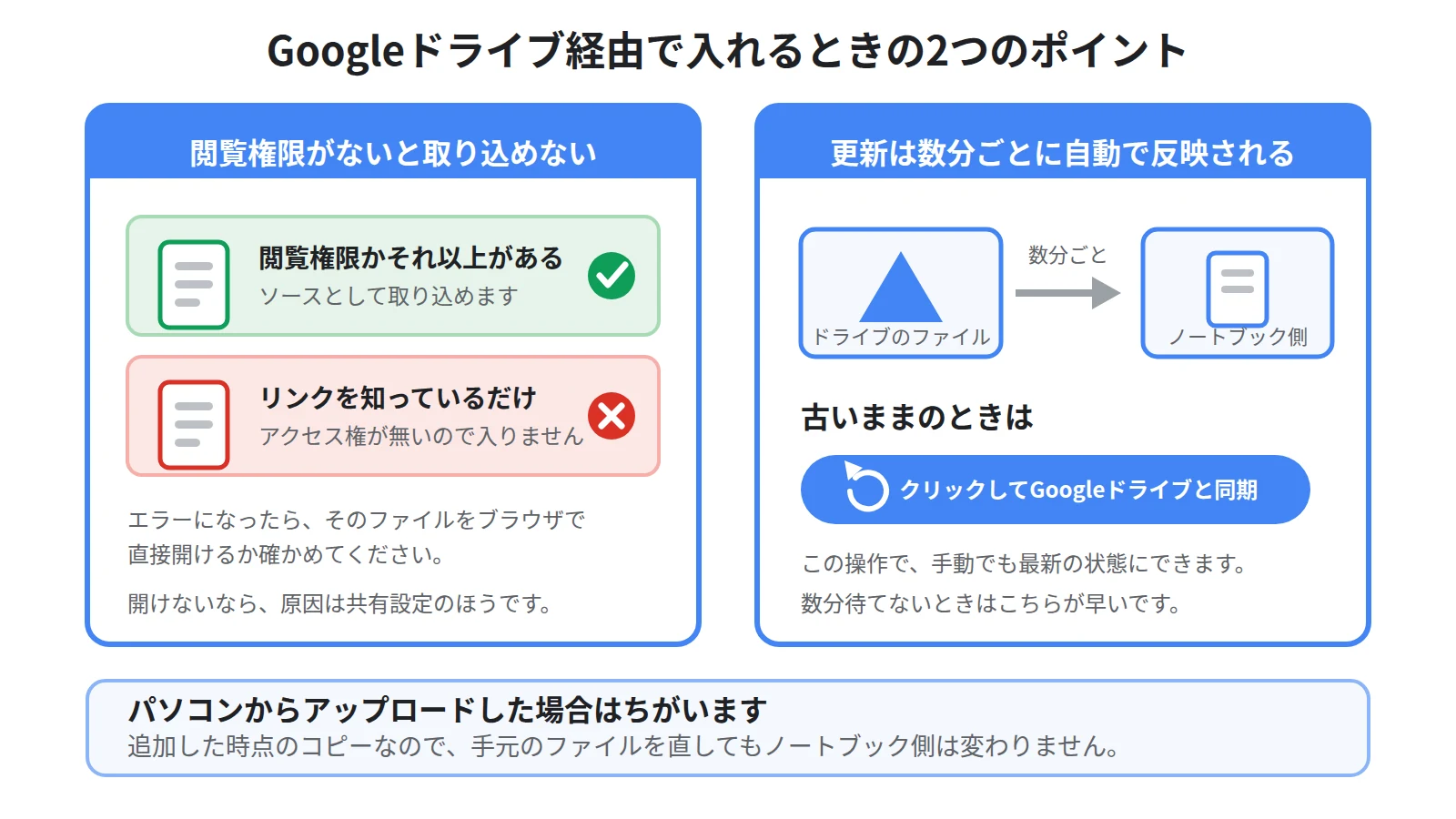
公式ヘルプには、ファイルをインポートできるのは閲覧権限かそれ以上の権限がある場合のみだと明記されています。
つまり、リンクを知っているだけで自分にアクセス権が無いファイルは取り込めません。
会社のGoogleアカウントで、共有ドライブの中にある資料を扱うときにつまずきやすいところです。
エラーになったら、そのファイルをブラウザで直接開けるかどうかをまず確かめてください。開けないなら、原因はNotebookLMではなく共有設定です。
取り込めたのに中身が古いままのとき
Googleドライブからインポートしたソースは自動的に更新され、数分ごとに同期されると公式ヘルプに書かれています。
それでも古い内容のまま答えることがあります。
その場合は、ソースを開いて「クリックしてGoogleドライブと同期」を押すと、手動で最新の状態に更新できます。
なお、パソコンからアップロードしたPDFは追加した時点のコピーなので、手元のファイルを直してもノートブック側は変わりません。更新が続く資料は、はじめからGoogleドライブ経由で入れておくとこの手間が要らなくなります。
原因④:スキャンしただけのPDFで、文字情報が入っていない
ここからが、追加はできたのに答えてくれない場合の話です。
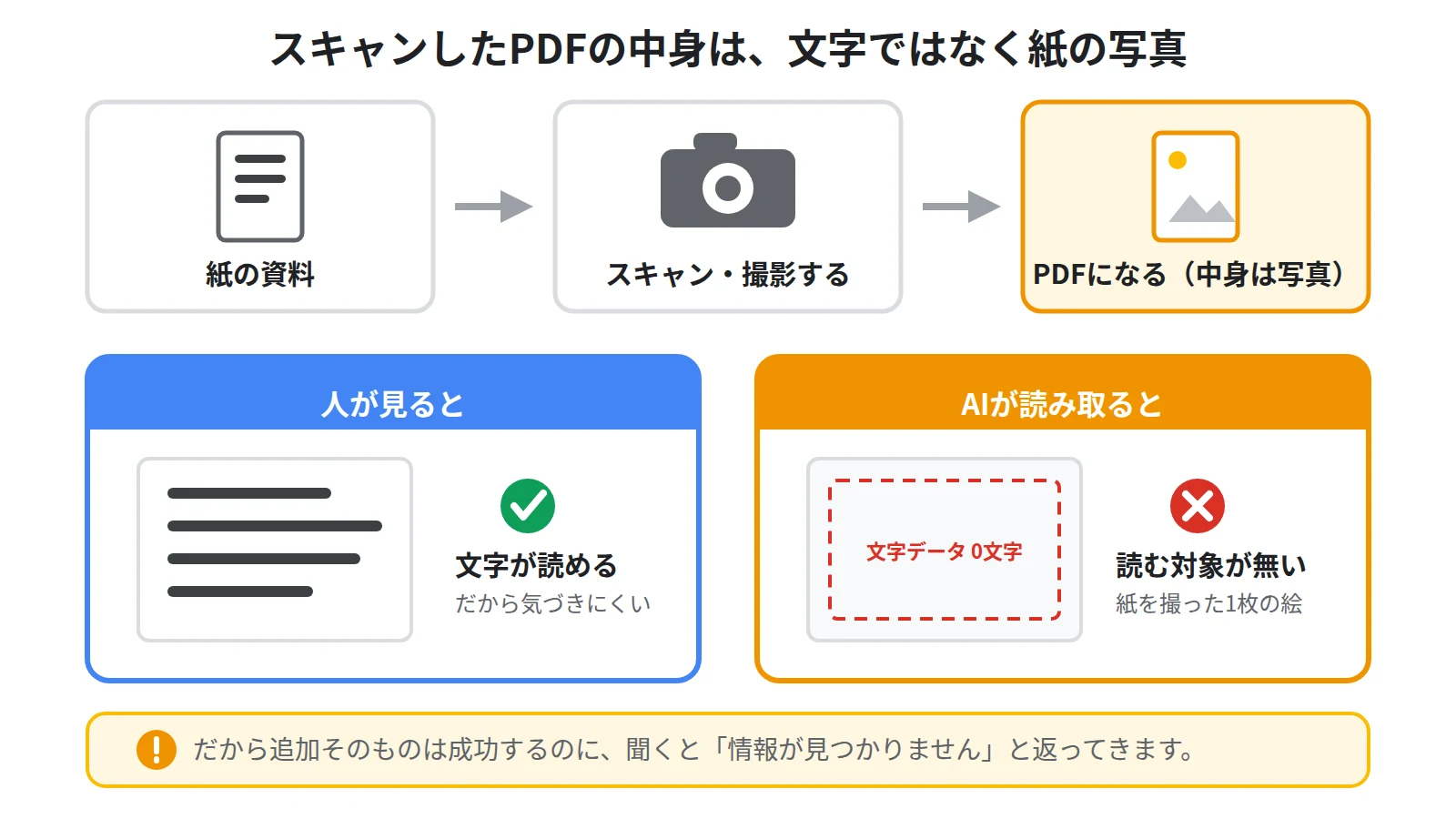
紙の資料をスキャナーで取り込んだPDFや、スマートフォンで撮影して作ったPDFは、見た目は文字が並んでいます。
しかし中身は紙を撮った写真であって、文字としてのデータは入っていません。
人間の目には読めても、AIが読み取る対象がそこに無い、という状態です。
この場合の症状には特徴があります。
ソースの追加そのものは成功します。
要約を作らせると、当たりさわりのない一般論だけが返ってきます。
具体的な数字や固有名詞を聞くと、ソースに情報が見つからないという趣旨の答えになります。
冒頭で紹介した「文字を選択できるか」の判別で選択できなかったなら、これに当てはまります。
対処:Googleドライブでテキストに変換してから入れる
追加のソフトを買わなくても、Googleドライブの標準機能だけで文字に変換できます。
手順は3つです。
1つ目に、そのPDFをGoogleドライブにアップロードします。
2つ目に、アップロードしたファイルを右クリックして、「アプリで開く」から「Googleドキュメント」を選びます。
3つ目に、変換されて開いたGoogleドキュメントを、そのままNotebookLMのソースとして追加します。
Googleドライブのヘルプでは、この操作でPDFや写真のファイルをテキストに変換できると案内されています。対応しているのはPDF、JPEG、PNG、GIFです。
変換がうまくいかないときに見るところ
この変換にはいくつか条件があるので、失敗したときはここを疑ってください。
ひとつは、ファイルサイズです。公式ヘルプでは、ファイルは2MB以下にすることと案内されています。
大きなPDFは、章ごとや数十ページごとに分割してから変換してください。
もうひとつは、文字の大きさです。テキストの高さが10ピクセル以上必要だと書かれています。
解像度を落としてスキャンした資料は、取り込み直したほうが結果が良くなります。
3つ目は、向きです。ドキュメントは正しい向きである必要があり、そうでない場合は回転させてからアップロードするよう案内されています。
横向きに取り込まれたページが混ざっていないか確認してください。
表や段組みは崩れることを前提にする
変換されたドキュメントは、元のレイアウトをそのまま再現するわけではありません。
公式ヘルプにも、太字・斜体・フォントサイズは保持される一方で、リスト・表・段組み・脚注などは検出されない可能性があると書かれています。
数値が並んだ表を含む資料では、変換後のドキュメントをざっと見て、数字が壊れていないかを確かめてから読み込ませてください。
表が主役の資料であれば、無理にPDFのまま扱わず、元データをスプレッドシートやCSVとして書き出して入れるほうが確実です。
それでも入らないときの最後の手段
ここまでの4つで解決しない場合、PDFという形式にこだわらないほうが早く進みます。
ひとつは、必要な部分だけを本文からコピーして、テキストとして貼り付ける方法です。NotebookLMはコピーしたテキストをそのままソースにできます。
もうひとつは、画像として入れる方法です。対応しているソースにはJPEGやPNGなどの画像形式も含まれているので、ページ数が少ない資料なら1ページずつ画像で入れるという手があります。
3つ目は、元の資料の作成者にWordやGoogleドキュメントの形式でもらい直す方法です。遠回りに見えますが、変換の失敗もレイアウト崩れも起きないので、結局はこれがいちばん確実です。
NotebookLM側の画面がそもそも開かない、ログインでつまずくという場合は、ファイルの問題ではありません。NotebookLMが開けない原因と対処法|URL変更・アカウント・権限を順に確認をご覧ください。
まとめ:エラーなら3条件、答えないならスキャンPDF
PDFが読み込めないときは、症状で2つに分けてください。
追加の時点でエラーになるなら、公式が挙げる3条件、つまりコピープロテクト・50万語超え・200MB超えのどれかです。
追加はできたのに答えてくれないなら、文字情報を持たないスキャンPDFです。
判別は、文字をなぞって選択できるかどうかで30秒あれば済みます。
スキャンPDFは、Googleドライブにアップロードしてから「アプリで開く」でGoogleドキュメントを選ぶだけでテキストに変えられます。2MB以下という条件だけ気をつけてください。
Googleドライブ経由で入れる場合は、閲覧権限以上があるかを先に確認しておくとつまずきません。
うまく読み込ませられるようになったら、次はその資料をどう使うかです。
Sanbookでは、NotebookLMの公開ノートブックを探して自分の学習や仕事に取り入れられるほか、自分が作ったノートブックを投稿して他の人に使ってもらうこともできます。
参考:NotebookLM ヘルプ「よくある質問」
https://support.google.com/gemininotebook/answer/16269187?hl=ja
参考:NotebookLM ヘルプ「ノートブックの新しいソースを追加または検索する」
https://support.google.com/gemininotebook/answer/16215270?hl=ja
参考:Google ドライブ ヘルプ「PDF や写真のファイルをテキストに変換する」
Sanbook
NotebookLMをもっと活用しませんか?
Sanbookでは、すぐに使えるNotebookLMテンプレートやスライドテンプレートを探したり共有したりできます。


