NotebookLMで旅行プランを作る方法 情報集めから1日の予定表まで
旅行の計画は、調べる時間がいちばんかかります。営業時間、定休日、アクセス、混雑する時間帯。タブを何十個も開いたまま週末が終わることも珍しくありません。NotebookLMなら、観光情報のURLをまとめて読み込ませて、そこに書いてあることだけをもとに候補出し・絞り込み・1日の予定表づくりまで進められます。この記事では大阪を例に、ソースの集め方、聞く順番、そのまま使える質問文、使うときの注意点をまとめました。
※NotebookLMは2026年7月に「Gemini Notebook」へ名称が変わりました。記事内の「NotebookLM」は現在のGemini Notebookのことで、手順はそのまま使えます。詳しくはNotebookLMがGemini Notebookに改称|変わった点と変わらない使い方をご覧ください。
旅行以外の使い道もまとめて知りたい方は、NotebookLMとは?できること・料金・始め方をまとめて解説をご覧ください。
結論:観光情報を集めて聞くだけで、旅程になる
旅行の計画でいちばん時間を食うのは、行き先を決めることではありません。
営業時間、定休日、アクセス、料金、混む時間帯といった細かい情報を、サイトを行き来しながら突き合わせる作業です。
NotebookLMを使うと、この突き合わせをまとめて任せられます。
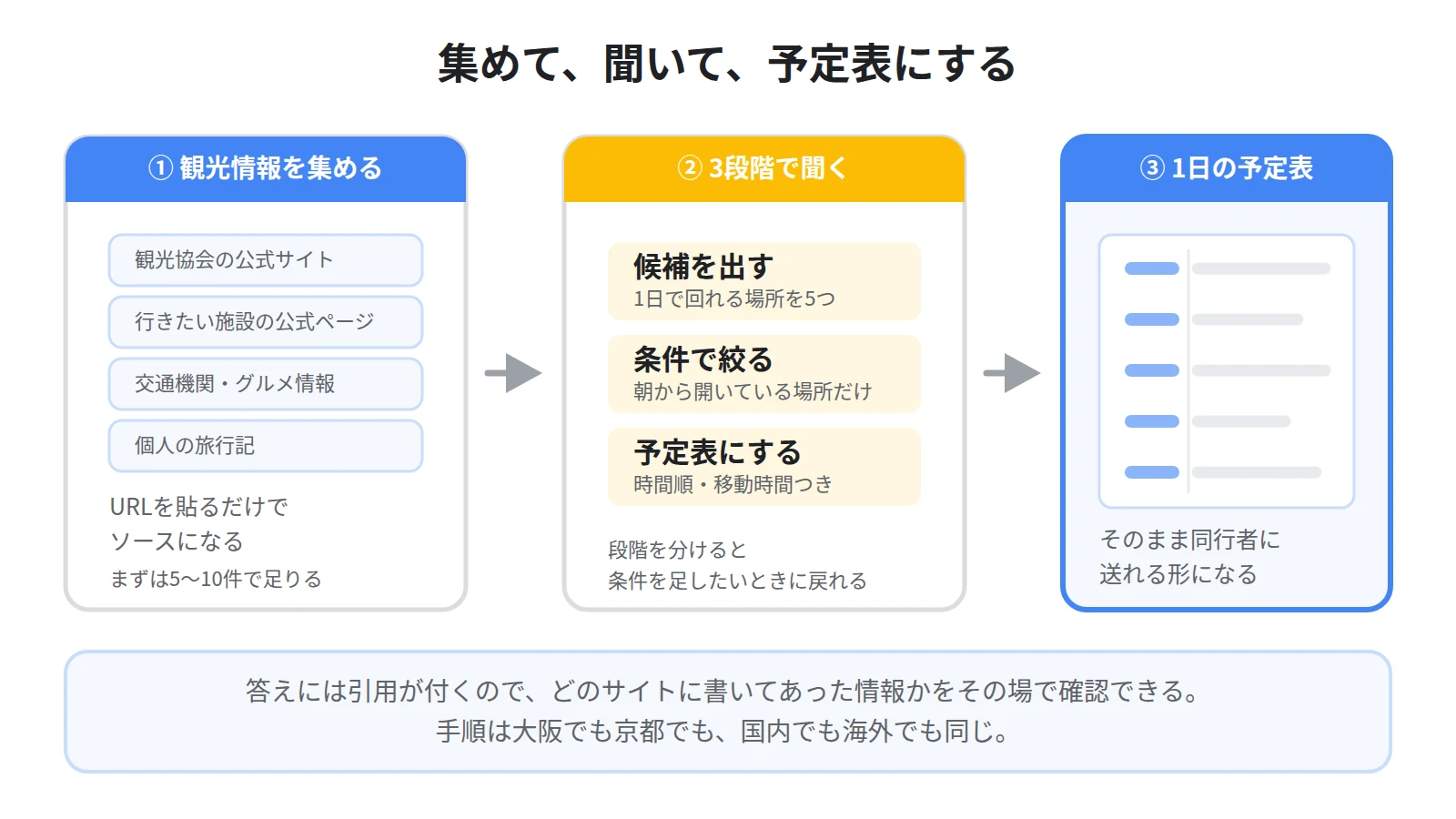
観光情報のページをソースとして読み込ませておけば、あとは「この中から候補を出して」「時間順に並べて」と聞くだけです。
しかも答えには引用が付くので、どのサイトに書いてあった情報なのかをその場で確認できます。
この記事では大阪を例にしますが、手順はどの旅行先でも同じです。
旅行の計画とNotebookLMの相性がいい理由
ふつうの検索と何が違うのかを先に押さえておくと、使い方が分かりやすくなります。
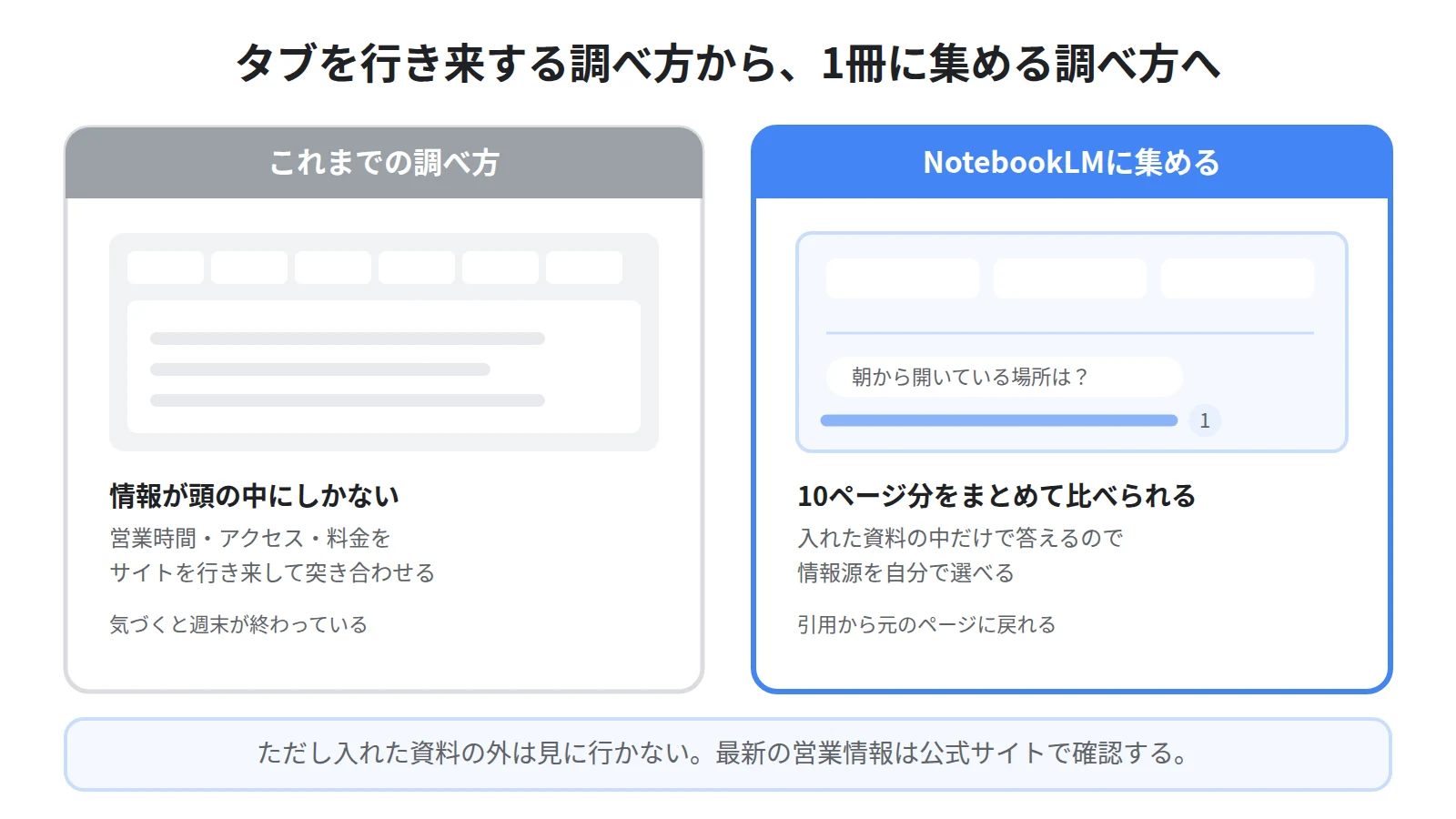
1つ目は、情報源を自分で選べることです。
公式サイトや観光協会のページだけを入れておけば、その中の情報だけで答えが返ってきます。
2つ目は、横断して比べられることです。
10個のスポットのページを入れておけば、「この中で朝から開いているのはどこ?」といった質問に一度で答えられます。
3つ目は、根拠をたどれることです。
「本当にそう書いてあった?」と思ったら、引用番号から元のページを開けます。
一方で、NotebookLMは入れた資料の外を見に行きません。最新の営業時間や臨時休業は、必ず公式サイトで確認してください。
手順①:観光情報のソースを集める
まずはノートブックを作って、材料になるページを入れます。
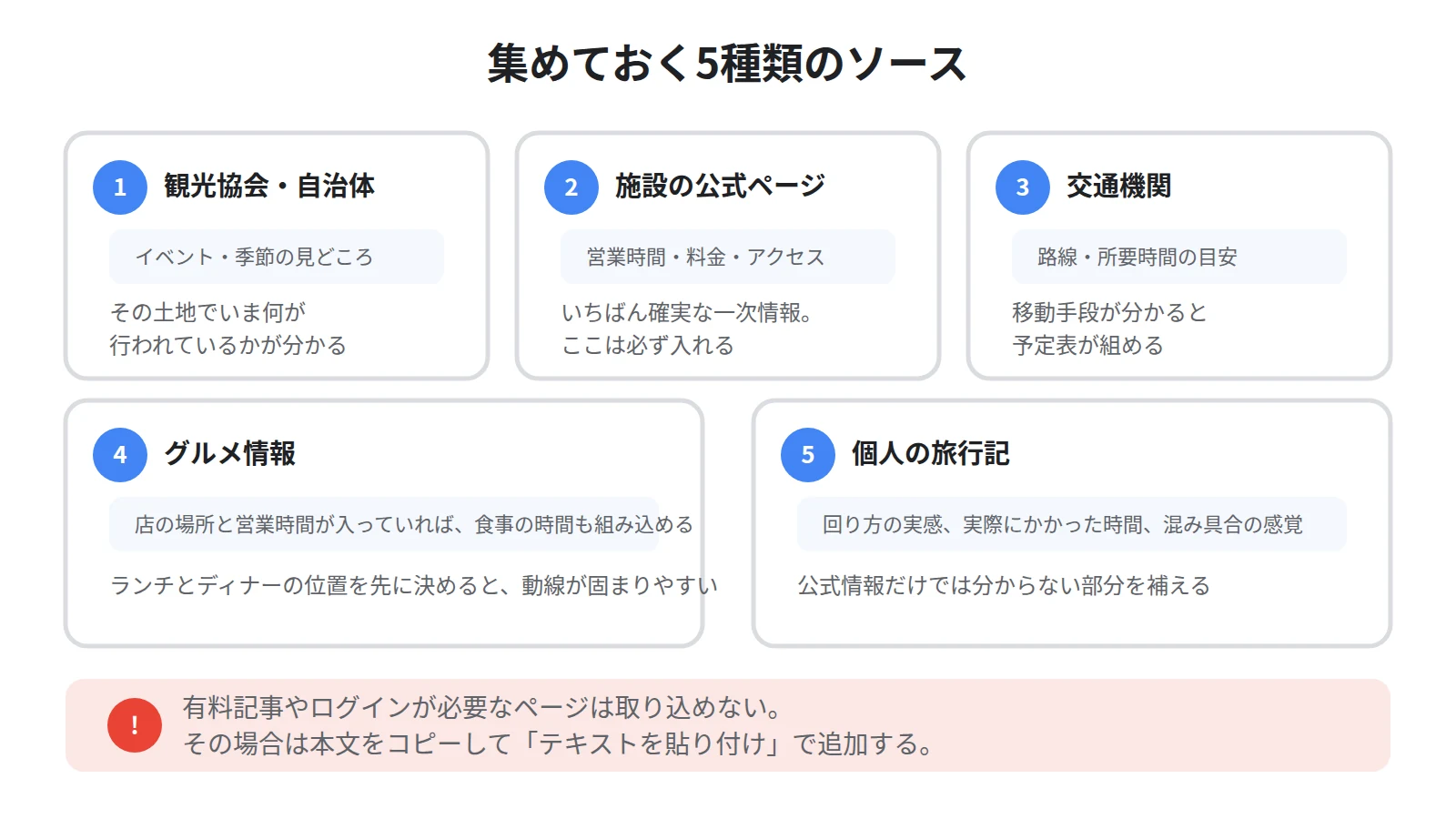
1つ目は、観光協会や自治体の公式サイトです。イベント情報や季節の見どころがまとまっています。
2つ目は、行きたい施設の公式ページです。営業時間・料金・アクセスの一次情報がここにあります。
3つ目は、交通機関のページです。移動手段と所要時間の目安が分かります。
4つ目は、グルメ情報のページです。店の場所と営業時間が入っていれば、食事の時間を組み込めます。
5つ目は、個人の旅行記です。回り方の実感や、実際にかかった時間の感覚が補えます。
ウェブページはURLを貼るだけでソースになります。有料記事やログインが必要なページは取り込めないので、その場合は本文をコピーして貼り付けてください。
入れられる形式の一覧はNotebookLMにPDF・Wordを読み込ませる方法|対応ファイル形式と追加の手順にまとめています。
何件くらい入れればいいか
無料版でも1つのノートブックに50件までソースを入れられます。
とはいえ、最初から数十件を集める必要はありません。
行きたいエリアの公式情報を5〜10件入れれば、候補出しには十分です。足りないと感じたら足していく進め方で問題ありません。
手順②:聞く順番は「候補 → 絞り込み → 予定表」
ソースが入ったら、いきなり「旅程を作って」とは聞きません。
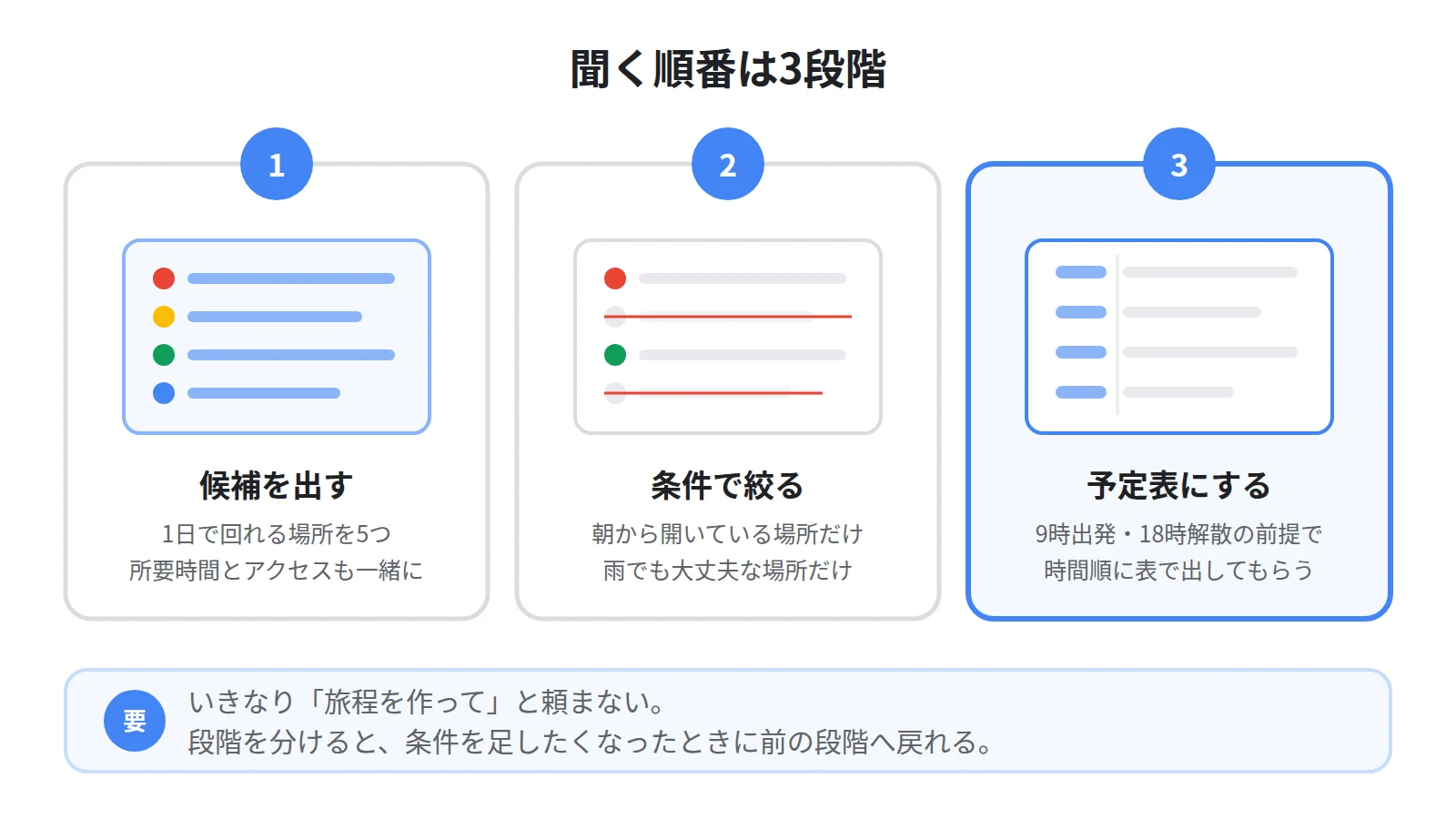
順番に3段階で聞くほうが、はるかに使えるものが出てきます。
1つ目は、候補出しです。「この資料の中から、大阪で1日で回れる観光スポットを5つ挙げて。それぞれの所要時間とアクセスも添えて」のように聞きます。
2つ目は、絞り込みです。「この中で、10時前から開いている場所だけに絞って」「小さい子ども連れでも大丈夫な場所はどれ?」と条件を足していきます。
3つ目は、予定表への変換です。「朝9時に新大阪駅を出発する前提で、時間順の1日の予定表にして。移動時間も入れて表にして」と頼みます。
段階を分けると、途中で「やっぱりこの条件を足したい」と思ったときに戻りやすくなります。
そのまま使える質問文
コピーして条件だけ変えれば、どの旅行先でも使えます。
1.「この資料の中から、◯◯で1日で回れる観光スポットを5つ挙げて。所要時間とアクセスも添えて」
2.「この中で、雨でも楽しめる場所だけに絞って」
3.「移動距離が短い順に並べ替えて、2つのエリアにまとめて」
4.「朝9時出発・夕方18時解散の前提で、時間順の予定表を表にして」
5.「予定表のうち、混雑しやすい時間帯があれば教えて」
6.「この旅程で持っていくと良いものを、資料に書かれている範囲で挙げて」
質問の型をもっと増やしたいときはNotebookLMの魔法のプロンプト40選|コピペで使える4カテゴリ×10が使えます。
手順③:予定表として受け取る
最後に、受け取る形を指定します。
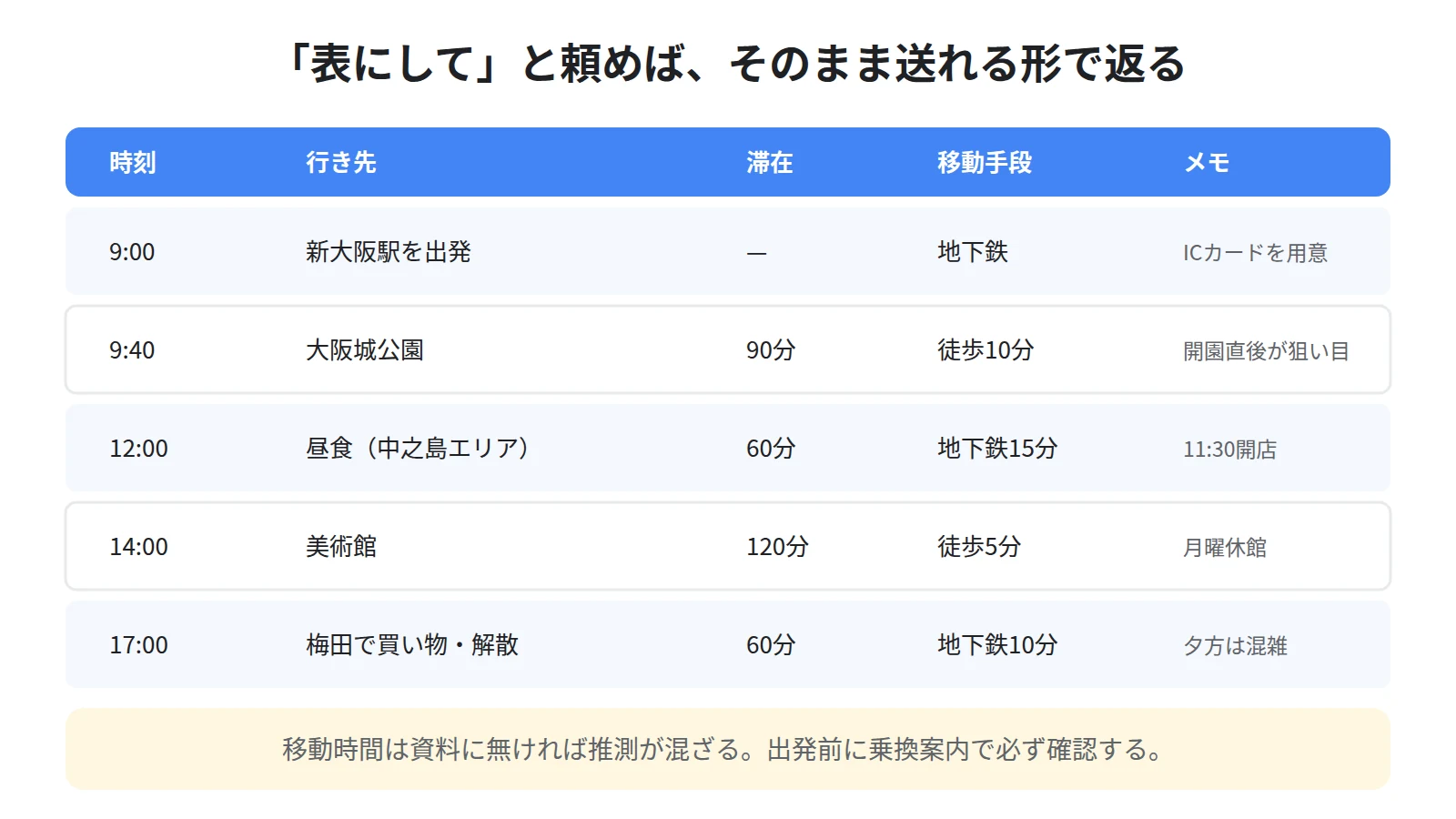
「表にして」と頼めば、時刻・行き先・滞在時間・移動手段が並んだ形で返ってきます。
そのまま同行者に送れる形になるので、共有もラクです。
ノートブックごと共有すれば、相手も同じ資料に質問できます。手順はNotebookLMの共有方法|公開リンクの作り方と公開前チェックにまとめました。
移動時間だけは、資料に書かれていなければ推測が混ざります。乗換案内で必ず確認してください。
使うときの3つの注意点
旅行の情報は、鮮度と正確さがそのまま旅の成否に直結します。
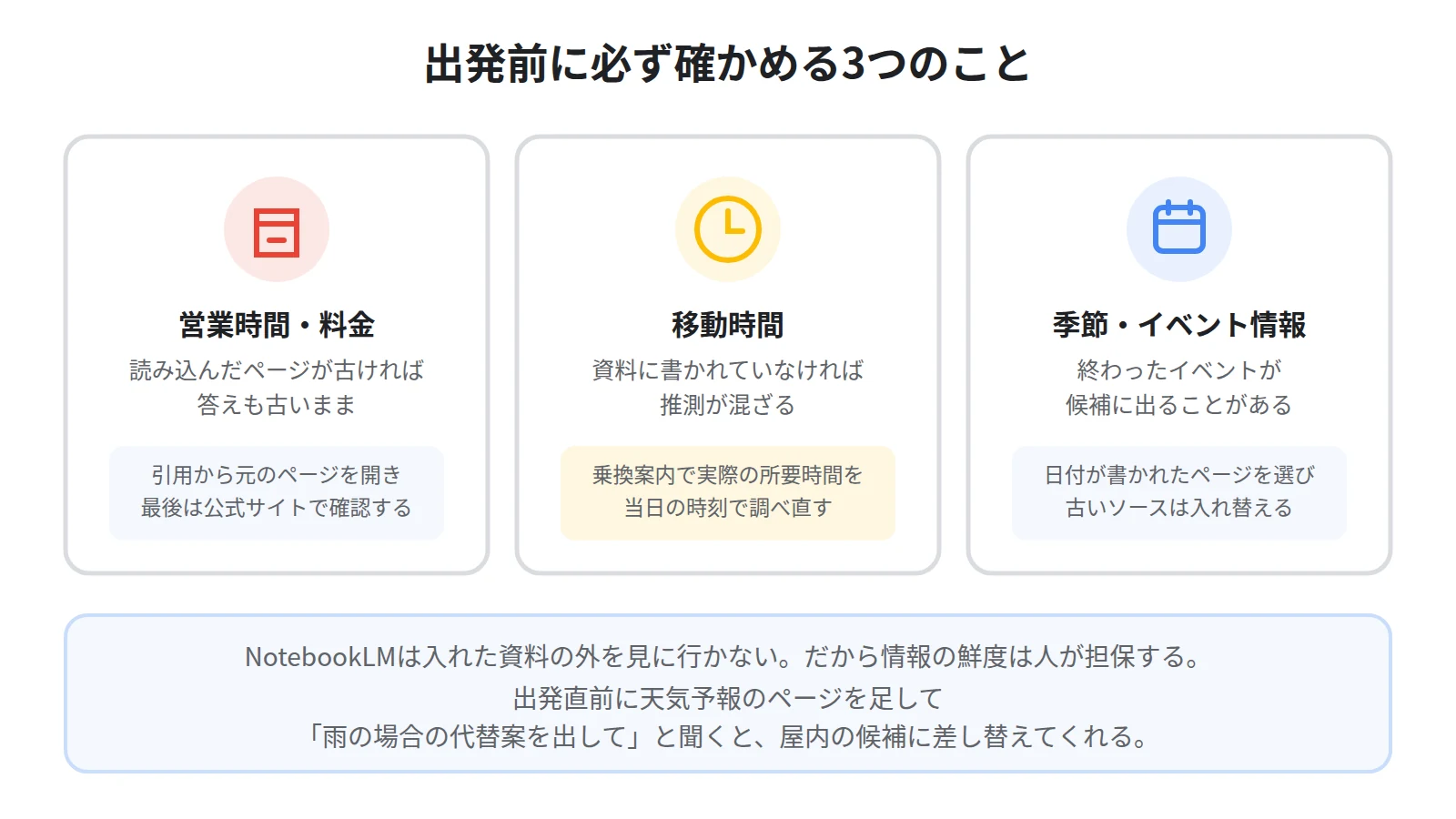
1つ目は、営業時間・定休日・料金は必ず公式サイトで確認することです。
読み込んだページが古ければ、答えも古いままです。引用から元のページを開いて、いつの情報かを見てください。
2つ目は、移動時間を鵜呑みにしないことです。
3つ目は、季節やイベントの情報は日付を確かめることです。
「春のイベント」と書かれたページを入れたまま夏に質問すると、終わったイベントが候補に出てきます。日付が書かれているページを選ぶのが確実です。
出発前にもう一度使う
作った予定表は、出発直前にもう一度見直すと役に立ちます。
天気予報のページを追加して「雨の場合の代替案を出して」と聞けば、屋内の候補に差し替えた予定表が出てきます。
ほかの旅程にも同じ型が使える
この作り方は、観光旅行だけのものではありません。
出張なら、訪問先の住所と会議の時刻を入れておけば、移動を含めた1日の動きが組めます。
帰省なら、実家周辺の店や施設の情報を入れておけば、限られた滞在時間の使い方を考えられます。
遠征や合宿でも、会場・宿・食事の情報を1冊にまとめておけば、同行者からの質問にその場で答えられます。
まとめ:調べる時間を、選ぶ時間に変える
NotebookLMで旅行プランを作るなら、観光情報のページを集めて1冊のノートブックにするところから始めます。
聞く順番は、候補出し → 条件での絞り込み → 時間順の予定表、の3段階です。
答えには引用が付くので、どのページの情報かをその場で確認できます。
ただし営業時間・料金・移動時間だけは、公式サイトと乗換案内で最終確認してください。
調べる時間が減った分を、どこへ行くかを選ぶ時間にあてられます。
とはいえ、どんなソースをどう集めると使いやすいノートブックになるのかは、実例を見るのがいちばん早いです。
Sanbookでは、旅行や日常の使い方も含めたNotebookLMの公開ノートブックを探せます。自分で作った旅程のノートブックを投稿して、同じ場所へ行く人に使ってもらうこともできます。
参考:NotebookLM ヘルプ「ノートブックの新しいソースを追加または検索する」
Sanbook
NotebookLMをもっと活用しませんか?
Sanbookでは、すぐに使えるNotebookLMテンプレートやスライドテンプレートを探したり共有したりできます。


