初心者向け
NotebookLM(Gemini Notebook)の操作ガイド
画面の操作を、はじめから順番に
GoogleのAIノートブックツール「NotebookLM」の画面操作を、ノートブックの作成から ソースの追加、AIとの対話、共有まで順番に解説します。機能ごとの詳しい手順は、 各セクションからブログ記事へリンクしています。
NotebookLMとは
NotebookLMは、Googleが提供するAI搭載のリサーチ・ノートブックツールです。
PDF・Webページ・テキストなどの資料をアップロードすると、AIがその内容を読み込み、質問への回答・要約・ブレインストーミングなどを行ってくれます。
一般的なAIチャットとの大きな違いは、あなたがアップロードした資料だけを情報源として回答する点です。
これにより、事実に基づいた正確な分析や要約が可能になります。
なお、NotebookLMは2026年7月に「Gemini Notebook」へ名称が変わりました。製品は同じもので操作も変わらないため、本ガイドの手順はそのままお使いいただけます。本ガイドでは分かりやすさのため、引き続き「NotebookLM」の表記を使っています。
NotebookLMでできること
- アップロードした資料の内容について、AIに質問・対話できる
- 長い文書の要約を自動で生成できる
- 複数資料を横断的に分析・比較できる
- 資料の内容をもとにFAQ・ブリーフィング資料・学習ガイドなどを自動作成できる
- Audio Overview機能で、資料の内容をポッドキャスト風の音声にまとめられる
ポイント
NotebookLMは無料のGoogleアカウントがあれば誰でも利用できます。
特別なソフトのインストールは不要で、ブラウザからすぐに始められます。
この章をもっと詳しく
はじめかた
NotebookLMを使い始めるために必要なのは、Googleアカウントだけです。
以下の手順でかんたんにスタートできます。
1. NotebookLMにアクセスする
ブラウザで notebooklm.google.com を開きます。Google ChromeやEdgeなどのモダンブラウザを推奨します。
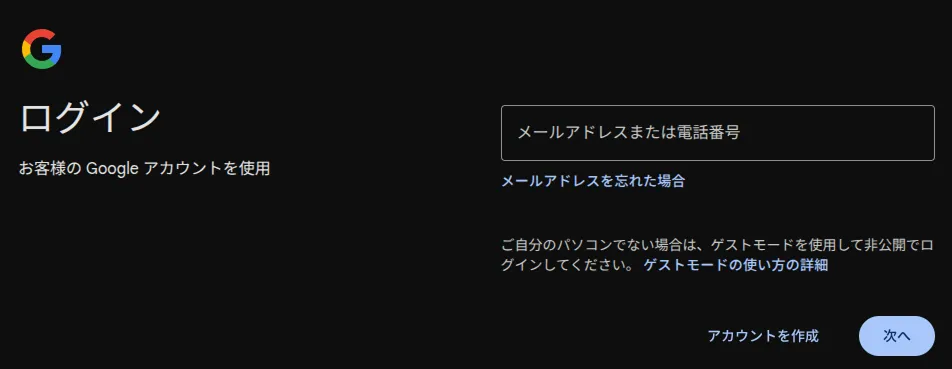
2. Googleアカウントでログインする
お持ちのGoogleアカウントでログインします。
まだアカウントがない場合は、画面の案内に沿って無料で作成できます。
3. ホーム画面を確認する
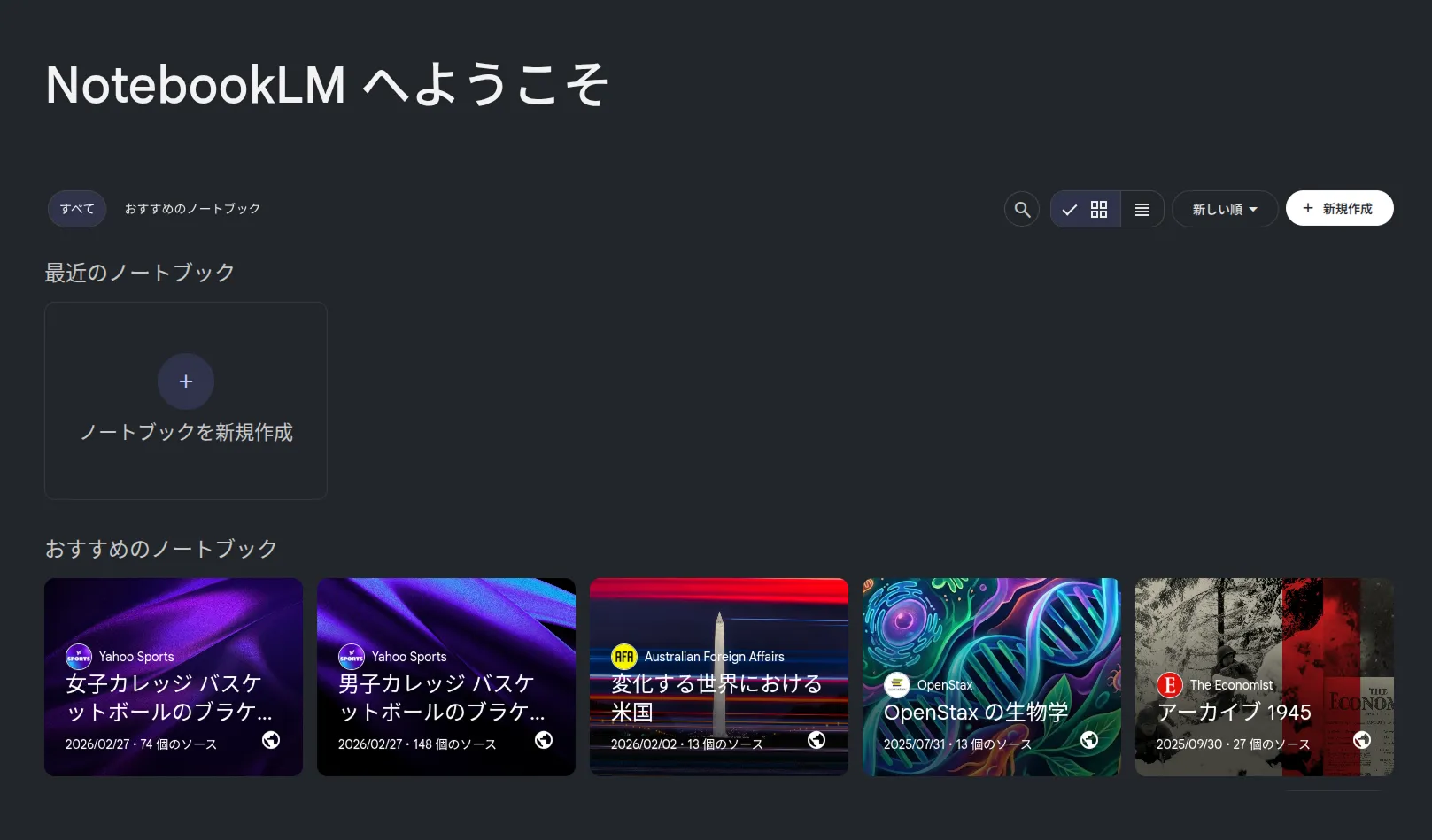
ログイン後、NotebookLMのホーム画面が表示されます。
ここに作成済みのノートブックが一覧で並びます。
初回はまだ何もないので、さっそくノートブックを作成してみましょう。
ポイント
NotebookLMはPC(デスクトップ)のブラウザでの利用が推奨されています。
スマートフォンからもアクセスできますが、一部の機能が使いづらい場合があります。
この章をもっと詳しく
ノートブックの作成
ノートブックは、特定のテーマや目的に関連する資料をまとめて管理する単位です。
たとえば「プロジェクトA の調査資料」「英語学習の教材」のように、目的ごとに分けて作成するのがおすすめです。
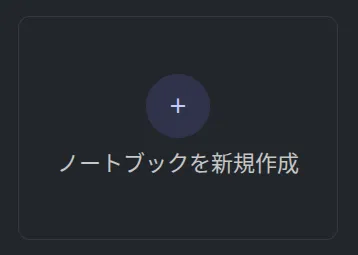
1. 「新しいノートブック」をクリックする
ホーム画面の「新しいノートブック」ボタン(または「+」アイコン)をクリックします。
2. ソースをアップロードする
新規作成時にソース(資料)のアップロード画面が表示されます。
ここですぐにファイルを追加してもよいですし、あとから追加することもできます。
詳しくは次のセクション「ソースの追加」で説明します。
3. ノートブックに名前をつける
作成されたノートブックの画面上部に表示されるタイトルをクリックすると、 名前を自由に変更できます。内容がわかりやすい名前をつけておきましょう。

ポイント
1つのノートブックには最大50個のソースを追加できます(各ソース最大50万語まで)。
テーマが異なる資料は、別のノートブックに分けると管理しやすくなります。
ソースの追加
ソースとは、NotebookLMに読み込ませる資料のことです。
アップロードしたソースの内容をもとに、AIが質問に答えたり要約を生成したりします。
対応しているソースの種類
- Googleドライブ:Googleドキュメント、Googleスライドなどを直接読み込み
- PDF:論文、レポート、マニュアルなどのPDFファイル
- Webサイト:URLを指定して、Webページの内容を取り込み
- テキスト:テキストをコピー&ペーストして直接入力
- YouTube動画:字幕付きのYouTube動画URLを指定して内容を取り込み
- 音声ファイル:MP3やWAVなどの音声データ
ソースを追加する手順
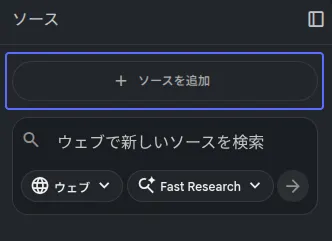
1. 「ソースを追加」をクリック
ノートブック画面の左パネルにある「+ ソースを追加」ボタンをクリックします。
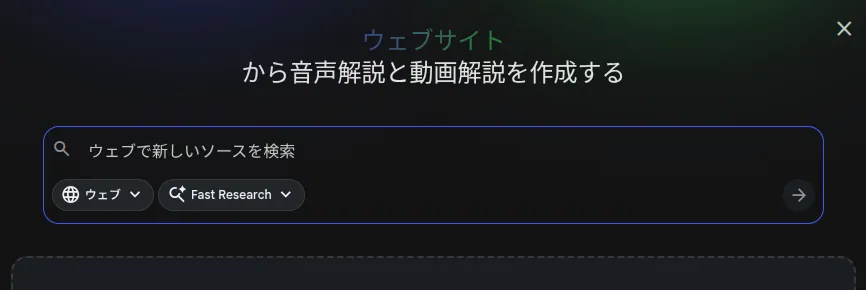
2. ソースの種類を選んでアップロード
追加したいソースの種類を選択し、ファイルをアップロードするかURLを貼り付けます。
アップロードが完了すると、左パネルのソース一覧に追加されます。
ポイント
ソースの内容はNotebookLMの外には持ち出されず、同じノートブック内でのみ利用されます。
個々のソースをオン/オフに切り替えることで、AIの参照範囲を絞ることもできます。
AIとの対話
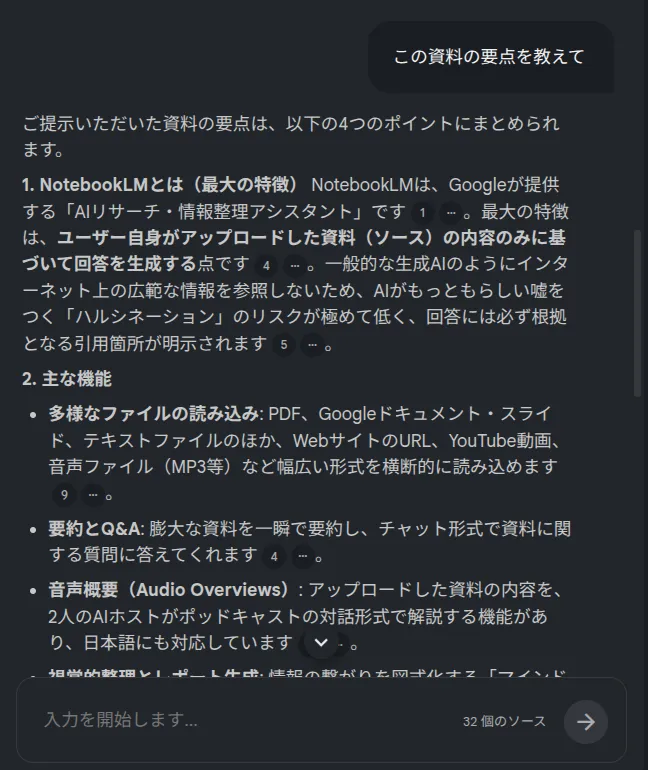
ソースを追加したら、画面下部のチャット欄からAIに質問してみましょう。
NotebookLMのAIは、アップロードされたソースの内容に基づいて回答を生成します。
基本的な使い方
- 質問する:「この資料の要点を教えて」「第3章の内容を要約して」など、自然な日本語で質問できます。
- 深掘りする:回答に対してさらに「もう少し詳しく教えて」「具体例はある?」と追加質問できます。
- 比較する:「資料Aと資料Bの主張の違いを整理して」のように複数ソースの横断分析も可能です。
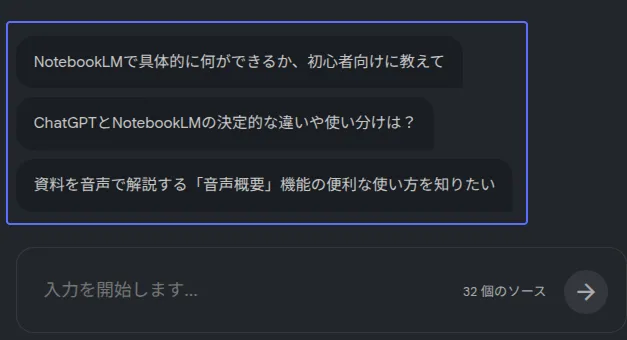
自動生成されるサジェスト
ソースを追加すると、NotebookLMが自動で「おすすめの質問」をいくつか提案してくれます。
何を聞けばいいか迷ったときは、まずこのサジェストから試してみるのがおすすめです。
引用の確認
AIの回答にはソースからの引用番号が付いています。 番号をクリックすると、元のソースの該当箇所にジャンプできるので、 回答の根拠をいつでも確認できます。
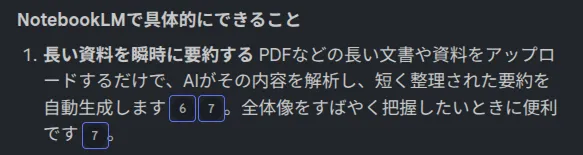
ポイント
NotebookLMはソースの内容に基づいて回答するため、 ソースに書かれていない情報については「わかりません」と答えることがあります。 これはハルシネーション(事実でない回答の生成)を防ぐための重要な仕組みです。
この章をもっと詳しく
ノートブックガイド
ノートブックガイドは、ソースの内容をもとにさまざまなドキュメントをワンクリックで自動生成してくれる機能です。
画面右側の「ノートブックガイド」パネルからアクセスできます。
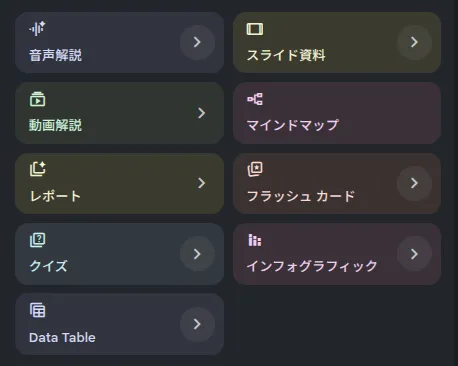
自動生成できるもの
- 音声解説:ソースの内容をポッドキャスト風の音声にまとめる
- スライド資料:プレゼンテーション用のスライドを自動生成
- 動画解説:ソースの内容を動画形式で解説
- マインドマップ:情報の関連性を視覚的に整理
- レポート:ソース全体の概要をまとめたドキュメント
- フラッシュカード:学習・復習に使える問題カード
- クイズ:ソースの内容に基づいた理解度チェック
- インフォグラフィック:情報をビジュアルで分かりやすく表現
- Data Table:ソースのデータを表形式で整理
ポイント
ノートブックガイドで生成したドキュメントは、そのままGoogleドキュメントにエクスポートすることもできます。
レポートやプレゼン資料の下書きとして活用すると便利です。
質問のコツ
NotebookLMからより的確な回答を得るために、質問の仕方を少し工夫してみましょう。
具体的に質問する
漠然とした質問よりも、対象を絞った具体的な質問のほうが精度の高い回答が得られます。
- × 「この資料について教えて」
- ○ 「この資料の第2章で述べられている3つの課題を箇条書きで教えて」
出力形式を指定する
「表形式で」「箇条書きで」「3行で要約して」のように、欲しいフォーマットを伝えると読みやすい回答が返ってきます。
対象のソースを絞る
複数のソースがある場合、左パネルで特定のソースだけをオンにしてから質問すると、 参照範囲が明確になり回答の精度が上がります。
役割を与える
「あなたはマーケティングの専門家として回答してください」のように役割を指定すると、 その視点に沿った回答が得られます。
ポイント
うまく回答が得られなかった場合は、言い方を変えたり条件を追加したりして再質問してみてください。
会話の流れの中で回答が洗練されていくことも多いです。
共有とエクスポート
作成したノートブックは、他のユーザーと共有したり、 生成されたコンテンツを外部で活用したりできます。
ノートブックの共有
1. 「共有」ボタンをクリック
ノートブック画面上部の「共有」ボタンをクリックします。

2. アクセス権を設定
ノートブックへのアクセスを「リンクを知っている全員」に設定します。
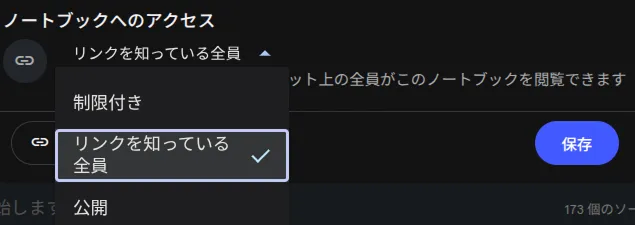
3. リンクをコピー
「リンクをコピー」をクリックして共有リンクを取得します。

メモに保存
AIとの対話で得られた回答は「メモに保存」ボタンで、ノートブック内のメモとして保存できます。
活用例
NotebookLMはさまざまな場面で活用できます。
ここでは代表的な使い方をいくつかご紹介します。
学習・勉強
- 教科書や参考書をアップロードして、わからない部分をAIに質問する
- 複数の教材を横断して、テーマごとに整理・比較する
- Audio Overviewで復習用の音声教材を作成する
仕事・ビジネス
- 会議の議事録や資料をまとめて、要点を素早く抽出する
- 競合分析や市場調査レポートを読み込み、比較表を自動生成する
- 社内マニュアルをアップロードして、新人向けのFAQを自動作成する
リサーチ・執筆
- 論文や報告書を読み込み、テーマに沿った情報を効率的に収集する
- ブログ記事や企画書の下調べに使い、アウトラインを自動生成する
- YouTube動画の字幕を取り込み、内容を文字ベースで分析する
日常生活
- 旅行ガイドブックのPDFを取り込んで、旅行プランの相談をする
- レシピ集を読み込み、食材や調理法について質問する
- 取扱説明書を取り込んで、操作方法をすばやく調べる
ポイント
Sanbobookには、他のユーザーが作成した実用的なNotebookLMノートブックが多数共有されています。
活用のアイデアが浮かばないときは、まず他の人のノートブックを覗いてみるのもおすすめです。
よくある質問(FAQ)
Q. NotebookLMは無料で使えますか?
はい。Googleアカウントがあれば無料で利用できます。
より多くの機能や高い制限を求める場合は、有料プラン(NotebookLM Plus)も用意されています。
Q. 無料版とNotebookLM Plusの違いは何ですか?
無料版でも基本的な機能はすべて利用できます。
NotebookLM Plus(Google One AI Premiumに含まれる)では、以下の点が強化されています。
- 1日あたりの質問回数やAudio Overviewの生成回数の上限が大幅に増加
- ノートブック数やソース数の上限が拡大
- 応答品質の向上(より高性能なモデルへのアクセス)
まずは無料版で使い始めて、制限が気になるようであればアップグレードを検討するのがおすすめです。
Q. アップロードした資料は安全ですか?
NotebookLMにアップロードしたデータは、AIモデルのトレーニングには使用されません。
Googleのプライバシーポリシーに基づいて管理されます。
ただし、機密性の高い情報を扱う場合は、組織のセキュリティポリシーも併せてご確認ください。
Q. 日本語に対応していますか?
はい。NotebookLMは日本語のソースの読み込み、日本語での質問・回答、 日本語でのAudio Overview生成に対応しています。
Q. 1つのノートブックにいくつソースを追加できますか?
1つのノートブックに最大50個のソースを追加できます。
各ソースの上限はおよそ50万語です。
Q. スマートフォンからも使えますか?
スマートフォンのブラウザからもアクセスできますが、 画面サイズの関係でPC(デスクトップ)での利用が推奨されています。
Q. AIの回答が間違っていることはありますか?
NotebookLMはソースに基づいて回答しますが、完全に正確とは限りません。
回答に付いている引用番号をクリックして、元の資料で内容を確認することをおすすめします。
このガイドは、NotebookLMの機能追加やアップデートに合わせて随時更新していきます。