NotebookLMの魔法のプロンプト40選 コピペで使える4カテゴリ×10
NotebookLMに資料を入れて質問しているのに、返ってくる答えが浅い。その原因のほとんどは資料ではなく、聞き方にあります。この記事では、実務で使えるプロンプトを読解・分析・実務変換・出力形式の4カテゴリに分けて40個紹介します。あわせて、40個をそのまま使うだけでなく自分の資料に合わせて作り替えられるように、プロンプトの型と使う順番、効きを落とさないための注意点もまとめました。

※NotebookLMは2026年7月に「Gemini Notebook」へ名称が変わりました。記事内の「NotebookLM」は現在のGemini Notebookのことで、手順はそのまま使えます。詳しくはNotebookLMがGemini Notebookに改称|変わった点と変わらない使い方をご覧ください。
結論:NotebookLMは「何を入れるか」より「どう聞くか」で変わる
同じ資料を入れていても、聞き方ひとつで返ってくる答えの質はまったく変わります。
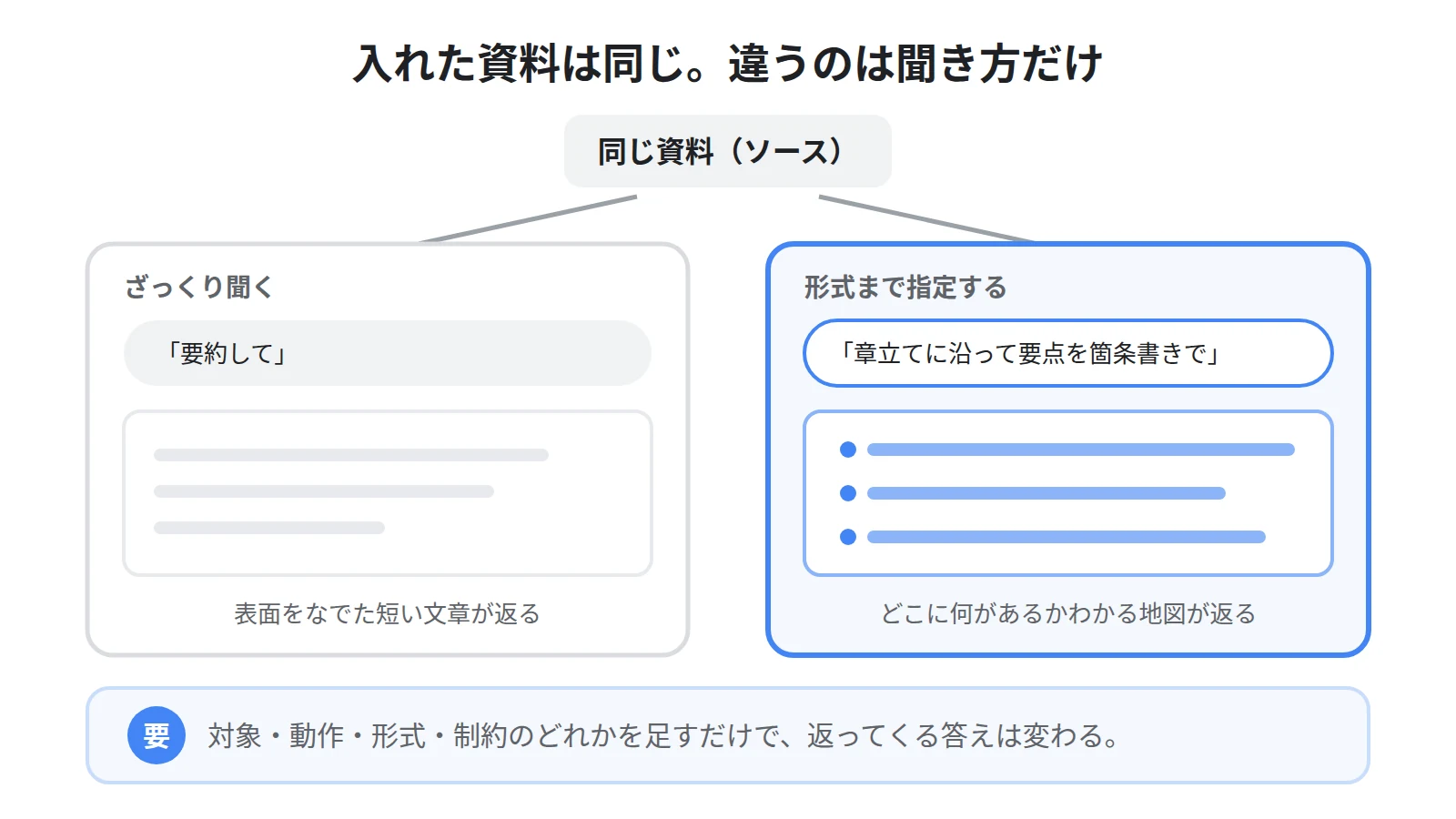
「要約して」とだけ打つと、資料の表面をなでただけの短い文章が返ってきます。
「章立てに沿って要点を箇条書きで整理して」と打てば、どこに何が書いてあるかがわかる地図が返ってきます。
入力した資料は同じです。違うのは、どんな形で欲しいかを伝えたかどうかだけです。
この記事では、そのまま貼って使えるプロンプトを4つのカテゴリに分けて40個紹介します。
なお、NotebookLMはソースに書かれていることをもとに答えるAIです。基本的な仕組みはNotebookLMとは?できること・料金・始め方をまとめて解説にまとめています。
プロンプトの型を知ると、40個が自分用に変えられる
紹介するプロンプトは、どれも同じ骨組みでできています。
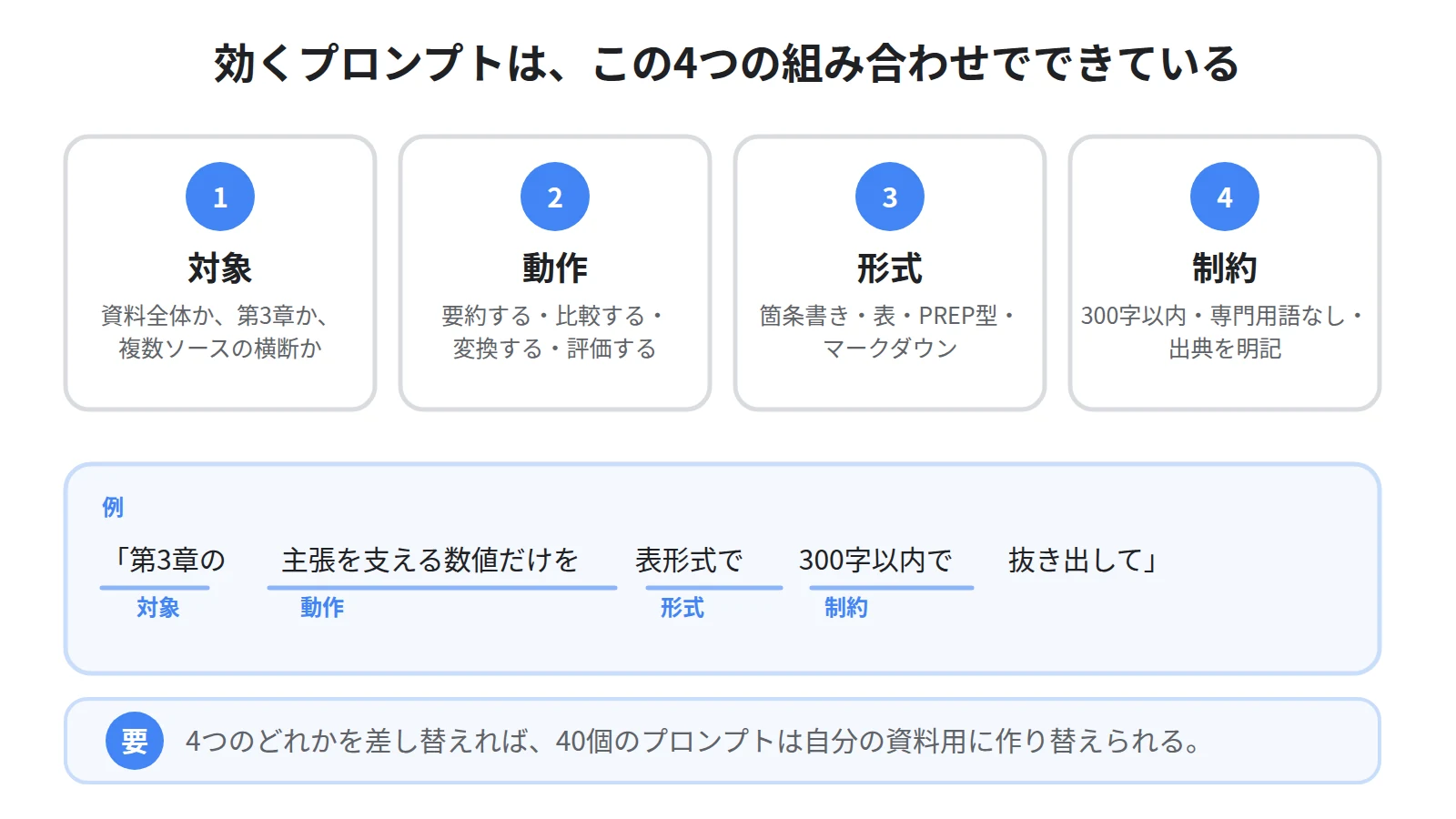
1つ目は、対象です。資料全体なのか、特定の章なのか、複数ソースの横断なのかを決めます。
2つ目は、動作です。要約する・比較する・変換する・評価する、といった動詞にあたる部分です。
3つ目は、形式です。箇条書き・表・PREP型など、受け取りたい形を指定します。
4つ目は、制約です。300字以内・専門用語なし・出典を明記、といった条件をつけます。
この4つのどれかを差し替えれば、40個のプロンプトはそのまま自分の資料用に作り替えられます。
「この資料の主張を支える証拠だけ抜き出して」を「第3章の主張を支える数値だけ表で抜き出して」に変える。それだけで精度が一段上がります。
使う順番は「読解 → 分析 → 変換 → 整形」
40個を上から順に試す必要はありません。
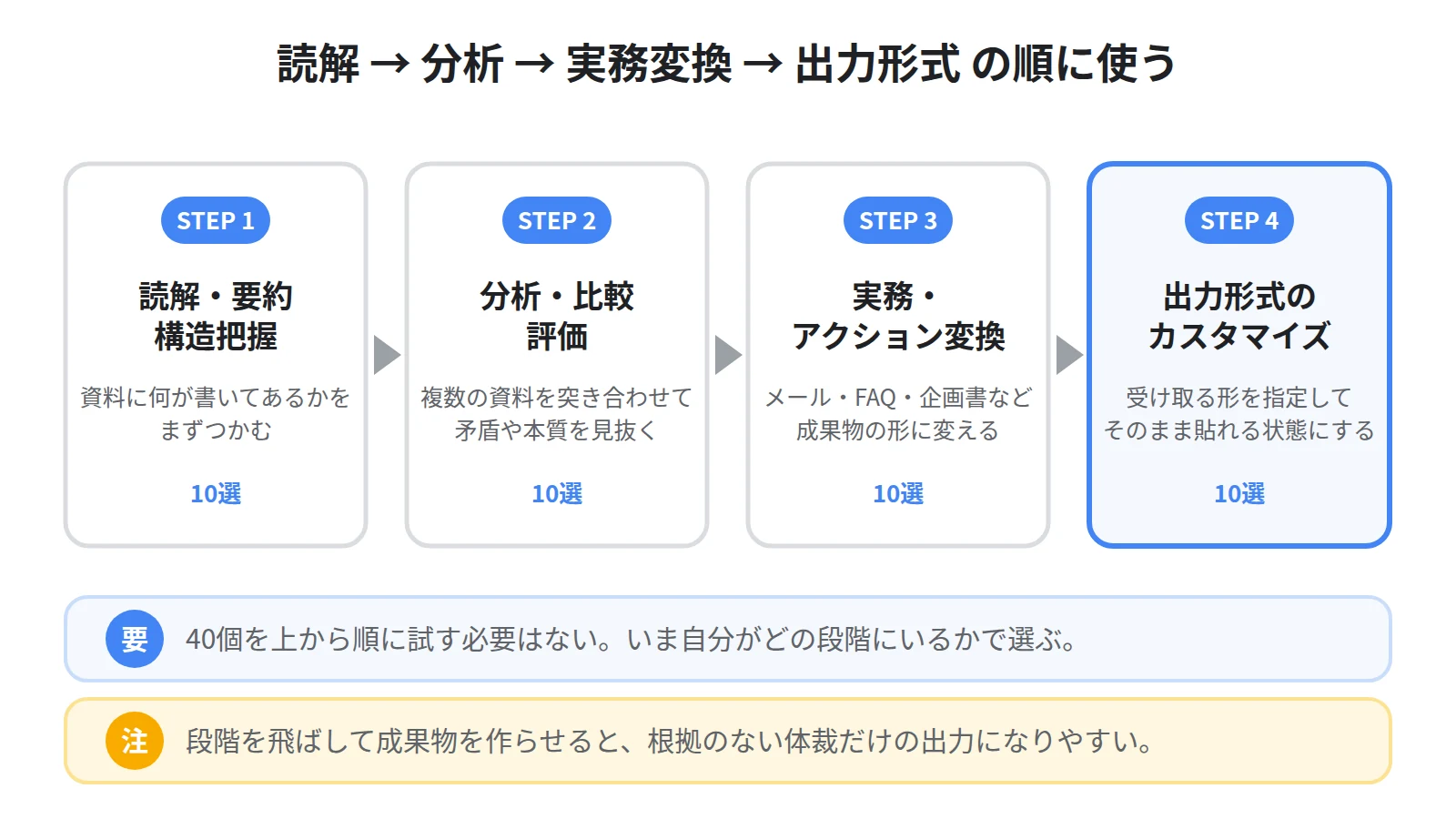
最初は読解です。資料に何が書いてあるのかをつかみます。
次が分析です。複数の資料を突き合わせて、矛盾や本質を見抜きます。
そのあとが実務変換です。理解したことを、メールや企画書やFAQといった成果物に変えます。
最後が出力形式です。受け取る形を指定して、そのまま貼れる状態に整えます。
この順番でカテゴリが並んでいるので、いま自分がどの段階にいるかで選んでください。
読解・要約・構造把握の10選
資料を読み込んだ直後にやるべきことは、全体像の把握です。
NotebookLMは構造的な要約が得意ですが、指示があいまいだと表面的な回答にとどまります。
1.「章立てに沿って要点を箇条書きで整理して」
- 資料の全体構造が一覧になり、どこに何が書いてあるかが一目でわかります。
2.「初心者にもわかる言葉で300字以内に要約して」
- 専門用語の壁が外れ、前提知識がなくても内容をつかめる要約になります。
3.「この資料の『結論』を最初に、『根拠』を次に示して」
- 逆ピラミッド型になり、忙しいときでも核心から読めます。
4.「この資料で最も意外・重要な事実を5つ抽出して」
- 読み流してしまいがちな重要ポイントが浮かび上がります。
5.「各セクションを1文ずつで要約して全体マップを作って」
- 目次代わりの超圧縮マップができ、長文資料の中を移動しやすくなります。
6.「専門用語をすべて抽出し、平易な定義をつけて」
- その資料専用の用語辞書ができ、専門外の分野でも読み進められます。
7.「この資料を『5歳の子供に説明する』つもりで要約して」
- 余計な修飾が削ぎ落とされ、本質だけが残ります。
8.「この資料の主張を支える証拠・データだけ抜き出して」
- 事実とロジックの骨格だけが手に入り、レポートの土台になります。
9.「資料内で繰り返し登場するキーワードTOP10を出して」
- 著者が本当に伝えたいテーマが可視化されます。
10.「この資料の前提条件と限界を明示して」
- 鵜呑みにせず批判的に読めるようになり、判断の精度が上がります。
構造をひと目で見たいときは、プロンプトではなくマインドマップを使うほうが速いこともあります。使い分けはNotebookLMのマインドマップの使い方|資料の全体像を1枚でつかむにまとめました。
分析・比較・評価の10選
NotebookLMの本領は、複数のソースをまたいだ分析にあります。
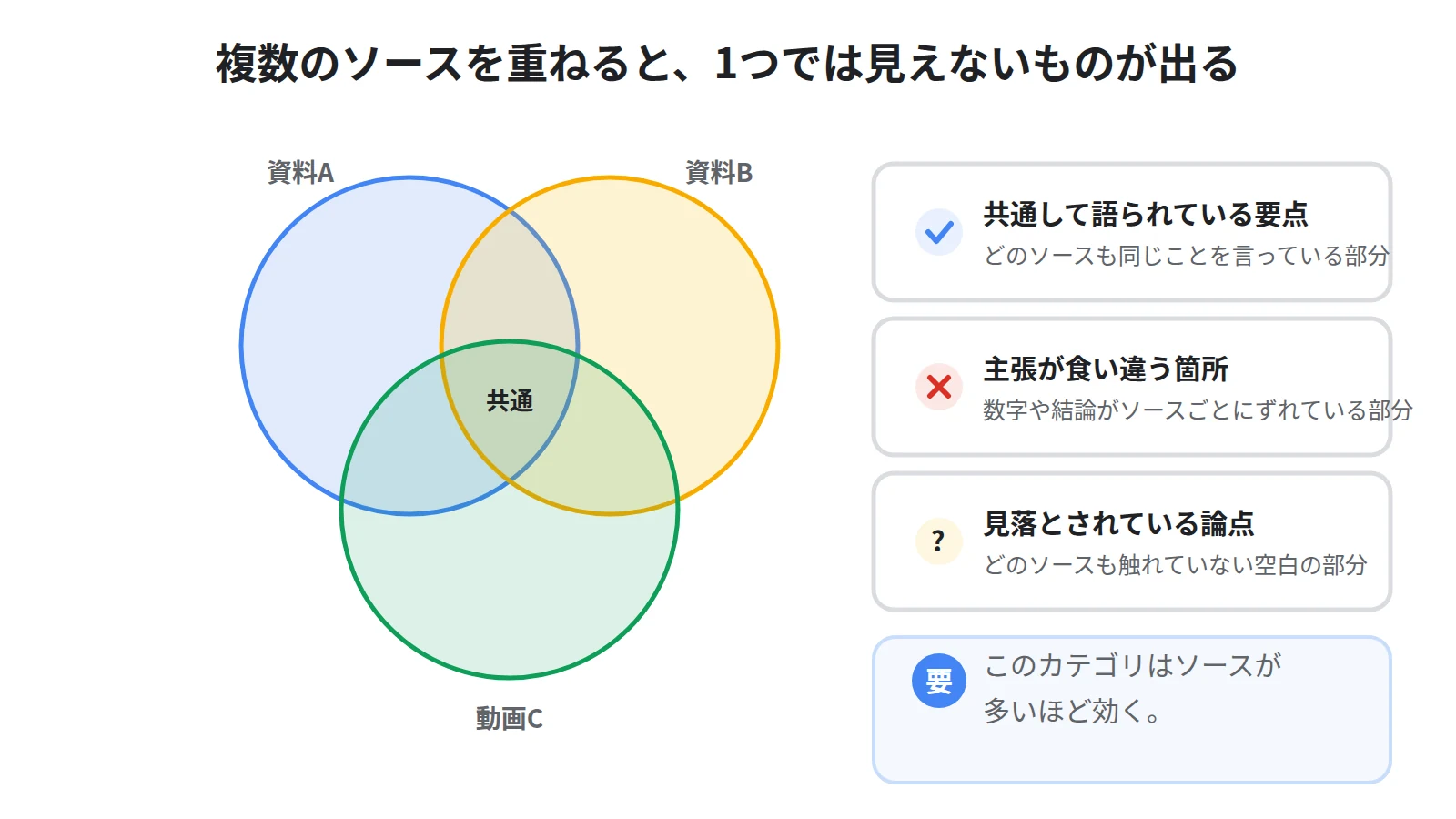
1つの資料では見えなかった食い違いや因果関係を、まとめて洗い出せます。
1.「ソース間で矛盾・食い違いがある箇所を特定して」
- 複数資料のクロスチェックが一度で終わり、資料の信頼性が上がります。
2.「2つの資料の共通点と相違点を表形式で比較して」
- 横断比較が可視化され、論点がはっきりします。
3.「この資料の主張に対する反論・弱点を3つ挙げて」
- 自分では気づきにくい批判的な視点を補えます。
4.「データの増減トレンドと考えられる要因を分析して」
- 数値の変化に対する仮説が出てきて、分析の時間が縮みます。
5.「この提案の費用対効果をソースの数値から試算して」
- 資料内の数値を使った定量的な判断材料が得られます。
6.「この内容を業界のベストプラクティスと照合して評価して」
- 現在地と理想とのギャップが見えます。
7.「ソース全体を横断して、隠れた因果関係を推論して」
- 単独の資料では見えないインサイトが出てきます。
8.「この議論で見落とされている論点を指摘して」
- 盲点が埋まり、企画書のレビューに使えます。
9.「成功事例と失敗事例をソースから抽出して対比して」
- 実行判断のための教訓を短時間で引き出せます。
10.「この資料の信頼度を『根拠の質・量・新しさ』で評価して」
- 情報の取捨選択が的確になります。
このカテゴリは、ソースが多いほど効きます。同じテーマの資料や動画を1つのノートブックに集めておくと、横断分析がそのまま使えます。動画をソースにする手順はNotebookLMでYouTube動画を要約する方法|URLを貼るだけの手順で解説しています。
実務・アクション変換の10選
読んで終わりにせず、そのまま仕事の成果物に変えるためのプロンプトです。
1.「この内容を元に、上司へのメール下書きを作って」
- 理解から報告までが一続きになり、作成時間が縮みます。
2.「決定事項・未解決事項・ネクストアクションに分類して」
- 議事録や打ち合わせメモの整理が自動で終わります。
3.「この資料からFAQを10問作成して」
- 社内ナレッジやヘルプページの叩き台が一度で出ます。
4.「顧客向けの1分エレベーターピッチを作って」
- 複雑な内容が相手に伝わる言葉に変換されます。
5.「この資料の内容でSWOT分析を実施して」
- フレームワークへの変換が終わり、戦略の検討に入れます。
6.「学習ロードマップを初級・中級・上級で作って」
- 資料の知識が体系的な学習計画になり、育成にも使えます。
7.「10問の理解度チェックテストを作って」
- 自分やチームの習得度をその場で確認できます。
8.「この内容をもとにブログ記事のアウトラインを作って」
- インプットから発信への変換が一段速くなります。
9.「この資料の要点を社内チャット投稿用に140字で書いて」
- 共有のハードルが下がり、情報が回るようになります。
10.「この企画の想定リスクと対策を一覧にして」
- リスク管理表の叩き台が手に入り、企画の精度が上がります。
作った成果物を人に渡す段になったら、ノートブックごと共有する方法もあります。手順はNotebookLMの共有方法|公開リンクの作り方と公開前チェックにまとめています。
出力カスタマイズの10選
同じ内容でも、受け取る形を指定するだけで使い勝手が変わります。
1.「マークダウン形式+見出し付きで出力して」
- ドキュメントツールにそのまま貼れて、整形の手間が消えます。
2.「表形式で項目・内容・出典の3列で整理して」
- 比較資料やレポートの素材としてそのまま使えます。
3.「ソースの引用箇所を【出典】として必ず明記して」
- 根拠をたどれる状態になり、資料の信頼性が上がります。
4.「回答は『結論→理由→具体例』のPREP型で」
- 説得力のある構造が自動で適用され、そのまま報告に使えます。
5.「音声解説を『初学者向け・専門用語なし』で生成して」
- 通勤中に聴けるやさしい解説になります。作り方はNotebookLMの音声概要の作り方|日本語で聴く手順で解説しています。
6.「動画解説で重点を置くトピックとして『第3章の運用手順』を指定して」
- 資料全体を平らに扱わず、伝えたい部分を厚くした動画になります。手順はNotebookLMの動画解説の作り方|資料がナレーション付き動画になるにまとめました。
7.「スライド資料を『1スライド1メッセージ』で生成して」
- プレゼンの骨格が一度で決まり、作成時間が縮みます。
8.「箇条書き禁止、すべて文章で回答して」
- 読み物として自然な文章になり、そのまま配れます。
9.「回答の冒頭に『一言まとめ』を必ず入れて」
- 結論から読めるようになり、確認の負荷が減ります。
10.「日本語で回答し、固有名詞は英語のまま残して」
- 正確さを保ったまま自然な日本語で読めます。技術文書と相性がよい指定です。
効きを落とさないための3つの注意
プロンプトを凝る前に、押さえておくと結果が安定する前提があります。
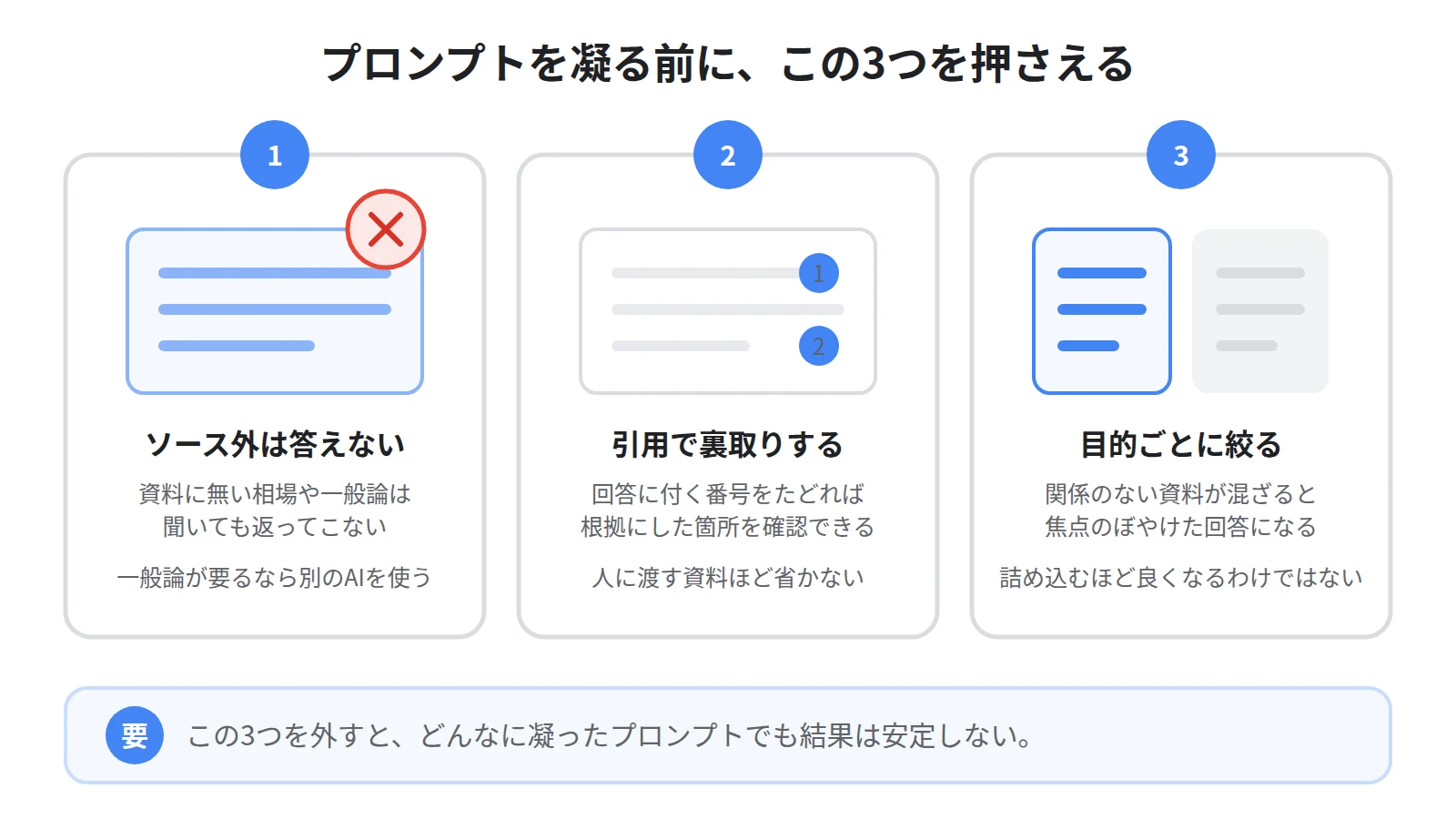
1つ目は、ソースに書かれていないことは答えられないという点です。
NotebookLMは手元の資料をもとに答えるAIなので、「業界の相場を教えて」と聞いても、その数字が資料にないかぎり返ってきません。一般論が欲しい場面では、そもそも別のAIのほうが向いています。使い分けはNotebookLMとChatGPTの違い|使い分けと併用のコツで比べています。
2つ目は、引用をたどって裏取りをすることです。
NotebookLMの回答には引用が付くので、番号をたどればソースのどの部分を根拠にしたのかを確認できます。人に渡す資料に使うなら、この確認は省かないでください。
3つ目は、目的ごとにソースを絞ることです。
関係のない資料が混ざったノートブックからは、焦点のぼやけた回答が返ってきます。無料版でも1つのノートブックに50件までソースを入れられますが、詰め込むほど良くなるわけではありません。プランごとの上限はNotebookLMは無料でどこまで使える?無料版と有料版の上限比較にまとめています。
まとめ:一言の違いが、返ってくる答えを変える
NotebookLMは「何を入れるか」だけでなく「どう聞くか」で出力が決まります。
この記事の40個は、対象・動作・形式・制約という4つの要素を組み替えれば、そのまま自分の資料用に作り替えられます。
まずは自分の業務に近いカテゴリから1つ選んで、いま開いているノートブックに貼ってみてください。
とはいえ、どんな資料にどんな聞き方が効くのかは、実例を見るのがいちばん早いです。
Sanbookでは、NotebookLMの公開ノートブックを探して自分の学習や仕事に取り入れられるほか、自分が作ったノートブックを投稿して他の人に使ってもらうこともできます。効いたプロンプトが見つかったら、ノートブックごと公開してみてください。
Sanbook
NotebookLMをもっと活用しませんか?
Sanbookでは、すぐに使えるNotebookLMテンプレートやスライドテンプレートを探したり共有したりできます。