NotebookLMは無料でどこまで使える?無料版と有料版の上限を比較
NotebookLMは無料でどこまで使えるのかを、公式ヘルプの数値をもとに整理しました。無料版(Standard)はノートブック100件・1冊あたりソース50件・チャット1日50回・音声解説1日3件が上限です。Google AI Pro・Ultraとの違い、上限に当たりやすい場面、無料のまま回避する4つの工夫までまとめています。
※NotebookLMは2026年7月に「Gemini Notebook」へ名称が変わりました。記事内の「NotebookLM」は現在のGemini Notebookのことで、手順はそのまま使えます。詳しくはNotebookLMがGemini Notebookに改称|変わった点と変わらない使い方をご覧ください。
そもそも何ができるサービスなのかは、NotebookLMとは?できること・料金・始め方をまとめて解説で解説しています。
結論:無料版でも機能はすべて使える。違うのは「量」
NotebookLMを使い始めるとき、多くの人が最初に気にするのが「無料のままでどこまでできるのか」です。
結論から言うと、無料版でもNotebookLMの機能はひととおり使えます。ソースのアップロード、AIへの質問、音声解説(音声概要)、動画解説、マインドマップ、共有まで、有料版だけの特別な機能があるわけではありません。
無料版と有料版で違うのは、使える「量」です。1日に何回質問できるか、1つのノートブックに何件の資料を入れられるか、といった上限が引き上げられます。
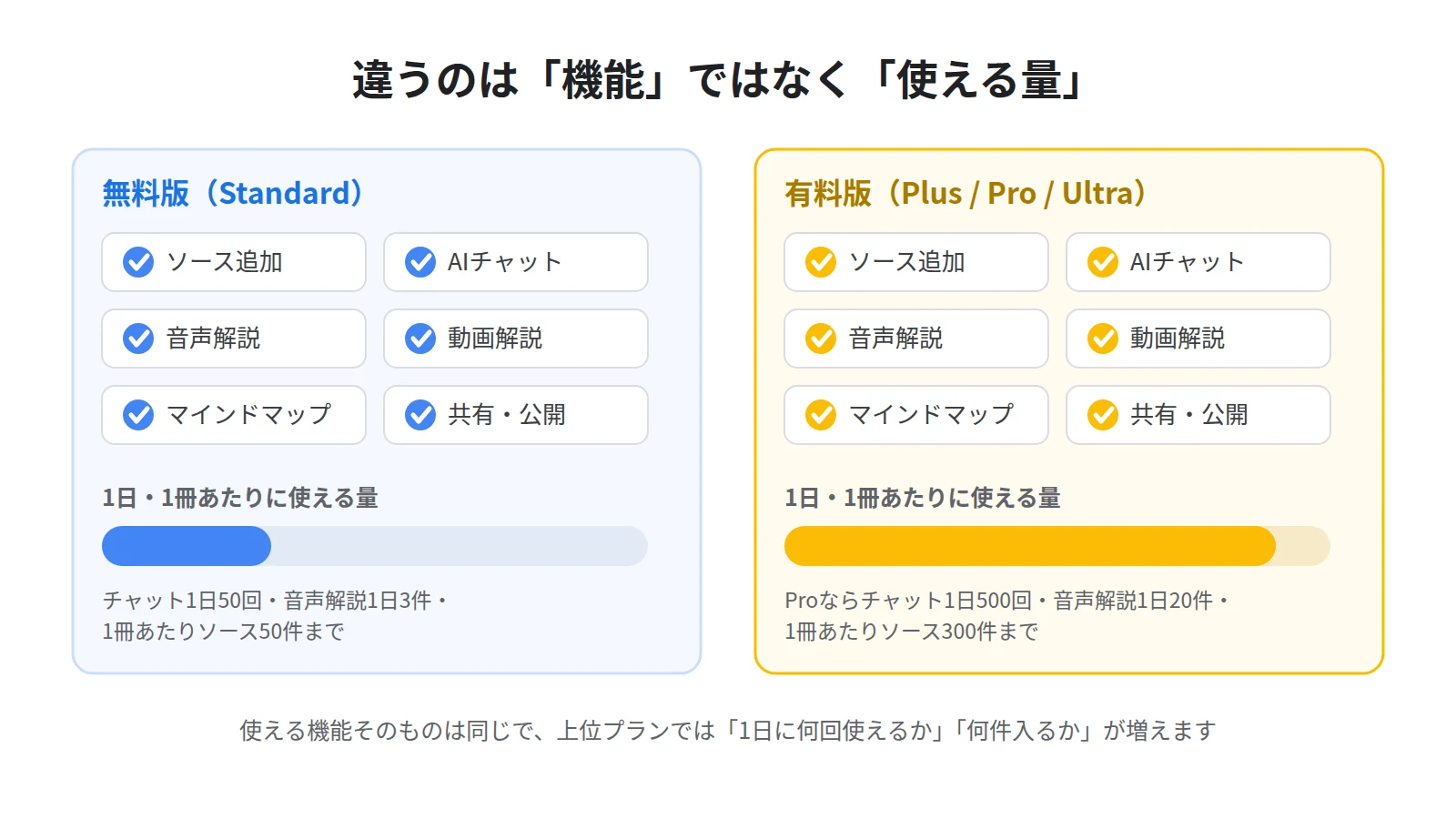
つまり「まず無料で試して、足りなくなったら上げる」という進め方で問題ありません。この記事では、その「足りなくなる」ラインが具体的にどこなのかを数字で確認していきます。
なお、Googleの公式ヘルプではNotebookLMを「Gemini Notebook」と表記するページが増えています。名称に揺れはありますが、指しているサービスも上限の考え方も同じものです。
無料版(Standard)の上限は4つ
無料のGoogleアカウントで使う場合、プランは「Standard」として扱われます。公式ヘルプに記載されている上限は次の4つです。
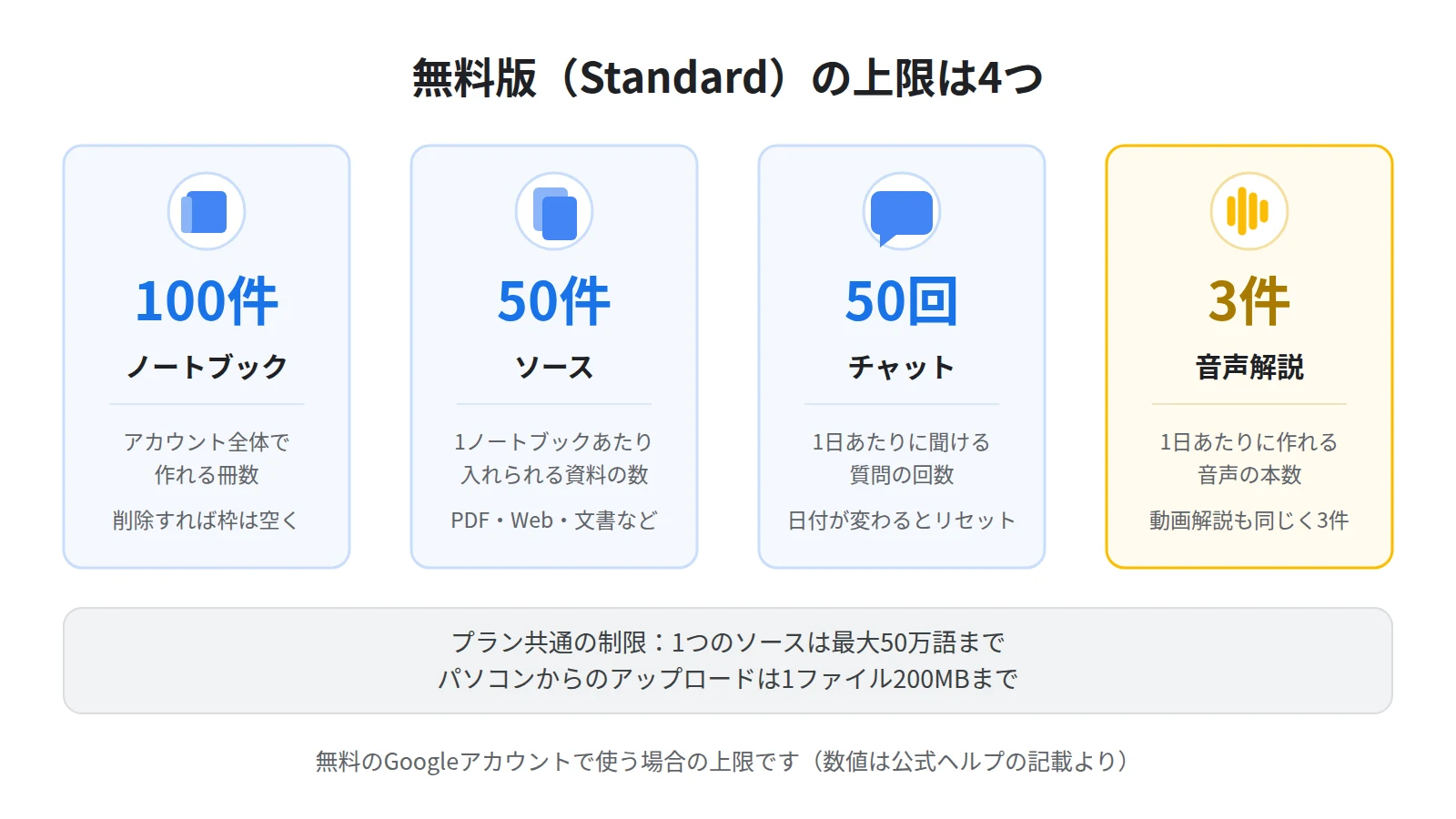
1つ目は、作れるノートブックが100件までという点です。テーマごとにノートブックを分けても、100冊まではまず困りません。
2つ目は、1つのノートブックに入れられるソースが50件までという点です。PDFやGoogleドキュメント、Webサイトのリンクなど、追加した資料の合計が50件を超えられません。
3つ目は、AIへのチャットが1日50回までという点です。1つの資料を深掘りしながら質問を重ねると、意外に早く到達します。
4つ目は、音声解説(音声概要)の生成が1日3件までという点です。動画解説も同じく1日3件までとなっています。
プランに関係なく共通の制限もある
上限とは別に、ソース1件あたりの制限があります。1つのソースは最大50万語まで、パソコンからアップロードするファイルは1つにつき最大200MBまでです。
分厚いPDFでも50万語を超えることはめったにありませんが、書籍まるごとや長時間の文字起こしを1ファイルにまとめている場合は、章ごとに分けてアップロードするほうが確実です。
最初に自動で作られる分は上限を消費しない
ノートブックに初めてソースを追加すると、レポート・フラッシュカード・インフォグラフィック・スライド資料・音声解説・動画解説が自動で作られます。
この自動生成は1回だけ行われるもので、1日の上限には影響しないと公式ヘルプに明記されています。「作った覚えがないのに音声解説がある」のは、この仕組みによるものです。
有料プランに上げると上限はどう変わるか
Google AIプランに加入すると、NotebookLM側の扱いがPlus・Pro・Ultraへと変わり、上限が段階的に引き上げられます。
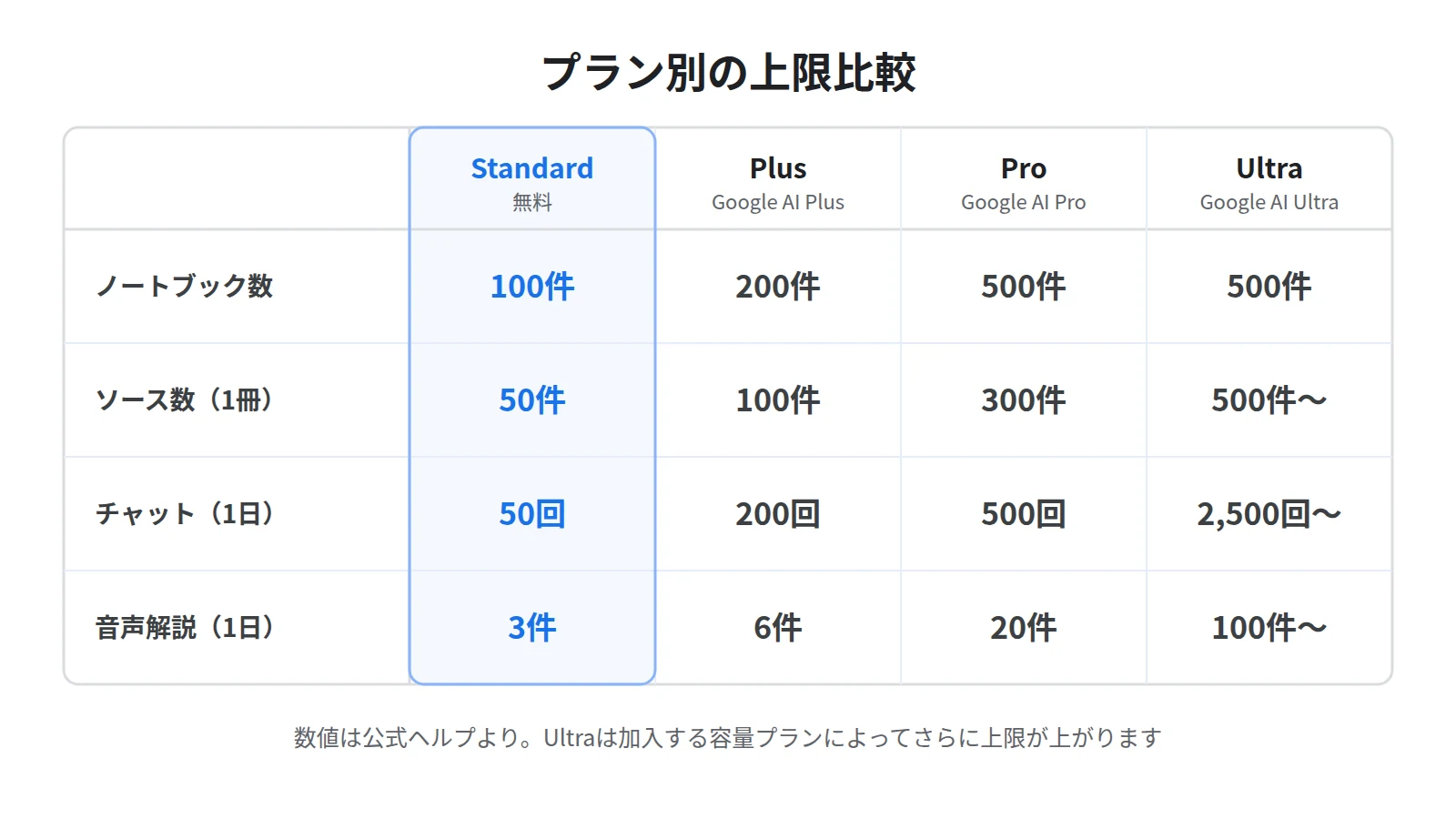
ノートブック数は、Standardの100件に対してPlusが200件、Proが500件です。
1ノートブックあたりのソース数は、Standardの50件に対してPlusが100件、Proが300件、Ultraでは500件以上まで増えます。
1日のチャット回数は、Standardの50回に対してPlusが200回、Proが500回、Ultraでは2,500回以上です。
1日の音声解説は、Standardの3件に対してPlusが6件、Proが20件、Ultraでは100件以上になります。
差がいちばん大きいのはチャット回数と音声解説です。毎日たくさん質問する使い方をするほど、有料の恩恵が大きくなります。
料金の目安
NotebookLMには単体の有料プランがなく、Google AIプラン(Google AI Plus / Pro / Ultra)に加入することで上限が上がる仕組みです。
日本ではGoogle AI Proが月額2,900円、Google AI Ultraが月額36,400円という案内が出ています(2026年7月時点)。料金や特典は改定されることがあるため、契約前にGoogle One(Google AIプラン)の公式ページで最新の金額を確認してください。
勤務先や学校がGoogle Workspaceの対象プランを契約している場合は、個人で加入しなくても上限が引き上げられていることがあります。まずは自分のアカウントで上限を確認してみてください。
無料版で上限に当たりやすい3つの場面
数字だけ見てもイメージしにくいので、実際に「足りない」と感じやすい場面を挙げます。
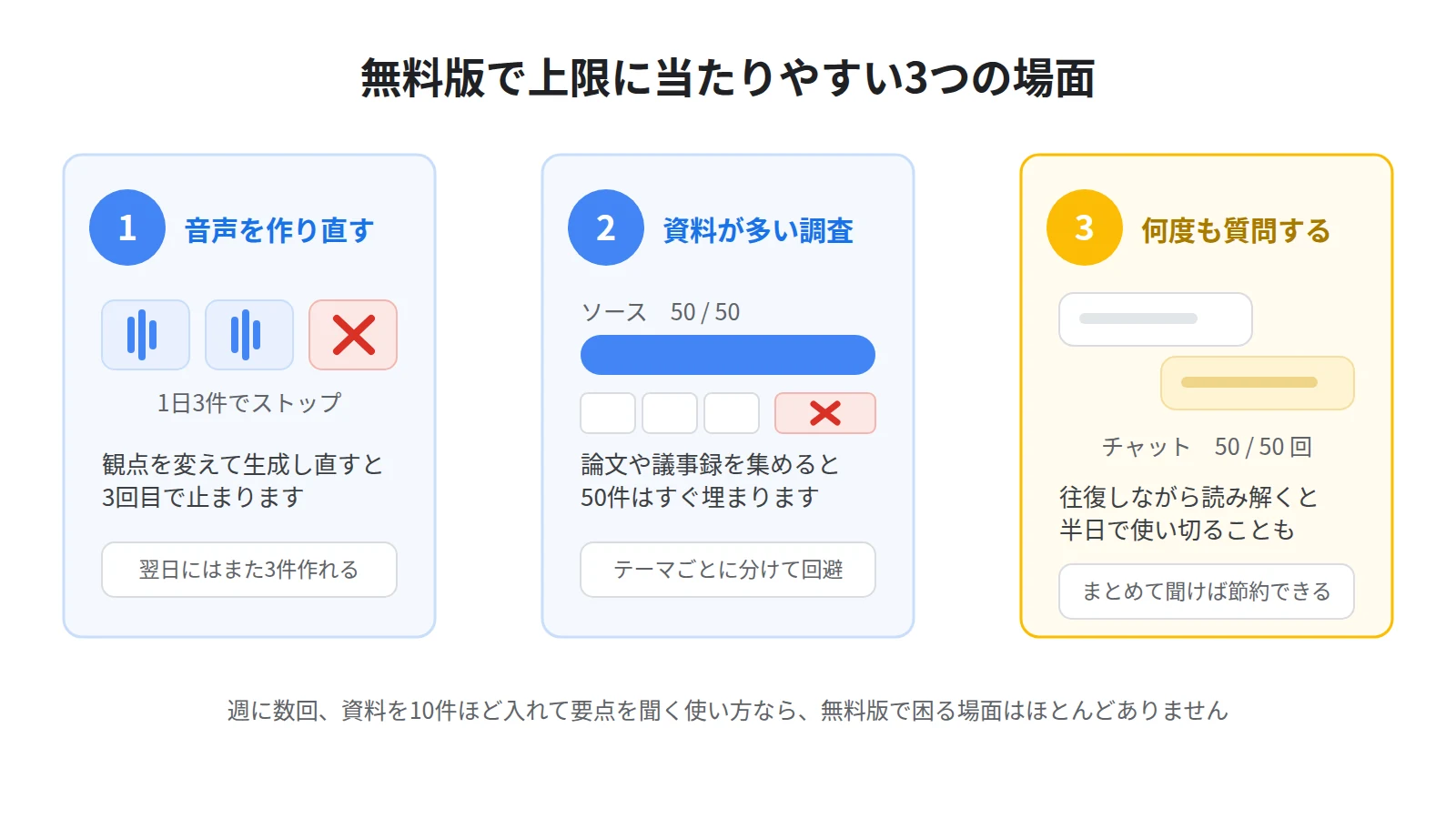
1つ目は、音声解説を作り込むときです。1日3件までなので、「この観点で作り直したい」と指示を変えて生成し直すと、3回目で止まります。
2つ目は、資料が多い調査です。論文や議事録を集めていくと50件はすぐに埋まり、それ以上追加できなくなります。
3つ目は、1日に何度も質問するときです。1つの資料を読み解きながら往復すると、50回は半日ほどで使い切ることがあります。
逆に言えば、「週に数回、資料を10件ほど入れて要点を聞く」という使い方なら、無料版で困る場面はほとんどありません。
無料のまま上限を回避する4つの工夫
上限に当たっても、すぐ課金する必要はありません。使い方の工夫で回避できることが多いです。
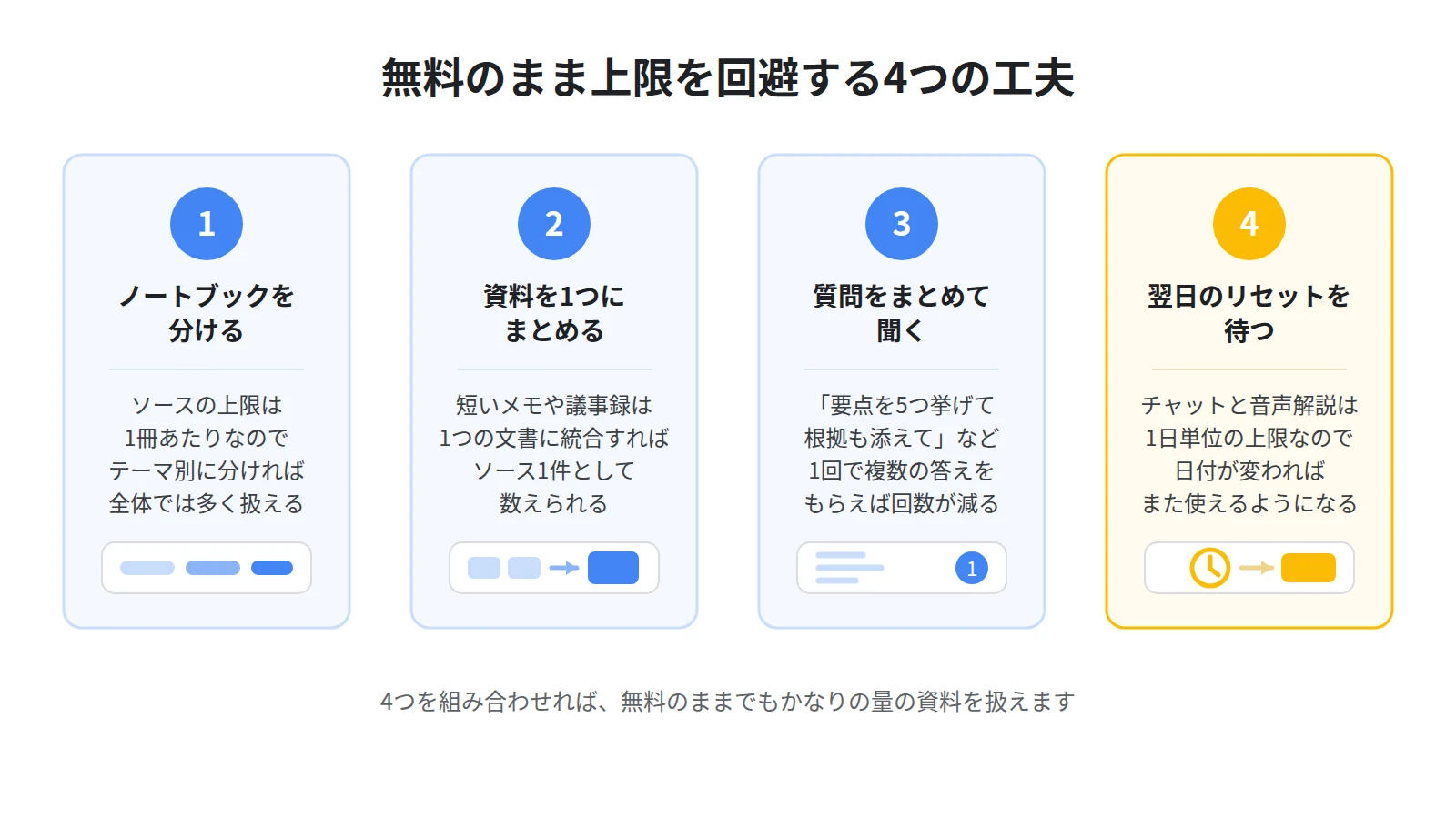
1つ目は、テーマごとにノートブックを分けることです。ソースの上限は1ノートブックあたりなので、テーマを分ければ全体としてはもっと多くの資料を扱えます。
2つ目は、資料を1つにまとめてからアップロードすることです。関連する短いメモや議事録は、1つのドキュメントに統合すればソース1件として数えられます。
3つ目は、質問をまとめて聞くことです。「要点を5つ挙げて、それぞれに根拠となる箇所を添えてください」のように1回で複数の答えをもらえば、チャット回数を節約できます。
4つ目は、翌日を待つことです。チャットと音声解説の上限は1日単位なので、日付が変わればまた使えます。急ぎでなければ、これがいちばん確実な対処です。
使わないノートブックを削除すれば枠は空く
ノートブックの100件という上限は、いま持っている数で数えます。使わなくなったノートブックを削除すれば、その分また新しく作れます。
ただし削除したノートブックは元に戻せません。共有中のものや、元の資料が手元に残っていないものは、消す前に中身を確認してください。
有料に上げるべき人・無料のままでいい人
判断の基準はシンプルで、「1日の上限に毎回ぶつかるかどうか」です。
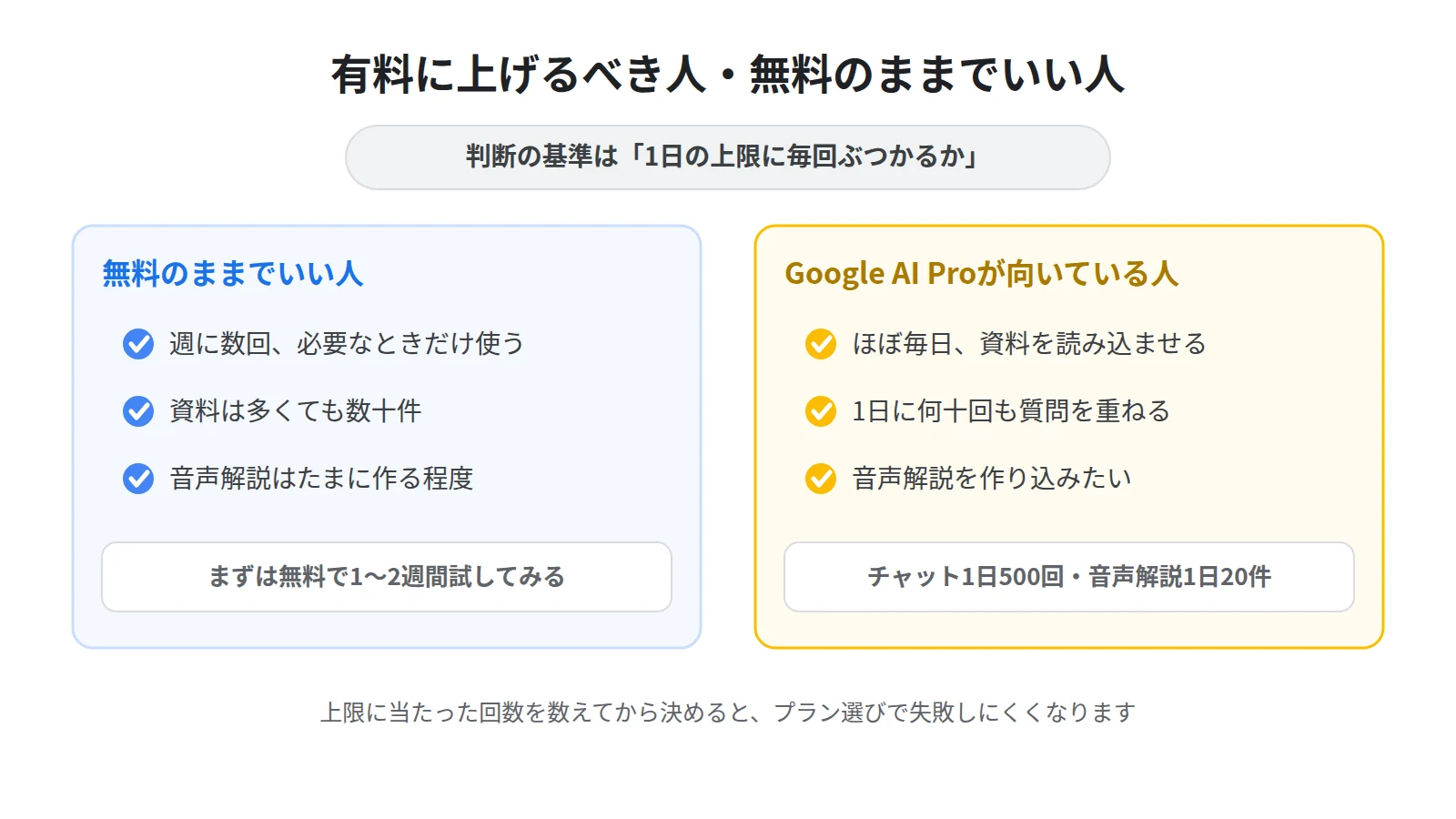
毎日のように資料を読み込ませ、質問を何十回も重ねる人はProが向いています。チャット500回・音声解説20件という余裕があれば、上限を意識せずに使えます。
一方で、週に数回使う、資料は多くても数十件、音声解説は気が向いたときに作る、という使い方なら無料版で十分です。
まずは無料で1〜2週間使ってみて、上限に当たった回数を数えてから決めるのが、失敗しにくい選び方です。
データの扱いはプランで変わらない
「無料だと自分の資料がAIの学習に使われるのでは」と心配する声もあります。公式ヘルプには、フィードバックを送信しない限り、ユーザーのデータがNotebookLMのトレーニングに使われることはないと記載されています。
さらにGoogle WorkspaceやGoogle Workspace for Educationを使っている場合は、アップロードやチャットの内容が人間のレビュアーに確認されることも、モデルの学習に使われることもないと明記されています。
ただし、改善のためのフィードバックを送った場合は、そのやり取りの内容をGoogleが確認することがあります。機密資料を扱っているときは、フィードバックを送る前に内容を確認してください。
まとめ:上限を知っておけば、課金の判断で迷わない
NotebookLMの無料版は、ノートブック100件・1冊あたりソース50件・チャット1日50回・音声解説1日3件という上限で使えます。機能そのものに制限はなく、有料プランで増えるのは量です。
上限に当たったら、ノートブックを分ける・資料をまとめる・質問をまとめる・翌日を待つ、の4つでたいていは足ります。それでも毎日ぶつかるようになったら、Google AI Proを検討するタイミングです。
課金の前に「そもそもNotebookLMに向いている作業なのか」を確かめたい方はNotebookLMとChatGPTの違い|使い分けと併用のコツもあわせてご覧ください。1日3件までの音声解説を無駄にしない作り方はNotebookLMの音声概要の作り方|日本語で聴く手順にまとめています。
そして、上限を使わずにNotebookLMを活かす方法がもう1つあります。すでに誰かが作った公開ノートブックを、そのまま読ませてもらうことです。
Sanbookでは、NotebookLMの公開ノートブックを探して自分の仕事や学習に取り入れられるほか、自分が作ったノートブックを投稿して他の人に使ってもらうこともできます。作る手間をかけずに試したい方は、ぜひのぞいてみてください。
参考:NotebookLM ヘルプ「Gemini Notebook をアップグレードする」
https://support.google.com/gemininotebook/answer/16213268?hl=ja
参考:NotebookLM ヘルプ「よくある質問」
Sanbook
NotebookLMをもっと活用しませんか?
Sanbookでは、すぐに使えるNotebookLMテンプレートやスライドテンプレートを探したり共有したりできます。


