NotebookLMにPDF・Wordを読み込ませる方法 対応ファイル形式と追加の手順
NotebookLMを使うとき、最初にやることは資料を読み込ませることです。ところが「この形式は入るのか」「PDFを入れたのに中身が拾えていない気がする」でつまずく人は少なくありません。この記事では、公式ヘルプに載っている対応ファイル形式をひととおり整理し、追加の4つの入り口、1ソースあたり50万語・200MBという上限、アップロードとGoogleドライブ連携の違い、そしてうまく読み込めないときの原因と対処までをまとめて解説します。
※NotebookLMは2026年7月に「Gemini Notebook」へ名称が変わりました。記事内の「NotebookLM」は現在のGemini Notebookのことで、手順はそのまま使えます。詳しくはNotebookLMがGemini Notebookに改称|変わった点と変わらない使い方をご覧ください。
結論:手元の資料は、だいたいそのまま読み込める
NotebookLMは、PDFもWordも、PowerPointもGoogleドキュメントも、変換せずにそのまま読み込めます。
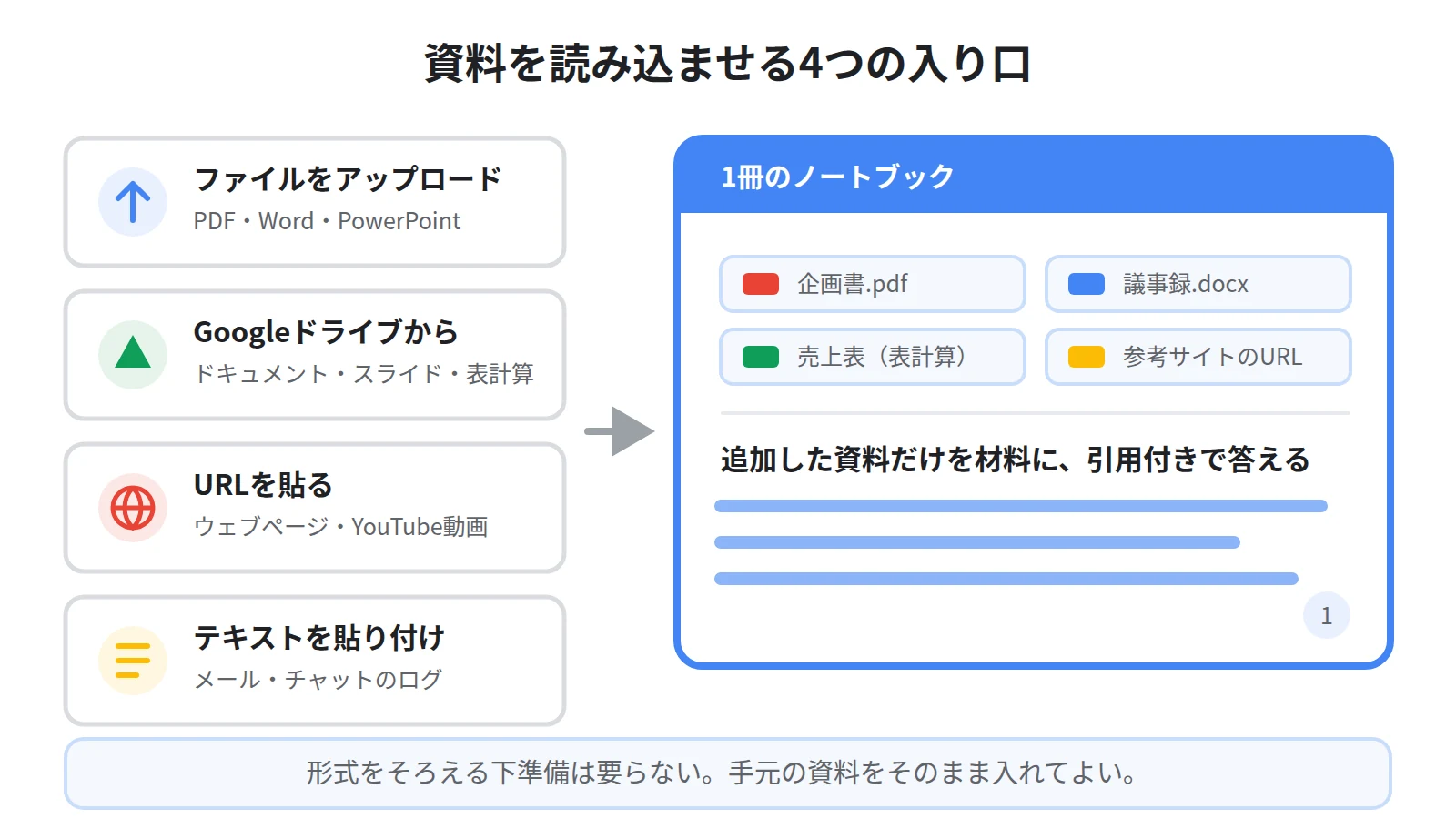
テキストに書き出したり、形式をそろえたりといった下準備は要りません。
音声ファイルや画像、ePubまで対応しているので、「これは入るだろうか」と悩む場面は実際にはほとんど起きません。
大事なのは、入るかどうかよりも「1つのソースに何を入れるか」です。
NotebookLMは、追加した資料だけを材料にして引用付きで答えます。この仕組みそのものについてはNotebookLMとは?できること・料金・始め方をまとめて解説で解説しています。
追加の入り口は4つある
ソースの追加方法は、大きく4つに分かれます。
1つ目は、パソコンからのアップロードです。PDFやWordのファイルをドラッグ&ドロップで放り込むのがいちばん速い方法です。
2つ目は、Googleドライブから選ぶ方法です。GoogleドキュメントやGoogleスライドは、ドライブ上のファイルを直接指定できます。
3つ目は、URLを貼る方法です。ウェブページとYouTube動画は、リンクを貼るだけでソースになります。
4つ目は、テキストをそのまま貼り付ける方法です。メールの本文やチャットのログのように、ファイルになっていない文章はこれがいちばん手っ取り早いです。
手順そのものは3ステップ
どの入り口を使っても、流れは同じです。
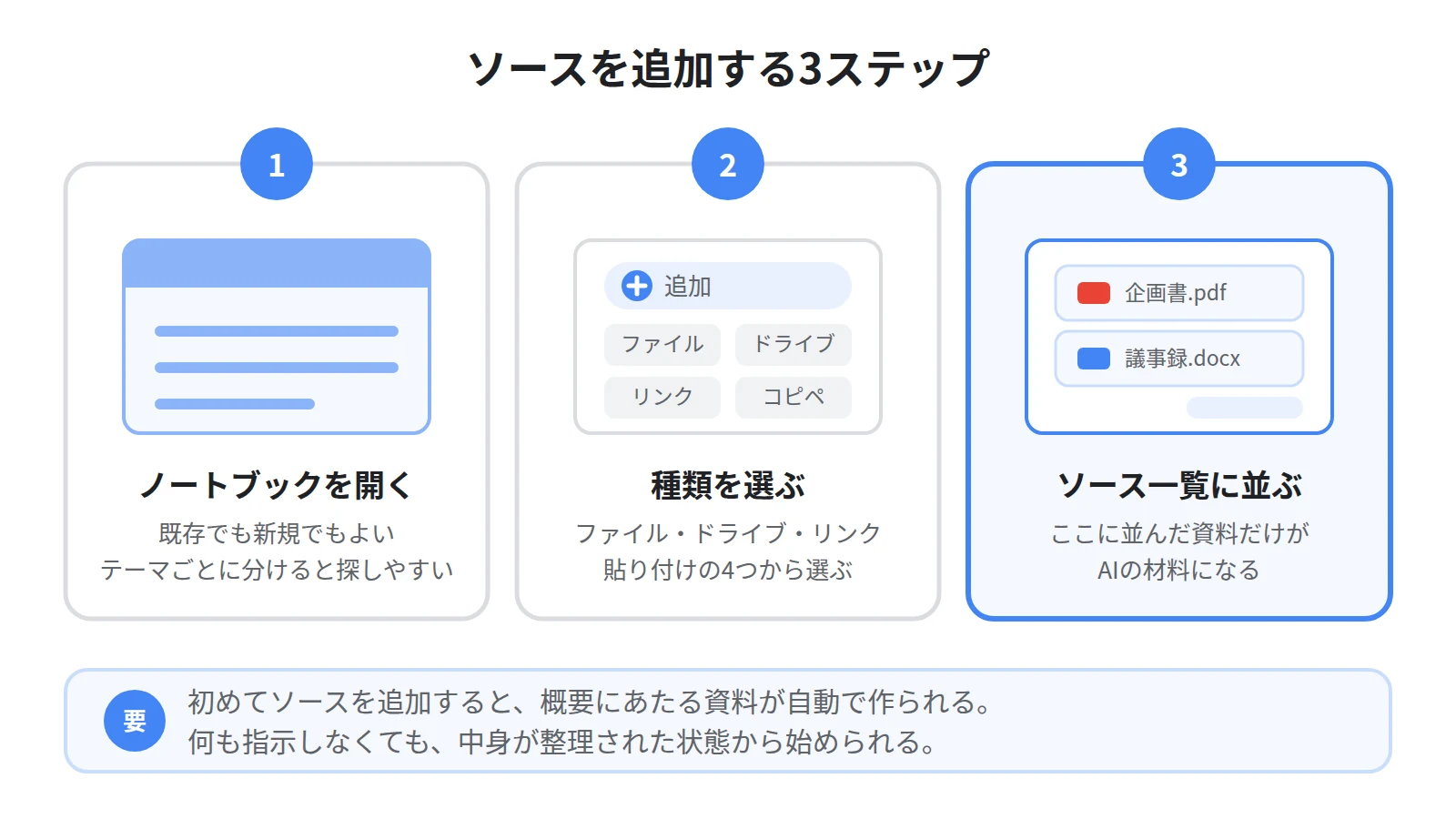
ノートブックを開き、「追加」からソースの種類を選び、ファイルかURLを指定します。
取り込みが終わると、左側のソース一覧にファイル名が並びます。ここに並んだ資料だけがAIの材料になります。
なお、ノートブックに初めてソースを追加すると、概要にあたる資料が自動で作られます。何も指示しなくても、中身が整理された状態から始められるということです。
対応しているファイル形式の一覧
公式ヘルプに挙げられている形式を、種類ごとに並べます。
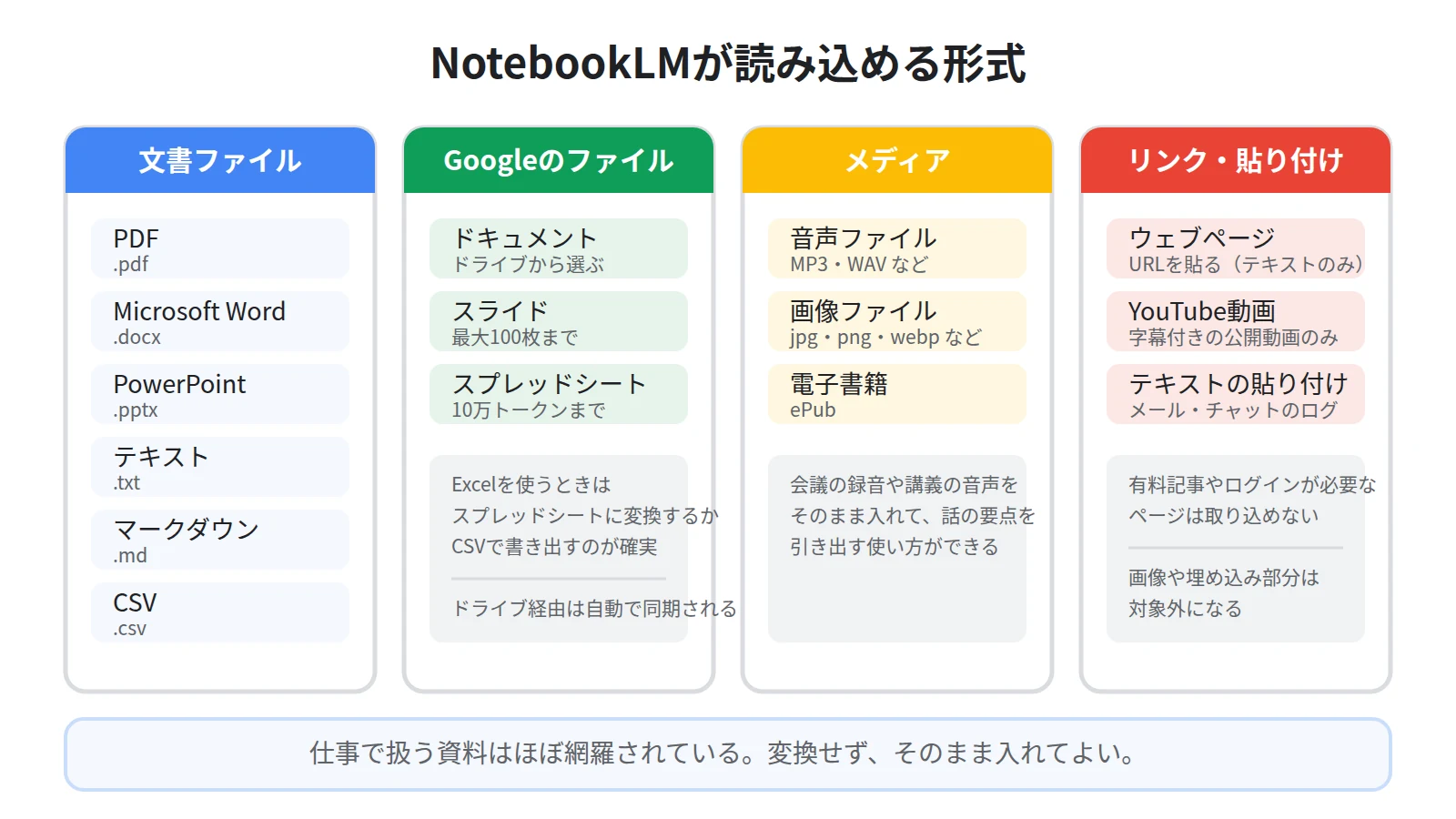
文書ファイルは、Microsoft Word(docx)、PowerPoint(pptx)、PDF、テキスト(txt)、マークダウン(md)、CSVに対応しています。
Google Workspaceのファイルは、Googleドキュメント、Googleスライド、Googleスプレッドシートが使えます。
メディアは、MP3やWAVなどの音声ファイル、jpg・png・webp・heicなどの画像ファイル、そしてePubの電子書籍に対応しています。
リンクからは、ウェブページのURLと、公開されているYouTube動画のURLを追加できます。
つまり、日常の業務で扱う資料はほぼ網羅されています。Excelファイルだけは直接の記載がないため、Googleスプレッドシートに変換するか、CSVで書き出すのが確実です。
YouTube動画の扱いには字幕まわりの条件があるので、詳しくはNotebookLMでYouTube動画を要約する方法|URLを貼るだけの手順を参照してください。
Googleスライドとスプレッドシートには別の上限がある
同じGoogleのファイルでも、スライドとスプレッドシートには専用の制限があります。
Googleスライドは、1ファイルにつき最大100枚までです。
Googleスプレッドシートは、10万トークンまでという制限がかかっています。行数の多い集計表をまるごと入れると、途中までしか読まれない可能性があります。
数字の表を扱いたいときは、必要な範囲だけを別シートに切り出してから追加するほうが、結果は安定します。
1ソースあたりの上限は「50万語・200MB」
形式とは別に、1つのソースの大きさにも上限があります。
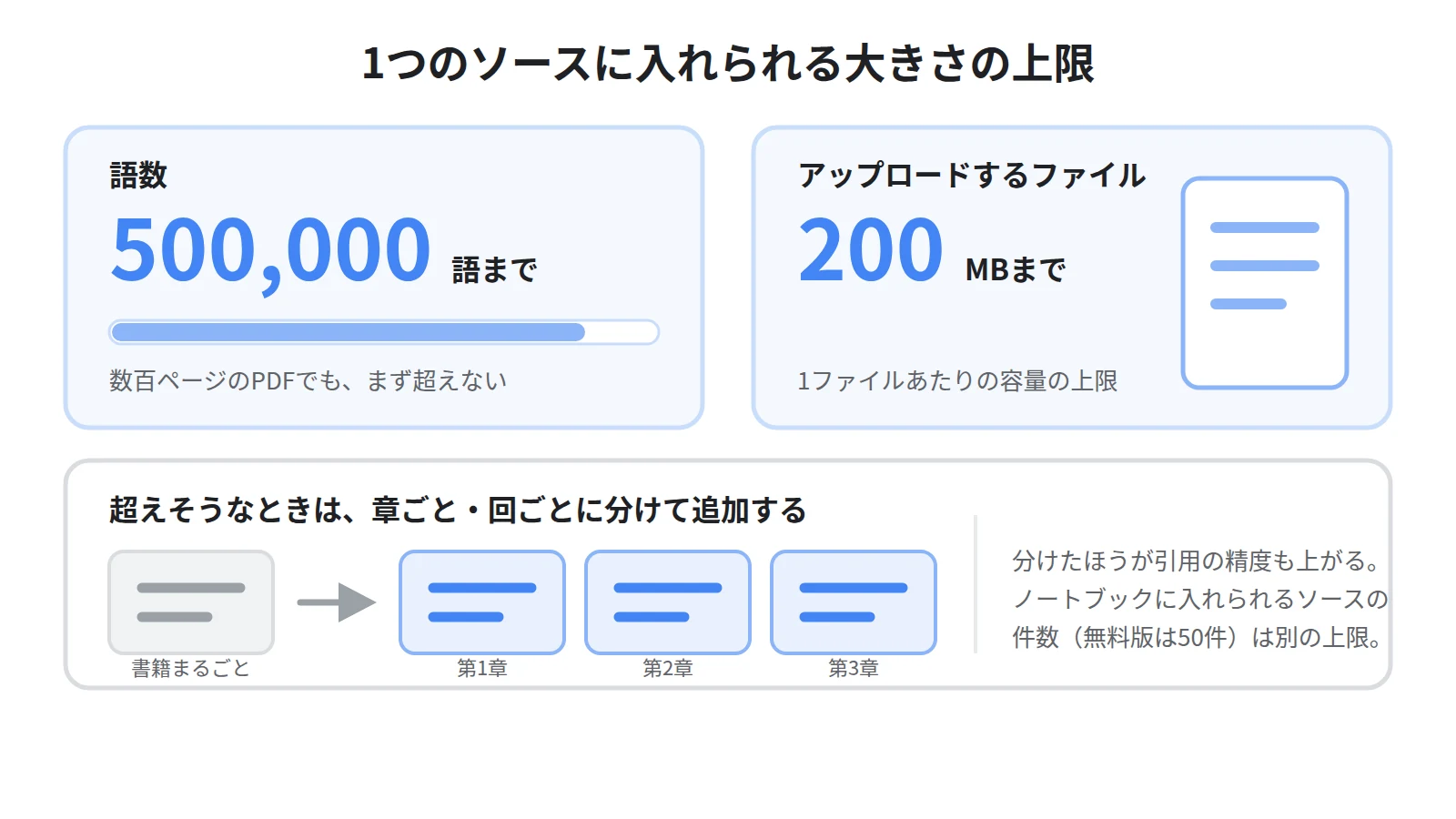
1つのソースに含められるのは、最大50万語までです。
パソコンからアップロードするファイルは、1つにつき最大200MBまでです。
数百ページのPDFでも50万語を超えることはめったにありませんが、書籍を丸ごと1ファイルにしている場合や、長時間の文字起こしをまとめている場合は超えることがあります。
その場合は、章ごとや回ごとにファイルを分けてから追加してください。分けたほうが引用の精度も上がるので、実は一石二鳥です。
なお、1つのノートブックに入れられるソースの件数(無料版は50件)は、これとは別の上限です。プランごとの数値はNotebookLMは無料でどこまで使える?無料版と有料版の上限比較にまとめています。
アップロードとGoogleドライブ連携の違い
同じ資料でも、入れ方によってその後の挙動が変わります。
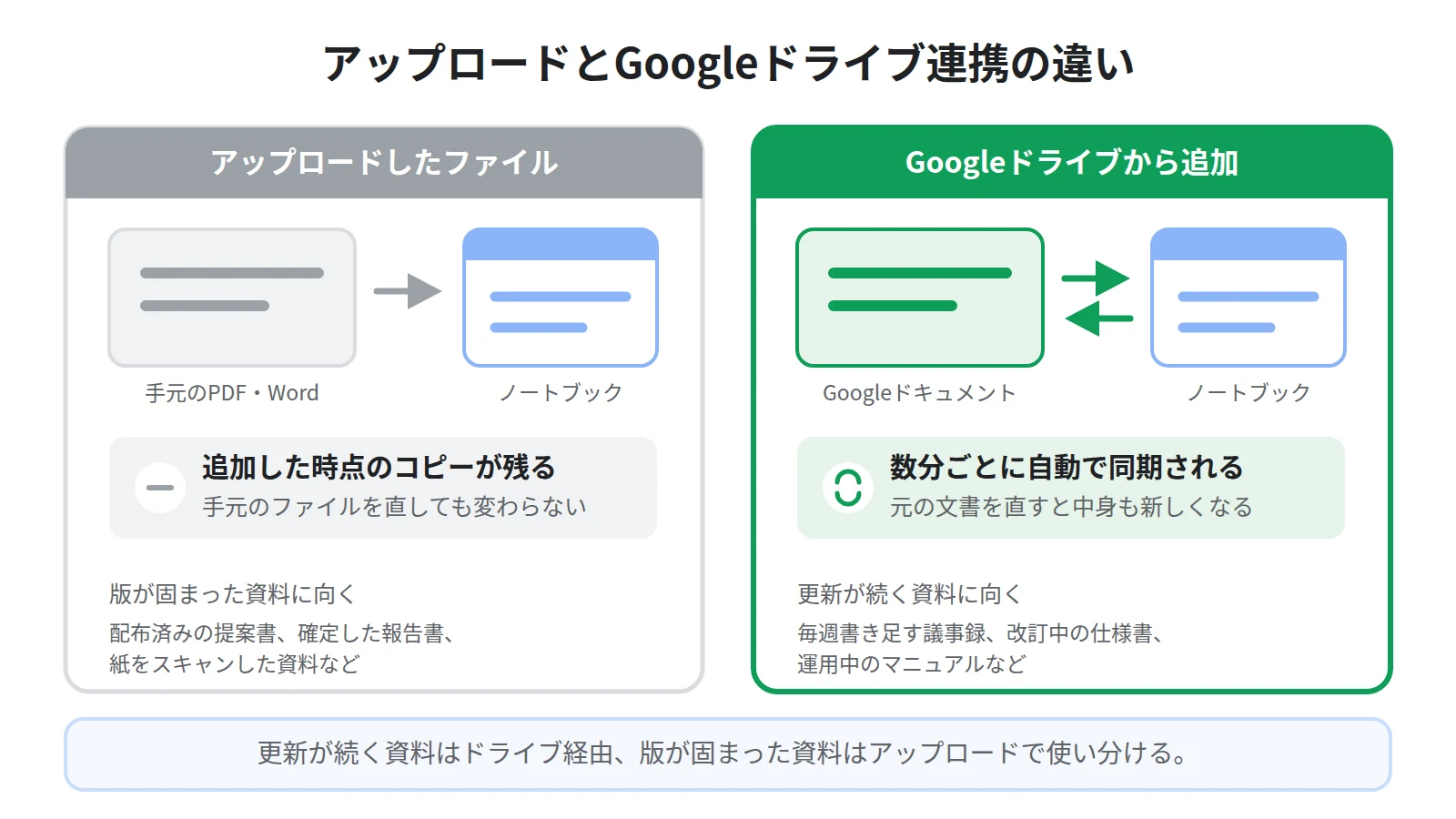
Googleドライブからインポートしたソースは自動的に更新され、数分ごとに同期されると公式ヘルプに書かれています。
元のGoogleドキュメントを書き換えれば、ノートブック側の内容も追いかけて新しくなるということです。
一方、パソコンからアップロードしたPDFやWordは、追加した時点の中身がそのまま保持されます。手元のファイルを直しても、ノートブックの中身は変わりません。
更新が続く資料はGoogleドライブ経由で、版が固まった資料はアップロードで、と使い分けると管理がラクになります。
議事録や仕様書のように毎週更新される資料ほど、この違いが効いてきます。
読み込めない・中身が拾えないときの原因
追加でつまずくときは、たいてい次のどれかに当てはまります。
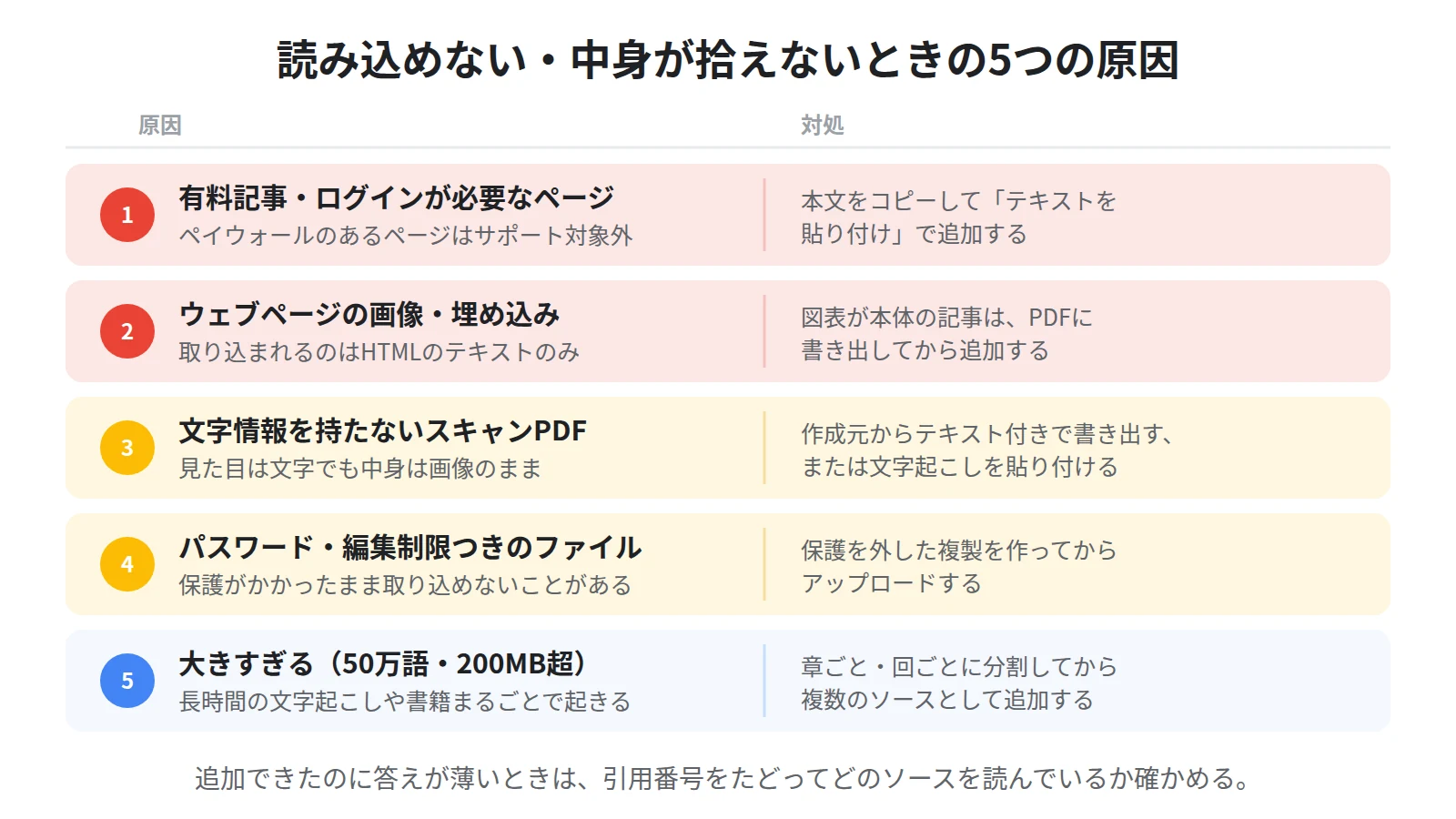
1つ目は、有料記事やログインが必要なウェブページです。ペイウォールのあるページはサポート対象外だと明記されています。
2つ目は、ウェブページの画像や埋め込み部分です。ウェブURLから取り込まれるのはHTMLのテキストのみで、画像や埋め込み要素は対象外です。
3つ目は、テキスト情報を持たないPDFです。紙の資料をスキャンしただけのPDFは、見た目は文字でも中身は画像なので、期待した引用が返ってこないことがあります。
その場合は、PDFの作成元からテキスト付きで書き出し直すか、文字起こし済みのテキストを貼り付ける方法に切り替えてください。
4つ目は、保護のかかったファイルです。パスワード付きや編集制限のあるファイルは取り込めないことがあります。
5つ目は、単純に大きすぎる場合です。200MBや50万語を超えていないか、まず確認してください。
追加できたのに、答えが薄いとき
取り込みには成功しているのに回答が浅い場合は、資料の側ではなく聞き方に原因があることも多いです。
NotebookLMの答えには必ず引用番号が付くので、まずはその番号をたどって、どのソースのどこを読んでいるかを確かめてください。
引用が特定のソースに偏っているなら、ほかの資料がうまく読めていないサインです。
聞き方そのものを変えたいときは、NotebookLMの魔法のプロンプト40選|コピペで使える4カテゴリ×10のプロンプトをそのまま貼って試すのが近道です。
読み込ませたあとにできること
ソースが入れば、そこから先はすべて同じように扱えます。
PDFを入れてもYouTube動画を入れても、要約させる、質問する、別の形に変換する、という流れは変わりません。
全体像を1枚で眺めたいならNotebookLMのマインドマップの使い方|資料の全体像を1枚でつかむ、移動中に聴きたいならNotebookLMの音声概要の作り方|日本語で聴く手順、人に見せる形にしたいならNotebookLMの動画解説の作り方|資料がナレーション付き動画になるが参考になります。
でき上がったノートブックを他の人に渡すときは、NotebookLMの共有方法|公開リンクの作り方と公開前チェックで公開前の確認事項をまとめています。
まとめ:形式で悩む時間より、何を入れるかに時間を使う
NotebookLMは、PDF・Word・PowerPoint・Googleドキュメント・音声・画像・ePub・ウェブURL・YouTubeまで、主要な形式をそのまま読み込めます。
上限は1ソースあたり50万語・200MBで、Googleスライドは100枚、スプレッドシートは10万トークンという個別の制限があります。
Googleドライブ経由のソースは数分ごとに自動で同期され、アップロードしたファイルは追加時点のまま残る、という違いも押さえておくと管理がラクになります。
読み込めないときは、ペイウォール・画像だけのPDF・保護付きファイル・サイズ超過のどれかを疑ってください。
とはいえ、どんな資料をどう組み合わせると役に立つノートブックになるのかは、実例を見るのがいちばん早いです。
Sanbookでは、NotebookLMの公開ノートブックを探して自分の学習や仕事に取り入れられるほか、自分が作ったノートブックを投稿して他の人に使ってもらうこともできます。まずは実例をのぞいてみてください。
参考:NotebookLM ヘルプ「ノートブックの新しいソースを追加または検索する」
参考:NotebookLM ヘルプ「使用量の上限」
Sanbook
NotebookLMをもっと活用しませんか?
Sanbookでは、すぐに使えるNotebookLMテンプレートやスライドテンプレートを探したり共有したりできます。


