NotebookLMで議事録を作る方法 録音をそのまま入れて決定事項とTODOを出す
会議が終わったあとの議事録づくりに、毎回1時間かけていませんか。NotebookLMは音声ファイルをそのままソースにできるので、録音を入れて型を指定するだけで、決定事項と担当・期限つきのタスクが並んだ下書きが出てきます。文字起こしを先にやる必要はありません。この記事では、録音の入れ方、そのままコピーして使える議事録プロンプト、AIが聞き間違えた数字や固有名詞を引用機能で確かめる手順、そして録音を入れる前に確認しておくことまでをまとめました。
※NotebookLMは2026年7月に「Gemini Notebook」へ名称が変わりました。記事内の「NotebookLM」は現在のGemini Notebookのことで、手順はそのまま使えます。詳しくはNotebookLMがGemini Notebookに改称|変わった点と変わらない使い方をご覧ください。
NotebookLMそのものを初めて使う方は、NotebookLMとは?できること・料金・始め方をまとめて解説に全体像をまとめています。
結論:録音をそのまま入れて、議事録の「型」を指定する
議事録づくりでいちばん時間を食うのは、録音を聞き直しながら文字にする作業です。
NotebookLMを使う場合、その作業は要りません。
NotebookLMは音声ファイルをソースとして受け付けるので、録音したファイルをそのままアップロードできます。
先に文字起こしツールを通す必要はありません。
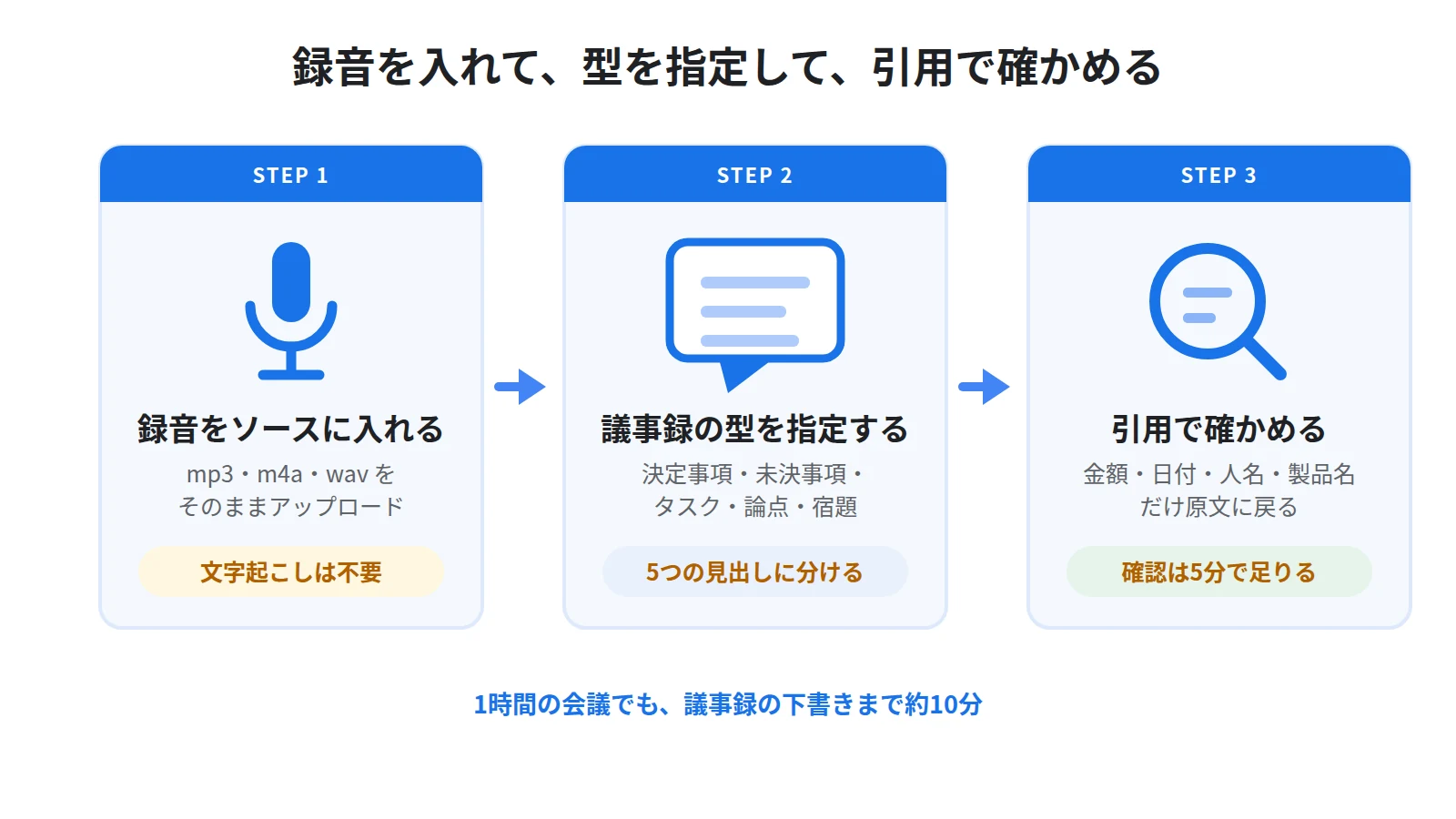
やることは3つです。
1つ目に、会議の録音をソースとして入れます。
2つ目に、議事録の型を指定して出させます。
3つ目に、返ってきた内容の数字と固有名詞だけを、引用をたどって確かめます。
アップロードの待ち時間を含めても、1時間の会議で10分ほどで下書きができます。
なぜ議事録はNotebookLMが向いているのか
議事録づくりに一般的なAIチャットではなくNotebookLMを選ぶ理由は、2つあります。
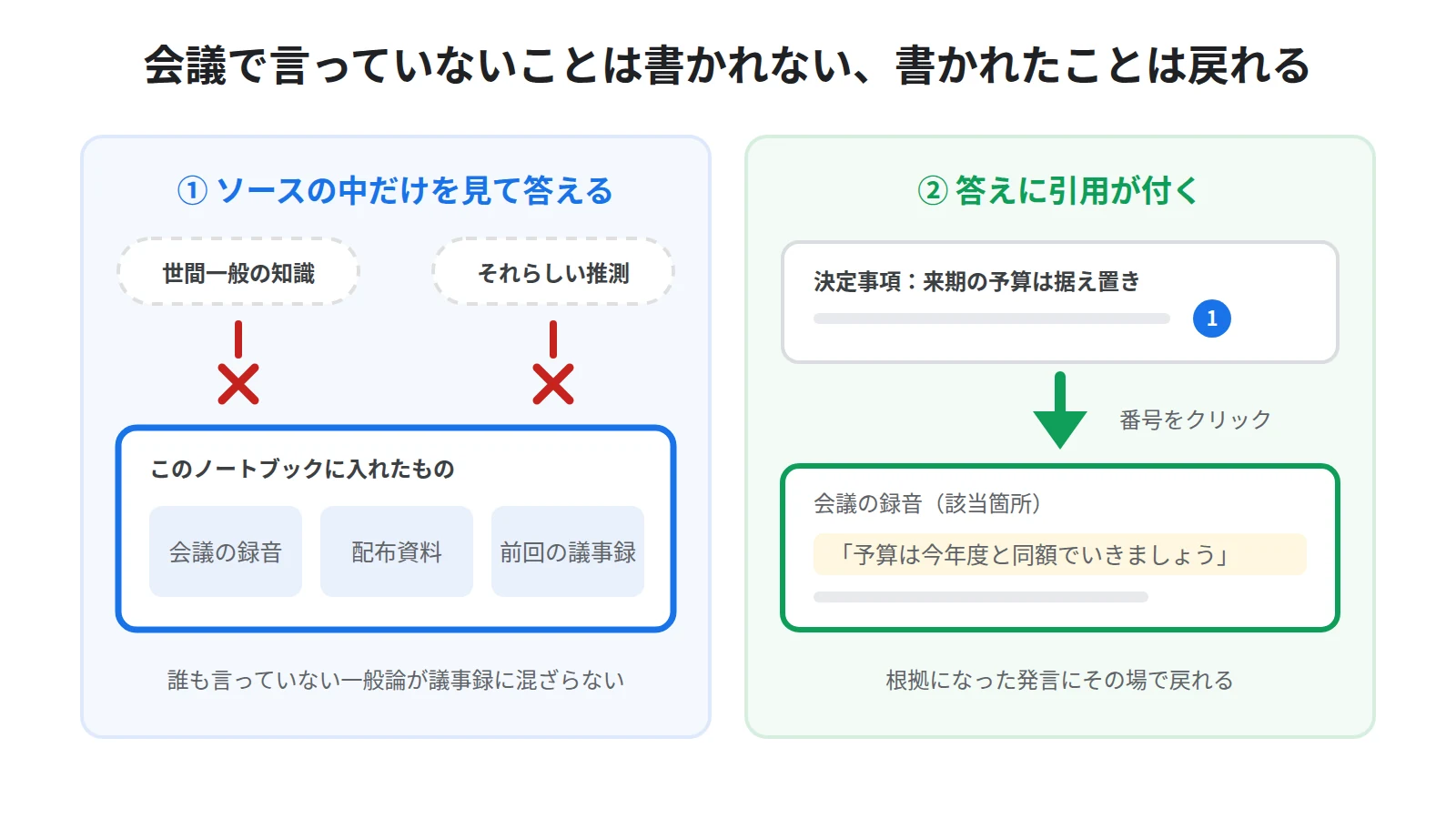
1つ目は、入れたソースの中だけを見て答える仕組みだということです。
議事録に、その会議で誰も言っていない一般論が混ざるのは事故です。
NotebookLMは自分が入れた資料を根拠に答えるので、この事故が起きにくくなっています。
2つ目は、答えに引用が付くことです。
「決定事項:来期の予算は据え置き」と書かれていたら、その根拠になった発言部分にすぐ戻れます。
議事録は人に配るものなので、この「戻れる」という性質が効きます。
なお公式ヘルプには、ソースの内容があまりに短い場合は個々のテキストが引用されずドキュメント全体が参照される、と書かれています。
数十秒の打ち合わせ音声だと引用が大まかになる、という程度に理解しておけば十分です。
一般的なAIチャットとの性格の違いは、NotebookLMとChatGPTの違い|使い分けと併用のコツで整理しています。
手順①:会議の記録をソースとして入れる
まず新しいノートブックを作り、会議の記録を入れます。
録音ファイルはそのまま入る
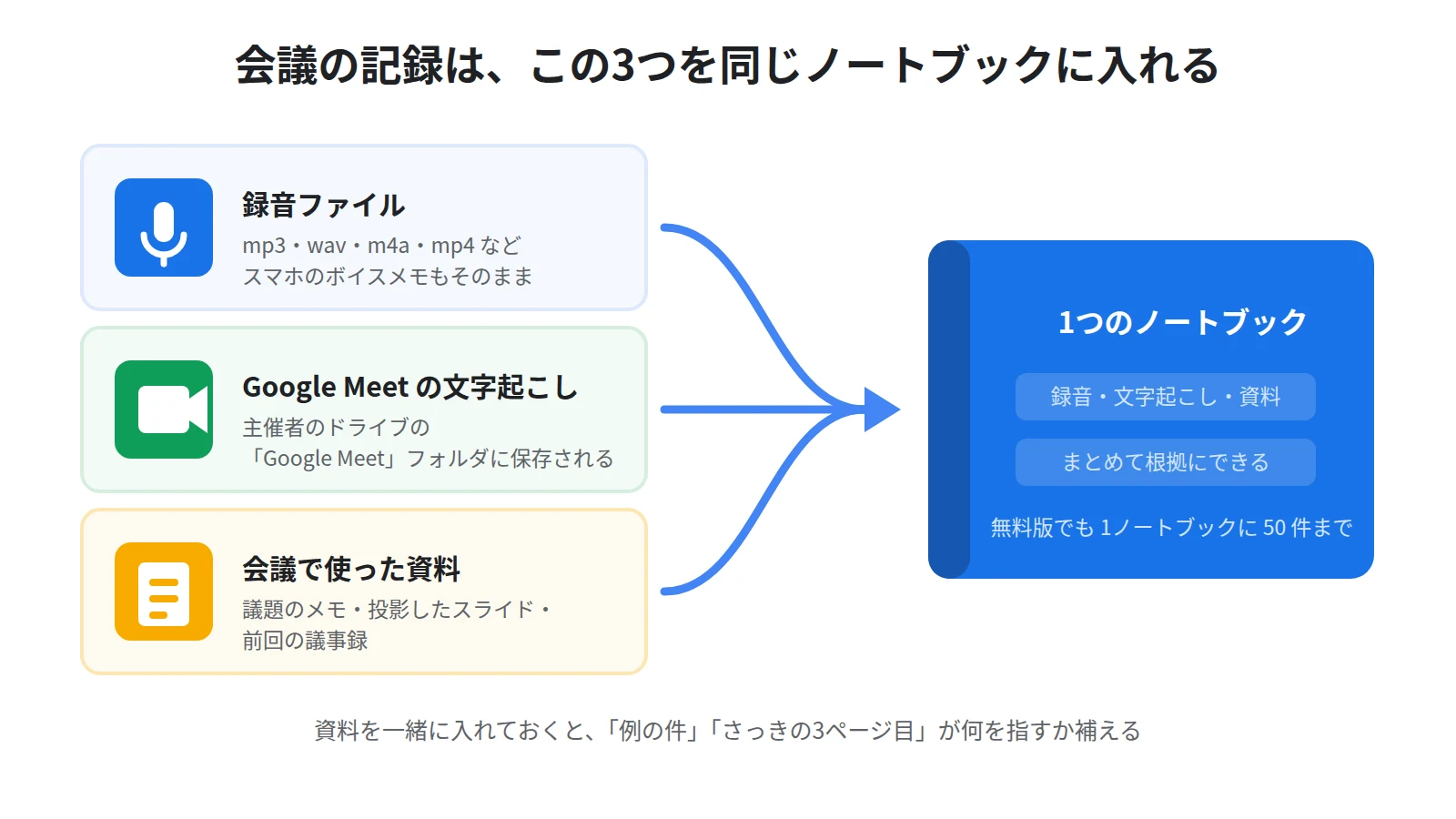
公式ヘルプの対応ファイル形式には、音声としてmp3・wav・m4a・aac・mp4・ogg・wmaなどが挙げられています。
スマートフォンのボイスメモで録った音声はm4a、ICレコーダーの多くはmp3かwavなので、どちらもそのまま入ります。
パソコンから「ソースを追加」でファイルを選ぶか、ファイルをドラッグして落とすだけです。
読み込みが終わると、ソースの一覧に会議の録音が並びます。
対応している形式の全体像は、NotebookLMにPDF・Wordを読み込ませる方法にまとめています。
Google Meetの文字起こしを使う場合
オンライン会議なら、録音よりもGoogle Meetの文字起こしを使うほうが精度が上がります。
Google Meetのヘルプによると、文字起こしはBusiness Standard以上などのGoogle Workspaceの一部エディションで使え、対応言語には日本語が含まれています。
作成された文字起こしは、会議の主催者のGoogleドライブの「Google Meet」フォルダに保存され、会議ごとにサブフォルダが作られます。
NotebookLMの「ソースを追加」からGoogleドライブを選び、そのファイルを指定してください。
音声よりも文字のほうが認識のぶれが無いぶん、あとの確認作業が軽くなります。
会議で使った資料も一緒に入れる
録音だけでなく、その会議で配った資料も同じノートブックに入れておくことをおすすめします。
議題のメモ、投影したスライド、前回の議事録の3点があると、議事録の精度がはっきり変わります。
会議中は「例の件」「さっきの資料の3ページ目」といった省略した言い方をするためです。
資料が一緒に入っていれば、その省略が何を指しているのかをAIが補えます。
手順②:議事録の型を指定して出させる
ソースが入ったら、チャット欄に指示を出します。
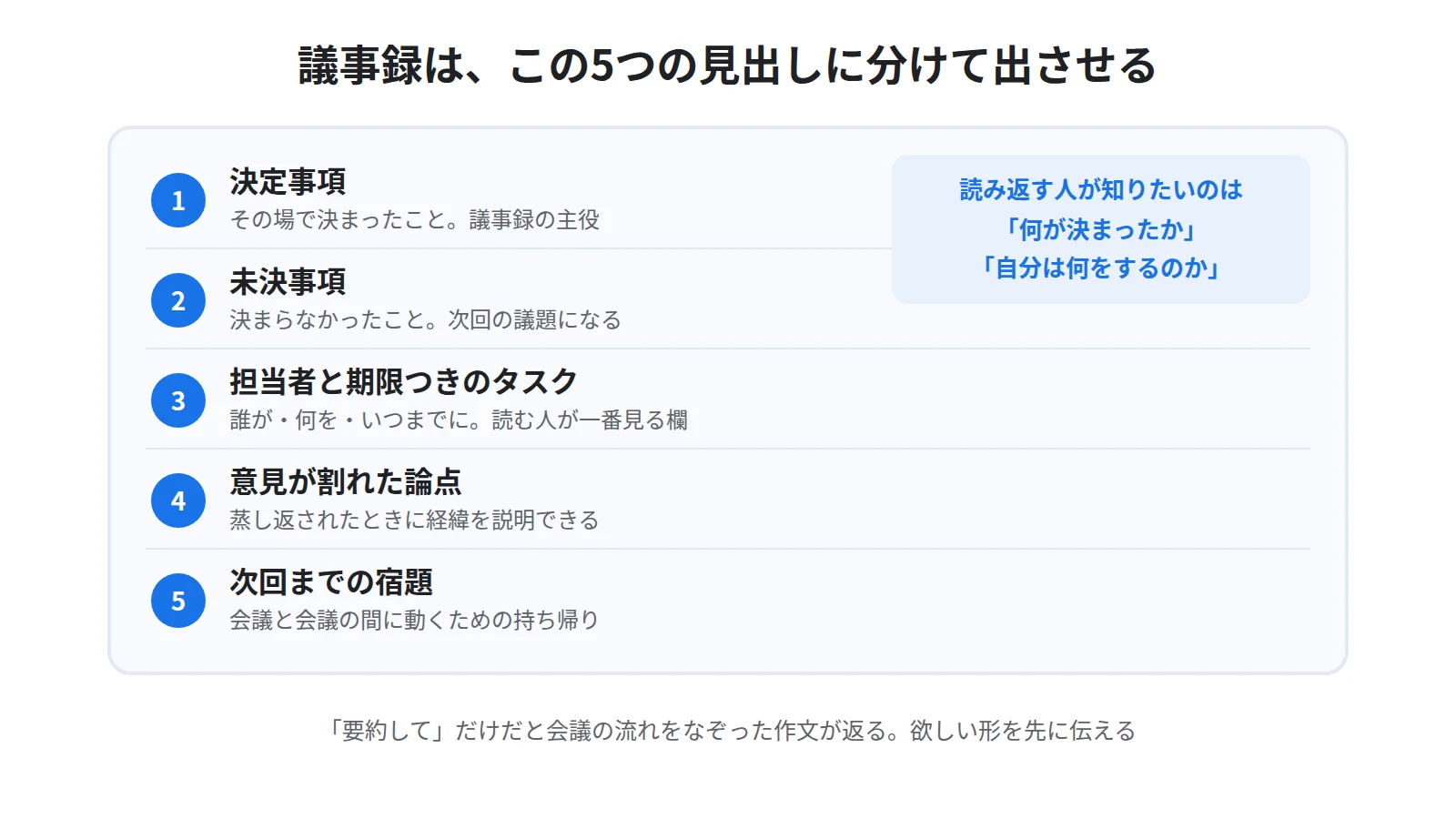
「要約して」とだけ打つと、会議の流れをなぞった作文が返ってきます。
議事録として配れるものが欲しいなら、欲しい形を先に伝えてください。
そのままコピーして使えるのが次の指示です。
「このソースは会議の録音です。議事録を作成してください。決定事項/未決事項/担当者と期限つきのタスク/意見が割れた論点/次回までの宿題、の5つの見出しに分けて、それぞれ箇条書きでまとめてください。発言者が特定できる部分は、誰の発言かも添えてください」
この5項目にしているのには理由があります。
議事録を読み返す人が知りたいのは、話の流れではなく「何が決まったか」と「自分は何をするのか」の2つだからです。
決定事項と未決事項を分けておくと、次の会議の議題がそのまま出来上がります。
意見が割れた論点を残しておくと、後から蒸し返されたときに経緯を説明できます。
続けて聞くと使い勝手が上がる指示
最初の議事録が出たら、続けて次のように聞くと形が整います。
「タスクだけを抜き出して、担当者・作業内容・期限の3列の表にしてください」
「この議事録を、会議に出ていない人が3分で読める300字の要約にしてください」
「決まらなかったことについて、次回の会議で確認すべき質問を5つ提案してください」
会議に出ていない上長への報告なら、そのままメール文面に変えてしまうのも早いです。
言い回しの引き出しを増やしたい方は、NotebookLMの魔法のプロンプト40選|コピペで使える4カテゴリ×10から自分の会議に合うものを差し替えて使ってください。
手順③:引用をたどって数字と固有名詞を確かめる
ここが、議事録を人に配れるものにするための最後の作業です。
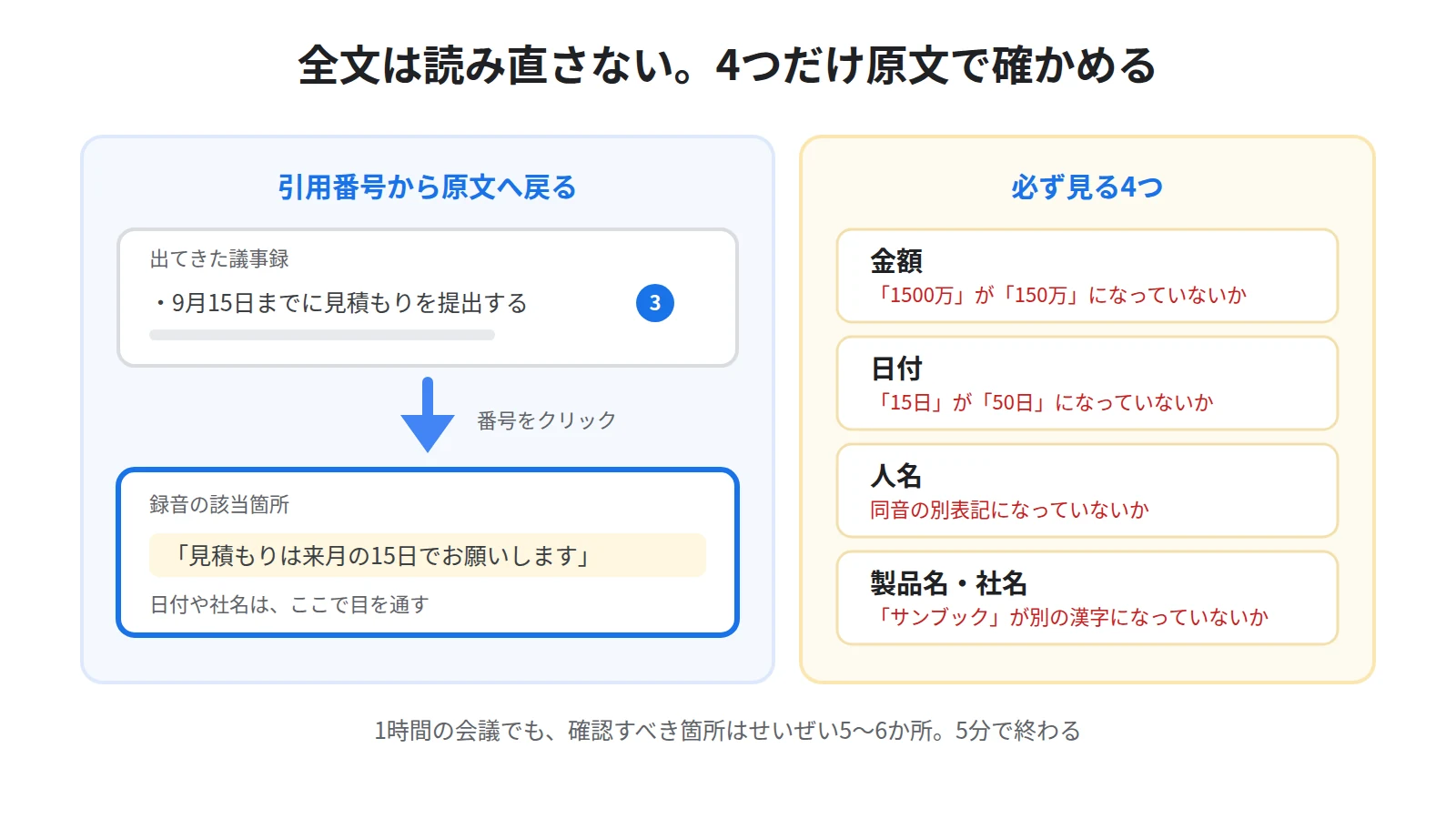
音声認識は、会議のすべてを正確に聞き取るわけではありません。
とくに間違えやすいのが、社名・製品名・略語といった固有名詞と、金額や日付などの数字です。
「サンブック」が「三部苦」になる、「15日」が「50日」になる、といった取り違えが起こります。
返ってきた議事録の文の末尾には引用の番号が付いています。
これをクリックすると、根拠になったソースの箇所が開きます。
全文を読み直す必要はありません。
金額・日付・人名・製品名の4つだけ、原文に戻って目で確かめてください。
1時間の会議でも、確認すべき箇所はせいぜい5つか6つです。
この5分をかけるかどうかで、議事録の信頼が決まります。
精度を上げる3つの工夫
同じ会議でも、少しの準備で結果が変わります。
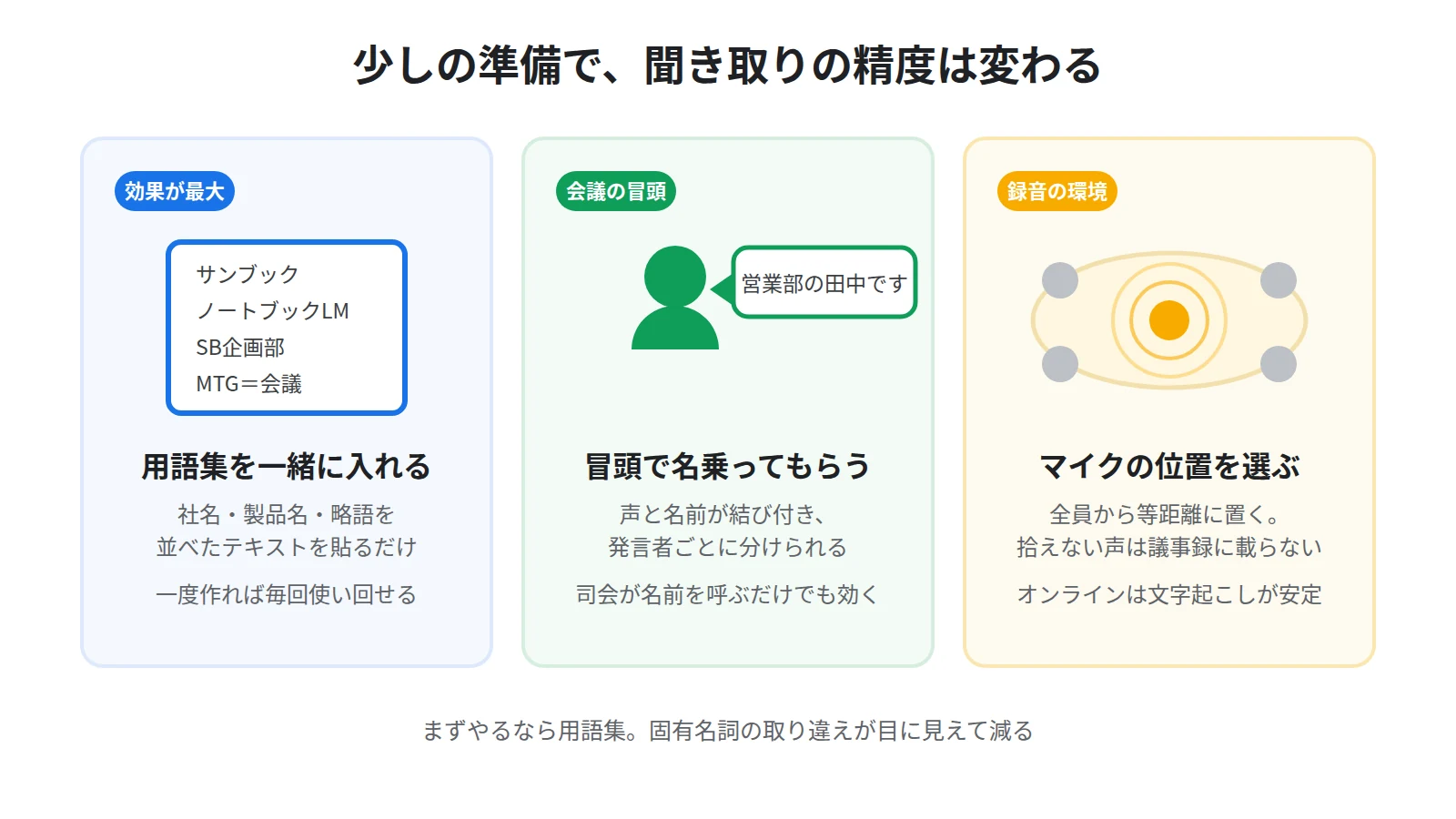
用語集をソースとして一緒に入れる
自社の製品名、取引先の社名、社内でしか通じない略語を並べたテキストを作り、ソースに追加してください。
NotebookLMはコピーしたテキストをそのままソースにできるので、メモ帳に並べて貼り付けるだけで済みます。
正しい表記が手元にあると、聞き取りがあいまいだった固有名詞をそちらに寄せてくれます。
一度作れば毎回使い回せるので、費用対効果がいちばん高い工夫です。
会議の冒頭で名乗ってもらう
発言者ごとに議事録を分けたい場合は、会議のはじめに一人ずつ名前を言う時間を取ってください。
録音の中に「営業部の田中です」という発言があれば、その声と名前が結び付きます。
全員が名乗るのが難しければ、司会が「では田中さんお願いします」と挟むだけでも効きます。
マイクの位置と会議の形式を選ぶ
対面の会議では、録音機を全員から等距離になる位置に置いてください。
遠い席の声が拾えていなければ、その人の発言は議事録に載りません。
オンライン会議であれば、前述のとおり録音よりも文字起こしのほうが安定します。
録音を入れる前に確認しておくこと
便利な手順ですが、先に押さえておくべきことが3つあります。
録音してよいかを参加者に断る
社内の会議であっても、録音することは事前に伝えてください。
AIに読み込ませて議事録を作る、という使い道まで伝えておくと、後から問題になりません。
社外の方が入る会議では、必ず開始前に許可を取ってください。
会議の内容をAIに入れてよいかを確認する
公式ヘルプの「よくある質問」には、ユーザーのデータがGemini Notebookによって共有されることはない、と書かれています。
とはいえ、人事や取引の交渉など、扱いに注意が要る会議もあります。
会社としての判断材料は、NotebookLMに社内資料を入れて大丈夫?学習に使われる条件にまとめています。
長時間の録音はサイズの上限に気をつける
公式ヘルプによると、1つのソースの上限は50万語、ファイルサイズは200MBまでです。
一般的な音質の録音であれば1分あたり1MB前後なので、200MBは3時間ほどに相当します。
半日がかりの研修や終日の会議を丸ごと入れようとすると、この上限に当たります。
その場合は、議題ごとや午前・午後で録音を分けてください。
分けたほうが、あとで「どの議題の話だったか」をたどりやすくなるという利点もあります。
なお無料版は1日あたり50件のチャットと3件の音声生成が上限です。プランごとの違いはNotebookLMは無料でどこまで使える?無料版と有料版の上限比較で比較しています。
議事録が貯まってからが本番
ここまでは1回の会議の話でしたが、NotebookLMの本領はその先にあります。
同じプロジェクトの議事録を、1つのノートブックに貯め続けてください。
無料版でも1つのノートブックに50件のソースを入れられるので、週1回の定例なら1年分が入ります。
そうすると、これまで人の記憶に頼っていたことが聞けるようになります。
「この件はいつ、どういう理由で見送りになりましたか」と聞けば、該当する回の議事録から答えが返ります。
「まだ担当者が決まっていないタスクを全部挙げてください」と聞けば、回をまたいで拾い出してくれます。
半年分の流れをつかみたいときは、NotebookLMのマインドマップの使い方|資料の全体像を1枚でつかむの方法で1枚の図にするのも有効です。
移動中に振り返りたい場合は、NotebookLMの音声概要の作り方|日本語で聴く手順で音声にしてしまう手もあります。
まとめ:文字起こしをやめて、確認だけに時間を使う
議事録づくりでNotebookLMを使う手順は、3つでした。
1つ目に、会議の録音をそのままソースとして入れます。mp3・m4a・wavなどがそのまま読み込めるので、先に文字起こしをする必要はありません。
2つ目に、決定事項・未決事項・タスク・論点・宿題の5項目という型を指定して出させます。
3つ目に、金額・日付・人名・製品名の4つだけ、引用をたどって原文で確かめます。
オンライン会議ならGoogle Meetの文字起こしを使うほうが精度が上がります。
用語集をソースに足しておくと、固有名詞の取り違えが目に見えて減ります。
録音の許可取りと、会議の中身をAIに入れてよいかの確認だけは、先に済ませておいてください。
これまで文字起こしに使っていた時間を、内容の確認に振り替える。それが議事録づくりの一番の変化です。
Sanbookでは、NotebookLMの公開ノートブックを探して自分の仕事や学習に取り入れられるほか、自分が作ったノートブックを投稿して他の人に使ってもらうこともできます。
参考:NotebookLM ヘルプ「ノートブックの新しいソースを追加または検索する」
https://support.google.com/gemininotebook/answer/16215270?hl=ja
参考:NotebookLM ヘルプ「よくある質問」
https://support.google.com/gemininotebook/answer/16269187?hl=ja
参考:Google Meet ヘルプ「Google Meet で文字起こしを使用する」
Sanbook
NotebookLMをもっと活用しませんか?
Sanbookでは、すぐに使えるNotebookLMテンプレートやスライドテンプレートを探したり共有したりできます。


