NotebookLMで共有できない・相手が見られない原因5つ アクセス権と会社アカウント
共有リンクを送ったのに「アクセス権が必要です」と返ってきた、相手のメールアドレスを追加できない、共有の選択肢がそもそも出てこない。NotebookLMの共有トラブルは、自分の設定・相手のアカウント・組織のルールの3つに分けて考えると原因がすぐ絞れます。この記事では実際に起きる症状ごとに、どこを確認すればいいか、どこからは自分では直せず管理者に頼むしかないかを整理しました。どうしても共有できないときの代替手段もまとめています。
※NotebookLMは2026年7月に「Gemini Notebook」へ名称が変わりました。記事内の「NotebookLM」は現在のGemini Notebookのことで、手順はそのまま使えます。詳しくはNotebookLMがGemini Notebookに改称|変わった点と変わらない使い方をご覧ください。
共有そのもののやり方を知りたい方は、NotebookLMの共有方法|公開リンクの作り方と公開前チェックリストに手順をまとめています。NotebookLM自体が初めての方はNotebookLMとは?できること・料金・始め方をまとめて解説からどうぞ。
結論:原因は「自分の設定」「相手のアカウント」「組織のルール」の3層のどれか
共有がうまくいかないとき、原因はほぼ3か所のどれかにあります。
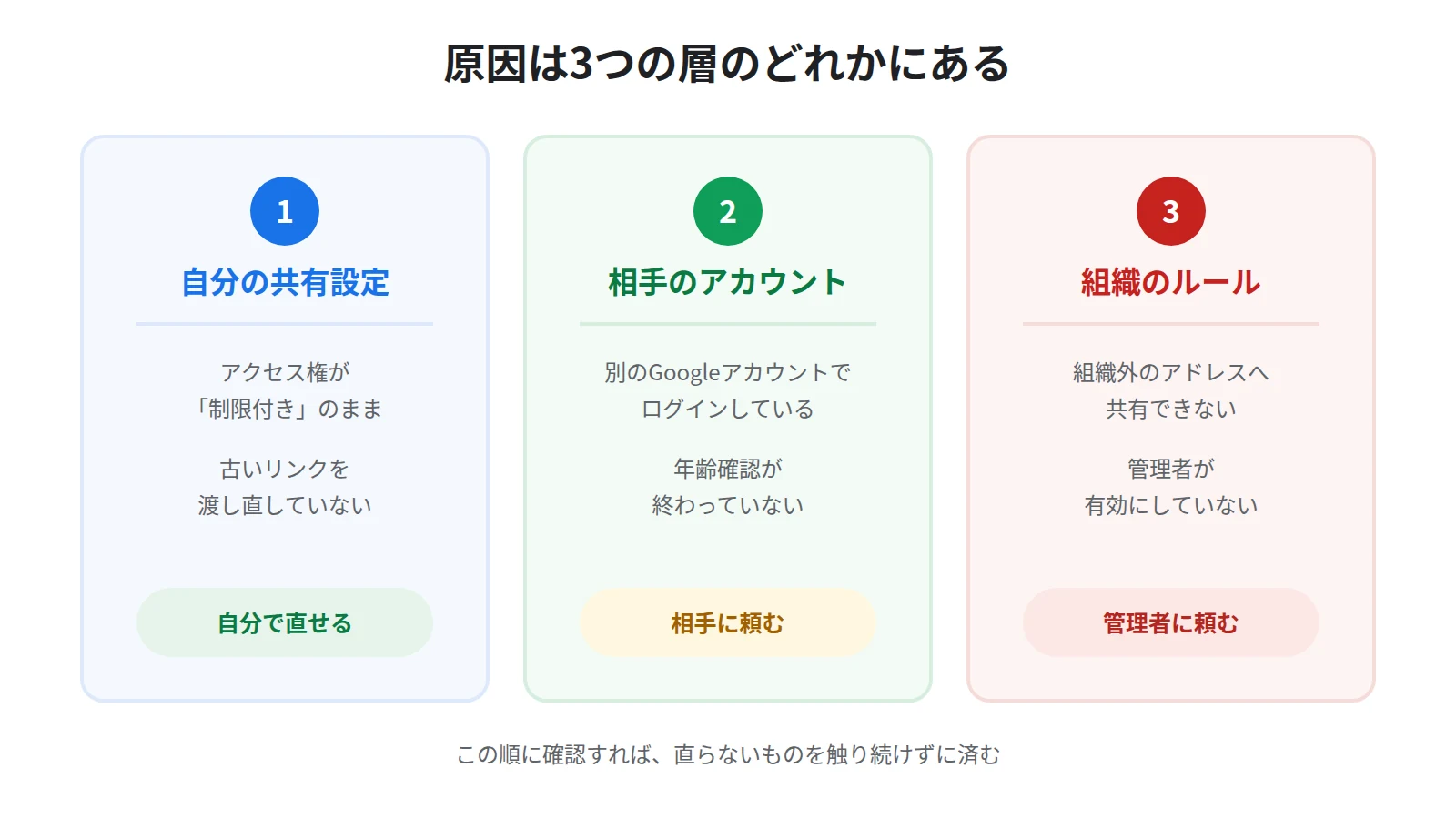
1つ目は、自分側の共有設定です。
アクセス権が初期状態の「制限付き」のままだと、リンクを渡しても相手は開けません。
ここが原因なら、30秒で直せます。
2つ目は、相手側のGoogleアカウントです。
相手が別のアカウントでログインしている、年齢確認が終わっていない、といった場合はこちらです。
自分の画面をいくら見直しても直りません。
3つ目は、会社や学校のアカウントに掛かっている組織のルールです。
これは自分の操作では変えられないので、そうと分かった時点で管理者に頼むのが最短になります。
大事なのは、この3つを順番に切り分けることです。
以下は症状ごとにまとめてあるので、自分に当てはまる見出しへ飛んでください。
確認の前に:いまの共有状態をアイコンで見分ける
原因を探す前に、そのノートブックが今どういう状態なのかを確かめてください。
公式ヘルプの「よくある質問」によると、ノートブックの状態は共有ボタンの周りのアイコンで判別できます。
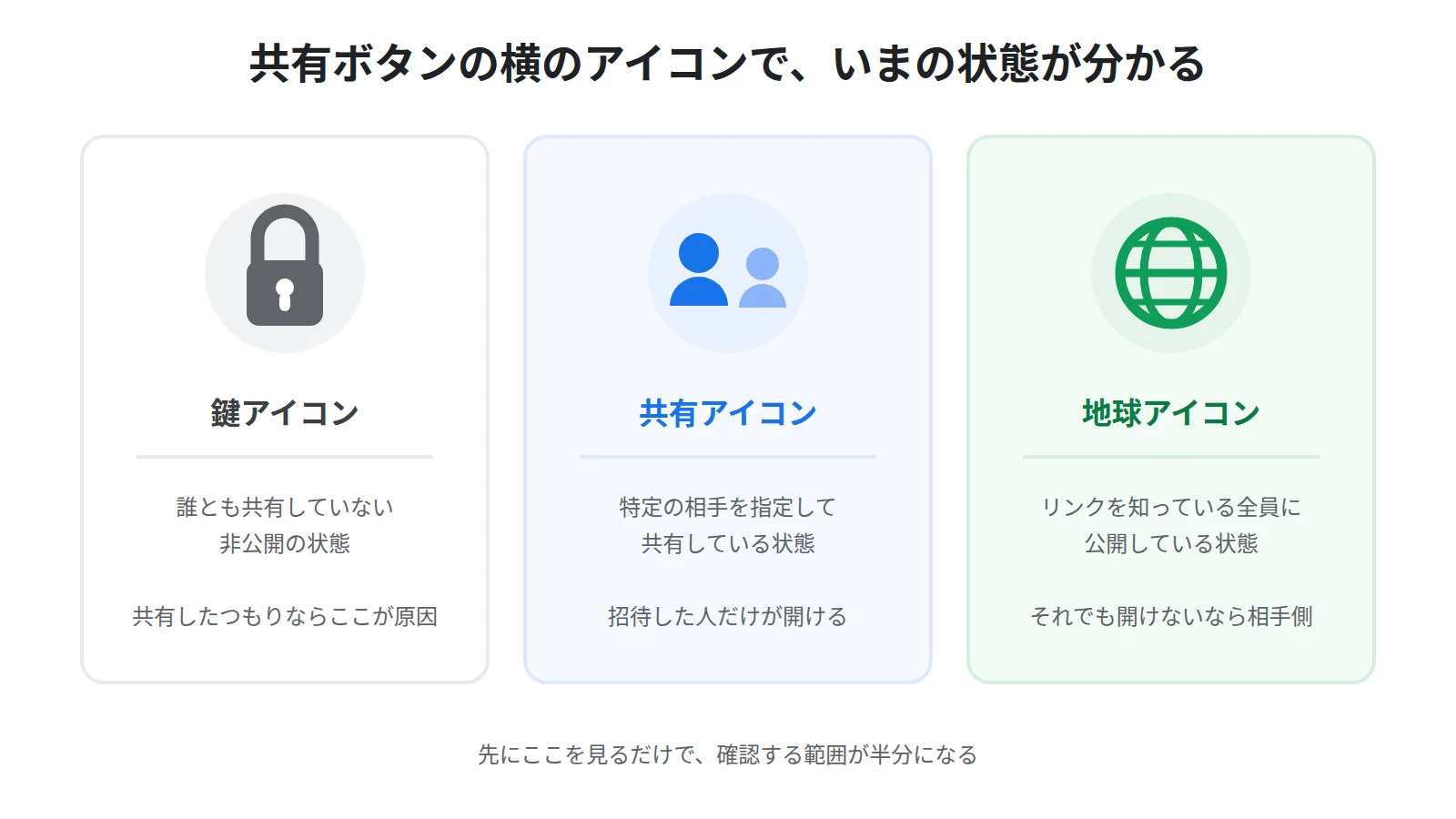
誰とも共有していない場合は、非公開であることを示す鍵のアイコンが表示されます。
特定の相手と個別に共有していれば、共有アイコンに変わります。
リンクを知っている全員に公開していれば、地球のアイコンが表示されます。
「共有したつもりなのに鍵のまま」であれば、それだけで原因は自分側の設定だと分かります。
逆に地球のアイコンが出ているのに相手が開けないなら、原因は相手側かリンクの渡し方にあります。
この見分けだけで、確認すべき範囲が半分になります。
症状①:リンクを送ったのに「アクセス権が必要です」と返ってくる
いちばん多いのがこれです。
原因は、アクセス権が初期状態の「制限付き」のままリンクだけをコピーして渡したことです。
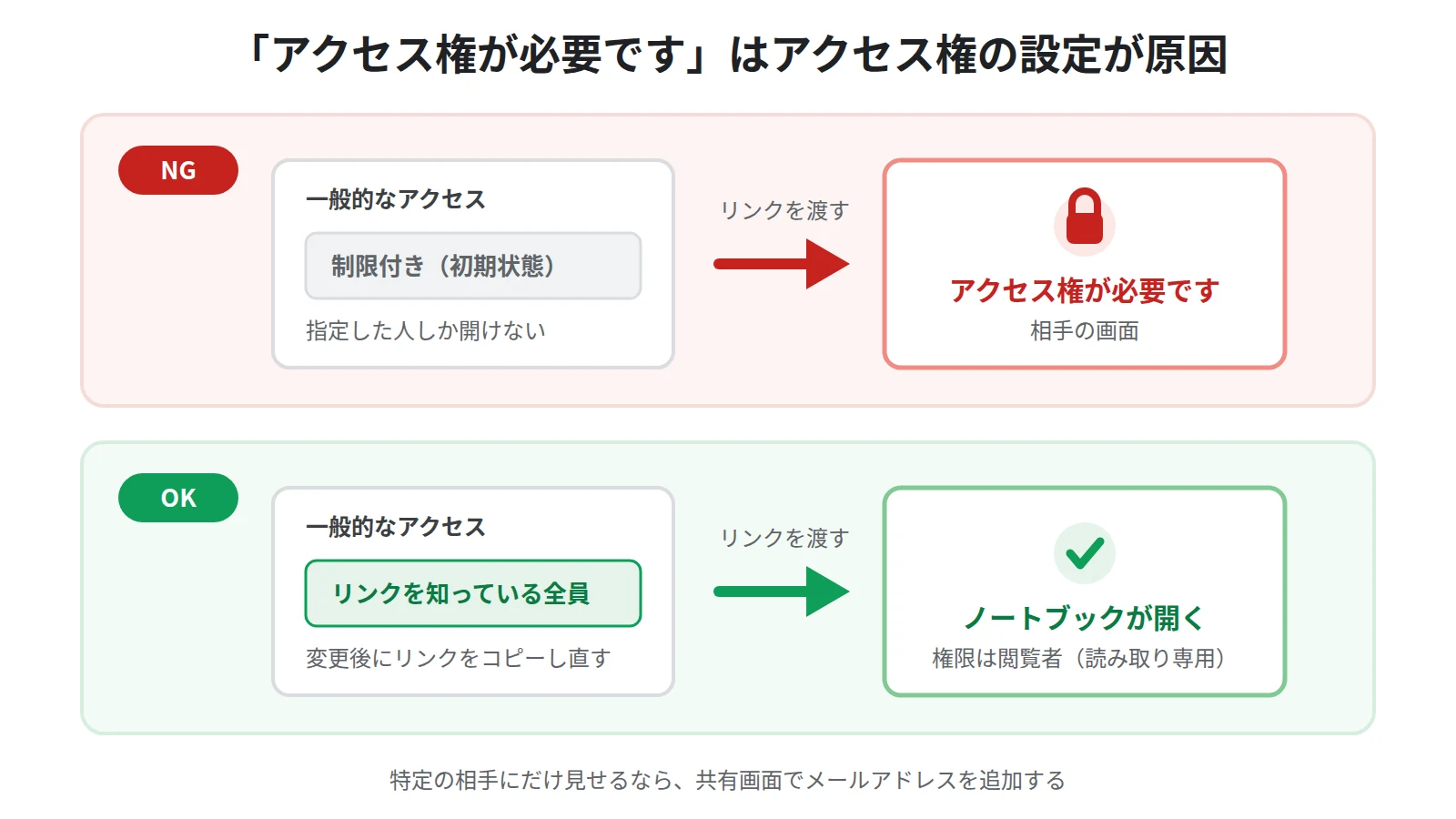
NotebookLMのノートブックは、作った直後は自分だけが開ける状態になっています。
この状態でブラウザのアドレス欄からURLをコピーして送っても、相手の画面にはアクセス権を求める表示が出ます。
URLの文字列自体は正しいので、送った側は原因に気付きにくいところが厄介です。
やること:共有からアクセス権を変更する
ノートブックの右上にある共有ボタンを開いてください。
公式ヘルプでは、一般公開したい場合はアクセスを「リンクを知っている全員」に設定する、と案内されています。
そのうえで表示されているリンクをコピーし、相手に渡し直します。
特定の相手にだけ見せたいのであれば、共有画面で相手のメールアドレスを追加してください。
この場合は「リンクを知っている全員」に変える必要はありません。
なお、公開リンクで渡した相手の権限は原則として閲覧者です。
閲覧者は共有されたソースとメモを読み、チャットで質問し、すでに生成されている音声解説などを見られますが、ソースの追加や削除はできません。
手順の詳しい画面の流れはNotebookLMの共有方法|公開リンクの作り方と公開前チェックリストにまとめています。
アドレス欄のURLをそのまま送らない
もうひとつの落とし穴が、共有画面を経由せずブラウザのアドレス欄からURLをコピーする習慣です。
アクセス権を「リンクを知っている全員」に変えていれば、アドレス欄のURLでも開けます。
ただし変更前にコピーしたリンクを使い回していると、いつまでも同じエラーが出ます。
設定を変えたあとは、必ず共有画面でリンクをコピーし直してください。
症状②:相手のメールアドレスを追加できない・共有相手に入らない
個別に招待しようとして、メールアドレスを入れても追加できないケースです。
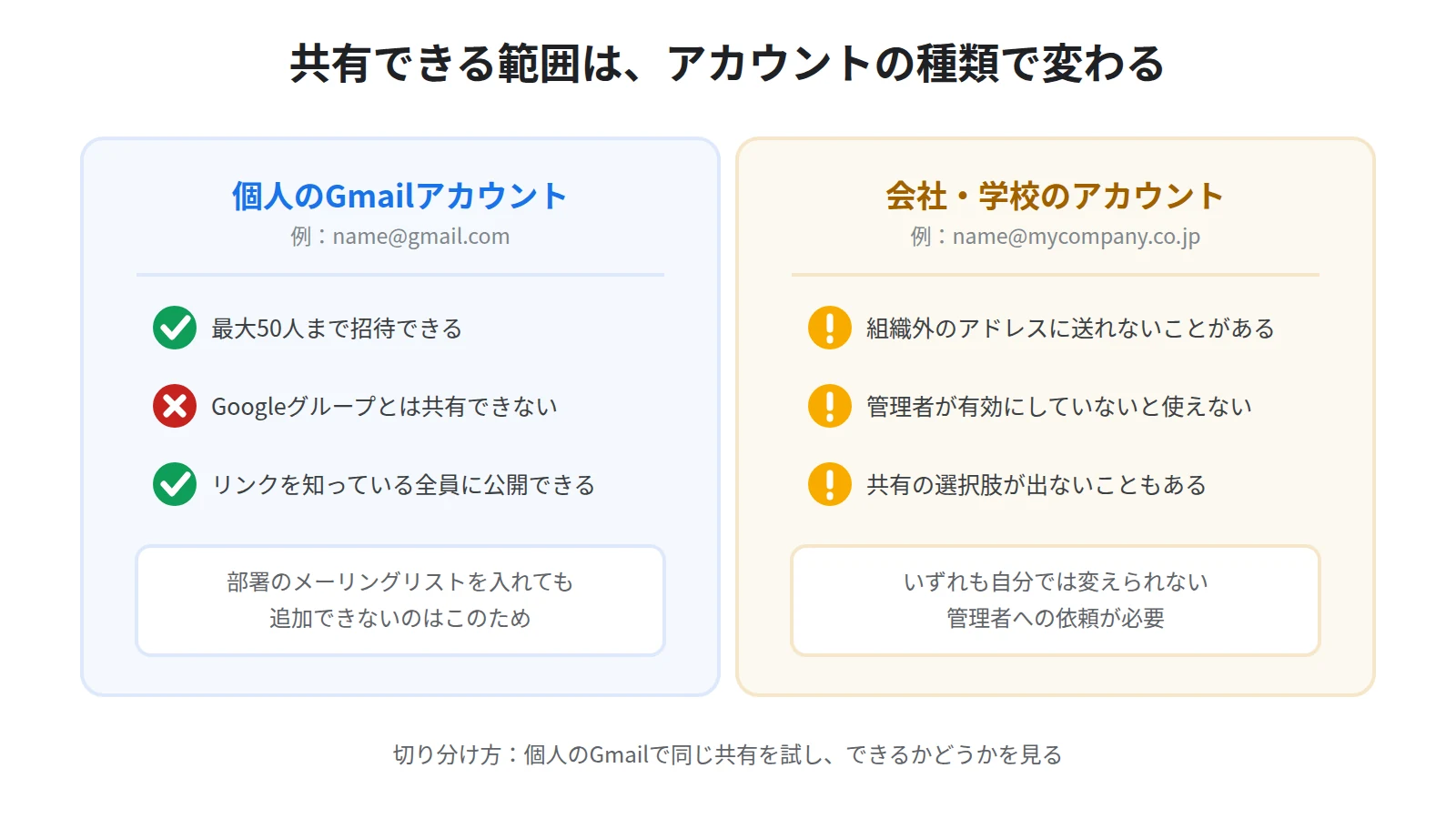
ここは、使っているアカウントの種類によって事情が変わります。
個人のGmailアカウントの場合
公式ヘルプには、個人のGmailアカウントでは最大50人のユーザーとノートブックを共有できるが、Googleグループとは共有できない、と明記されています。
つまり、部署のメーリングリストのようなグループアドレスを入れても追加できません。
グループアドレスしか知らない場合は、個人のアドレスを聞き直すか、後述する公開リンクに切り替えてください。
50人という上限も、社内の大きな部署に配ろうとすると現実的に当たる数字です。
人数が多いときは、一人ずつ招待するより公開リンクを配るほうが早く済みます。
会社や学校のアカウントの場合
勤務先や学校のGoogleアカウントを使っている場合、管理者の設定によって共有できる範囲が絞られていることがあります。
とくに多いのが、同じ組織のドメイン以外のアドレスを追加できないという症状です。
これはNotebookLM側の不具合ではなく、組織のデータを外に出さないための設定です。
自分の操作では解除できないため、切り分けが付いたら管理者に相談してください。
切り分け方:個人アカウントで同じことを試す
仕様なのか組織のルールなのかを見分ける方法は簡単です。
個人のGmailアカウントで新しいノートブックを作り、同じ相手に共有できるか試してください。
個人アカウントでは共有できるのに会社のアカウントではできないなら、原因は組織の設定です。
どちらでもできないなら、アドレスの誤りや相手側の要因を疑います。
この1回のテストで、管理者に相談すべきかどうかがはっきりします。
症状③:リンクは開けたのに、相手の画面では中身が見られない
リンクは開いたものの、相手側でノートブックが表示されない、あるいはログインを求められ続ける場合です。
この層の原因は、ほぼ相手側のアカウントにあります。
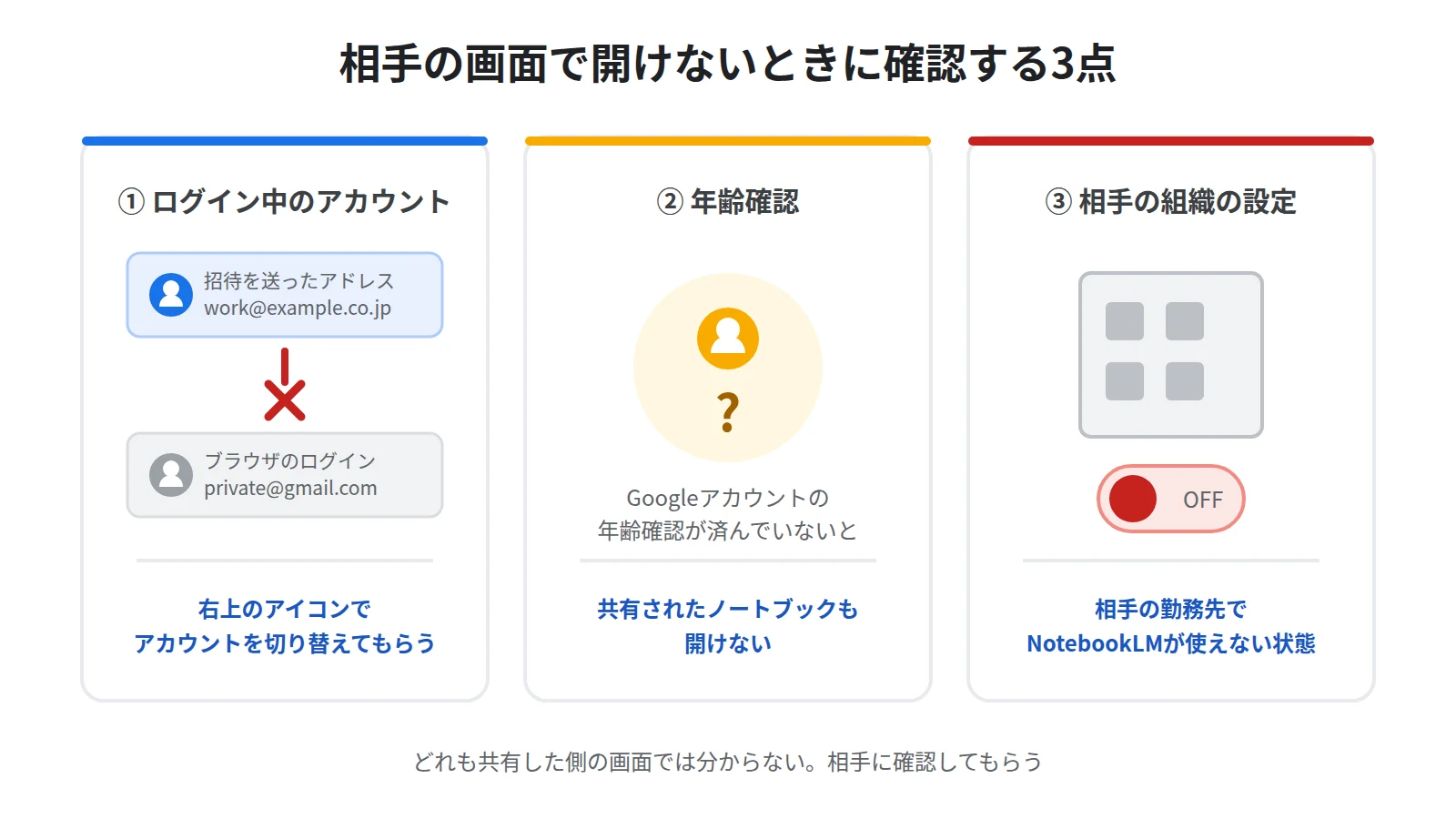
別のGoogleアカウントでログインしている
パソコンで複数のGoogleアカウントを使い分けている人は多く、これがいちばんよくある原因です。
招待は仕事用のアドレスに送ったのに、ブラウザでは個人アカウントでログインしている、という食い違いが起きます。
相手には、画面右上のアカウントアイコンを確認し、招待を受け取ったアドレスに切り替えてもらってください。
年齢確認が終わっていない
公式ヘルプには、Gemini Notebookにアクセスする前にGoogleアカウントで年齢確認を完了してください、と書かれています。
この確認が済んでいないアカウントは、共有されたノートブックも開けません。
共有した相手が学生や家族の場合は、ここを疑う価値があります。
会社や学校のアカウントで、そもそもNotebookLMが有効になっていない
相手が勤務先のアカウントで開こうとしていて、その組織でNotebookLMが有効化されていない場合も開けません。
公式ヘルプでも、仕事用または学校用のメールアドレスを使っているのにアプリにアクセスできない場合は、管理者に相談するよう案内されています。
相手側の事情なので、こちらでは直せません。
相手に個人のGoogleアカウントで開いてもらうのが、いちばん早い回避策になります。
なお、共有とは関係なくNotebookLM自体が開けない場合の切り分けは、NotebookLMが開けない原因と対処法|URL変更・アカウント・権限を順に確認にまとめています。2026年7月のURL変更が原因のこともあるので、あわせて確認してください。
症状④:昨日まで開けたのに、今日から開けなくなった
これまで問題なく見られていたリンクが、急に開けなくなるケースです。
原因は主に2つあります。
公開をやめた、またはアクセス権を制限に戻した
自分か共同編集者が、共有設定を「制限付き」に戻した可能性があります。
公式ヘルプには、公開共有を無効にすると、以前に生成されたリンクにアクセスした新しい訪問者はノートブックにアクセスできなくなる、と書かれています。
すでにアクセスしたことのあるユーザーの画面からも、そのノートブックは消えます。
共有ボタンの横のアイコンが地球から鍵に戻っていないか確認してください。
もう一度開けるようにするには、アクセス権を「リンクを知っている全員」に設定し直します。
渡したリンクの種類が違う
NotebookLMには、ノートブック全体へのリンクとは別に、チャット画面だけを見せるリンクがあります。
見せたい範囲と渡したリンクが食い違っていると、相手からは「何も見えない」ように映ります。
ソースやメモまで見せたいなら、チャットビューのリンクではなくノートブックのリンクを渡してください。
症状⑤:会社のアカウントで、共有の選択肢そのものが出てこない
共有ボタンを押しても、期待している選択肢が並ばない場合です。
ここまでの症状と違い、これは自分では直せません。
組織のアカウントでは、管理者がサービスや共有範囲を制御しているためです。
やること:情報システム担当に何を頼むか整理して依頼する
依頼するときは、次の3点を伝えると話が早く進みます。
1つ目に、NotebookLM(Gemini Notebook)を自分のアカウントで有効にしてほしいこと。
2つ目に、社外のアドレスへの共有が必要かどうかと、その業務上の理由。
3つ目に、個人アカウントでは同じ操作ができたという切り分けの結果。
「使えません」とだけ伝えるより、どこまで確認済みかを添えたほうが、確実に対応が早くなります。
依頼が通らない場合は、共有しない前提で組み立てる
社外秘の資料を扱う部署では、そもそも共有を許可しない判断もあり得ます。
その場合は、ノートブックを渡すのではなく、出てきた成果物だけを渡す形に切り替えてください。
社内資料をNotebookLMに入れてよいかどうかの判断材料は、NotebookLMに社内資料を入れて大丈夫?学習に使われる条件にまとめています。
どうしても共有できないときの代替手段
原因が組織のルールにある場合、解決を待っていると仕事が止まります。
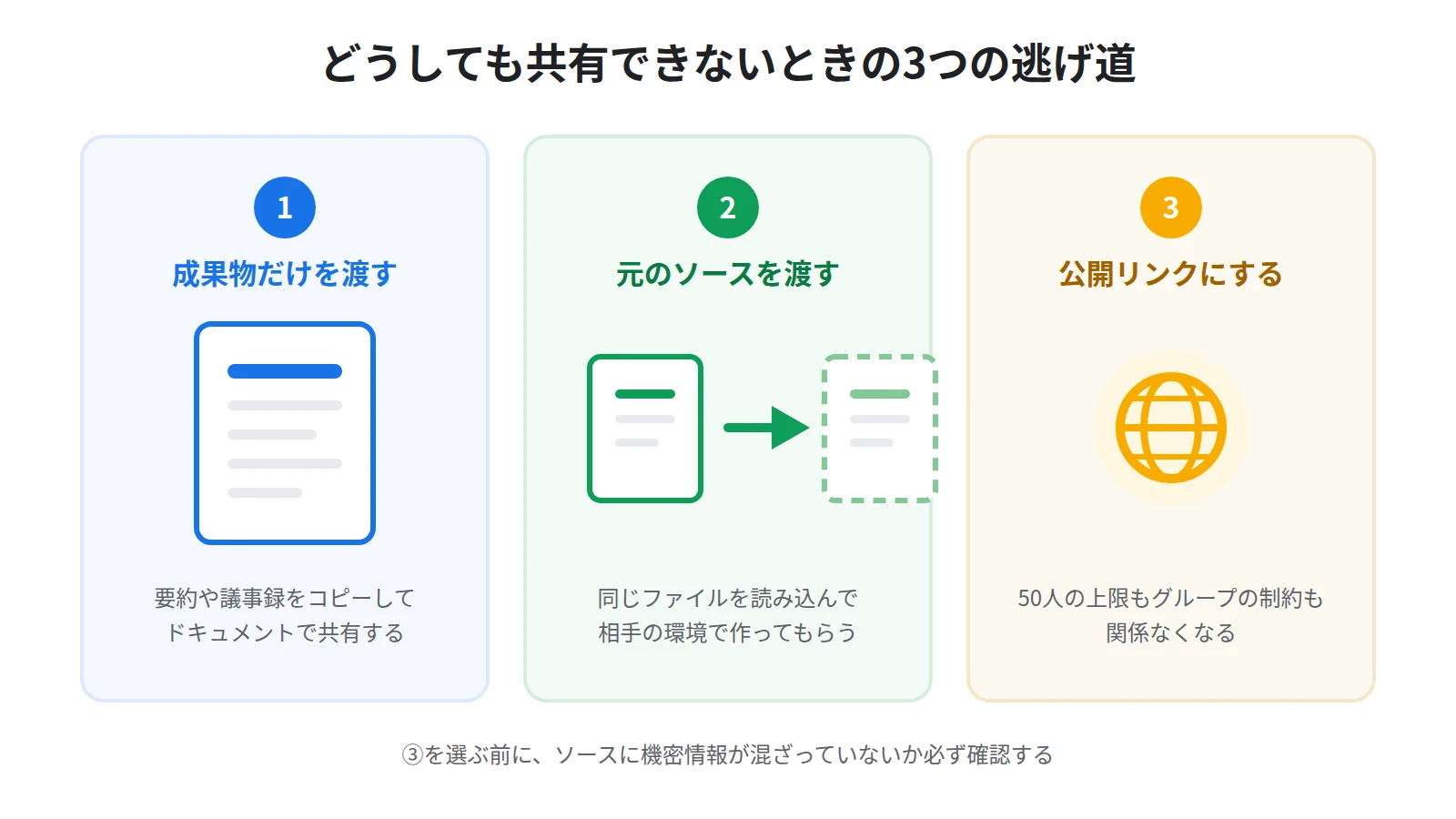
その場では次の3つで回避してください。
成果物だけを文書にして渡す
要約や議事録など、相手が本当に必要としているのは中身であって、ノートブックそのものではないことがほとんどです。
生成された内容をコピーしてドキュメントに貼り付け、そのファイルを共有してください。
これなら組織の共有制限にも掛かりません。
議事録の作り方はNotebookLMで議事録を作る方法|録音から決定事項・担当・期限までにまとめています。
元のソースを渡して、相手にも同じものを作ってもらう
相手もNotebookLMを使えるなら、ノートブックではなく元の資料を渡す方法があります。
同じファイルを読み込んでもらえば、相手の環境で同じように質問できます。
読み込める形式はNotebookLMの対応ファイル形式一覧|PDF・Word・スライドの読み込み方で確認してください。
公開してよい内容なら、公開リンクに切り替える
社外に出しても問題のない内容であれば、個別の招待をやめて公開リンクにするのが最も確実です。
アクセス権を「リンクを知っている全員」に設定すれば、Googleアカウントを持っている人なら誰でも開けます。
50人の上限やグループアドレスの制約も関係なくなります。
ただし、リンクが誰の手に渡ったかは追えません。
公開に切り替える前に、ソースに機密情報が混ざっていないかだけは必ず確認してください。
まとめ:切り分けの順番を決めておけば、共有で迷わなくなる
NotebookLMで共有できないときは、次の順で確認してください。
1つ目に、共有ボタンの横のアイコンを見て、鍵・共有・地球のどれかを確かめます。
2つ目に、アクセス権が「制限付き」のままになっていないかを見ます。ここが原因なら30秒で直ります。
3つ目に、相手のアカウントを疑います。別アカウントでのログインと年齢確認が定番です。
4つ目に、個人のGmailアカウントで同じ共有を試して、組織のルールが原因かどうかを切り分けます。
5つ目に、組織の設定が原因だと分かったら、確認済みの内容を添えて管理者に依頼します。
自分で直せるのは1つ目と2つ目まで、相手に頼むのが3つ目、管理者に頼むのが4つ目と5つ目です。
この線引きを知っておくと、直らないものを何時間も触り続けずに済みます。
Sanbookでは、NotebookLMの公開ノートブックを探して自分の仕事や学習に取り入れられるほか、自分が作ったノートブックを投稿して他の人に使ってもらうこともできます。共有リンクを発行したら、ぜひ登録して活用の輪を広げてみてください。
参考:NotebookLM ヘルプ「Gemini Notebook でノートブックを作成する」
https://support.google.com/gemininotebook/answer/16206563?hl=ja
参考:NotebookLM ヘルプ「Gemini Notebook で公開ノートブックとおすすめのノートブックを利用する」
https://support.google.com/gemininotebook/answer/16322204?hl=ja
参考:NotebookLM ヘルプ「よくある質問」
https://support.google.com/gemininotebook/answer/16269187?hl=ja
Sanbook
NotebookLMをもっと活用しませんか?
Sanbookでは、すぐに使えるNotebookLMテンプレートやスライドテンプレートを探したり共有したりできます。


