NotebookLMは仕事で何に使える?実務で効く3つの使い方
NotebookLMは何となく便利そうだけれど、自分の仕事のどこで使えるのか分からない。そんな方に向けて、実務で効く使い方を3つに整理しました。長い資料を読む時間を削る、集めた資料を成果物に変える、社内の質問に答える自分専用のAIを作る。それぞれの手順とそのまま使える指示文、3つに共通する強み、そして向いていない仕事までまとめて解説します。
※NotebookLMは2026年7月に「Gemini Notebook」へ名称が変わりました。記事内の「NotebookLM」は現在のGemini Notebookのことで、手順はそのまま使えます。詳しくはNotebookLMがGemini Notebookに改称|変わった点と変わらない使い方をご覧ください。
結論:手元の資料を何度も読む仕事に効く
NotebookLMが強いのは、自分が持っている資料を材料にして答えるという性質です。
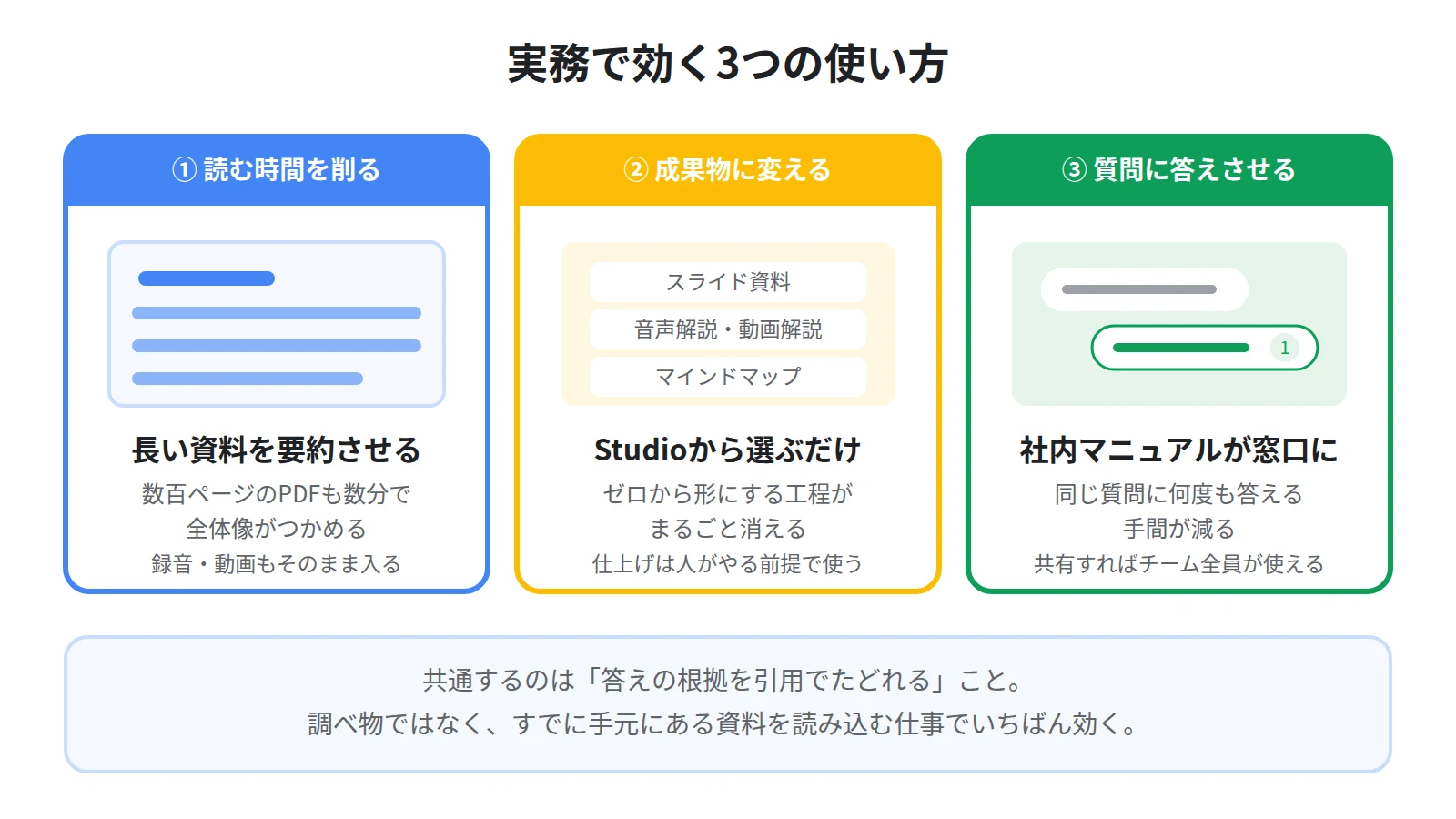
ネット全体から情報を集めるAIとは、得意なことがまるで違います。
だから「調べ物」よりも、すでに手元にある資料を読み込む仕事でいちばん効きます。
分厚いマニュアル、過去の議事録、業界のレポート、社内規程。読まなければいけないのに、時間が足りない資料です。
実務での使い方は、大きく3つに分けられます。
サービスそのものの説明や料金はNotebookLMとは?できること・料金・始め方をまとめて解説にまとめているので、まだ使ったことがない方はそちらから読んでください。
使い方①:長い資料を読む時間を削る
いちばん手応えが早いのがこれです。
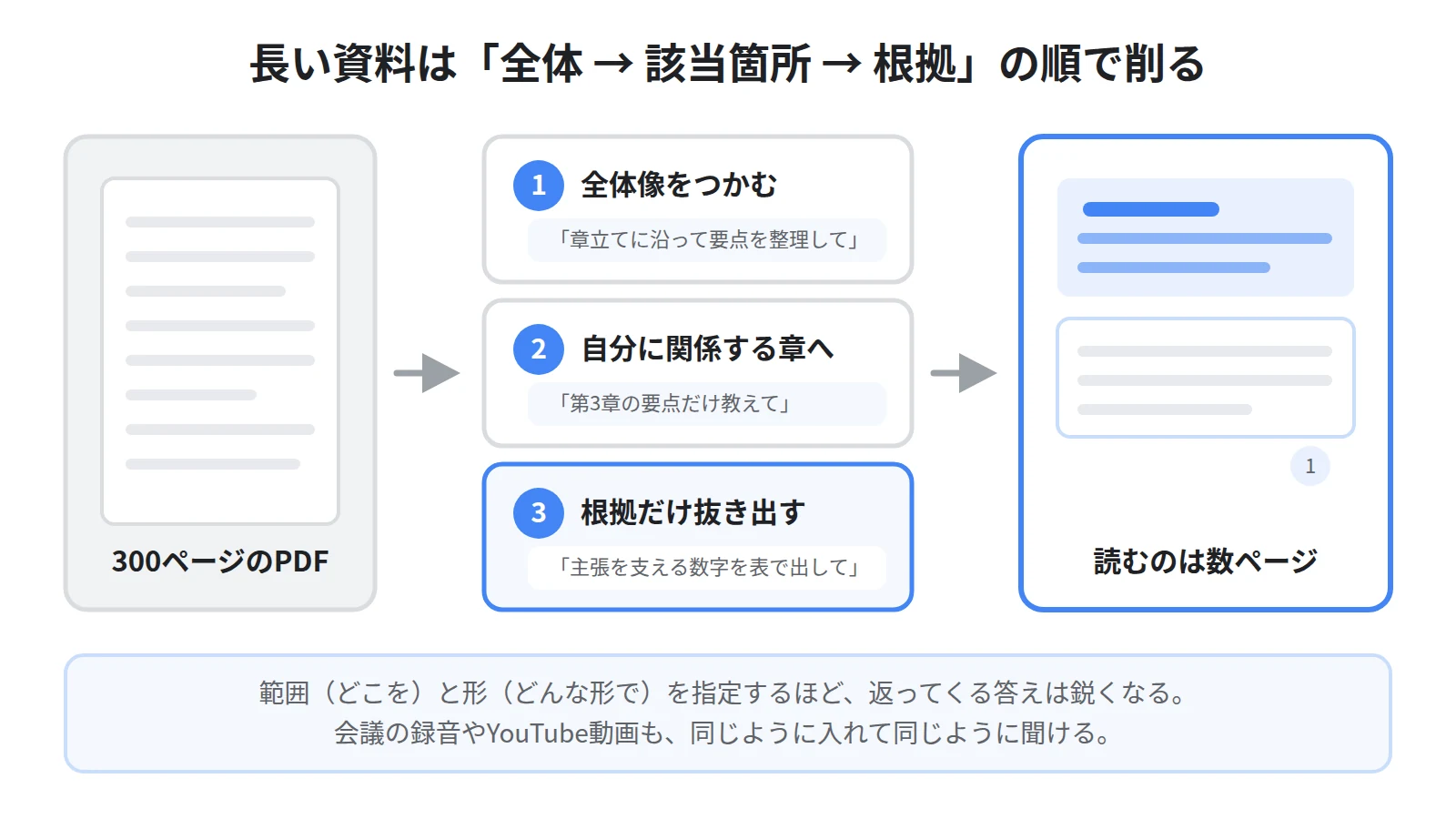
数百ページのPDFでも、入れてしまえば数分で全体像がつかめます。
最初にやるのは、章立てに沿った要約です。どこに何が書いてあるのかが一覧になります。
次に、自分に関係のある部分だけを抜き出します。全部を読む必要はありません。
「第3章の主張と、その根拠になっている数字だけを表で出して」のように、範囲と形を指定するのがコツです。
そのまま使える指示文はNotebookLMの魔法のプロンプト40選|コピペで使える4カテゴリ×10にまとめてあります。
会議の録音や動画もそのまま入る
読む対象は文書だけではありません。
会議の録音(MP3やWAV)も、YouTubeの解説動画も、そのままソースにできます。
1時間の動画から「自分に関係のある部分の結論」だけを引き出せば、視聴時間はまるごと浮きます。
手順はNotebookLMでYouTube動画を要約する方法|URLを貼るだけの手順を参照してください。
使い方②:集めた資料を成果物に変える
読むだけで終わらせず、そのまま形にできるのがNotebookLMの強みです。
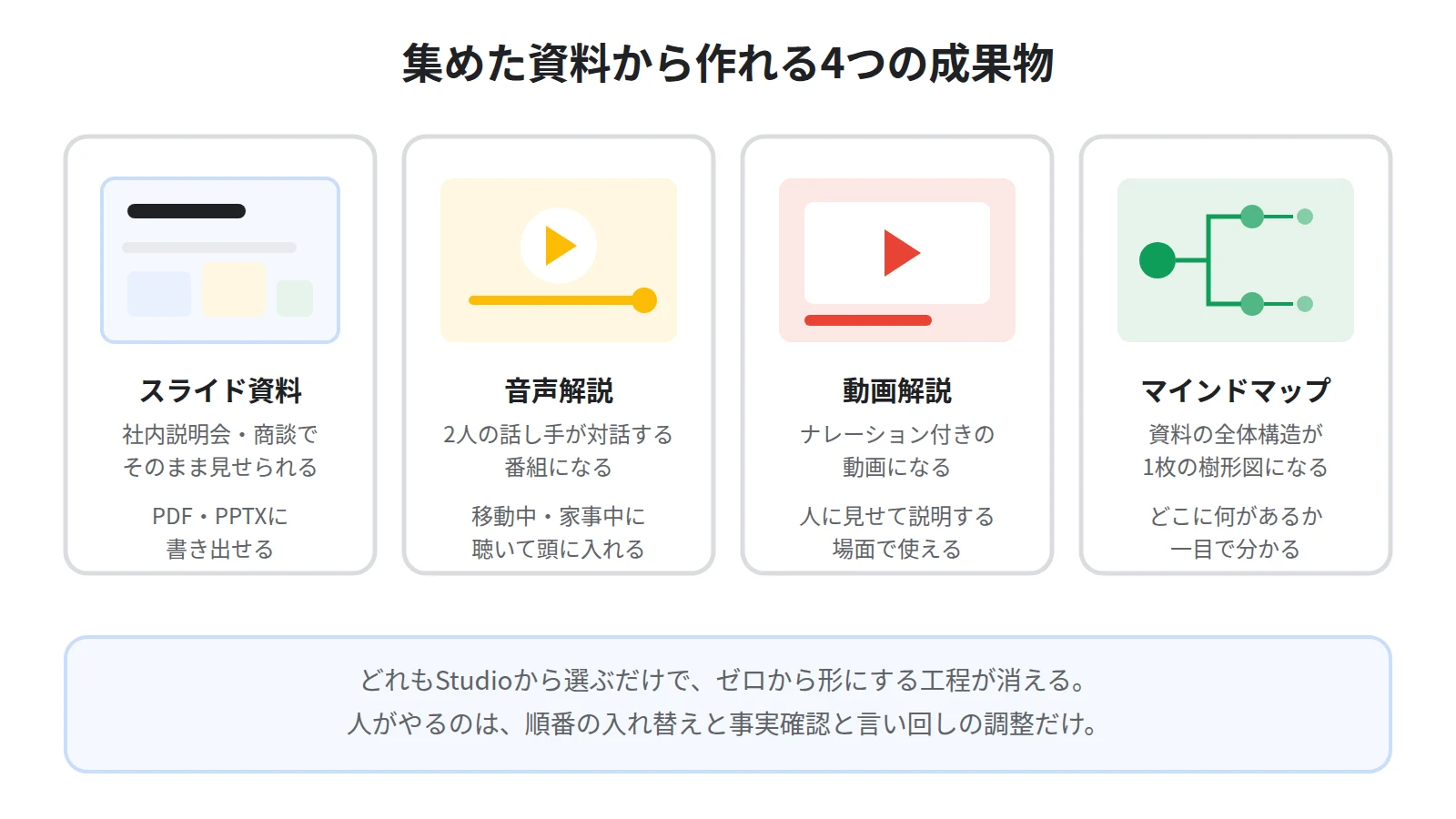
スライド資料にすれば、社内説明会や商談の資料になります。
音声解説にすれば、2人の話し手が対話する番組になり、移動中に聴けます。
動画解説にすれば、ナレーション付きで人に見せられる形になります。
マインドマップにすれば、資料の全体構造が1枚の樹形図で見渡せます。
どれもStudioから選ぶだけで、ゼロから作る手間はかかりません。
たたき台までを任せて、仕上げは人がやる
生成された成果物は、そのまま提出できる完成品とは限りません。
ただ、いちばん時間がかかる「ゼロから形にする」工程が消えます。
人がやるのは、順番の入れ替えと、事実確認と、言い回しの調整だけになります。
使い方③:社内の質問に答える自分専用AIを作る
3つ目は、資料そのものを窓口にしてしまう使い方です。
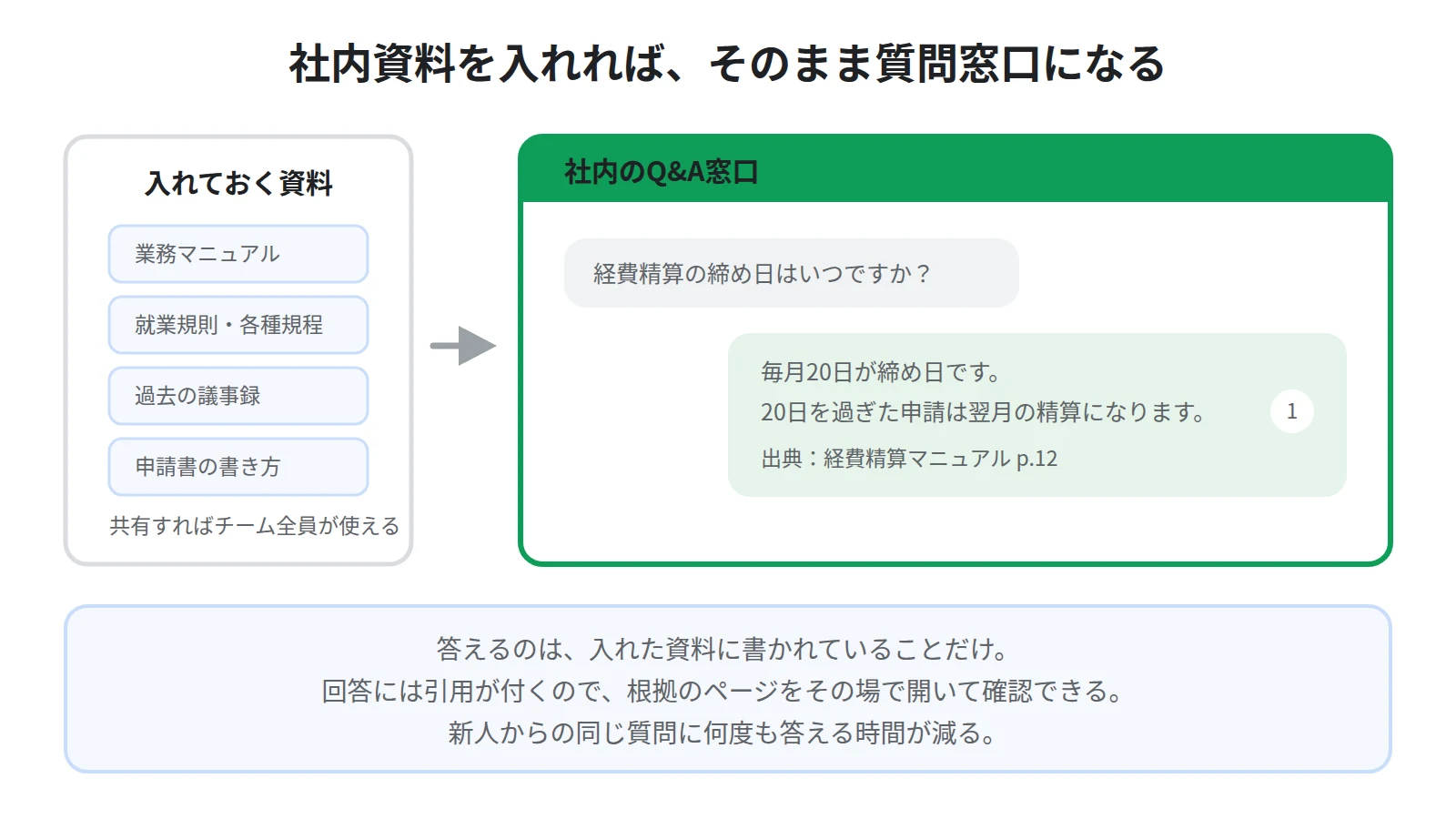
社内マニュアル、業務手順書、就業規則などを1冊のノートブックにまとめます。
あとは「経費精算の締め日は?」と聞けば、その資料に書かれている内容だけで答えが返ってきます。
新人からの同じ質問に何度も答えている、という状況を減らせます。
ノートブックは共有もできるので、チーム全員が同じ窓口を使えます。
共有のしかたと公開前の確認事項はNotebookLMの共有方法|公開リンクの作り方と公開前チェックにまとめました。
3つに共通する強み:答えの根拠をたどれる
どの使い方でも、いちばん効いているのは同じ性質です。
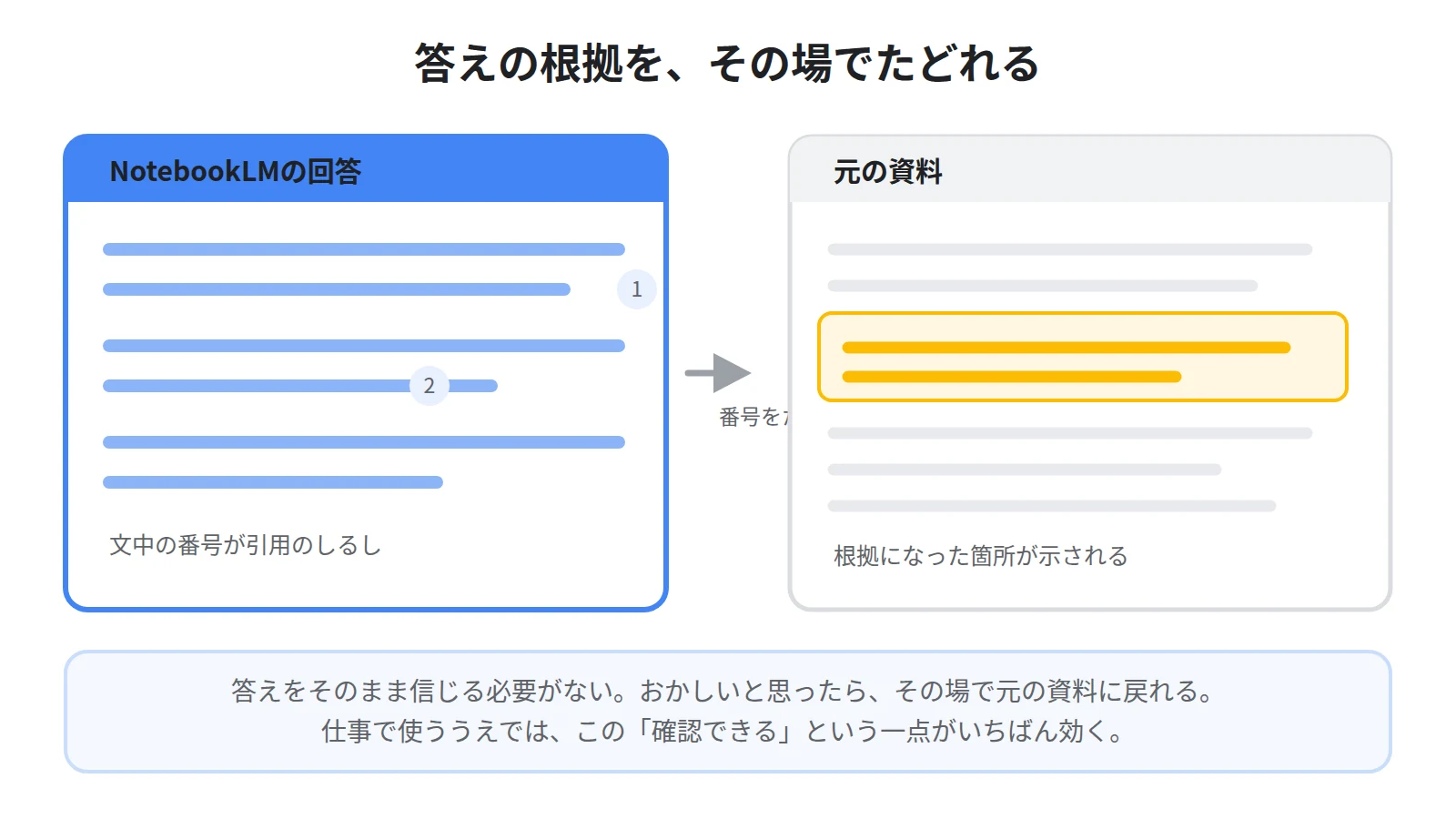
NotebookLMの回答には、引用番号が付きます。
番号をたどれば、元の資料のどの部分を根拠にしたのかがその場で分かります。
だから、答えをそのまま信じる必要がありません。怪しいと思ったら確認できます。
仕事で使う以上、この「確認できる」という一点が決定的です。
参照するのは追加した資料だけなので、資料に書かれていないことを勝手に補って答える余地も小さくなります。
向いていない仕事もある
万能ではないので、苦手なほうも知っておくと選びやすくなります。
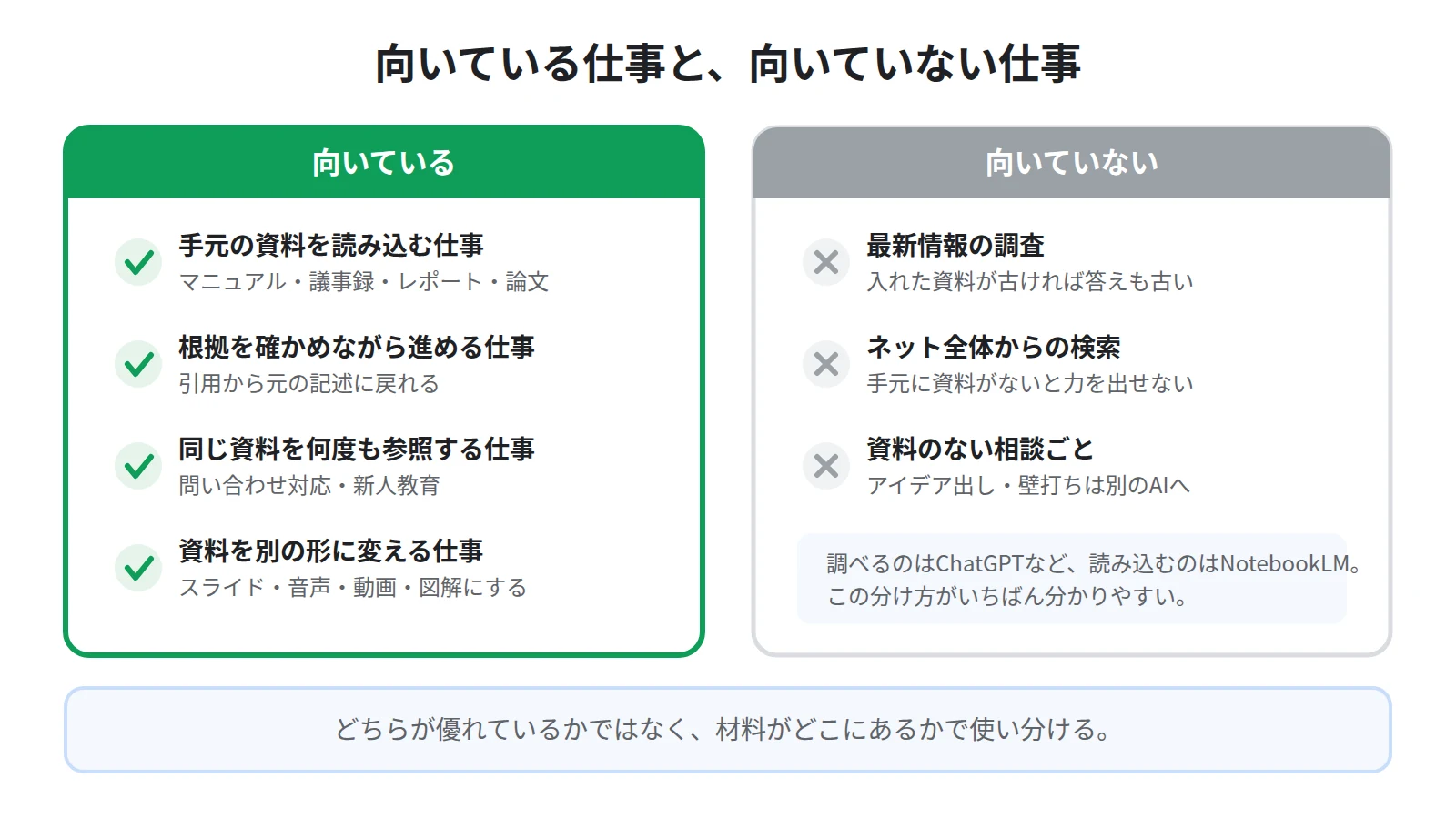
1つ目は、最新情報の調査です。入れた資料が古ければ、答えも古いままです。
2つ目は、ネット全体から広く探す調べ物です。手元に資料がない状態では力を発揮できません。
3つ目は、資料のない相談ごとです。アイデア出しや壁打ちは、ネット全体を見るAIのほうが向いています。
このあたりの向き不向きはNotebookLMとChatGPTの違い|使い分けと併用のコツで詳しく比べています。
両方を使い分けるのが現実的です。調べるのはChatGPT、読み込むのはNotebookLM、という分け方が分かりやすいです。
始め方は3ステップ
試すだけなら、5分もかかりません。
1つ目は、Googleアカウントでログインしてノートブックを作ることです。
2つ目は、いま手元にある資料を1つ入れることです。読みかけのPDFでも、先週の議事録でも構いません。
3つ目は、「章立てに沿って要点を整理して」と聞くことです。
入れられる形式や1ソースあたりの上限はNotebookLMにPDF・Wordを読み込ませる方法|対応ファイル形式と追加の手順、無料でどこまで使えるかはNotebookLMは無料でどこまで使える?無料版と有料版の上限比較にまとめています。
まとめ:読む・作る・答える の3つで考える
NotebookLMを仕事で使うなら、3つの型で考えると迷いません。
長い資料を読む時間を削る、集めた資料を成果物に変える、社内の質問に答える窓口を作る、の3つです。
どれも共通して、答えの根拠を引用でたどれます。だから確認しながら使えます。
一方で、最新情報の調査やネット全体からの検索は苦手なので、そこは別のAIに任せてください。
とはいえ、どんな資料をどう入れると自分の仕事で使えるのかは、実例を見るのがいちばん早いです。
Sanbookでは、NotebookLMの公開ノートブックを探して自分の仕事に取り入れられるほか、自分が作ったノートブックを投稿して他の人に使ってもらうこともできます。まずは実例をのぞいてみてください。
参考:NotebookLM ヘルプ「Gemini Notebook の詳細」
Sanbook
NotebookLMをもっと活用しませんか?
Sanbookでは、すぐに使えるNotebookLMテンプレートやスライドテンプレートを探したり共有したりできます。


