NotebookLMでスライド資料を作る方法 手順と2つの形式を解説
資料を読み込ませてボタンを押すだけで、NotebookLMはスライドを1式作ってくれます。この記事では、Studioからスライド資料を生成する手順、「詳細なスライド」と「プレゼンターのスライド」という2つの形式の使い分け、生成前に指定できる言語・長さ・スタイル、生成後の修正やスライドショー、PDF・PowerPointへの書き出しまでを、公式ヘルプの内容にそって解説します。
※NotebookLMは2026年7月に「Gemini Notebook」へ名称が変わりました。記事内の「NotebookLM」は現在のGemini Notebookのことで、手順はそのまま使えます。詳しくはNotebookLMがGemini Notebookに改称|変わった点と変わらない使い方をご覧ください。
スライド以外に何ができるのかは、NotebookLMとは?できること・料金・始め方をまとめて解説で解説しています。
結論:資料を入れて「スライド資料」を押すだけ
NotebookLMは、ノートブックに入れた資料からプレゼン用のスライドを1式まとめて作れます。
構成を考える、要点を抜き出す、ページに割り付ける、という作業をまとめて肩代わりしてくれます。
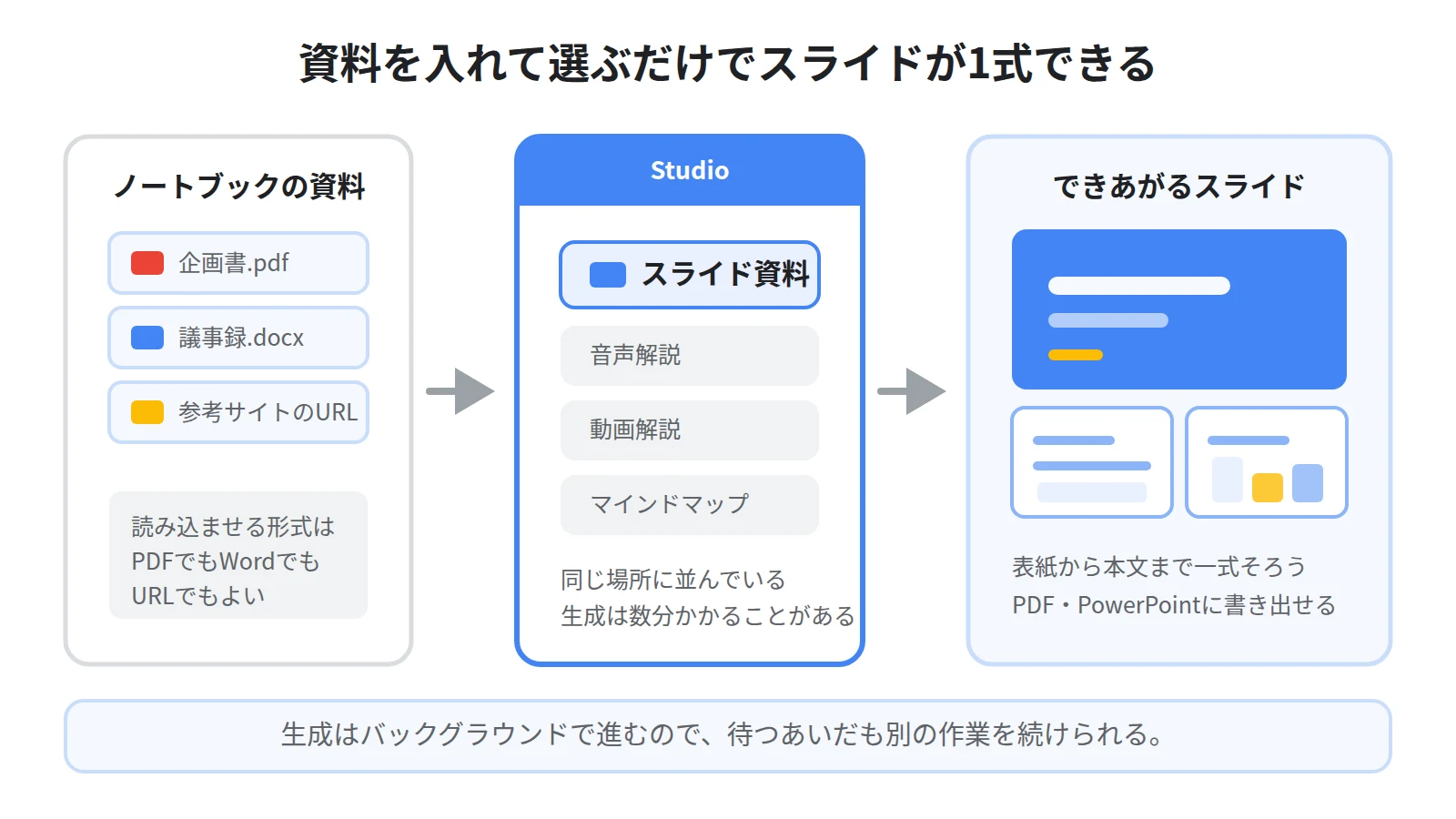
しかも生成はバックグラウンドで進むので、待っている間もノートブックで別の作業を続けられます。
出てきたスライドはそのまま眺めることも、PowerPointに書き出して手直しすることもできます。
まずは手元にある資料を1つ入れて、どんな形になるかを見てみるのが早いです。
生成の手順は3ステップ
やることは多くありません。
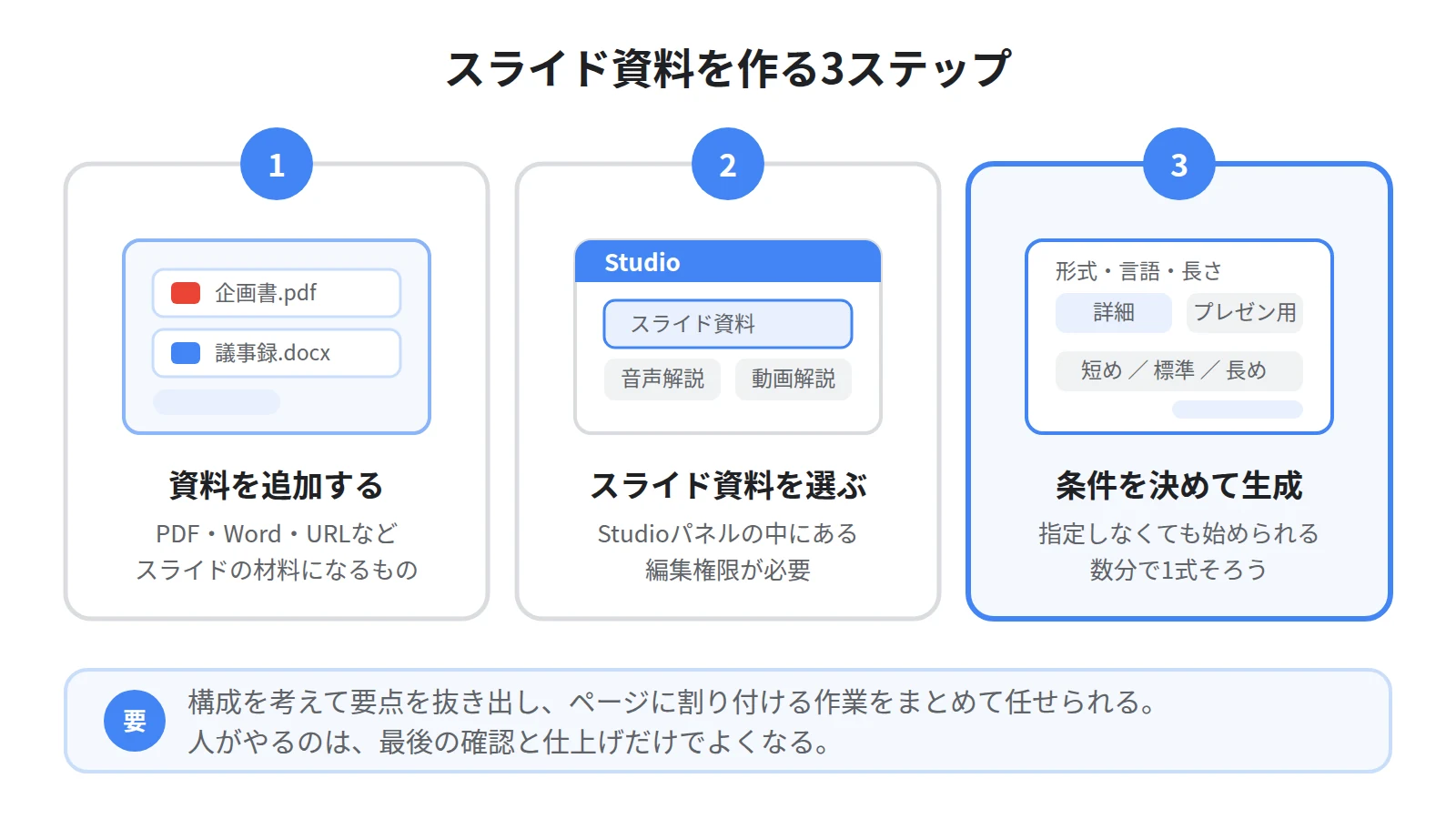
1つ目は、スライドの材料になる資料をノートブックに追加することです。
PDFでもWordでも、ウェブページのURLでも構いません。入れられる形式はNotebookLMにPDF・Wordを読み込ませる方法|対応ファイル形式と追加の手順にまとめています。
2つ目は、Studioパネルから「スライド資料」を選ぶことです。音声解説やマインドマップと同じ場所に並んでいます。
3つ目は、形式や長さを決めて生成することです。何も指定しなくても生成は始まります。
生成には数分かかることがあります。完成すると、表紙から本文まで一式そろったスライドが表示されます。
生成にはノートブックの編集権限が必要
共有されたノートブックを閲覧者として開いている場合、スライドの生成や削除はできません。
自分のノートブックか、編集権限をもらったノートブックで操作してください。
共有の権限設定についてはNotebookLMの共有方法|公開リンクの作り方と公開前チェックで解説しています。
2つの形式を使い分ける
NotebookLMのスライドには、目的の違う2つの形式があります。
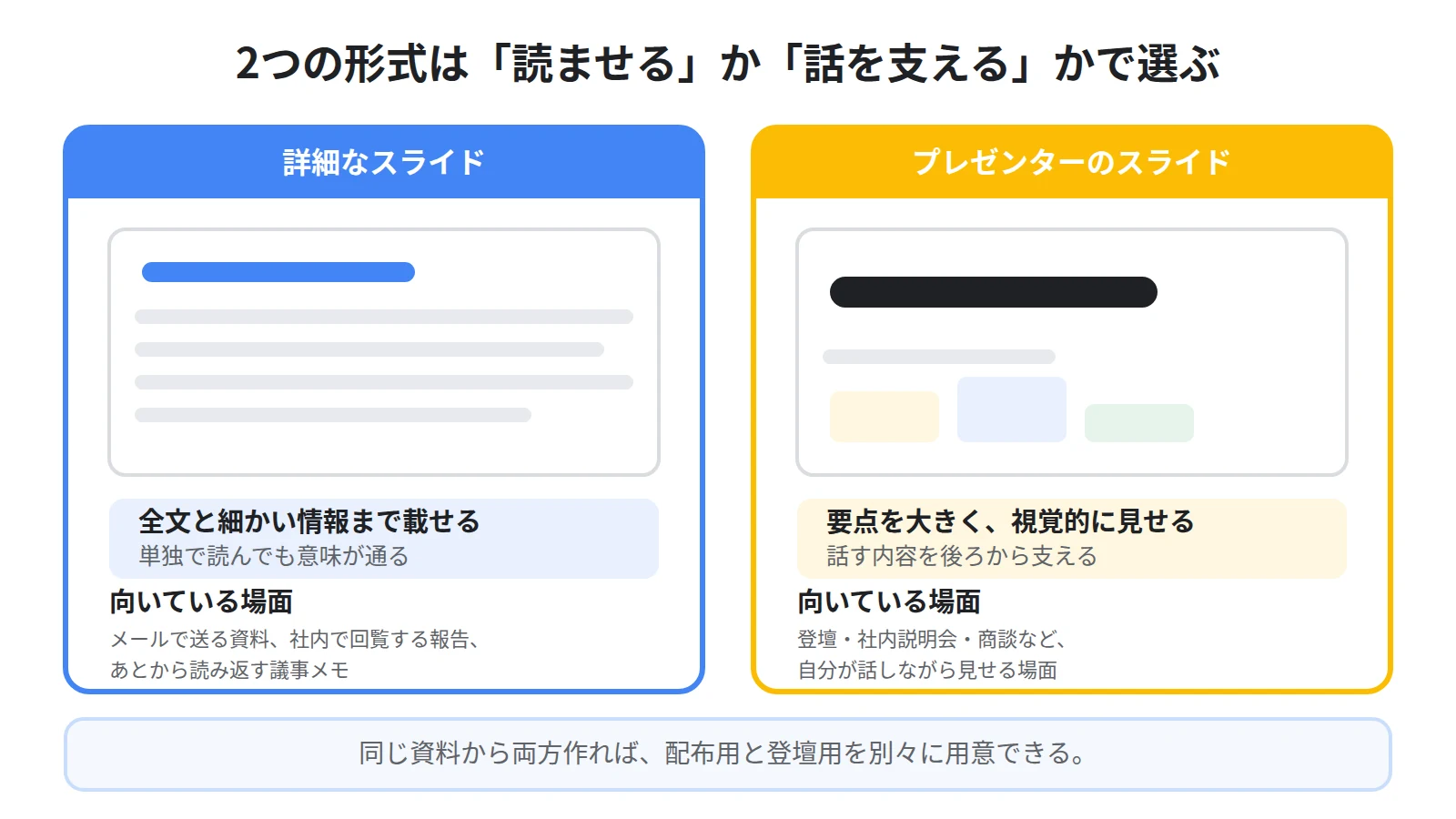
1つ目は「詳細なスライド」です。全文と細かい情報まで載せた形式で、メールで送って単独で読んでもらう資料に向いています。
2つ目は「プレゼンターのスライド」です。要点を視覚的に見せる形式で、自分が話す内容を後ろから支える資料に向いています。
この2つを取り違えると、「読ませたいのに情報が足りない」「話したいのに文字が多すぎる」というズレが起きます。
配布用なら詳細なスライド、登壇用ならプレゼンターのスライド、と決めておくと迷いません。
同じ資料から両方作ってもよい
同じノートブックから形式を変えて2回生成すれば、配布用と登壇用を別々に用意できます。
社内説明会のように「その場で話す+あとで資料を配る」場面では、この作り方が効きます。
生成前に指定できること
生成の前に、いくつかの条件を指定できます。
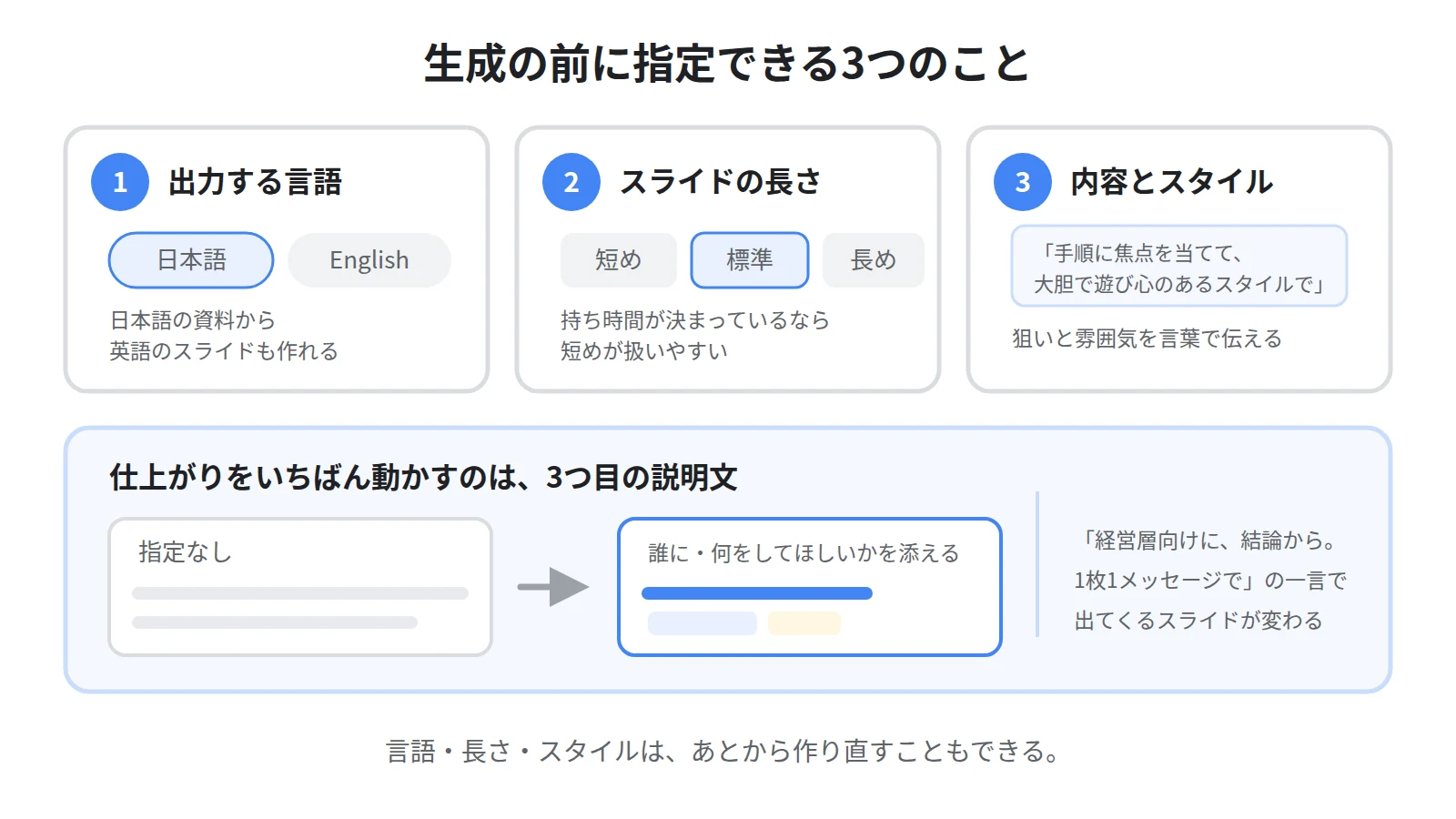
1つ目は、出力する言語です。日本語の資料から英語のスライドを作る、といった使い方ができます。
2つ目は、長さです。「短め」「デフォルト」「長め」から選べます。持ち時間が決まっているなら短めが扱いやすいです。
3つ目は、内容やスタイルの説明です。「手順に焦点を当てて、大胆で遊び心のあるスタイルで」のように、狙いと雰囲気を言葉で伝えられます。
この説明文が、仕上がりをいちばん大きく左右します。
誰に向けた資料か、何をしてほしいのか、どんなトーンにしたいのかを一言添えるだけで、出てくるスライドは変わります。
指示の言い回しを増やしたいときは、NotebookLMの魔法のプロンプト40選|コピペで使える4カテゴリ×10がそのまま使えます。
生成したあとにできること
出来上がったスライドは、置いておくだけではありません。
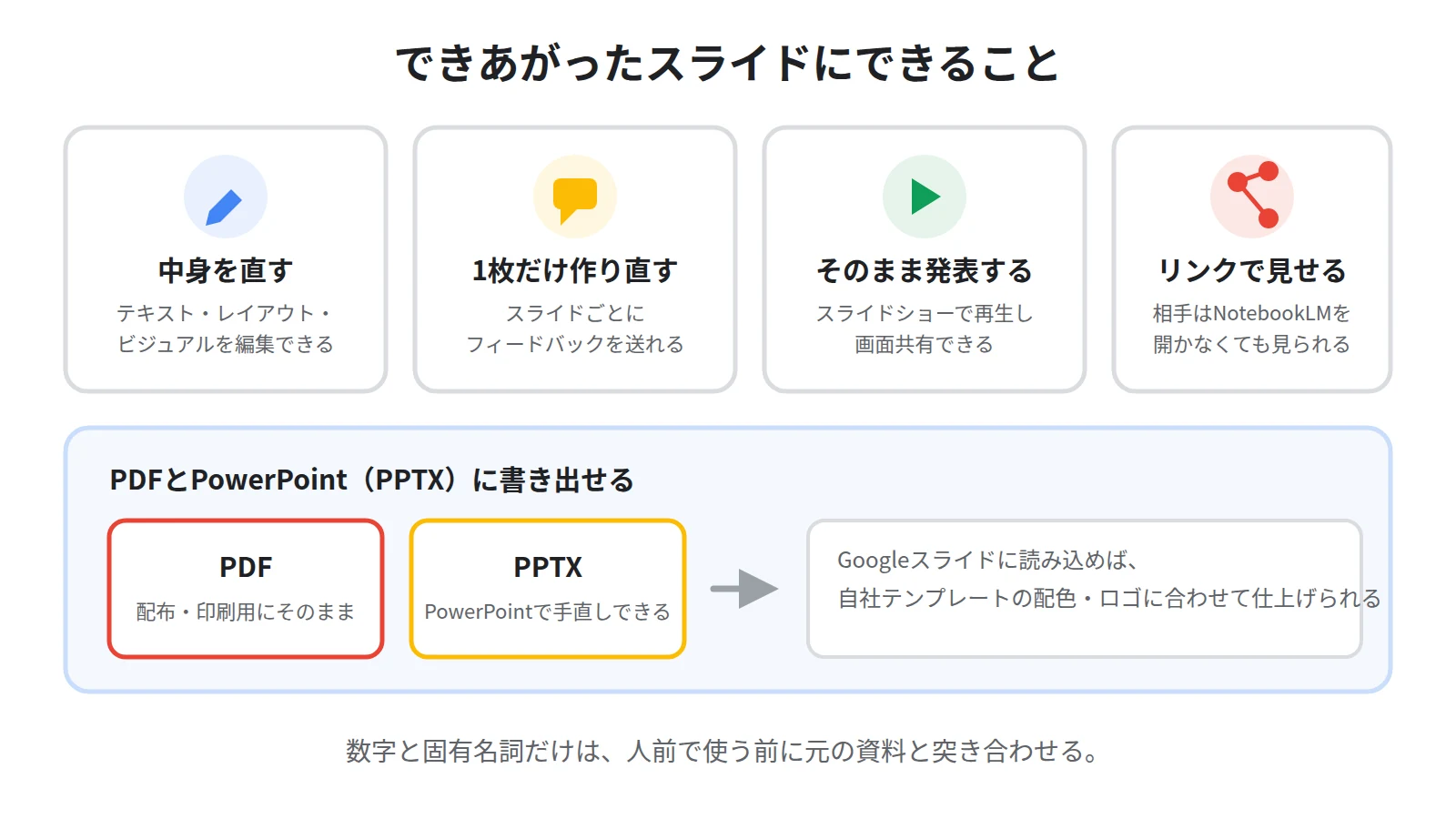
テキストの編集、レイアウトの変更、ビジュアルの差し替えといった修正ができます。
スライドごとにフィードバックを送って作り直させることもできます。気に入らない1枚だけを直したいときに便利です。
スライドショーとして再生すれば、そのまま画面共有で発表できます。
リンクで共有すれば、相手はNotebookLMを開かなくても中身を見られます。
そしてPDFとPowerPoint(PPTX)に書き出せます。PPTXで出せば、Googleスライドに読み込んで自社のテンプレートに合わせる、といった仕上げも可能です。
仕上げは人の手でやる前提にする
AIが作ったスライドには、見た目の崩れや事実の取り違えが混ざることがあります。
公式ヘルプにも、視覚的におかしな情報や事実として不正確な情報が含まれる場合がある、と注意書きがあります。
人前で使う資料なら、数字と固有名詞だけは必ず元の資料と突き合わせてください。
NotebookLMの回答には引用が付くので、根拠にした箇所をたどって確認できます。
もう一段、質を上げたいとき
そのまま生成したスライドは、たたき台としては十分ですが、そのまま提出できるとは限りません。
情報が均等に並んでメッセージの強弱が出ない、というのがいちばん多いつまずきです。
その場合は、いきなりスライドを作らせず、先に構成案を作らせて人がレビューする進め方が効きます。
「経営層向けの10分プレゼン用に、結論→課題→提案→根拠→まとめの流れで構成案を作って」と頼み、出てきた案から不要なスライドを削り、順番を入れ替えてから生成させる、という3手順です。
構成が固まった状態で生成するので、情報の過不足がなくなり、話の筋も通ります。
具体的な指示文とレビューの観点はNotebookLMのスライドを"提出できる資料"に変える構造化プロンプトにまとめています。
資料の全体像を先につかんでおきたいときはNotebookLMのマインドマップの使い方|資料の全体像を1枚でつかむ、話して伝える形にしたいときはNotebookLMの動画解説の作り方|資料がナレーション付き動画になるも使えます。
知っておきたい注意点
使う前に押さえておくと安心な点が3つあります。
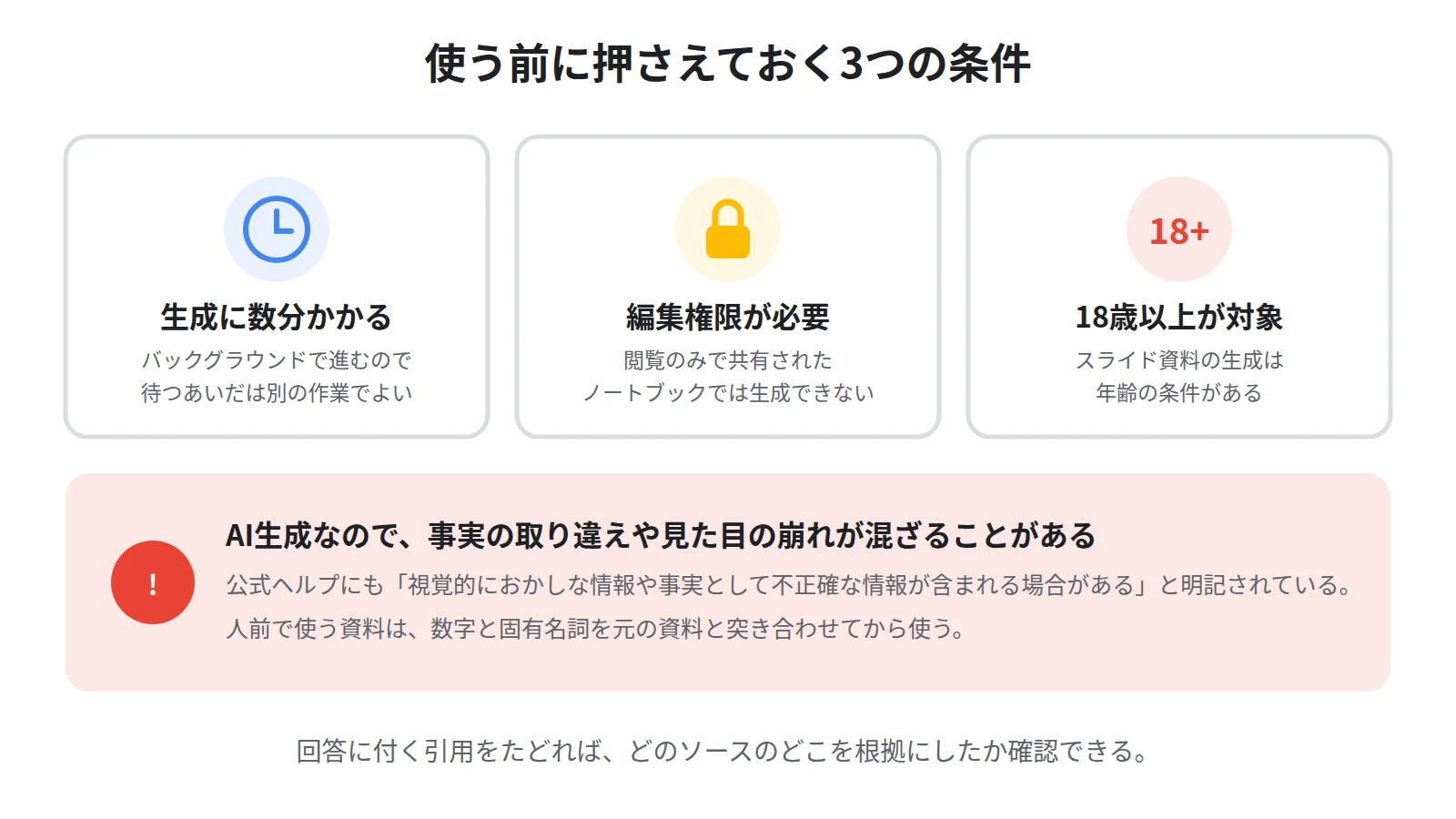
1つ目は、生成に数分かかる場合があることです。バックグラウンドで進むので、待つあいだは別の作業をして構いません。
2つ目は、編集権限が必要なことです。閲覧のみの共有では生成できません。
3つ目は、18歳以上のユーザーが対象という点です。
いずれも公式ヘルプに明記されている条件です。
まとめ:たたき台を作る時間はゼロにできる
NotebookLMのスライド資料は、ノートブックに資料を入れてStudioから選ぶだけで生成できます。
形式は配布用の「詳細なスライド」と登壇用の「プレゼンターのスライド」の2つで、生成前に言語・長さ・スタイルを指定できます。
でき上がったあとも、修正・スライドショー・リンク共有・PDFとPPTXへの書き出しまで一通りそろっています。
構成を考えてページに割り付ける時間はゼロにして、人は中身の確認と仕上げに集中する、という分担がいちばん現実的です。
とはいえ、どんな資料をどう入れると使えるスライドになるのかは、実例を見るのがいちばん早いです。
Sanbookでは、NotebookLMの公開ノートブックを探して自分の資料づくりに取り入れられるほか、自分が作ったノートブックを投稿して他の人に使ってもらうこともできます。まずは実例をのぞいてみてください。
参考:NotebookLM ヘルプ「NotebookLM でスライド資料を生成する」
Sanbook
NotebookLMをもっと活用しませんか?
Sanbookでは、すぐに使えるNotebookLMテンプレートやスライドテンプレートを探したり共有したりできます。