NotebookLMのマインドマップの使い方 資料の全体像を1枚でつかむ
分厚い資料を前にして、どこから読めばいいのかわからない。そんなときに効くのがNotebookLMのマインドマップです。アップロードした資料の中身を、AIが自動で樹形図に整理してくれます。この記事では作り方の3ステップ、枝を開いて深掘りする操作、ノードをクリックしてチャットで質問する使い方、画像として保存・共有する方法、そして1日の作成上限までを手順に沿って解説します。
※NotebookLMは2026年7月に「Gemini Notebook」へ名称が変わりました。記事内の「NotebookLM」は現在のGemini Notebookのことで、手順はそのまま使えます。詳しくはNotebookLMがGemini Notebookに改称|変わった点と変わらない使い方をご覧ください。
マインドマップ以外の機能を含めた全体像は、NotebookLMとは?できること・料金・始め方をまとめて解説にまとめています。
結論:マインドマップは「資料の目次をAIが描いてくれる」機能
NotebookLMのマインドマップは、アップロードした資料の中身を樹形図に整理して見せてくれる機能です。
中心にテーマが置かれ、そこから主なトピックが枝分かれし、さらに細かい論点へと広がっていきます。
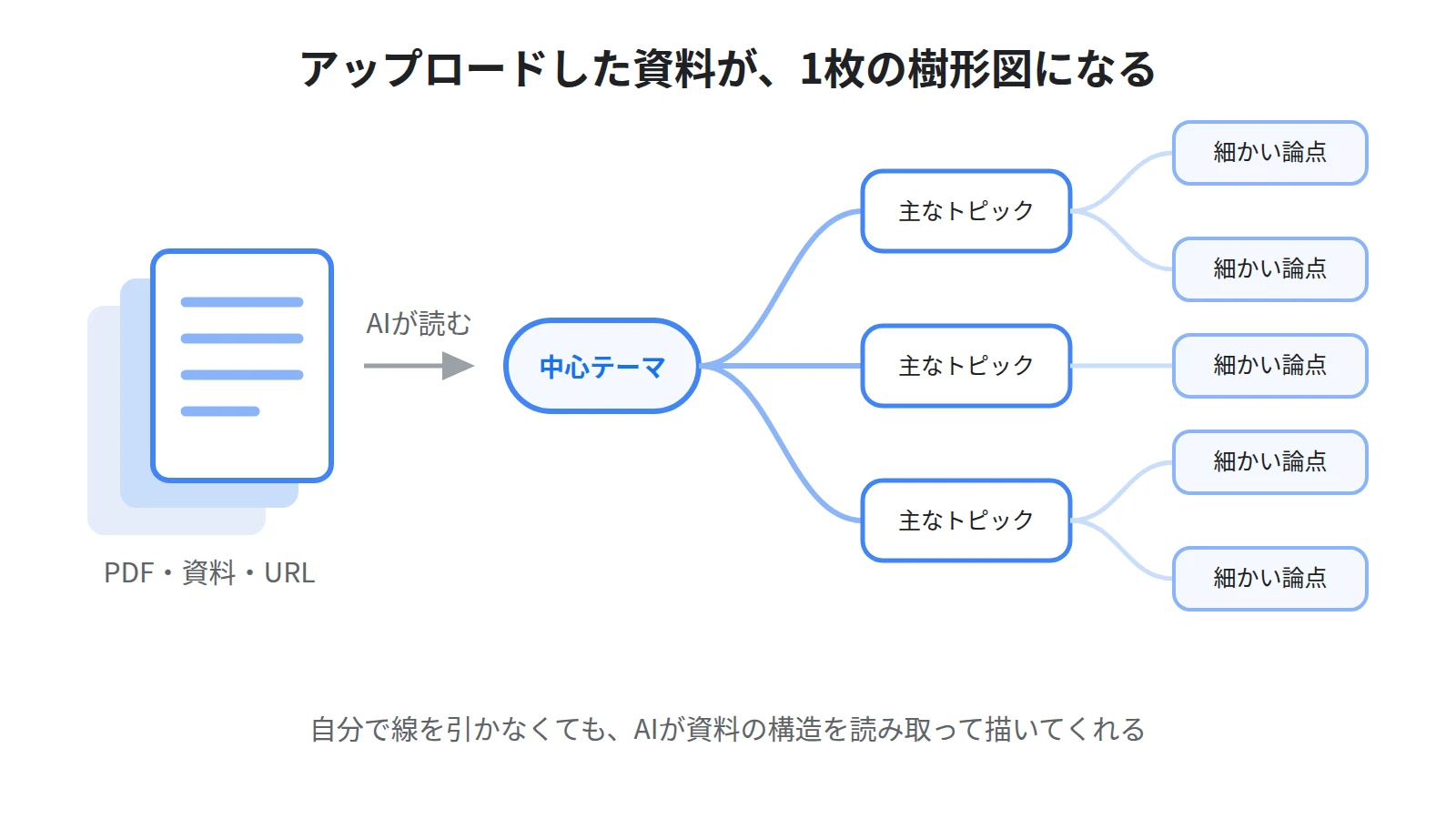
自分で線を引く必要はありません。ソースを入れて「マインドマップ」を選ぶだけで、AIが構造を読み取って描いてくれます。
役に立つのは、資料が厚いときです。100ページのマニュアルでも、まず全体の骨組みが1枚で見えていれば、どこから読むべきかを自分で決められます。
なお、Googleの公式ヘルプではNotebookLMを「Gemini Notebook」と表記するページが増えています。名称に揺れはありますが、指しているサービスは同じものです。
作り方は3ステップ
マインドマップの作成に難しい設定はありません。
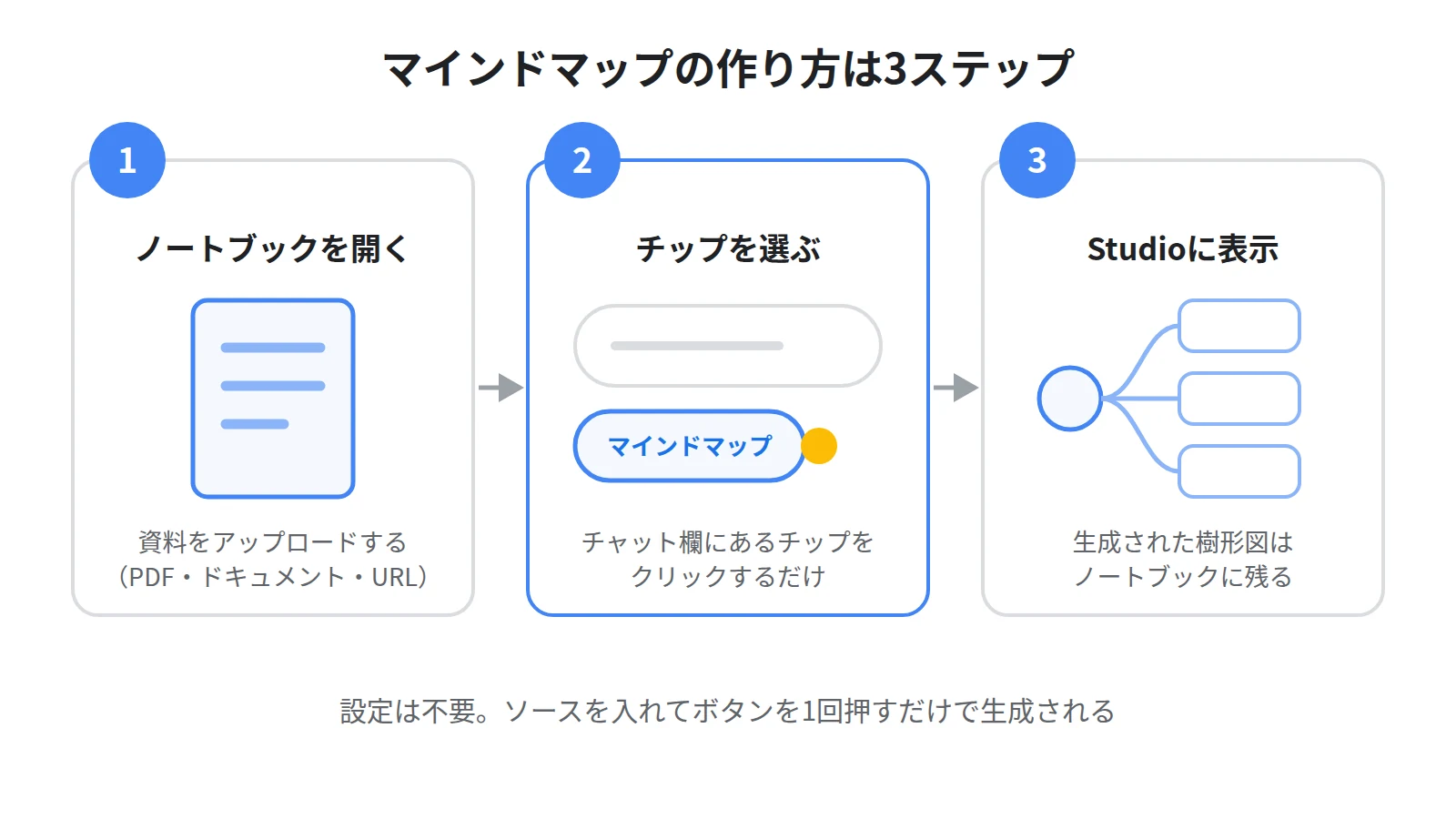
1つ目は、ノートブックを開くことです。すでに資料を入れてあるノートブックを開くか、新しく作ってPDFやドキュメントをアップロードします。
2つ目は、チャット欄にある「マインドマップ」のチップを選ぶことです。ボタンひとつで生成が始まります。
3つ目は、Studioパネルに表示されたマインドマップを開くことです。生成されたものはノートブック内に残るので、あとから開き直せます。
ソースは目的ごとにまとめておく
きれいな樹形図を出したいなら、生成の前にソースの中身をそろえておくのが近道です。
1冊のノートブックに関係のない資料が混ざっていると、枝もその分だけ散らかります。
「この会議の資料だけ」「この製品のマニュアルだけ」のように目的でノートブックを分けておくと、出てくる構造がそのまま使える精度になります。
触り方を覚えると一気に使える
マインドマップは眺めるだけの絵ではありません。触って初めて価値が出ます。
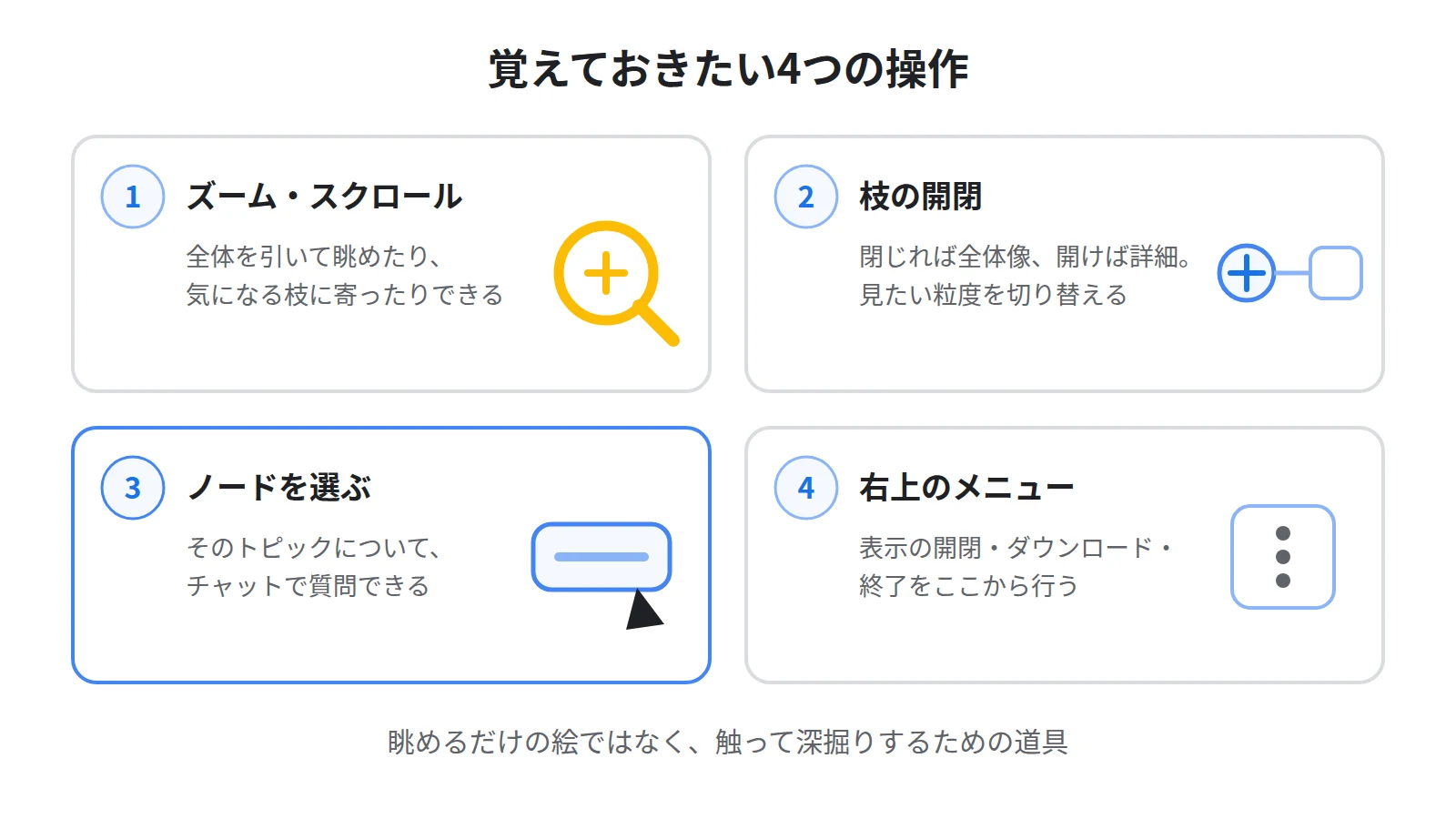
1つ目はズームとスクロールです。全体を引いて眺めたり、気になる枝に寄ったりできます。
2つ目は枝の開閉です。閉じれば全体像、開けば詳細と、見たい粒度を切り替えられます。
3つ目はノードの選択です。マップ上のノードを選ぶと、そのトピックについてチャットで質問できます。
4つ目は右上のメニューです。表示の開閉、ダウンロード、終了をここから行います。
まずは全部たたんで、上の2階層だけ見る
最初から全部を開くと、枝が多すぎて逆に読めません。
おすすめは、まず枝をたたんで中心から2階層目までだけを見る読み方です。
この状態が、その資料の「大見出しの一覧」にあたります。ここで全体の話の分かれ方をつかんでから、気になる枝だけを開いていくと迷いません。
ノードをクリックして深掘りするのがいちばん強い
マインドマップの本当の使いどころは、ノードから質問できることです。
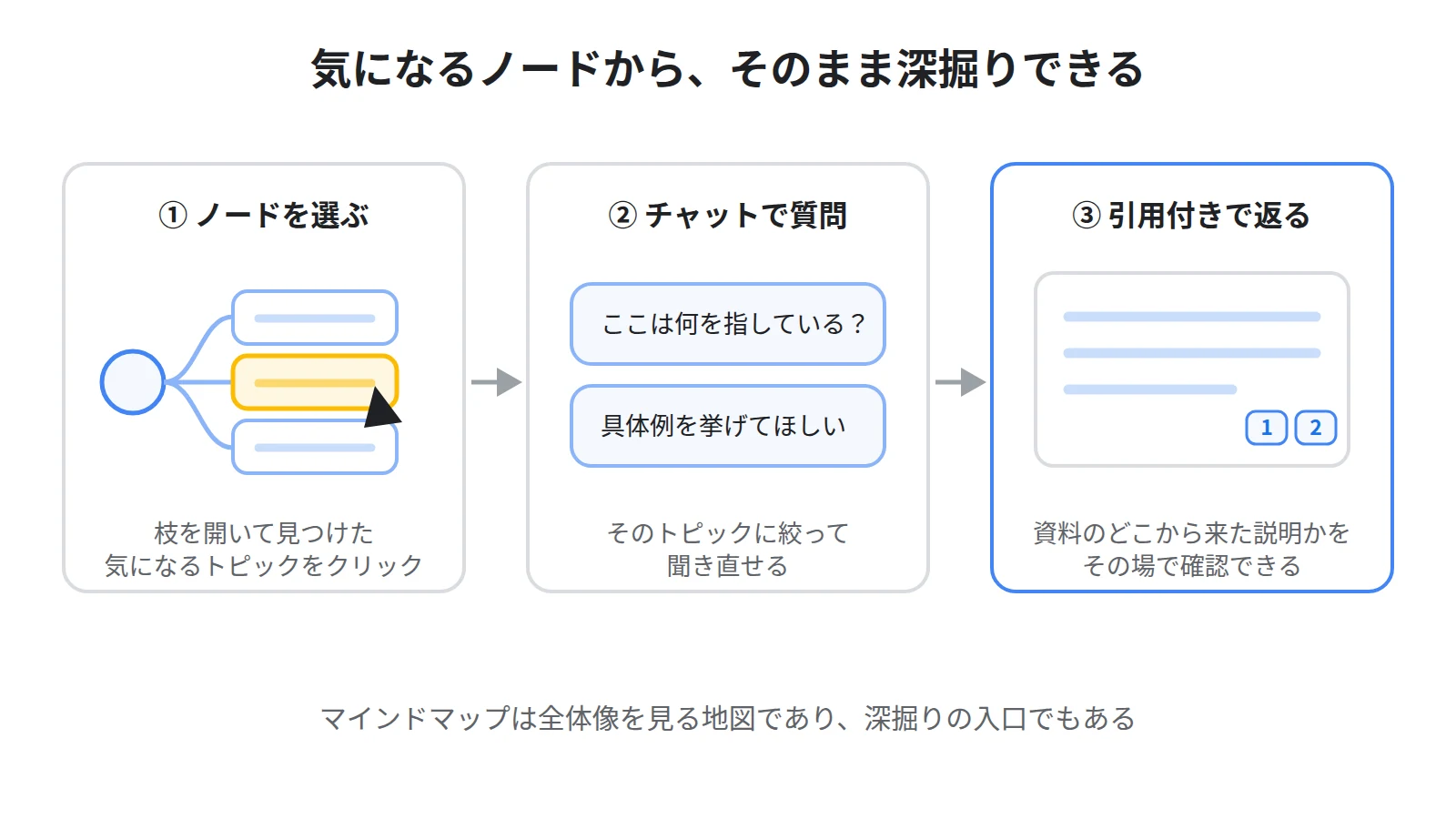
気になる枝を見つけたら、そのノードを選んでチャットで質問します。
「ここは何を指しているのか」「具体例を挙げてほしい」といった質問に、資料の中身だけを材料にした回答が返ってきます。
しかもNotebookLMの回答には引用が付くので、その説明が資料のどこから来たのかをその場で確認できます。
つまりマインドマップは、全体像を見る地図であると同時に、深掘りの入口でもあります。地図で当たりをつけて、その場から質問に潜れるのが強みです。
作り直したいときはメモを削除する
生成された構造がしっくりこないときは、作り直せます。
その他メニューから「メモを削除」を選び、あらためてマインドマップを生成してください。
ソースを整理してから作り直すと、枝の分かれ方が変わって読みやすくなることがあります。
画像として保存・共有できる
作ったマインドマップは、自分だけのものにしておく必要はありません。
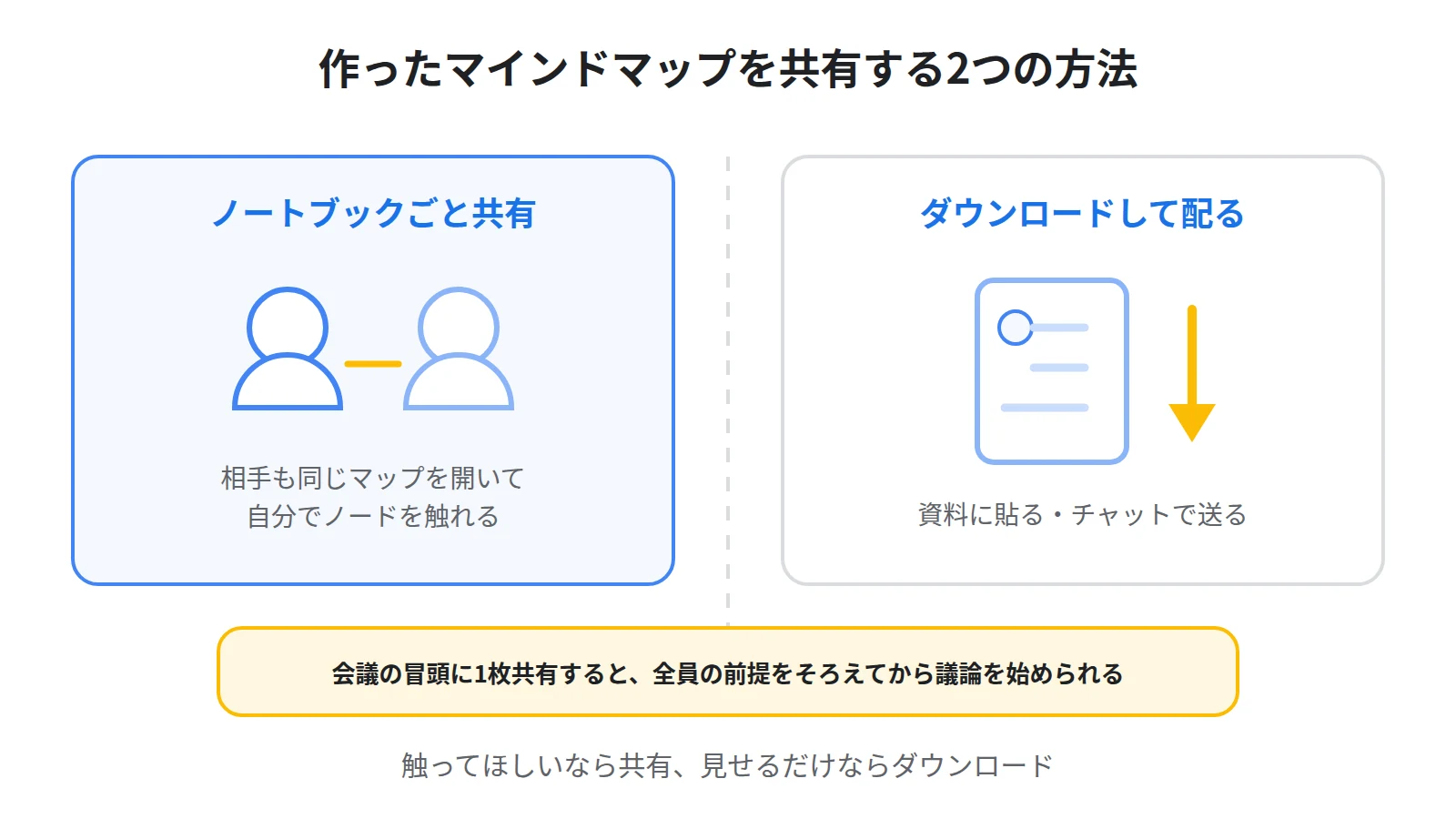
1つ目は、ノートブックごと共有する方法です。相手も同じマップを開いて、自分でノードを触りながら質問できます。
2つ目は、マインドマップのウィンドウからダウンロードする方法です。落としたファイルを資料に貼ったり、チャットで送ったりできます。
会議の冒頭に「今日話す範囲はこの1枚です」と共有すると、全員の前提がそろってから議論を始められます。
ノートブックそのものの共有手順はNotebookLMの共有方法|公開リンクの作り方と公開前チェックにまとめています。
上限とモバイル対応に注意
便利な機能ですが、使う前に知っておきたい制限が2つあります。
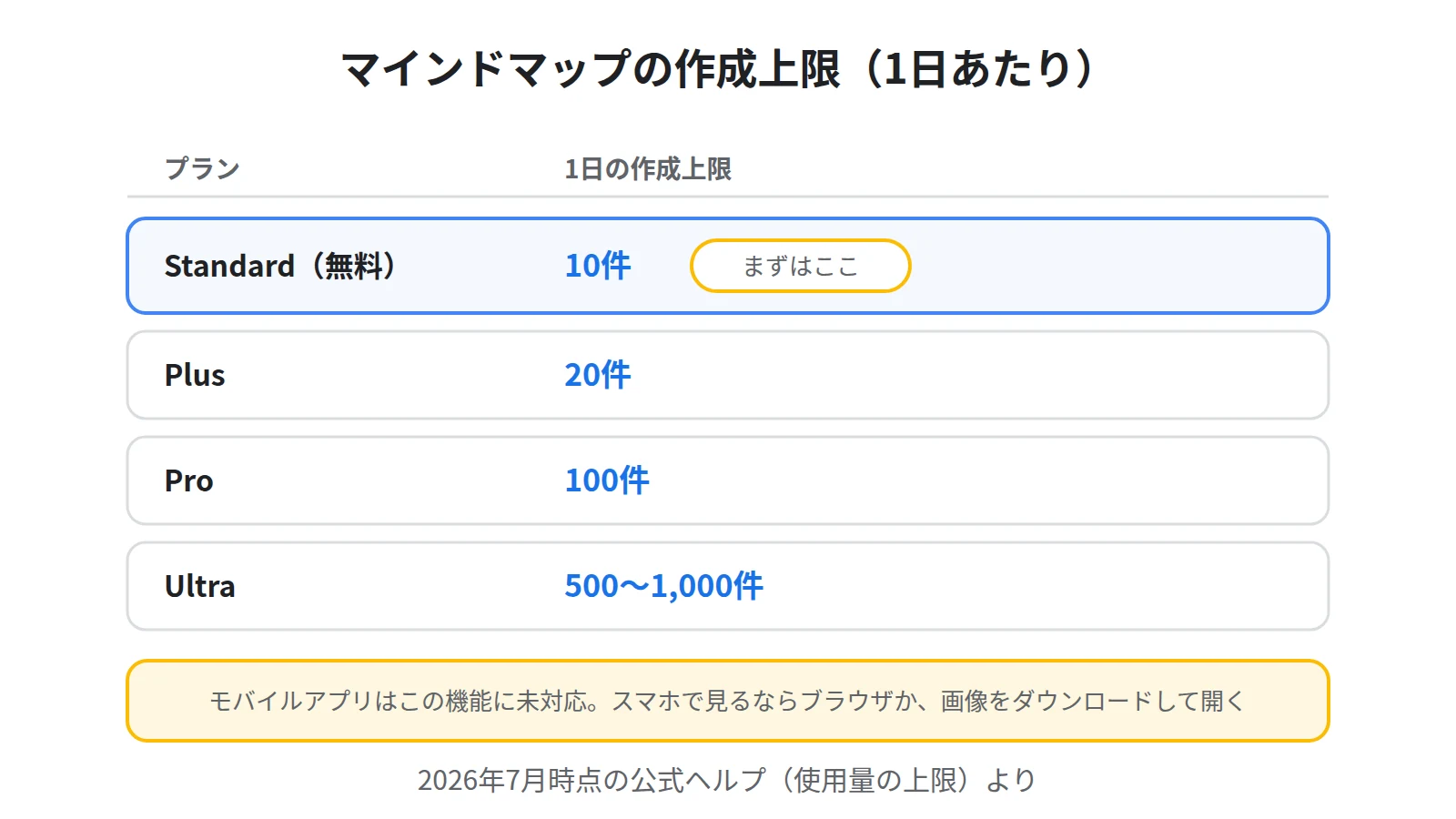
1つ目は1日あたりの作成数です。無料のStandardは1日10件まで、Plusは20件、Proは100件、Ultraは500件から1,000件が上限です。
日常的な使い方であれば、無料の10件で足りないことはあまりありません。
2つ目はモバイルアプリです。公式ヘルプには、モバイルアプリはこの機能に現在対応していないと明記されています。スマートフォンで見たい場合は、ブラウザから開くか、画像としてダウンロードしたものを見てください。
プラン全体の上限比較はNotebookLMは無料でどこまで使える?無料版と有料版の上限比較で詳しくまとめています(数値は2026年7月時点の公式ヘルプに基づきます)。
使いどころは大きく3つ
マインドマップが効く場面は、だいたい次の3つに集約されます。
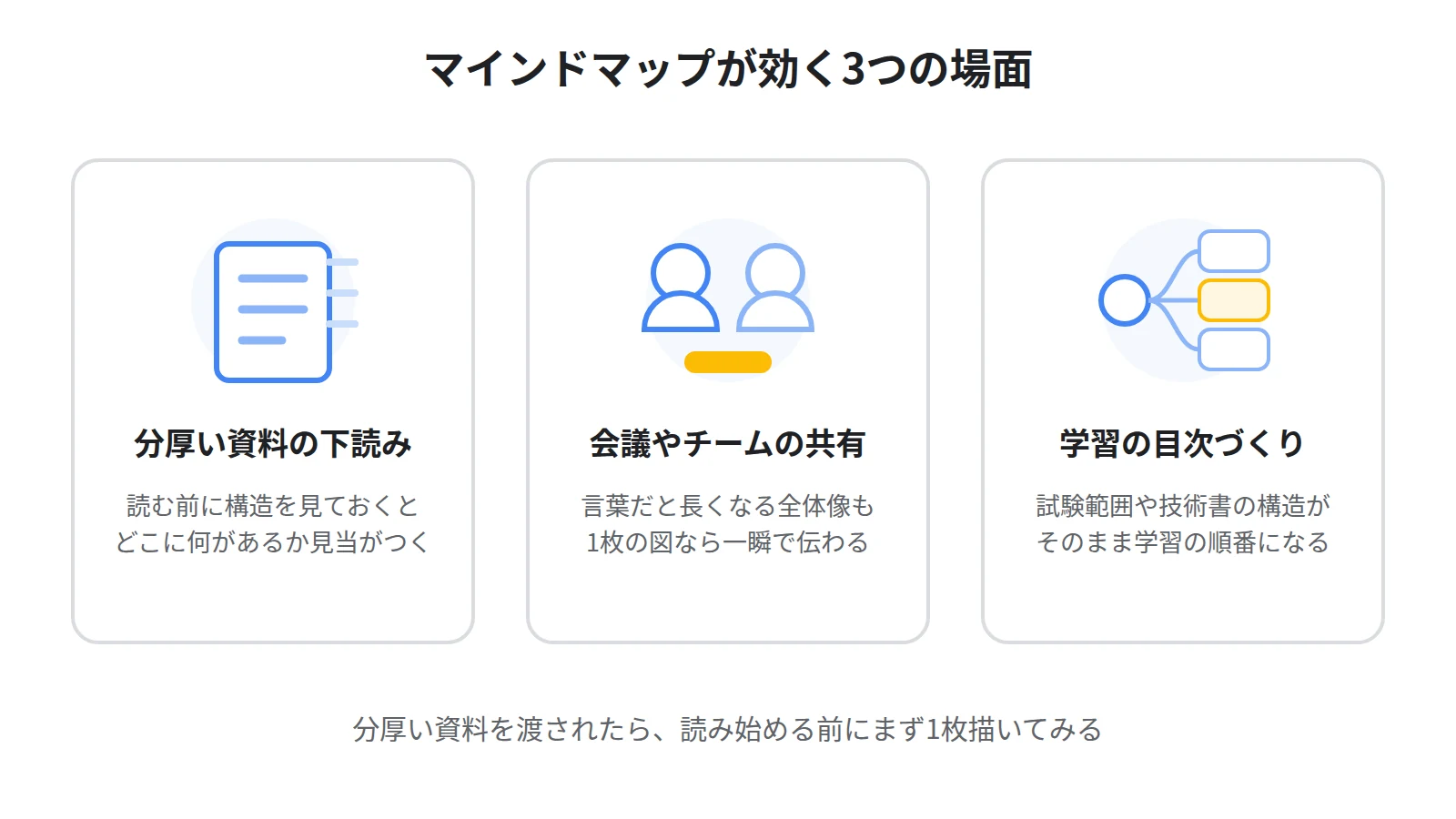
1つ目は、分厚い資料の下読みです。読む前に構造を見ておくと、どこに何が書いてあるかの見当がつきます。
2つ目は、会議やチームでの共有です。言葉で説明すると長くなる全体像も、1枚の図なら一瞬で伝わります。
3つ目は、学習の計画づくりです。試験範囲や技術書の構造を樹形図にすると、そのまま学習の目次として使えます。
音声解説と組み合わせると理解が速い
同じ資料に対して、マインドマップと音声解説を両方作るのもおすすめです。
マインドマップで構造を目で押さえ、音声解説で流れを耳から入れると、1回読むだけよりも記憶に残ります。
音声解説の作り方はNotebookLMの音声概要の作り方|日本語で聴く手順で解説しています。
うまく描けないときの3つの見直し
思ったような図にならないときは、資料側を見直すと改善します。
1つ目は、ソースを絞ることです。1冊に詰め込みすぎたノートブックは、枝も散らかります。
2つ目は、ソースの質です。スキャンしただけで文字が取れていないPDFは、AIが中身を読めないため構造も浅くなります。
3つ目は、鵜呑みにしないことです。公式ヘルプにもあるとおり生成結果が不正確な場合はあるので、重要な部分はノードから質問して引用で裏を取ってください。
まとめ:読む前に、まず地図を作る
NotebookLMのマインドマップは、アップロードした資料をAIが樹形図に整理してくれる機能です。
チャットの「マインドマップ」を選ぶだけで作れて、枝を開閉しながら全体と詳細を行き来でき、気になるノードからそのまま質問に潜れます。
無料でも1日10件作れるので、分厚い資料を渡されたらまず1枚描いてみる、という習慣にするのがいちばん効きます。
とはいえ、どんな資料をどう組み合わせると役に立つマップになるのかは、実例を見るのがいちばん早いです。
Sanbookでは、NotebookLMの公開ノートブックを探して自分の学習や仕事に取り入れられるほか、自分が作ったノートブックを投稿して他の人に使ってもらうこともできます。まずは実例をのぞいてみてください。
参考:NotebookLM ヘルプ「マインドマップを使用する」
参考:NotebookLM ヘルプ「使用量の上限」
Sanbook
NotebookLMをもっと活用しませんか?
Sanbookでは、すぐに使えるNotebookLMテンプレートやスライドテンプレートを探したり共有したりできます。


