NotebookLMは「Gemini Notebook」になりました 変わった点と変わらない使い方
「NotebookLMがなくなった」「Gemini Notebookという名前になっている」と戸惑った方へ。2026年7月16日、GoogleはNotebookLMの名称をGemini Notebookに変更しました。名前とロゴ、そしてアクセスするURLが変わりましたが、作ってあったノートブックも配布済みの共有リンクも、これまでどおり使えます。この記事では、変わった3つの点と変わらない点、そして新しく付いた「クラウドコンピュータ」機能、いま確認しておくとよいことを整理します。
結論:名前が変わっただけで、使い方はそのままです
2026年7月16日、GoogleはNotebookLMの名称を「Gemini Notebook」へ変更したと発表しました。
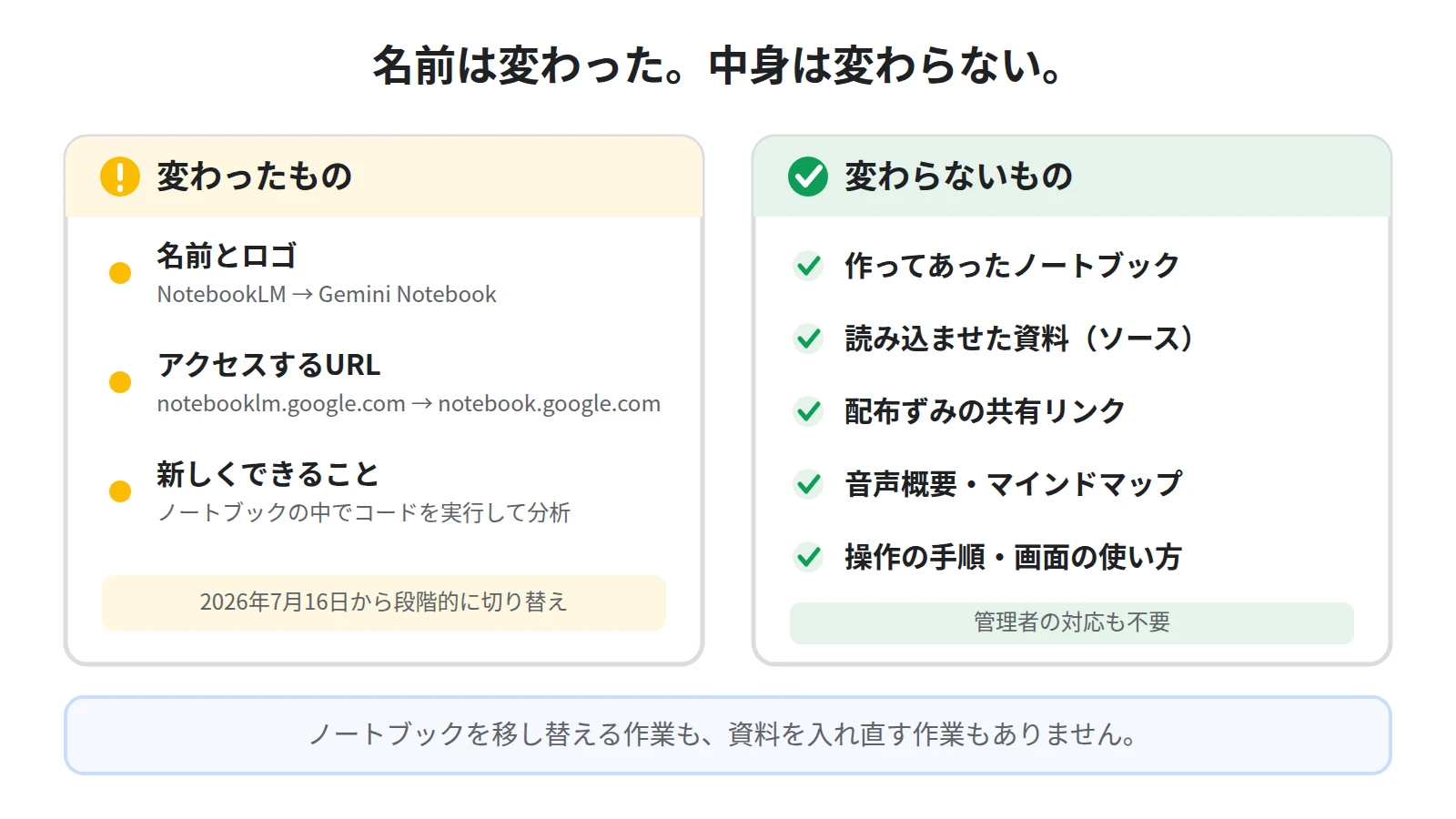
名前は変わりましたが、中身は同じ製品です。
これまで作ってきたノートブックを移し替える作業はありませんし、資料を入れ直す必要もありません。
操作の手順もそのままなので、覚えたことを学び直す必要はまったくありません。
変わったのは、名前とロゴ、そしてアクセスするURLの3つです。
加えて、ノートブックの中でコードを書いて実行できる新機能が付きました。
NotebookLMそのものの仕組みについては、NotebookLMとは?できること・料金・始め方をまとめて解説で解説しています。
変わったこと①:名前とロゴ
新しい名前は「Gemini Notebook」です。
読み方はそのまま「ジェミニ ノートブック」で、日本語版でもこの表記が使われています。
ロゴも、Geminiブランドに合わせた新しいデザインに切り替わります。
まだ旧名のままに見えることがあります
新しい名前とロゴは、2026年7月16日から段階的に展開されています。
Google Workspaceの管理者向け告知には、表示が切り替わるまで15日以上かかる場合があると書かれています。
つまり、この記事を読んでいる時点でまだ「NotebookLM」と表示されていても、異常ではありません。
順番が回ってくれば自動的に切り替わるので、待っていて問題ありません。
変わったこと②:URLが notebook.google.com に移った
今回いちばん実害が出やすいのが、URLの変更です。
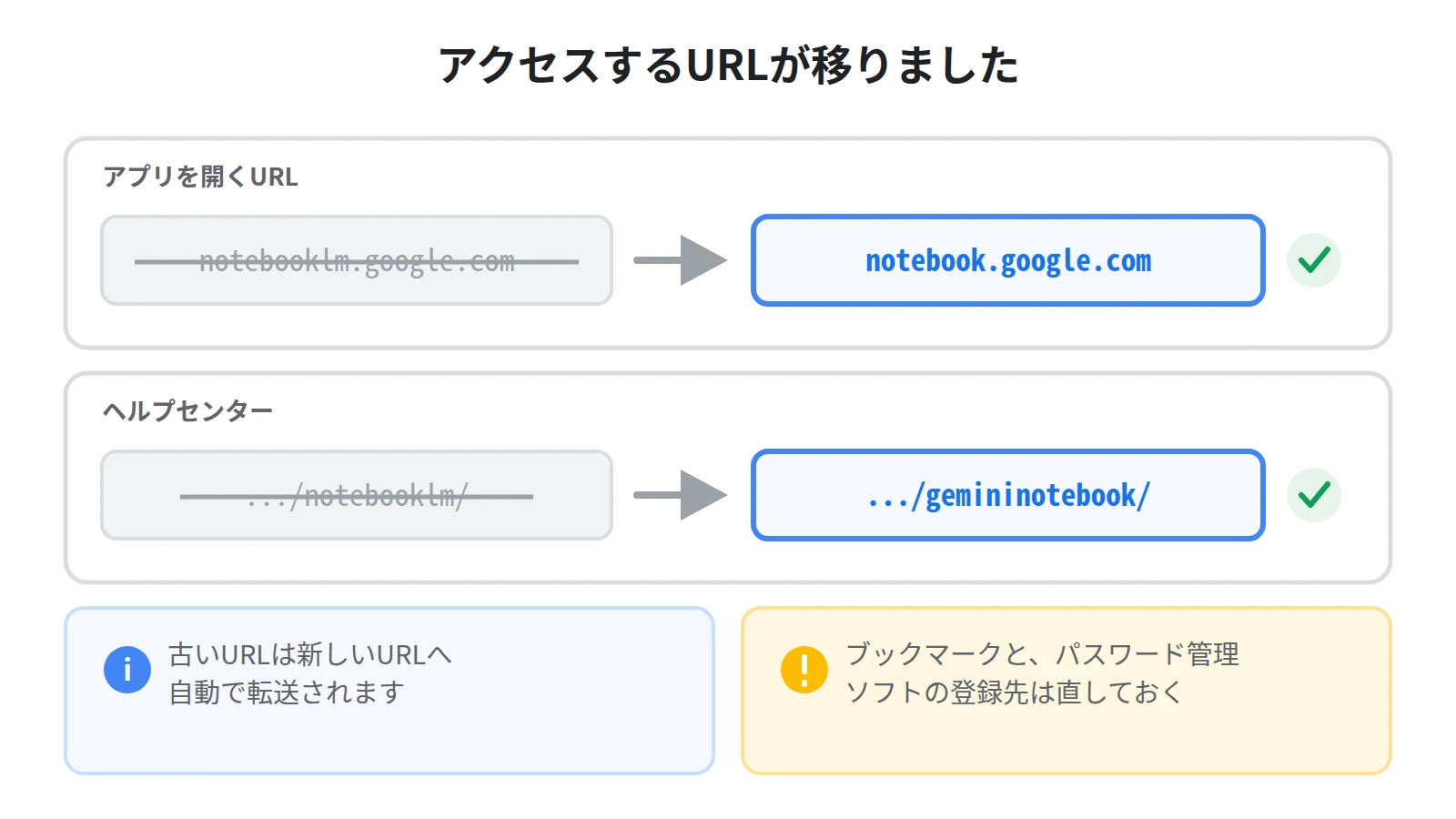
これまでの notebooklm.google.com は、新しい notebook.google.com へ転送されるようになりました。
実際に2026年8月4日時点で旧URLを開いたところ、新しいアドレスへ転送されることを確認しています。
ヘルプセンターも同様で、support.google.com/notebooklm/ は support.google.com/gemininotebook/ へ移動しました。
ブックマークは新しいURLに直しておくと安心です
転送が効いているので、古いブックマークのままでも今すぐ困ることはありません。
ただし、転送はいつまでも続くとは限らないので、よく使う人はブックマークを新しいアドレスへ直しておくことをおすすめします。
また、パスワード管理ソフトを使っている場合は、サイトのアドレスが一致しないと自動入力が働かないことがあります。
ログイン情報の登録先アドレスも、あわせて確認しておくとつまずきません。
変わったこと③:ノートブックに「クラウドコンピュータ」が付いた
今回は名前だけの変更ではなく、機能の追加も同時に発表されています。
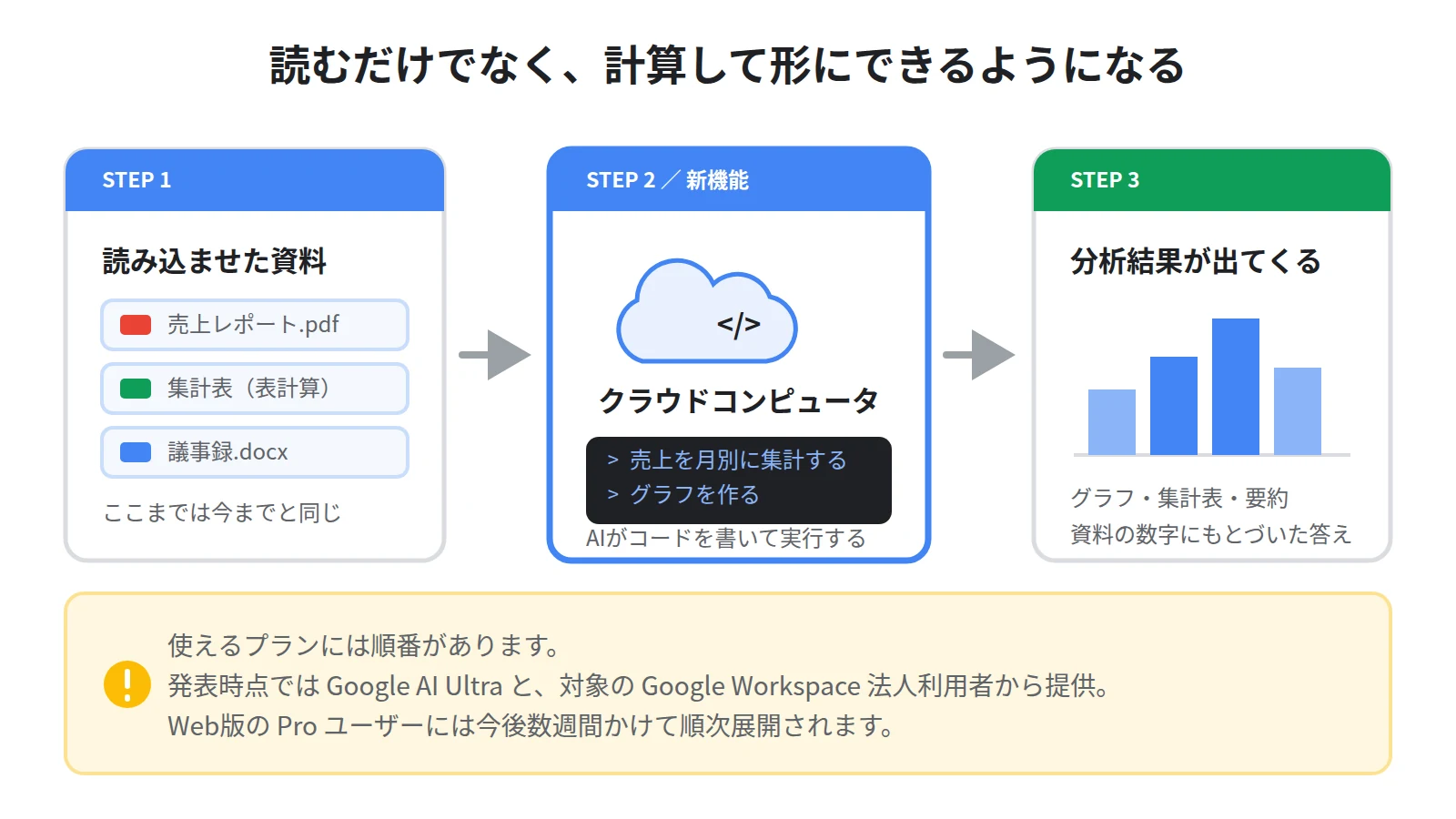
Googleの発表によると、それぞれのノートブックに安全なクラウドコンピュータが割り当てられます。
これにより、AIが自分でコードを書いて実行し、読み込ませた資料をもとにした複雑なデータ分析ができるようになります。
これまでのNotebookLMは、資料を読んで要約したり質問に答えたりするのが中心でした。
そこに「計算して形にする」働きが加わる、という理解でおおむね合っています。
使えるプランには順番があります
この新機能は、すべての人が今日から使えるわけではありません。
発表時点で提供されているのは、Google AI Ultraの利用者と、AI Ultra AccessまたはAI Expanded Accessが付いたGoogle Workspaceの法人利用者です。
Web版のProユーザーには、今後数週間かけて順次展開されると案内されています。
無料プランでいつ使えるようになるかは、現時点では公表されていません。
プランごとにできることの違いは、NotebookLMは無料でどこまで使える?無料版と有料版の上限を比較にまとめています。
GeminiアプリやGoogle検索からも使えるようになります
改称のもうひとつの狙いが、Googleのほかのサービスとのつながりです。
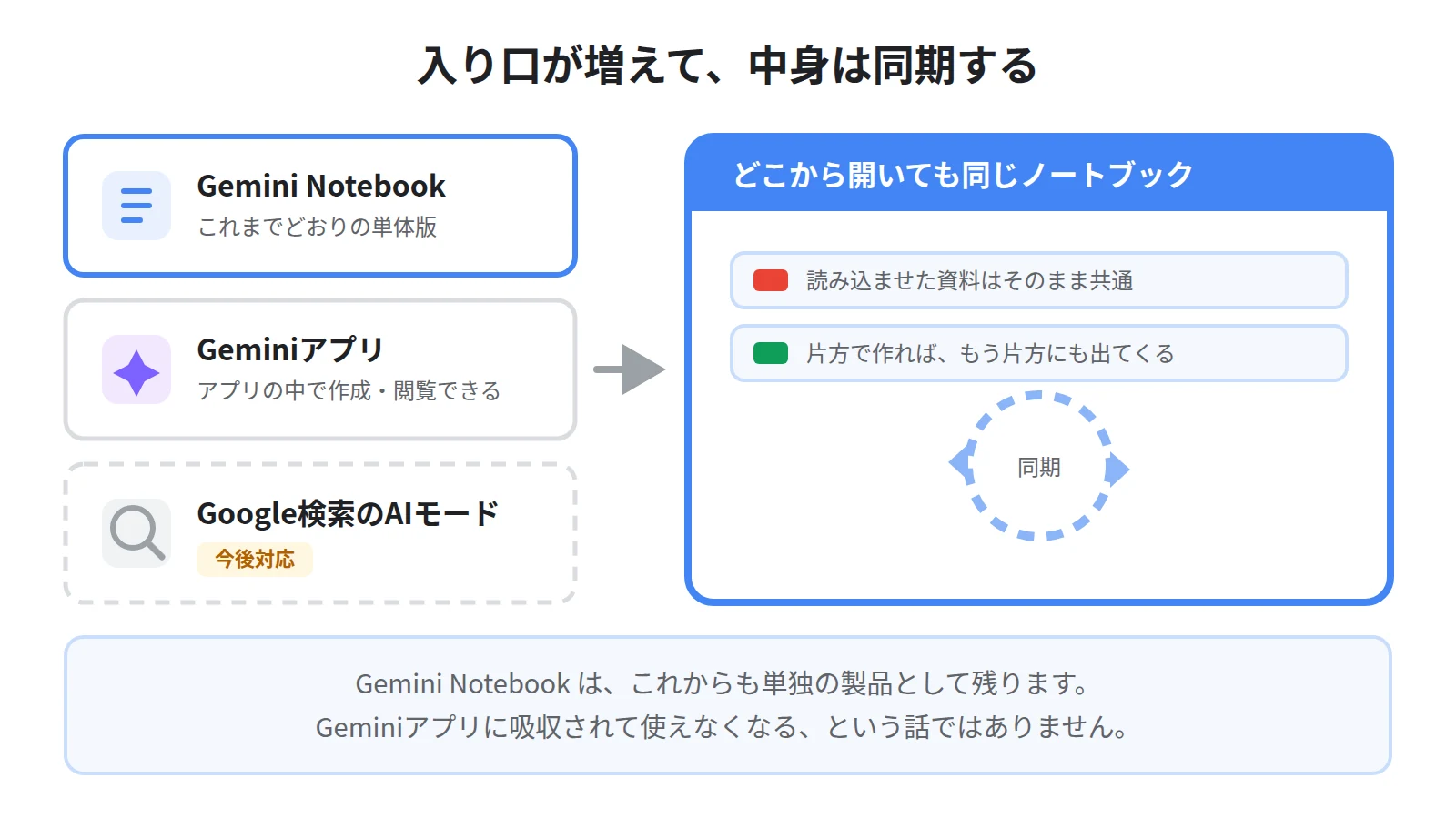
Geminiアプリの中でノートブックを作ったり開いたりでき、単体版との間でデータが同期されます。
さらに今後は、Google検索の「AIモード」にもノートブックを取り込む計画があると説明されています。
とはいえ、Gemini Notebookは引き続き単独の製品として残ります。
Geminiアプリに吸収されて消える、という話ではありません。
なお、NotebookLMとChatGPTのような汎用チャットAIとの違いは、NotebookLMとChatGPTの違い|使い分けと併用のコツで整理しています。
変わらないこと:ここがいちばん大事です
不安になりやすい部分ですが、利用者側の資産はそのまま残ります。
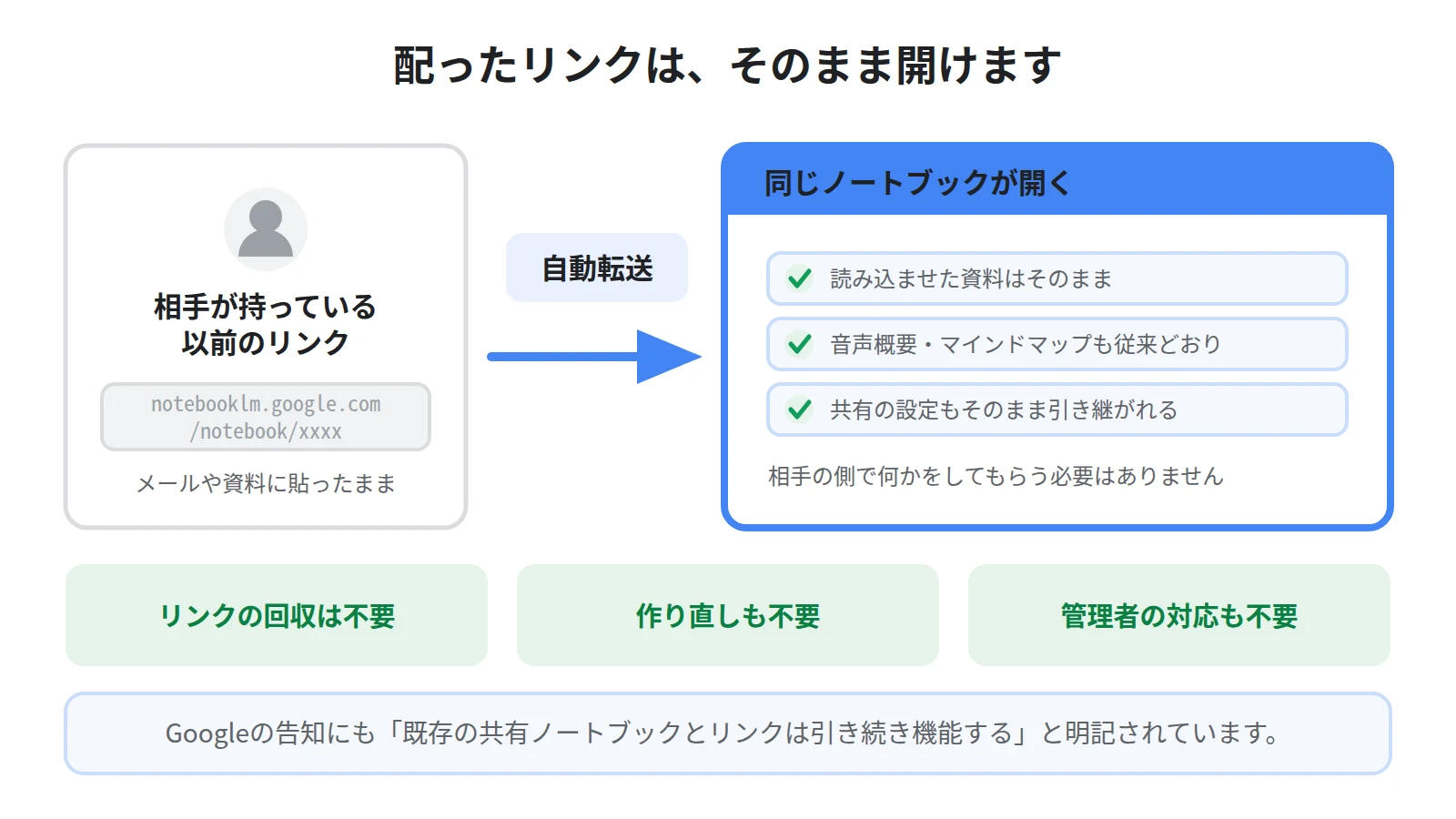
作ってあったノートブックは、そのまま残っています。
読み込ませた資料も消えません。
Googleの告知には、既存の共有ノートブックとユーザーのリンクは自動的な転送によって引き続き機能する、と明記されています。
つまり、以前に配った公開リンクを回収して配り直す必要はありません。
音声概要、マインドマップ、動画解説といった機能もそのまま使えます。
Google Workspaceの管理者についても、対応は不要だと案内されています。
共有リンクの作り方そのものは、NotebookLMの共有方法|公開リンクの作り方と公開前チェックを参照してください。
いま確認しておくとよい4つのこと
やることは多くありません。
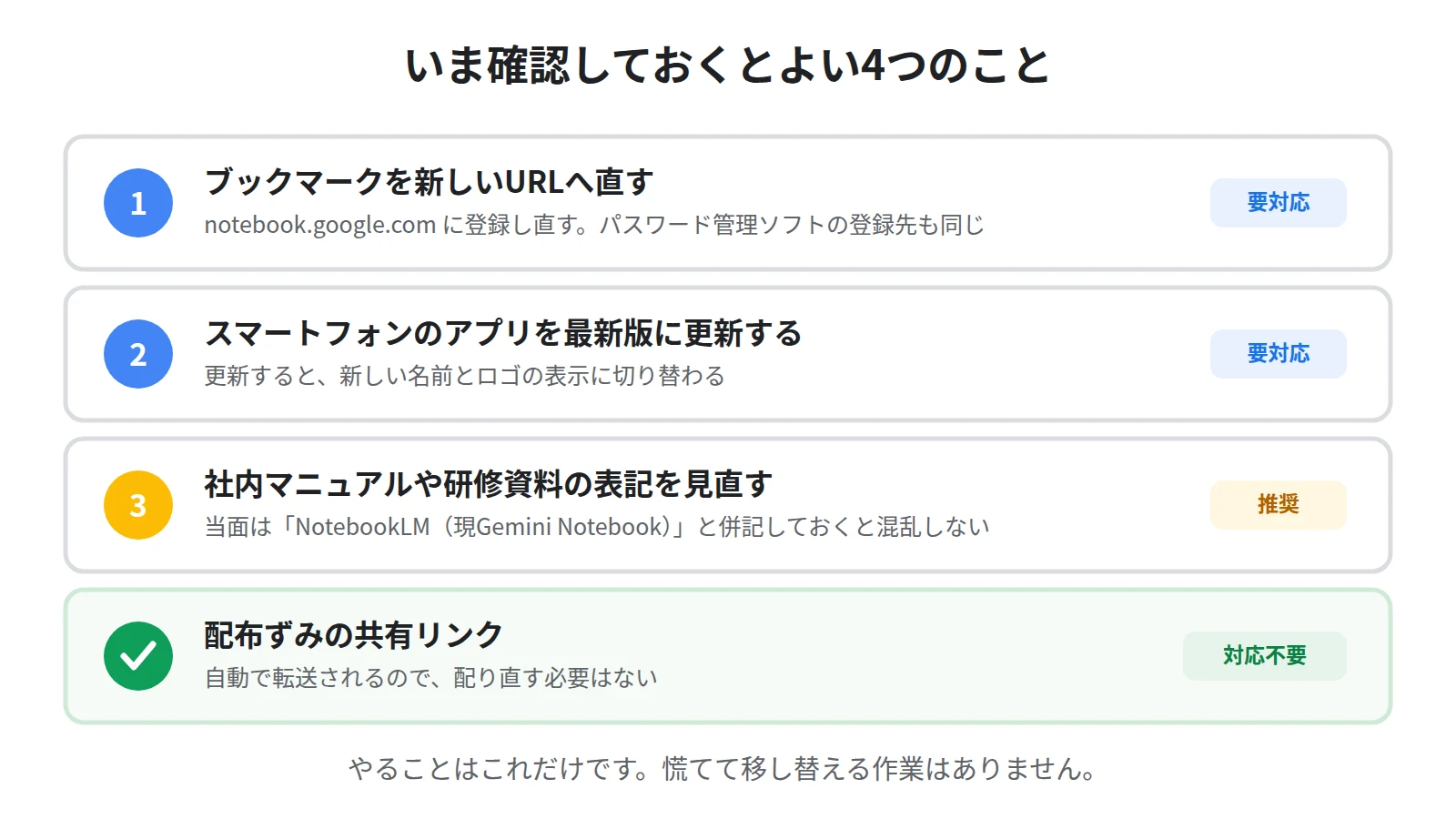
1つ目は、ブックマークを新しいURLへ直すことです。
2つ目は、スマートフォンで使っている場合にアプリを最新版へ更新することです。表示が新しい名前とロゴに切り替わります。
3つ目は、社内マニュアルや研修資料の表記を見直すことです。すぐに全部を書き換えなくても、「NotebookLM(現Gemini Notebook)」と併記しておけば混乱を防げます。
4つ目は、配布済みの共有リンクです。こちらは転送が効くので、対応は不要です。
なぜ改称したのか
背景にあるのは、GoogleのAI製品をGeminiブランドへまとめる流れです。
Googleの発表では、現在3000万人以上、60万を超える組織がこのツールを使っていると説明されています。
利用者がここまで増えたツールの名前を変えるのは大きな決断ですが、GeminiアプリやGoogle検索と行き来する設計にするなら、名前をそろえたほうが伝わりやすいという判断だと考えられます。
旧名で書かれた解説記事はまだ使えます
ウェブ上の解説記事の多くは、まだ「NotebookLM」の名前で書かれています。
しかし製品自体は同じで、画面の作りも操作の流れも変わっていません。
「NotebookLM」と書かれていたら「Gemini Notebook」のことだと読み替えれば、これまでの記事はそのまま役に立ちます。
当サイトの記事も同様で、ソースの追加やプロンプトの手順は改称後もそのまま使えます。資料の読み込ませ方はNotebookLMにPDF・Wordを読み込ませる方法、聞き方のコツはNotebookLMの魔法のプロンプト40選にまとめています。
まとめ:慌てて何かを移す必要はありません
2026年7月16日、NotebookLMは「Gemini Notebook」へ名称が変わりました。
URLは notebooklm.google.com から notebook.google.com へ移り、ヘルプセンターのアドレスも変わりました。
新機能として、ノートブックごとにクラウドコンピュータが割り当てられ、コードの実行によるデータ分析ができるようになります。ただし利用できるプランには順番があります。
一方で、既存のノートブック、読み込んだ資料、配布済みの共有リンク、そして操作手順は、すべてこれまでどおりです。
やることはブックマークの更新とアプリの更新くらいで、慌てて何かを移し替える必要はありません。
名前が変わったこの機会に、ほかの人がどんなノートブックを作っているのかを見てみると、新しい使い方が見つかります。
Sanbookでは、公開されているノートブックを探して自分の学習や仕事に取り入れられるほか、自分が作ったノートブックを投稿して他の人に使ってもらうこともできます。
参考:Google公式ブログ「NotebookLM is now Gemini Notebook」
https://blog.google/innovation-and-ai/products/gemini-notebook/notebooklm-gemini-notebook/
参考:Google Workspace Updates「NotebookLM is now Gemini Notebook」
https://workspaceupdates.googleblog.com/2026/07/notebooklm-now-gemini-notebook.html
Sanbook
NotebookLMをもっと活用しませんか?
Sanbookでは、すぐに使えるNotebookLMテンプレートやスライドテンプレートを探したり共有したりできます。


