NotebookLMの音声概要の作り方 日本語で聴くポッドキャスト化の手順
読む時間がなくても、聴く時間ならつくれます。NotebookLMの音声概要(音声解説)は、自分の資料をそのままポッドキャストのような対話音声に変えてくれる機能です。この記事では日本語で生成するための出力言語の設定から、詳細・概要・批評・議論という4つの形式の使い分け、1日の生成上限までを手順に沿って解説します。
※NotebookLMは2026年7月に「Gemini Notebook」へ名称が変わりました。記事内の「NotebookLM」は現在のGemini Notebookのことで、手順はそのまま使えます。詳しくはNotebookLMがGemini Notebookに改称|変わった点と変わらない使い方をご覧ください。
音声概要以外の機能も知りたい方は、NotebookLMとは?できること・料金・始め方をまとめて解説に全体像をまとめています。
音声概要(音声解説)は、資料を2人のトーク番組に変える機能
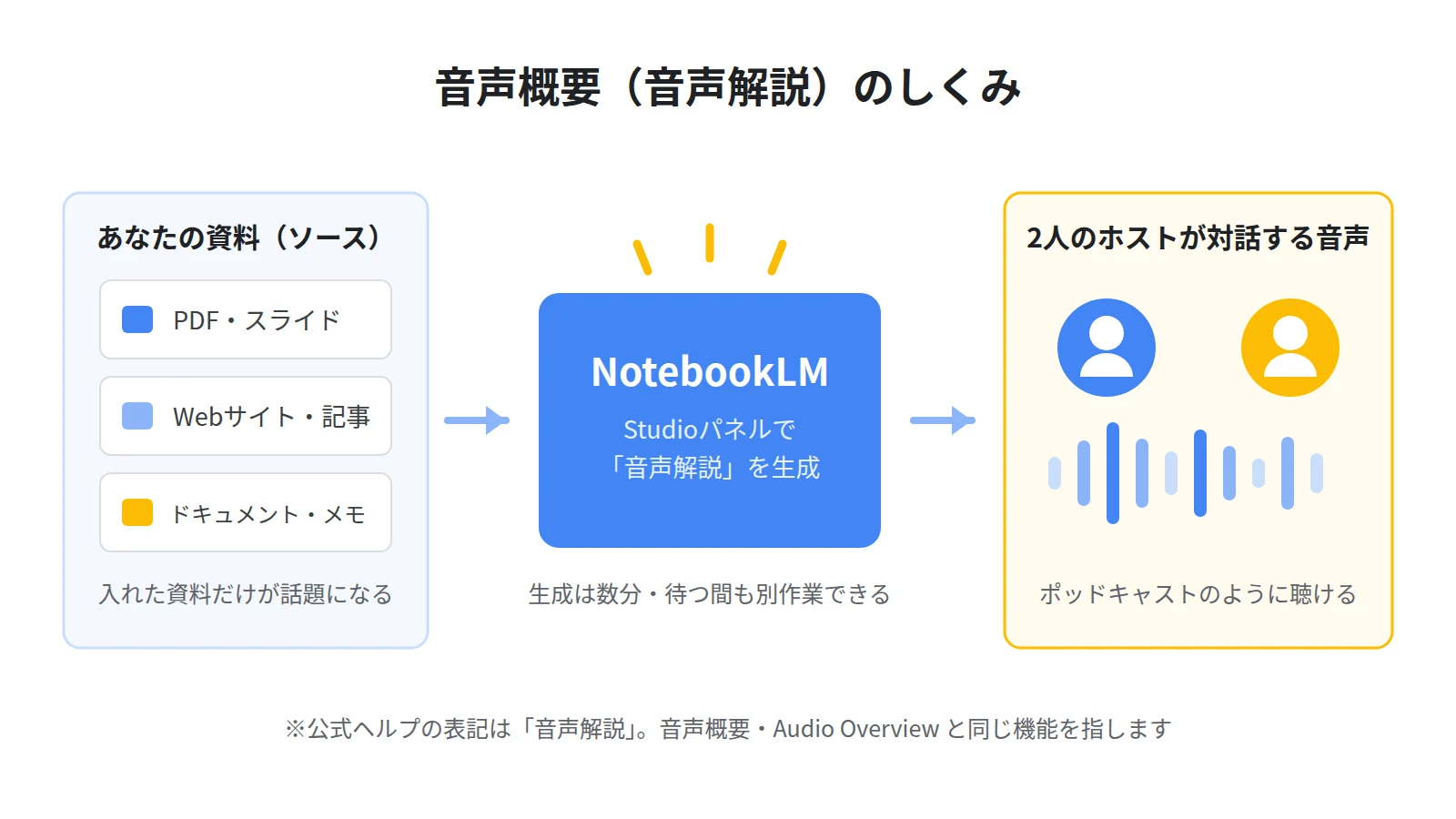
NotebookLMの音声概要は、ノートブックに入れた資料をもとに、AIのホストが会話形式で内容を解説してくれる機能です。公式ヘルプでは「音声解説」と表記されていますが、以前から使われている「音声概要」やAudio Overviewと同じものを指します。
できあがるのは、ラジオやポッドキャストのような音声です。2人のホストが「ここが面白いですよね」「つまりこういうことです」と掛け合いながら、資料の要点を噛み砕いて話してくれます。
読む時間が取れない資料でも、通勤中や家事の合間に聴けるようになるのがいちばんの利点です。自分がアップロードした資料だけが話題になるので、一般的なAIの雑談とは違い、手元の情報にまっすぐ紐づいた内容が返ってきます。
なお、Googleの公式ヘルプではNotebookLMを「Gemini Notebook」と表記するページが増えています。名称に揺れはありますが、指しているサービスも操作手順も同じものです。
音声概要の作り方は3ステップ
作成そのものは驚くほど簡単で、ボタンを押したら待つだけです。ただし日本語で聴きたい場合は、生成前に出力言語を確認しておく必要があります。
ステップ1:ノートブックにソースを追加する
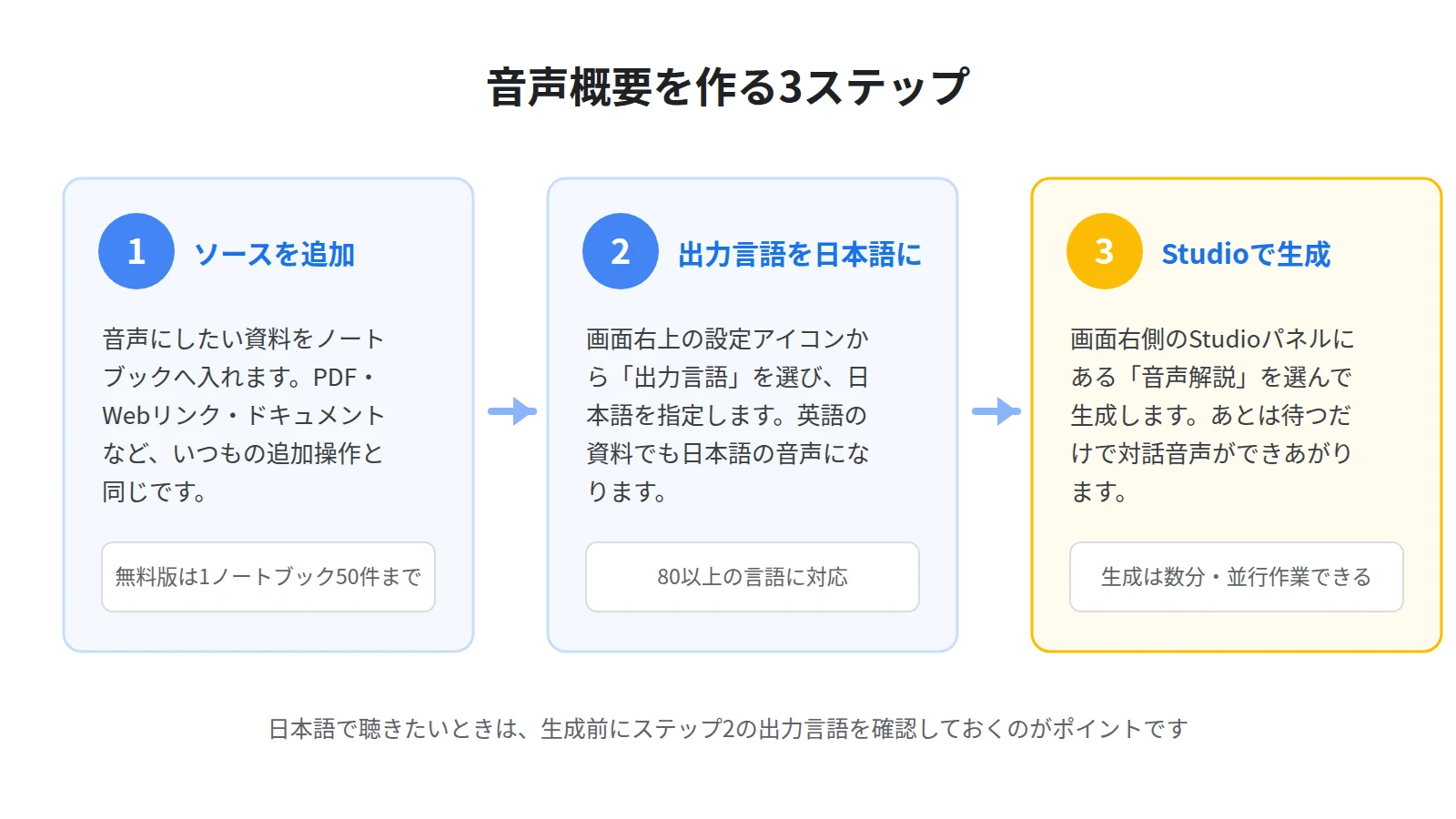
まず、音声にしたい資料をノートブックに追加します。PDFやGoogleドキュメント、Webサイトのリンク、テキストの貼り付けなど、いつものソース追加と同じ操作で構いません。
無料版では1つのノートブックにつき50件までソースを追加できます。有料のGoogle AI Proでは300件まで増えるので、資料が多い調査ほど恩恵があります。
ここで入れた資料だけが音声の内容になります。関係のない資料が混ざっていると話題が散らかるため、聴きたいテーマに絞ったノートブックを新しく作るのがおすすめです。
ステップ2:出力言語を日本語に設定する
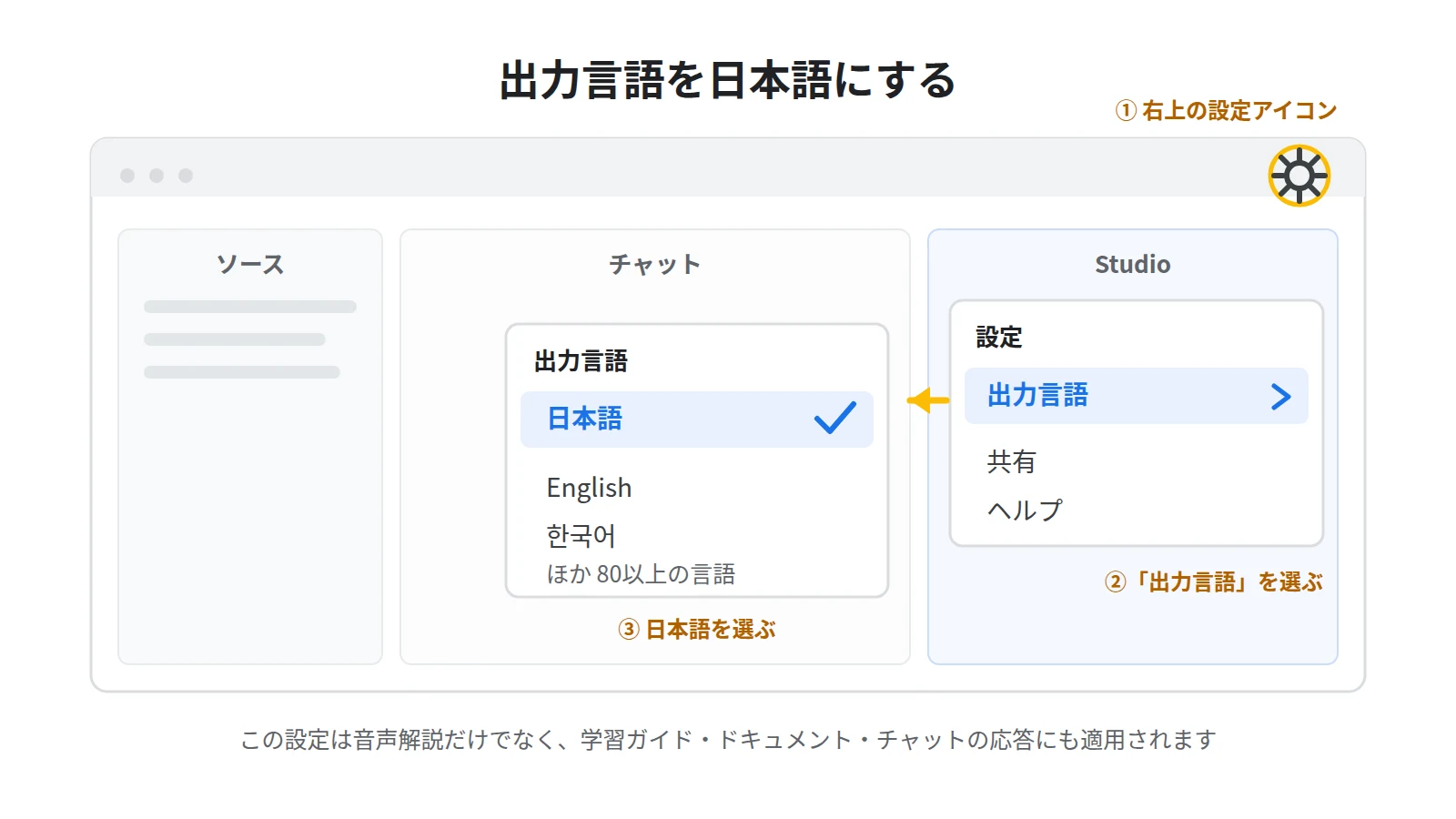
日本語の音声にしたいときは、出力言語の設定を先に確認します。パソコンでNotebookLMを開き、画面右上の設定アイコンから「出力言語」を選び、日本語を選択してください。
音声概要は80以上の言語に対応しており、初期状態ではGoogleアカウントで指定した言語が出力言語として使われます。英語の資料を入れていても、出力言語が日本語なら日本語の音声が生成されます。
この設定は音声概要だけでなく、学習ガイドやドキュメント、チャットの応答にも適用されます。英語の資料を日本語で理解したいときは、まずここを合わせるのが近道です。
ステップ3:Studioパネルから音声解説を生成する
準備ができたら、画面右側のStudioパネルにある「音声解説」を選んで生成を実行します。あとは待つだけで、資料を読み込んだAIホストの会話音声ができあがります。
生成には数分かかることがあります。バックグラウンドで作られるため、待っている間にチャットで質問したり、別の資料を読んだりしても問題ありません。
4つの形式を目的で使い分ける
音声概要は1種類ではなく、4つの形式から選べます。同じ資料でも形式を変えるだけで、まったく違う聴き心地の音声になります。
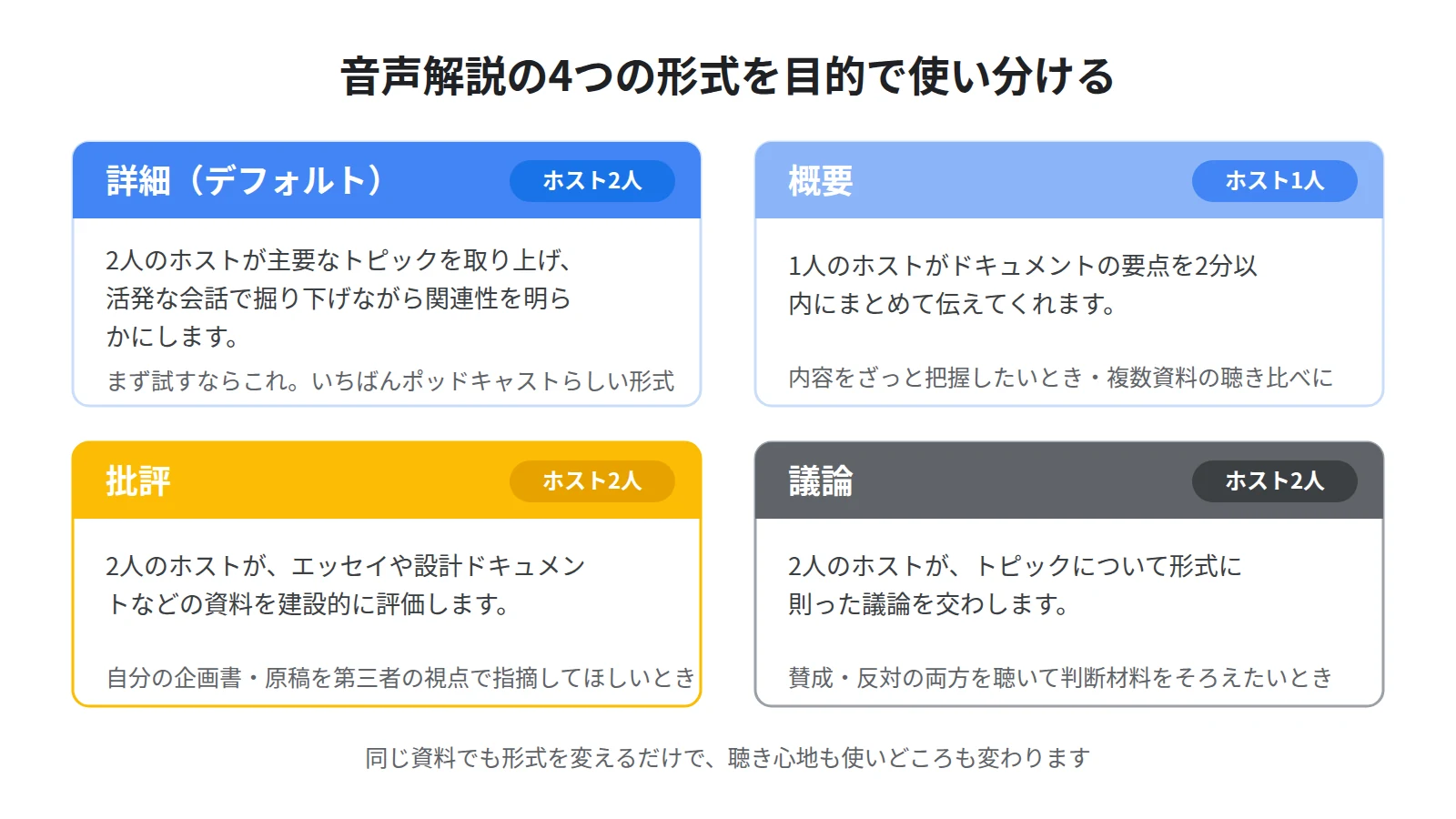
「詳細」は初期設定の形式で、2人のホストが資料の主要なトピックを取り上げ、活発な会話を通じて掘り下げながら関連性を明らかにしていきます。いちばんポッドキャストらしい形式で、まずはこれを試すのが分かりやすいです。
「概要」は1人のホストが要点を2分以内にまとめて話す形式です。内容をざっと把握したいときや、複数の資料を短時間で聴き比べたいときに向いています。
「批評」は2人のホストが、エッセイや設計ドキュメントなどの資料を建設的に評価する形式です。自分が書いた企画書や原稿を入れて、第三者の視点で指摘してもらう使い方ができます。
「議論」は2人のホストがトピックについて形式に則った議論を交わす形式です。賛成と反対の両方の言い分を聴けるので、判断に迷っているテーマの検討材料をそろえたいときに役立ちます。
プロンプトで内容を狙った方向に寄せる
生成前にプロンプトを入力すると、音声の内容をコントロールできます。特定のトピックに焦点を当てるよう指示したり、専門性のレベルを調整したりできるため、同じ資料から用途の違う音声を何本も作れます。
たとえば「初めて学ぶ人向けに、専門用語をかみ砕いて説明してください」と指示すれば入門者向けの解説になり、「第3章の実装手順だけを重点的に取り上げてください」と指示すれば必要な部分だけの音声になります。
なお、音声の長さを「短め」「デフォルト」「長め」から選ぶ設定もありますが、こちらは英語での生成時に限られます。日本語で長さを調整したいときは、プロンプトで「要点を5つに絞って」のように内容量そのものを指定すると近い結果になります。
1日に作れる本数はプランで決まっている
音声概要は無制限に作れるわけではなく、プランごとに1日あたりの上限が決まっています。試行錯誤しながら何本も作りたい場合は、この上限を意識しておくと安心です。
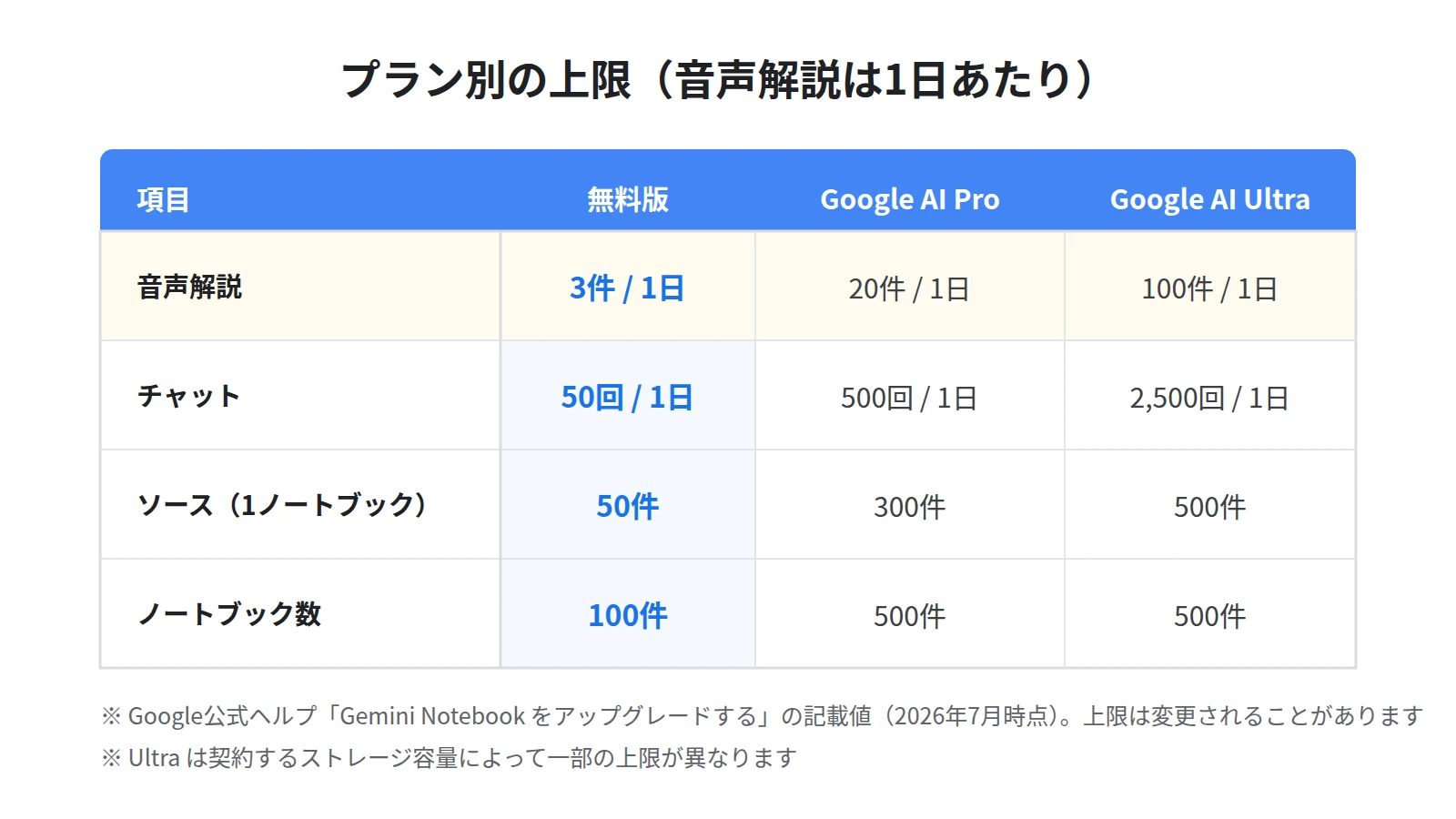
無料版では音声解説を1日3件まで生成できます。Google AI Proでは1日20件、Google AI Ultraでは1日100件まで増えます。
同じように、チャットの回数は無料版が1日50回、Proが1日500回です。ノートブックの数も無料版が100件、Proが500件と差があります。
上限に達したときは翌日まで待つか、プランのアップグレードを検討することになります。プロンプトを工夫して1本の精度を上げるほうが、結果的に本数を節約できます。
完成した音声を共有・ダウンロードして活用する
作った音声は自分だけのものにしておく必要はありません。共有の方法は3つあります。
1つ目は、音声解説そのもののリンクを共有する方法です。2つ目は、ノートブック全体を共有して相手にも中身を見てもらう方法です。3つ目は「ダウンロード」を選んで音声ファイルとして保存し、好きな場所で配る方法です。
ノートブックごと共有する手順と、公開前に確認したい点はNotebookLMの共有方法|公開リンクの作り方と公開前チェックにまとめています。
ダウンロードしておけば、オフラインの移動中でも再生できます。チームの勉強会用に配ったり、自分の学習用プレイリストに入れたりと、使い道は広がります。
なお、再生中にホストへ直接質問できるインタラクティブモードもありますが、こちらは現在英語でのみ利用できます。日本語で聴く場合は、疑問点は通常のチャットで質問するかたちになります。
つまずきやすいポイント
日本語にならないときは、まず出力言語の設定を確認してください。アカウントの言語設定がそのまま使われるため、資料が日本語でも出力言語が英語のままだと英語の音声が生成されます。
それでも英語のままになる場合は、原因を5つに整理したNotebookLMの音声概要が日本語にならないときの対処法|出力言語の直し方で切り分けられます。
生成に数分かかるのは仕様です。すぐに表示されなくても失敗ではないので、他の作業をしながら待つのが正解です。
そして、公式ヘルプにも明記されているとおり、音声解説には不正確な情報や音声の乱れが含まれる場合があります。人に配る資料として使うときは、必ず自分の耳で一度通して確認してから共有してください。
まとめ:聴ける形にすると、資料は読まれるようになる
NotebookLMの音声概要は、ソースを追加し、出力言語を日本語に設定し、Studioパネルから音声解説を選ぶだけで作れます。形式は詳細・概要・批評・議論の4つから選べ、プロンプトで焦点や専門性まで調整できます。
積んだまま読めていない資料も、音声になれば通勤の20分で消化できます。まずは1冊分の資料で1本作ってみると、そのまま自分専用の学習チャンネルが育っていきます。
1日に作れる本数など無料版の上限はNotebookLMは無料でどこまで使える?無料版と有料版の上限比較にまとめました。
Sanbookでは、NotebookLMの公開ノートブックを投稿して他のユーザーに使ってもらえるほか、他の人が公開したノートブックを探して自分の仕事や学習に取り入れることもできます。音声にして良かった資料は、ぜひノートブックごと共有してみてください。
参考:NotebookLM ヘルプ「Gemini Notebook で音声解説を生成する」
https://support.google.com/gemininotebook/answer/16212820?hl=ja
参考:NotebookLM ヘルプ「Gemini Notebook をアップグレードする」
https://support.google.com/gemininotebook/answer/16213268?hl=ja
Sanbook
NotebookLMをもっと活用しませんか?
Sanbookでは、すぐに使えるNotebookLMテンプレートやスライドテンプレートを探したり共有したりできます。


