NotebookLMにWebページのURLを読み込ませる方法 取り込めない原因と対処法
気になる記事のURLを貼ったのに、質問しても中身を答えてくれない。あるいは追加そのものができない。Webページをソースにするときのつまずきは、公式ヘルプが挙げている制限を知っていればほとんど説明が付きます。取り込まれるのは指定したページのテキストだけで、画像も、埋め込み動画も、リンク先のページも入りません。ペイウォールのあるページは、そもそも対応していません。この記事では、URLを貼る手順、複数まとめて入れる書き方、公式が挙げる3つの制限、取り込めないときに上から確認する順番、そして入らなかったページを別の形で読ませる3つの回避策までをまとめました。
※NotebookLMは2026年7月に「Gemini Notebook」へ名称が変わりました。記事内の「NotebookLM」は現在のGemini Notebookのことで、手順はそのまま使えます。詳しくはNotebookLMがGemini Notebookに改称|変わった点と変わらない使い方をご覧ください。
NotebookLMそのものを初めて使う方は、NotebookLMとは?できること・料金・始め方をまとめて解説に全体像をまとめています。
結論:URLを貼るだけ。ただし入るのは「そのページのテキスト」だけ
WebページをNotebookLMのソースにする操作は、URLを貼り付けるだけで終わります。
つまずくのは、その後です。
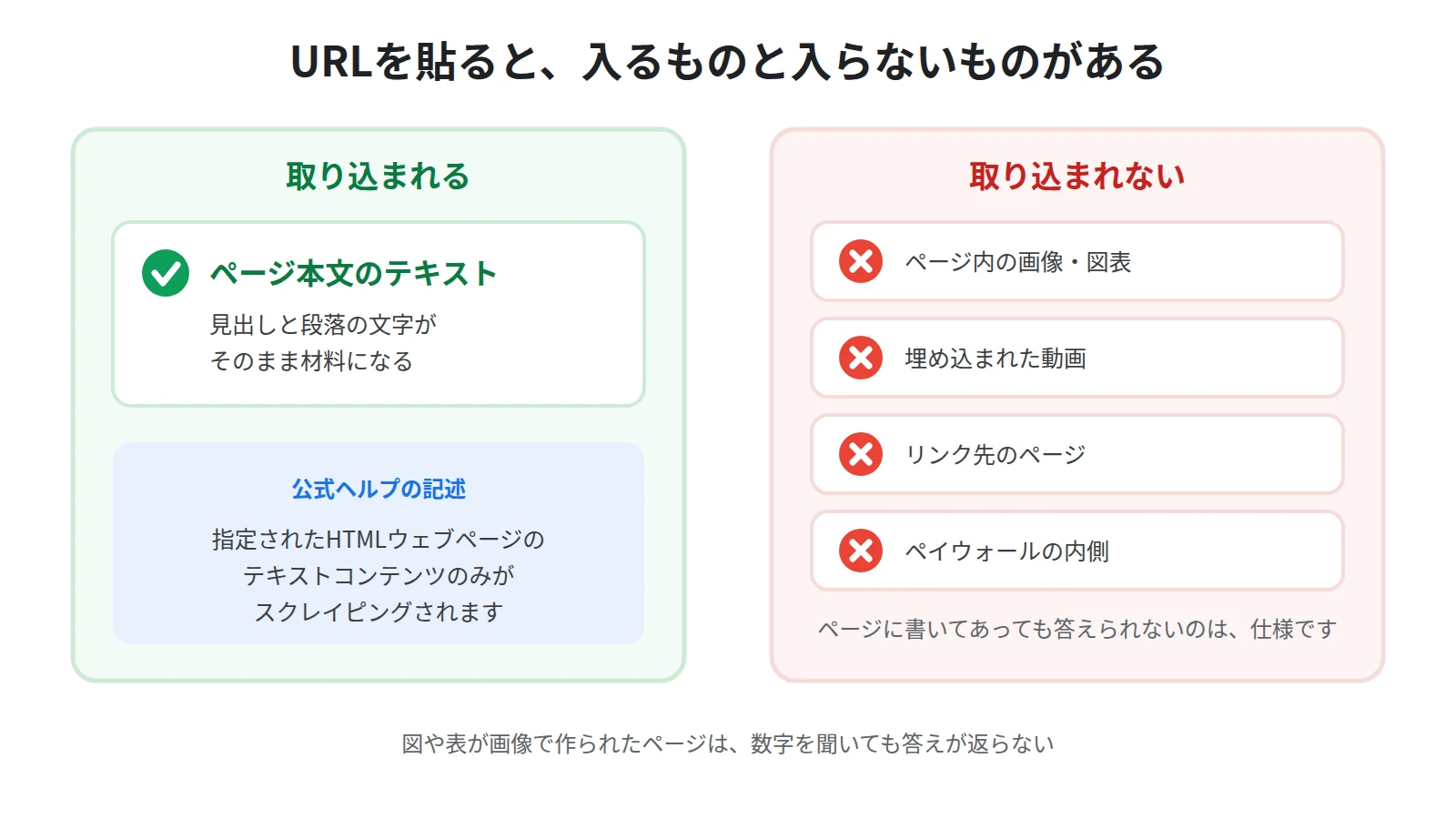
公式ヘルプには、指定されたHTMLウェブページのテキストコンテンツのみがソースとしてスクレイピングされる、と書かれています。
そして、画像・埋め込み動画・ネストされたウェブページはインポートされない、と続きます。
さらに、ペイウォールがあるウェブページはサポートされていない、と明記されています。
Webページで起きるトラブルのほとんどは、この3行で説明が付きます。
図解の中の資料や、ページに貼られた動画の内容を聞いても答えられないのは、不具合ではなく仕様です。
この記事では、追加の手順を先に済ませてから、取り込めないときの原因と回避策を順に見ていきます。
手順:WebページのURLをソースに追加する
まず、基本の操作から確認します。
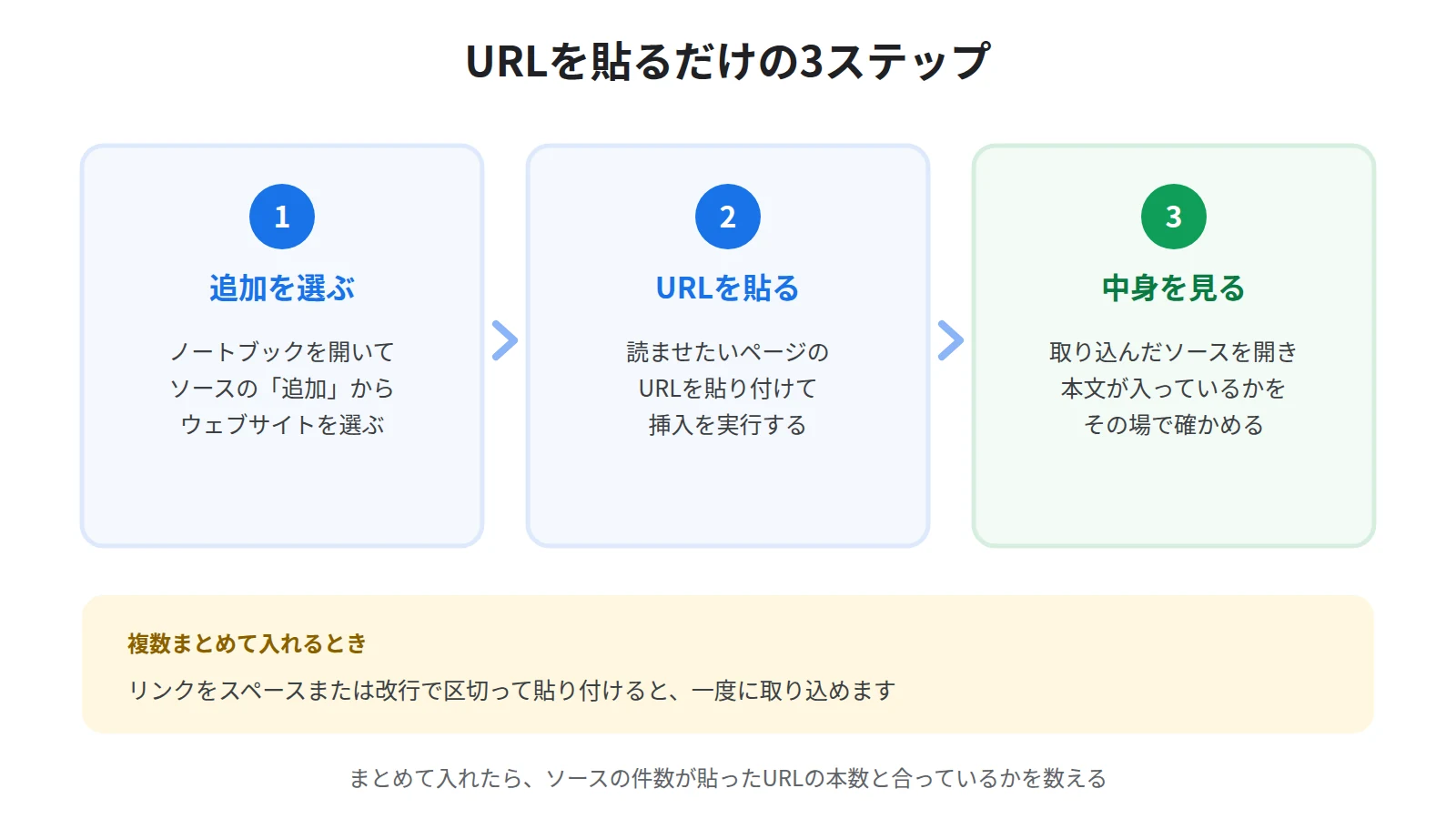
1つ目に、パソコンでノートブックを開いて、ソースの「追加」を選びます。
2つ目に、ソースの種類の中からウェブサイトを選び、読み込ませたいページのURLを貼り付けます。
3つ目に、挿入を実行すると、ページのテキストが取り込まれてソースの一覧に並びます。
取り込みが終わったら、そのソースを開いて中身を眺めてください。
本文が入っていれば成功で、見出しやメニューの文字だけが並んでいるなら失敗です。
この確認を先にしておくと、後で「答えてくれない」と悩む時間がなくなります。
複数のURLをまとめて入れる
調べものでは、10本のページをまとめて入れたいことがあります。
公式ヘルプによると、複数のウェブURLをアップロードする場合は、リンクをスペースまたは改行で区切ると案内されています。
1本ずつ貼って挿入を繰り返す必要はありません。
ブラウザで開いたタブのURLを一度テキストエディタに並べ、改行区切りのまま貼り付けるのがいちばん速いやり方です。
ただし、まとめて入れると失敗したページに気付きにくくなります。
追加が終わったらソースの件数を数えて、貼ったURLの本数と合っているかを見てください。
検索から探して入れることもできる
読ませたいページのURLがまだ決まっていない段階なら、URLを集めるところから任せられます。
公式ヘルプには、ソースパネルの検索ボックスにクエリを入力して、ウェブやWorkspaceのファイルからソースを探せると書かれています。
調べたいことを言葉で入れると候補が示され、その中からノートブックに含めるものを選ぶ流れです。
自分でURLを集める手間が省ける一方、選ぶのは自分の仕事として残ります。
出所の分からないページが混ざったまま答えを作らせると、後で根拠を説明できなくなります。
使う前に知っておきたい3つの制限
ここが、この記事でいちばん大事なところです。
制限①:取り込まれるのはテキストだけ
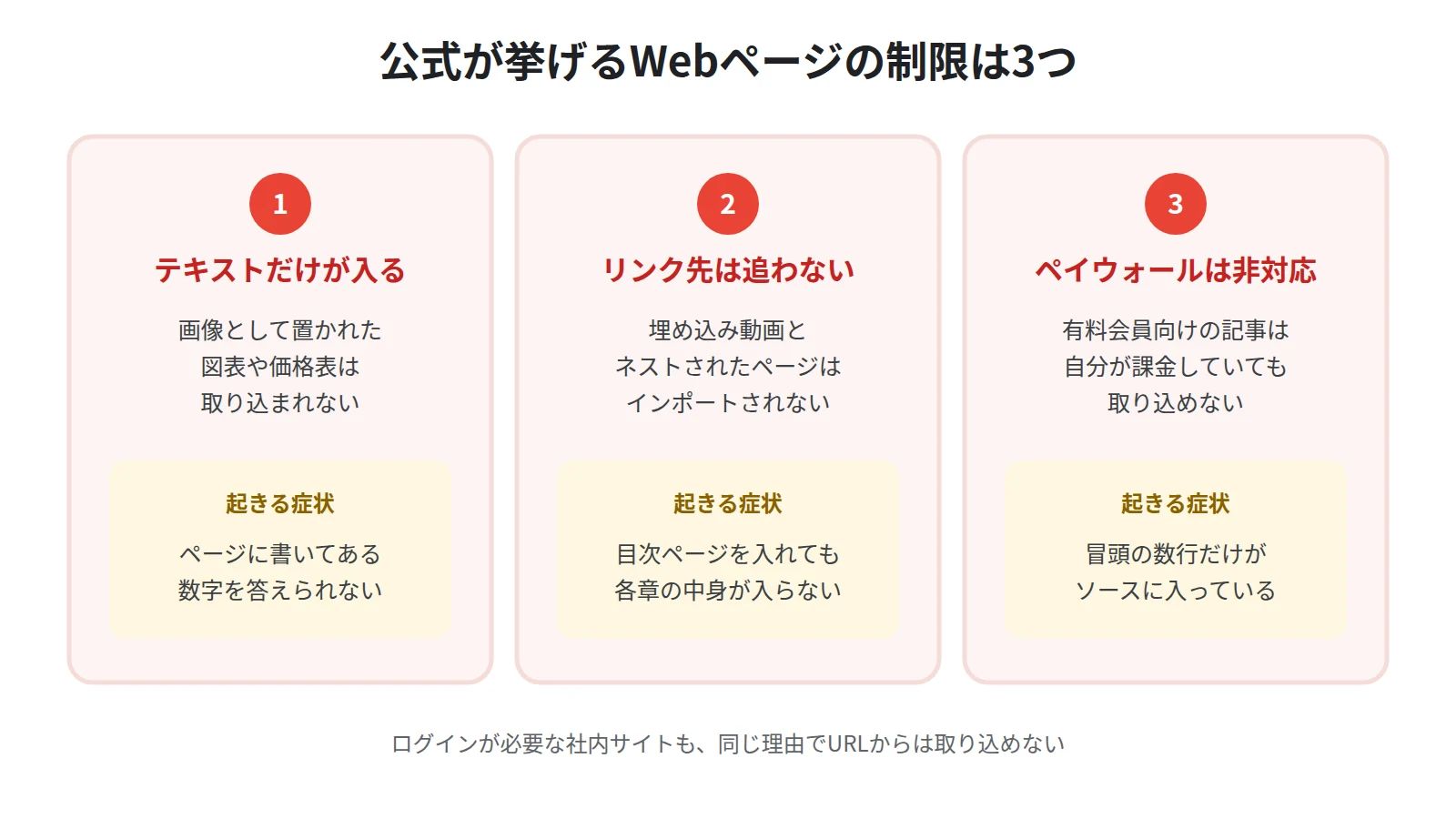
公式ヘルプは、テキストコンテンツのみがスクレイピングされる、と書いています。
裏を返すと、ページの中に置かれた画像は取り込まれません。
グラフや価格表が画像として貼られているページでは、その数字を聞いても答えは返ってきません。
製品の仕様表、料金プランの比較表、統計のグラフは、画像で作られていることがよくあります。
「ページには確かに書いてあるのに答えない」という症状の多くは、これです。
なお、画像そのものはソースとして追加できる形式に含まれているので、どうしても必要なら該当箇所を画像ファイルとして別に入れる手はあります。
対応している形式の全体像はNotebookLMにPDF・Wordを読み込ませる方法|対応ファイル形式と追加の手順にまとめています。
制限②:埋め込み動画とリンク先のページは入らない
公式ヘルプは、埋め込み動画とネストされたウェブページはインポートされないと明記しています。
ページに貼られたYouTubeの動画は、URLを貼っただけでは中身が入りません。
動画の内容も読ませたい場合は、その動画のURLを別のソースとして追加してください。
公開されているYouTube動画のURLは、それ自体が対応しているソースの種類です。手順はNotebookLMでYouTube動画を要約する方法|URLを貼るだけの手順をご覧ください。
ネストされたウェブページというのは、そのページからリンクされている先のページのことです。
目次ページのURLを1本入れれば章がすべて読まれる、ということは起こりません。
マニュアルやヘルプサイトを読ませたいときは、読ませたいページのURLを1本ずつ入れる必要があります。
制限③:ペイウォールのあるページは非対応
公式ヘルプは、ペイウォールがあるウェブページはサポートされていない、とはっきり書いています。
有料会員向けの記事、購読して読む新聞社のサイト、会員登録が必要な業界メディアがこれにあたります。
自分がその媒体に課金してブラウザで読めている場合でも、結果は変わりません。
NotebookLMがページを取りに行くときは、あなたのログイン状態を持っていないためです。
同じ理由で、社内のイントラネットや、ログインしないと表示されない管理画面のURLも取り込めません。
社内の資料を読ませたいときは、URLではなくファイルやGoogleドキュメントとして入れてください。
その際に、そもそも社内資料を入れてよいかの判断材料はNotebookLMに社内資料を入れて大丈夫?学習に使われる条件にまとめています。
取り込めないときに、上から確認する
ここからは、実際にうまくいかなかったときの調べ方です。
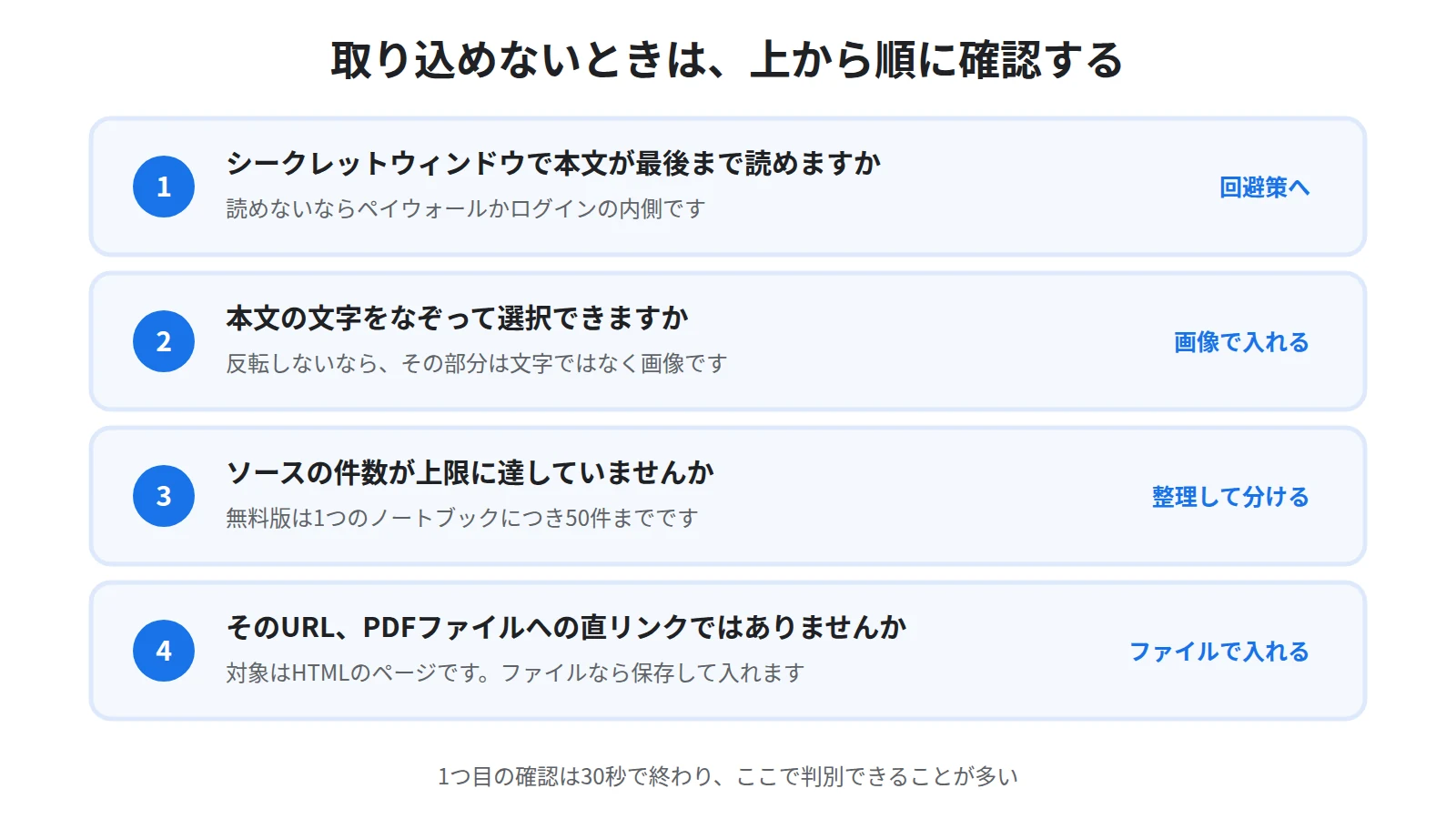
まず、シークレットウィンドウで開いてみる
いちばん早い判別は、ブラウザのシークレットウィンドウ(プライベートウィンドウ)でそのURLを開くことです。
ログインしていない状態で本文が最後まで読めるなら、そのページは取り込める見込みがあります。
途中で登録を求められたり、冒頭の数行しか表示されなかったりするなら、ペイウォールの内側です。
この場合は、URLでの取り込みを諦めて、後で紹介する回避策に進んでください。
30秒で済むうえ、ここで判別できるケースがかなりの割合を占めます。
次に、本文の文字を選択できるか確かめる
シークレットウィンドウで読めたのに中身が入らない場合は、本文が文字ではない可能性を疑ってください。
ページの本文をマウスでなぞって、文字が青く反転するかを見ます。
反転しないなら、その部分は画像です。
制限①のとおり、画像は取り込まれないので、いくら質問しても答えは返ってきません。
この見分け方はPDFのときとまったく同じで、NotebookLMでPDFが読み込めないときの対処法|原因4つを上から順に確認するでも同じ判別を使っています。
ソースの件数と、URLの中身を確かめる
追加そのものができない場合は、ノートブックの容量も確認してください。
公式ヘルプによると、無料版は1つのノートブックにつき50件のソースが上限です。
調べものでWebページを次々に足していくと、この50件は思ったより早く埋まります。
不要になったページのソースを削除するか、テーマごとにノートブックを分けてください。
プランごとの上限の違いはNotebookLMは無料でどこまで使える?無料版と有料版の上限を比較で比較しています。
なお1つのソースあたりの上限は50万語、ローカルからのアップロードは200MBまでです。Webページ1本でこの語数に届くことはまずありませんが、非常に長いログや議事録が1ページに収まっているサイトでは起こりえます。
もうひとつ見落としやすいのが、URLの末尾がPDFになっている場合です。
公式が説明しているのは、HTMLウェブページのテキストコンテンツをスクレイピングする、という動きです。
PDFファイルへの直リンクは、Webページを読ませているつもりでもファイルを指しています。
うまくいかないときは、そのPDFを一度パソコンに保存して、ファイルとしてアップロードするほうが確実です。
保存したPDFで別のトラブルが出た場合は、原因の切り分けがNotebookLMでPDFが読み込めないときの対処法にまとまっています。
入らなかったページを、別の形で読ませる
URLで取り込めなかったページも、形を変えれば読ませられることがほとんどです。
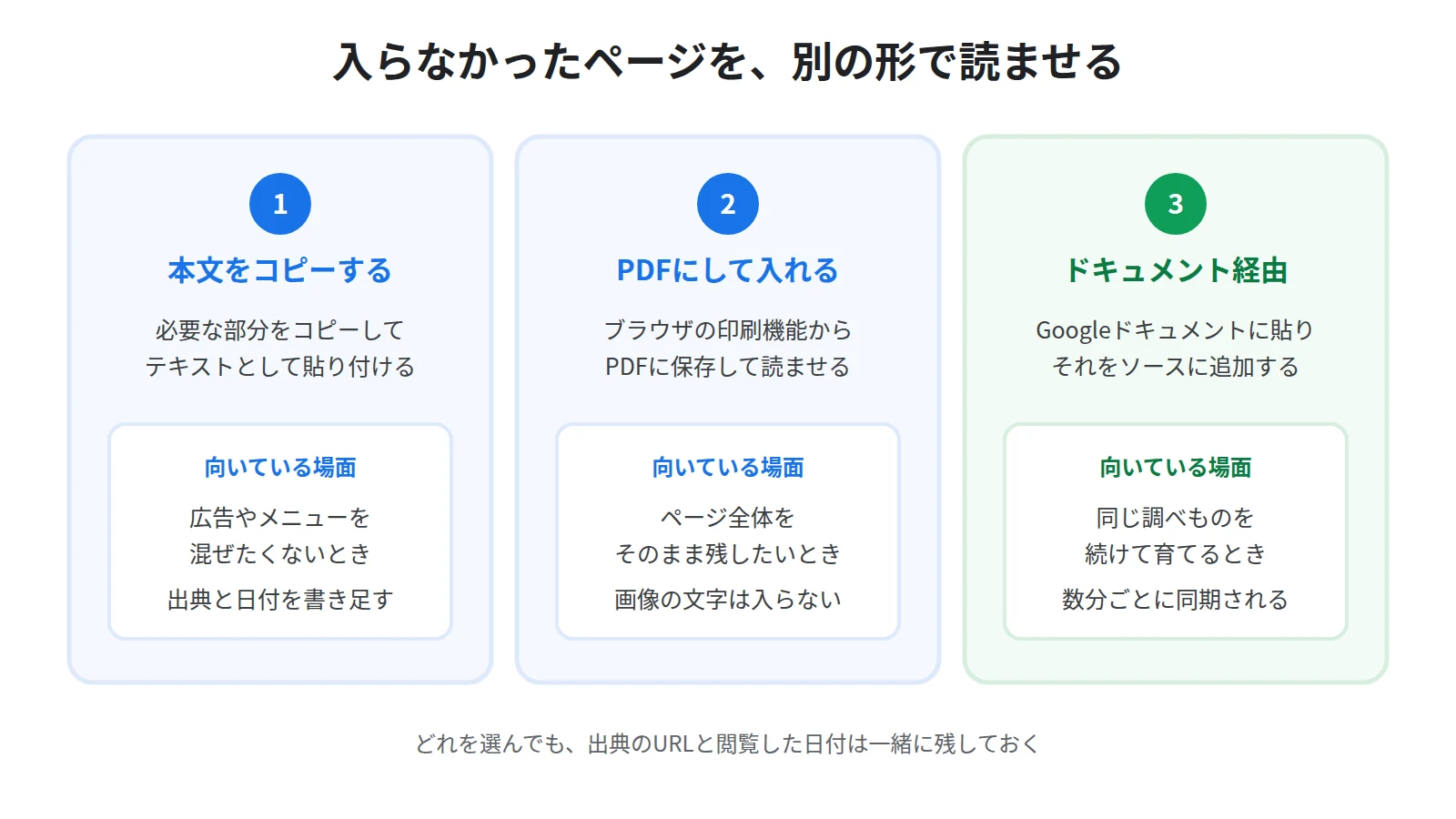
回避策①:本文をコピーして貼り付ける
いちばん手軽なのは、必要な部分をコピーしてテキストとして貼り付ける方法です。
コピーして貼り付けたテキストは、対応しているソースの種類に含まれています。
広告やナビゲーションの文字が混ざらないので、URLで取り込むより中身が澄むという利点もあります。
貼り付けるときは、冒頭に記事のタイトルと出典のURL、閲覧した日付を書き足しておいてください。
こうしておくと、後で答えの根拠をたどるときに、どのページから来た情報なのかが分かります。
回避策②:ブラウザの印刷機能でPDFにする
ページ全体をそのまま残したいときは、ブラウザの印刷機能から「PDFに保存」を選んでファイルにします。
このやり方なら、レイアウトを保ったまま1つのファイルとして扱えます。
ただし、文字が画像として作られている部分は、PDFにしても文字にはなりません。
その場合は、PDFをGoogleドライブにアップロードしてから「アプリで開く」でGoogleドキュメントを選ぶと、テキストに変換できます。
Googleドライブのヘルプでは、この操作でPDFや写真のファイルをテキストに変換できると案内されています。対応しているのはPDF、JPEG、PNG、GIFです。
回避策③:Googleドキュメントに貼ってから入れる
同じページを何度も読ませ直す運用なら、Googleドキュメントを間に挟む方法が向いています。
ページの本文をGoogleドキュメントに貼り、そのドキュメントをソースとして追加します。
公式ヘルプによると、Googleドライブからインポートしたソースは自動的に更新され、数分ごとに同期されます。
つまり、ドキュメント側を書き換えれば、ノートブックのソースも追随します。
複数人で調べものをする場合は、担当者がドキュメントに追記していくだけで、ノートブックの内容が育っていきます。
なお、Googleドライブのファイルをインポートできるのは、閲覧権限かそれ以上の権限がある場合のみです。他部署が作ったドキュメントを指定するときは、自分がそれを開けるかを先に確かめてください。
運用:Webページを根拠にするときに気をつけること
取り込めるようになったら、次は使い方の話です。
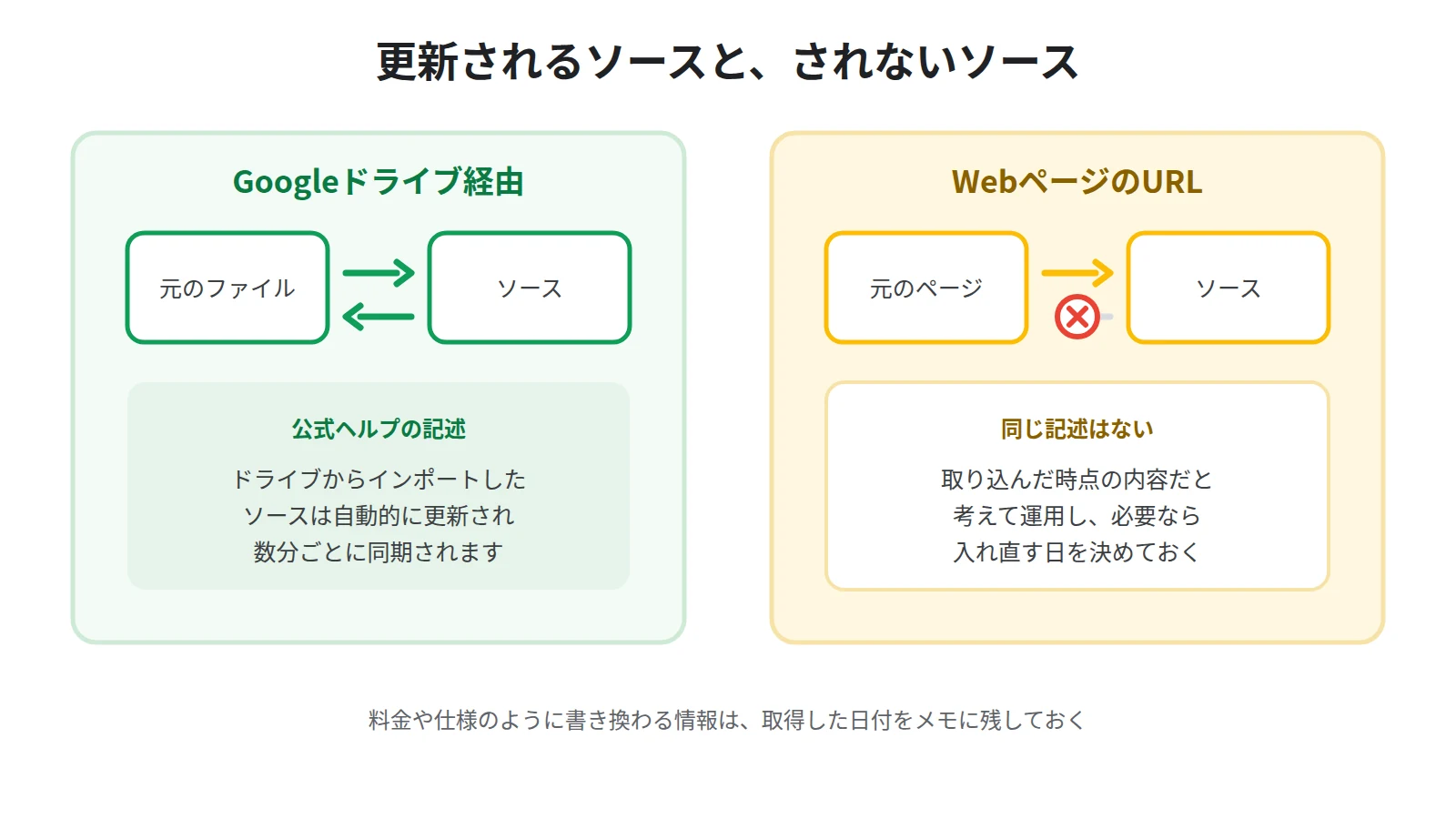
公式ヘルプが自動更新を明記しているのは、Googleドライブからインポートしたソースです。
Webページのソースについて、同じ説明は書かれていません。
料金や仕様のように書き換わる情報を扱うなら、取り込んだ時点の内容だと考えて運用してください。
ノートブックのメモに「2026年8月13日時点で取得」と書き添えておくと、後から見た人が判断できます。
古い情報のまま答え続ける状態がいちばん危険なので、定期的に入れ直す日を決めておくのが安全です。
社外の情報と社内の資料を混ぜるとき
Webページと社内資料を1つのノートブックに入れると、答えの中でその2つが混ざります。
「一般的にはこう言われている」という話と「自社ではこう決まっている」という話が、同じ調子で返ってくるということです。
これを避けるには、答えるときに出典を区別するよう指示しておいてください。
たとえば「回答では、社内規程を根拠にした部分とWeb記事を根拠にした部分を分けて書いてください」と伝えます。
それでも根拠が怪しいと感じたときの調べ方は、NotebookLMの回答が間違っている・ソースにない話が混ざる原因と対処法にまとめています。
集めたページの全体像を先につかむ
10本、20本とページを集めた後は、いきなり質問するより先に全体を見渡したほうが早く進みます。
マインドマップを作ると、集めた記事がどんな論点に分かれているかが1枚で見えます。手順はNotebookLMのマインドマップの使い方|資料の全体像を1枚でつかむをご覧ください。
論点が見えてから質問すると、聞くべきことがはっきりします。
聞き方の引き出しを増やしたい方は、NotebookLMの魔法のプロンプト40選|コピペで使える4カテゴリ×10から自分の調べものに合うものを選んで使ってください。
まとめ:貼る前に、シークレットウィンドウで開いてみる
WebページをNotebookLMに読み込ませるときに覚えておくことは、3つです。
1つ目に、取り込まれるのは指定したページのテキストだけです。画像も、埋め込み動画も、リンク先のページも入りません。
2つ目に、ペイウォールのあるページは公式に非対応です。ログインが必要なページも、同じ理由で取り込めません。
3つ目に、入らなかったページは、本文のコピー・PDF化・Googleドキュメント経由のどれかで読ませられます。
そして、貼る前にシークレットウィンドウでそのURLを開いてみてください。ログインなしで本文が最後まで読めるかどうかで、結果はほぼ決まります。
集めたページが増えるほど、ノートブックは自分だけの調査資料になっていきます。
Sanbookでは、NotebookLMの公開ノートブックを探して自分の仕事や学習に取り入れられるほか、自分が作ったノートブックを投稿して他の人に使ってもらうこともできます。
参考:NotebookLM ヘルプ「ノートブックの新しいソースを追加または検索する」
https://support.google.com/gemininotebook/answer/16215270?hl=ja
参考:NotebookLM ヘルプ「よくある質問」
https://support.google.com/gemininotebook/answer/16269187?hl=ja
参考:NotebookLM ヘルプ「Gemini Notebook でノートブックを作成する」
https://support.google.com/gemininotebook/answer/16206563?hl=ja
参考:Google ドライブ ヘルプ「PDF や写真のファイルをテキストに変換する」
Sanbook
NotebookLMをもっと活用しませんか?
Sanbookでは、すぐに使えるNotebookLMテンプレートやスライドテンプレートを探したり共有したりできます。


