NotebookLMの共有方法 公開リンクの作り方と公開前チェック
作ったノートブックは、共有して初めて誰かの役に立ちます。この記事ではNotebookLMの共有方法を「招待」と「公開リンク」の2種類に整理し、公開リンクの作り方を3ステップで解説します。閲覧者にできること・できないこと、公開前に確認したい注意点もあわせて紹介します。
※NotebookLMは2026年7月に「Gemini Notebook」へ名称が変わりました。記事内の「NotebookLM」は現在のGemini Notebookのことで、手順はそのまま使えます。詳しくはNotebookLMがGemini Notebookに改称|変わった点と変わらない使い方をご覧ください。
共有の前に基本を押さえたい方は、NotebookLMとは?できること・料金・始め方をまとめて解説から読むと迷いません。
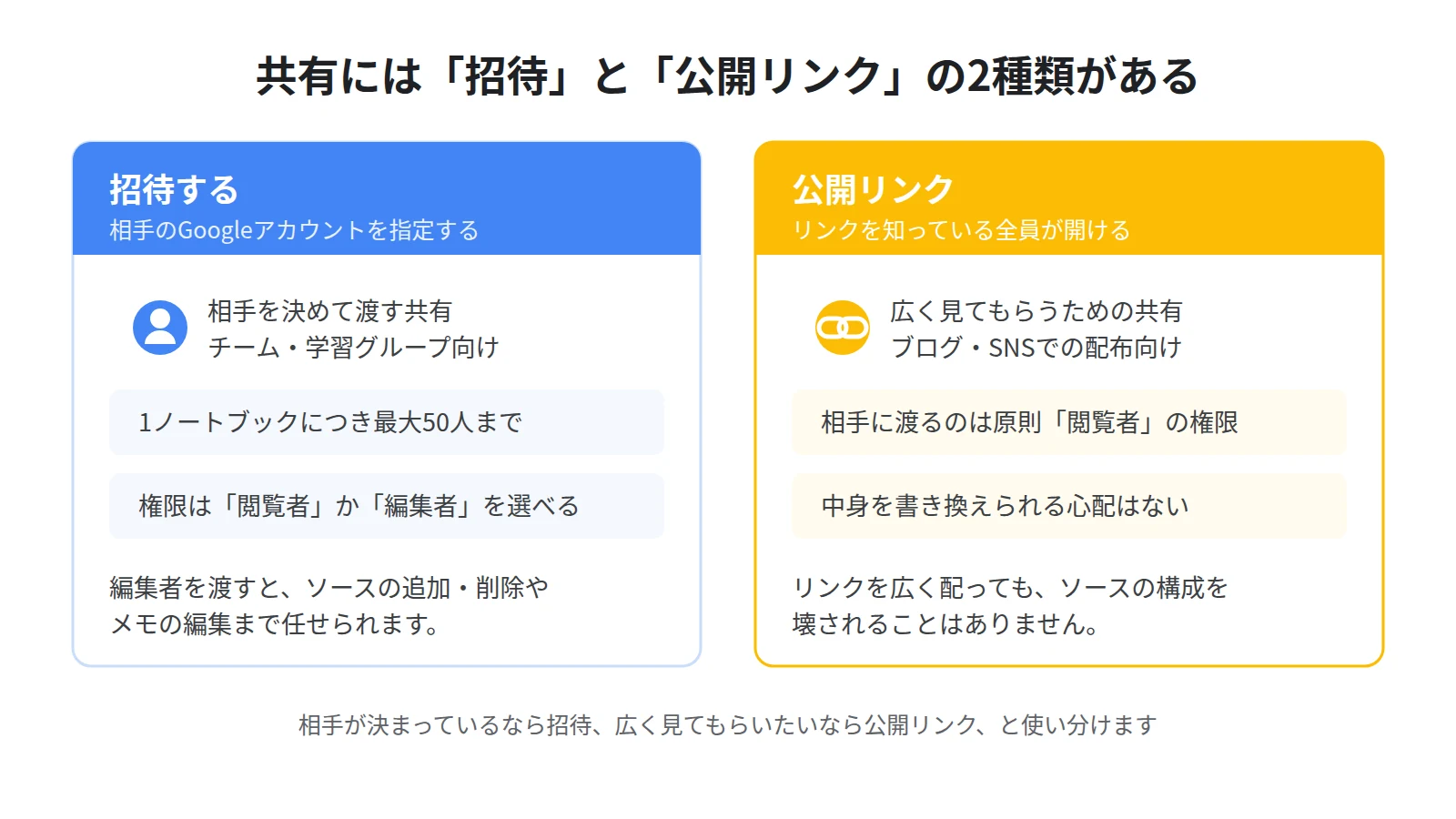
NotebookLMの共有には「招待」と「公開リンク」の2種類がある
NotebookLMで作ったノートブックは、自分だけで抱えておく必要はありません。共有のしかたは、大きく2種類に分けて考えると迷いません。
1つ目は、相手のGoogleアカウントを指定して招待する方法です。公式ヘルプによると、1つのノートブックにつき最大50人まで招待できます。チームや学習グループなど、相手が決まっているときに向いています。
2つ目は、リンクを知っている人なら誰でも開ける「公開リンク」を発行する方法です。ブログやSNSで広く共有したいとき、あるいは不特定多数に成果物を見てもらいたいときに使います。
共有相手に渡せる権限は「閲覧者」と「編集者」の2つです。閲覧者はソースを読んだり、チャットで質問したり、すでに生成されている音声解説や学習ガイドなどを利用できますが、ソースの追加や削除はできません。編集者は作成者とほぼ同等で、ソースの追加・削除やメモの編集まで行えます。
公開リンクで共有した場合、相手に渡るのは原則として閲覧者の権限です。リンクを広く配っても、知らない誰かに中身を書き換えられる心配はありません。
なお、Googleの公式ヘルプでは、NotebookLMを「Gemini Notebook」と表記するページが増えています。呼び方に揺れはありますが、指しているサービスは同じで、共有の操作手順も変わりません。検索して出てきた情報の表記が違っていても、同じ機能の説明だと考えて差し支えありません。
公開リンクの作り方は3ステップ
公開リンクの発行は、慣れれば30秒で終わります。手順は次の3つだけです。
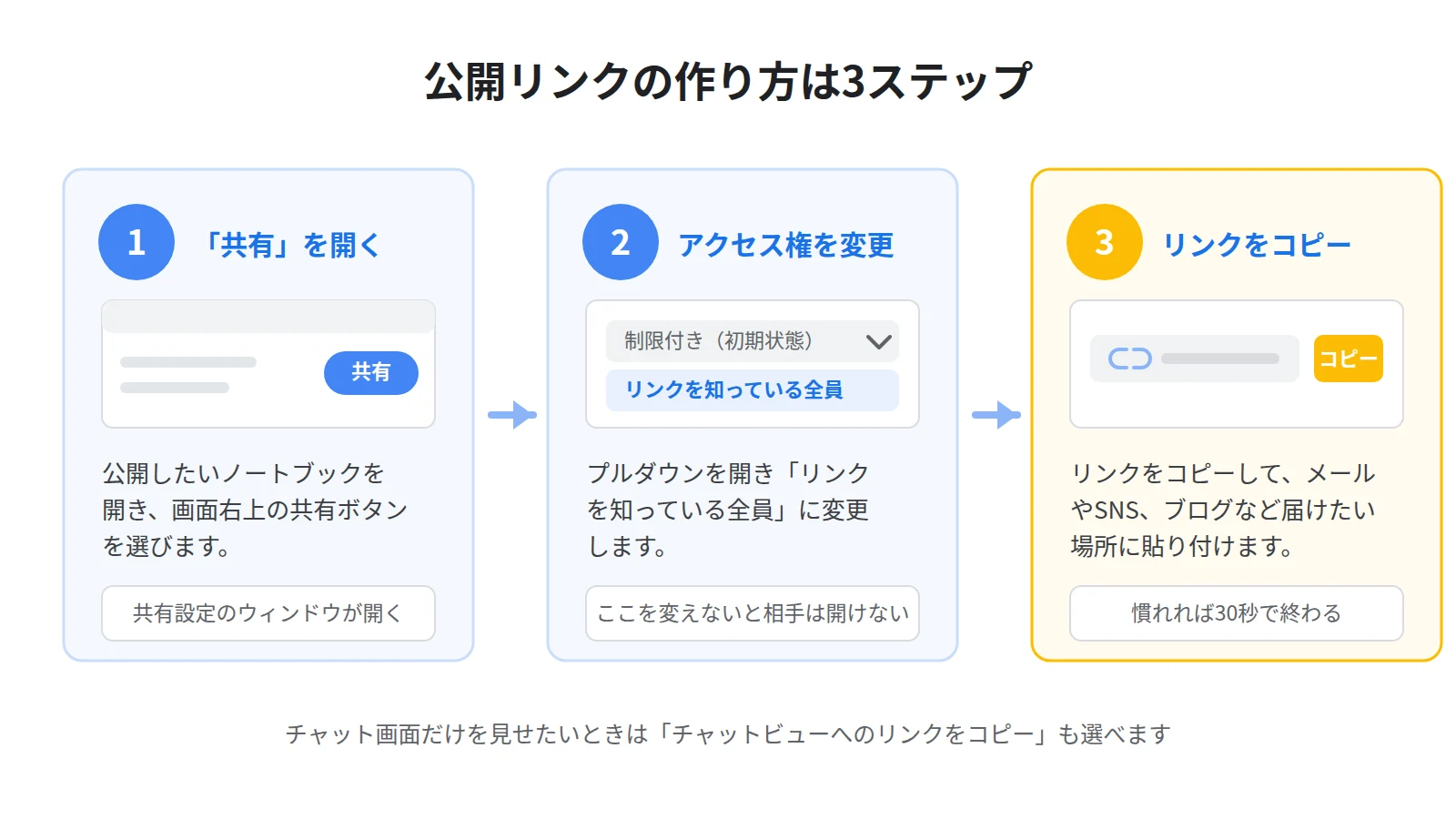
ステップ1:ノートブック右上の「共有」を開く
公開したいノートブックを開き、画面右上にある共有ボタンを選択します。共有設定のウィンドウが開き、招待するユーザーの入力欄と、リンクに関する設定が並んで表示されます。
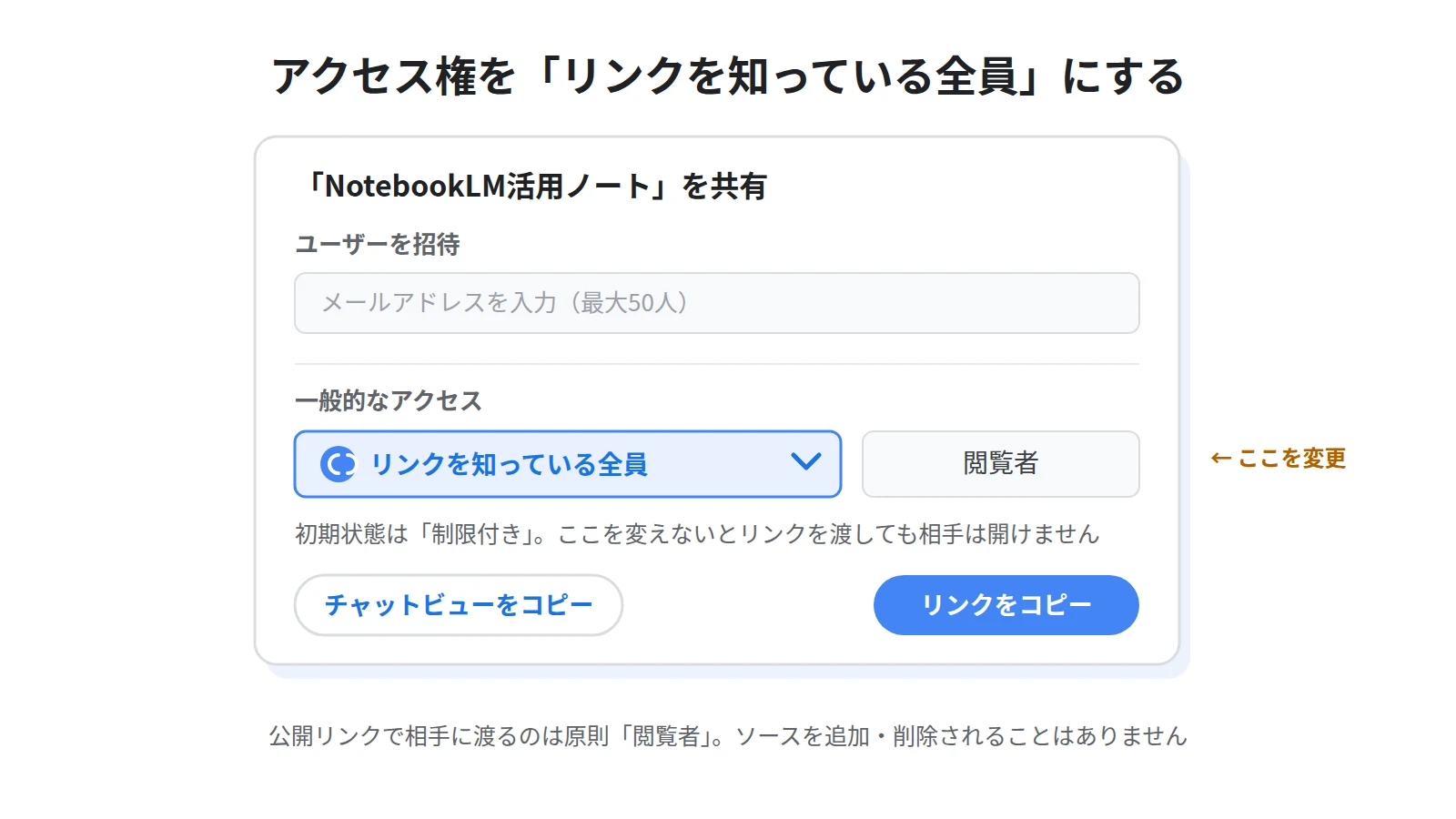
ステップ2:アクセス権を「リンクを知っている全員」に変更する
共有ウィンドウの中から、アクセス権を選ぶプルダウンを開き、「リンクを知っている全員」を選択します。初期状態では制限された共有になっているため、ここを変更しないとリンクを渡しても相手は開けません。
なお、ノートブック全体ではなくチャット画面だけを見せたい場合は、「チャットビューへのリンクをコピー」を選ぶこともできます。読み手を対話に集中させたいときに便利な選択肢です。
ステップ3:リンクをコピーして共有する
リンクをコピーし、メールやチャット、SNS、ブログなど届けたい場所に貼り付ければ公開は完了です。相手はリンクを開くだけで、ノートブックの内容を読んだり、チャットで質問したりできるようになります。
閲覧者にできること・できないこと
共有前にいちばん気になるのが、相手側から何がどこまで見えるかという点です。整理すると次のようになります。
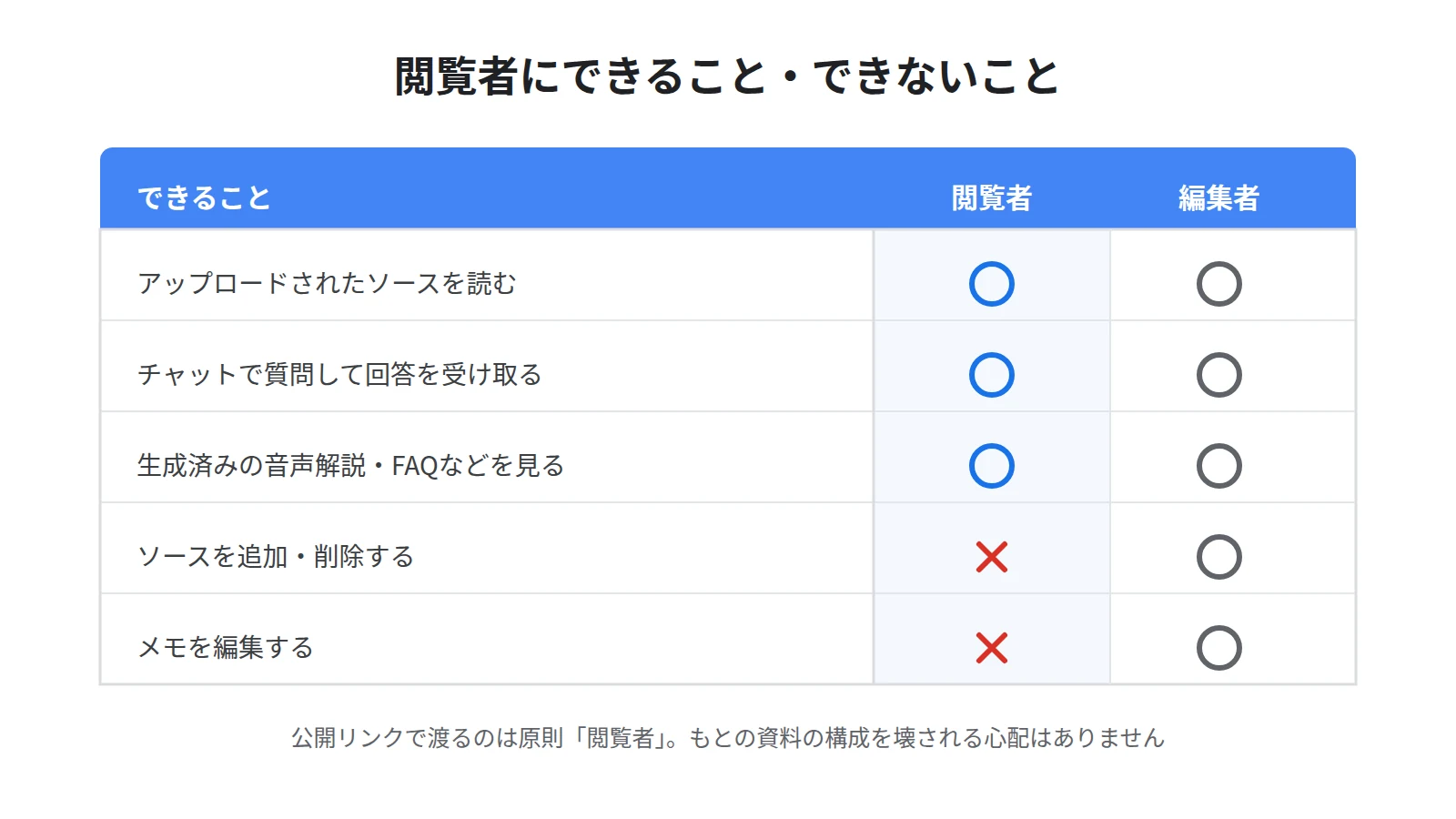
閲覧者ができるのは、アップロードされたソースを読むこと、チャットで質問して回答を受け取ること、そして作成者や編集者がすでに生成した音声解説・よくある質問・概要説明資料などのコンテンツを閲覧することです。
一方で、閲覧者はソースを追加・削除できません。もとの資料の構成を壊されることはないため、公開しても自分のノートブックはそのまま保たれます。
つまり公開リンクは「読んでもらう」ための機能です。共同で作り込みたい相手には招待から編集者権限を渡し、広く見てもらいたい相手には公開リンクを渡す、と使い分けるのが基本になります。
公開する前に確認したい4つのポイント
公開リンクは手軽な反面、一度配ってしまうと誰の手に渡ったかを追えません。公開ボタンを押す前に、次の4点を確認してください。
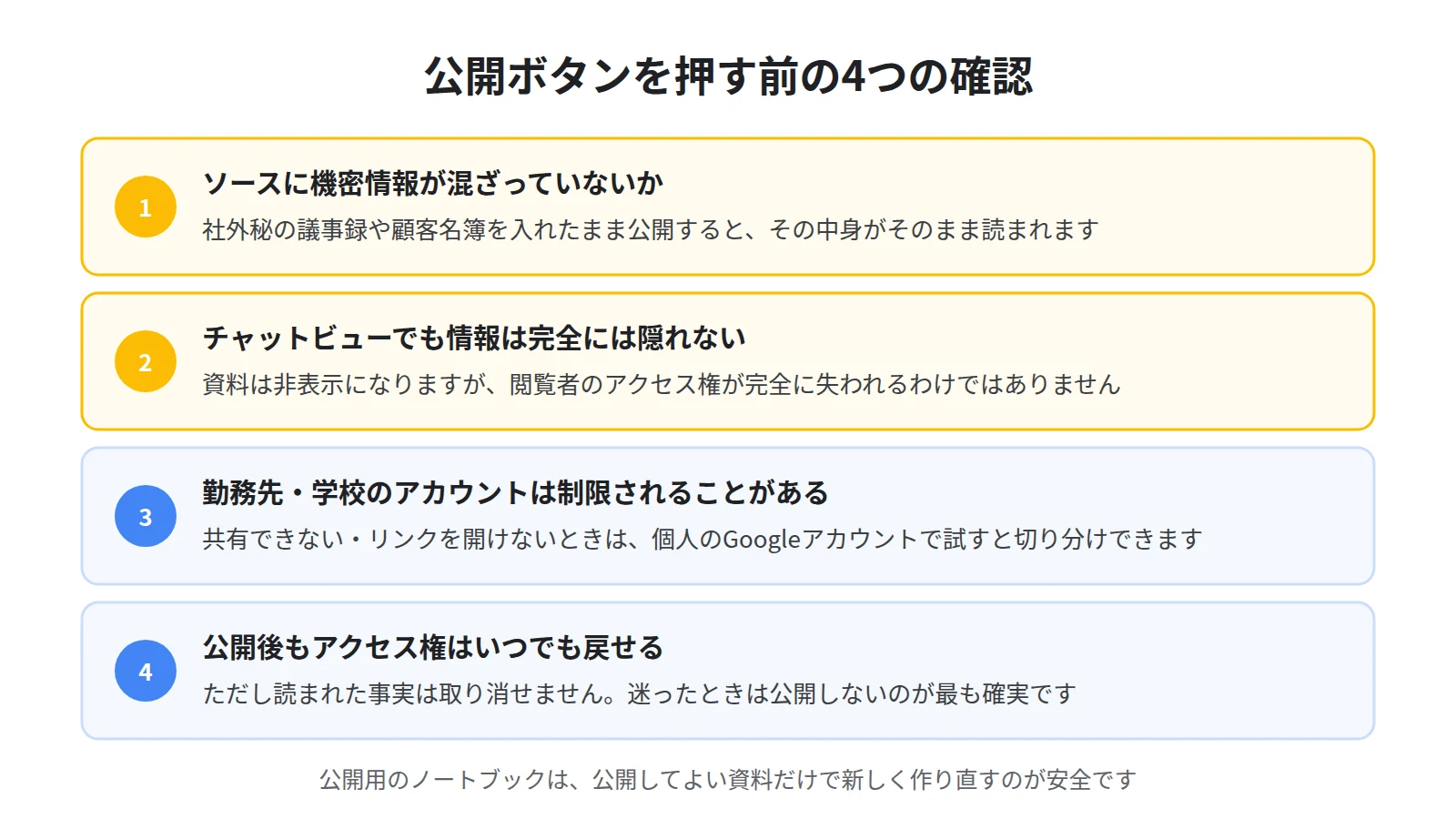
1つ目は、ソースに機密情報が混ざっていないかです。NotebookLMは自分がアップロードした資料をもとに回答する仕組みのため、社外秘の議事録や顧客名簿をソースにしたまま公開すると、その中身がそのまま読まれてしまいます。公開用のノートブックは、公開してよい資料だけで新しく作り直すのが安全です。
2つ目は、チャットビューだけを共有しても情報が完全には隠れない点です。公式ヘルプにも、チャットビューでは資料が非表示になるものの、閲覧者のアクセス権が完全に失われるわけではないと明記されています。見せたくない資料は、そもそもソースに入れないという判断が必要です。
3つ目は、勤務先や学校のGoogleアカウントを使っている場合、管理者の設定によって外部共有が制限されることがある点です。共有できない、リンクを開けないといったときは、まず個人のGoogleアカウントで試すと原因の切り分けができます。
4つ目は、公開後もアクセス権はいつでも戻せるという点です。共有設定を開いてアクセス権を制限に戻せば、それ以降そのリンクからは開けなくなります。ただし公開中に内容を読まれた事実は取り消せないため、迷ったときは公開しないという判断が最も確実です。
まとめ:共有したノートブックは、見つけてもらえて初めて価値になる
NotebookLMの共有は、相手を指定する招待と、リンクを知っている全員に見せる公開リンクの2種類です。公開リンクは、共有ボタンからアクセス権を「リンクを知っている全員」に変えてコピーするだけで発行できます。
大事なのは、公開する前にソースを見直すことです。公開してよい資料だけで作り直したノートブックなら、安心して広く共有できます。
共有する相手に中身を早く掴んでもらいたいときは、音声解説を1本添えると喜ばれます。作り方はNotebookLMの音声概要の作り方|日本語で聴く手順にまとめました。無料アカウントで使える範囲はNotebookLMは無料でどこまで使える?無料版と有料版の上限比較で確認できます。
そして、せっかく作った公開ノートブックも、リンクを置いておくだけではなかなか人の目に触れません。Sanbookでは、NotebookLMの公開ノートブックを投稿して他のユーザーに使ってもらえるほか、他の人が公開したノートブックを探して自分の仕事や学習に取り入れることもできます。共有リンクを発行したら、ぜひ登録して活用の輪を広げてみてください。
参考:NotebookLM ヘルプ「NotebookLM で公開ノートブックとおすすめのノートブックを利用する」
Sanbook
NotebookLMをもっと活用しませんか?
Sanbookでは、すぐに使えるNotebookLMテンプレートやスライドテンプレートを探したり共有したりできます。


