NotebookLMのメモの使い方 チャットの回答を保存してソースに変える
NotebookLMで良い回答が返ってきたのに、次の日に開いたら見つからない。そんな経験はありませんか。回答はメモとして保存でき、そのメモはソースに変換して資料そのものに育てられます。ただしメモとソースには決定的な違いがあります。公式ヘルプによると、メモは明示的に選択したときだけ回答に使われ、ソースは常に使われます。この記事では、メモの2つの作り方、引用が付いたまま残る仕組み、ソースへ変換する手順、散らばったメモを1つにまとめるクイックアクション、そして日々の運用への落とし方までをまとめました。
※NotebookLMは2026年7月に「Gemini Notebook」へ名称が変わりました。記事内の「NotebookLM」は現在のGemini Notebookのことで、手順はそのまま使えます。詳しくはNotebookLMがGemini Notebookに改称|変わった点と変わらない使い方をご覧ください。
NotebookLMそのものを初めて使う方は、NotebookLMとは?できること・料金・始め方をまとめて解説に全体像をまとめています。
結論:メモは「選んだときだけ使われる」置き場です
良い回答が返ってきた。
けれど翌日そのノートブックを開くと、どこにあったか分からなくなっている。
チャットを遡っても、同じ質問をし直しても、あのときの答えは出てきません。
この取りこぼしを防ぐのがメモです。
チャットの回答は、その場で「メモに保存」を選べばノートブックに残せます。
そして残したメモは、ソースに変換して資料そのものに育てられます。
ここで押さえておきたいのが、メモとソースの違いです。
公式ヘルプのよくある質問には、回答を作るときに何が使われるかが整理されています。
ソースは「全体または選択した部分で常に使用されます」と書かれています。
一方でメモは「明示的に選択した場合にのみ使用されます」と書かれています。
つまり、メモに保存しただけでは、次の質問の答えに自動では効きません。
メモは調べ物の途中を置いておく場所で、ソースは答えの土台です。
この記事では、メモの作り方から、土台へ移す手順までを順に説明します。
メモは、Studioパネルにある「答えの置き場」です
まず、メモがどこにあるかを確かめます。
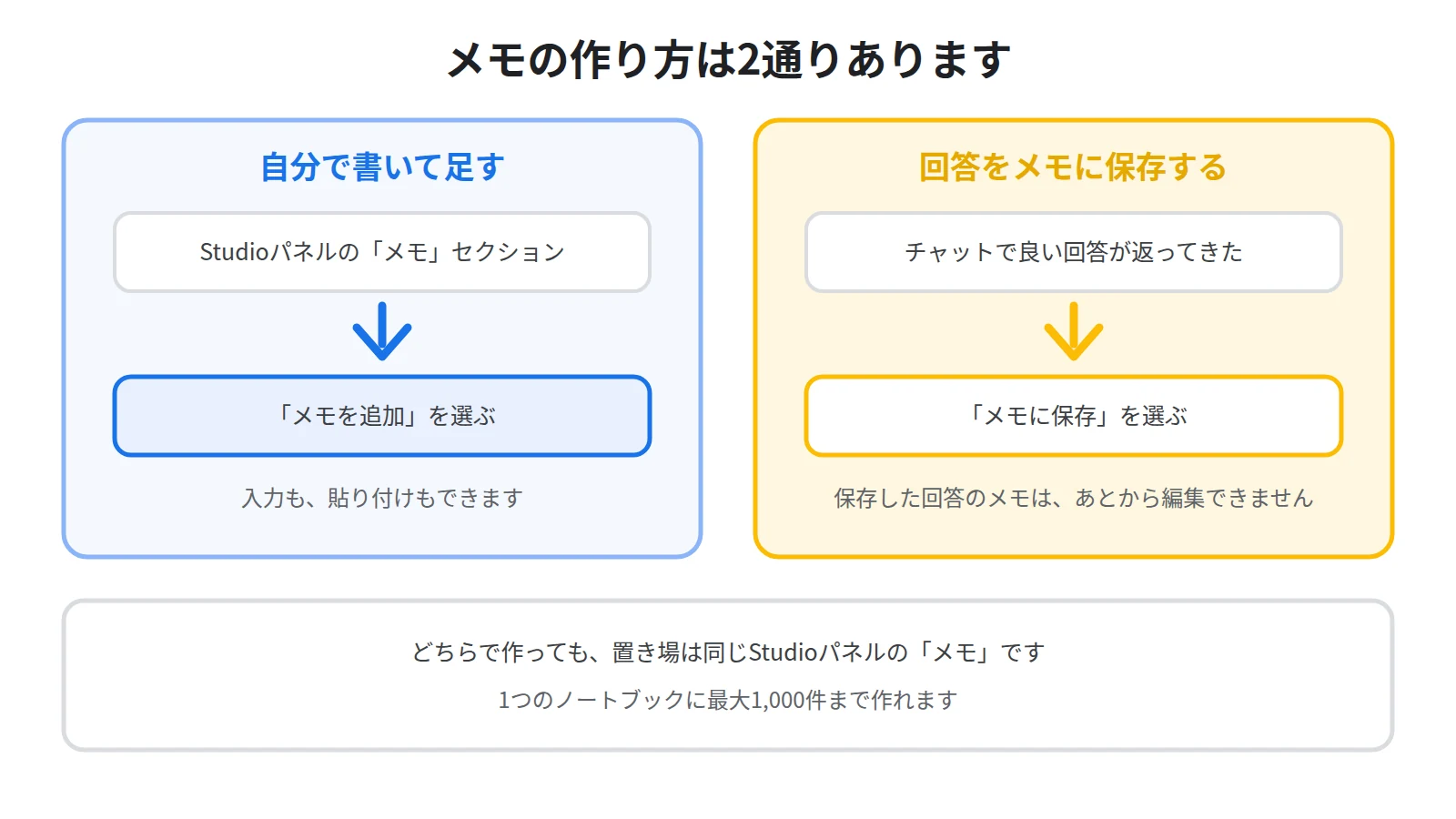
メモはStudioパネルの「メモ」セクションにまとまっています。
音声解説やマインドマップと同じ場所で、作ったものが並ぶ棚だと考えてください。
作り方は2通りあります。
自分で書いて足す
1つ目は、自分で書く方法です。
公式ヘルプによると、Studioパネルの「メモ」セクションで「メモを追加」を選ぶと、テキストを入力したり貼り付けたりできます。
会議で決まったこと、後で確かめたい論点、資料を読んで気付いたことなど、自分の言葉をそのまま置けます。
外部から持ってきた文章を貼り付ける使い方もできます。
チャットの回答を「メモに保存」する
2つ目が、この記事の本題です。
公式ヘルプには、気に入った回答を得られたら「メモに保存」を選べると書かれています。
チャットの回答から直接、その内容をメモとして残せるということです。
質問と回答を繰り返しながら、当たりだと思ったものだけを拾っていく使い方になります。
保存したくなる回答を引き出すには、質問の書き方そのものが効きます。NotebookLMの魔法のプロンプト40選|コピペで使える4カテゴリ×10から、そのまま使える型を選んでください。
なお、メモは1つのノートブックに最大1,000件まで作れます。
ソースの上限が無料のStandardで50件であることを考えると、こちらに先に当たることはまずありません。
保存した回答のメモは、あとから編集できない
1つだけ注意があります。
公式ヘルプによると、一度保存した回答のメモは編集できません。
自分で書いたメモは直せますが、チャットの回答から保存したメモは、そのままの形で固定されます。
これは不便に見えて、実は理にかなっています。
回答をあとから書き換えられてしまうと、それが本当にAIの出した答えなのか、人が直した文なのかが分からなくなるからです。
手を入れたいときは、そのメモを見ながら新しいメモを自分で書いてください。
メモに保存すると、引用が付いたまま残ります
「メモに保存」がコピーと違うのは、ここです。
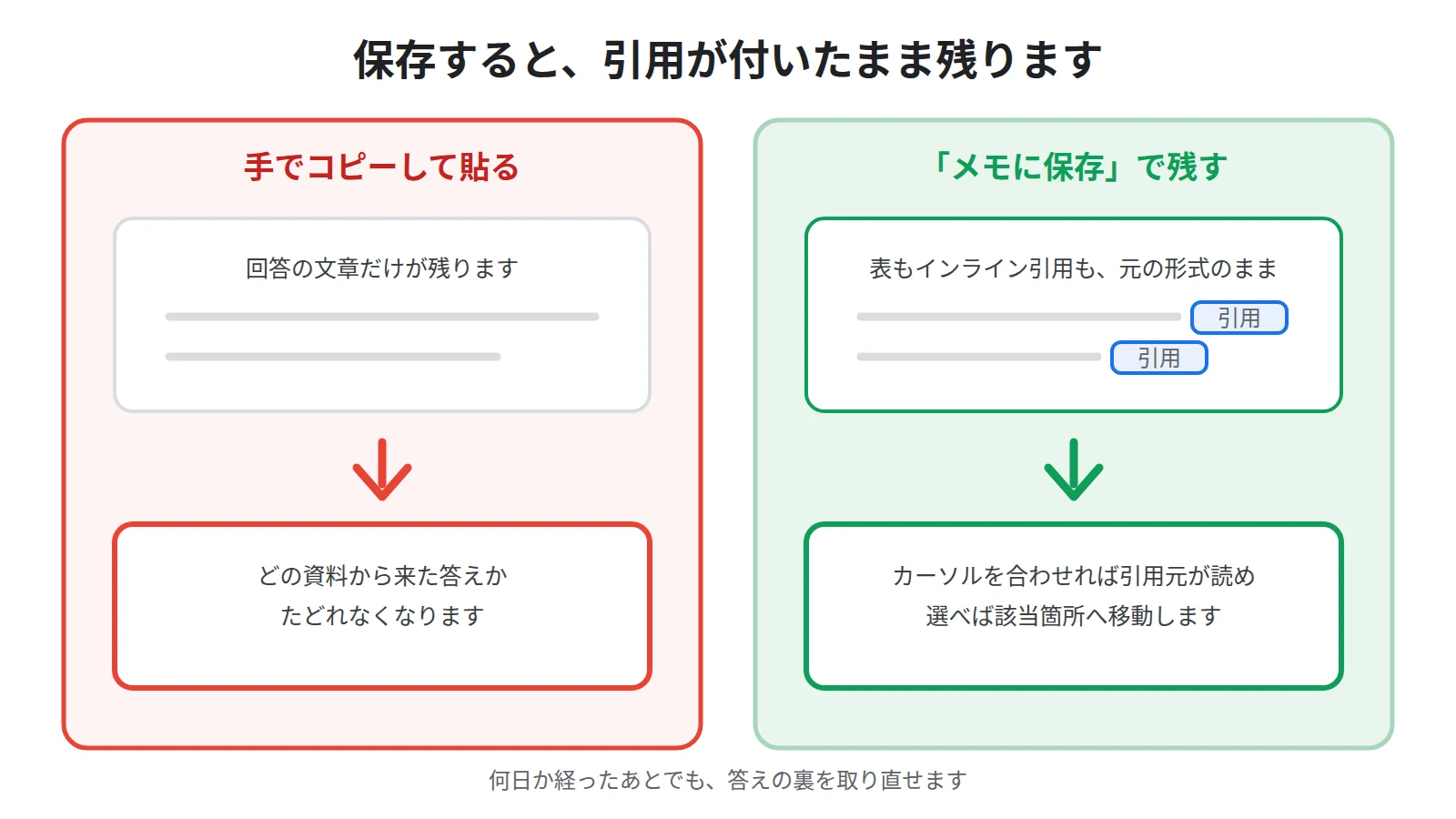
公式ヘルプには、回答をメモとして保存すると、表やクリック可能なインライン引用なども含め、元の形式のまま保存されると書かれています。
回答の文章だけでなく、その答えがどの資料のどこから来たのかという情報ごと残るということです。
手でコピーして別のアプリに貼ると、この引用は失われます。
残るのは文章だけになり、根拠にたどり着けなくなります。
引用にカーソルを合わせると、原文が読める
引用がそのまま残っていることには、実用上の意味があります。
公式ヘルプによると、引用部分にカーソルを合わせると、引用元のテキスト全体をすぐに確認できます。
さらに引用部分を選択すると、引用元の該当箇所に自動的に移動するため、文脈も確かめられます。
つまり、保存してから何日か経ったあとでも、その答えの裏を取り直せます。
社内で共有する文書や、外部に出す資料の下敷きにするなら、この確認は欠かせません。
答えと資料が食い違っていると感じたときの調べ方は、NotebookLMの回答が間違っている・ソースにない話が混ざる原因と対処法にまとめています。
メモとソースの違いは「いつ使われるか」です
ここが、メモを使いこなせるかどうかの分かれ目です。
ソースは常に、メモは選んだときだけ
先ほど引いた公式ヘルプのよくある質問を、もう一度確かめます。
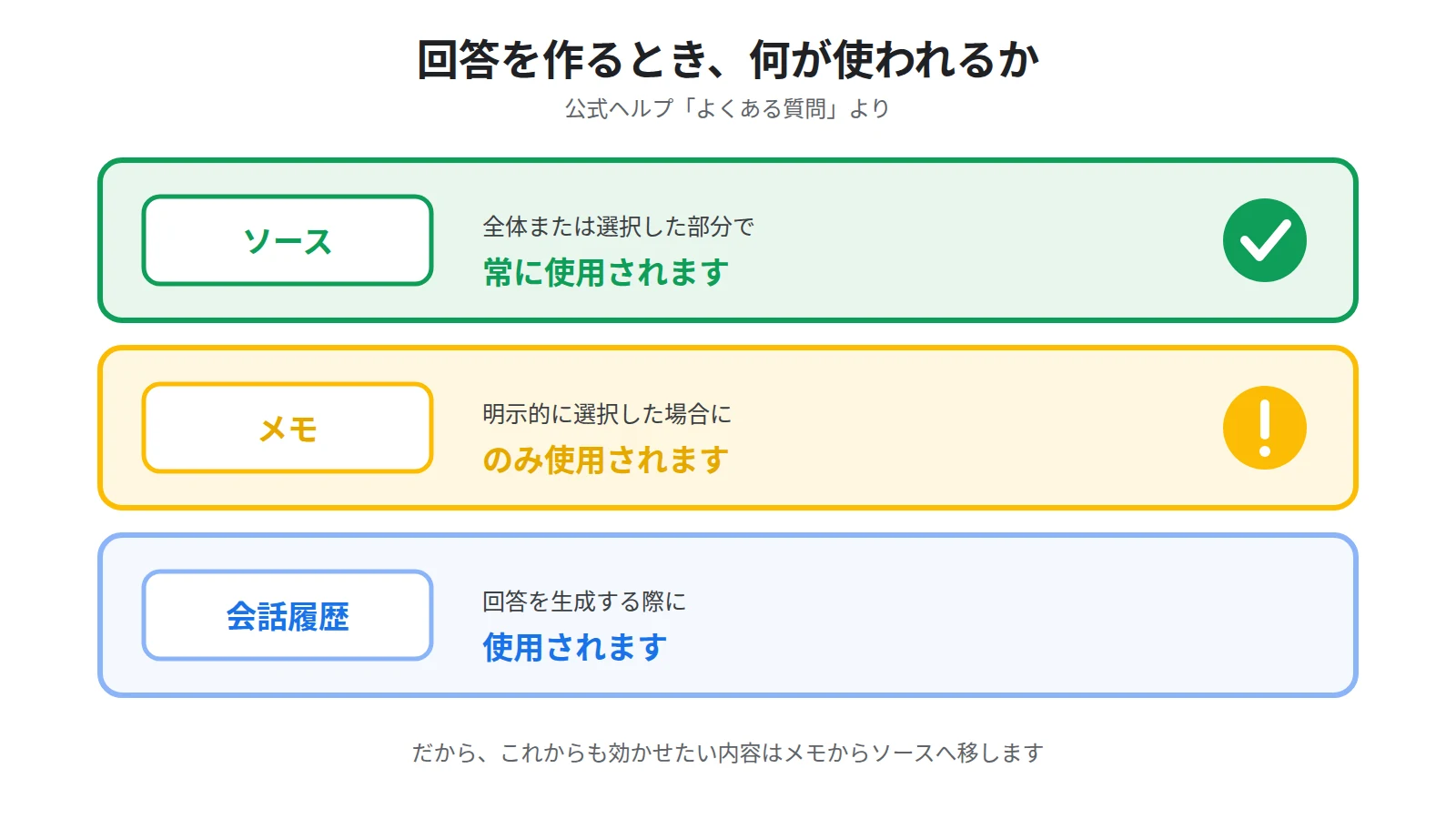
ソースは、全体または選択した部分で常に使用されます。
メモは、明示的に選択した場合にのみ使用されます。
会話履歴は、回答を生成する際に使用されます。
この3つは、扱いがはっきり分かれています。
ソースに入っている資料は、質問するたびに毎回、答えの材料として見られます。
メモは、そのメモを選んだときだけ材料になります。
調べ物の途中と、答えの土台
この違いは、そのまま役割の違いになります。
メモは、調べ物の途中経過を置いておく場所です。
まだ確定していない、けれど捨てたくない。そういう内容が入ります。
ソースは、これから何度も参照される答えの土台です。
確定した内容、繰り返し根拠にしたい内容が入ります。
ですから、メモに書いた内容を今後ずっと答えに反映させたいなら、置いたままにしてはいけません。
ソースへ移す必要があります。
その手順が次の節です。
メモをソースに変換する手順
移し方は2通り用意されています。
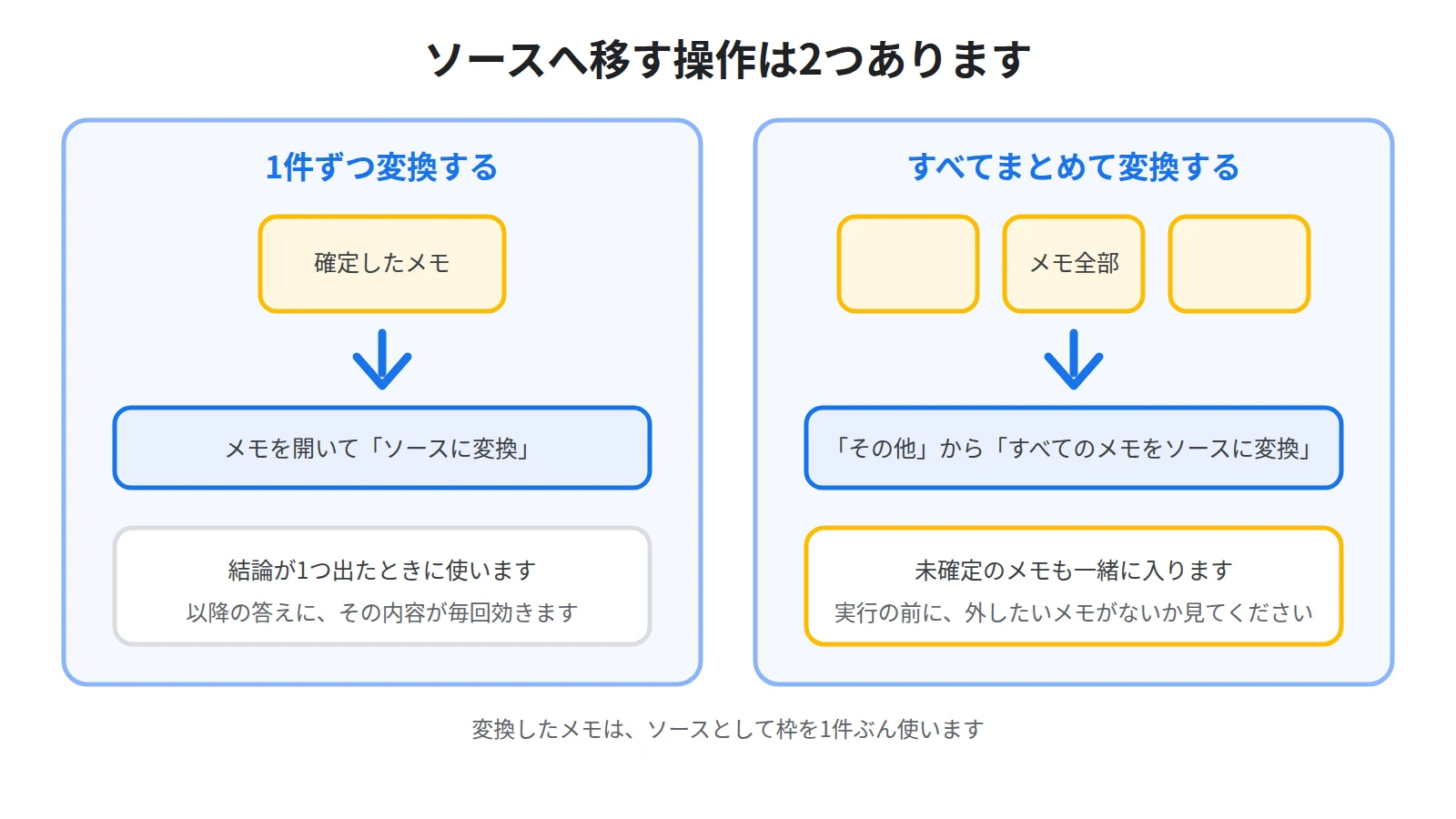
1件ずつ変換する
まず、選んだ1件だけを移す方法です。
公式ヘルプによると、メモを開いて「ソースに変換」を選びます。
操作はこれだけです。
使いどころは、調べ物の途中でひとつだけ確定した内容が出たときです。
「この製品の仕様はこうである」と結論が出たなら、その1件を土台へ移します。
以降の質問では、その内容が毎回の答えに効くようになります。
すべてのメモをまとめて変換する
もう1つは、一括で移す方法です。
公式ヘルプによると、Studioパネルの「メモ」セクションで「その他」をクリックし、「すべてのメモをソースに変換」を選びます。
これは、調べ物が一区切りついたときの操作です。
たとえば会議の下調べをひととおり終えて、集めた内容をこのノートブックの前提として固めたい、という場面です。
ただし、まだ確定していないメモまで一緒に土台へ入ってしまう点には注意してください。
未確定の内容がソースに入ると、それも常に答えの材料になります。
一括変換の前に、外したいメモがないかを一度見てください。
変換すると、ソースの枠を1つ使う
もう1点、忘れやすいことがあります。
メモをソースに変えると、それはソースとして数えられます。
無料のStandardは1つのノートブックにつきソース50件までなので、変換のぶんだけ枠が減ります。
10件のメモを一括変換すれば、ソースの枠を10件使うことになります。
プランごとの上限は、NotebookLMは無料でどこまで使える?無料版と有料版の上限を比較で比較しています。
そもそもソースとして何を入れられるかは、NotebookLMにPDF・Wordを読み込ませる方法|対応ファイル形式と追加の手順で確認できます。
なお、変換したくないものまで枠を使うのはもったいないので、一括変換は本当に土台にしたい内容がまとまってから使ってください。
クイックアクションで、散らばったメモをまとめる
メモが増えてくると、次は数が問題になります。
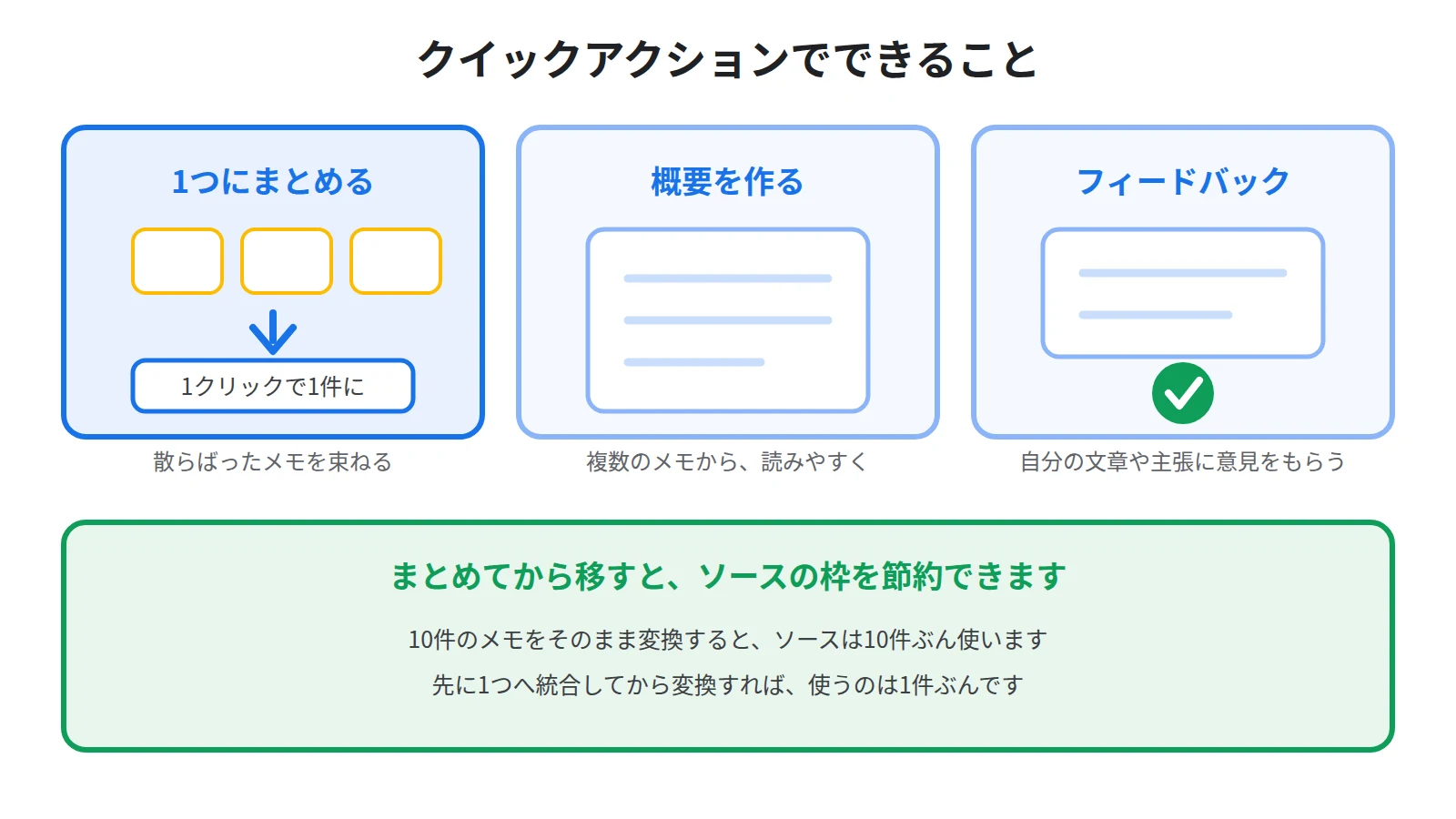
質問を重ねるほどメモは増え、似た内容が別々のメモに散らばります。
これをまとめるための操作が用意されています。
1つのメモに統合する
公式ヘルプには、すべてのメモを1クリックで1つのメモにまとめられると書かれています。
10件に散らばっていた調べ物が、1件の通し読みできるメモになります。
そのうえでソースに変換すれば、ソースの枠も1件で済みます。
先ほどの「10件変換すれば10件ぶん」という話が、統合してから移すことで1件に収まるということです。
メモが多いときは、まとめてから移すほうが枠の使い方として素直になります。
概要を作る・書いた文章にフィードバックをもらう
統合以外にも操作があります。
公式ヘルプによると、複数のメモから簡潔で読みやすい概要を作れます。
また、自分が書いた文章や主張について、建設的なフィードバックを求めることもできます。
提案書の言い分に穴がないかを見てもらう、といった使い方ができるということです。
資料の全体像を先につかみたいときは、NotebookLMのマインドマップの使い方|資料の全体像を1枚でつかむと組み合わせると、抜けに気付きやすくなります。
運用:メモを下書き、ソースを確定として使う
最後に、日々の使い方へ落とします。
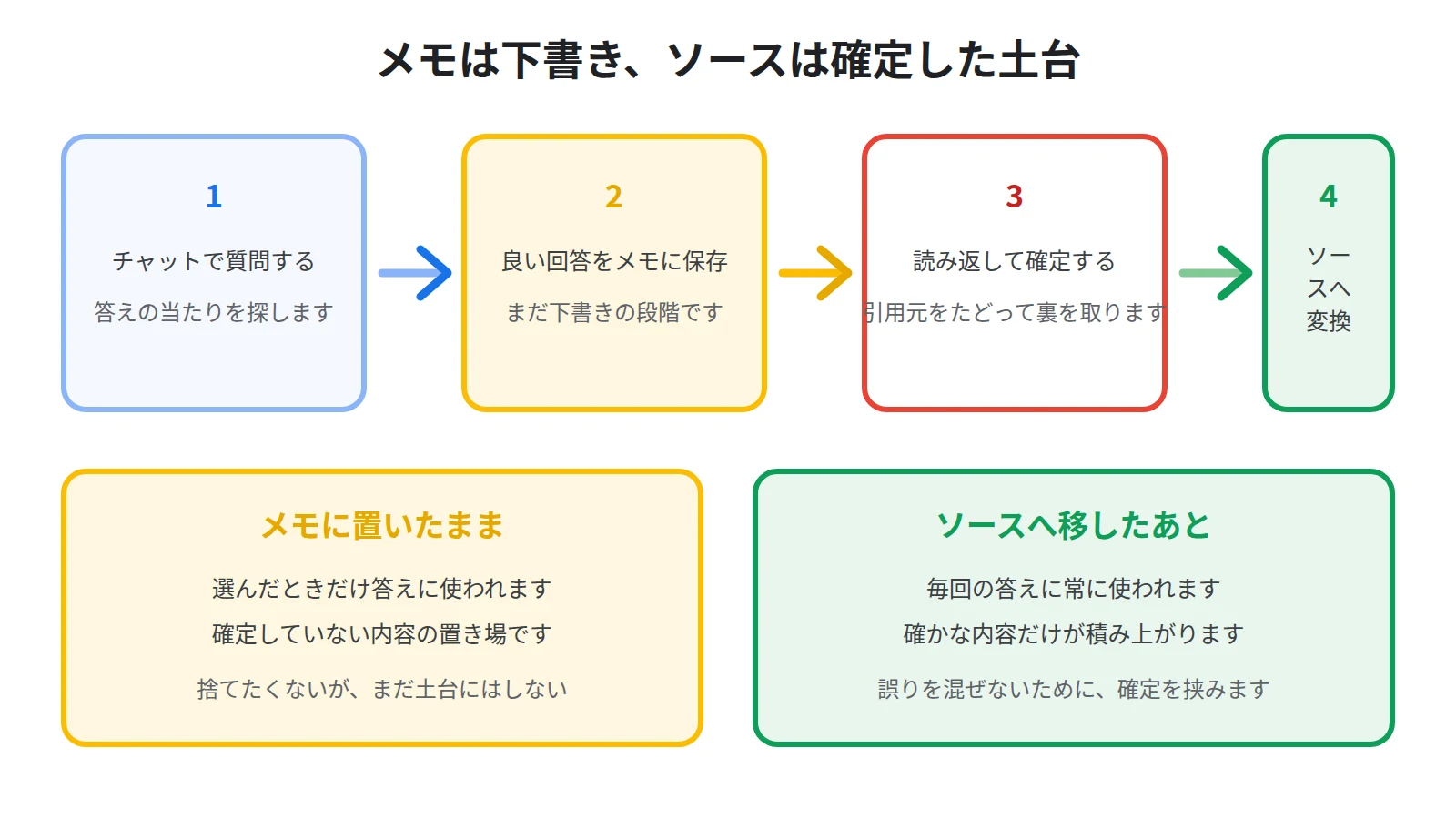
うまくいくやり方は、ひとつの流れにまとまります。
チャットで質問し、良い答えが出たらメモに保存します。
いくつか溜まったら読み返し、確定したものを選びます。
確定したものだけをソースに変換します。
未確定のものはメモのまま置いておきます。
こうすると、ソースには確かな内容だけが積み上がり、答えは回を重ねるほど安定していきます。
逆に、良さそうな回答を片端からソースに変換すると、AIが自分の出した答えを根拠に次の答えを作る形になります。
一度混ざった誤りが、そのまま前提として残り続けることになります。
だからこそ、確定という一手間を挟んでください。
社内の問い合わせ窓口として運用する場合の組み立て方は、NotebookLMで社内FAQを作る方法|規程とマニュアルを「聞ける窓口」に変えるで説明しています。
Googleドキュメント・スプレッドシートへ書き出す
ノートブックの外へ出したいときは、書き出しが使えます。
公式ヘルプによると、メモはGoogleドキュメントまたはGoogleスプレッドシートへエクスポートできます。
操作はStudioパネルで、メモの横にある3点メニューから選びます。
議事録を清書して配る、調査結果を表にして共有する、といった場面で使えます。
ただし、書き出したドキュメントやスプレッドシートで行った変更は、元のメモとは同期されません。
書き出した先が新しい原本になるので、あとからNotebookLM側を直しても反映されない点に注意してください。
会議の録音から議事録を起こす流れは、NotebookLMで議事録を作る方法|録音をそのまま入れて決定事項とTODOを出すにまとめています。
共同編集者とはリアルタイムで同期する
チームで使う場合の挙動も確かめておきます。
公式ヘルプによると、メモの編集内容は、同じノートブックの共同編集者全員にリアルタイムで同期されます。
同じノートブックを開いている人には、こちらの編集がそのまま見えるということです。
書きかけの内容や、社内限りの覚え書きを置くときは、誰と共有しているノートブックなのかを先に確かめてください。
共有の範囲と公開前に見ておくことは、NotebookLMの共有方法|公開リンクの作り方と公開前チェックにまとめています。
まとめ:良い答えは、メモに置いてソースへ移す
NotebookLMのメモについて、覚えておくことは3つです。
1つ目に、チャットで良い回答が出たら「メモに保存」で残してください。表やクリックできる引用も元の形式のまま残るので、あとから原文で裏を取れます。
2つ目に、メモとソースは使われ方が違います。ソースは常に、メモは明示的に選択したときだけ答えに使われます。
3つ目に、確定した内容はソースに変換してください。1件ずつなら「ソースに変換」、まとめてなら「すべてのメモをソースに変換」です。数が多いときは、先に1つのメモへ統合するとソースの枠を節約できます。
メモは、調べ物の途中を置いておく場所です。
そこに置いたままでは、次の答えには効きません。
確かめて、確定して、土台へ移す。
この一手間を挟むだけで、ノートブックは使うほど賢くなっていきます。
Sanbookでは、NotebookLMの公開ノートブックを探して自分の仕事や学習に取り入れられるほか、自分が作ったノートブックを投稿して他の人に使ってもらうこともできます。
参考:NotebookLM ヘルプ「Gemini Notebook でメモを作成、追加する」
https://support.google.com/gemininotebook/answer/16262519?hl=ja
参考:NotebookLM ヘルプ「NotebookLM でチャットを使用する」
https://support.google.com/gemininotebook/answer/16179559?hl=ja
参考:NotebookLM ヘルプ「よくある質問」
https://support.google.com/gemininotebook/answer/16269187?hl=ja
参考:NotebookLM ヘルプ「使用量の上限」
https://support.google.com/gemininotebook/answer/16213268?hl=ja
Sanbook
NotebookLMをもっと活用しませんか?
Sanbookでは、すぐに使えるNotebookLMテンプレートやスライドテンプレートを探したり共有したりできます。


