NotebookLMでメールのやりとりを整理する方法 最後に決まったことを取り違えない
取引先とのやりとりが何十通にもなって、結局どの条件で決まったのかが分からなくなった、ということはないでしょうか。メールのやりとりは、同じ項目が往復のあいだに何度も上書きされる資料です。ですから、通しで読み返しても、途中の案と最終の決定が同じ重さで並んで見えます。この記事では、1通ずつではなく1本のソースにまとめて入れる手順、日付と差出人を残す理由、添付ファイルの扱い、知りたい時点を質問文に書く書き方、返ってきた答えを引用で原文の日付まで戻す工程を、公式ヘルプをもとに整理しました。
※NotebookLMは2026年7月に「Gemini Notebook」へ名称が変わりました。記事内の「NotebookLM」は現在のGemini Notebookのことで、手順はそのまま使えます。詳しくはNotebookLMがGemini Notebookに改称|変わった点と変わらない使い方をご覧ください。
NotebookLMそのものを初めて使う方は、NotebookLMとは?できること・料金・始め方をまとめて解説に全体像をまとめています。
結論:やりとりは1本にまとめて入れ、いつの決定かを引用で確かめます
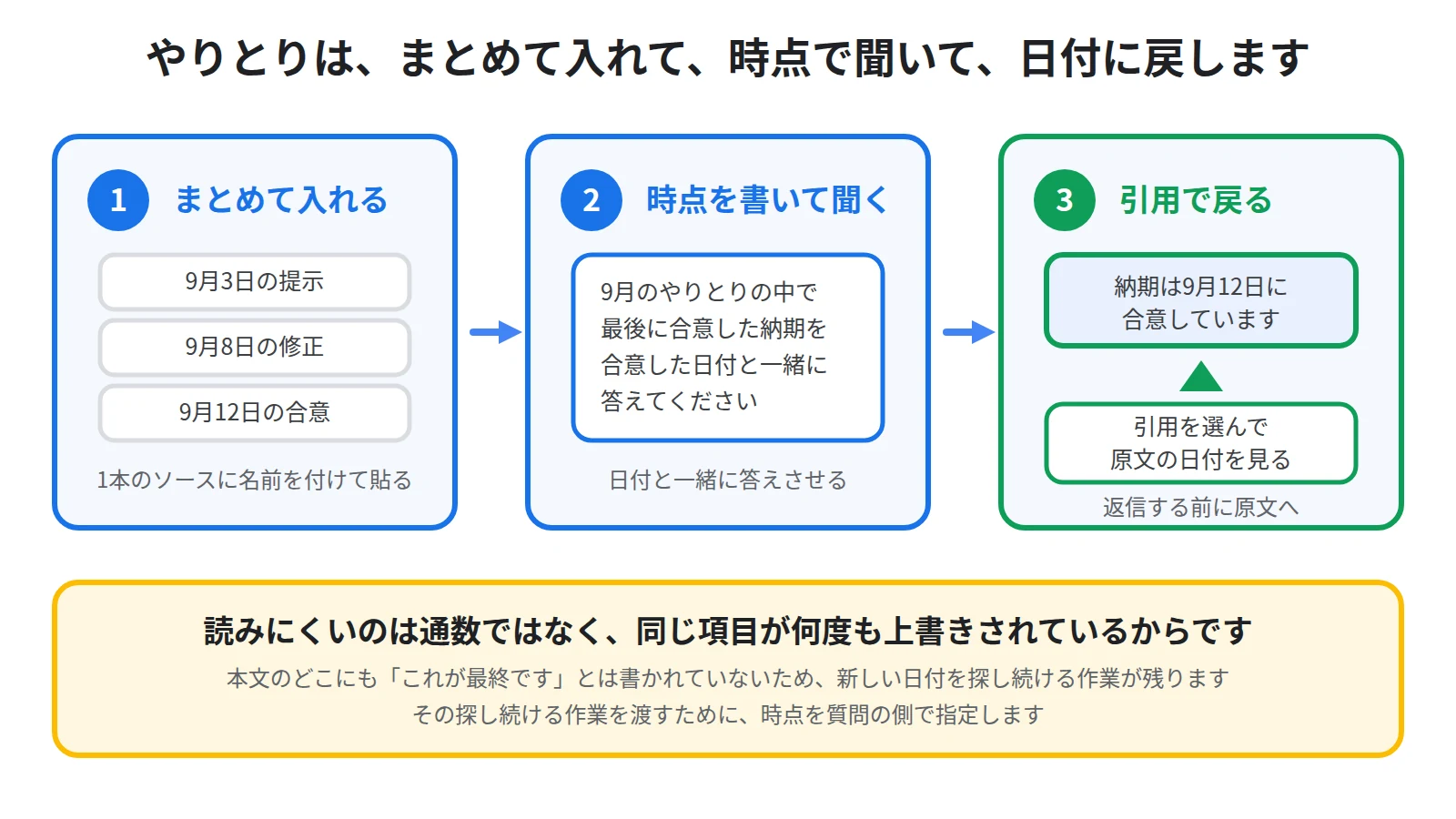
メールのやりとりが読みにくいのは、通数が多いからではありません。
同じ項目が、往復のあいだに何度も書き換えられているからです。
そのため、一通ずつ読み返しても、途中で消えた案と最後に残った決定が、同じ重さで目に入ります。
NotebookLMに入れると、この往復を一度にまとめて聞けます。
公式ヘルプによると、ノートブックとチャットして、ソースに基づいた根拠のある情報を取得する、という使い方が挙げられています。
そして、その情報にはインラインで引用が明記されており、正確性、透明性、信頼性が担保されている、と書かれています。
つまり、返ってきた答えが、どのメールのどの行を根拠にしているのかを開いて確かめられます。
この記事では、入れ方の決め方、質問に時点を書く書き方、引用で日付まで戻る工程を、順に書きます。
なお、会議の録音から決定事項を起こす手順はNotebookLMで議事録を作る方法|録音をそのまま入れて決定事項とTODOを出すにまとめています。
メールのやりとりは、なぜ読み違えるのか
先に、やりとりという資料の性質を整理します。
ここを飛ばすと、入れたあとに古い条件を最新だと思い込む事故が起きます。
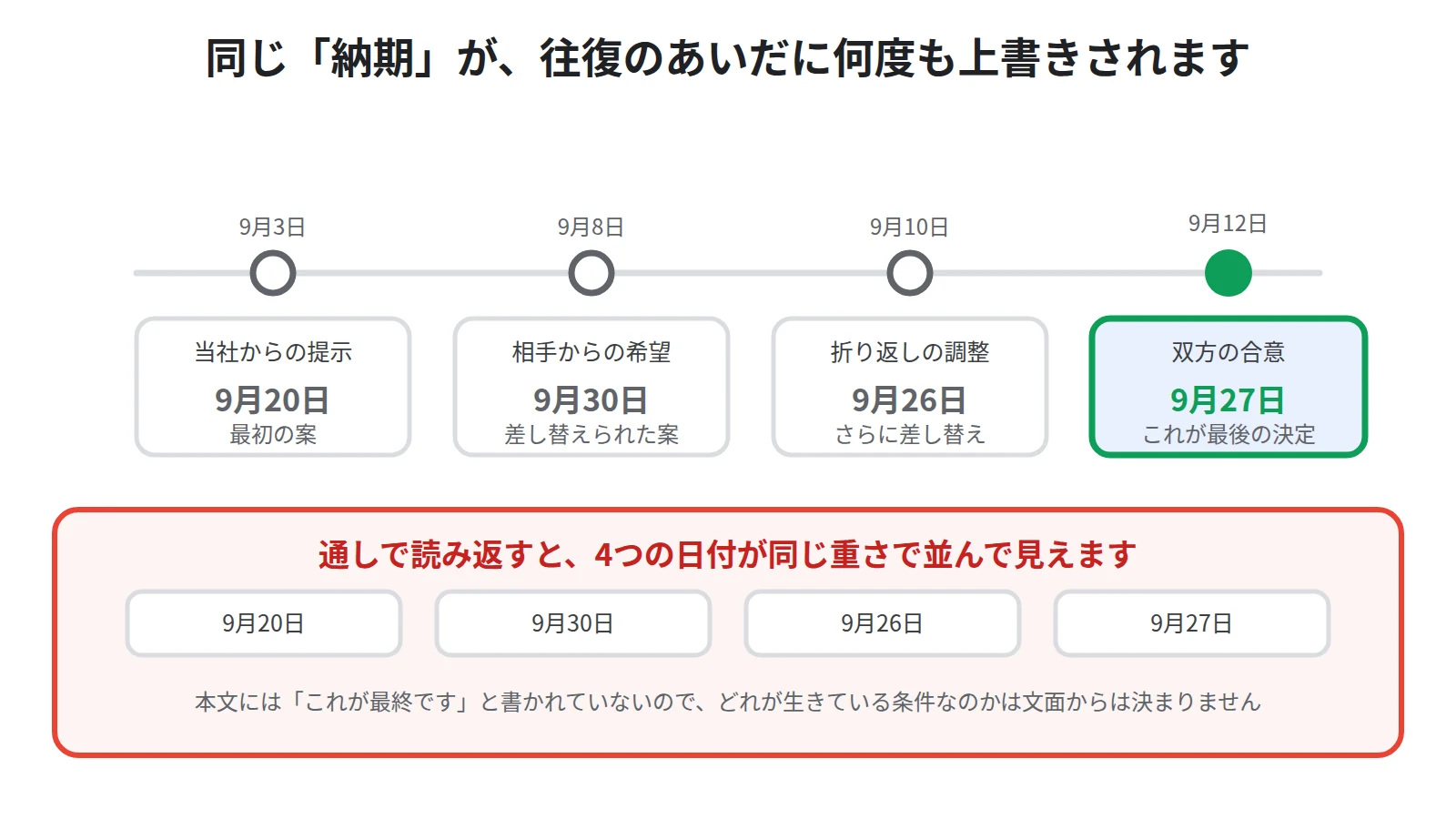
結論は、往復のあいだに何度も上書きされます
議事録や報告書は、ある時点の結論を1か所に書いた資料です。
ところが、メールのやりとりは、結論に至る過程がそのまま残った資料です。
納期の話であれば、最初に提示した日付、相手が希望した日付、折り返しで折り合った日付が、別々のメールに分かれて並んでいます。
このとき、本文のどこにも「これが最終です」とは書かれていません。
ですから、読む側は日付の新しいものを探し続ける作業をしています。
この探し続ける作業こそ、NotebookLMに渡せる部分です。
引用返信で、同じ文章が何度も現れます
もう1つ、同じ文章が何度も繰り返されるという性質があります。
返信のたびに前のメールが引用されて下に積まれるため、1通の中に過去のやりとりが丸ごと入っています。
つまり、10通のやりとりを1通ずつ入れると、同じ文章が何十回も重複して材料に入ります。
重複した文章は、どれが新しい版なのかを区別しません。
結果として、古い条件が何度も現れるぶんだけ、そちらが目立つことになります。
入れる前に、1通ずつではなく1本にまとめます
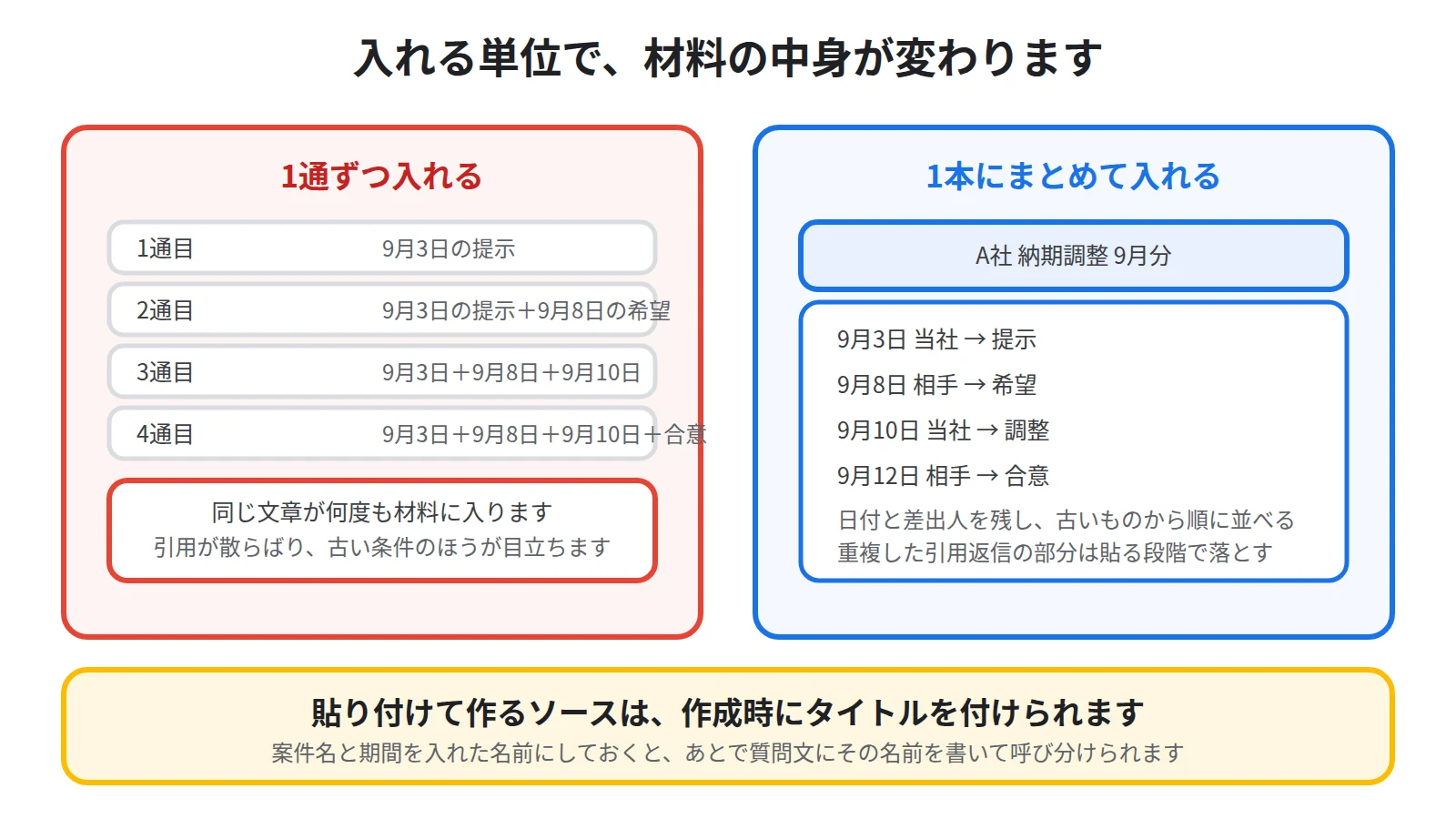
やりとりは、入れる単位を先に決めてください。
ここが、メールを扱うときのいちばんの分かれ目です。
貼り付けて作るソースは、タイトルを自分で付けられます
メールの本文は、文字をコピーして入れるのがいちばん確実です。
公式ヘルプによると、テキストをコピーして貼り付けることで、新しいソースを作成できます。
そして、公式ヘルプによると、作成時にタイトルを追加または編集することも可能です。
ここが大事なところで、ファイルを上げたときと違い、自分の言葉でソースに名前を付けられます。
案件名と期間を入れて、たとえば「A社 納期調整 9月分」のように付けてください。
名前を自分で付けておくと、あとで質問文にその名前を書いて呼び分けられます。
読み込める形式の全体像はNotebookLMにPDF・Wordを読み込ませる方法|対応ファイル形式と追加の手順にまとめています。
日付と差出人は、消さずに残してください
貼り付けるときに、ヘッダーを削って本文だけにしたくなります。
ですが、日付と差出人を消すと、どちらが先のメールなのかを判断する材料が無くなります。
やりとりで知りたいのは中身そのものではなく、どの時点の中身なのかです。
ですから、日付、差出人、件名は残したまま、古いものから新しいものへ順に並べて貼ってください。
重複した引用返信の部分は、貼る段階で落として構いません。
1本にまとめておけば、ソースの件数も増えず、引用も1つの資料の中を指します。
1つのソースに入る量には上限があります
やりとりを1本にまとめると、分量が気になります。
公式ヘルプによると、1つのソースには最大500,000語を含めることができます。
そして、公式ヘルプによると、アップロードできるファイルのサイズは200MBまでです。
メールの本文であれば、数十通をまとめてもこの範囲に収まることがほとんどです。
案件が長く続く場合は、月ごとや工程ごとに分けて、ソースの名前に期間を入れてください。
添付ファイルと、入ったかどうかの確かめ方
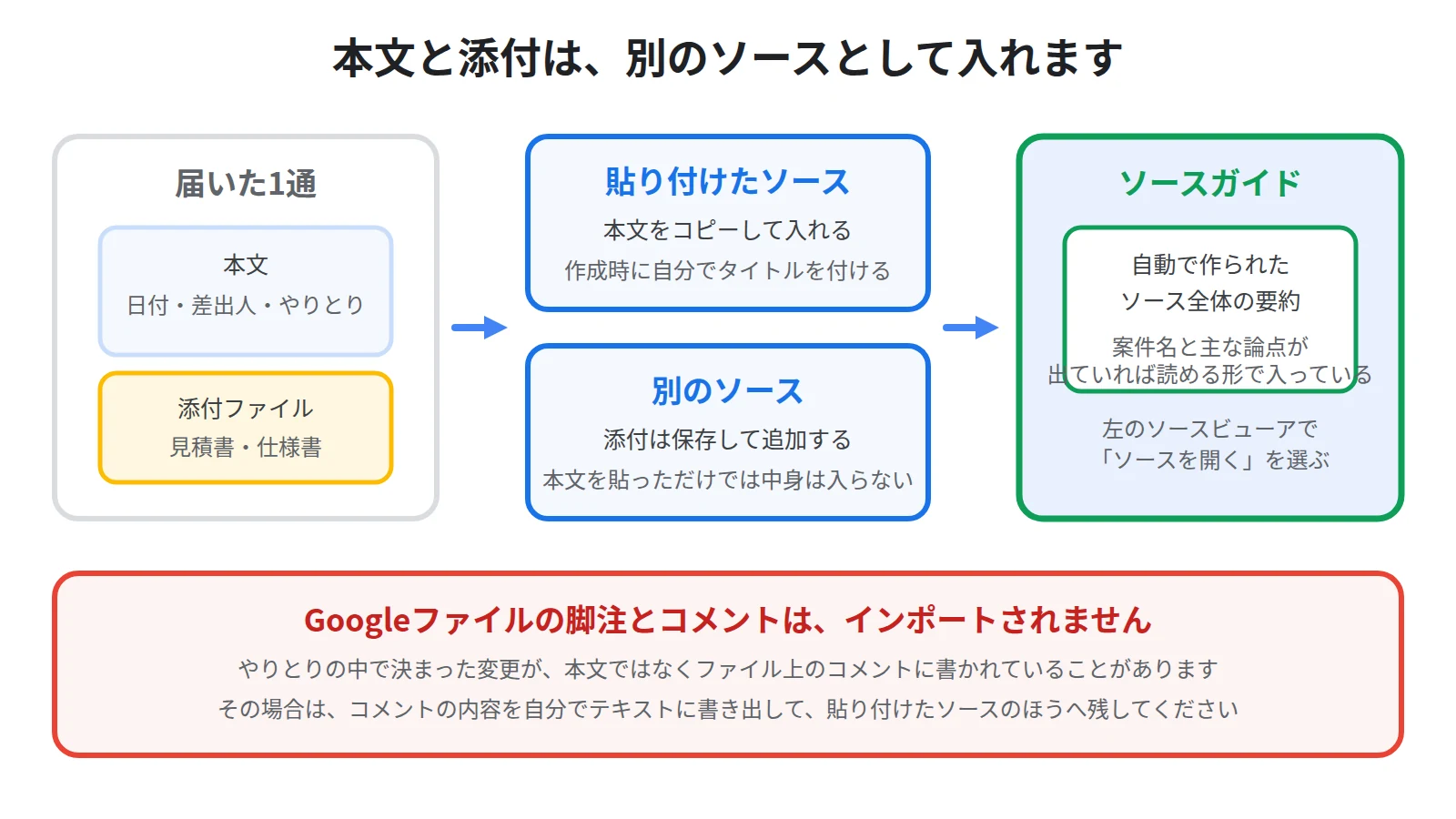
やりとりの結論は、本文ではなく添付に書かれていることがあります。
ですから、添付の扱いも先に決めてください。
添付ファイルは、別のソースとして入れます
見積書や仕様書が添付されている場合、本文を貼っただけでは中身は入りません。
添付ファイルは保存して、それぞれ別のソースとして追加してください。
このとき、Googleドキュメントやスプレッドシートを共有している場合は、落ちるものがあります。
公式ヘルプによると、Gemini Notebookでは、Googleファイルの脚注やコメントはインポートされません。
やりとりの中で決まった変更が、本文ではなくファイル上のコメントに書かれていることは珍しくありません。
その場合は、コメントの内容を自分でテキストに書き出して、貼り付けたソースのほうへ残してください。
ソースガイドで、入った中身の要約を見ます
入れたつもりで入っていない、ということを早く見つけてください。
公式ヘルプによると、ソースガイドで、自動生成されたソース全体の要約を確認します。
そして、公式ヘルプによると、左側のソースビューアで、ソースを開くを選択します。
要約に案件の名前と主な論点が出ていれば、やりとりとして読める形で入っています。
逆に、要約が引用返信の定型文ばかりを拾っている場合は、重複した部分を落としてから貼り直してください。
質問には、知りたい時点を書きます
やりとりを入れ終えたら、聞き方を決めます。
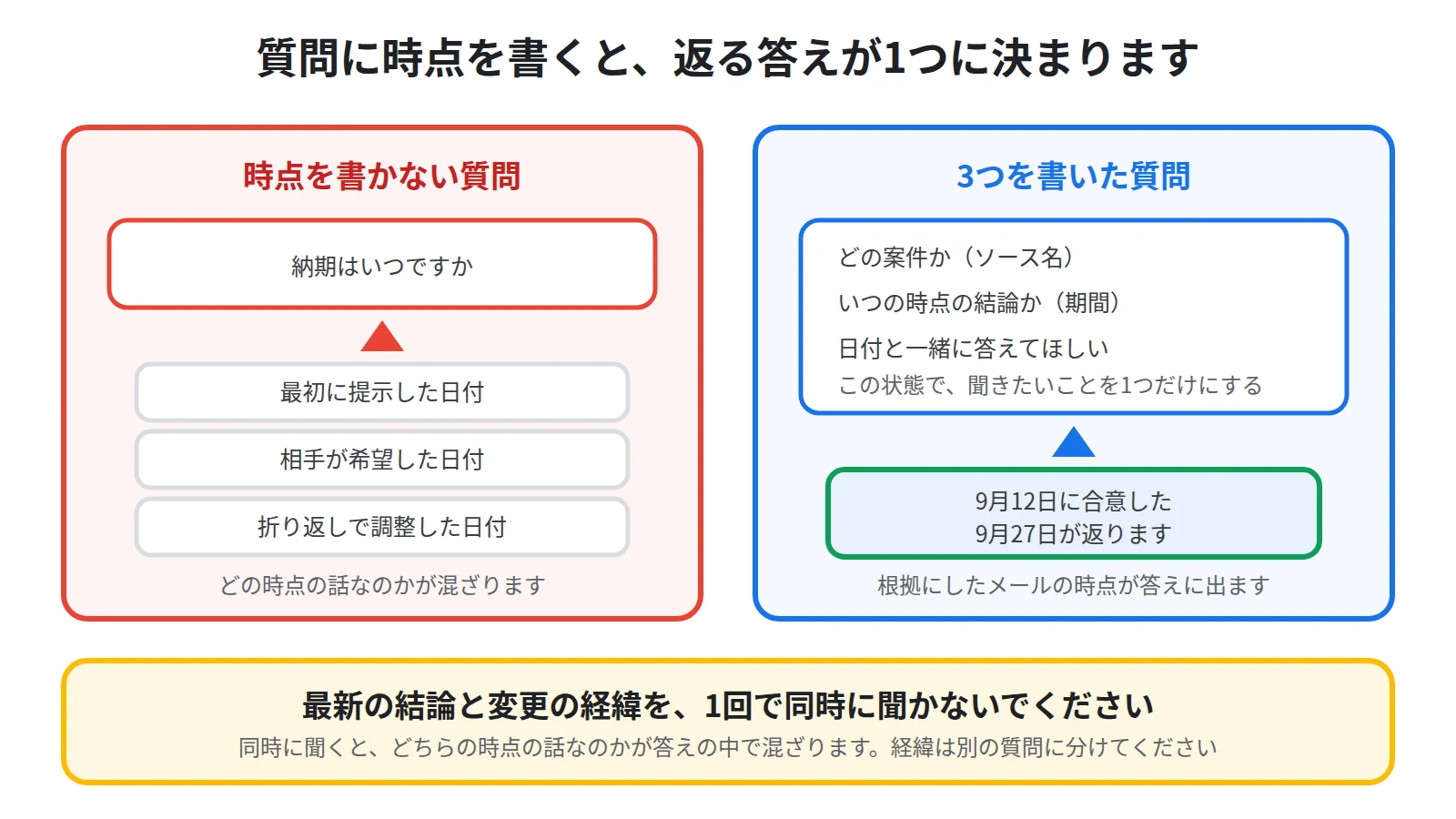
資料の側に時点が混ざっているので、質問の側で時点を指定してください。
最後に決まったことを聞くときは、期間を添えます
「納期はいつですか」と聞くと、やりとりの中にある複数の日付が候補になります。
そうではなく、いつの時点の結論を知りたいのかを書いてください。
たとえば、9月のやりとりの中で最後に合意した納期を、合意した日付と一緒に答えてください、という形です。
日付と一緒に答えさせるところが要点で、根拠にしたメールの時点が答えの中に出てきます。
あわせて、途中で変わった経緯を知りたい場合は、変更された回数と、変更ごとの日付を並べてください、と聞いてください。
1回の質問で、最新の結論と変更の経緯を同時に求めないでください。
同時に聞くと、どちらの時点の話なのかが答えの中で混ざります。
やりとりが何本もあるときは、ソース名を書きます
案件が複数になると、別の案件のやりとりが混ざり始めます。
公式ヘルプによると、複数のソースを選択している場合は、クエリにソース名を含め、Gemini Notebookが検索範囲を絞り込めるようにします。
自分で付けた名前が、ここで効きます。
さらに確実にするなら、回答に使うソース自体を絞ってください。
公式ヘルプによると、モデルが質問への回答に使用する、ノートブック内のソースを選択する、という操作が挙げられています。
手順はNotebookLMでソースを指定して質問する方法|特定の資料だけで答えさせるにまとめています。
なお、同じノートブックで聞き続けると、前の質問の影響が残ります。
公式ヘルプによると、会話履歴は、回答を生成する際に使用されます。
別の案件に移るときは履歴を整理してください。
手順はNotebookLMのチャット履歴の削除方法|前の質問に引きずられる回答を直すにまとめています。
返ってきた答えは、引用で日付に戻します
やりとりの答えは、間違っていても自然に読めてしまいます。
古い案が最新の決定として返ってきても、文章としては通ります。
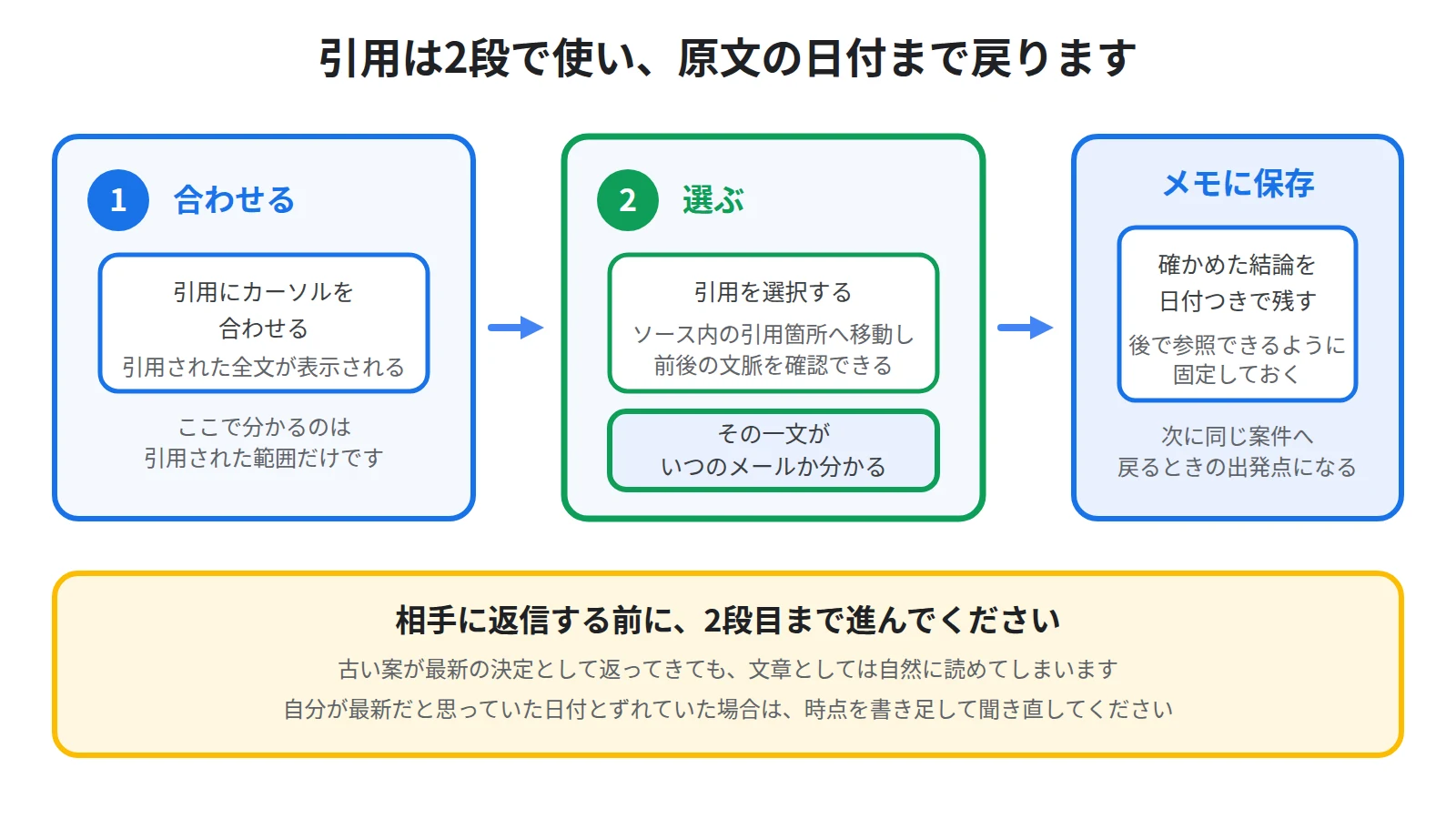
ですから、相手に返信する前に原文へ戻る工程を決めておいてください。
カーソルを合わせる、選ぶの2段です
公式ヘルプによると、質問への回答やアクションの実行にあたり、Gemini Notebookはソースから直接引用した文章、テキスト、画像を引用として使用します。
そして、公式ヘルプによると、これらの引用は、回答の正確性を確認するのに役立ちます。
使い方は2段あります。
公式ヘルプによると、引用にカーソルを合わせると、引用されているテキストの全文が表示されます。
そして、公式ヘルプによると、ソース内の引用箇所に直接移動して前後の文脈を確認するには、引用を選択します。
メールのやりとりでは、2段目まで進んでください。
前後の文脈を開くと、その一文がいつのメールに書かれていたのかが見えます。
自分が最新だと思っていた日付と一致していれば、そのまま使って構いません。
ずれていた場合は、時点を書き足して聞き直してください。
引用の見方そのものはNotebookLMの引用の見方|回答の根拠をソースの原文で確かめる手順にまとめています。
確かめた結論は、メモに残します
原文で確かめた結論は、その場で残してください。
公式ヘルプによると、Gemini Notebookのチャットの回答を後で参照できるようにノートボードに固定するには、メモに保存を選択します。
やりとりの確認は、相手と話しながら進むことが多い作業です。
そのときにチャットをさかのぼって同じ回答を探すのは、現実的ではありません。
確かめた決定を日付つきで残しておけば、次に同じ案件に戻ったときの出発点になります。
メモの使い方はNotebookLMのメモの使い方|チャットの回答を保存してソースに変えるにまとめています。
使う前に知っておきたいこと
メールのやりとりは、相手がいる資料です。
入れる前に、扱いを決めてください。
氏名や連絡先が、そのまま混ざります
メールの本文には、取引先の担当者名、電話番号、社内の人事や金額の話が、そのまま入っています。
貼り付ける前に、その案件のやりとりを社外のサービスへ入れてよいかを確認してください。
必要のない個人情報は、貼る段階で落としておくほうが確実です。
学習に使われる条件はNotebookLMに社内資料を入れて大丈夫?学習に使われる条件を公式ヘルプで確認にまとめています。
会社や学校のアカウントで使う場合は、管理者側の設定で使える範囲が変わります。
違いはNotebookLMを会社・学校のアカウントで使うときの違い|管理者に頼むことにまとめています。
見つからないことは、やりとりに無いことと同じではありません
答えが返ってこなかったときに、その合意が無かったと判断するのは避けてください。
公式ヘルプによると、Gemini Notebookは、アップロードされたソースに含まれる情報に基づいて質問に回答します。
貼り忘れたメールがある、添付の中に書かれている、電話で決めた、という可能性が残ります。
あわせて、短いやりとりを入れたときの引用の挙動も知っておいてください。
公式ヘルプによると、ソースコンテンツがあまりに短い場合は、ソースから個々のテキストは引用されず、ドキュメント全体が参照されます。
数通だけを入れた場合は、該当箇所が示されないので、自分で本文を読んで確かめることになります。
そして、公式ヘルプによると、Gemini Notebookは不正確な情報を提示することがありますが、その回答はGoogleの見解を反映するものではありません。
契約や金額にかかわる条件は、返ってきた文章のまま返信せず、必ず原文を開いてから使ってください。
まとめ:1本にまとめて入れ、時点を書いて聞きます
この記事の要点は、3つに整理できます。
1つ目に、やりとりは1通ずつではなく1本にまとめて入れます。
公式ヘルプによると、テキストをコピーして貼り付けることで新しいソースを作成でき、作成時にタイトルを追加または編集することも可能です。
案件名と期間を入れた名前を付け、日付と差出人を残したまま、古いものから順に並べてください。
2つ目に、質問文に知りたい時点を書きます。
やりとりの中で同じ項目が何度も上書きされているので、時点を指定しないかぎり、古い案が混ざった答えが返ります。
案件が複数あるときは、公式ヘルプのとおり、クエリにソース名を含めて検索範囲を絞ってください。
3つ目に、返ってきた答えは引用の2段目まで戻して確かめます。
公式ヘルプによると、引用にカーソルを合わせると引用されているテキストの全文が表示され、引用を選択するとソース内の引用箇所に直接移動して前後の文脈を確認できます。
前後の文脈を開けば、その結論がいつのメールに書かれていたのかが分かります。
とはいえ、資料をどう束ねて1つのノートブックにすると仕事に効くのかは、実例を見るのがいちばん早いです。
Sanbookでは、他の人が作ったNotebookLMのノートブックを探して自分の仕事に取り入れられるほか、自分が作ったノートブックを投稿して使ってもらうこともできます。
参考:NotebookLM ヘルプ「ノートブックの新しいソースを追加または検索する」
https://support.google.com/gemininotebook/answer/16215270?hl=ja
参考:NotebookLM ヘルプ「Gemini Notebook でチャットを使用する」
https://support.google.com/gemininotebook/answer/16179559?hl=ja
参考:NotebookLM ヘルプ「よくある質問」
https://support.google.com/gemininotebook/answer/16269187?hl=ja
参考:NotebookLM ヘルプ「Gemini Notebook の詳細」
https://support.google.com/gemininotebook/answer/16164461?hl=ja
Sanbook
NotebookLMをもっと活用しませんか?
Sanbookでは、すぐに使えるNotebookLMテンプレートやスライドテンプレートを探したり共有したりできます。


