NotebookLMでデータテーブルを作る方法 資料を表にして比べる手順
複数の資料を見比べて、比較表を手で作っている。どこに何が書いてあったかを探しながら、マス目をひとつずつ埋めている。その作業を任せられるのが、NotebookLMのデータテーブルです。Studioパネルから選ぶだけで、読み込ませた資料の中身が表になります。この記事では、生成の手順と、鉛筆アイコンから行と列を指定する書き方、Googleスプレッドシートへ書き出したときのタブの構成までを、公式ヘルプの記述をもとにまとめました。スマホアプリで使えない点など、知っておきたい制限も最後に整理しています。

※NotebookLMは2026年7月に「Gemini Notebook」へ名称が変わりました。記事内の「NotebookLM」は現在のGemini Notebookのことで、手順はそのまま使えます。詳しくはNotebookLMがGemini Notebookに改称|変わった点と変わらない使い方をご覧ください。
NotebookLMそのものを初めて使う方は、NotebookLMとは?できること・料金・始め方をまとめて解説に全体像をまとめています。
結論:Studioパネルの「データテーブル」を選ぶと、資料が表になる
NotebookLMは、読み込ませた資料から表を作れます。
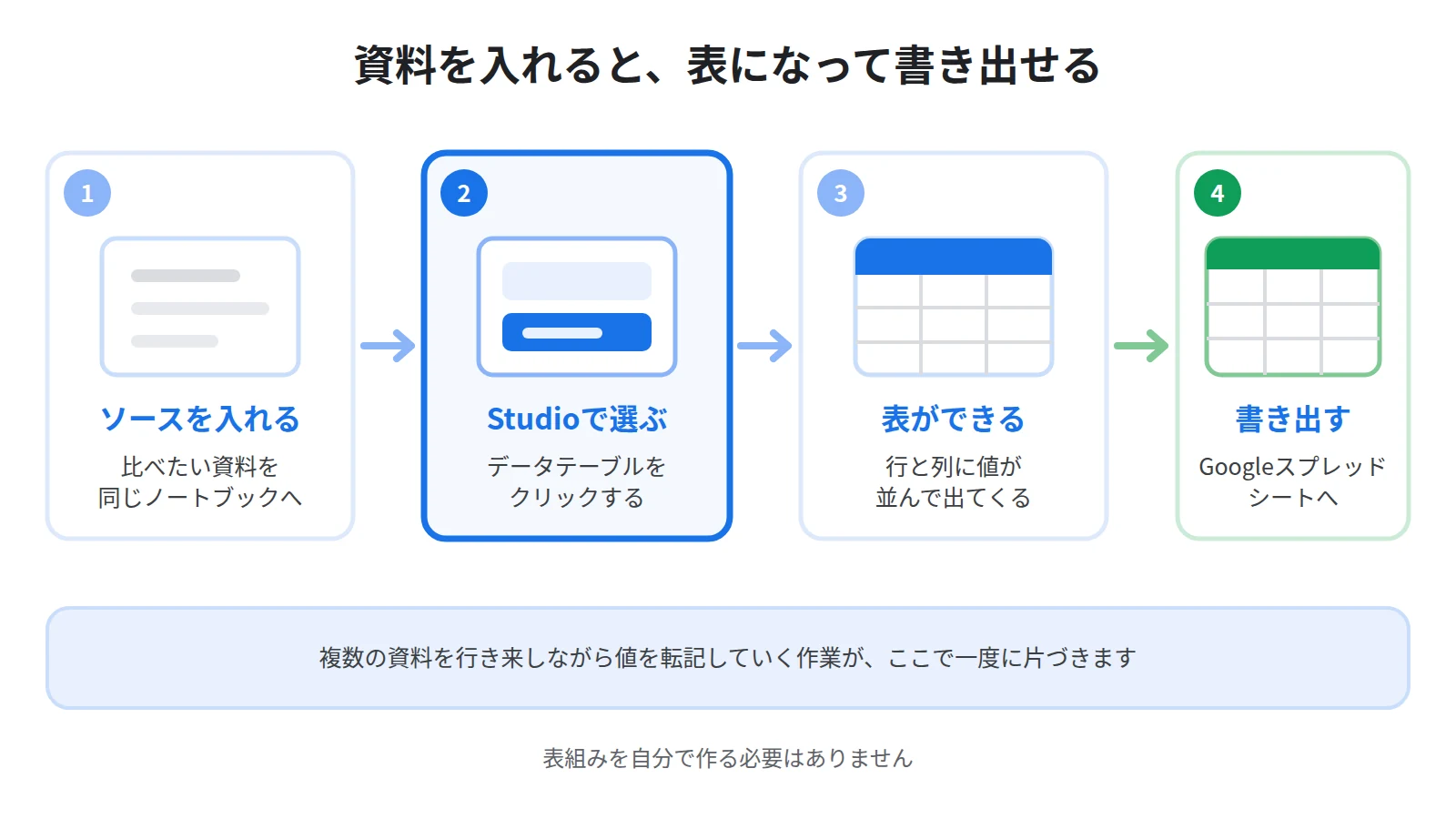
公式ヘルプによると、手順は単純です。
Studioパネルでデータテーブルをクリックして生成するか、鉛筆アイコンを選択してカスタマイズします。
鉛筆アイコンからは、言語を選ぶか、プロンプトボックスを使って表の中身を指定できます。
できあがった表は、その他メニューからGoogleスプレッドシートに書き出せます。
複数の資料を行き来しながら値を転記していく作業が、ここで一度に片づきます。
データテーブルが向いているのは「並べて比べる」とき
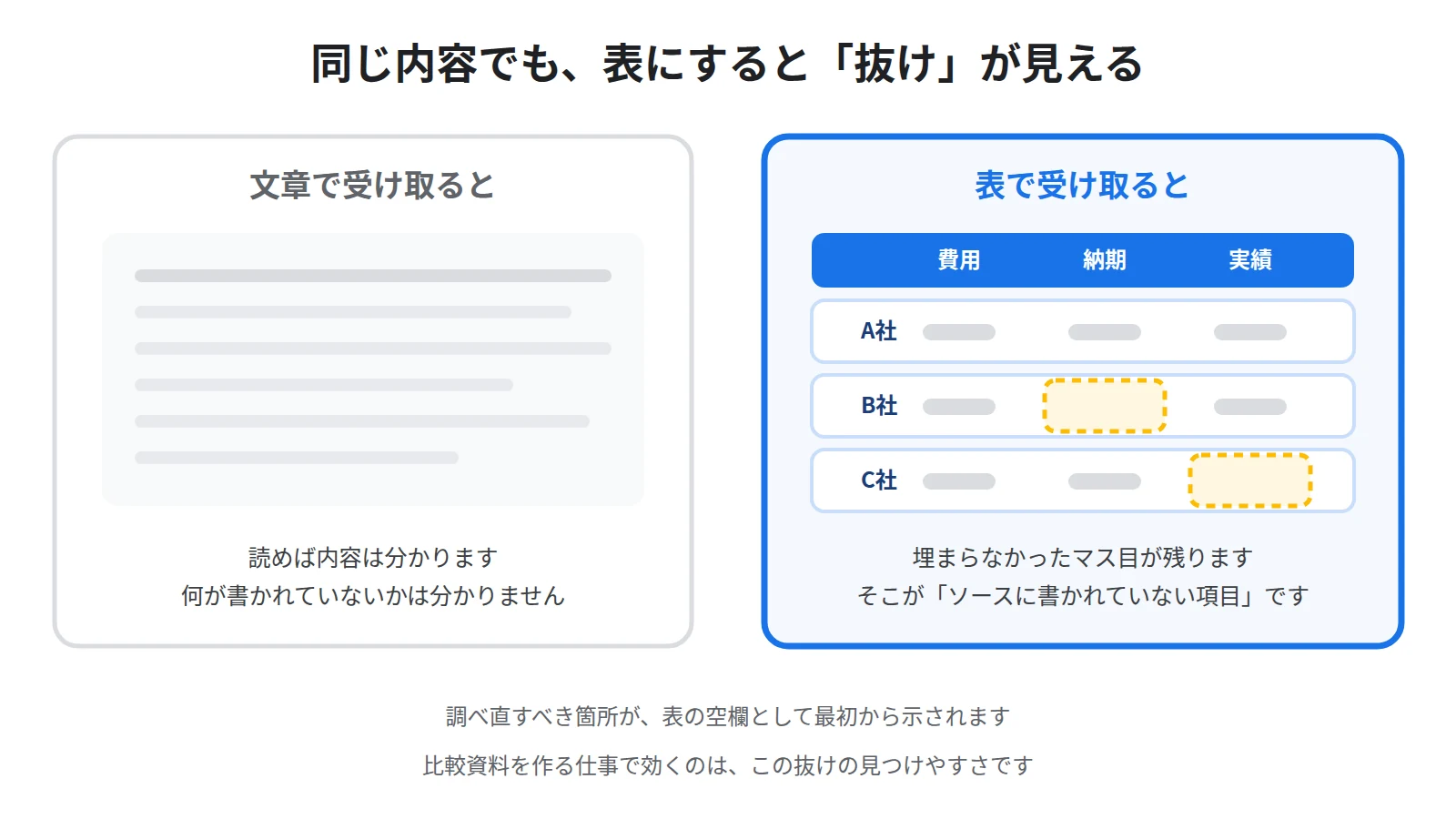
同じ内容でも、文章で受け取るか表で受け取るかで、そのあとにできる作業が変わります。
文章の要約では、抜けが見つからない
チャットに「3社のプランの違いを教えて」と聞くと、回答は文章で返ってきます。
読めば内容は分かりますが、何が書かれていないかは分かりません。
表であれば、埋まらなかったマス目がそのまま「ソースに書かれていない項目」として残ります。
比較資料を作る仕事でいちばん効くのは、この抜けの見つけやすさです。
調べ直すべき箇所が、表の空欄として最初から示されるからです。
もう1つの違いは、表がGoogleスプレッドシートに書き出せることです。
文章の回答をコピーして、自分で表に組み直す手間が要りません。
書き出したあとは、並べ替えも絞り込みも計算も、いつものスプレッドシートの操作でできます。
Studioの他の成果物との使い分け
公式ヘルプがStudioで作れるものとして挙げているのは、メモ、音声解説、動画解説、マインドマップ、レポート、データテーブル、フラッシュカードまたはクイズ、スライド資料、インフォグラフィックです。
このうち迷いやすいのはレポートとの違いです。
レポートは文章で読ませるもの、データテーブルは値を並べて比べるものだと考えてください。
読み手に順を追って説明したいならNotebookLMでスライド資料を作る方法|手順と2つの形式を解説のスライド資料、資料の構造を自分でつかみたい段階ならNotebookLMのマインドマップの使い方|資料の全体像を1枚でつかむのマインドマップが向いています。
手順①:表になるソースを入れて生成する
データテーブルの元になるのは、ノートブックに入れたソースです。
比べたいものを、同じノートブックに入れる
先に決めておきたいのは、何を何と比べるかです。
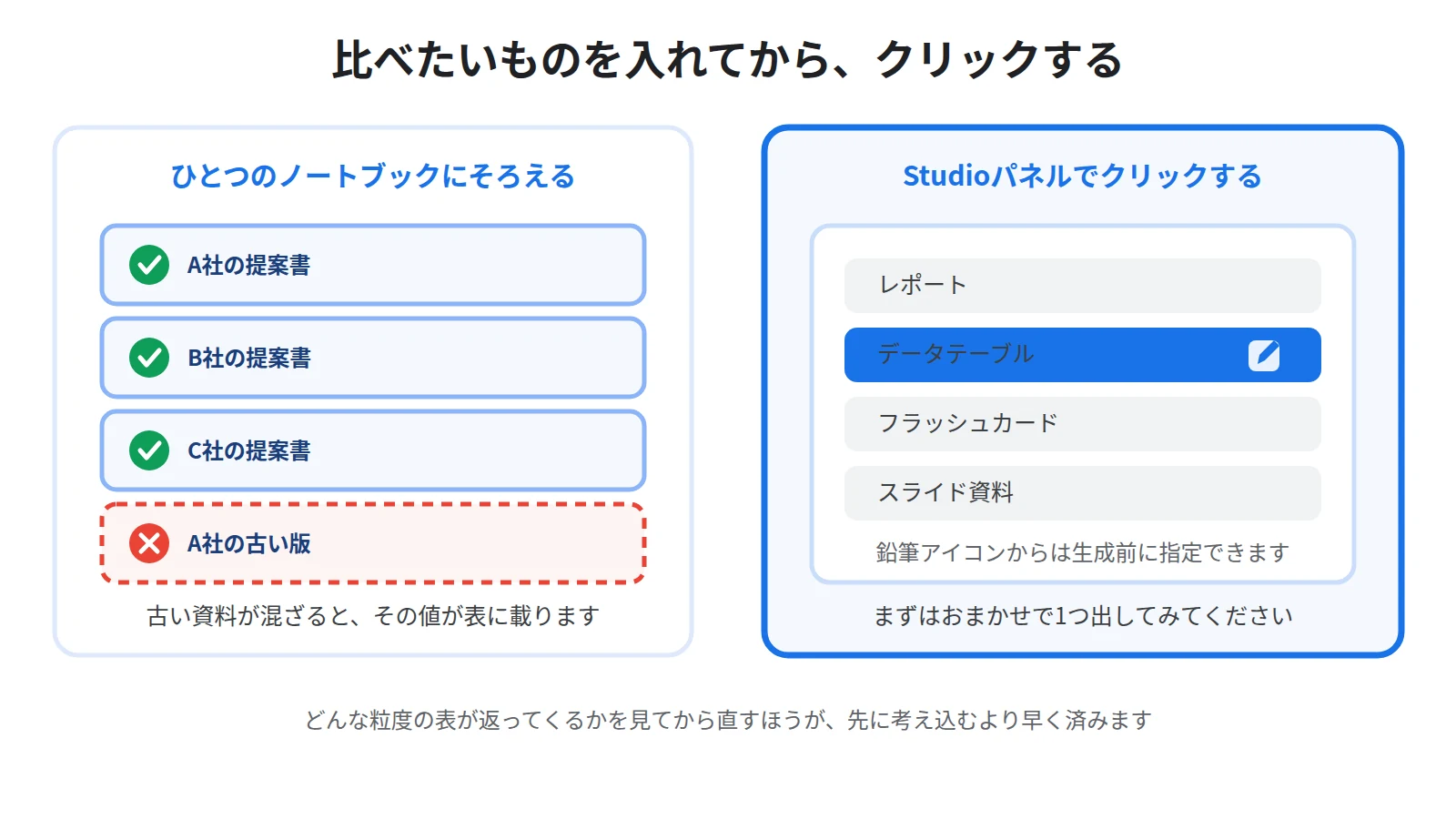
3社の提案書を比べたいなら、その3件をひとつのノートブックに入れます。
同じ会社の資料が1件だけ古い版のまま混ざっていると、その版の値が表に載ります。
表は数字がそのまま並ぶぶん、古い資料が混ざったときの影響が文章よりはっきり出ます。
読み込ませられるファイルの種類はNotebookLMにPDF・Wordを読み込ませる方法|対応ファイル形式と追加の手順にまとめています。
Studioパネルでクリックして生成する
ソースがそろったら、Studioパネルのデータテーブルをクリックします。
そのまま選べばおまかせで生成が始まり、鉛筆アイコンを押すと生成前に中身を指定できます。
初めて作るときは、まずおまかせで1つ出してみてください。
どんな粒度の表が返ってくるかを見てから直すほうが、指示を先に考え込むより早く済みます。
手順②:鉛筆アイコンで行と列を指定する
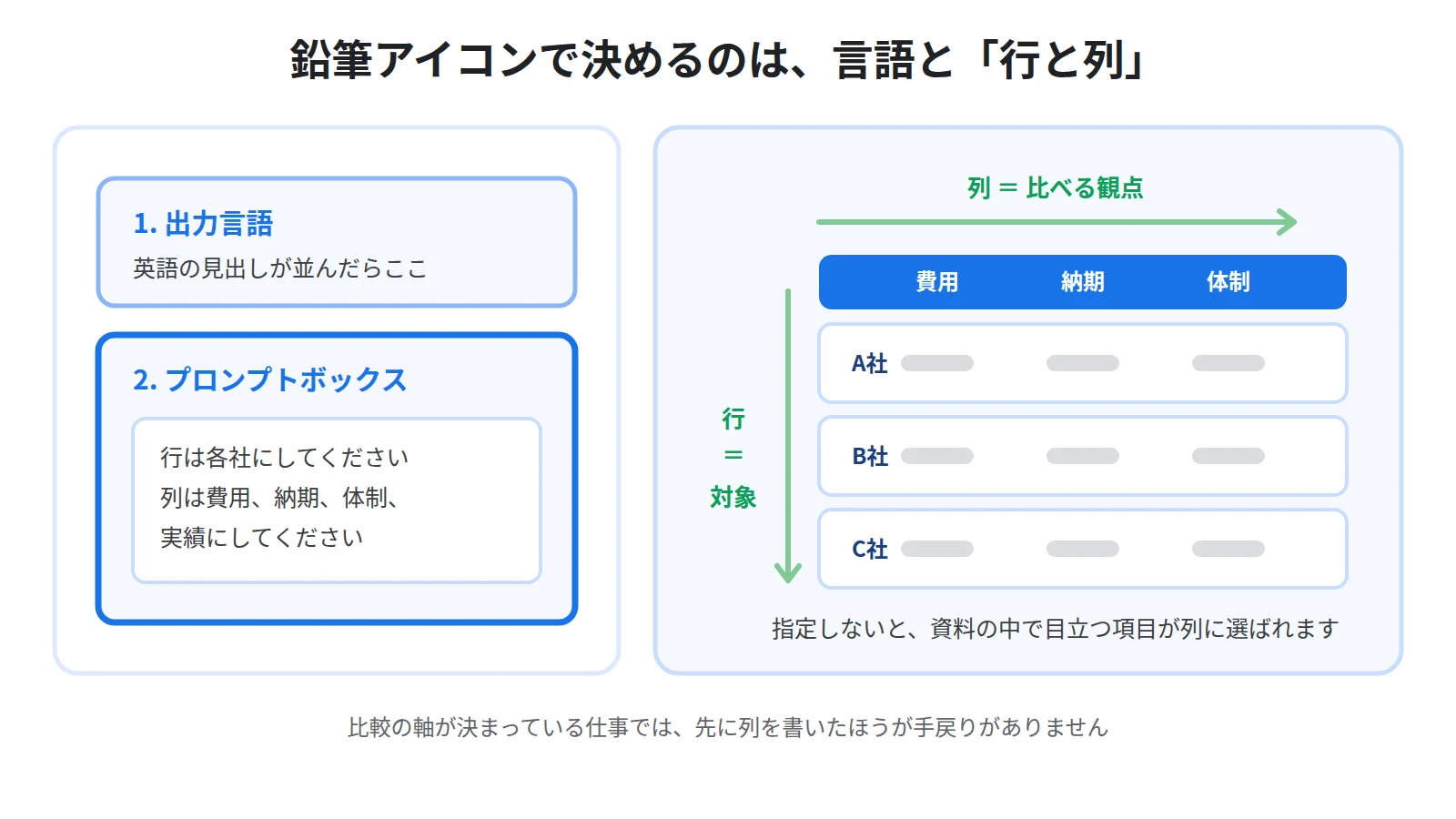
おまかせの表が思っていたものと違うときは、鉛筆アイコンから指定します。
出力言語を選ぶ
1つ目は言語です。
日本語の資料を入れたのに英語の見出しが並んだときは、ここを確かめてください。
プロンプトで行と列を書く
2つ目はプロンプトボックスです。
公式ヘルプによると、行と列の内容を記述することで、より目的を絞った正確なテーブルを作成できます。
つまり、この欄に書くべきなのは「何を1行にするか」と「何を列にするか」の2つです。
3社の提案書を比べるなら、行は各社、列は費用、納期、体制、実績、といった書き方になります。
指定しないまま作ると、資料の中で目立つ項目が自動で列に選ばれます。
比較の軸が決まっている仕事では、先に列を書いたほうが手戻りがありません。
行と列の決め方
迷ったときは、行に「比べる対象」、列に「比べる観点」を置いてください。
社内の申請フローをまとめるなら、行が申請の種類、列が申請先、期限、必要書類、承認者になります。
会議の記録を整理するなら、行が決定事項、列が担当、期限、根拠になります。
議事録そのものの作り方はNotebookLMで議事録を作る方法|録音をそのまま入れて決定事項とTODOを出すにまとめています。
行と列がうまく決まらないときは、比べる対象がそもそも揃っていないことが多いです。
その場合は表を作り直す前に、ノートブックに入れたソースの側を見直してください。
手順③:Googleスプレッドシートに書き出す
画面で見て終わりにせず、書き出して使うところまでが一連の流れです。
書き出しの手順とタブの構成
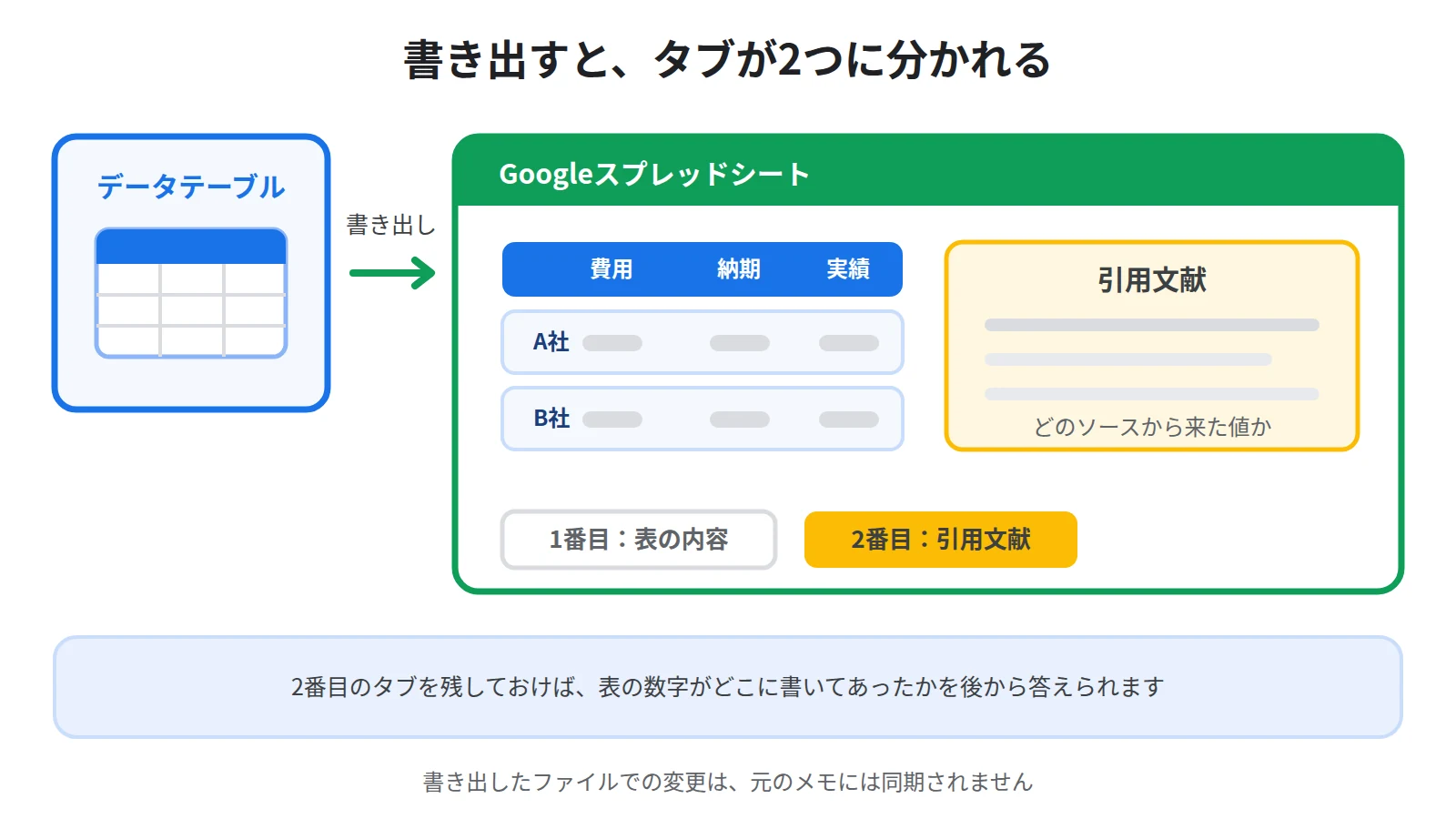
公式ヘルプによると、生成されたデータテーブルの横にあるその他メニューを開き、Googleスプレッドシートにエクスポートを選びます。
このとき、新しいスプレッドシートが作られます。
データテーブルの内容は最初のタブに、引用文献は2番目のタブに表示されます。
2番目のタブが根拠の確認に使える
見落としやすいのが、この2番目のタブです。
表の数字がどのソースから来たのかを、書き出したあとも追えるということです。
社内で回す資料は、値そのものより「どこに書いてあったか」を聞かれる場面のほうが多いです。
引用文献のタブを消さずに残しておけば、その場で答えられます。
数字が資料と食い違うときの調べ方はNotebookLMの回答が間違っている・ソースにない話が混ざる原因と対処法にまとめています。
書き出したあとは同期しない
もう1つ知っておきたいのが、書き出し後の関係です。
公式ヘルプによると、新しく作成されたファイル内で行った変更は、元のメモには同期されません。
共有権限も引き継がれません。
スプレッドシート側で直した内容は、NotebookLMのノートブックには戻らないということです。
配る前に手で直す運用にするなら、直す作業はスプレッドシート側で最後にまとめて行ってください。
共有の設定そのものはNotebookLMの共有方法|公開リンクの作り方と公開前チェックをご覧ください。
レポートやメモの中の表も書き出せる
表が出てくる場所は、Studioのデータテーブルだけではありません。
公式ヘルプによると、レポートにデータテーブルが含まれている場合、Googleスプレッドシートにエクスポートを選ぶと、各テーブルが個別のタブに表示されます。
文章のレポートを作ったあとで、その中の表だけを別途使いたくなることがあります。
そのときは表を作り直さず、レポートごと書き出してタブを開いてください。
メモの中の表も同じです。
公式ヘルプによると、メモ内のデータテーブルは新しいGoogleスプレッドシートファイルにエクスポートされ、各データテーブルは個別のタブに表示されます。
チャットの回答に表が含まれていたら、その回答をメモに保存してから書き出す、という順路も使えます。
使う前に知っておきたい制限
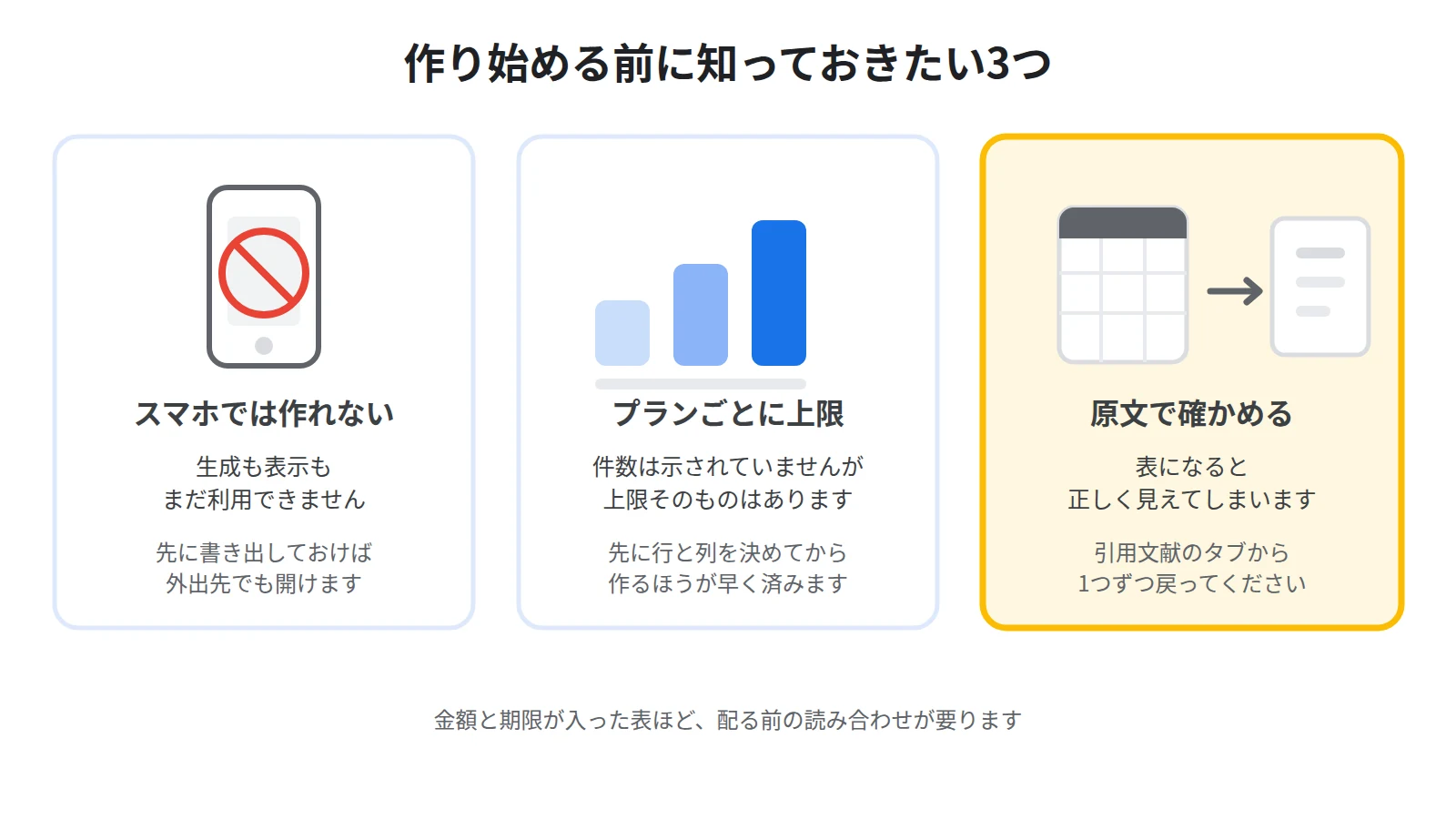
作り始める前に、知っておきたいことが3つあります。
スマホアプリではまだ作れない
公式ヘルプによると、モバイルアプリでは、メモ、マインドマップ、レポート、データテーブルの生成および表示機能はまだ利用できません。
今後追加される予定とされていますが、現時点では表を作る作業はパソコンで行うことになります。
外出先で確認したいときは、先にスプレッドシートへ書き出しておいてください。
書き出してしまえば、あとはスプレッドシートのアプリで開けます。
アプリでできることの範囲はNotebookLMのスマホアプリの使い方|できることとPC版との違いにまとめています。
プランごとに上限がある
使用量の上限のページには、データテーブルの行があります。
ただし、音声解説やレポートのような具体的な件数ではなく、プランが上がるほど上限が引き上げられるという書き方になっています。
件数は示されていませんが、上限そのものは存在します。
列の指定を少しずつ変えて何度も作り直す使い方は、ここに当たる可能性があります。
先に行と列を決めてから作るほうが、結果的に早く終わります。
プランごとの違いはNotebookLMは無料でどこまで使える?無料版と有料版の上限を比較にまとめています。
表の中身は、配る前に原文で確かめる
最後に、いちばん大事なところです。
データテーブルの中身はAIが資料から拾ったもので、そのまま正しいとは限りません。
やっかいなのは、表になると正しく見えてしまうことです。
文章なら「そう書いてあった気がする」と引っかかるところが、マス目に数字が入っているだけで確定した事実のように見えます。
だからこそ、書き出したときの2番目のタブが要ります。
社外に出す資料や、金額と期限が入った表は、引用文献のタブから原文に戻って1つずつ確かめてから配ってください。
まとめ:おまかせで1つ出してから、行と列を指定し直す
NotebookLMのデータテーブルは、Studioパネルでクリックするだけで作れます。
思っていた表と違うときは、鉛筆アイコンから言語とプロンプトを指定します。
プロンプトに書くのは、行を何にするかと、列を何にするかの2つです。
行に比べる対象、列に比べる観点を置くと、たいていの比較表は形になります。
できあがった表は、その他メニューからGoogleスプレッドシートへ書き出します。
このとき、最初のタブに表の内容、2番目のタブに引用文献が入ります。
書き出したあとの変更は元のメモに戻らないので、手直しはスプレッドシート側で最後にまとめてください。
そして、配る前に引用文献のタブから原文へ戻ることです。
表は正しく見えるぶん、確かめる手間を省きたくなる形をしています。
そこだけを作り手の仕事として残しておけば、比較表を手で埋める時間はまるごと減らせます。
とはいえ、どんな資料をどう入れると使える表になるのかは、実例を見るのがいちばん早いです。
Sanbookでは、NotebookLMの公開ノートブックを探して自分の仕事や学習に取り入れられるほか、自分が作ったノートブックを投稿して他の人に使ってもらうこともできます。
参考:NotebookLM ヘルプ「Gemini Notebook でノートブックを作成する」
https://support.google.com/gemininotebook/answer/16206563?hl=ja
参考:NotebookLM ヘルプ「Gemini Notebook でメモを作成、追加する」
https://support.google.com/gemininotebook/answer/16262519?hl=ja
参考:NotebookLM ヘルプ「Gemini Notebook モバイルアプリを使ってみる」
https://support.google.com/gemininotebook/answer/16296687?hl=ja
参考:NotebookLM ヘルプ「Gemini Notebook をアップグレードする」
https://support.google.com/gemininotebook/answer/16213268?hl=ja
Sanbook
NotebookLMをもっと活用しませんか?
Sanbookでは、すぐに使えるNotebookLMテンプレートやスライドテンプレートを探したり共有したりできます。


