NotebookLMでアンケートの自由記述を読む方法 意見の傾向をつかむ手順と注意点
アンケートの自由記述が何百件も集まったものの、読み切れないまま報告の締め切りが近づいている、ということはないでしょうか。NotebookLMは回答をソースにして意見の傾向を引き出せますが、回答を1件ずつ入れてしまうと引用が効かなくなり、そもそもソースの枠にも収まりません。この記事では、回答を1つの表にまとめて入れる作り方、傾向を引き出す聞き方、出てきた傾向を原文で裏取りする手順を公式ヘルプから整理しました。あわせて、件数の集計を任せてはいけない理由と、入れる前に確かめる個人情報の扱いも扱います。

※NotebookLMは2026年7月に「Gemini Notebook」へ名称が変わりました。記事内の「NotebookLM」は現在のGemini Notebookのことで、手順はそのまま使えます。詳しくはNotebookLMがGemini Notebookに改称|変わった点と変わらない使い方をご覧ください。
NotebookLMそのものを初めて使う方は、NotebookLMとは?できること・料金・始め方をまとめて解説に全体像をまとめています。
結論:回答は1つの表にまとめて入れ、数えるのは表計算に任せます
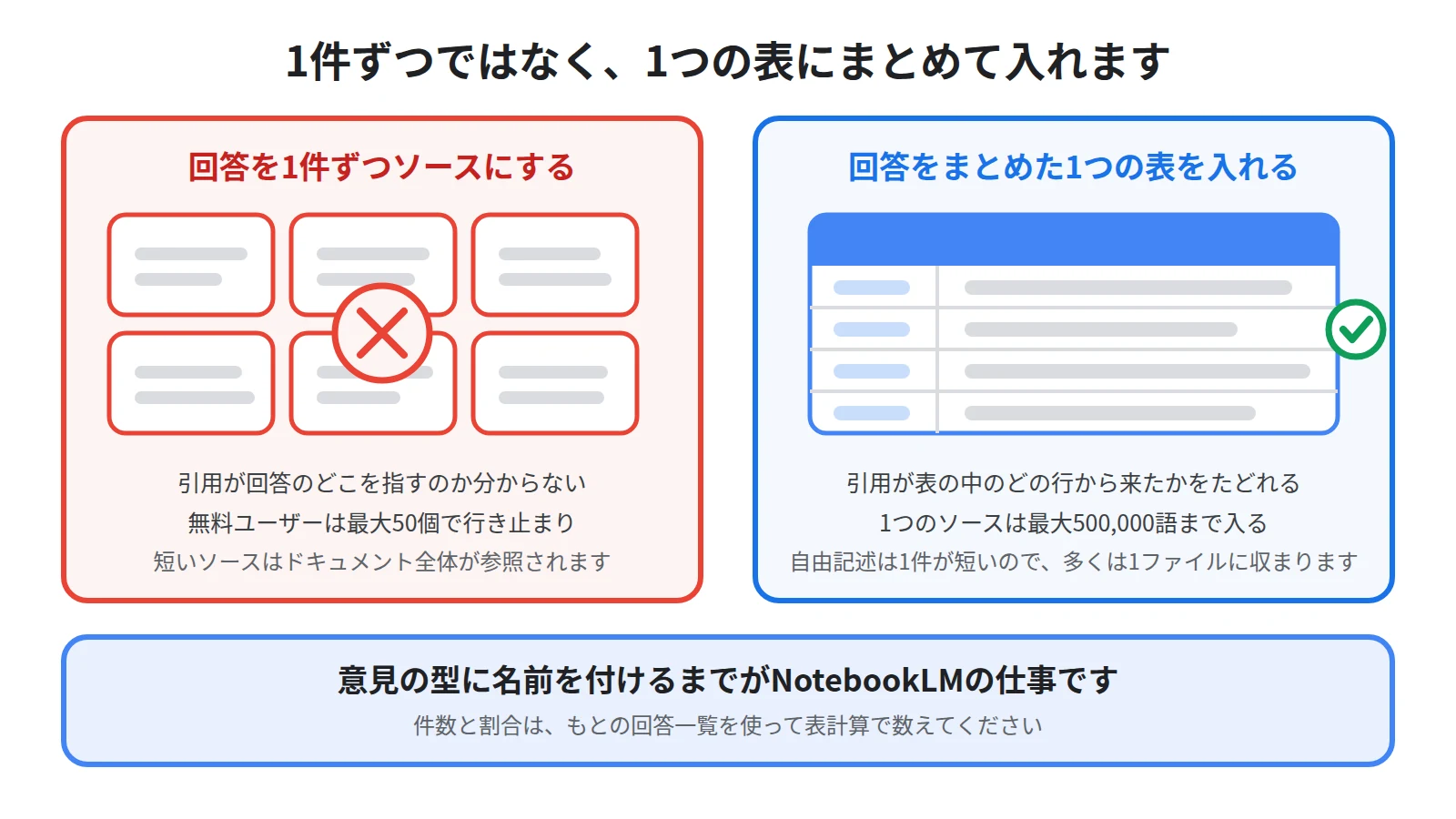
アンケートの自由記述は、NotebookLMのソースにできます。
ただし入れ方には前提があり、回答を1件ずつソースにするのではなく、回答をまとめた1つの表として入れてください。
理由は2つあります。
1つ目に、公式ヘルプによると、ソースコンテンツがあまりに短い場合は、ソースから個々のテキストは引用されず、ドキュメント全体が参照されます。
自由記述の1件は数行で終わることが多いため、1件を1つのソースにすると、引用がどの回答のどの部分を指しているのかを示さなくなります。
2つ目に、公式ヘルプによると、1つのノートブックに含められるソースは、無料ユーザーの場合で最大50個です。
回答が100件あるアンケートを1件ずつ入れることは、そもそもできません。
もう1つ、先に決めておきたいことがあります。
何件がどの意見だったか、という数の集計は、NotebookLMではなく表計算ソフトの側でやってください。
公式ヘルプには、資料を表の形に整理するデータテーブルの説明はありますが、回答の件数を数え上げる精度についての記述は、2026年9月21日時点で見当たりません。
そのうえ公式ヘルプは、Gemini Notebookは不正確な情報を提示することがあります、とも断っています。
NotebookLMに任せるのは、大量の文章を読んで意見の型に名前を付けるところまでにして、数はもとの表で数えるのが安全な分担になります。
この記事では、回答の入れ方、傾向を引き出す聞き方、出てきた傾向を原文で確かめる手順を順に説明します。
自由記述をそのまま入れると、なぜうまくいかないのか
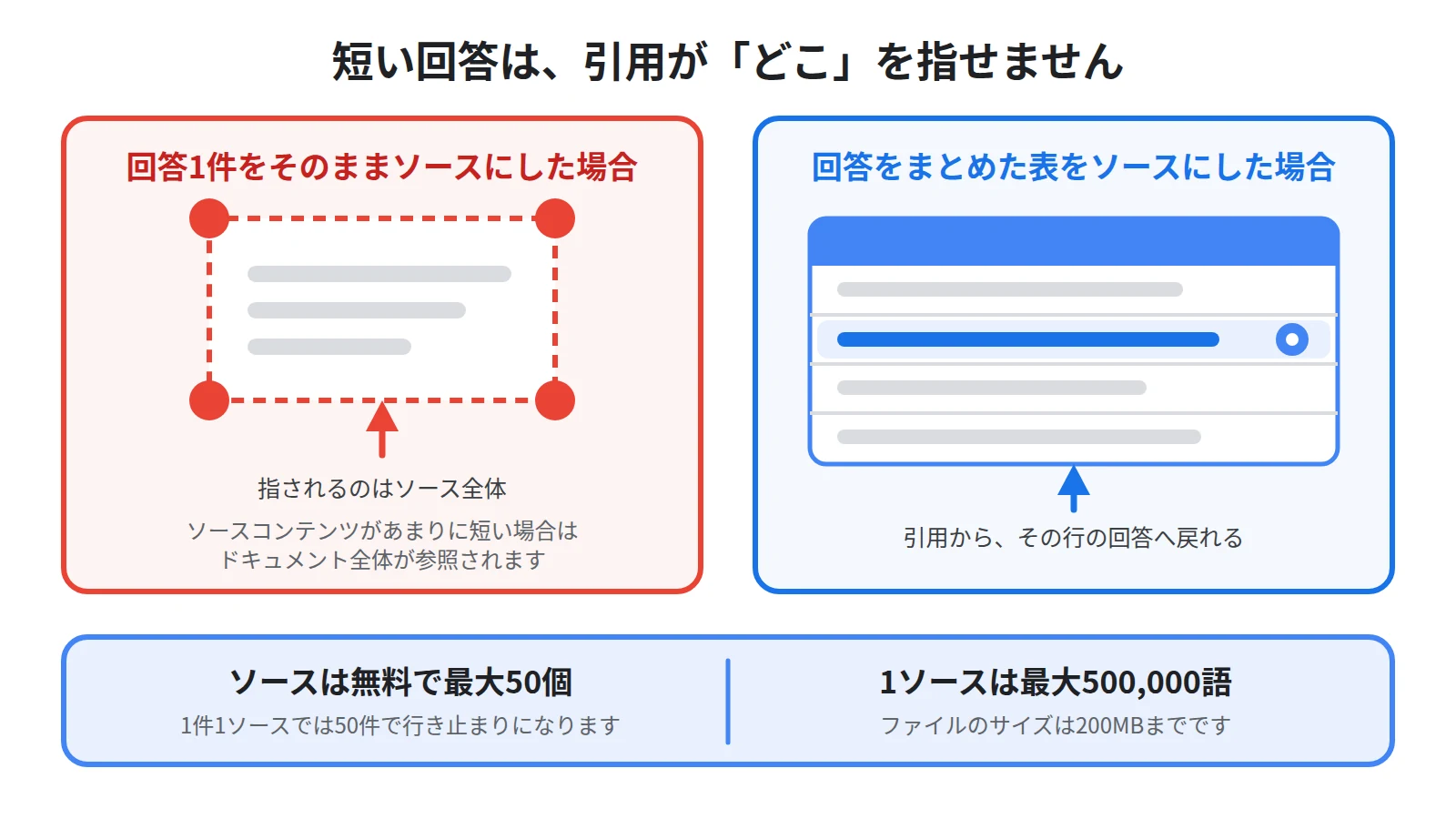
手順に入る前に、なぜ入れ方を変える必要があるのかを押さえてください。
ここが分かると、設問が複数あるアンケートをどう分けるかも自分で決められます。
1件ずつソースにすると、引用が回答の位置を指さなくなる
NotebookLMの強みは、答えの根拠を原文で確かめられるところにあります。
公式ヘルプによると、引用部分にカーソルを合わせると引用元のテキスト全体をすぐに確認でき、引用部分を選択すると引用元の該当箇所に自動的に移動します。
ところが、公式ヘルプには、ソースコンテンツがあまりに短い場合は、ソースから個々のテキストは引用されず、ドキュメント全体が参照されます、とも書かれています。
自由記述の1件は、多くても数行です。
その1件だけをソースにすると、引用は回答の中の位置ではなく、そのソース全体を指すことになります。
回答をまとめた1つの表にしておけば、同じ引用の仕組みが、表の中のどの行から来たのかを示す手がかりとして働きます。
引用の見方そのものはNotebookLMの引用の見方|回答の根拠をソースの原文で確かめる手順にまとめています。
ソースの枠は、回答の件数に耐えられない
もう1つの理由が枠の数です。
公式ヘルプによると、1つのソースには最大500,000語を含めることができ、アップロードできるファイルのサイズは200MBまでで、無料ユーザーの場合は最大50個のソースを含めることができます。
数十件から数百件が普通のアンケートでは、1件1ソースという入れ方は最初の50件で行き止まりになります。
逆に、回答をまとめた表であれば、1ソースあたり500,000語という上限のほうがはるかに先にあります。
自由記述は1件あたりの語数が少ないので、多くのアンケートは1つのファイルに収まります。
ソースの枠が足りなくなったときの考え方はNotebookLMのソースが上限に達したときの対処法|ノートブックの分け方にまとめています。
手順①:回答を1つの表にまとめてから入れる
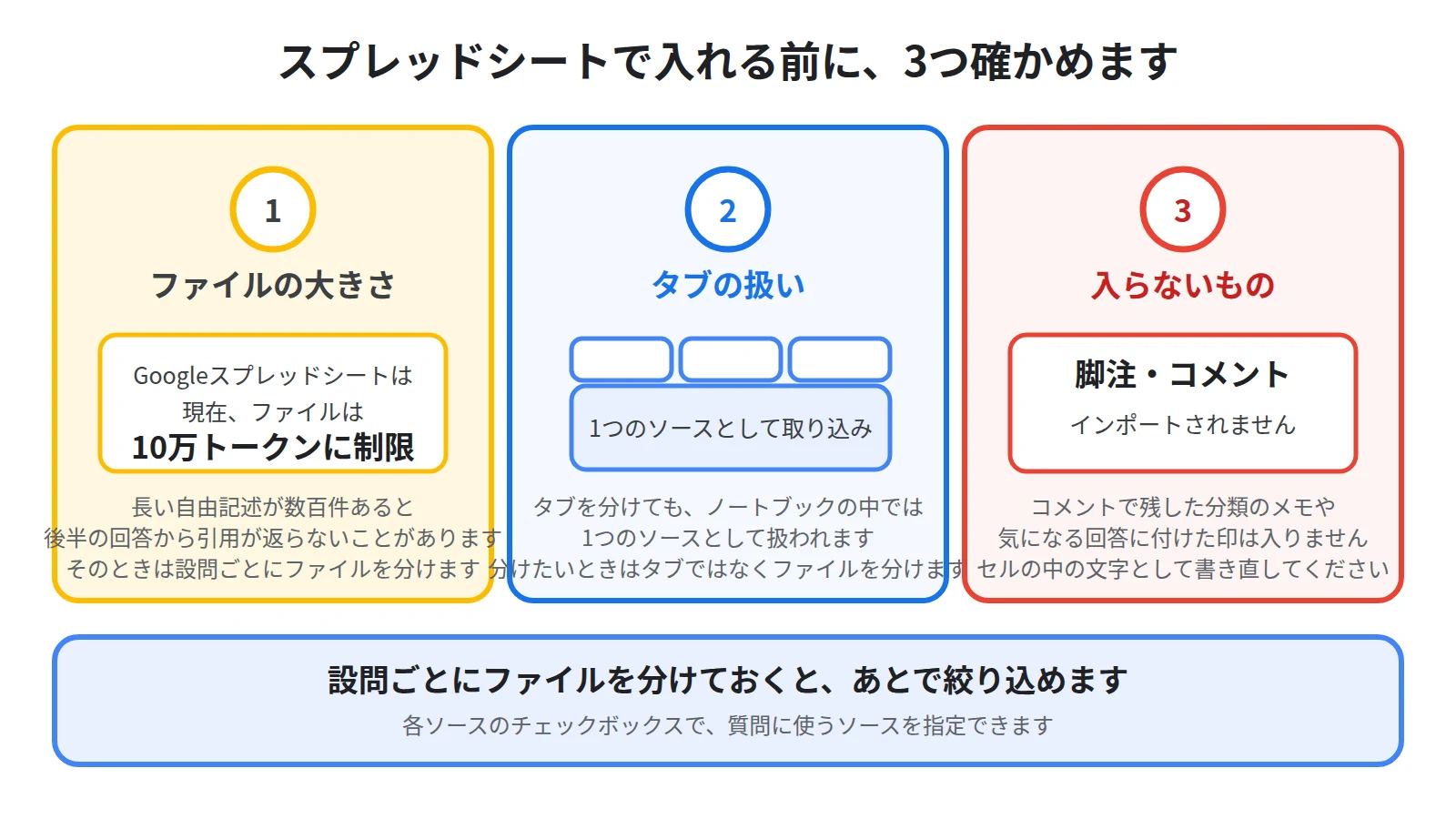
入れるファイルは、アンケートツールから書き出した回答の一覧がそのまま使えます。
そのうえで、公式ヘルプに書かれている3つの条件だけは先に確かめてください。
Googleスプレッドシートは10万トークンに制限されている
回答の一覧は、Googleスプレッドシートのまま入れられます。
ただし公式ヘルプには、Googleスプレッドシートについて、現在、ファイルは10万トークンに制限されています、と書かれています。
トークンは文字数そのものではありませんが、日本語の長い自由記述が数百件あるファイルでは、この制限に当たる可能性があります。
入れたあとに回答の後半について質問しても具体的な引用が返ってこないときは、この制限を疑ってください。
対処としては、設問ごとにファイルを分ける方法と、回答をテキストやPDFの形で書き出してから入れる方法があります。
スプレッドシート以外の形式と、ファイルを追加する基本の手順はNotebookLMにPDF・Wordを読み込ませる方法|対応ファイル形式と追加の手順にまとめています。
複数のタブは、1つのソースとして取り込まれる
設問ごとにタブを分けている集計ファイルは、そのまま入れてよいのかが分かれ目になります。
公式ヘルプによると、GoogleドキュメントやGoogleスプレッドシートに複数のタブがある場合、Gemini Notebookには1つのソースからのデータとして取り込まれます。
つまり、タブを分けておいても、ノートブックの側では1つのソースとして扱われます。
設問ごとに答えを切り分けたいときは、タブではなくファイルを分けてください。
ファイルを分けておけば、あとで説明するチェックボックスで、設問ごとに絞って質問できるようになります。
脚注やコメントは、インポートされない
集計の途中経過をコメント機能で書き込んである表は、ここに注意が必要です。
公式ヘルプには、Gemini Notebookでは、Googleファイルの脚注やコメントはインポートされません、と書かれています。
担当者どうしがコメントで残した分類のメモや、気になる回答に付けた印は、ノートブックには入りません。
そのメモも一緒に読ませたい場合は、コメントではなくセルの中の文字として書き直してから入れてください。
手順②:傾向を引き出す聞き方をする
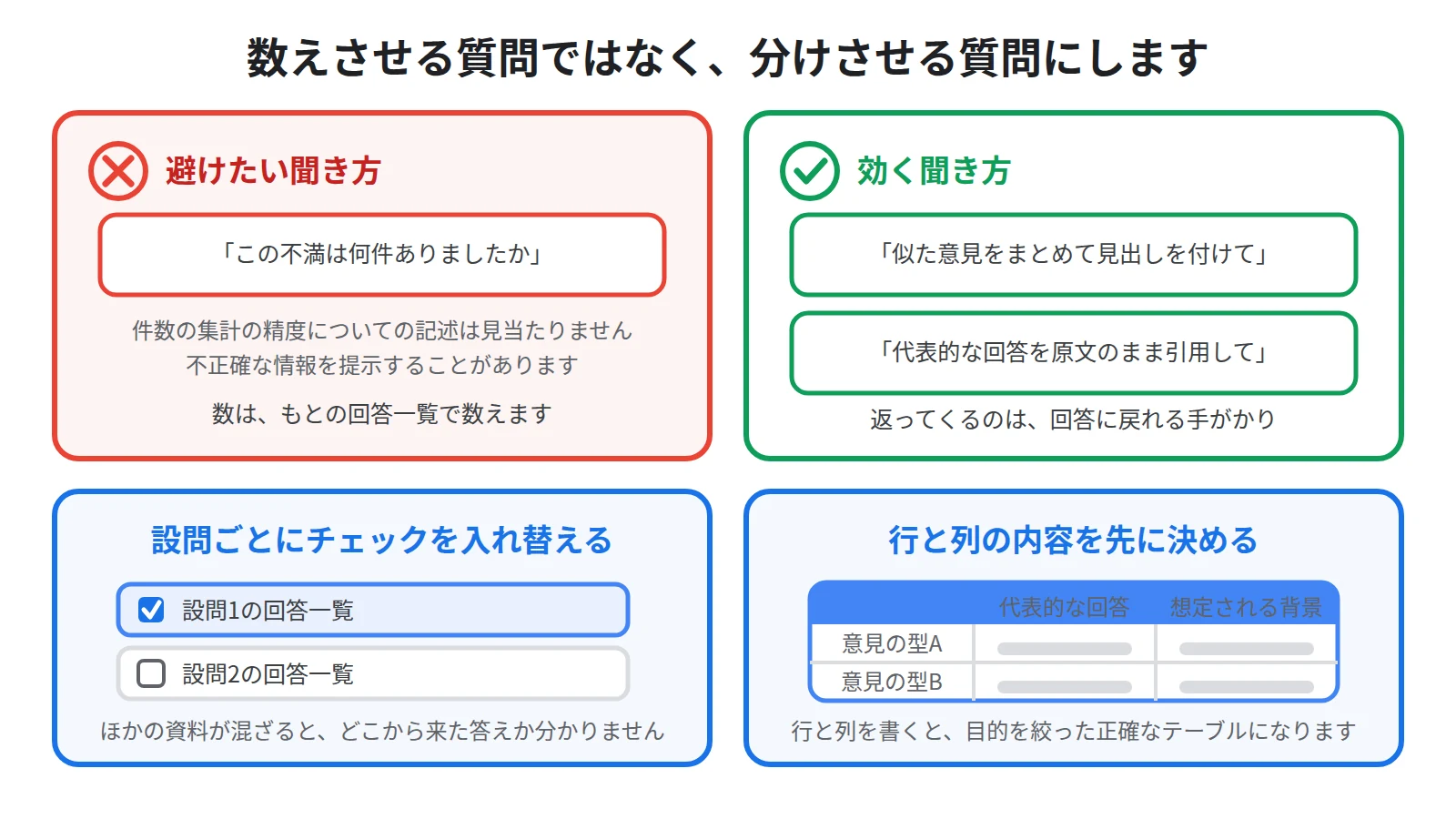
回答が入ったら、聞き方を決めます。
自由記述で効くのは、数を出させる質問ではなく、意見をいくつかの型に分けさせる質問です。
数えさせるのではなく、分けて名前を付けさせる
最初の質問は、何件がどの意見だったかではなく、どういう種類の意見があったか、という形にしてください。
たとえば、回答に出てくる不満を似たものどうしでまとめて、それぞれに短い見出しを付けてください、という聞き方になります。
そのうえで、それぞれの型について代表的な回答を原文のまま引用してください、と続けます。
この聞き方であれば、返ってくるのは数ではなく、回答そのものに戻れる手がかりになります。
公式ヘルプは、質問に回答してもらえない理由の1つとして、不明確なフレーズを挙げ、ノートブックに多くのソースが含まれている場合を挙げています。
聞きたい設問の名前や、回答者の区分をそのまま質問文に入れると、どこを読むべきかが伝わりやすくなります。
設問ごとに、チェックボックスで絞る
設問ごとにファイルを分けて入れた場合は、ここが効いてきます。
公式ヘルプによると、ノートブックでは、各ソースのチェックボックスを使用して、モデルが質問に回答する際に使うソースを指定できます。
今読みたい設問のファイルだけにチェックを入れてから質問してください。
社内資料や過去のアンケートも同じノートブックに入っていると、答えがそちらから作られていても気づけません。
なお公式ヘルプによると、ソースは全体または選択した部分で常に使用され、メモは明示的に選択した場合にのみ使用され、会話履歴は回答を生成する際に使用されます。
前の設問について聞いた内容が残っていると次の答えに影響するため、設問を切り替えるときは新しい会話として聞き直すほうが確実です。
データテーブルは、行と列の内容を先に決める
意見の型が見えてきたら、表の形に整理させます。
公式ヘルプによると、データテーブルはクリックして生成するか、鉛筆アイコンを選択してカスタマイズし、言語を選択するか、プロンプトボックスを使用してカスタマイズします。
さらに、行と列の内容を記述して、より目的を絞った正確なテーブルを作成できます、とも書かれています。
自由記述であれば、行に意見の型、列に代表的な回答と想定される背景、という指定の仕方が使えます。
何も指定せずに生成させると、アンケートとは関係のない切り口の表が出てくることがあるので、行と列は自分で決めてください。
データテーブルの作り方そのものはNotebookLMでデータテーブルを作る方法|資料を表にして比べる手順にまとめています。
手順③:出てきた傾向を、回答の原文で確かめる
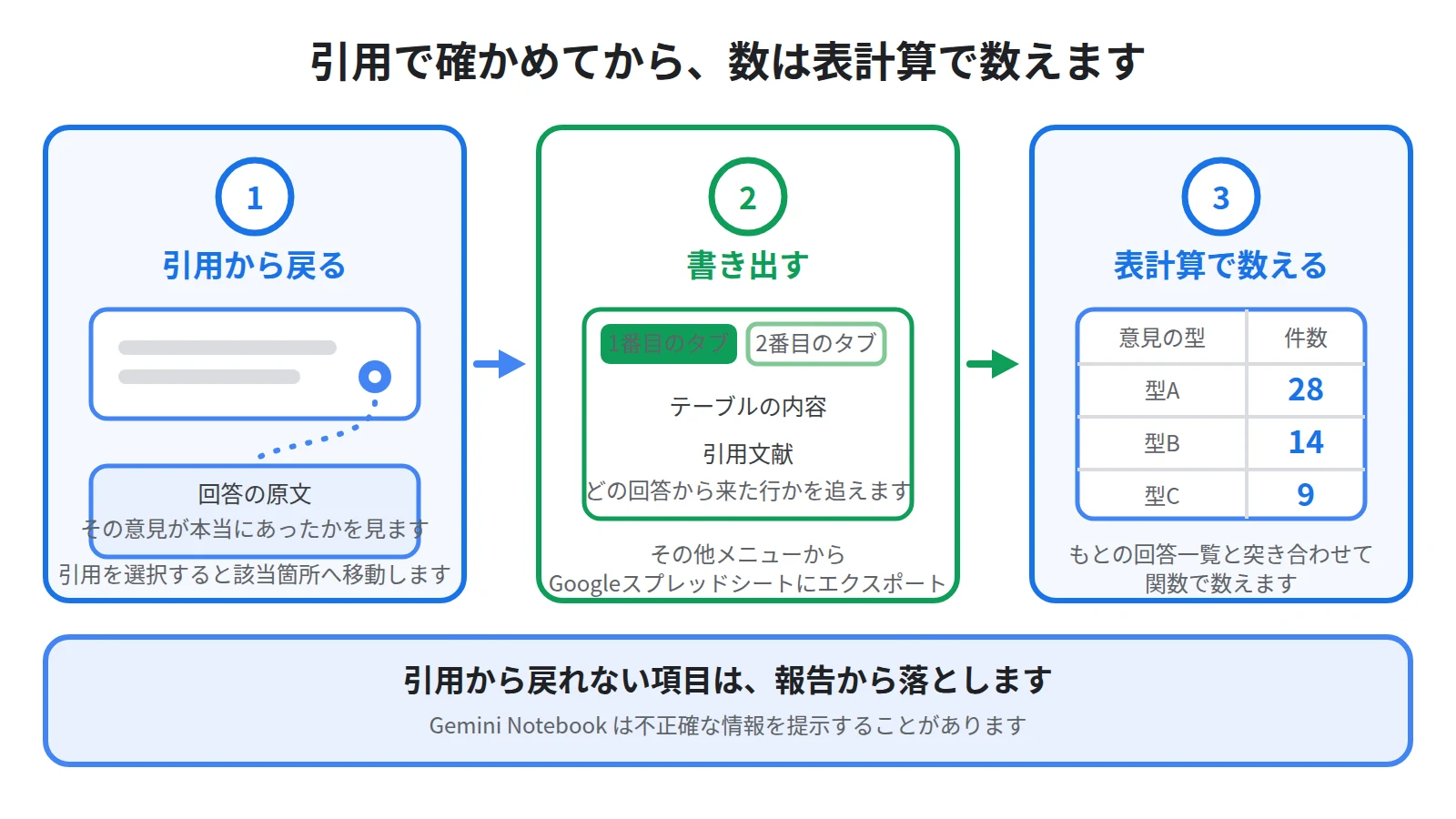
自由記述の読み取りは、出てきたまとめを信じるかどうかで結果が変わります。
報告に使う前に、必ず原文へ戻ってください。
引用をたどって、その意見が本当にあったかを見る
意見の型として返ってきた項目は、1つずつ引用から回答へ戻れるかを確かめます。
公式ヘルプによると、引用部分を選択すると引用元の該当箇所に自動的に移動するため、簡単に文脈を確認できます。
移動した先に、その型の根拠になった回答が実際にあるかを見てください。
ここで戻れない項目や、戻った先の回答が別の話だった項目は、報告から落とすか、書き方を変える必要があります。
公式ヘルプが、Gemini Notebookは不正確な情報を提示することがあります、と書いている以上、この確認までが手順に含まれます。
自由記述はもともと解釈の幅が広いので、要約だけを見て判断すると、回答者が言っていないことまで結論に混ざります。
答えがソースにない話へ広がってしまう原因と対処はNotebookLMの回答が間違っている・ソースにない話が混ざる原因と対処法にまとめています。
件数と割合は、書き出してから表計算で数える
確かめ終わった表は、そのまま報告の材料にできます。
公式ヘルプによると、生成されたデータテーブルの横にあるその他メニューを開き、Googleスプレッドシートにエクスポートを選択すると、データテーブルの内容は新しいGoogleスプレッドシートの最初のタブに、引用文献は2番目のタブに表示されます。
引用文献が別のタブに残るので、どの回答から来た行なのかを追える状態で渡せます。
件数や割合は、この書き出した表と、もとの回答一覧を突き合わせて、表計算の関数で数えてください。
意見の型に名前が付いていれば、もとの表で該当する回答を数えるのは難しい作業ではありません。
書き出しの経路そのものはNotebookLMの書き出し方法|ドキュメント・スプレッドシート・PDFへのエクスポートにまとめています。
報告の形に整えるところまで任せたいときは、レポートの機能も使えます。
公式ヘルプによると、レポートは独自に作成するか、よくある質問、学習ガイド、概要説明資料、AIが提案するレポートなどのタイプから選択できます。
型ごとの使い分けはNotebookLMのレポートの作り方|学習ガイド・概要説明資料・よくある質問を作るにまとめています。
回答が集まり続けるアンケートの扱い方
締め切り前のアンケートは、読んでいる間にも回答が増えます。
入れ方を工夫しておくと、そのたびにファイルを入れ直さずに済みます。
回答の一覧をGoogleスプレッドシートで持っているなら、ドライブから入れてください。
公式ヘルプによると、Googleドライブからインポートしたソースは自動的に更新され、数分ごとに同期されます。
さらに、元のドキュメントの変更は、ノートブックを開くと自動的に更新されます、とも書かれています。
回答が増えていくアンケートでは、この同期が効きます。
ただし、同期されるのはソースの中身であって、すでに出した答えや作った表が作り直されるわけではありません。
そのため、途中で読んだ傾向は、締め切りまでの回答で変わることがあります。
回答が出そろったあとに、同じ質問をもう一度して、意見の型が増えていないかを見てください。
前半の回答だけで作った表をそのまま報告に使うと、後半に集まった意見が抜け落ちます。
ソースが5つ以上になったときは、整理の助けもあります。
公式ヘルプによると、5つ以上のソースがある場合は、Gemini Notebookがソースに自動的にラベルを付けて分類するので、トピックごとにソースを整理しやすくなります。
自由記述を入れる前に確かめておくこと
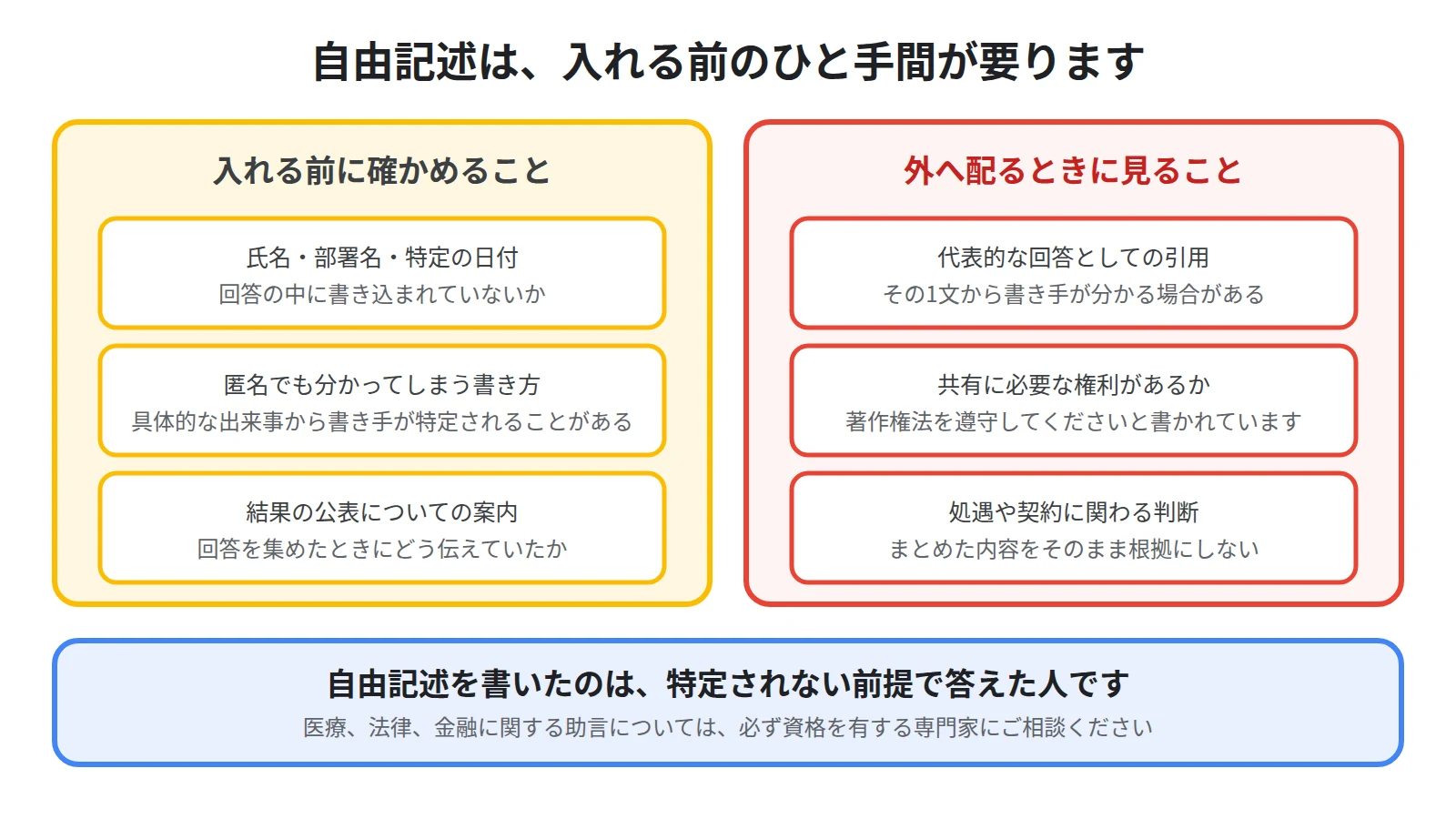
自由記述は、ほかの資料と性格が違います。
書いたのは人で、しかも本人が特定されない前提で書いていることが多いためです。
氏名や所属が混ざっていないかを先に見る
回答の中には、上司の名前、部署名、特定の日付といった情報が書き込まれていることがあります。
社員アンケートや顧客アンケートでは、こうした記述が本人の特定につながります。
入れる前に、氏名の列を落とす、固有名詞を置き換えるといった処理を済ませておいてください。
匿名で集めた回答でも、書き方や具体的な出来事から書き手が分かってしまうことはあります。
資料を入れるときのデータの扱いはNotebookLMに社内資料を入れて大丈夫?学習に使われる条件を公式ヘルプで確認にまとめています。
外へ配るときは、引用の出どころまで見る
まとめた結果を社外や全社へ配るときは、代表的な回答として引用した部分をもう一度読んでください。
原文のまま引用すると説得力は上がりますが、その1文から書き手が分かる場合があります。
公式ヘルプは、著作権法を遵守し、共有に必要な権利がない場合は、著作権で保護されたコンテンツを共有しないよう求めています。
回答を集めたときの案内に、結果の公表についてどう書いていたかも、あわせて確かめておくと安全です。
また、処遇や契約に関わる判断材料としてアンケートを使う場合は、まとめた内容をそのまま根拠にしないでください。
公式ヘルプは、医療、法律、金融に関する助言については、必ず資格を有する専門家に相談するよう求めています。
まとめ:入れ方と確かめ方を決めれば、自由記述は読めます
アンケートの自由記述は、NotebookLMのソースにできます。
入れ方の要点は、回答を1件ずつではなく、1つの表にまとめて入れることです。
公式ヘルプによると、ソースコンテンツがあまりに短い場合は個々のテキストが引用されずドキュメント全体が参照され、無料ユーザーが含められるソースは最大50個までです。
Googleスプレッドシートで入れるときは、ファイルが10万トークンに制限されていること、複数のタブが1つのソースとして取り込まれること、脚注やコメントはインポートされないことの3つを先に確かめてください。
聞き方は、数を数えさせるのではなく、意見を型に分けて名前を付けさせる形にします。
データテーブルは、行と列の内容を記述すると、より目的を絞った正確なテーブルを作成できます。
出てきた型は、引用から回答の原文へ戻れるかを1つずつ確かめてください。
件数と割合は、Googleスプレッドシートに書き出したうえで、もとの回答一覧と突き合わせて数えるのが確実です。
読む作業をここまで分担できると、締め切り前に全部は読めないという状態から、根拠を示して報告できる状態に変わります。
とはいえ、どの資料をどう組み合わせれば仕事に繰り返し使えるノートブックになるのかは、自分の手元だけでは分かりにくいものです。
Sanbookでは、他の人が作ったNotebookLMのノートブックを探して自分の仕事に取り入れられるほか、自分が作ったノートブックを投稿して使ってもらうこともできます。
参考:NotebookLM ヘルプ「ノートブックの新しいソースを追加または検索する」
https://support.google.com/gemininotebook/answer/16215270?hl=ja
参考:NotebookLM ヘルプ「Gemini Notebook でノートブックを作成する」
https://support.google.com/gemininotebook/answer/16206563?hl=ja
参考:NotebookLM ヘルプ「Gemini Notebook でチャットを使用する」
https://support.google.com/gemininotebook/answer/16179559?hl=ja
参考:NotebookLM ヘルプ「よくある質問」
https://support.google.com/gemininotebook/answer/16269187?hl=ja
参考:NotebookLM ヘルプ「Gemini Notebook の詳細」
https://support.google.com/gemininotebook/answer/16164461?hl=ja
Sanbook
NotebookLMをもっと活用しませんか?
Sanbookでは、すぐに使えるNotebookLMテンプレートやスライドテンプレートを探したり共有したりできます。


