NotebookLMでソースを指定して質問する方法 特定の資料だけで答えさせる
NotebookLMに資料をいくつも入れたあと、聞きたい1件とは関係のない資料の話が回答に混ざってきて困った、ということはないでしょうか。答えの材料になる範囲は、質問の書き方より先に、ソースの選択で決まります。この記事では、使うソースを選ぶ手順、質問文にソース名を書くときの効き方、引用で答えの出どころを確かめる方法を公式ヘルプから整理しました。あわせて、絞ったのに思ったとおりに答えないときに何を見ればよいか、ソースが増えてきたあとの整理のしかたも扱います。
※NotebookLMは2026年7月に「Gemini Notebook」へ名称が変わりました。記事内の「NotebookLM」は現在のGemini Notebookのことで、手順はそのまま使えます。詳しくはNotebookLMがGemini Notebookに改称|変わった点と変わらない使い方をご覧ください。
NotebookLMそのものを初めて使う方は、NotebookLMとは?できること・料金・始め方をまとめて解説に全体像をまとめています。
結論:答えに使われるのは、選んだソースだけです
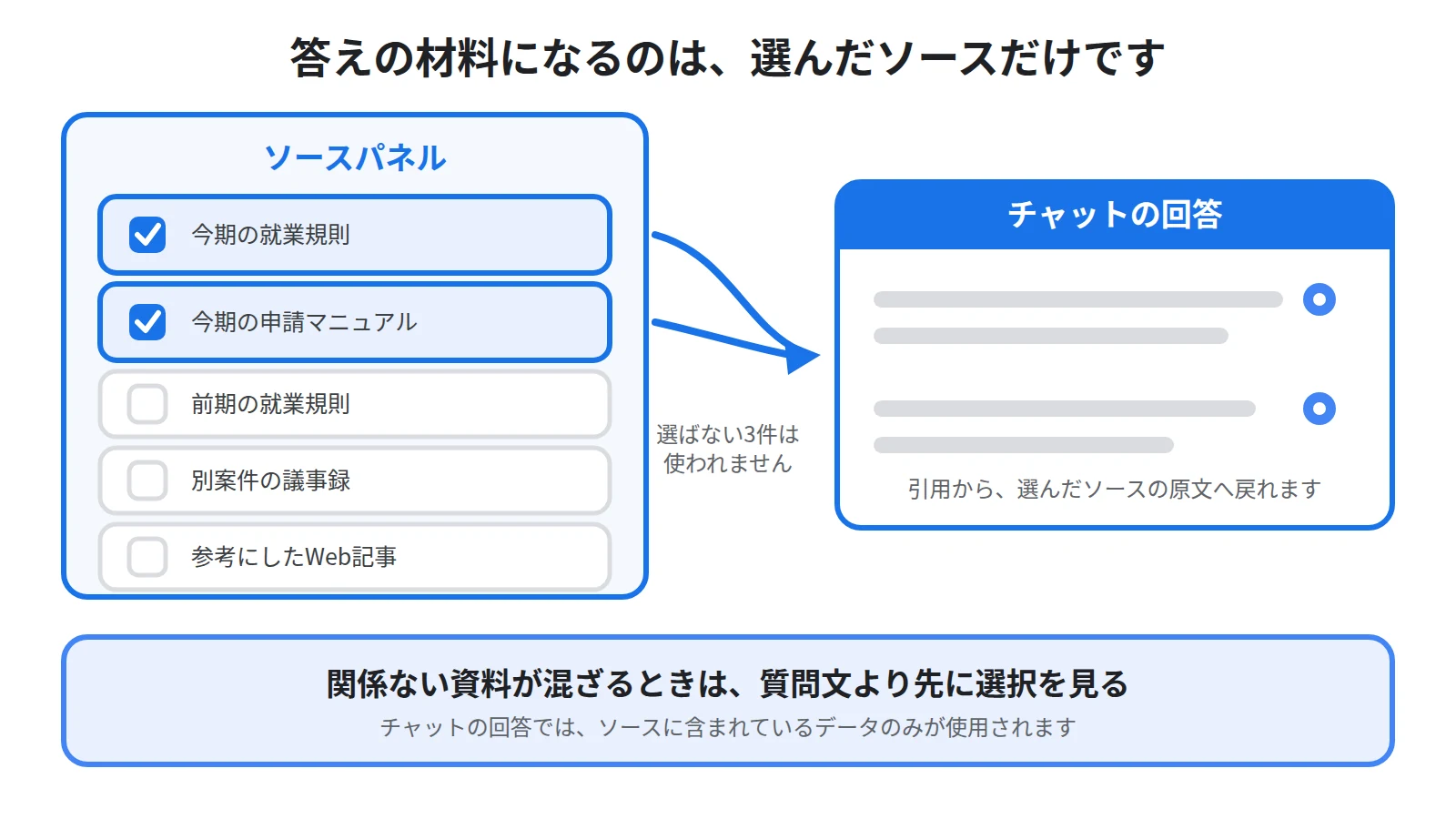
回答に使う資料は、自分で決められます。
公式ヘルプによると、ノートブックで特定のソースセットをチャットに使用するには、ソースパネルでソースを個別に選択します。
そして公式ヘルプは、Gemini Notebookのチャットの回答では、ソースに含まれているデータのみが使用されます、と書いています。
つまり、答えの材料になる範囲は、質問の言葉づかいより先に、どのソースを選んでいるかで決まっています。
関係のない資料の話が混ざるとき、最初に見るのは質問文ではなく、この選択です。
もう1つ、公式ヘルプには絞り込みを助ける書き方も示されています。
複数のソースを選択している場合は、クエリにソース名を含め、Gemini Notebookが検索範囲を絞り込めるようにします、という記述です。
選ぶことと、名前で指すこと。
この2つが、範囲を狭めるための操作になります。
この記事では、答えの材料になっているものの内訳、使うソースを選ぶ手順、ソース名の書き方、引用での確かめ方を順に説明します。
あわせて、絞ったのに思ったとおりに答えないときに何を見ればよいかもまとめます。
答えの材料になっているのは、ソースだけではありません
選択の話に入る前に、押さえておきたいことがあります。
ノートブックの中で、回答の材料になるものは1種類ではありません。
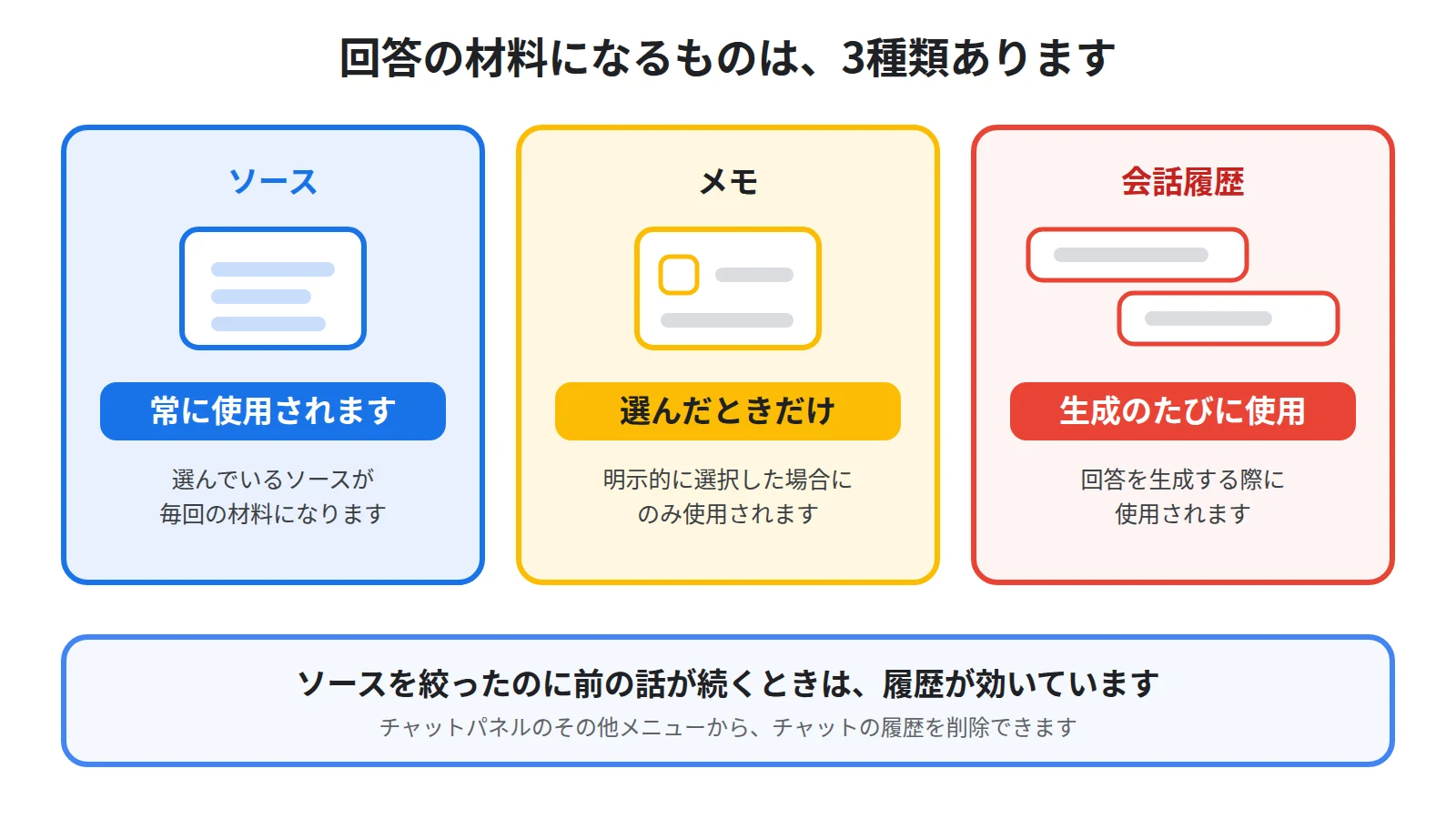
公式ヘルプのよくある質問には、3つの扱いが並べて書かれています。
ここを知らないまま絞ろうとすると、ソースの選択を変えても結果が変わらない場面で戸惑うことになります。
絞り込みがうまくいかないときは、選択の操作そのものではなく、この内訳の読み違いが原因になっていることがあります。
先に3つを分けて押さえてください。
ソースは、常に使われる
1つ目が、ソースです。
公式ヘルプによると、ソースは常に使用されます。
ここでの「常に」は、ノートブックに入っている全部が毎回使われるという意味ではありません。
回答に使うソースを選べる、という先ほどの記述と合わせて読むと、選ばれているソースは常に材料として扱われる、という意味になります。
メモは、明示的に選んだときだけ使われる
2つ目が、メモです。
公式ヘルプによると、メモは明示的に選択した場合にのみ使用されます。
チャットの回答を保存しておいたメモが、放っておいても次の回答に反映されるわけではない、ということです。
逆にいえば、残しておきたい内容はメモにしておけば、意図せず混ざることがありません。
メモの作り方と、メモをソースに変える操作はNotebookLMのメモの使い方|チャットの回答を保存してソースに変えるにまとめています。
会話履歴は、回答を作るときに使われる
3つ目が、会話履歴です。
公式ヘルプによると、会話履歴は回答を生成する際に使用されます。
ここが、ソースを絞っても前の話が残る原因になります。
ソースの選択を変えたのに、さっきまで話していた資料の内容が続いて出てくる場合は、履歴のほうが効いています。
公式ヘルプによると、チャットの履歴を消去するには、チャットパネル内のその他メニューからチャットの履歴を削除を選択します。
履歴が回答に与える影響と消し方はNotebookLMのチャット履歴の削除方法|前の質問に引きずられる回答を直すにまとめています。
手順①:使うソースを、ソースパネルで選ぶ
ここからが操作です。
公式ヘルプに書かれている指定のしかたは、とてもはっきりしています。
特定のソースセットを選ぶ
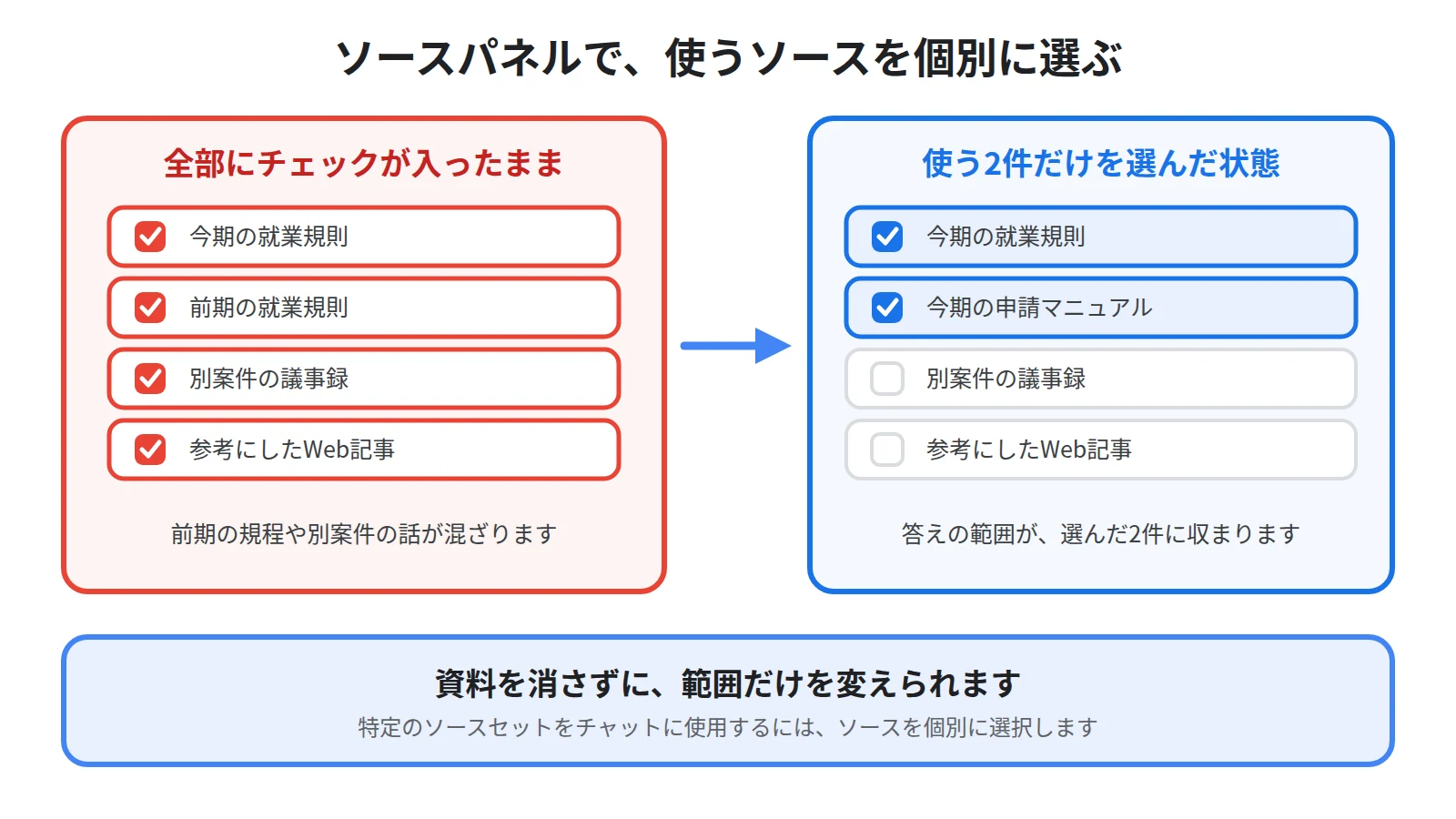
公式ヘルプによると、ノートブックで特定のソースセットをチャットに使用するには、ソースパネルでソースを個別に選択します。
個別に選択する、という書き方になっているとおり、指定はソース1件ずつに対して行います。
3件だけを使いたいなら、その3件を選んだ状態にします。
1件だけを読ませたいなら、その1件だけを選んだ状態にします。
公式ヘルプは、ソースをアップロードしたあとにできることの1つとして、モデルが質問への回答に使用する、ノートブック内のソースを選択する、とも書いています。
選択は、資料を消したり分けたりせずに範囲を変えられる操作です。
同じノートブックの中に、今期の資料と前期の資料を並べて置いたまま、今期だけで答えさせることができます。
なお、公式ヘルプのチャットのページには、現在、Gemini Notebookモバイルアプリでは、この機能に制限がある場合があります、という注記が冒頭に置かれています。
スマホアプリで思ったとおりに操作できないときは、パソコンのブラウザで試してください。
スマホアプリでできることの範囲はNotebookLMのスマホアプリの使い方|できることとPC版との違いにまとめています。
迷ったら、ソースガイドで中身を確かめる
選ぼうとしたときに、どれがどの資料だったか分からなくなることがあります。
ファイル名だけでは中身の見当がつかない資料は、開いて確かめてください。
公式ヘルプによると、ソースガイドで、自動生成されたソース全体の要約を確認します。
そのうえで、左側のソースビューアで、ソースを開くを選択します、と手順が書かれています。
要約を読んでから選べば、名前が似た資料を取り違えずに済みます。
選択が効く範囲について、書かれていないこと
1つ、断っておきたいことがあります。
公式ヘルプがソースの選択について書いているのは、チャットの回答についてです。
音声解説やスライド資料のようにStudioで作る成果物の生成にも、同じように選択が効くのかどうかは、2026年9月23日時点の公式ヘルプに記述が見当たりません。
そのため、この記事では成果物についてできるともできないとも書きません。
成果物を作る前に範囲を確実に分けておきたい場合は、あとで説明するノートブックを分ける方法のほうが確実です。
手順②:質問文に、ソース名を書く
選ぶだけでは足りない場面があります。
3件を選んだまま、そのうち1件について詳しく聞きたいときです。
複数選んでいるときに、ソース名が効く
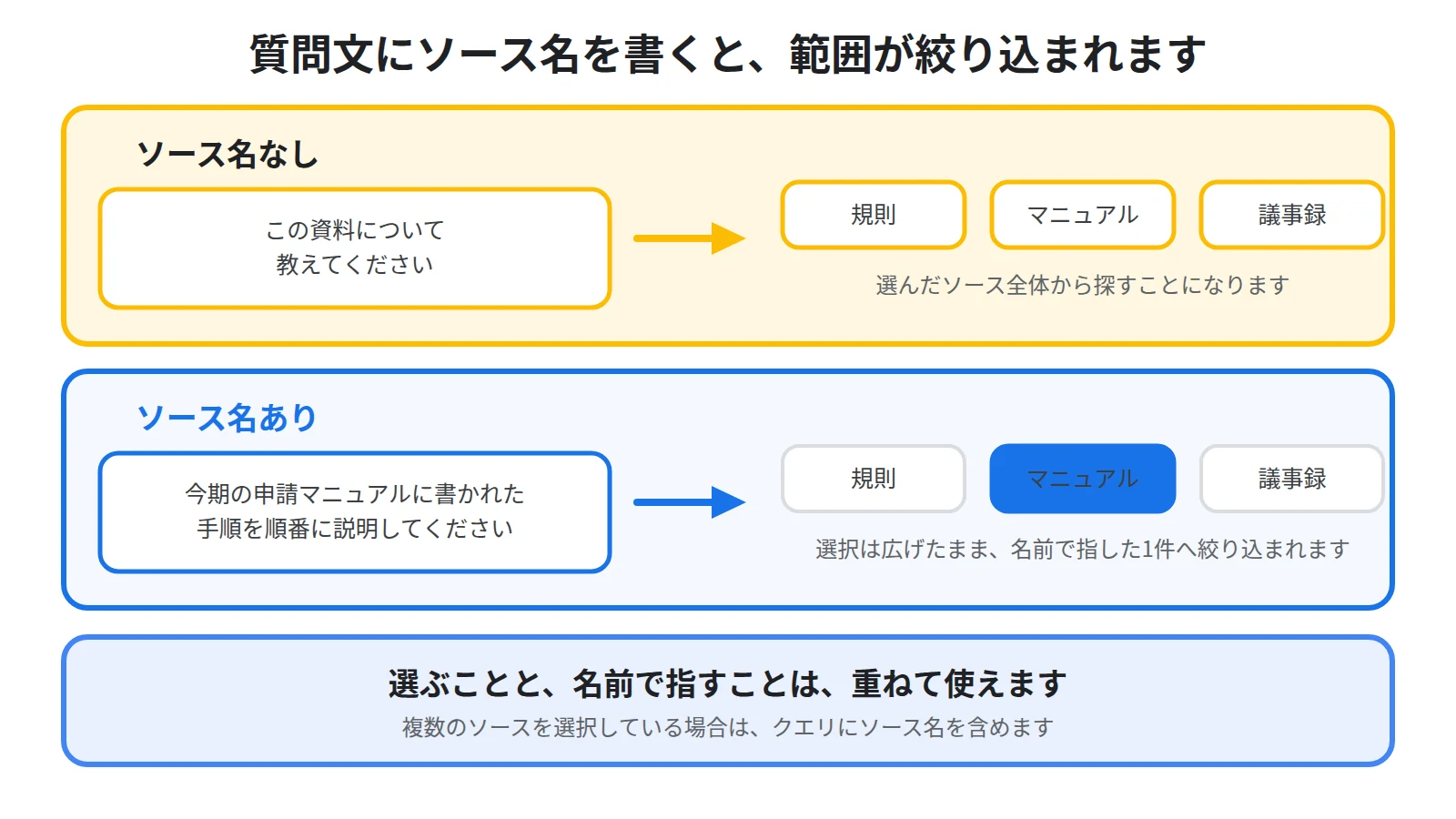
公式ヘルプによると、複数のソースを選択している場合は、クエリにソース名を含め、Gemini Notebookが検索範囲を絞り込めるようにします。
クエリというのは、チャットに入力する質問文のことです。
選択で大きく囲っておいて、質問文で中の1件を名指しする、という二段構えになります。
毎回チェックを付け外しするより手数が少なく、比較したいときは選択を広げたまま聞き分けられます。
2件を突き合わせたいときも、同じ書き方が使えます。
両方を選んだ状態のまま、質問文に2つのソース名を並べて挙げてください。
どちらの資料の話なのかを名前で示しておけば、返ってきた答えのどこがどちらから来たのかも追いやすくなります。
あいまいな聞き方は、範囲を広げてしまう
ソース名と合わせて、質問そのものも具体的にしてください。
公式ヘルプのよくある質問には、質問に回答してもらえない理由の1つとして、不明確なフレーズが挙げられています。
そこでは、より具体的な質問のほうが効果的である、という趣旨の説明がされています。
たとえば、この資料について教えてください、という聞き方では範囲が定まりません。
その資料の名前を挙げたうえで、そこに書かれている申請の手順を順番に説明してください、と聞けば、答えの範囲も出どころもはっきりします。
手順③:引用で、どのソースから来たかを確かめる
選択とソース名で範囲を決めたら、最後に出どころを確かめます。
公式ヘルプによると、質問への回答やアクションの実行にあたり、Gemini Notebookはソースから直接引用した文章、テキスト、画像を引用として使用します。
そして、これらの引用は、回答の正確性を確認するのに役立ちます、と書かれています。
たどり方も示されています。
公式ヘルプによると、引用にカーソルを合わせると、引用されているテキストの全文が表示されます。
さらに、ソース内の引用箇所に直接移動して前後の文脈を確認するには、引用を選択します。
絞ったつもりで聞いた答えが、外したはずの資料から来ていないかは、この引用で確かめられます。
引用のたどり方そのものはNotebookLMの引用の見方|回答の根拠をソースの原文で確かめる手順にまとめています。
ここで1つ、知っておくと戸惑わない仕様があります。
公式ヘルプによると、ソースコンテンツがあまりに短い場合は、ソースから個々のテキストは引用されず、ドキュメント全体が参照されます。
短いメモのような資料を選んでいるときは、引用が文書の中の一点を指さないことがある、ということです。
その場合は、引用が粗いのではなく、資料が短いほうが理由になります。
絞ったのに、思ったとおりに答えないとき
選択もソース名も合っているのに、期待した答えが返らないことがあります。
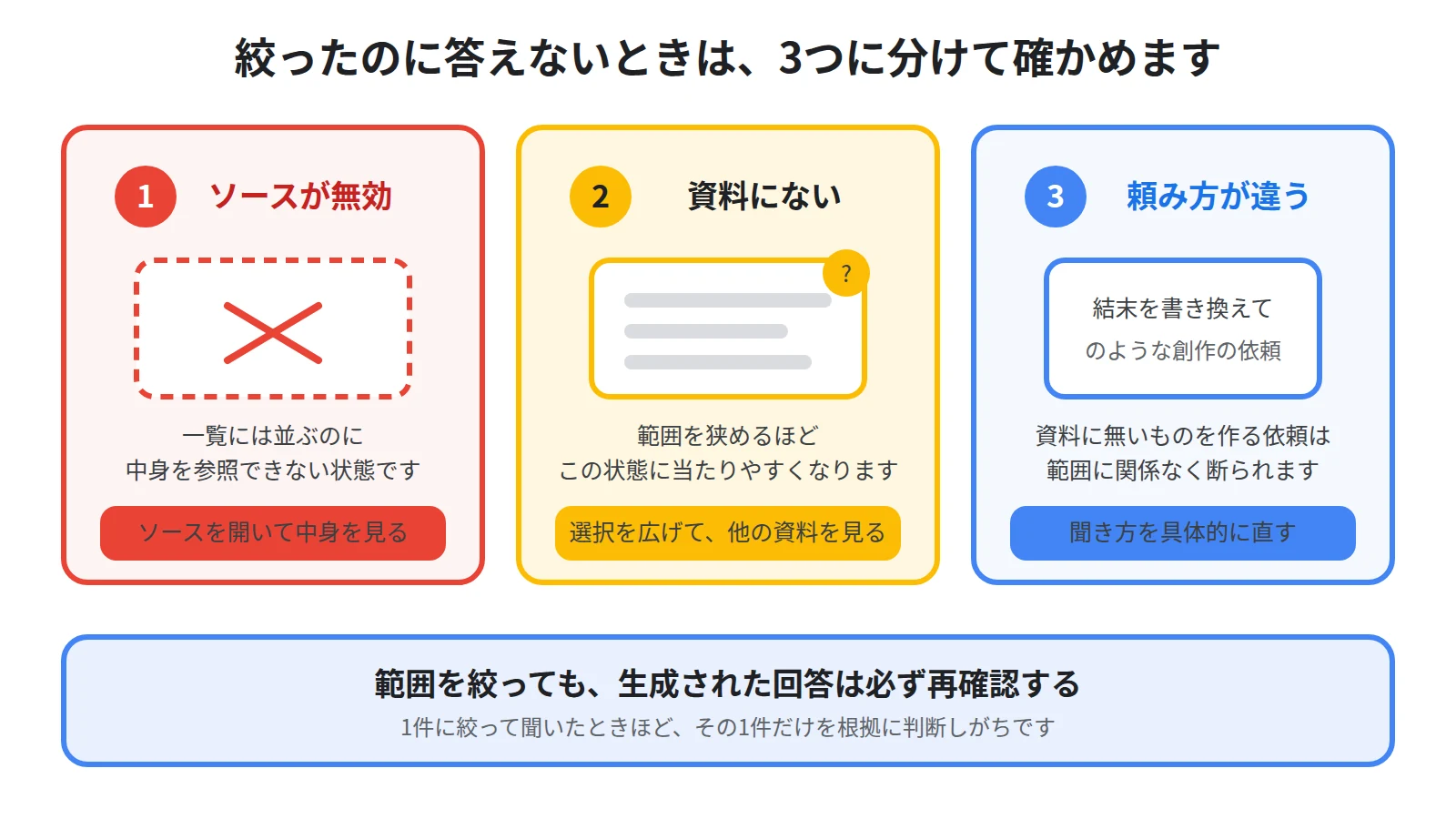
原因は3つに分けて確かめてください。
選んだソースが、無効になっている
1つ目が、ソース側の問題です。
公式ヘルプによると、無効なソースはソースの上限にカウントされますが、ノートブックのどこからも参照できません。
一覧に並んでいて、選択もできるのに、中身が使えない状態があるということです。
Googleドライブのファイルへのアクセス権を失った場合や、元のファイルが削除された場合に起こります。
見分け方と入れ直しの手順はNotebookLMのソースが回答に使われない原因|無効になったソースの見つけ方にまとめています。
その資料に、答えが書かれていない
2つ目が、資料の中身の問題です。
公式ヘルプのよくある質問には、ソースにない情報には答えられない、という趣旨の説明があります。
範囲を狭めるほど、この状態には当たりやすくなります。
1件だけを選んだ状態で答えが返らないときは、選択を広げて、他の資料にその記述があるかを確かめてください。
それでも出てこない場合は、資料そのものが足りていません。
答えが返っても内容が怪しいときの見方はNotebookLMの回答が間違っている・ソースにない話が混ざる原因と対処法にまとめています。
質問そのものが、向いていない
3つ目が、頼みごとの種類です。
公式ヘルプによると、短編小説の結末を書き換えて、のようによりクリエイティブなタスクをリクエストすると、Gemini Notebookはこの質問には答えられません、という回答が返されることがあります。
資料に書かれていないものを作り出す頼みごとは、範囲を絞ったかどうかに関係なく断られます。
また、よくある質問には、安全フラグが立つ内容も回答されない理由として挙げられています。
なお公式ヘルプは、生成された回答は必ず再確認してください、と求めています。
範囲を絞ったからといって、確認の手順を省いてよいわけではありません。
むしろ、1件に絞って聞いたときほど、その1件だけを根拠に判断してしまいがちです。
選んだ資料が最新版かどうかは、選択の画面では分かりません。
そこは引用から原文に戻って、自分の目で確かめてください。
ソースが増えてきたあとの整理
資料が増えるほど、毎回の選択は面倒になります。
そこにも、用意されている仕組みがあります。
5つ以上で、自動的にラベルが付く
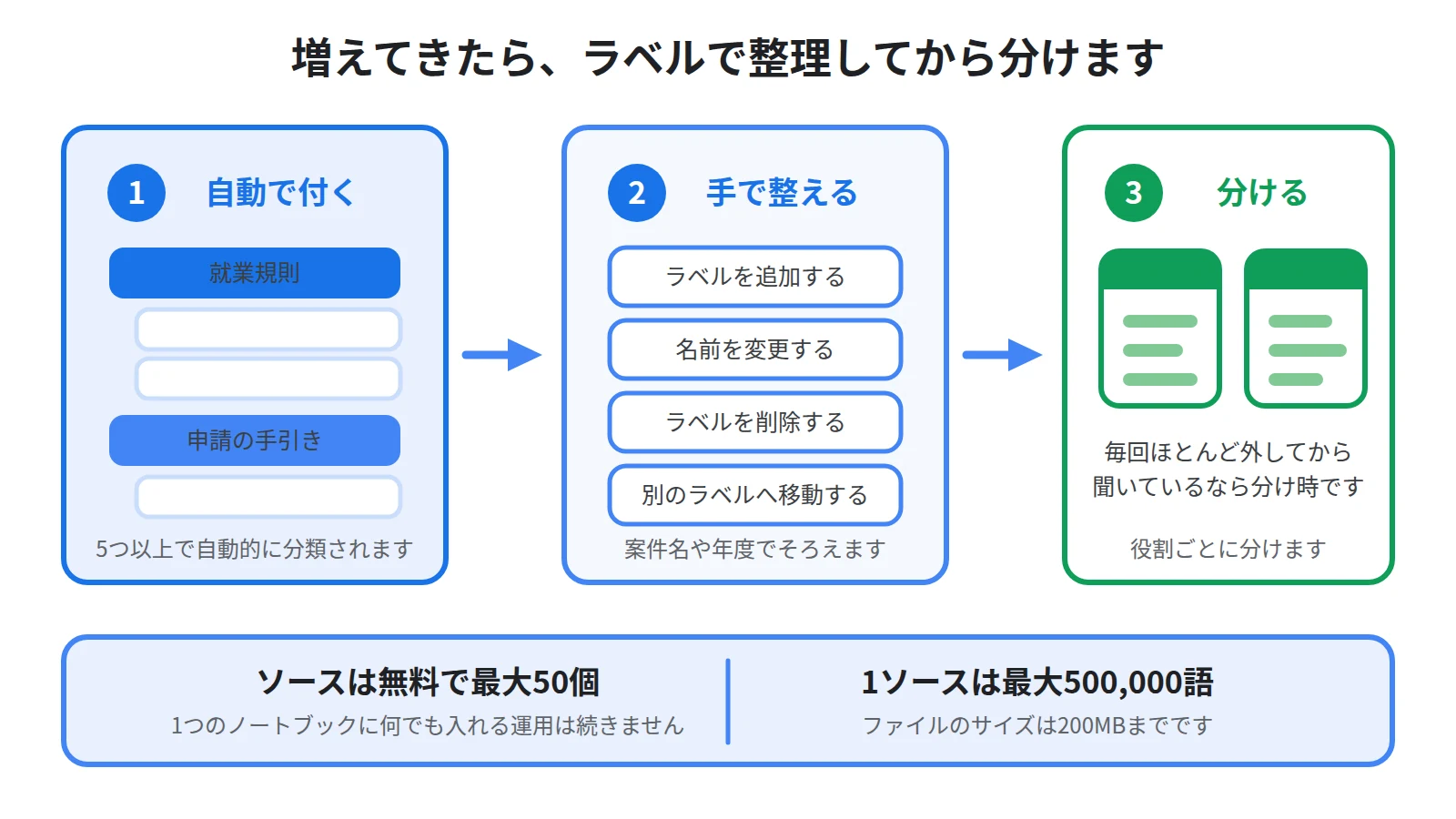
公式ヘルプによると、5つ以上のソースがある場合は、Gemini Notebookがソースに自動的にラベルを付けて分類するので、トピックごとにソースを整理しやすくなります。
自分で分類を作らなくても、ある程度はまとまって並ぶということです。
ラベルは手で直せます。
公式ヘルプには、新しいラベルを追加する、ラベルの名前を変更する、ラベルを削除する、ソースを別のラベルに移動する、という操作が挙げられています。
案件名や年度でラベルを整えておくと、選ぶときの手数が減ります。
選び直しが増えたら、ノートブックを分ける
ラベルで足りなくなることもあります。
毎回ほとんどのチェックを外してから聞いている状態なら、そのノートブックは役割が混ざっています。
公式ヘルプによると、1つのソースには最大500,000語を含めることができ、アップロードできるファイルのサイズは200MBまでで、無料ユーザーの場合は最大50個のソースを含めることができます。
枠の話としても、1つのノートブックに何でも入れる運用は長く続きません。
分け方の考え方はNotebookLMのソースが上限に達したときの対処法|ノートブックの分け方にまとめています。
規程やマニュアルのように、あとから人に使ってもらう資料を集めるときの組み立てはNotebookLMで社内FAQを作る方法|規程とマニュアルを「聞ける窓口」に変えるにまとめています。
まとめ:範囲は、質問より先に選択で決まります
NotebookLMのチャットは、選んだソースだけを材料にして答えます。
公式ヘルプによると、ノートブックで特定のソースセットをチャットに使用するには、ソースパネルでソースを個別に選択します。
そのうえで、複数のソースを選択している場合は、クエリにソース名を含めると、検索範囲を絞り込めます。
答えの材料は3種類あり、ソースは常に使用され、メモは明示的に選択した場合にのみ使用され、会話履歴は回答を生成する際に使用されます。
ソースを絞ったのに前の話が続くときは、履歴のほうを疑ってください。
出どころの確かめ方は引用で、カーソルを合わせると引用されているテキストの全文が表示され、選択するとソース内の引用箇所に移動できます。
思ったとおりに答えないときは、無効なソースになっていないか、その資料に答えが書かれているか、頼みごとの種類が合っているかの順に見てください。
資料が増えたら、5つ以上で自動的に付くラベルで整理し、それでも選び直しが増えるならノートブックを分けてください。
この順番で使えば、資料をまとめて置いたまま、聞きたい1件だけで答えさせられます。
とはいえ、どの資料をどう組み合わせれば仕事に繰り返し使えるノートブックになるのかは、自分の手元だけでは分かりにくいものです。
Sanbookでは、他の人が作ったNotebookLMのノートブックを探して自分の仕事に取り入れられるほか、自分が作ったノートブックを投稿して使ってもらうこともできます。
参考:NotebookLM ヘルプ「ノートブックの新しいソースを追加または検索する」
https://support.google.com/gemininotebook/answer/16215270?hl=ja
参考:NotebookLM ヘルプ「Gemini Notebook でチャットを使用する」
https://support.google.com/gemininotebook/answer/16179559?hl=ja
参考:NotebookLM ヘルプ「よくある質問」
https://support.google.com/gemininotebook/answer/16269187?hl=ja
Sanbook
NotebookLMをもっと活用しませんか?
Sanbookでは、すぐに使えるNotebookLMテンプレートやスライドテンプレートを探したり共有したりできます。


