NotebookLMで異動先の引き継ぎ資料を読む方法 知らない言葉から洗い出す
異動した初日に共有フォルダのURLだけを渡されて、どこから開けばいいのか分からない、ということはないでしょうか。引き継ぎ資料は前の担当者が自分のために作った控えなので、読む順番も、社内でしか通じない言葉の説明も付いていません。この記事では、資料を入れる前に読む順番を決める手順、入れてよい資料とそうでない資料の線引き、学習ガイドとマインドマップで自分が知らないことを洗い出す使い方、そして答えが返らなかった質問を前任者に聞くことリストへ変える流れを、公式ヘルプをもとに整理しました。
※NotebookLMは2026年7月に「Gemini Notebook」へ名称が変わりました。記事内の「NotebookLM」は現在のGemini Notebookのことで、手順はそのまま使えます。詳しくはNotebookLMがGemini Notebookに改称|変わった点と変わらない使い方をご覧ください。
NotebookLMそのものを初めて使う方は、NotebookLMとは?できること・料金・始め方をまとめて解説に全体像をまとめています。
結論:要約を読む前に、自分が知らない言葉を洗い出します
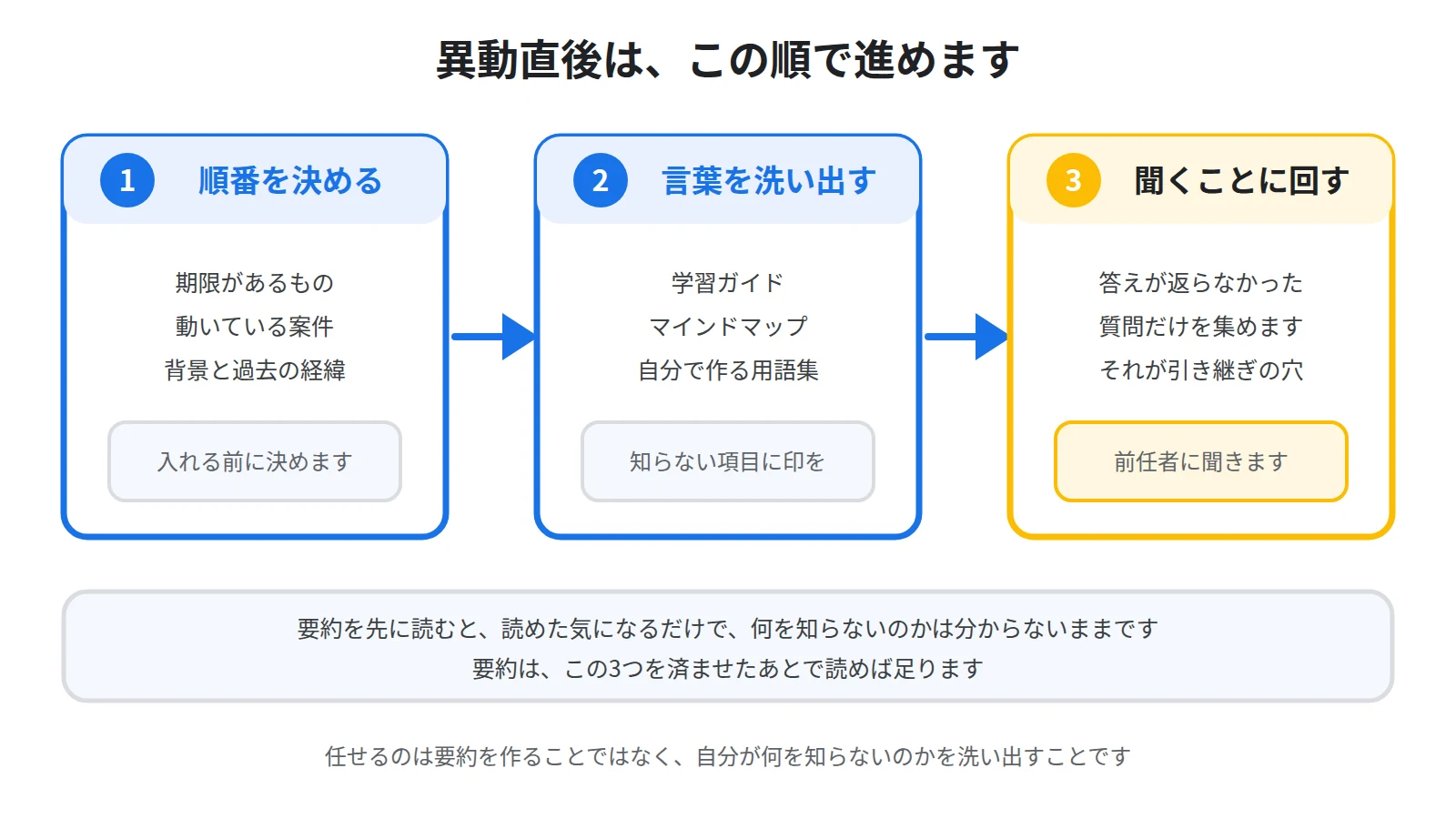
異動先で渡される引き継ぎ資料は、量が多いだけではありません。
前の担当者が自分のために作った控えなので、読む順番も、言葉の説明も付いていません。
この状態でNotebookLMに全部を入れて要約させると、読める要約が出てきます。
ただし、読めた気になるだけで、何を知らないのかは分からないままです。
ですから、異動直後にNotebookLMに任せるのは、要約を作ることではなく、自分が何を知らないのかを洗い出すことだとお考えください。
公式ヘルプによると、Gemini Notebookは、アップロードされたソースに含まれる情報に基づいて質問に回答します。
つまり、答えが返ってこなかった質問は、資料のどこにも書かれていないということです。
その質問が、前任者に聞くべきことの一覧になります。
なお、この記事は資料を受け取る側の話です。
自分が異動する側で、使っていたノートブックを後任者に渡すときはNotebookLMのノートブックを後任者に引き継ぐ方法|異動・退職の前にやることにまとめています。
異動直後に起きるのは、量の問題ではなく言葉の問題です
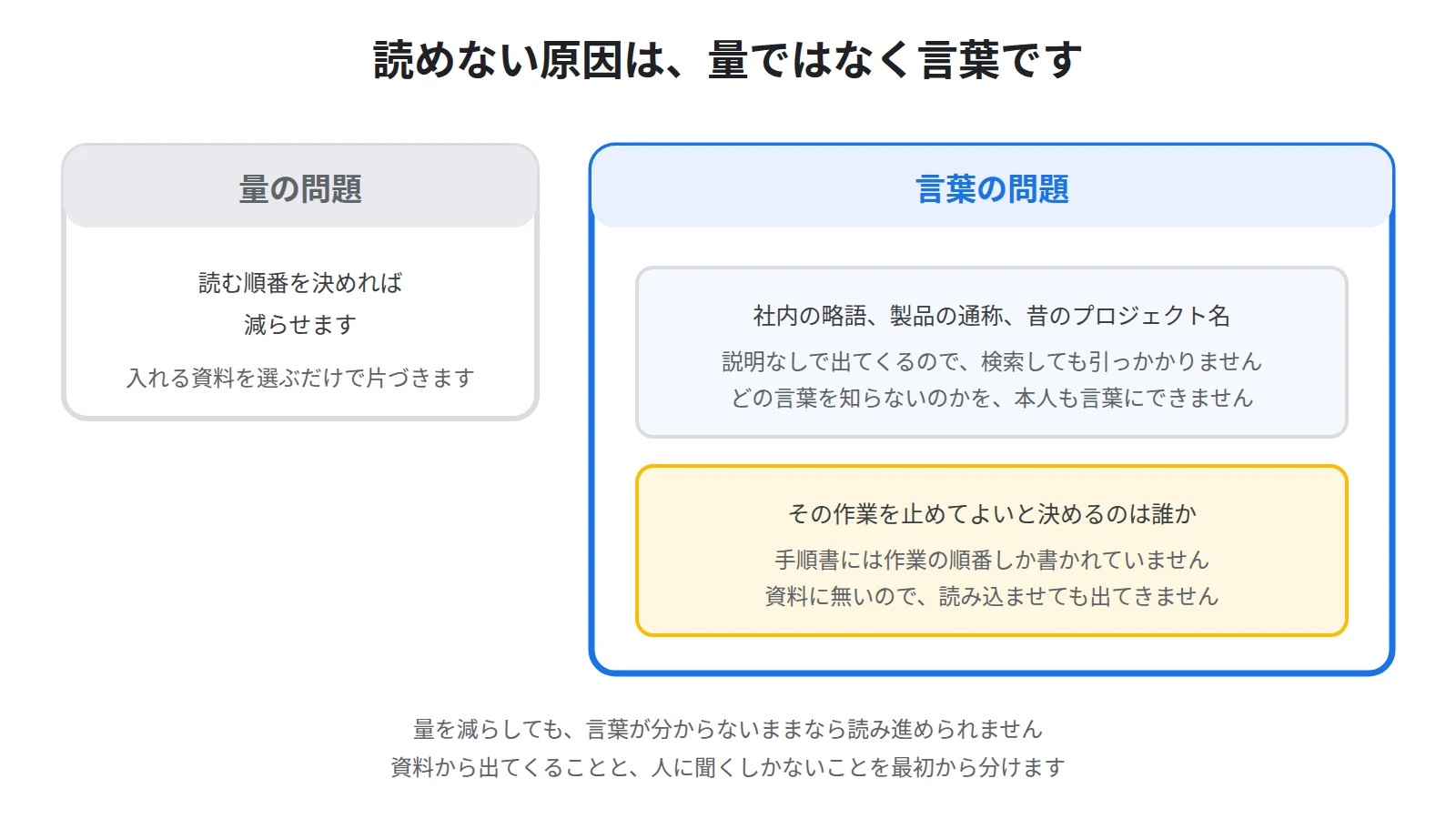
資料が多いことは、たしかに負担です。
それでも、読み進められない原因は量ではないことのほうが多いです。
社内でしか通じない言葉で書かれています
引き継ぎ資料は、その部署の人が読む前提で書かれています。
ですから、社内の略語、製品の通称、昔のプロジェクト名が、説明なしで出てきます。
この状態では、検索しても引っかかりません。
読んでいる本人も、どの言葉を知らないのかを言葉にできないので、質問の形になりません。
結果として、資料を一通り開いたのに何も分からなかった、という時間の使い方になります。
誰が決めるのかは、どの資料にも書かれていません
もう1つ抜けやすいのが、人の情報です。
手順書には作業の順番が書かれていますが、その作業を止めてよいと判断するのが誰なのかは書かれていません。
議事録にも、出席者は載っていても、最後に決めた人が誰なのかは残っていないことがあります。
この部分は資料に存在しないので、どれだけ読み込ませても出てきません。
ですから、資料から出てくることと、人に聞くしかないことを、最初から分けて進めてください。
読む順番を、資料を入れる前に決めます
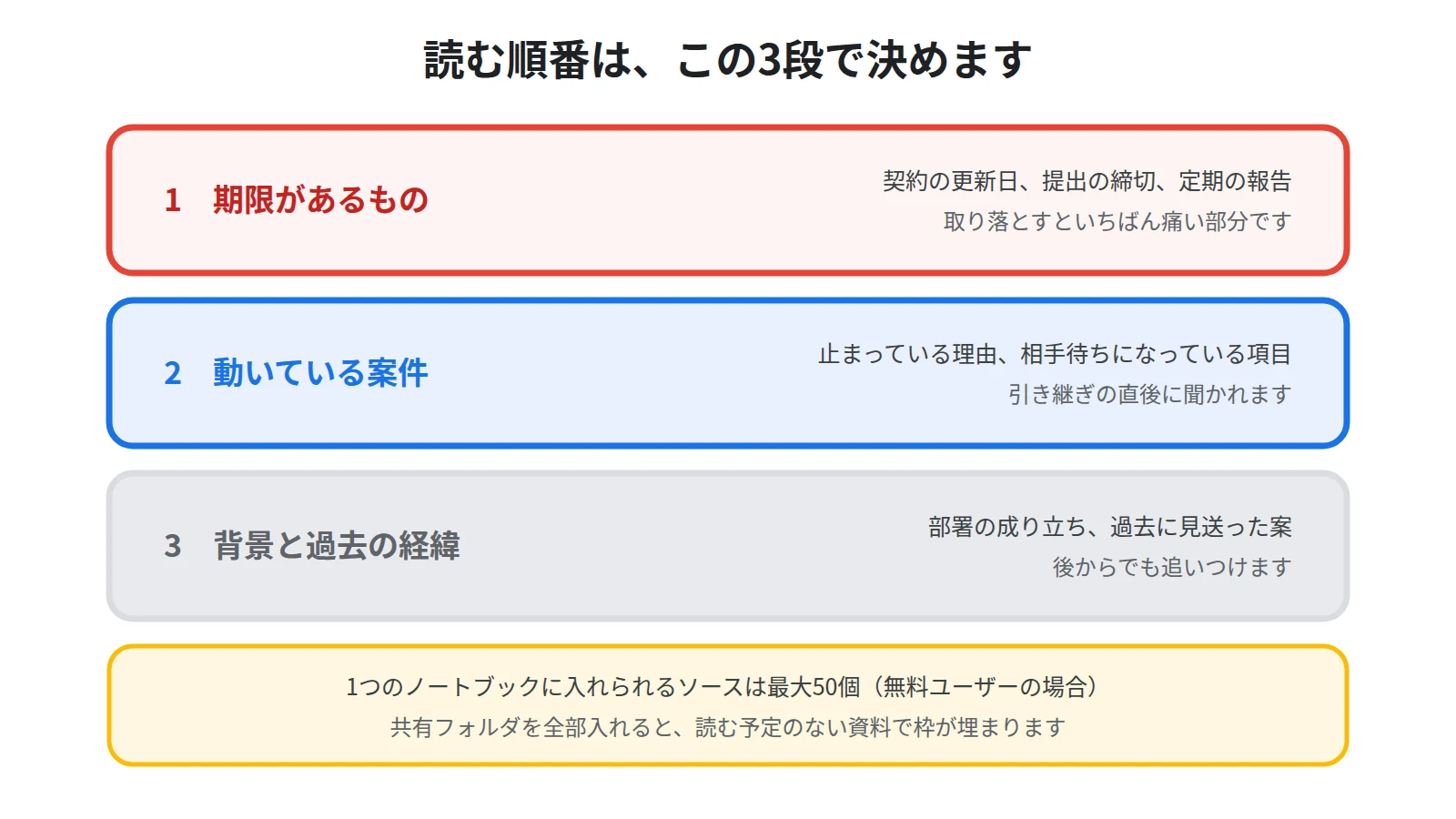
共有フォルダを渡されたら、先に順番を決めてください。
順番を決めずに入れると、量の多い資料に引っ張られます。
期限、動いている案件、背景の順に読みます
いちばん先に読むのは、期限が決まっているものです。
契約の更新日、提出の締切、定期の報告が、取り落とすといちばん痛い部分です。
2つ目に読むのは、いま動いている案件の経緯です。
止まっている理由や、相手待ちになっている項目は、引き継ぎの直後に聞かれます。
3つ目が、部署の背景や過去の経緯です。
ここは後からでも追いつけるので、最初の1週間で読み切る必要はありません。
共有フォルダを、そのまま全部入れないでください
引き継ぎのフォルダには、数年ぶんの資料がまとまっています。
公式ヘルプによると、1つのノートブックには最大50個のソースを含めることができます(無料ユーザーの場合)。
ですから、全部を入れようとすると、読む予定のないものだけで枠が埋まります。
公式ヘルプによると、1つのソースには最大500,000語を含めることができ、アップロードできるファイルのサイズは200MBまでです。
1件ごとの上限は大きいので、当たるのはソースの件数のほうです。
公式ヘルプによると、5つ以上のソースがある場合は、Gemini Notebookがソースに自動的にラベルを付けて分類するので、トピックごとにソースを整理しやすくなります。
ただし、付くのはトピックのラベルなので、上の3段のどれに当たるかは自分で分かる名前にしておいてください。
枠が足りなくなったときの分け方はNotebookLMのソースが上限に達したときの対処法|ノートブックの分け方にまとめています。
入れてよい資料かどうかを、先に確かめます
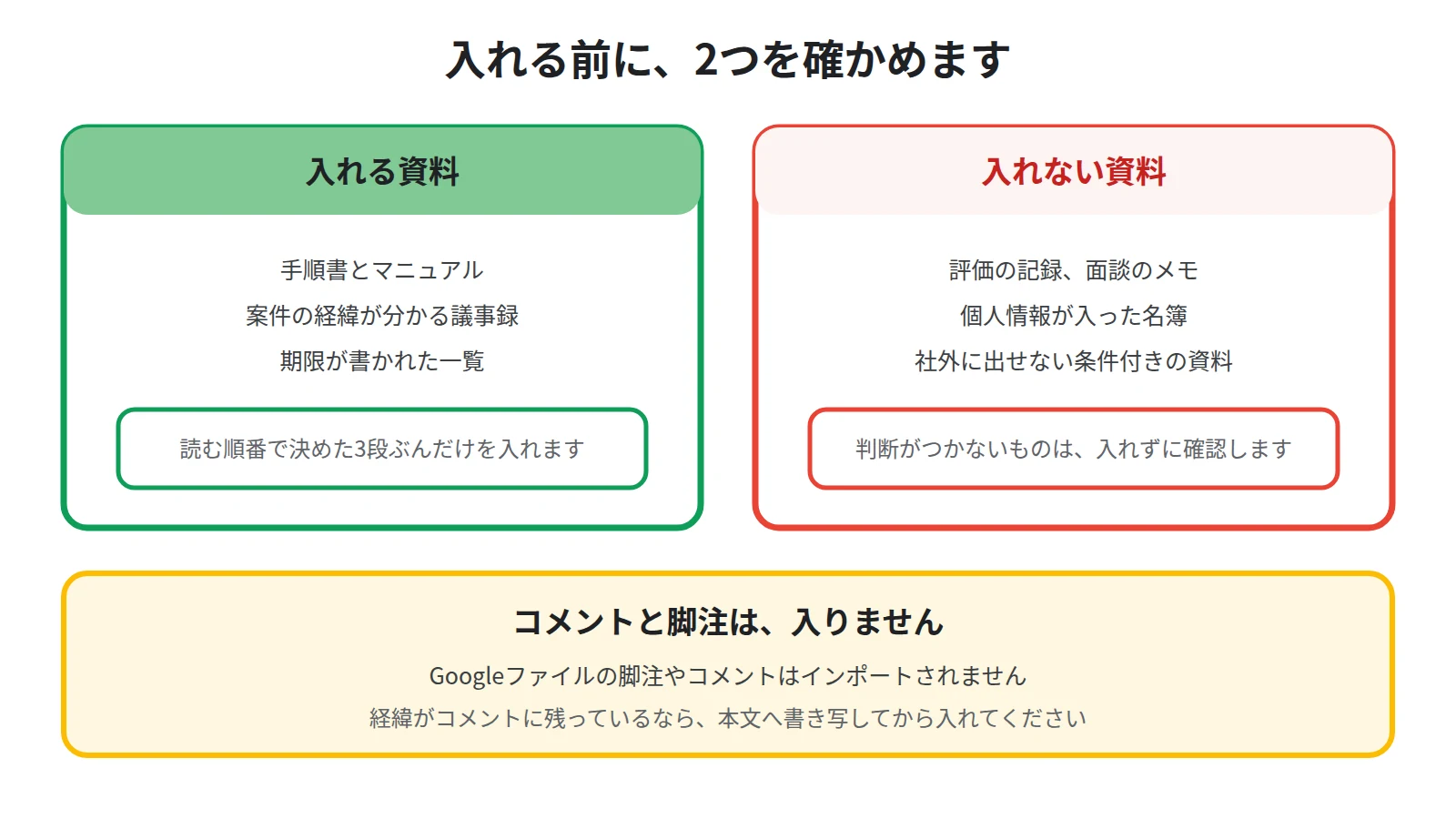
引き継ぎフォルダは、業務の資料だけが入っているとは限りません。
入れる前に、2つを確かめてください。
人事と個人情報が混ざっていることがあります
前の担当者が管理職だった場合、評価の記録や面談のメモが同じフォルダに残っていることがあります。
取引先から受け取った資料に、社外に出さないという条件が付いていることもあります。
ですから、フォルダの中身を一覧で見てから、入れるものだけを選んでください。
判断がつかないものは、入れずに人事か法務の担当者に確認するのが早いです。
アップロードしたデータがどう扱われるかはNotebookLMに社内資料を入れて大丈夫?学習に使われる条件を公式ヘルプで確認にまとめています。
会社や学校のアカウントで使っている場合は、使える機能やデータの扱いがライセンスによって変わるので、NotebookLMを会社・学校のアカウントで使うときの違い|管理者に頼むこともあわせてご覧ください。
コメントと脚注は、入りません
引き継ぎ資料がGoogleドキュメントの場合、経緯がコメント欄に残っていることがあります。
誰がいつ何を指摘したかは、本文よりコメントのほうに書かれていることが多いです。
公式ヘルプによると、Gemini Notebookでは、Googleファイルの脚注やコメントはインポートされません。
ですから、コメントに残っている経緯は、読み込ませても出てきません。
残しておきたい経緯があるなら、本文へ書き写してから入れてください。
公式ヘルプによると、GoogleドキュメントやGoogleスプレッドシートに複数のタブがある場合、Gemini Notebookには1つのソースからのデータとして取り込まれます。
引き継ぎの台帳が月ごとのタブに分かれているときは、どのタブの数字なのかが答えから分からなくなります。
ですから、タブの名前を質問文に入れて聞いてください。
自分が知らないことを洗い出します
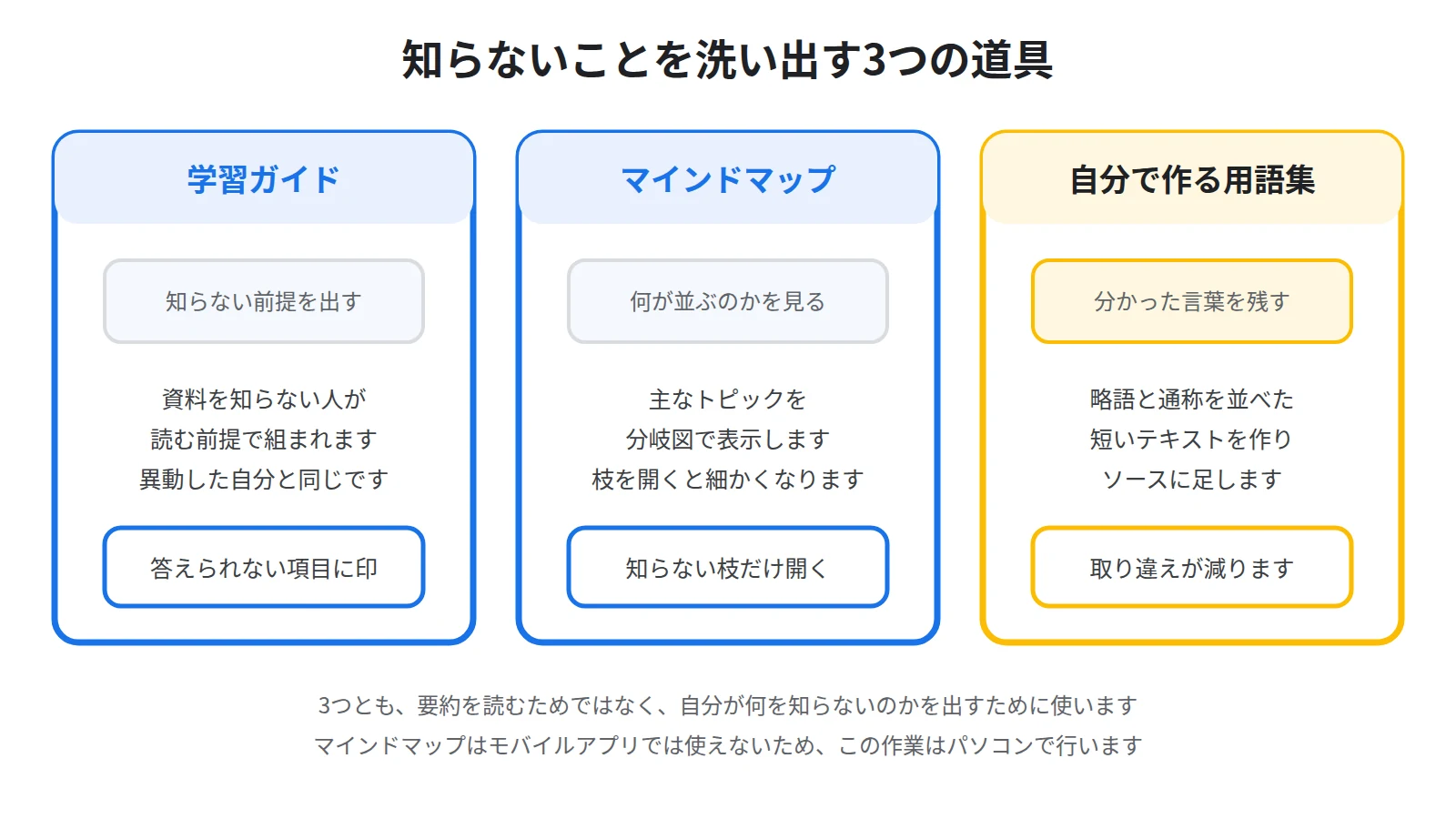
ここが、異動直後にいちばん効く使い方です。
要約を読むのではなく、自分が知らない言葉を表に出してください。
学習ガイドで、知らない前提を一覧にします
公式ヘルプによると、レポートは、独自に作成するか、よくある質問、学習ガイド、概要説明資料、AIが提案するレポートなどのタイプから選択できます。
このうち学習ガイドは、資料を知らない人が読む前提で組まれます。
ですから、異動してきた自分と前提がそろいます。
出てきた項目のうち、自分が答えられないものに印を付けてください。
その印が、最初の1週間で埋める範囲になります。
レポートの作り方はNotebookLMのレポートの作り方|学習ガイド・概要説明資料・よくある質問を作るにまとめています。
マインドマップで、資料の枝を見ます
公式ヘルプによると、マインドマップは、アップロードしたソースを視覚的に要約し、主なトピックと関連するアイデアを分岐図として表示します。
異動直後に知りたいのは、中身よりも先に、何と何が並んでいるのかです。
公式ヘルプによると、枝を開くと詳細なサブトピックを確認でき、閉じると広範なビューが表示されます。
ですから、閉じた状態でいくつの枝があるかを見てから、知らない枝だけを開いてください。
公式ヘルプによると、マインドマップでノードを直接選択して、その特定のトピックについてGemini Notebookチャットで質問します。
知らない枝を見つけたら、そこから質問に入れます。
公式ヘルプによると、Gemini Notebookモバイルアプリは、現在この機能に対応していません。
通勤中に読もうとしても開けないので、この作業はパソコンで行ってください。
使い方はNotebookLMのマインドマップの使い方|資料の全体像を1枚でつかむにまとめています。
用語集は、自分で作ってソースに足します
洗い出した言葉のうち、意味が分かったものは書き留めてください。
自分で作った用語集をソースに足すと、以降の回答で固有名詞の取り違えが減ります。
同じやり方はNotebookLMで議事録を作る方法|録音をそのまま入れて決定事項とTODOを出すでも紹介しています。
公式ヘルプによると、ソースガイドで、自動生成されたソース全体の要約を確認でき、左側のソースビューアで、ソースを開くを選択します。
入れたつもりの資料が読み込まれているかは、ここを見ると早い段階で気付けます。
答えが返らなかった質問が、前任者に聞くことです
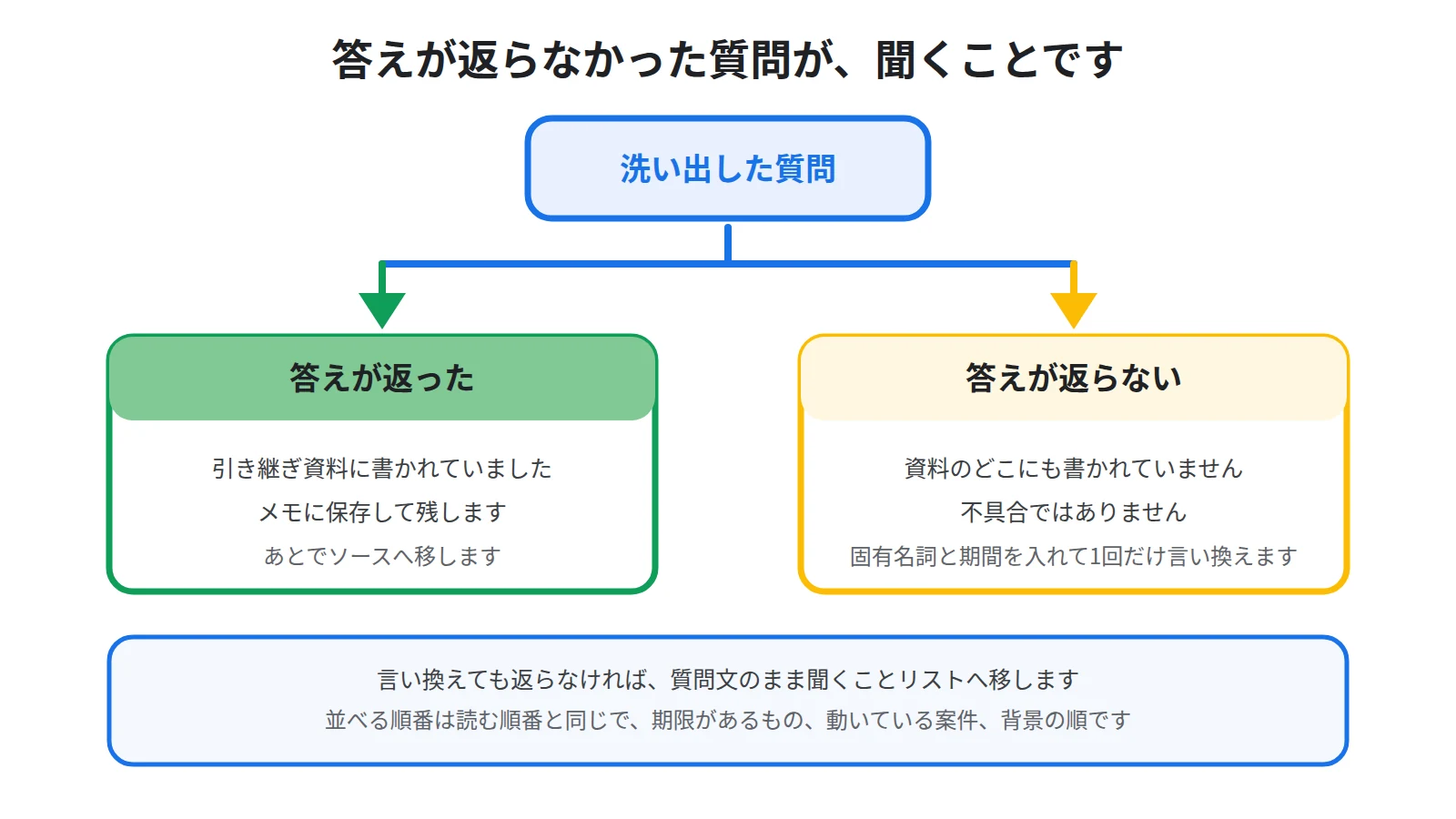
洗い出した質問を順に聞いていくと、答えが返るものと返らないものに分かれます。
この分かれ目が、引き継ぎの穴です。
ソースに無いことは、答えが返りません
公式ヘルプは、質問に回答してもらえない理由の1つとして、答えがソース資料にない場合は回答できません、と説明しています。
ですから、答えが返らなかったことは、不具合ではありません。
その項目が引き継ぎ資料に書かれていなかった、という結果です。
公式ヘルプは、別の理由として不明確なフレーズを挙げ、ノートブックに多くのソースが含まれている場合、具体的な質問をするとGemini Notebookが最も関連性の高い情報を探しやすくなる、と説明しています。
引き継ぎ資料は件数が多いので、聞き方が広いだけで返らないこともあります。
ですから、返らなかった質問は、固有名詞と期間を入れて1回だけ言い換えてください。
言い換えても返らなければ、資料に無いと判断してください。
読む資料を絞ってから聞く手順はNotebookLMでソースを指定して質問する方法|特定の資料だけで答えさせるにまとめています。
聞くことリストは、期限のあるものから並べます
答えが返らなかった質問は、質問文のまま書き留めてください。
要約し直すと、何を聞きたかったのかが分からなくなります。
並べる順番は、読む順番と同じです。
期限があるもの、動いている案件、背景の順にしてください。
前任者に使える時間は限られているので、この順番でないと背景の話で終わります。
公式ヘルプによると、Gemini Notebookのチャットの回答を後で参照できるようにノートボードに固定するには、メモに保存を選択します。
聞いている途中の答えは、ここに残してください。
調べた答えは、メモからソースへ移します
聞いて分かったことは、そのままにしないでください。
次に同じことを聞かれるのは、たいてい自分です。
メモは、選ばないと回答に使われません
公式ヘルプによると、ソースは全体または選択した部分で常に使用され、メモは明示的に選択した場合にのみ使用されます。
ですから、前任者から聞いた答えをメモに書いただけでは、次の質問の答えには混ざりません。
公式ヘルプによると、メモのその他メニューからソースに変換を選択でき、すべてのメモをソースに変換することもできます。
聞き取りが一通り終わった時点で、まとめてソースに変換してください。
公式ヘルプによると、1つのノートブックには最大1,000件のメモを作成できます。
メモの件数で詰まることはないので、分からないことは分かった時点で1件ずつ残して構いません。
次の人に渡すときは、そのまま引き継げます
この進め方を取ると、最初の1か月で、資料と聞き取りの答えが同じノートブックに入ります。
公式ヘルプによると、メモの編集内容は、同じノートブックの共同編集者全員にリアルタイムで同期されます。
ですから、同じ部署の人を共同編集者に入れておくと、聞き取りの結果がそのまま共有されます。
自分が次に異動するときは、この状態のまま渡せます。
渡し方はNotebookLMのノートブックを後任者に引き継ぐ方法|異動・退職の前にやることにまとめています。
まとめ:洗い出すのが先で、要約は後です
この記事の要点は、3つに整理できます。
1つ目に、引き継ぎ資料を全部入れて要約させる前に、読む順番を決めてください。
期限があるもの、動いている案件、背景の3段に分け、上から読んでください。
公式ヘルプによると、1つのノートブックには最大50個のソースを含めることができます(無料ユーザーの場合)。
全部を入れると、読む予定のない資料で枠が埋まります。
2つ目に、要約を読むのではなく、自分が知らない言葉と前提を洗い出してください。
学習ガイドは資料を知らない人が読む前提で組まれるので、異動してきた自分と前提がそろいます。
マインドマップは、閉じた状態で枝の数を見てから、知らない枝だけを開いてください。
3つ目に、答えが返らなかった質問を、前任者に聞くことリストに移してください。
公式ヘルプは、質問に回答してもらえない理由の1つとして、答えがソース資料にない場合は回答できません、と説明しています。
答えが返らないことは不具合ではなく、その項目が引き継ぎ資料に書かれていなかったという結果です。
そして、聞いて分かったことはメモからソースへ移してください。
公式ヘルプによると、メモは明示的に選択した場合にのみ使用されます。
書いただけでは次の答えに混ざらないので、変換するところまでを一区切りにしてください。
資料から出てくることと、人に聞くしかないことの線引きは、人が引くものです。
NotebookLMに任せるのは、その線がどこにあるのかを早く見つけるところまでだとお考えください。
とはいえ、どんな資料をどう入れているノートブックが使いやすいのかは、他の人の作り方を見るのがいちばん早いです。
Sanbookでは、他の人が作ったNotebookLMのノートブックを探して自分の仕事に取り入れられるほか、自分が作ったノートブックを投稿して使ってもらうこともできます。
参考:NotebookLM ヘルプ「ノートブックの新しいソースを追加または検索する」
https://support.google.com/gemininotebook/answer/16215270?hl=ja
参考:NotebookLM ヘルプ「Gemini Notebook でノートブックを作成する」
https://support.google.com/gemininotebook/answer/16206563?hl=ja
参考:NotebookLM ヘルプ「よくある質問」
https://support.google.com/gemininotebook/answer/16269187?hl=ja
参考:NotebookLM ヘルプ「マインドマップ」
https://support.google.com/gemininotebook/answer/16212283?hl=ja
参考:NotebookLM ヘルプ「メモを使用する」
https://support.google.com/gemininotebook/answer/16262519?hl=ja
Sanbook
NotebookLMをもっと活用しませんか?
Sanbookでは、すぐに使えるNotebookLMテンプレートやスライドテンプレートを探したり共有したりできます。


