NotebookLMを会社・学校のアカウントで使うときの違い 管理者に頼むこと
会社から配られたGoogleアカウントでNotebookLMを開いたら、そもそもアプリが出てこない。あるいは、個人のGmailでは見えていたタブが見当たらない。仕事用・学校用のアカウントでも使えますが、使えるかどうかは管理者が握っていて、どこまで使えるかは組織のライセンスで決まります。この記事では、データの扱い、使える量、共有できる範囲、おすすめのノートブックの見え方という4つの違いと、自分では直せないと分かったときの管理者への頼み方を、公式ヘルプの記述をもとにまとめました。
※NotebookLMは2026年7月に「Gemini Notebook」へ名称が変わりました。記事内の「NotebookLM」は現在のGemini Notebookのことで、手順はそのまま使えます。詳しくはNotebookLMがGemini Notebookに改称|変わった点と変わらない使い方をご覧ください。
NotebookLMそのものを初めて使う方は、NotebookLMとは?できること・料金・始め方をまとめて解説に全体像をまとめています。
結論:使えるかどうかは管理者が決め、使える量はライセンスで決まる
会社や学校から配られたGoogleアカウントでも、NotebookLMは使えます。
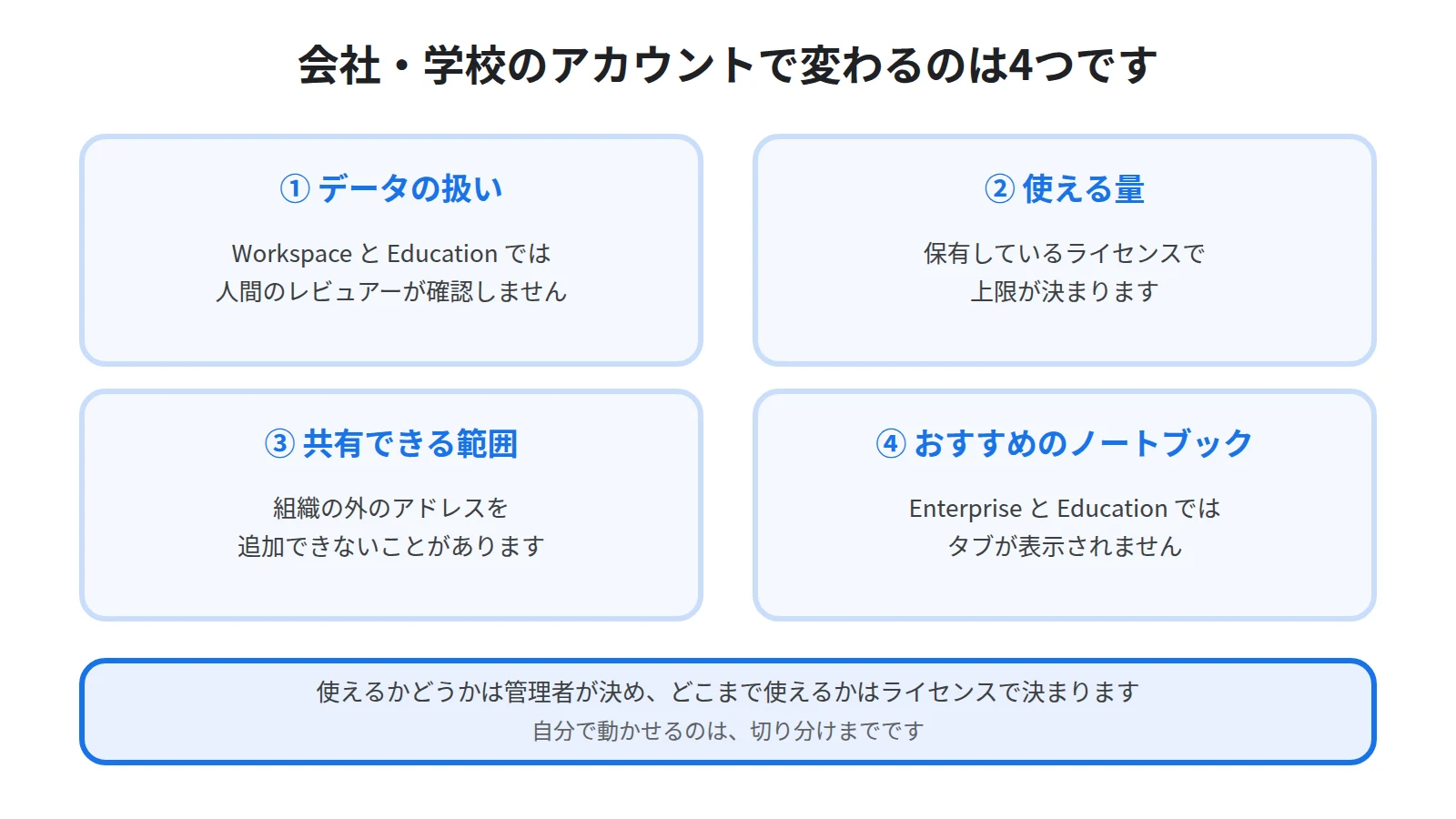
公式ヘルプによると、仕事用または学校用のGoogleアカウントのユーザーの多くが、Gemini Notebookにアクセスできます。
ただし、個人のGmailで使うときとまったく同じ、というわけではありません。
公式ヘルプは、利用できる機能やデータの取り扱いは保有しているライセンスによって異なる、と説明しています。
使えるかどうかは組織の管理者が握っていて、どこまで使えるかは組織が契約しているライセンスで決まる、ということです。
この記事では、個人アカウントとの違いを4つに分けて整理します。
データの扱い、使える量、共有できる範囲、そしておすすめのノートブックの見え方です。
そのうえで、自分では直せないと分かったときに管理者へ何を頼めばよいかまでまとめます。
会社や学校のアカウントでもNotebookLMは使える
まず、使える前提のほうから確認します。
多くの仕事用・学校用アカウントが対象になっている
公式ヘルプによると、仕事用または学校用のGoogleアカウントのユーザーの多くが、Gemini Notebookにアクセスできます。
さらに、Google WorkspaceおよびGoogle Workspace for Educationのユーザーは、Gmail、Googleカレンダー、Googleドキュメントなどと同様に、Gemini Notebookをコアサービスとして利用できるようになった、と記載されています。
コアサービスとして扱われるということは、個人的に持ち込んだ外部ツールではなく、会社が提供しているGoogleのサービスの1つとして使える、ということです。
社内で使ってよいかどうかを上長に確認するときは、この位置づけが説明の出発点になります。
そのうえで、実際に有効になっているかどうかは組織ごとの設定次第です。
開けないときに疑う順番
会社のアカウントでNotebookLMが開けないとき、原因は3つの層に分かれます。
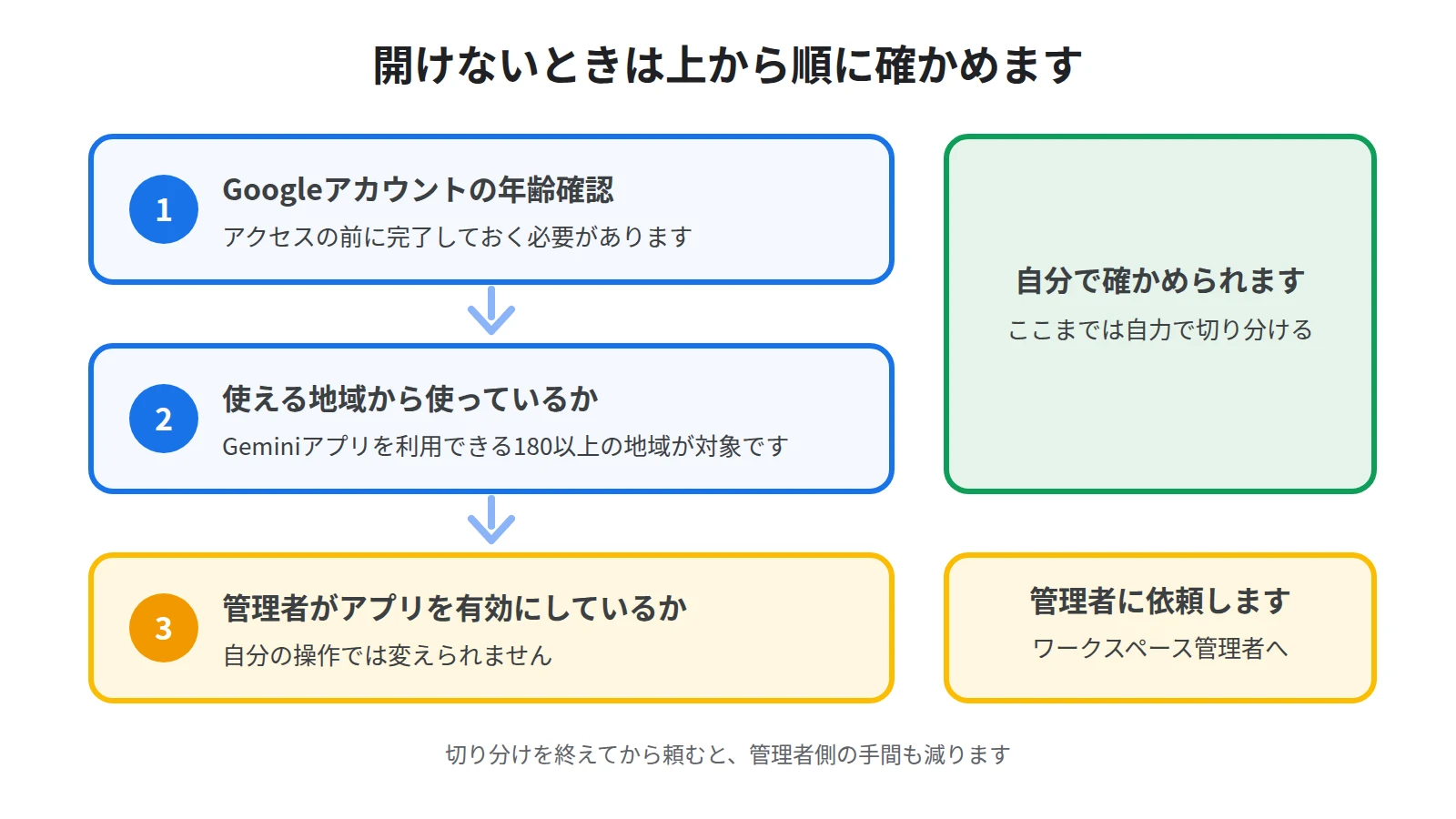
1つ目に、Googleアカウント側の年齢確認です。
公式ヘルプは、Gemini Notebookにアクセスする前にGoogleアカウントで年齢確認を完了するよう案内しています。
2つ目に、利用できる地域かどうかです。
公式ヘルプによると、Gemini Notebookが利用できるのはGeminiアプリを利用可能な180以上の地域で、自分の国が対象かどうかを確認する必要があります。
3つ目が、組織による有効化です。
公式ヘルプは、仕事用または学校用のメールアドレスを使用しているにもかかわらずアプリにアクセスできない場合は、Gemini Notebookアプリを有効にするためにワークスペース管理者に問い合わせるよう案内しています。
上の2つは自分で確かめられますが、3つ目は自分の操作では変えられません。
そこまで切り分けてから管理者に頼むと、話が早く進みます。
会社のアカウントに限らない原因も含めて確かめたいときは、NotebookLMが開けない・使えないときの対処法|まず確認する5つの原因をご覧ください。
違い①:データの扱いが個人アカウントとは別扱いになる
社内資料を入れる立場でいちばん気になるのが、この違いです。
Workspaceでは人間のレビュアーによる確認が行われない
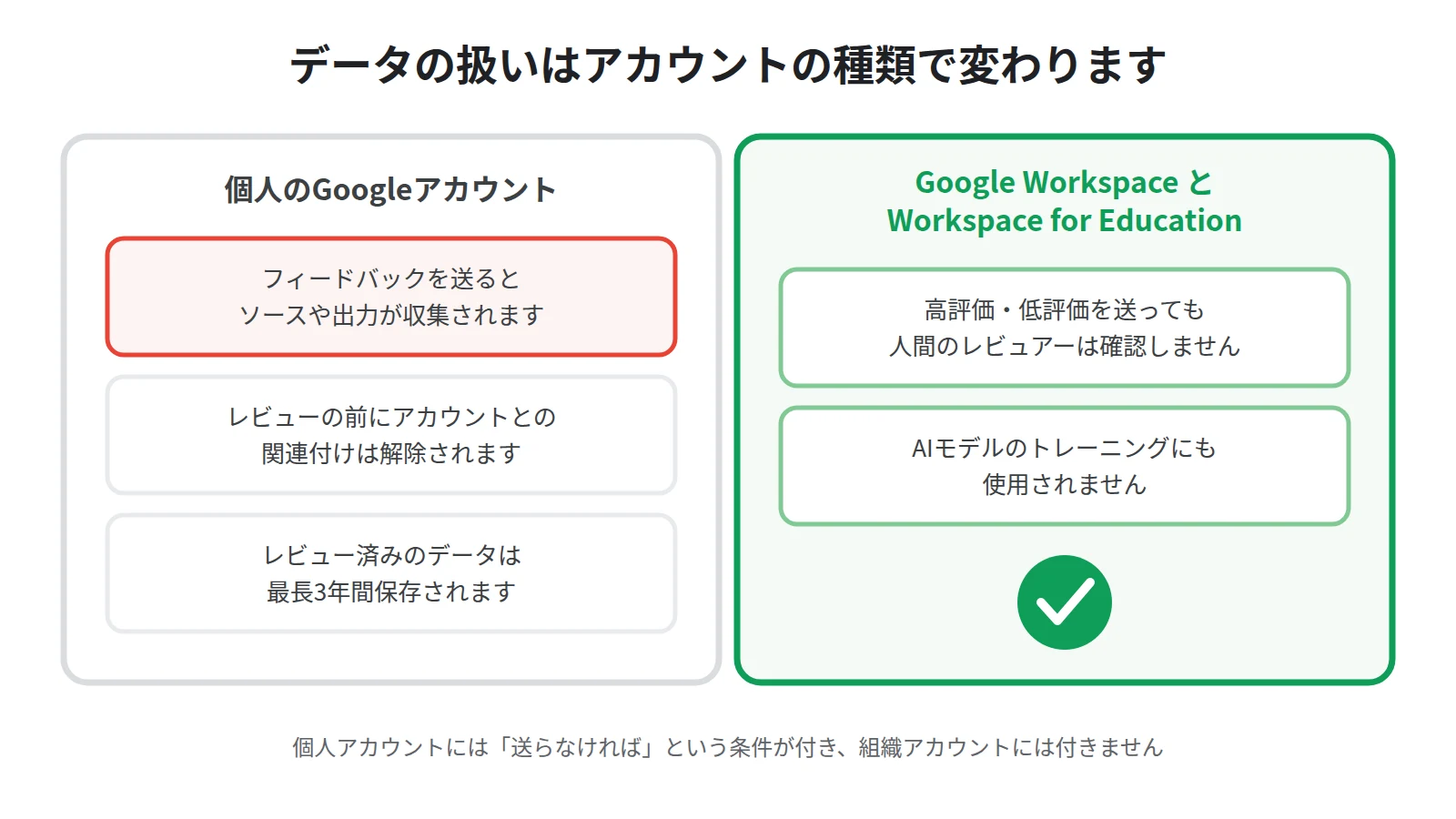
公式ヘルプによると、Google WorkspaceまたはGoogle Workspace for Educationのユーザーについては、Gemini Notebookでのアップロード、クエリ、モデルの回答は、高評価または低評価のフィードバックを提供した場合でも、人間のレビュアーによる確認は行われず、AIモデルのトレーニングにも使用されません。
仕事用・学校用アカウントの案内でも同じ趣旨が書かれていて、アップロードされたファイル、チャット、モデル出力は、人間のレビュアーが確認することも、生成AIモデルの改善に使用されることもない、と説明されています。
ここが個人アカウントとの決定的な差です。
個人アカウントでは「フィードバックを送らなければ」という条件が付きますが、WorkspaceとWorkspace for Educationではその条件すら付きません。
社内資料を扱う業務で会社のアカウントを使うべき理由は、この一文に集約されます。
個人アカウントはフィードバックを送ると内容が収集される
比べる相手として、個人アカウント側の扱いも押さえておきます。
公式ヘルプによると、高評価または低評価のフィードバックを送信すると、関連するコンテンツが収集されます。
ここでいうコンテンツには、プロンプト、カスタマイズ、ソース、アップロード、そしてチャットや音声解説などの生成された出力が含まれます。
収集されたフィードバックは、特別なトレーニングを受けたチームが確認します。
ただし公式ヘルプは、レビュアーが確認したり注釈を付けたりする前に、フィードバックはGoogleアカウントとの関連付けが解除される、と記載しています。
そのうえで、レビュー済みのフィードバックと関連データは、Googleアカウントとの関連付けが解除された状態で最長3年間保存されます。
個人アカウントで業務資料を扱っているなら、親指のアイコンを軽い気持ちで押さないでください。
学習に使われる条件そのものの読み方はNotebookLMに社内資料を入れて大丈夫?学習に使われる条件を公式ヘルプで確認にまとめています。
適用される利用規約も違う
同じアプリでも、根拠になる契約が変わります。
公式ヘルプによると、教育エディションにはGoogle Workspace for Education利用規約が適用され、WorkspaceエディションにはGoogle Cloud利用規約が適用されます。
個人アカウントで使うときの規約とは別のものが効いている、ということです。
情報システム部門に確認を求められたときは、この点を伝えると話が通りやすくなります。
違い②:使える量は保有しているライセンスで決まる
次は、日々の作業に直結する上限の話です。
プランごとの上限
公式ヘルプの使用量の上限には、プランごとの数字が並んでいます。
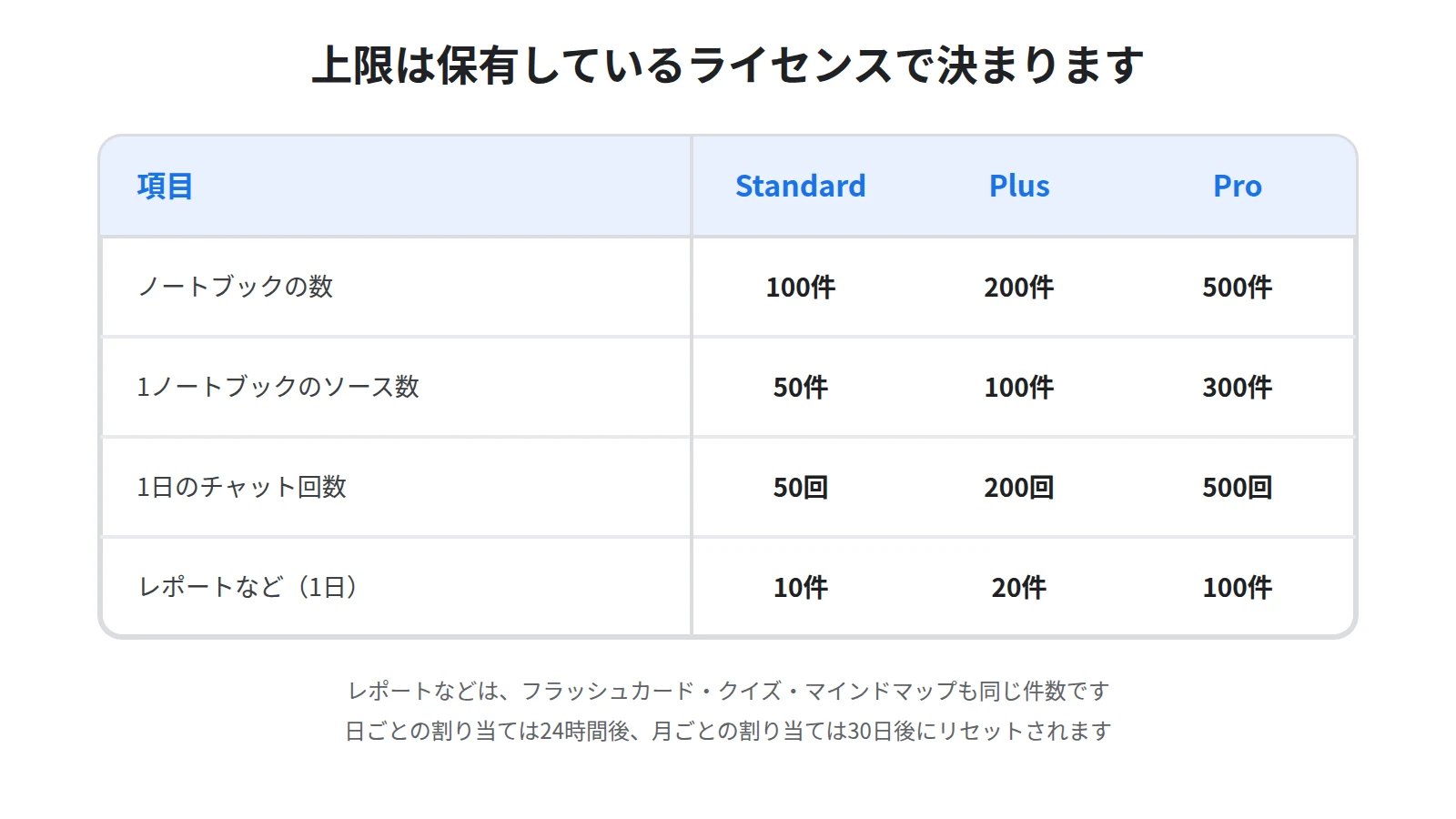
ノートブックの数は、Standardで1ユーザーあたり100件、Plusで200件、Proで500件です。
1つのノートブックに入れられるソースの数は、Standardで50件、Plusで100件、Proで300件です。
1日のチャットの回数は、Standardで50回、Plusで200回、Proで500回です。
レポート、フラッシュカード、クイズ、マインドマップは、Standardでそれぞれ1日10件、Plusで20件、Proで100件です。
公式ヘルプは、日ごとの割り当ては24時間後にリセットされ、月ごとの割り当ては30日後にリセットされる、と記載しています。
自分の組織がどのプランにあたるかは、契約している内容によって変わります。
無料で使える範囲との比較はNotebookLMは無料でどこまで使える?無料版と有料版の上限を比較にまとめています。
上限を上げるには管理者を通すことになる
上限に当たったときの動き方が、個人アカウントとは変わります。
公式ヘルプによると、上限の引き上げや追加機能を希望する場合は、上限の引き上げが可能なGoogle Workspaceプランにアップグレードする必要があります。
個人アカウントなら自分で上位プランを選べますが、会社のアカウントではその判断が組織側にあります。
つまり、自分の作業が上限で止まっていることを、管理者や情報システム部門へ伝えるところから始まります。
そのとき、何の上限にいつ当たったのかを具体的に書けると、検討が進みやすくなります。
違い③:共有できる範囲に組織のルールが掛かる
3つ目は、人に渡すときの違いです。
組織の外のアドレスを追加できないことがある
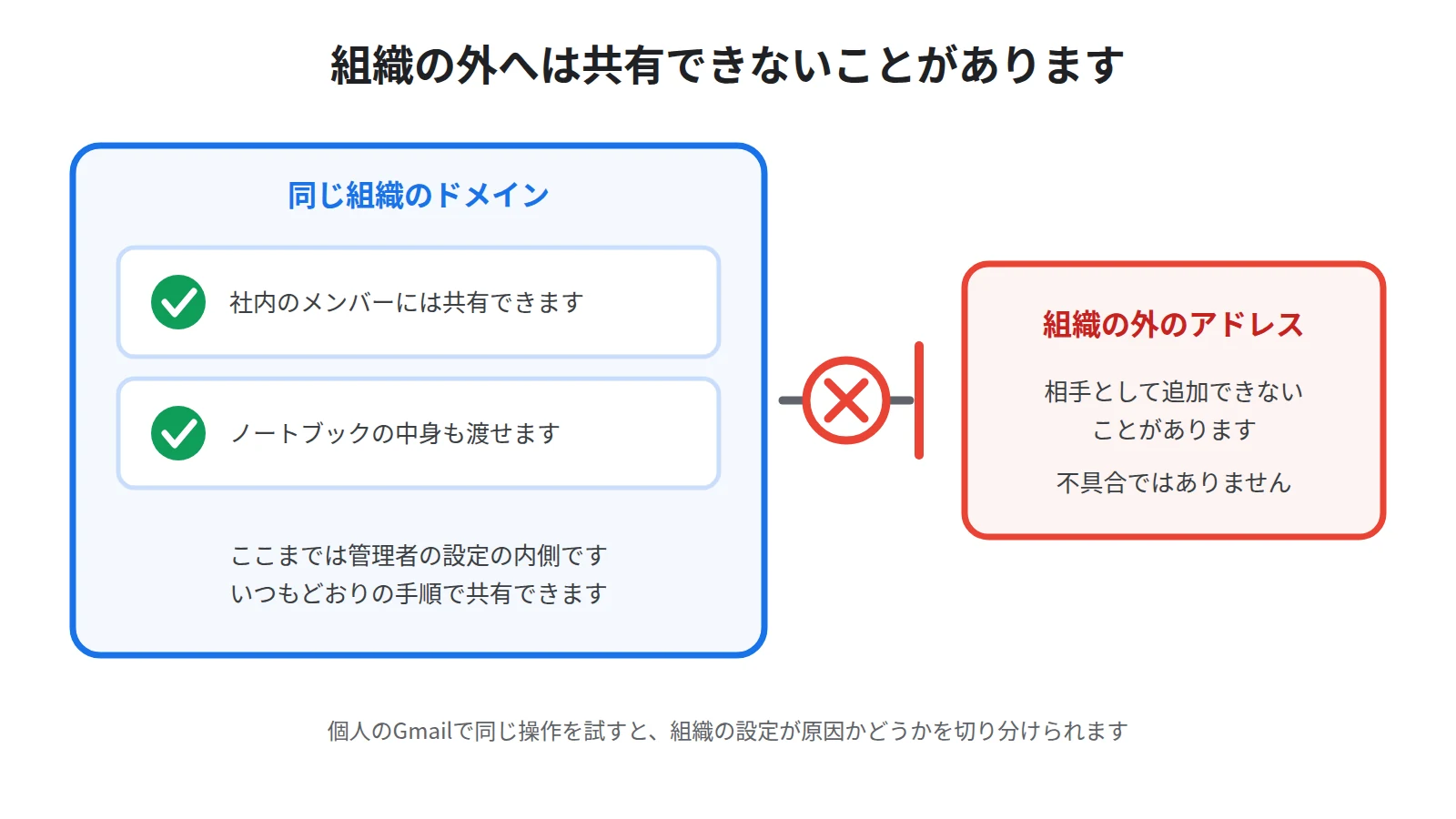
会社や学校のアカウントでは、共有できる相手の範囲が管理者の設定で絞られていることがあります。
よくあるのが、同じ組織のドメイン以外のアドレスを共有の相手に追加できない、という症状です。
これはNotebookLM側の不具合ではなく、組織のデータを外へ出さないための設定です。
自分の操作では解除できないので、そうと分かった時点で管理者に相談してください。
共有そのものの手順はNotebookLMの共有方法|公開リンクの作り方と公開前チェックにまとめています。
個人アカウントで同じ操作を試すと切り分けられる
仕様なのか組織のルールなのかは、1回のテストで見分けられます。
個人のGmailアカウントで同じノートブックの共有を試してみてください。
個人アカウントでは共有できるのに会社のアカウントではできないなら、原因は組織の設定です。
両方でできないなら、設定ではなく操作のほうを見直すことになります。
共有できないときの原因を5つに分けた整理はNotebookLMで共有できない・相手が見られない原因5つ|アクセス権と会社アカウントにまとめています。
違い④:おすすめのノートブックのタブが出ない
4つ目は、見えているはずの入口が見えない、という違いです。
EnterpriseアカウントとEducationアカウントはURLからのみ
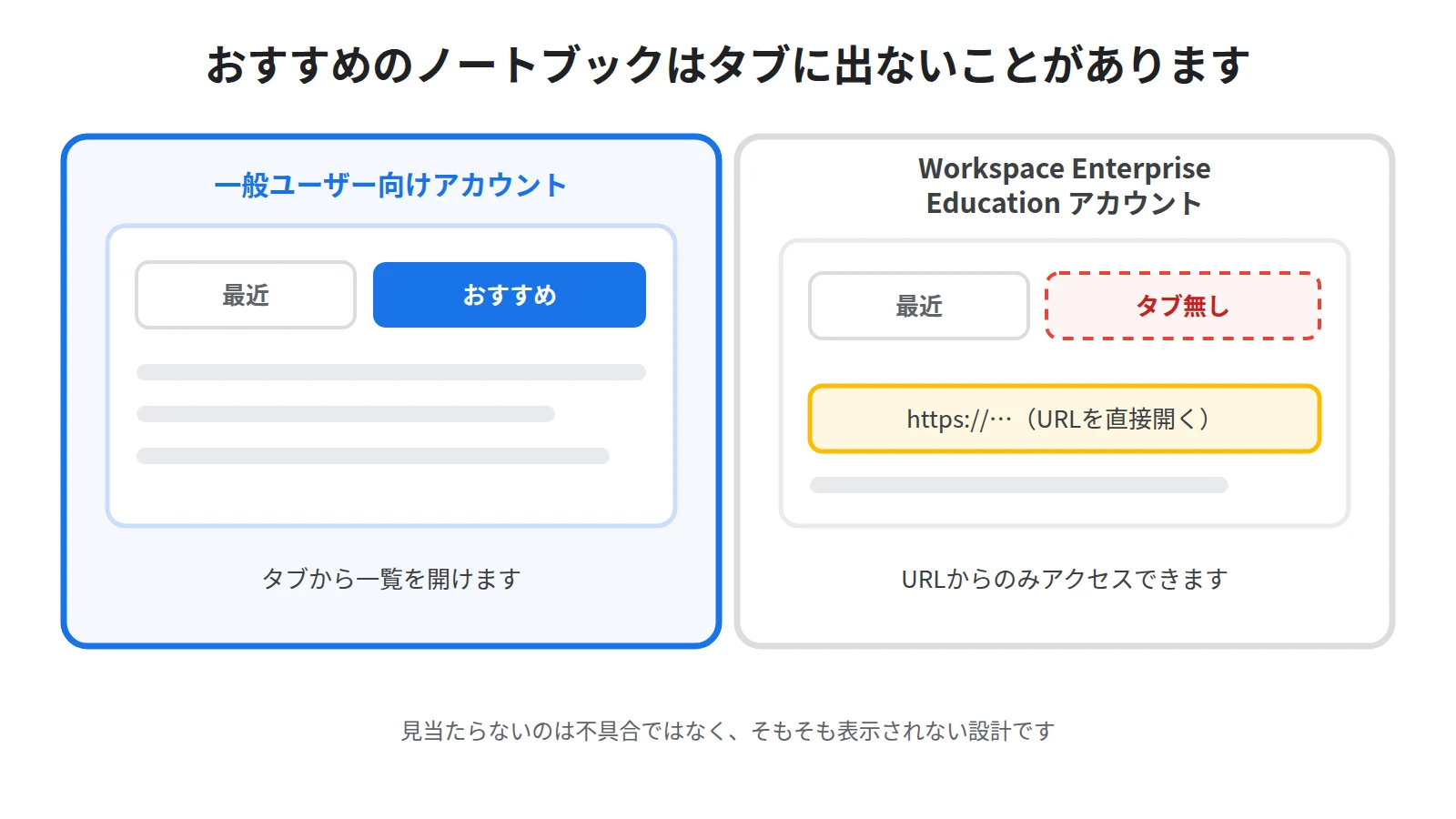
公式ヘルプによると、おすすめのノートブックのタブは一般ユーザー向けアカウントでのみ有効になっています。
そしてWorkspace EnterpriseアカウントおよびEducationアカウントでは、URLからのみ、おすすめのノートブックにアクセスできます。
会社のアカウントで画面を見てもタブが見当たらないのは、機能が壊れているからではありません。
そもそも表示されない設計なので、探し続けても出てきません。
紹介記事などでURLを見つけたら、そこから開いてください。
業務で使うなら自分のノートブックを作るのが早い
なお、おすすめのノートブックは、開いた側の自由度が高くありません。
公式ヘルプによると、閲覧者は元のソースを読んだり、チャットモードで質問したり、音声解説や学習ガイドなどの決まったフォーマットのアーティファクトを利用したりできます。
一方で、独自のアーティファクトを生成することはできず、独自のソースを追加することもできません。
業務で使う資料を足していきたいなら、自分のノートブックを作ってソースを読み込ませるほうが近道です。
社内の規程やマニュアルを使った作り方はNotebookLMで社内FAQを作る方法|規程とマニュアルを「聞ける窓口」に変えるにまとめています。
管理者に相談するときに書くこと
ここまでの3つの違いは、どれも最後に管理者へたどり着きます。
先に切り分けを終えてから頼む
依頼する前に、自分で確かめられるところは終わらせてください。
年齢確認が済んでいること、対応している地域から使っていること、個人アカウントでは同じ操作ができることの3点です。
この3つが揃っていれば、残る原因は組織の設定だと言い切れます。
切り分けの結果を添えると、管理者側も調べ直す手間が減ります。
依頼文に入れる3つ
依頼には、症状と切り分けと目的の3つを書いてください。
1つ目に、何をしようとして何が起きたかを、画面の言葉のまま書きます。
2つ目に、個人アカウントでは同じ操作ができたという確認結果を添えます。
3つ目に、その操作が業務のどこで必要なのかを1文で書きます。
公式ヘルプにも、仕事用または学校用のメールアドレスでアプリにアクセスできない場合はワークスペース管理者に問い合わせるよう案内があるので、依頼の根拠として示せます。
上限の引き上げを頼むときは、Google Workspaceプランのアップグレードが必要になる、という公式の記述も添えてください。
まとめ:自分で直せる線と、頼むしかない線を見分ける
会社や学校のGoogleアカウントでも、NotebookLMは使えます。
公式ヘルプによると、仕事用または学校用のアカウントのユーザーの多くが対象で、WorkspaceとWorkspace for Educationではコアサービスとして利用できます。
個人アカウントと変わるのは4点です。
データの扱いでは、WorkspaceとWorkspace for Educationのユーザーは、フィードバックを提供した場合でも人間のレビュアーによる確認が行われず、AIモデルのトレーニングにも使用されません。
使える量は保有しているライセンスで決まり、上限を上げるにはGoogle Workspaceプランのアップグレードが要ります。
共有できる範囲には組織のルールが掛かり、組織外のアドレスを追加できないことがあります。
おすすめのノートブックのタブは一般ユーザー向けアカウントでのみ有効で、EnterpriseアカウントとEducationアカウントではURLからのみアクセスできます。
このうち自分で動かせるのは、年齢確認と地域の確認、そして個人アカウントとの比較による切り分けまでです。
その先は管理者の領分なので、切り分けの結果を添えて頼んでください。
自分で直せる線と、頼むしかない線を見分けられれば、待ち時間はずいぶん短くなります。
とはいえ、使える状態になったあとで、何を入れたノートブックを作るかは別の問題です。
Sanbookでは、他の人が作ったNotebookLMのノートブックを探して自分の仕事や学習に取り入れられるほか、自分が作ったノートブックを投稿して使ってもらうこともできます。
参考:NotebookLM ヘルプ「仕事用または学校用の Google アカウントで Gemini Notebook を使用する」
https://support.google.com/gemininotebook/answer/16337734?hl=ja
参考:NotebookLM ヘルプ「よくある質問」
https://support.google.com/gemininotebook/answer/16269187?hl=ja
参考:NotebookLM ヘルプ「Gemini Notebook のプライバシーと利用規約」
https://support.google.com/gemininotebook/answer/17004255?hl=ja
参考:NotebookLM ヘルプ「使用量の上限」
https://support.google.com/gemininotebook/answer/16213268?hl=ja
参考:NotebookLM ヘルプ「Gemini Notebook で公開ノートブックとおすすめのノートブックを利用する」
https://support.google.com/gemininotebook/answer/16322204?hl=ja
Sanbook
NotebookLMをもっと活用しませんか?
Sanbookでは、すぐに使えるNotebookLMテンプレートやスライドテンプレートを探したり共有したりできます。


