NotebookLMの指示は3か所に書ける 質問文・チャット設定・レポート指示の使い分け
「あなたは経営企画の担当者です。専門用語を避けて、300字以内で答えてください」。この前置きを毎回コピーして貼っていませんか。NotebookLMには指示を書ける場所が3か所あり、それぞれ効く範囲が違います。その場限りの指示は質問文に、会話全体に効かせたい指示はチャット設定に、成果物の形を決める指示はレポートの指示文に。この記事では、3つの置き場所の役割と、どの指示をどこへ移せばいいのかを、公式ヘルプの記述をもとに整理しました。

※NotebookLMは2026年7月に「Gemini Notebook」へ名称が変わりました。記事内の「NotebookLM」は現在のGemini Notebookのことで、手順はそのまま使えます。詳しくはNotebookLMがGemini Notebookに改称|変わった点と変わらない使い方をご覧ください。
NotebookLMそのものを初めて使う方は、NotebookLMとは?できること・料金・始め方をまとめて解説に全体像をまとめています。
結論:指示を書ける場所は3つあり、効く範囲が違う
NotebookLMに出す指示は、チャットの質問文だけではありません。
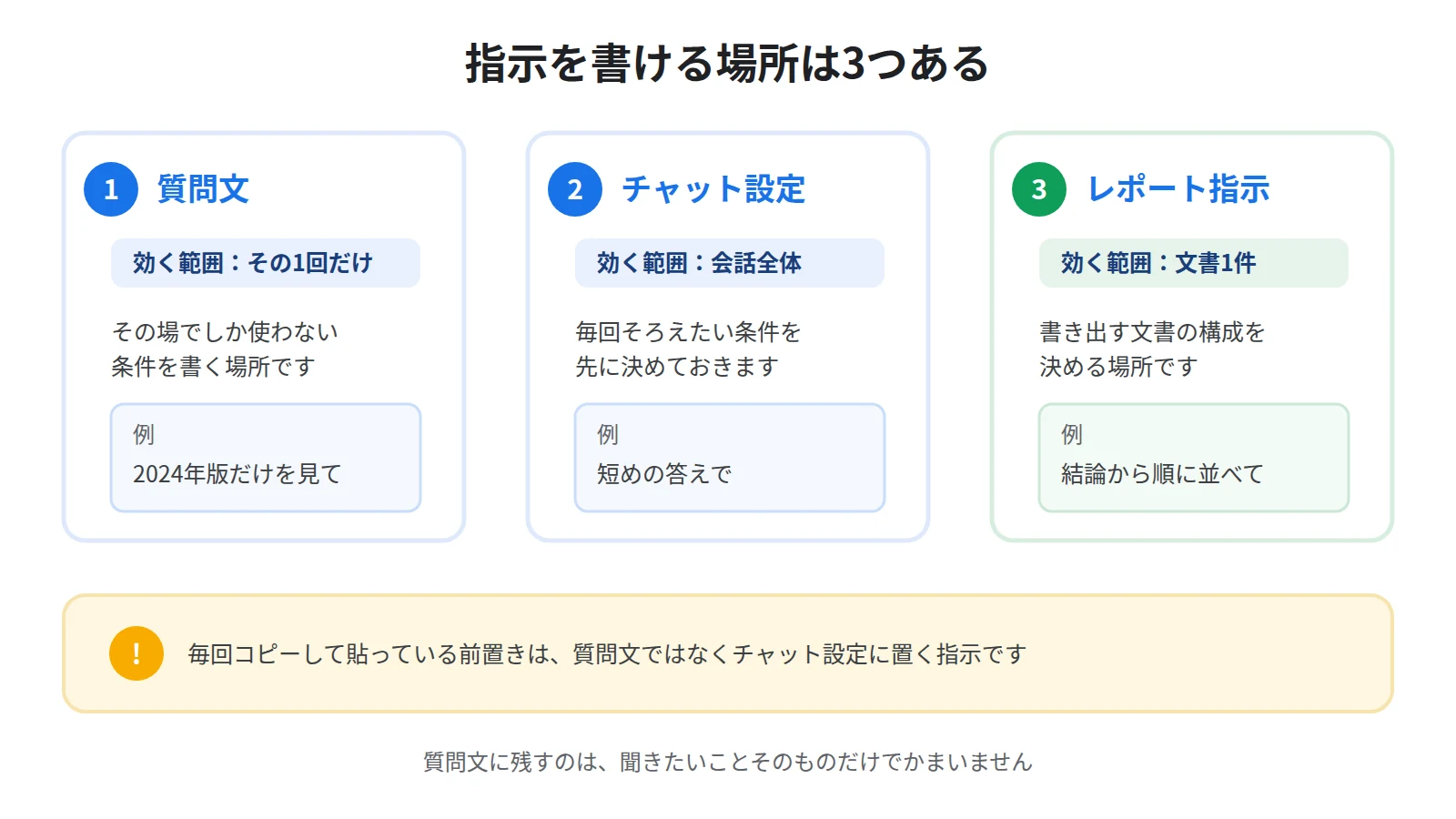
書ける場所は3つあり、それぞれ効く範囲が違います。
1つ目は、チャットの質問文です。
その場の1回だけに効く指示を書きます。
2つ目は、チャット設定です。
その会話に対して、あらかじめ決めておく指示を書きます。
3つ目は、レポートの指示文です。
成果物として書き出す文書の型を指定します。
毎回コピーして貼っている前置きがあるなら、それは質問文ではなくチャット設定に置くべき指示です。
移してしまえば、質問文に残るのは聞きたいことそのものだけになります。
なぜ質問文に全部書くと消耗するのか
指示を全部まとめて質問文に書く方法でも、答えは返ってきます。
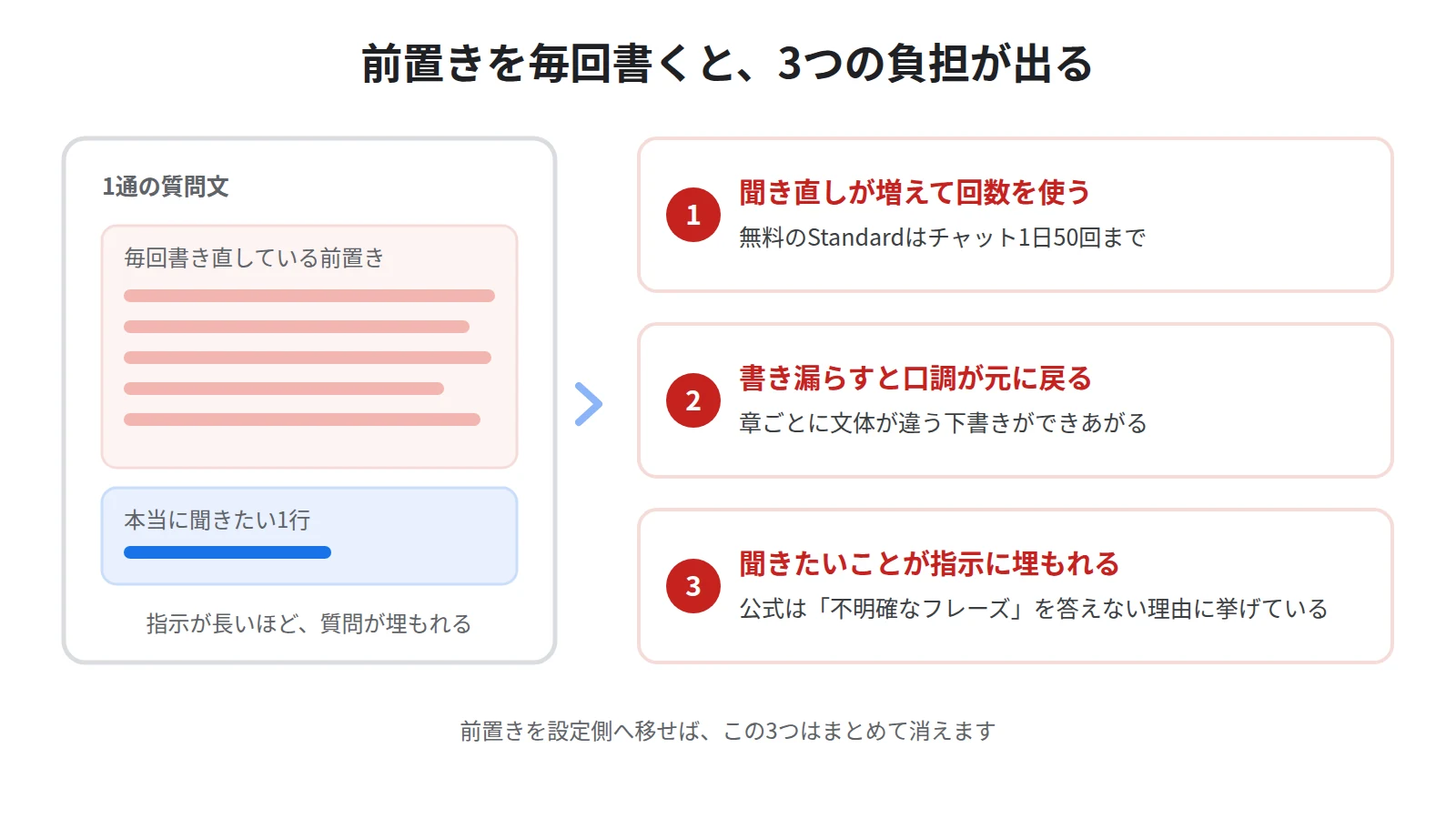
ただし、続けていると3つの負担が出てきます。
前置きの打ち直しが上限を削る
公式ヘルプによると、チャットの回数には1日あたりの上限があります。
無料のStandardは1日50回、Plusは200回、Proは500回です。
前置きを書き直すたびに1回を消費するわけではありませんが、指示が長いと意図が伝わらず、聞き直しが増えます。
聞き直しはそのまま回数の消費になります。
プランごとの上限の比較はNotebookLMは無料でどこまで使える?無料版と有料版の上限を比較にまとめています。
書き漏らすと口調が元に戻る
前置きを毎回手で書いていると、忙しいときほど省略します。
省略した回だけ、答えの長さや語り口が前の回と変わります。
社内に配る資料の下書きを作っているときに、章ごとに文体が違うものができあがるのはこれが原因です。
聞きたいことが指示に埋もれる
公式ヘルプは、質問に回答してもらえない理由の1つとして「不明確なフレーズ」を挙げ、質問をより正確でわかりやすいものにするよう案内しています。
前置きが5行あって最後の1行が質問という文は、この「不明確なフレーズ」に近づきます。
指示と質問を分けて置けるなら、分けたほうが答えは安定します。
指示①:質問文に書く(その1回だけに効く)
まず、質問文に残すべき指示から整理します。
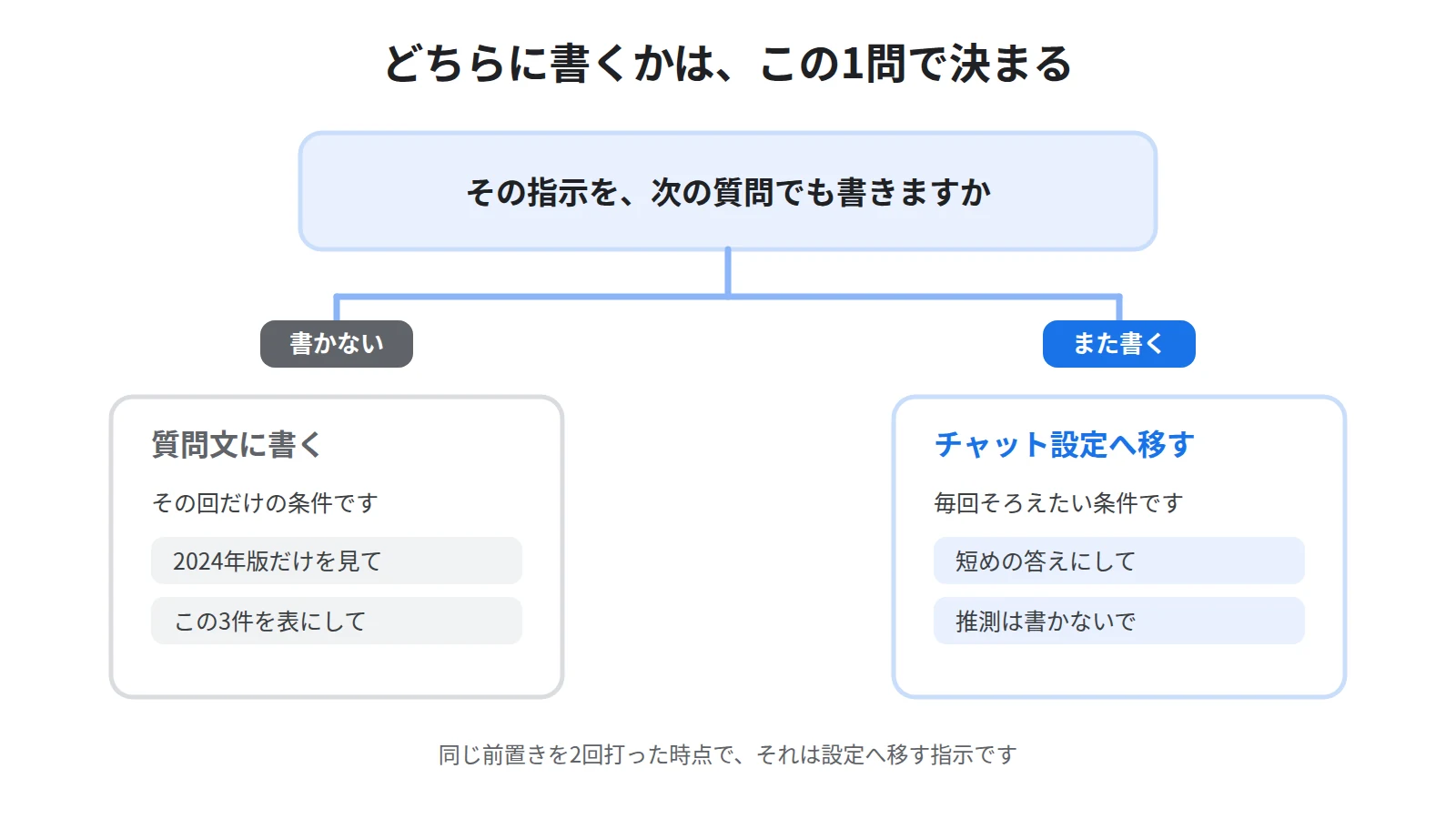
質問文に向いているのは「使い捨ての条件」
質問文に書くべきなのは、その1回にしか使わない条件です。
「この3つの資料のうち、2024年版だけを見て答えてください」のように対象を絞る指示がこれにあたります。
「表にしてください」「箇条書きで5つ挙げてください」のように、その回の出力の形だけを変える指示も同じです。
同じ指示を次の質問でも書くつもりがあるなら、それは質問文ではなくチャット設定に移す候補です。
そのまま貼って使える言い回しはNotebookLMの魔法のプロンプト40選|コピペで使える4カテゴリ×10に集めてあります。
答えが返ってこないときは質問文を疑う
指示を書いたのに反応が薄いときは、質問文の書き方が原因のことがあります。
公式ヘルプは、質問に回答してもらえない理由を3つ挙げています。
1つ目は、安全フラグです。ソースの内容に、暴力や性的な内容などデリケートなトピックが含まれていると、安全フラグの引き金になります。
2つ目は、不明確なフレーズです。質問をより正確でわかりやすいものにしてください、と案内されています。
3つ目は、ソースに情報がないことです。NotebookLMはアップロードされたソースに含まれる情報に基づいて回答するため、書かれていないことは答えません。
指示の書き方を変えても改善しないときは、3つ目を先に疑ってください。
返ってきた答えが資料と食い違うときの調べ方は、NotebookLMの回答が間違っている・ソースにない話が混ざる原因と対処法にまとめています。
指示②:チャット設定に書く(会話全体に効く)
繰り返し使う指示は、チャットパネルの「チャットを設定」に置きます。
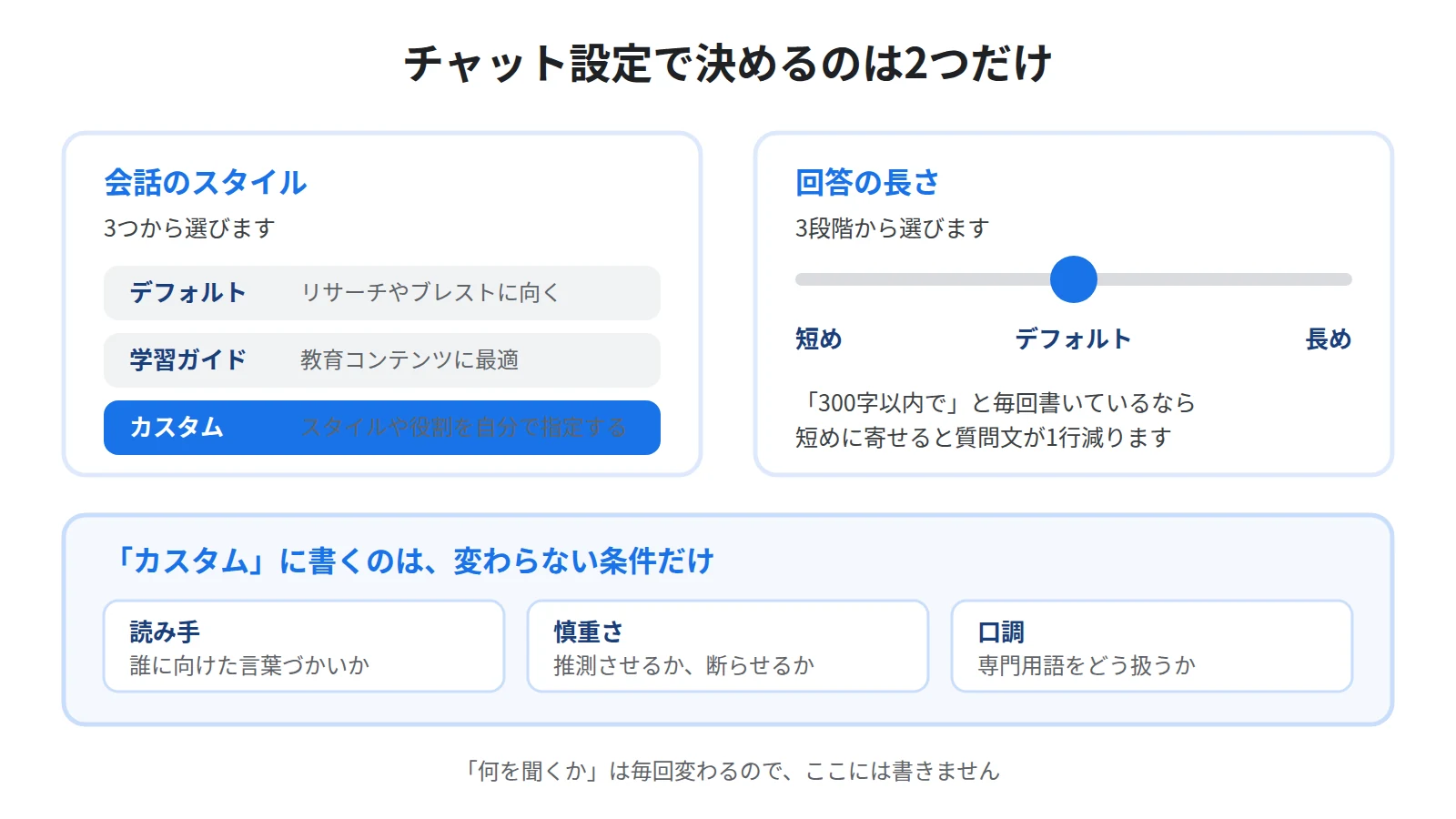
会話のスタイルと回答の長さは選ぶだけで決まる
公式ヘルプによると、会話のスタイルは3つ用意されています。
「デフォルト」は、一般的なリサーチやブレインストーミング向けです。
「学習ガイド」は、教育コンテンツに最適とされています。
教材をソースにして自分の理解を確かめる使い方なら、ここを選ぶだけで質問文が短くなります。
「カスタム」は、特定のスタイルを指定する場合や、役割を提案する場合に最適とされています。
公式ヘルプが挙げている例は、「博士課程の学生のように回答して」というスタイルの指定と、「ロールプレイング ゲームのホストを演じて」という役割の提案です。
もう1つの項目である回答の長さは、「デフォルト」「長め」「短め」から選べます。
「300字以内で」と毎回書いている方は、ここを「短め」にしておけば質問文からその一文を消せます。
逆に、答えが素っ気なくて毎回「もっと詳しく」と追加で聞いているなら、「長め」に切り替えたほうが1回で済みます。
追加で聞き返す回数が減るぶん、1日の上限にも効いてきます。
「カスタム」に書く指示文の型
カスタムに書く文は、質問文の前置きをそのまま貼るのではなく、次の3つに絞ると安定します。
1つ目は、読み手です。「この回答は、NotebookLMを使ったことがない社員が読みます」のように、誰に向けた言葉づかいなのかを決めます。
2つ目は、慎重さです。「ソースに書かれていない事項は推測せず、記載がない旨を明記してください」と書いておくと、答えの当たり外れが減ります。
3つ目は、口調です。「専門用語を使うときは、初出で1文の説明を添えてください」のように、語り口を1文で指定します。
質問文に書くプロンプトとの違いは、カスタムには「何を聞くか」を書かないことです。
聞く内容は毎回変わるので、変わらない条件だけをここに残してください。
出力の形そのものを細かく指定したい場合の書き方は、NotebookLMのスライドを提出できる資料に変える構造化プロンプトの考え方がそのまま応用できます。
気に入った回答はメモに保存しておく
チャット設定を調整していると、うまくいった回答が出ます。
公式ヘルプによると、チャットの回答は「メモに保存」でノートボードに固定でき、表やクリック可能なインライン引用なども含め、元の形式のまま保存されます。
指示を変えながら比べるときは、比較したい回答をメモに残してから次の設定を試してください。
指示③:レポートの指示文に書く(成果物1件の形を決める)
Studioから作るレポートには、レポート専用の指示文があります。
まず型を選ぶ
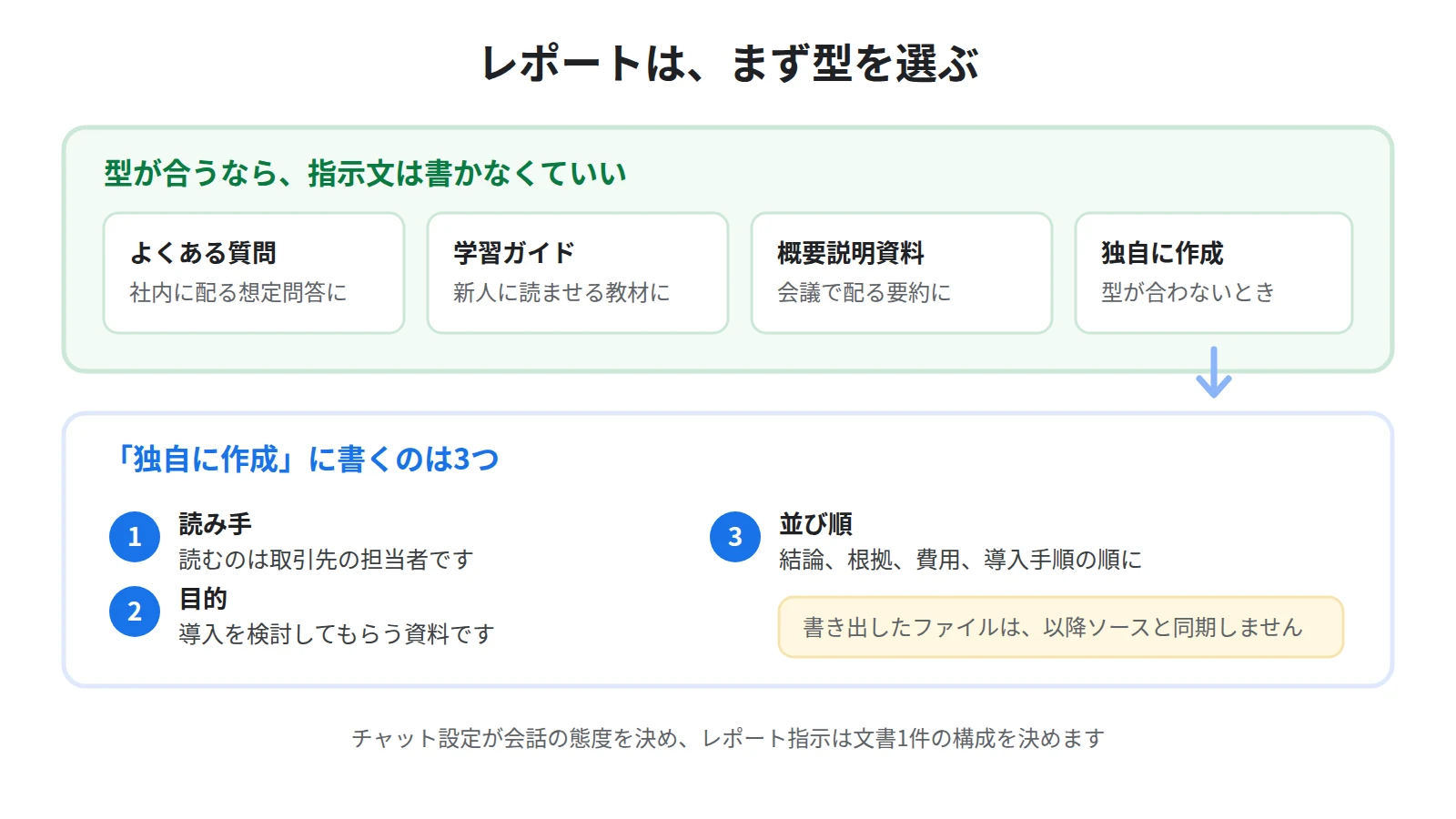
公式ヘルプによると、レポートは「独自に作成するか、よくある質問、学習ガイド、概要説明資料、AI が提案するレポートなどのタイプから選択できます」と説明されています。
やりたいことが「社内に配る想定問答を作る」なら、よくある質問を選ぶだけで形が決まります。
「新人に読ませる教材にする」なら学習ガイド、「会議で配る要約にする」なら概要説明資料が近い形です。
型が合っているときに指示文を書き足す必要はありません。
「独自に作成」で書く3要素
用意された型に当てはまらないときは、独自に作成を選んで指示文を書きます。
ここに書くのは、読み手と、目的と、並び順の3つです。
読み手は「読むのは取引先の担当者です」、目的は「導入を検討してもらうための資料です」、並び順は「結論、根拠、費用、導入手順の順に並べてください」のように書きます。
チャット設定のカスタムが「会話全体の態度」を決めるのに対し、レポートの指示文は「1つの文書の構成」を決めるものだと考えてください。
書き出したあとは別の文書になる
公式ヘルプによると、生成されたレポートは、横にあるその他メニューから「Google ドキュメントにエクスポート」を選んで書き出せます。
書き出したあとのファイルは、NotebookLM側のレポートとは別の文書です。
ソースを入れ替えても書き出し済みのファイルは変わらないので、資料を配る前に版がどちらなのかを確かめてください。
レポート以外の成果物にも同じ考え方が使えます。
マインドマップの使いどころはNotebookLMのマインドマップの使い方|資料の全体像を1枚でつかむ、問題形式にしたいときはNotebookLMのフラッシュカードとクイズの使い方|資料が問題集になるをご覧ください。
3か所の使い分け早見表
どの指示をどこに書くかは、「次の質問でも同じことを書くか」で分けられます。
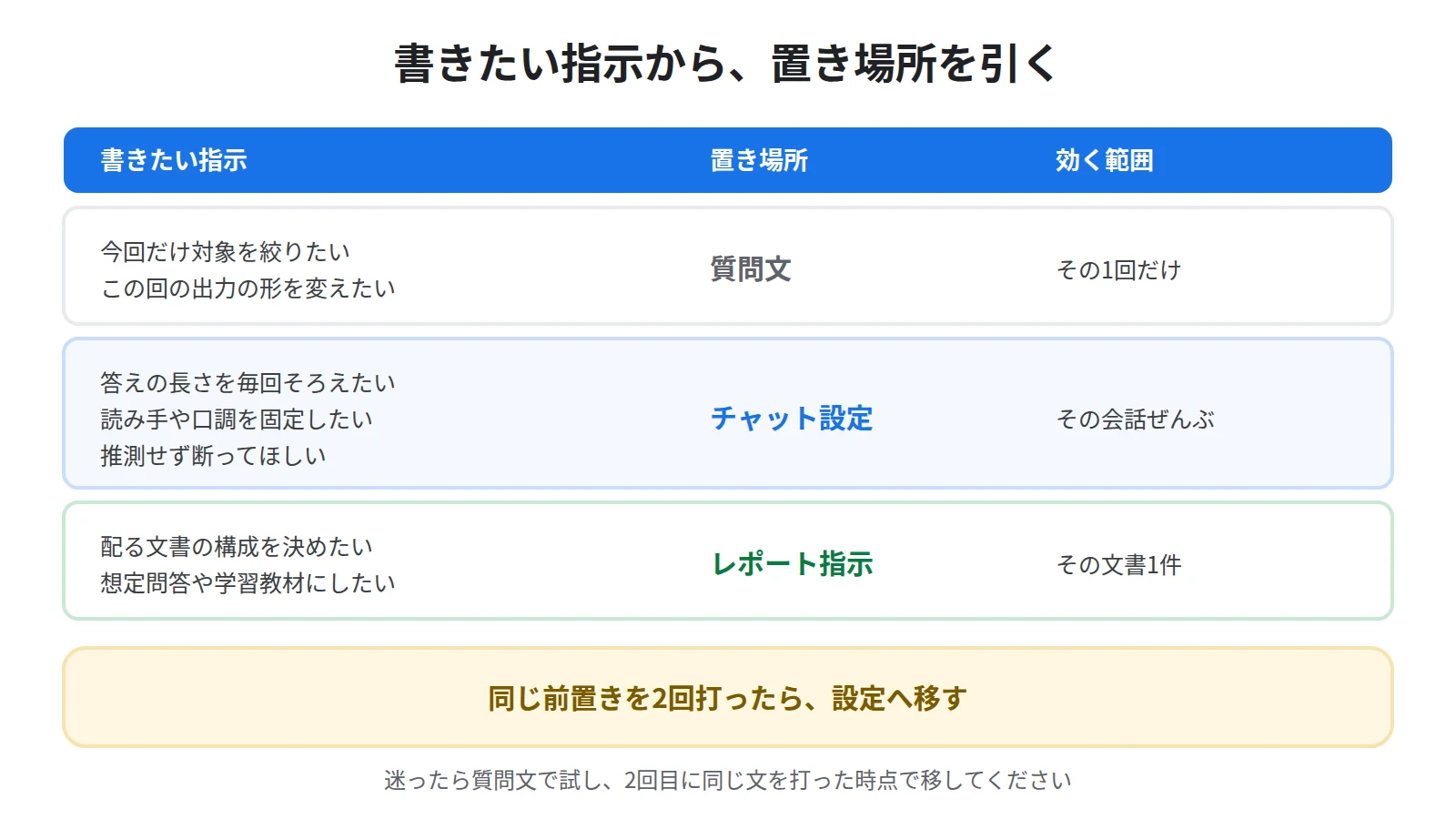
次の質問では書かないなら、質問文に書いてください。
次の質問でも書くなら、チャット設定のカスタムに移してください。
答えではなく配る文書の形を決めたいなら、レポートの指示文に書いてください。
判断に迷ったときは、まず質問文に書いて試し、2回目に同じ文を打った時点でチャット設定へ移す、という順序が現実的です。
使う前に知っておきたい制限
指示の置き場所を使い分ける前に、知っておきたいことが3つあります。
スマホアプリではチャット設定が使えない
公式ヘルプによると、モバイルアプリでは「チャットの設定やチャット分析はサポートされていません」。
さらに「メモ、マインドマップ、レポート、データテーブルの生成・表示機能はまだご利用いただけません」とも書かれています。
つまり、この記事で扱った3か所のうち、スマホから使えるのは質問文だけです。
設定とレポートはパソコンで済ませてから、スマホでは質問だけをする、という分担になります。
アプリでできることの範囲はNotebookLMのスマホアプリの使い方|できることとPC版との違いにまとめています。
レポートにも1日の上限がある
公式ヘルプによると、レポートの生成には1日あたりの上限があります。
無料のStandardは1日10件、Plusは20件、Proは100件です。
日ごとの割り当ては24時間後にリセットされ、月ごとの割り当ては30日後にリセットされます。
指示文を少しずつ変えながらレポートを作り直すと、この10件はすぐに埋まります。
読み手と目的と並び順を先に決めてから作るほうが、結果的に早く終わります。
指示を書いてもソースの中身は変えられない
公式ヘルプは、回答を作るときに何が使われるかを説明しています。
ソースは「全体または選択した部分で常に使用されます」。
メモは「明示的に選択した場合にのみ使用されます」。
会話履歴は「回答を生成する際に使用されます」。
つまり、どこにどれだけ丁寧な指示を書いても、材料はソースの中身のままです。
答えが物足りないときに直すべきなのは指示ではなくソースだった、という場合は少なくありません。
まとめ:前置きを2回打ったら、設定へ移す
NotebookLMへの指示は、3か所に分けて置けます。
その1回だけに効かせたい条件は、質問文に書きます。対象を絞る指示や、その回の出力形式がこれにあたります。
会話のあいだずっと効かせたい条件は、チャット設定に書きます。会話のスタイルと回答の長さは選ぶだけで決まり、それ以外は「カスタム」に読み手・慎重さ・口調の3つを書けば足ります。
書き出す文書の構成は、レポートの指示文に書きます。よくある質問・学習ガイド・概要説明資料の型が合うなら、指示文を書かずに選ぶだけで済みます。
判断の基準は単純で、同じ前置きを2回打った時点で、それは設定へ移す指示です。
質問文が短くなるほど、聞きたいことは正確に伝わります。
とはいえ、どんな資料にどんな指示を合わせると役に立つノートブックになるのかは、実例を見るのがいちばん早いです。
Sanbookでは、NotebookLMの公開ノートブックを探して自分の仕事や学習に取り入れられるほか、自分が作ったノートブックを投稿して他の人に使ってもらうこともできます。
参考:NotebookLM ヘルプ「Gemini Notebook でチャットを使用する」
https://support.google.com/gemininotebook/answer/16179559?hl=ja
参考:NotebookLM ヘルプ「Gemini Notebook でノートブックを作成する」
https://support.google.com/gemininotebook/answer/16206563?hl=ja
参考:NotebookLM ヘルプ「よくある質問」
https://support.google.com/gemininotebook/answer/16269187?hl=ja
参考:NotebookLM ヘルプ「Gemini Notebook をアップグレードする」
https://support.google.com/gemininotebook/answer/16213268?hl=ja
参考:NotebookLM ヘルプ「Gemini Notebook モバイルアプリを使ってみる」
https://support.google.com/gemininotebook/answer/16296687?hl=ja
Sanbook
NotebookLMをもっと活用しませんか?
Sanbookでは、すぐに使えるNotebookLMテンプレートやスライドテンプレートを探したり共有したりできます。


