NotebookLMに電子書籍を入れる方法 Playブックスで買った本をソースにする
買った本の内容をNotebookLMで質問しながら読みたいのに、どこから入れればよいのか、なぜ選べない本があるのか分からないことはありませんか。この記事では、Google Playブックスで購入した電子書籍をソースとして追加する2つの入口と、対象になる本の条件と見分け方を公式ヘルプから整理しました。本がグレー表示で選べない、一覧に出てこないといったときの原因、入れた本を引用で確かめながら読む方法、ノートブックを共有したときに相手の側で起きることも扱います。
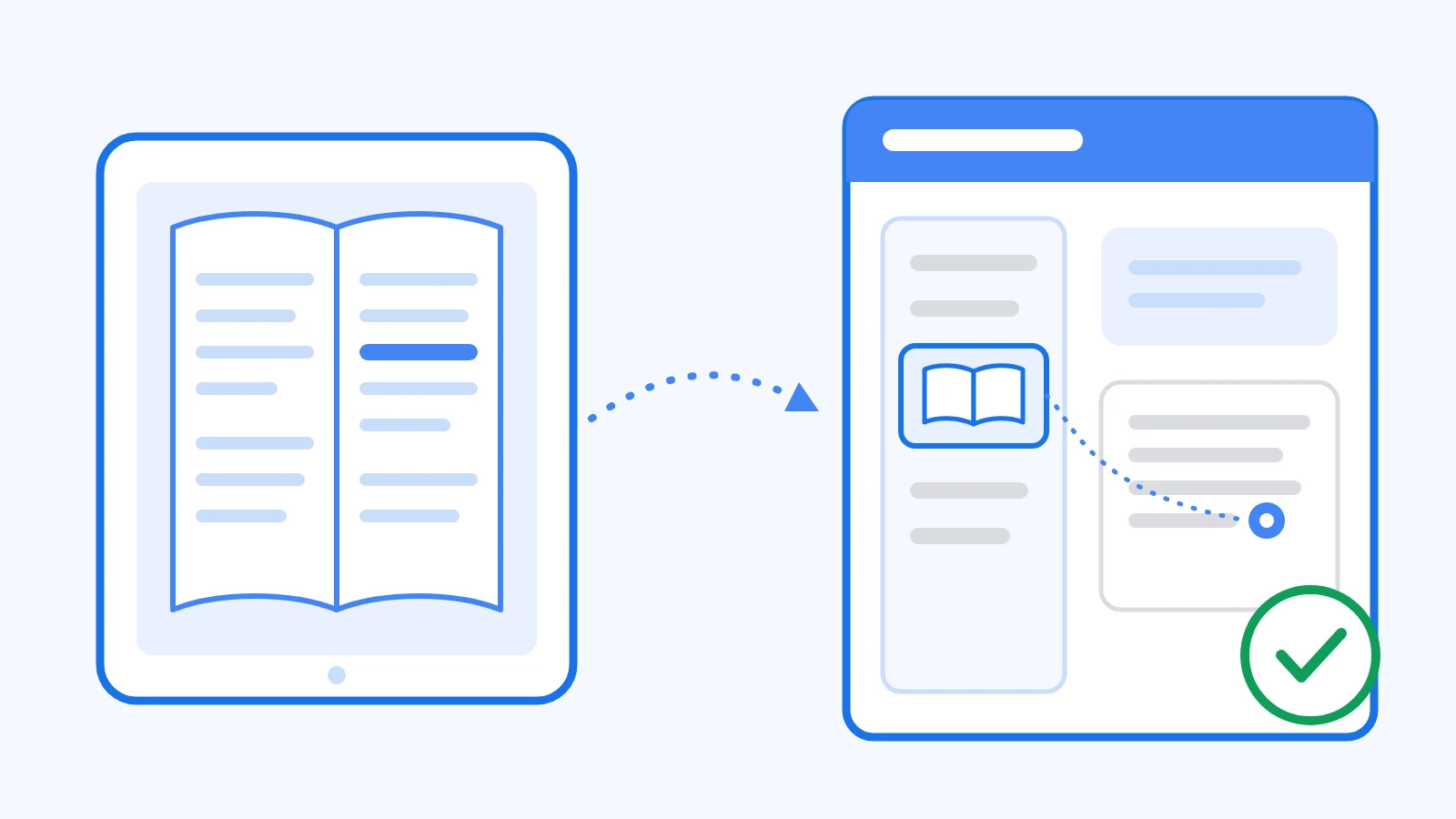
※NotebookLMは2026年7月に「Gemini Notebook」へ名称が変わりました。記事内の「NotebookLM」は現在のGemini Notebookのことで、手順はそのまま使えます。詳しくはNotebookLMがGemini Notebookに改称|変わった点と変わらない使い方をご覧ください。
NotebookLMそのものを初めて使う方は、NotebookLMとは?できること・料金・始め方をまとめて解説に全体像をまとめています。
結論:対象の英語の電子書籍なら、ソースとして入れられます
NotebookLMには、Google Playブックスで購入した電子書籍を、ソースとして追加する機能があります。
Googleは2026年8月27日に公式ブログでこの機能を発表し、大手出版社の10万冊以上の書籍から始めるとしています。
公式ヘルプによると、左側の「ソースを追加」から「Play ブックス」を選び、対象の書籍を選んで「ソースに追加」を選択すると追加できます。
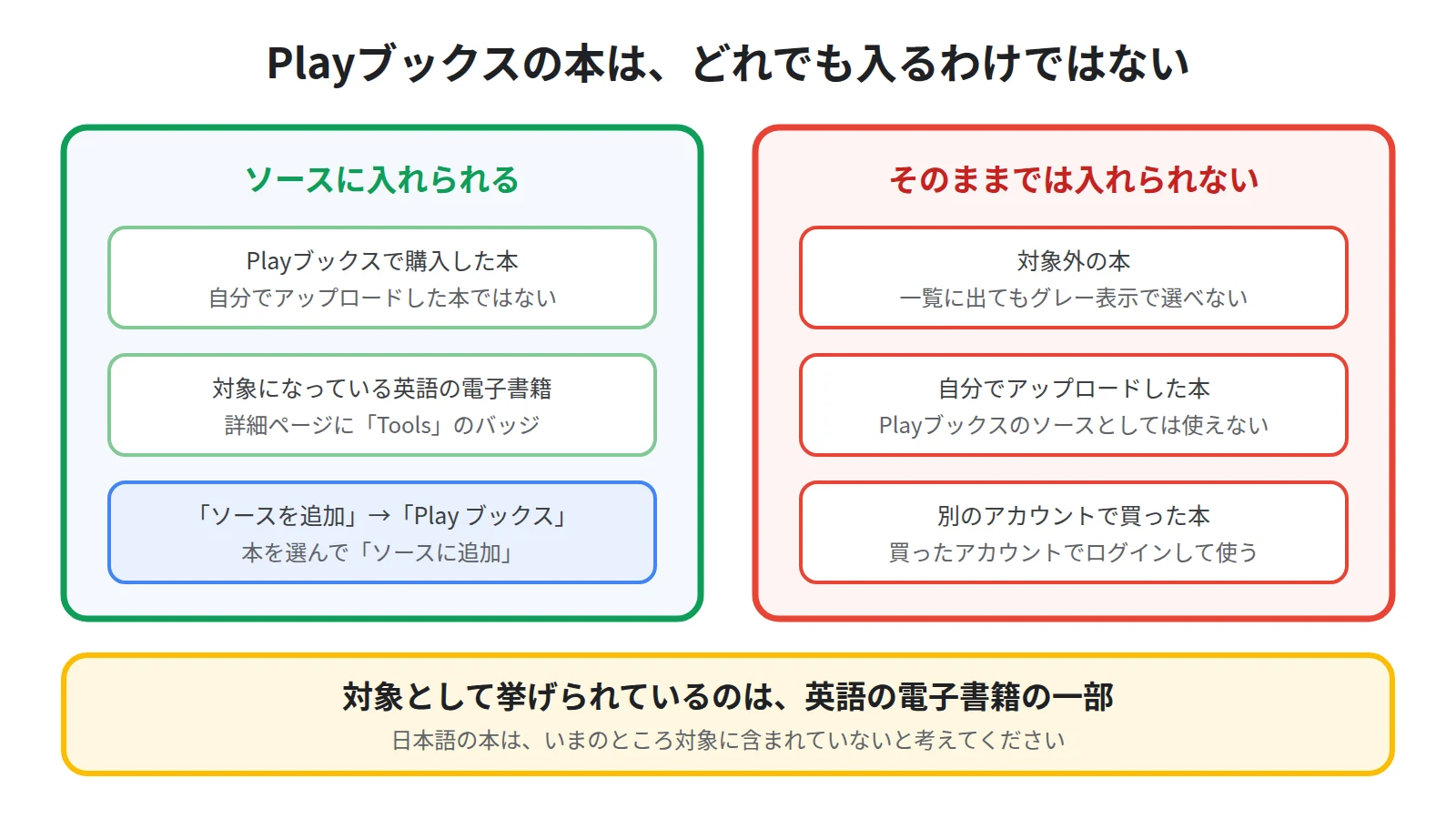
ただし、Playブックスで買った本なら何でも入れられるわけではありません。
Google Playのヘルプによると、NotebookLMに追加できるのは、Playブックスにある英語の電子書籍の一部です。
対象として挙げられているのは英語の本だけなので、日本語の本はいまのところ対象に含まれていないと考えてください。
また、自分でPlayブックスにアップロードした本は使えず、本を買ったときと同じアカウントでログインしている必要もあります。
日本のアカウントで使えるかどうかを国や地域の単位で示した記述は、2026年9月17日時点で見当たりません。
まずは自分の画面の「ソースを追加」に「Play ブックス」が出てくるかを確かめてください。
この記事では、対象の本を見分けるところから、追加する手順、選べないときの原因、入れた本の読み方、共有するときの注意までを順に説明します。
電子書籍をソースにすると、何が変わるのか
手順に入る前に、本をソースにする意味を2つ押さえてください。
意味が分かると、どんな本を入れるとよいのかも決まります。
答えの根拠が、その本の記述に限られる
公式ヘルプによると、NotebookLMは、アップロードされたソースに含まれる情報に基づいて質問に回答するよう設計されています。
Googleの公式ブログでも、追加した本について質問すると、その本に基づいた回答が、該当する内容への引用付きで返ってくると説明されています。
AIチャットに本の題名を伝えて質問するのとは、ここが違います。
答えがその本のどこから来たのかを、引用をたどって確かめられるということです。
分厚い専門書で、あの話はどの章に書いてあったのかを探す場面で役に立ちます。
手元の資料と、同じノートブックで突き合わせられる
もう1つは、自分の資料と本を並べて使えることです。
Googleの公式ブログは、本の知見を自分の情報と組み合わせられるとしています。
たとえば、社内の手順書と、同じ分野の技術書を1つのノートブックに入れることができます。
公式ヘルプによると、ノートブックでは、各ソースのチェックボックスを使用して、モデルが質問に回答する際に使うソースを指定できます。
本だけに聞く、手順書だけに聞く、と切り替えながら、両者の書いていることの違いを確かめられます。
手順①:対象の本かどうかを確かめる
買ってから入れられないと分かると困るので、先に対象の本かどうかを確かめます。
英語の本の一部だけが対象で、詳細ページで見分ける
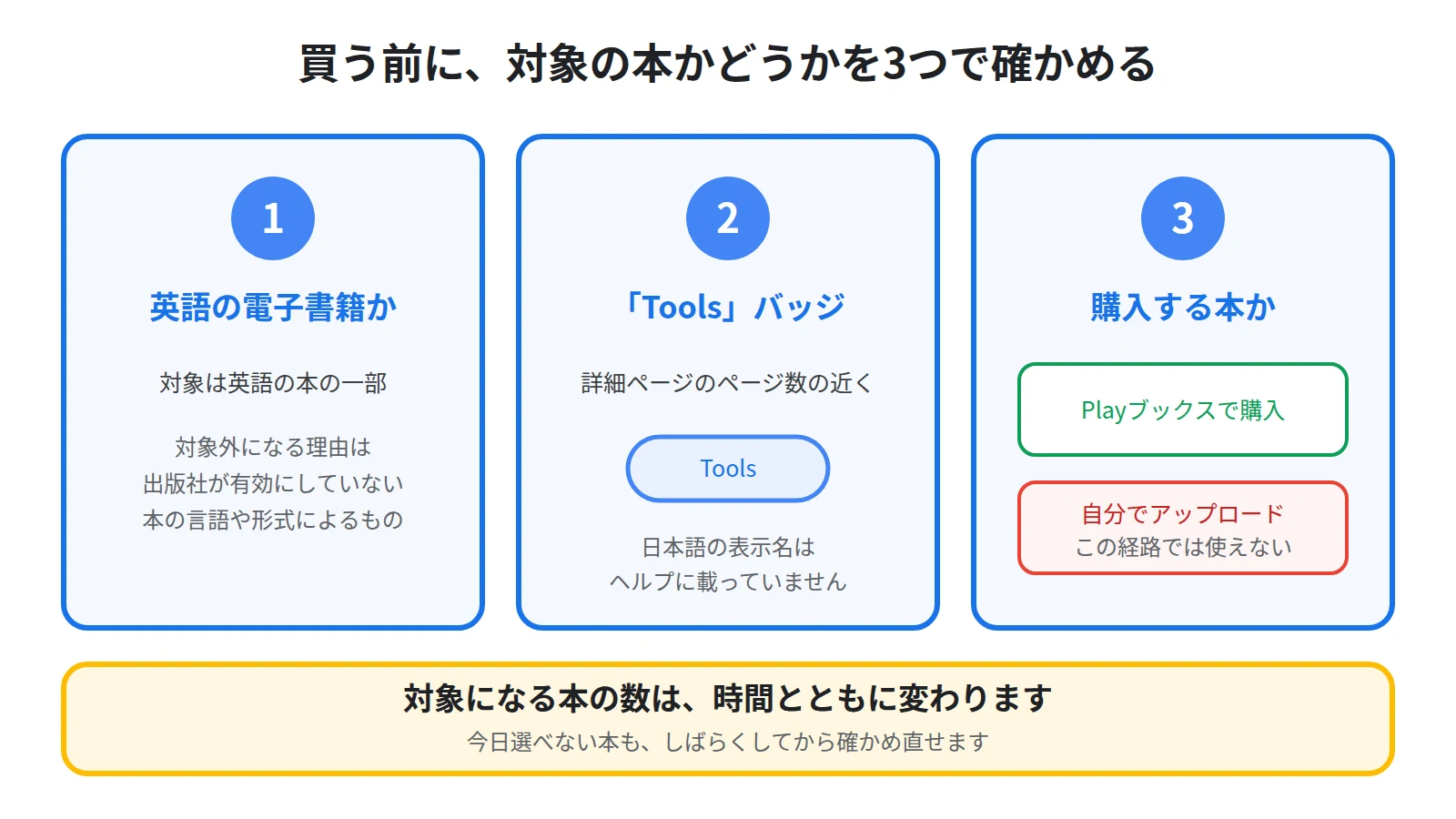
Google Playのヘルプは、対象にならない理由として、出版社がこの機能を有効にしていないことと、本の言語や形式によるものを挙げています。
同じ英語の本でも、出版社や形式によって入れられる本と入れられない本があるということです。
また、対象になる本の数は時間とともに変わるとされています。
見分ける手がかりは、Google Playの本の詳細ページにあります。
Google Playのヘルプによると、対象になる可能性がある本には、詳細ページのページ数の近くに「Tools」というバッジが表示されます。
このヘルプは英語で書かれており、日本語の画面でのバッジの表示名は載っていません。
同じヘルプからは、対象になる本をカテゴリ別に探せる一覧も案内されています。
自分でアップロードした本は、Playブックス経由では使えない
Playブックスには、購入した本のほかに、自分でアップロードした本も並びます。
Google Playのヘルプによると、自分でPlayブックスのライブラリにアップロードした本は、Playブックスのソースとしては使えません。
この経路で入れられるのは、Playブックスで購入した本です。
なお、NotebookLMの公式ヘルプでは、対応しているソースの一覧にePubファイルも挙がっています。
Playブックスを経由する方法とは別に、ファイルとして追加する入口があるということです。
ファイルの追加手順と対応形式はNotebookLMにPDF・Wordを読み込ませる方法|対応ファイル形式と追加の手順にまとめています。
手順②:ノートブックに本を追加する
対象の本を購入したら、ノートブックに追加します。
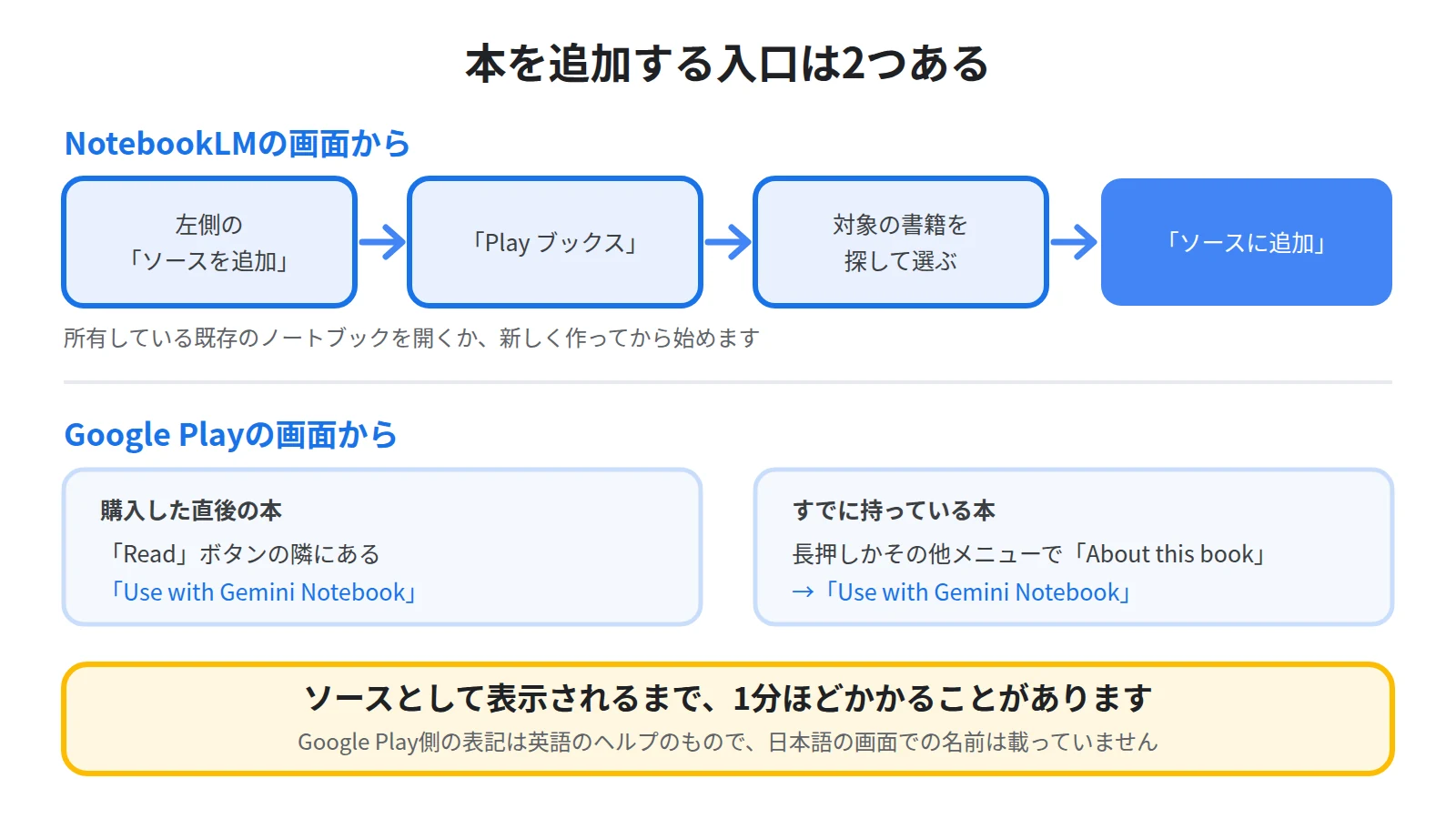
入口は、NotebookLMの側とGoogle Playの側の2つあります。
NotebookLMの画面から追加する
公式ヘルプの手順は5つです。
1つ目に、デバイスでNotebookLMを開きます。
2つ目に、所有している既存のノートブックを開くか、新しいノートブックを作成します。
3つ目に、左側で「ソースを追加」から「Play ブックス」を選択します。
4つ目に、ノートブックに含める対象の書籍を探して、すべて選択します。
5つ目に、「ソースに追加」を選択します。
公式ヘルプによると、購入した書籍がソースとして表示されるまでに、1分ほどかかることがあります。
追加した直後に一覧に出てこなくても、少し待ってから確かめてください。
対象の書籍が1冊も無いときは、「Google Play ブックスを見る」を選択して、購入できる対象の書籍を探すよう案内されています。
Google Playの画面から追加する
本を買った直後であれば、Google Playの側から追加することもできます。
Google Playのヘルプによると、購入した本では、「Read」ボタンの隣にある「Use with Gemini Notebook」を選びます。
すでに持っている本では、本を長押しするかその他メニューから「About this book」を選び、そこで「Use with Gemini Notebook」を選びます。
どちらも英語のヘルプの表記で、日本語の画面での名前は載っていません。
画面の表記が見つからないときは、NotebookLMの側の入口を使ってください。
本が選べない・出てこないときの原因
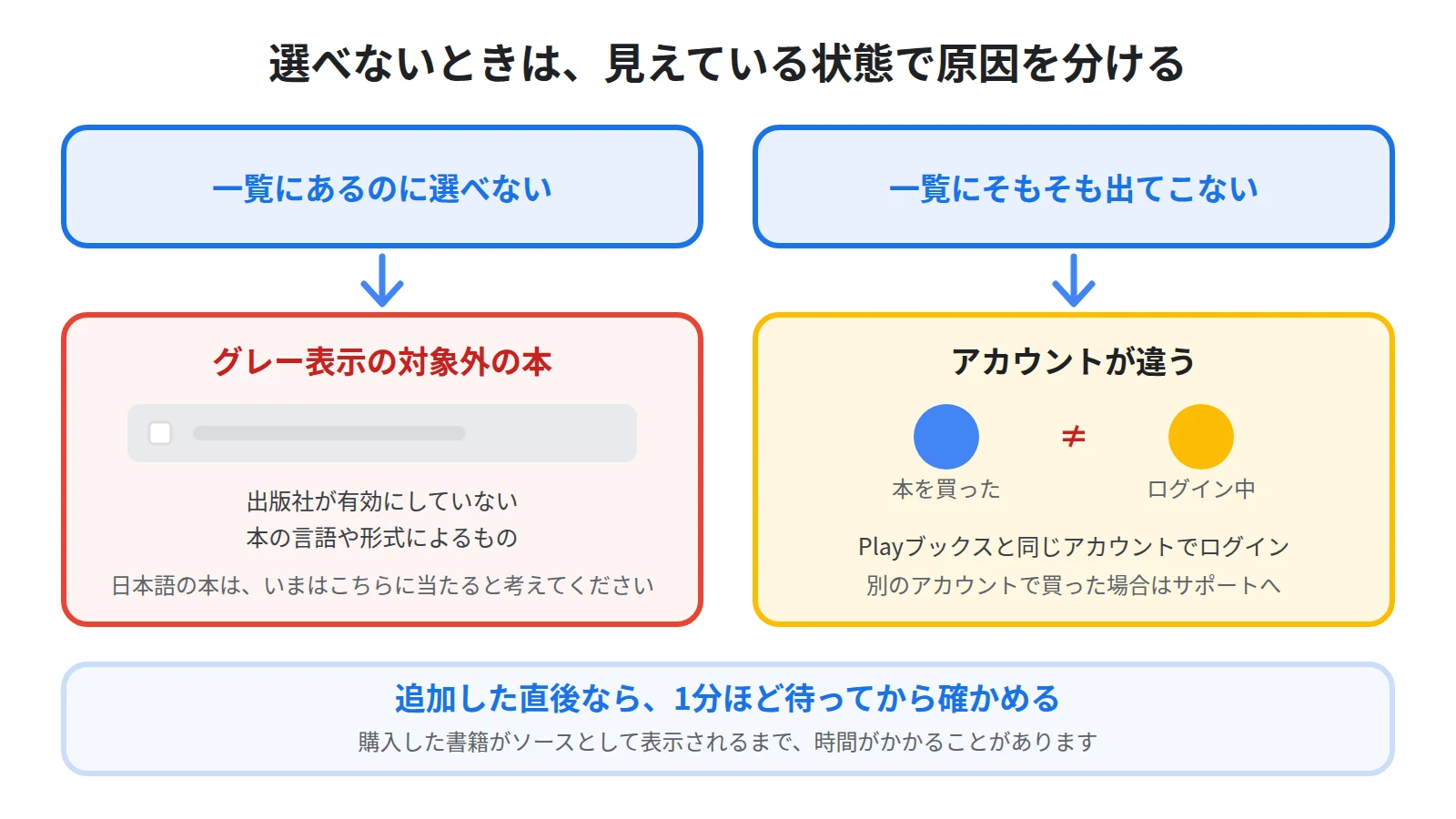
「Play ブックス」を開いても目当ての本が選べないときは、見えている状態で原因を分けてください。
一覧にあるのに選べないのか、一覧にそもそも出てこないのかで、確かめる場所が変わります。
一覧にあるのに選べないのは、対象外の本
公式ヘルプによると、対象外の書籍も一覧には表示されますが、グレー表示になります。
買った本が一覧に並んでいるのに選べないときは、この状態です。
理由として考えられるのは、手順①で挙げた、出版社が有効にしていないことと、本の言語や形式によるものです。
日本語の本は、いまはこちらに当たると考えてください。
グレー表示を自分で解消する操作は、公式ヘルプには書かれていません。
対象になる本の数は時間とともに変わるとされているので、しばらくしてから確かめ直すのが現実的です。
一覧に出てこないのは、アカウントの違いを疑う
買ったはずの本が一覧にそもそも出てこないときは、アカウントを確かめてください。
公式ヘルプは、Playブックスのアカウントと同じアカウントにログインしていることを確認するよう求めています。
仕事用と個人用のように複数のGoogleアカウントを使い分けていると、NotebookLMだけ別のアカウントで開いていることがあります。
別のアカウントで本を購入してしまった場合について、Google Playのヘルプはサポートへの問い合わせを案内しています。
追加した直後であれば、先ほどの1分ほどの待ち時間も合わせて確かめてください。
入れた本を読むときの進め方
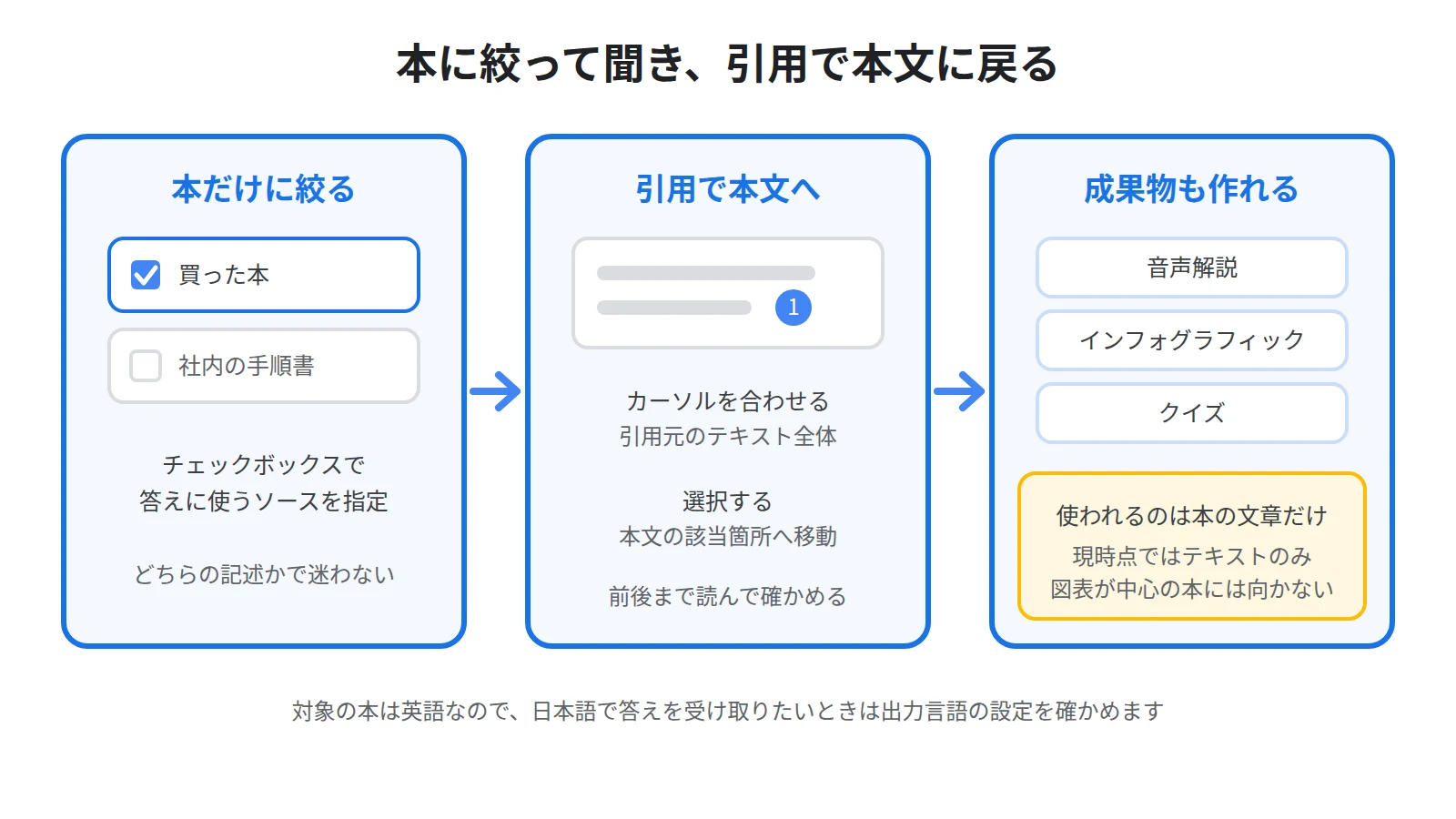
本が入ったら、読み方を決めておくと迷いません。
本だけに絞って聞き、引用から本文へ戻る
本と自分の資料を同じノートブックに入れているときは、聞く前にチェックボックスで本だけに絞ってください。
答えの材料がその本に限られるので、どちらの記述なのかで迷わなくなります。
答えが返ってきたら、引用を確かめます。
公式ヘルプによると、引用部分にカーソルを合わせると、引用元のテキスト全体をすぐに確認できます。
引用部分を選択すると、引用元の該当箇所に自動的に移動するため、簡単に文脈を確認できます。
本の主張は、前後の章で置いた前提の上に書かれていることが多いので、該当箇所の前後まで読んでください。
引用の見方はNotebookLMの引用の見方|回答の根拠をソースの原文で確かめる手順にまとめています。
対象の本は英語なので、答えを日本語で受け取りたいときは、出力言語の設定を確かめてください。
設定の場所と、英語の資料を読むときの注意はNotebookLMで英語の資料を日本語で読む方法|翻訳との違いと出力言語の設定にまとめています。
成果物も作れるが、使われるのは本の文章
Googleの公式ブログによると、追加した本からは、インフォグラフィック、音声解説、クイズなども作れます。
移動中に音声で要点を聞く、読み終えた章をクイズで確かめる、といった使い方ができます。
音声解説の作り方はNotebookLMの音声概要の作り方|日本語で聴くポッドキャスト化の手順にまとめています。
図にまとめる手順はNotebookLMでインフォグラフィックを作る方法|資料を1枚の図にまとめる手順、クイズはNotebookLMのフラッシュカードとクイズの使い方|資料が問題集になるにまとめています。
一方で、公式ヘルプによると、Playブックスのソースは、現時点ではテキストのみがサポートされています。
図表や写真が中心の本は、この機能には向いていないと考えてください。
図や写真に載っている情報が必要なときは、本を自分で開いて確かめてください。
使う前に知っておきたいこと
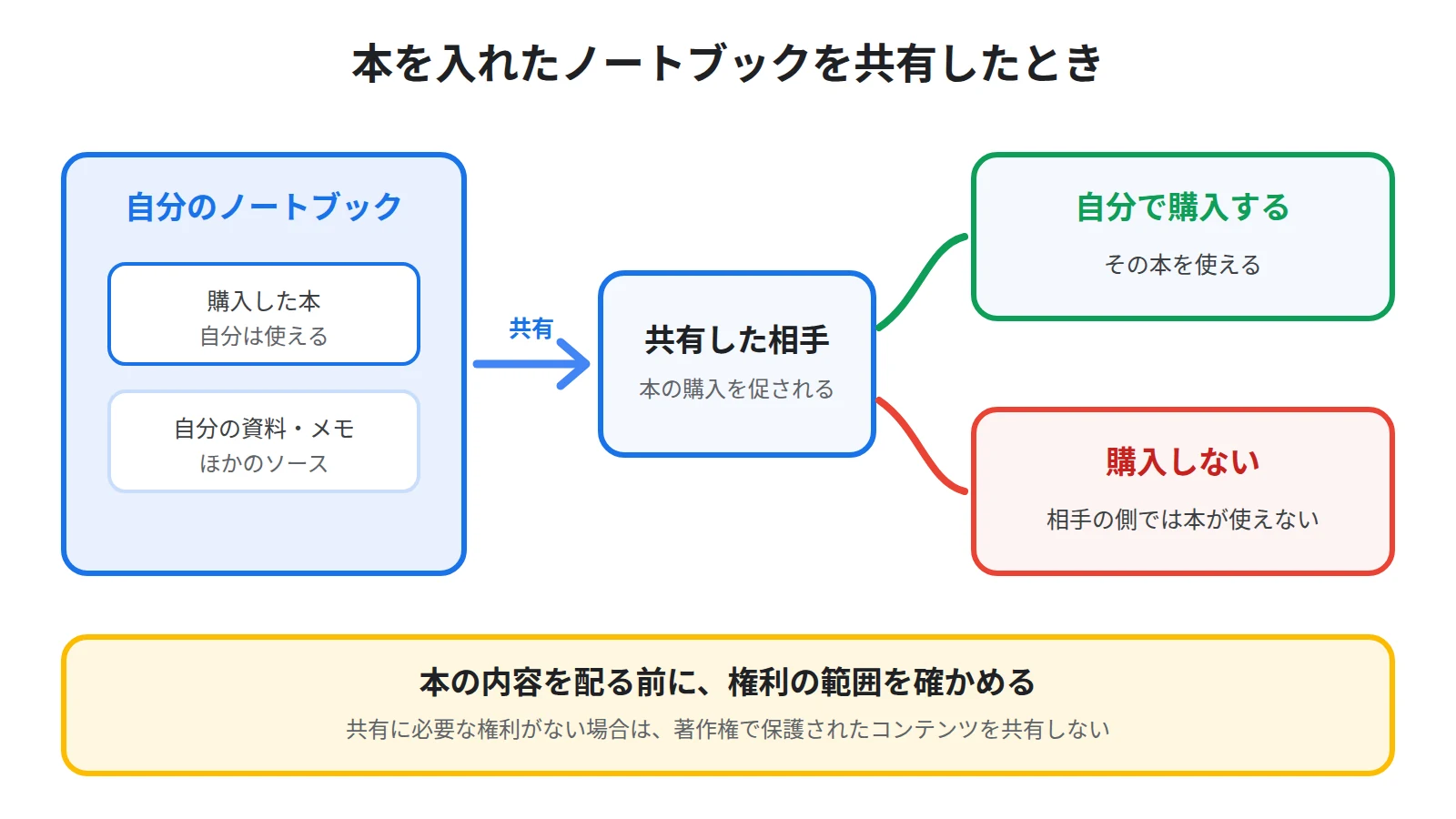
最後に、本という有料のソースならではの注意点を挙げます。
共有した相手は、自分で本を買う必要がある
本を入れたノートブックを、同僚や勉強仲間と共有したくなることがあります。
Googleの公式ブログによると、本を含むノートブックを共有すると、相手は内容を使うために自分で本を購入するよう促されます。
購入しない場合、その本は相手のノートブックの中では使えません。
共有した相手から本の内容が使えないと言われたときは、まずこの仕様を疑ってください。
共有の設定そのものに問題がないかは、NotebookLMで共有できない・相手が見られない原因5つ|アクセス権と会社アカウントで確かめられます。
本の内容を、人に配る形で渡さない
公式ヘルプは、著作権法を遵守し、共有に必要な権利がない場合は、著作権で保護されたコンテンツを共有しないよう求めています。
買った本は、自分が読むために手に入れたものです。
本の内容をまとめた成果物を書き出して配るといった使い方をする前に、その本について自分が持っている権利の範囲を確かめてください。
共有してよいのは、自分で書いたメモや、自分の資料から作ったもののほうだと考えておくと安全です。
答えは、本の原文で確かめる
公式ヘルプによると、NotebookLMは不正確な情報を提示することがあります。
チャットの公式ヘルプでも、生成された回答は再確認するよう求めています。
本の内容を仕事で引用する、人に説明するといった場面では、答えの文ではなく、引用から移動した本文の記述を根拠にしてください。
まとめ:対象の本を確かめてから入れ、引用で本文に戻る
NotebookLMには、Google Playブックスで購入した電子書籍をソースとして追加できます。
ただし対象は英語の電子書籍の一部で、自分でアップロードした本は使えません。
買う前に、Google Playの詳細ページで「Tools」のバッジを確かめてください。
追加は、NotebookLMの「ソースを追加」から「Play ブックス」を選ぶか、Google Playの側で「Use with Gemini Notebook」を選びます。
一覧にあるのに選べない本はグレー表示の対象外の本で、一覧に出てこないときは本を買ったアカウントでログインしているかを確かめてください。
読むときは、チェックボックスで本だけに絞って聞き、引用から本文の該当箇所へ戻って確かめます。
使われるのは本の文章だけなので、図表が中心の本には向きません。
そして、本を入れたノートブックを共有した相手は、自分で本を買わないとその本を使えません。
手元の資料と本を1つのノートブックで突き合わせられるようになると、本で読んだことを仕事の判断にそのまま持ち込めるようになります。
とはいえ、どんな資料と本を組み合わせれば、仕事に繰り返し使えるノートブックになるのかは、自分の手元だけでは分かりにくいものです。
Sanbookでは、他の人が作ったNotebookLMのノートブックを探して自分の仕事に取り入れられるほか、自分が作ったノートブックを投稿して使ってもらうこともできます。
参考:NotebookLM ヘルプ「ノートブックの新しいソースを追加または検索する」
https://support.google.com/gemininotebook/answer/16215270?hl=ja
参考:Google Play ヘルプ「Expert Intelligence」
参考:Google公式ブログ「Expert Intelligence in Gemini Notebook」
https://blog.google/innovation-and-ai/products/gemini-notebook/expert-intelligence-leading-sources/
参考:NotebookLM ヘルプ「Gemini Notebook でチャットを使用する」
https://support.google.com/gemininotebook/answer/16179559?hl=ja
参考:NotebookLM ヘルプ「Gemini Notebook の詳細」
https://support.google.com/gemininotebook/answer/16164461?hl=ja
Sanbook
NotebookLMをもっと活用しませんか?
Sanbookでは、すぐに使えるNotebookLMテンプレートやスライドテンプレートを探したり共有したりできます。


