NotebookLMの引用の見方 回答の根拠をソースの原文で確かめる手順
NotebookLMの回答には小さな引用が付いています。見慣れてはいても、実際に開いて原文を読んだことがある方は多くないかもしれません。この引用は飾りではなく、回答の正確性を確かめるために置かれています。カーソルを合わせれば引用元のテキスト全体が読め、選択すればソースの該当箇所へ移動します。この記事では、引用の2つの操作、引用が表示されないことがある理由、確かめるべき場面の見分け方、そして引用を残したまま保存する方法までをまとめました。
※NotebookLMは2026年7月に「Gemini Notebook」へ名称が変わりました。記事内の「NotebookLM」は現在のGemini Notebookのことで、手順はそのまま使えます。詳しくはNotebookLMがGemini Notebookに改称|変わった点と変わらない使い方をご覧ください。
NotebookLMそのものを初めて使う方は、NotebookLMとは?できること・料金・始め方をまとめて解説に全体像をまとめています。
結論:引用はカーソルを合わせて原文を読むためのものです
NotebookLMの回答には、小さな引用が添えられています。
毎日使っていても、その引用を実際に開いたことがある方は多くないかもしれません。
けれど、この引用こそがNotebookLMを他のAIと分ける仕組みです。
公式ヘルプによると、NotebookLMは、ソースからの抜粋、テキスト、画像をそのまま引用として使用し、質問への回答やアクションを行います。
そして、これらの引用は、回答の正確性を確認するのに役立つと書かれています。
つまり引用は、出典の飾りではありません。
答えが本当に資料に書いてあるのかを、その場で確かめるための入口です。
操作は2つだけです。
引用部分にカーソルを合わせると、引用元のテキスト全体をすぐに確認できます。
引用部分を選択すると、引用元の該当箇所に自動的に移動します。
この2つを覚えるだけで、AIの答えを鵜呑みにする状態から抜け出せます。
この記事では、引用の読み方と、確かめるべき場面の見分け方を順に説明します。
引用は、回答の正確性を確かめるために置かれている
まず、引用が何のためにあるのかをはっきりさせます。
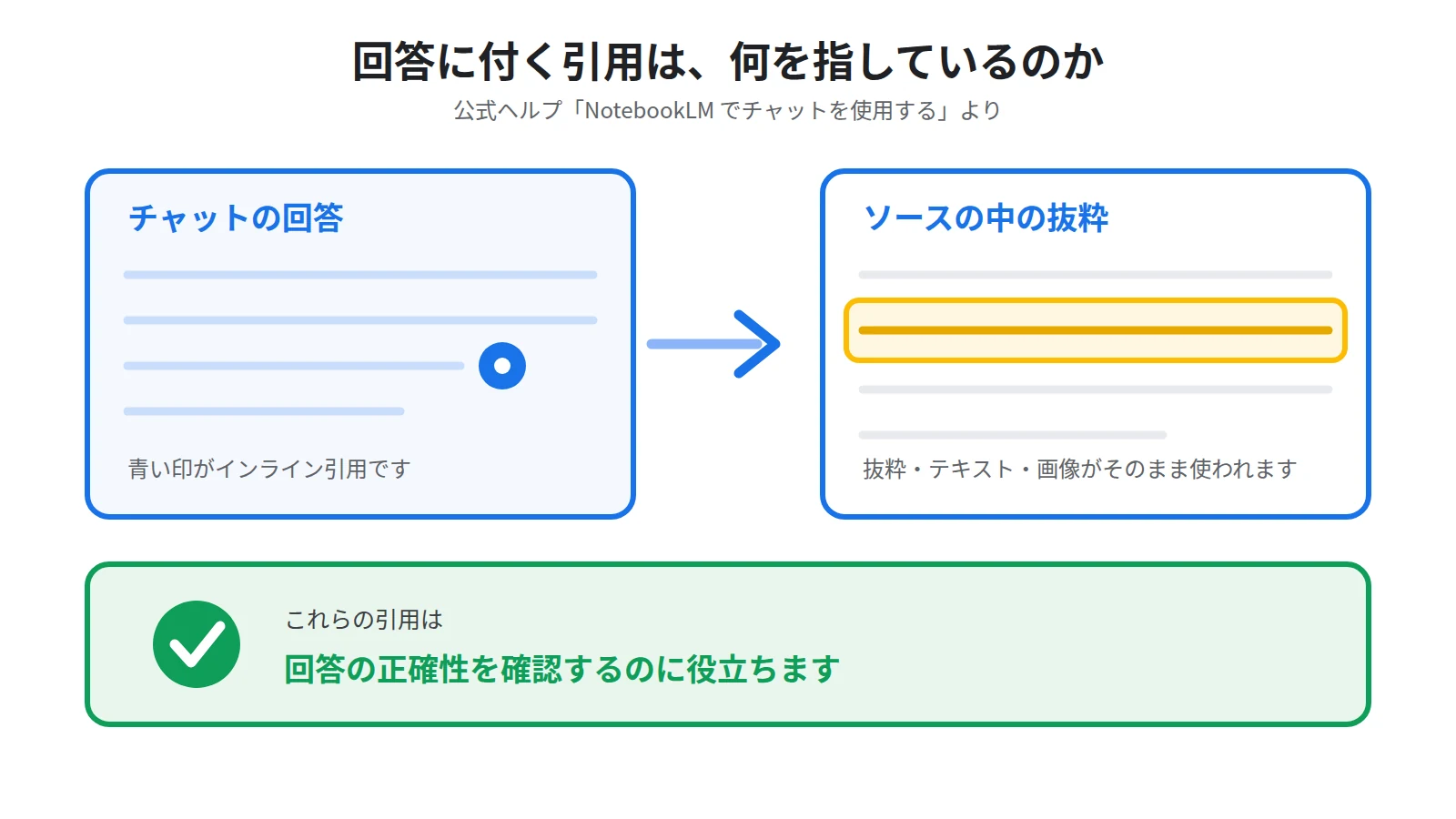
公式ヘルプのNotebookLMの詳細には、ノートブックとチャットすると、ソースに基づいた根拠のある情報を取得できると書かれています。
そして、その情報にはインラインで引用が明記されており、正確性、透明性、信頼性が担保されているとされています。
一般的なAIチャットとの違いは、この一点に集約されます。
答えは、入れた資料の中からしか出てこない
引用が成り立つのは、そもそも答えの範囲が限られているからです。
公式ヘルプのよくある質問には、NotebookLMは、アップロードされたソースに含まれる情報に基づいて質問に回答すると書かれています。
答えがソース資料にない場合は回答できない、とも明記されています。
インターネット全体から答えを作るのではなく、自分が入れた資料の中から作るということです。
だからこそ、答えの一つひとつに「どの資料のどこから来たか」を付けられます。
何を入れられるかは、NotebookLMにPDF・Wordを読み込ませる方法|対応ファイル形式と追加の手順で確認できます。
資料が多いときは、関連する部分だけが選ばれる
もう1つ、知っておくと引用の見え方が納得できる仕組みがあります。
公式ヘルプによると、ノートブックに多くのソースが含まれている場合、NotebookLMは質問に基づいて最も関連性の高い情報を取得し、その情報から回答を作成します。
入れた資料の全文がそのまま毎回使われるわけではありません。
質問に近い部分が選ばれ、そこから答えが組み立てられます。
引用は、その「選ばれた部分」を指し示していると考えてください。
ですから引用を開けば、AIがどこを見て答えたのかが分かります。
引用を読む2つの操作
ここが本題です。
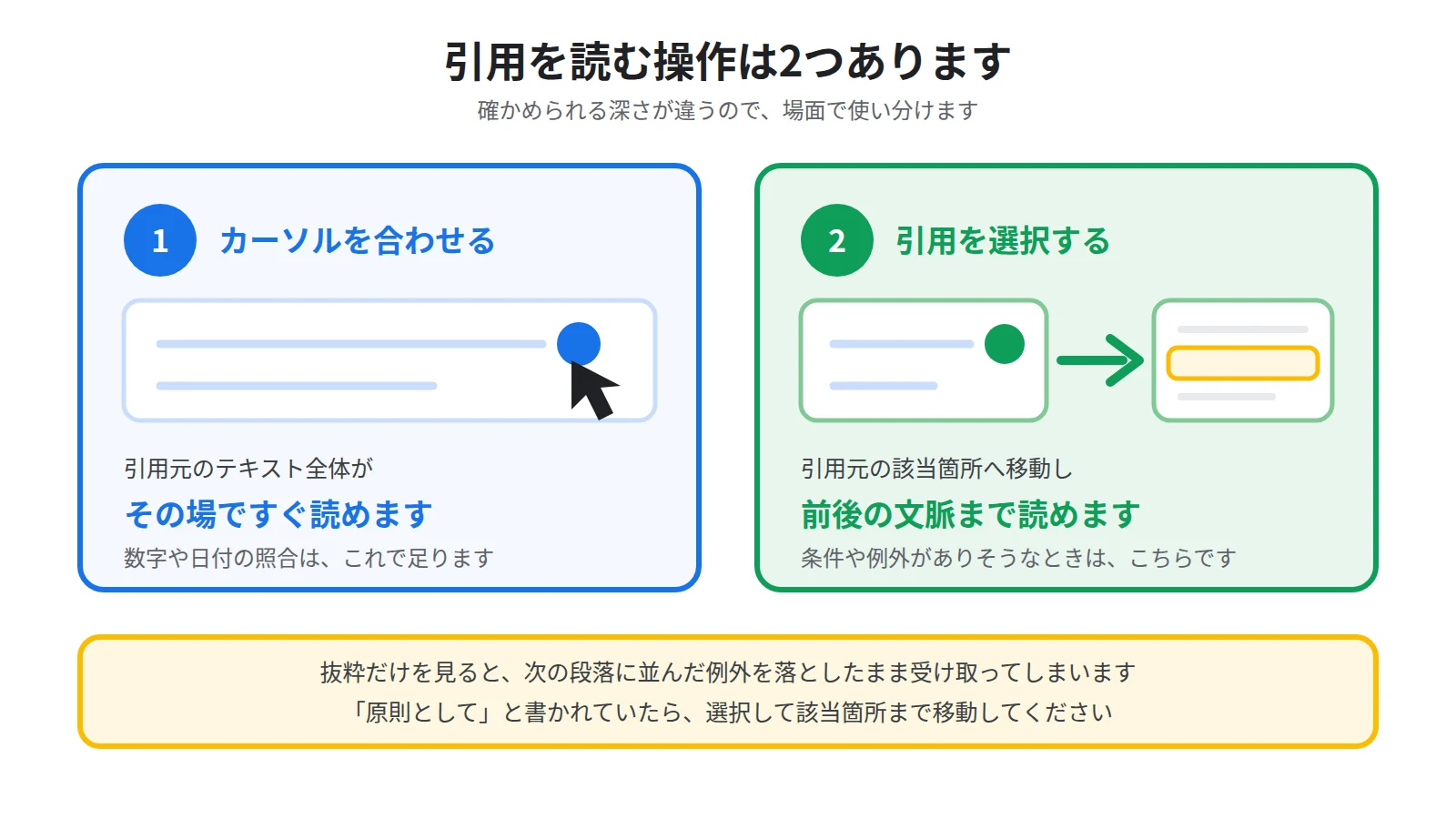
公式ヘルプに書かれている操作は2つで、それぞれ目的が違います。
カーソルを合わせる:引用元のテキスト全体を読む
1つ目は、その場で読む方法です。
公式ヘルプによると、引用部分にカーソルを合わせると、引用元のテキスト全体をすぐに確認できます。
チャット画面から離れずに、根拠となった文章がそのまま読めるということです。
使いどころは、回答をざっと確かめたいときです。
数字や日付が出てきたら、そこにカーソルを合わせて、資料に同じ数字が書かれているかを見てください。
書かれていればそのまま使えます。
書かれていなければ、その一文は使わないでください。
選択する:引用元の該当箇所へ移動する
2つ目は、資料そのものへ飛ぶ方法です。
公式ヘルプによると、引用部分を選択すると、引用元の該当箇所に自動的に移動するため、簡単に文脈を確認できます。
こちらは、その一文の前後まで読みたいときの操作です。
同じ引用に対する操作ですが、確かめられる深さが違います。
カーソルを合わせるのは、抜粋を読む操作です。
選択するのは、資料の中のその位置まで行く操作です。
抜粋だけでは判断できない場面があります。
たとえば「原則として認めない」と書かれていても、その次の段落に例外が並んでいることがあります。
抜粋だけを見ると、例外を落としたまま答えを受け取ってしまいます。
条件や例外がありそうな内容は、選択して該当箇所まで移動し、前後を読んでください。
質問の仕方そのものを変えて確かめる方法は、NotebookLMの魔法のプロンプト40選|コピペで使える4カテゴリ×10にある型が使えます。
引用が表示されないことがある理由
引用が付いていない回答を見て、不安になった方もいると思います。
これには、公式ヘルプに書かれた理由があります。
ソースが短いと、文書全体が参照される
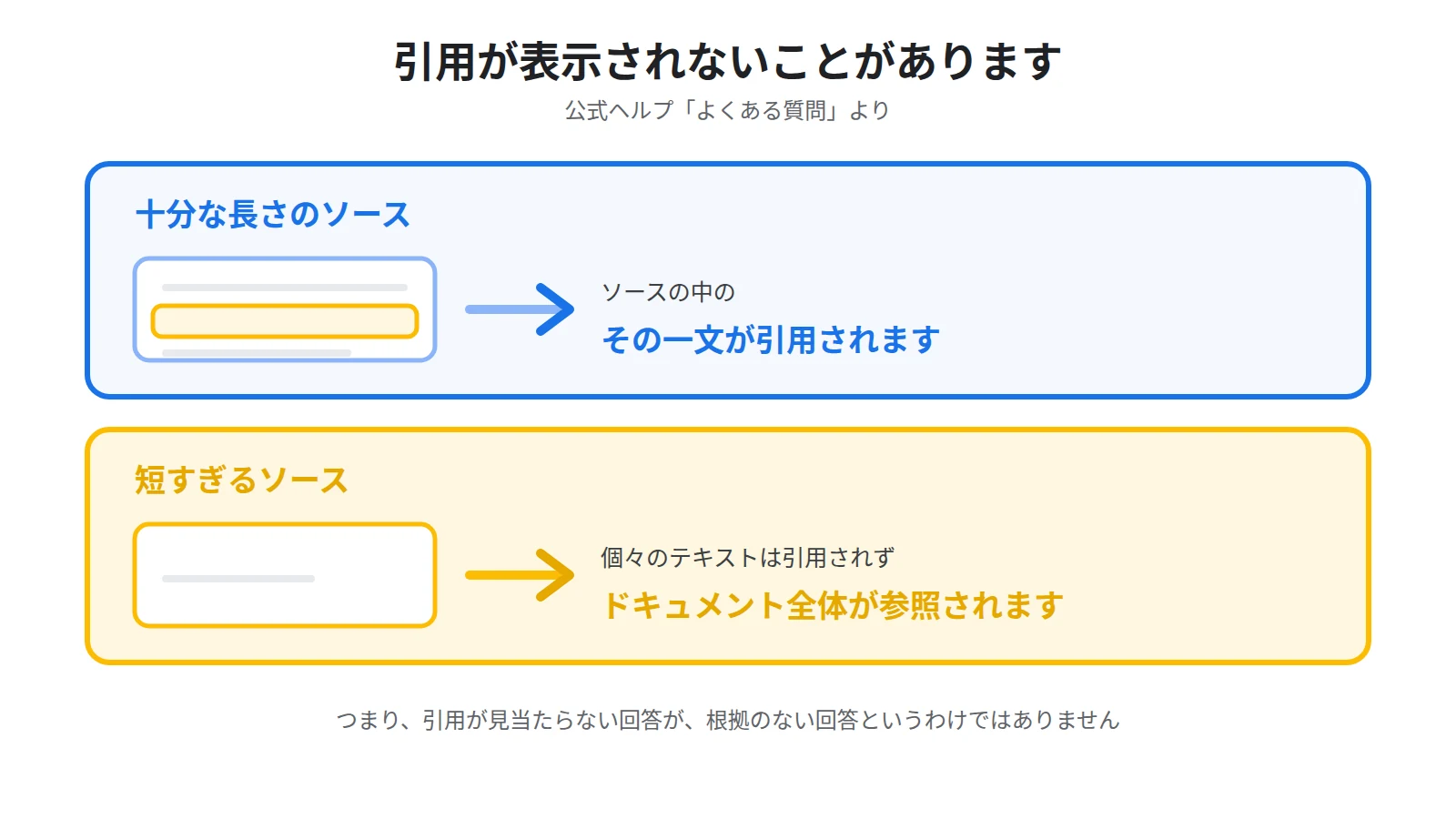
公式ヘルプのよくある質問には、引用が表示されない場合があることが説明されています。
ソースコンテンツがあまりに短い場合は、ソースから個々のテキストは引用されず、ドキュメント全体が参照されると書かれています。
短いメモや一言だけのテキストをソースにしたときは、「この資料のここ」という指し示し方ができないということです。
代わりに、その資料全体が根拠として扱われます。
ですから、引用が見当たらない回答が必ずしも根拠のない回答というわけではありません。
この仕組みを知っていると、資料の入れ方も変わります。
一言だけのメモを何件も別々のソースにすると、引用は文書全体を指すばかりになります。
どこを見て答えたのかが分かりにくくなります。
関連するメモは1つの文書にまとめてから入れるほうが、引用が具体的な位置を指すようになります。
ソースの数には上限もあるため、まとめることは枠の節約にもなります。
プランごとの上限は、NotebookLMは無料でどこまで使える?無料版と有料版の上限を比較で比較しています。
取り込めていない資料は、そもそも引用元になりません
もう1つ、引用が出ない原因として確かめてほしいことがあります。
その資料が、本当にソースとして取り込めているかどうかです。
読み込みに失敗した資料や、文字として取り出せなかった資料は、答えの材料になりません。
材料になっていない以上、引用も付きません。
PDFがうまく読み込めないときの確認の順番は、NotebookLMでPDFが読み込めないときの対処法|原因4つを上から順に確認するにまとめています。
引用を必ず確かめたい4つの場面
すべての回答で毎回引用を開くのは現実的ではありません。
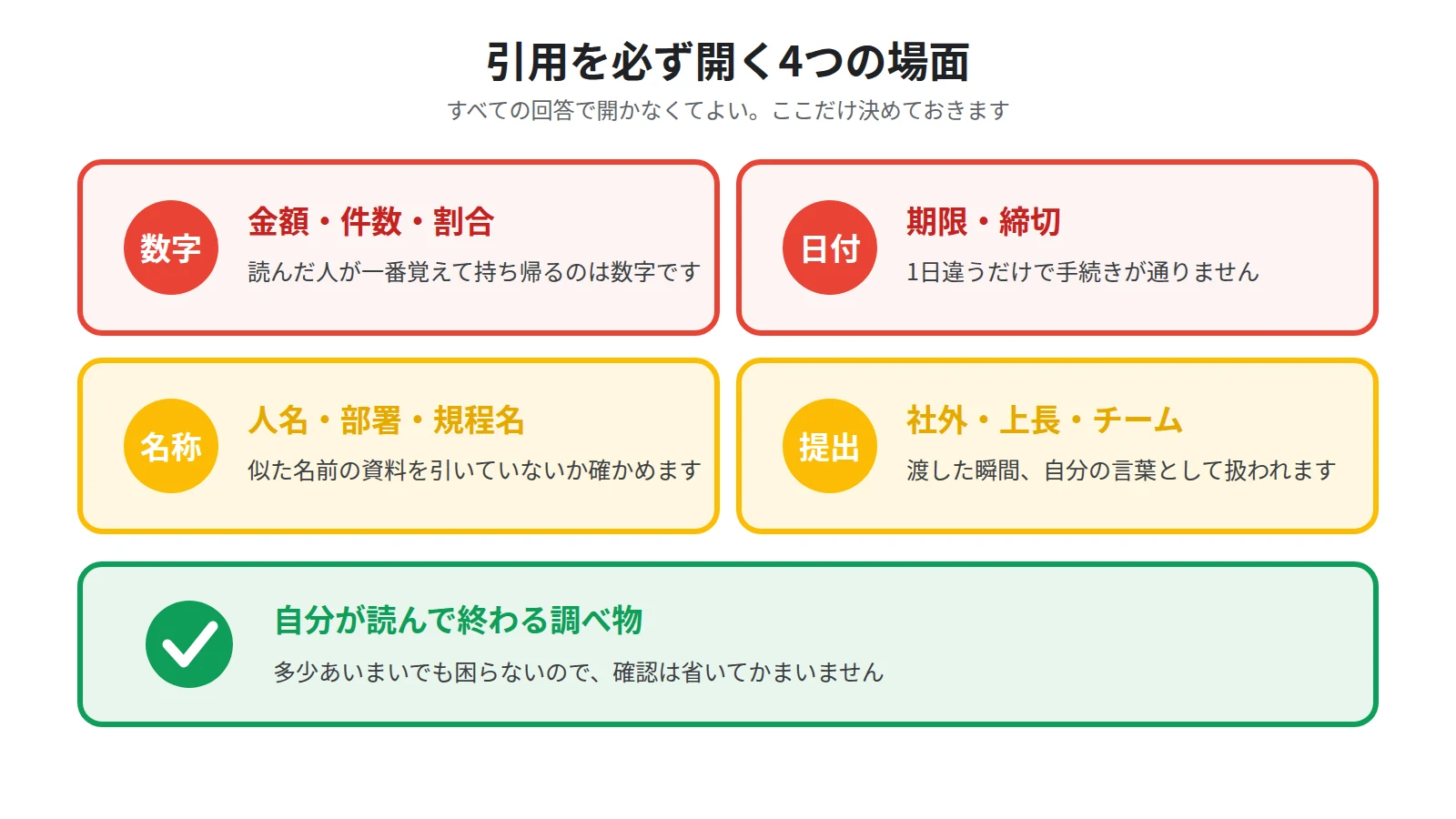
確かめる場面を決めておくと、手間をかけずに事故を防げます。
数字と日付が出てきたとき
1つ目は、金額、件数、割合といった数字です。
数字は、少し違うだけで意味が変わります。
そして、読んだ人が一番覚えて持ち帰るのも数字です。
回答に数字が出てきたら、その引用にカーソルを合わせて資料の数字と見比べてください。
2つ目は、日付、期限、締切です。
数字と同じ理由に加えて、期限には運用上の重みがあります。
申請の締切を1日間違えれば、それだけで手続きが通りません。
固有名詞が出てきたとき
3つ目は、人名、部署名、製品名、規程の名称です。
固有名詞は、似た名前が資料の中に複数あることがあります。
隣の部署の規程を引いてしまっていないかは、引用元まで移動して確かめてください。
社内の規程やマニュアルを窓口として運用する組み立て方は、NotebookLMで社内FAQを作る方法|規程とマニュアルを「聞ける窓口」に変えるで説明しています。
その文章を、自分以外の誰かに出すとき
4つ目は、内容ではなく行き先で決める基準です。
社外に出す資料、上長に提出する報告、チームに配る手順書は、必ず引用まで確認してください。
自分が読んで終わる調べ物なら、多少あいまいでも困りません。
けれど誰かに渡した瞬間、その内容は自分の言葉として扱われます。
答えと資料が食い違っていると感じたときの調べ方は、NotebookLMの回答が間違っている・ソースにない話が混ざる原因と対処法にまとめています。
引用は、メモに保存すると残ります
確かめた回答を手元に残すときにも、注意点があります。
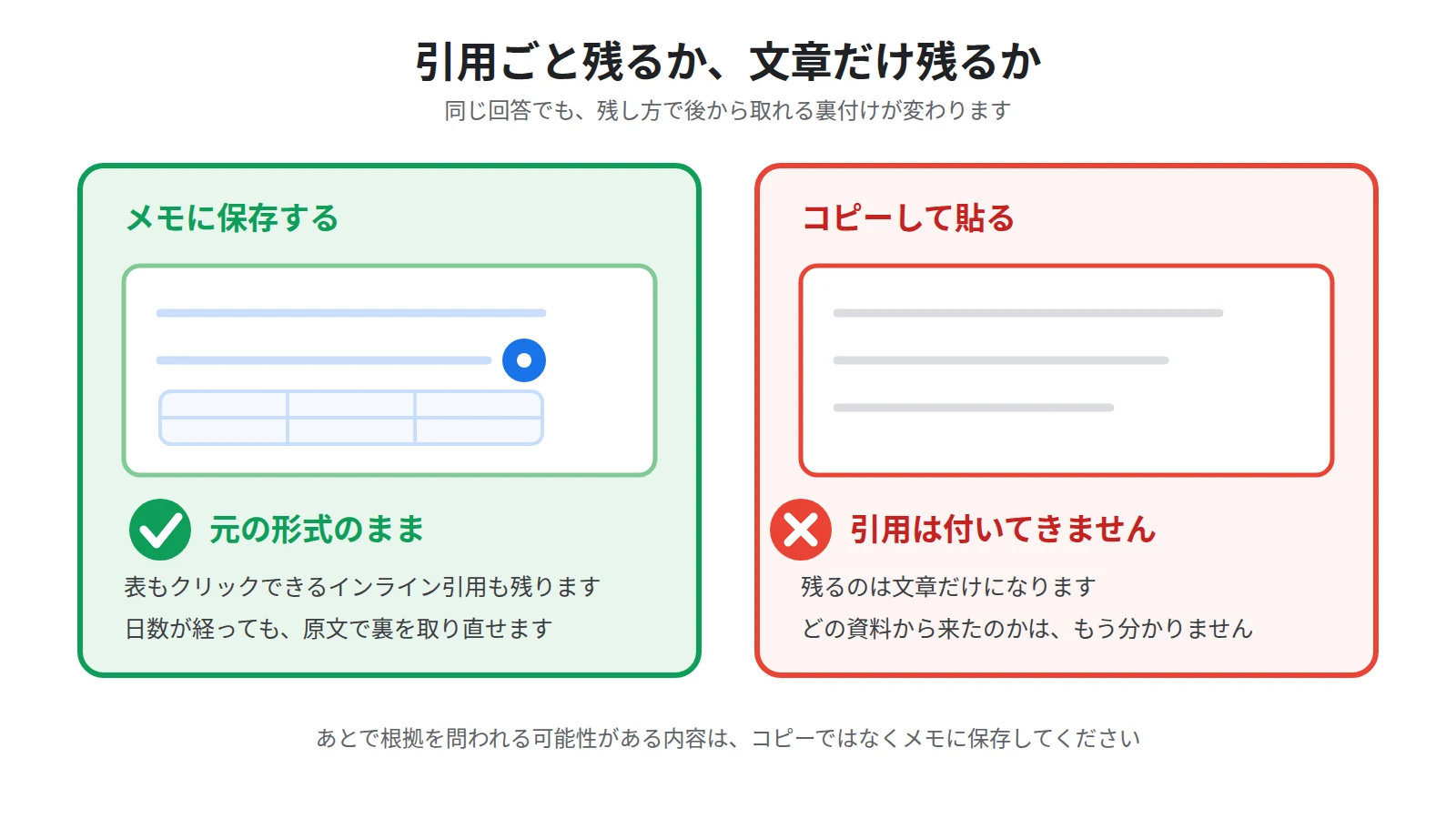
メモに保存すると、引用も元の形式のまま残る
公式ヘルプによると、回答をメモとして保存すると、表やクリック可能なインライン引用なども含め、元の形式のまま保存されます。
答えの文章だけでなく、その根拠へたどる道ごと残るということです。
保存してから日数が経ったあとでも、原文で裏を取り直せます。
コピーして貼ると、引用は失われる
一方で、回答を選択してコピーし、別のアプリに貼り付けたときは事情が変わります。
残るのは文章だけです。
引用は付いてきません。
貼り付けた先の文章を後日見返しても、その内容がどの資料から来たのかはもう分かりません。
あとで根拠を問われる可能性がある内容は、コピーではなくメモに保存してください。
議事録のように、決まったことを後から参照し続ける文書ほど、この差が効いてきます。
会議の録音から議事録を起こす流れは、NotebookLMで議事録を作る方法|録音をそのまま入れて決定事項とTODOを出すにまとめています。
運用:疑うのではなく、開く癖をつける
最後に、日々の使い方へ落とします。
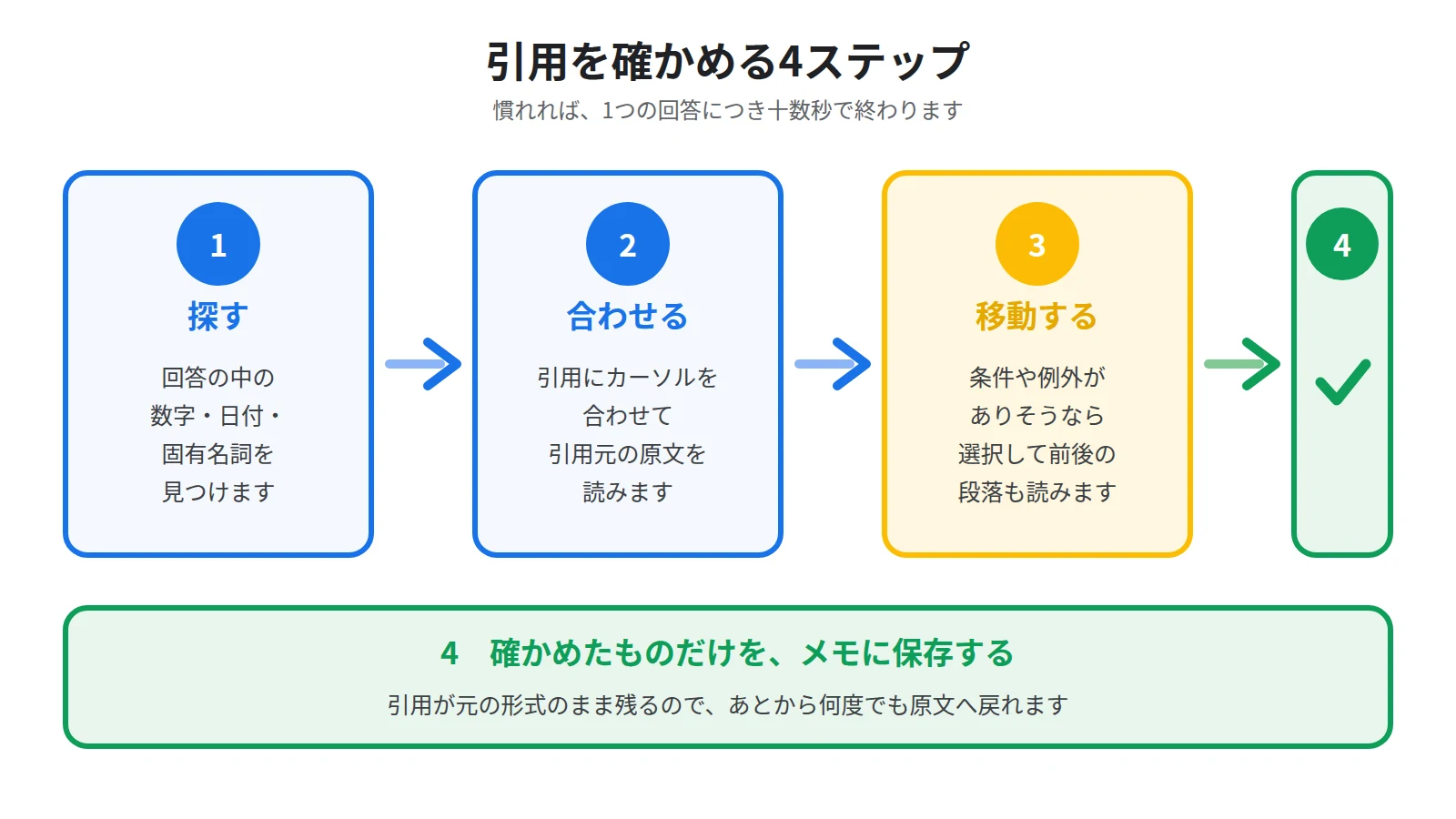
うまくいく使い方は、ひとつの流れにまとまります。
質問して回答を得たら、まず数字と日付と固有名詞を探します。
見つけたら、その引用にカーソルを合わせて原文を読みます。
条件や例外がありそうなら、選択して該当箇所へ移動し、前後の段落まで読みます。
そこまで確かめたものだけを、メモに保存します。
慣れれば、1つの回答につき十数秒で終わります。
「AIだから疑う」ではなく「確かめられるから確かめる」
引用を開く習慣は、AIを信用していないから身につけるものではありません。
紙の資料を扱うときも、私たちは出典に当たります。
NotebookLMは、その出典に当たる作業をカーソル1つでできるようにした道具です。
確かめられる仕組みがあるのに使わないほうが、もったいない使い方になります。
チームで使うときは、引用を確かめた人を決める
複数人で1つのノートブックを使う場合は、もう一歩踏み込んでください。
誰が引用まで確認したのかが分からないまま回答が回覧されると、確認したつもりの文章が独り歩きします。
外に出す文章については、引用まで見る担当を決めておくと、この行き違いを防げます。
まとめ:引用を開けば、答えの裏がその場で取れます
NotebookLMの引用について、覚えておくことは3つです。
1つ目に、引用は回答の正確性を確認するために置かれています。ソースからの抜粋がそのまま引用として使われるので、開けば根拠が読めます。
2つ目に、操作は2つです。カーソルを合わせると引用元のテキスト全体が読め、選択すると引用元の該当箇所へ移動して前後の文脈まで確認できます。
3つ目に、引用が出ないことにも理由があります。ソースコンテンツがあまりに短い場合は、個々のテキストは引用されず、ドキュメント全体が参照されます。
数字、日付、固有名詞、そして誰かに渡す文章。
この4つに出会ったら、引用を開いてください。
答えを信じるか疑うかで悩む必要は、もうありません。
確かめれば済むからです。
Sanbookでは、NotebookLMの公開ノートブックを探して自分の仕事や学習に取り入れられるほか、自分が作ったノートブックを投稿して他の人に使ってもらうこともできます。
参考:NotebookLM ヘルプ「NotebookLM でチャットを使用する」
https://support.google.com/gemininotebook/answer/16179559?hl=ja
参考:NotebookLM ヘルプ「よくある質問」
https://support.google.com/gemininotebook/answer/16269187?hl=ja
参考:NotebookLM ヘルプ「Gemini Notebook の詳細」
https://support.google.com/gemininotebook/answer/16164461?hl=ja
参考:NotebookLM ヘルプ「Gemini Notebook でメモを作成、追加する」
https://support.google.com/gemininotebook/answer/16262519?hl=ja
Sanbook
NotebookLMをもっと活用しませんか?
Sanbookでは、すぐに使えるNotebookLMテンプレートやスライドテンプレートを探したり共有したりできます。


