NotebookLMで就業規則を調べる方法 規定の場所を原文で確かめる手順
会社の就業規則を開いてはみたものの、知りたいことがどの条文に書いてあるのか分からないまま閉じてしまった、ということはないでしょうか。就業規則は1つの制度が複数の章に分かれていたり、細かい条件が別の規程に移されていたりするため、目次から順に探すと行き止まりになりがちです。この記事では、就業規則と関連する規程をまとめて入れ、自分の状況から質問して規定の場所を見つけ、引用から条文の原文に戻って確かめるまでの手順を公式ヘルプから整理しました。あわせて、任せてはいけない判断の線引きと、会社の資料を入れる前に確かめることも扱います。

※NotebookLMは2026年7月に「Gemini Notebook」へ名称が変わりました。記事内の「NotebookLM」は現在のGemini Notebookのことで、手順はそのまま使えます。詳しくはNotebookLMがGemini Notebookに改称|変わった点と変わらない使い方をご覧ください。
NotebookLMそのものを初めて使う方は、NotebookLMとは?できること・料金・始め方をまとめて解説に全体像をまとめています。
結論:規定の場所を探す道具として使い、決めるのは原文と人です
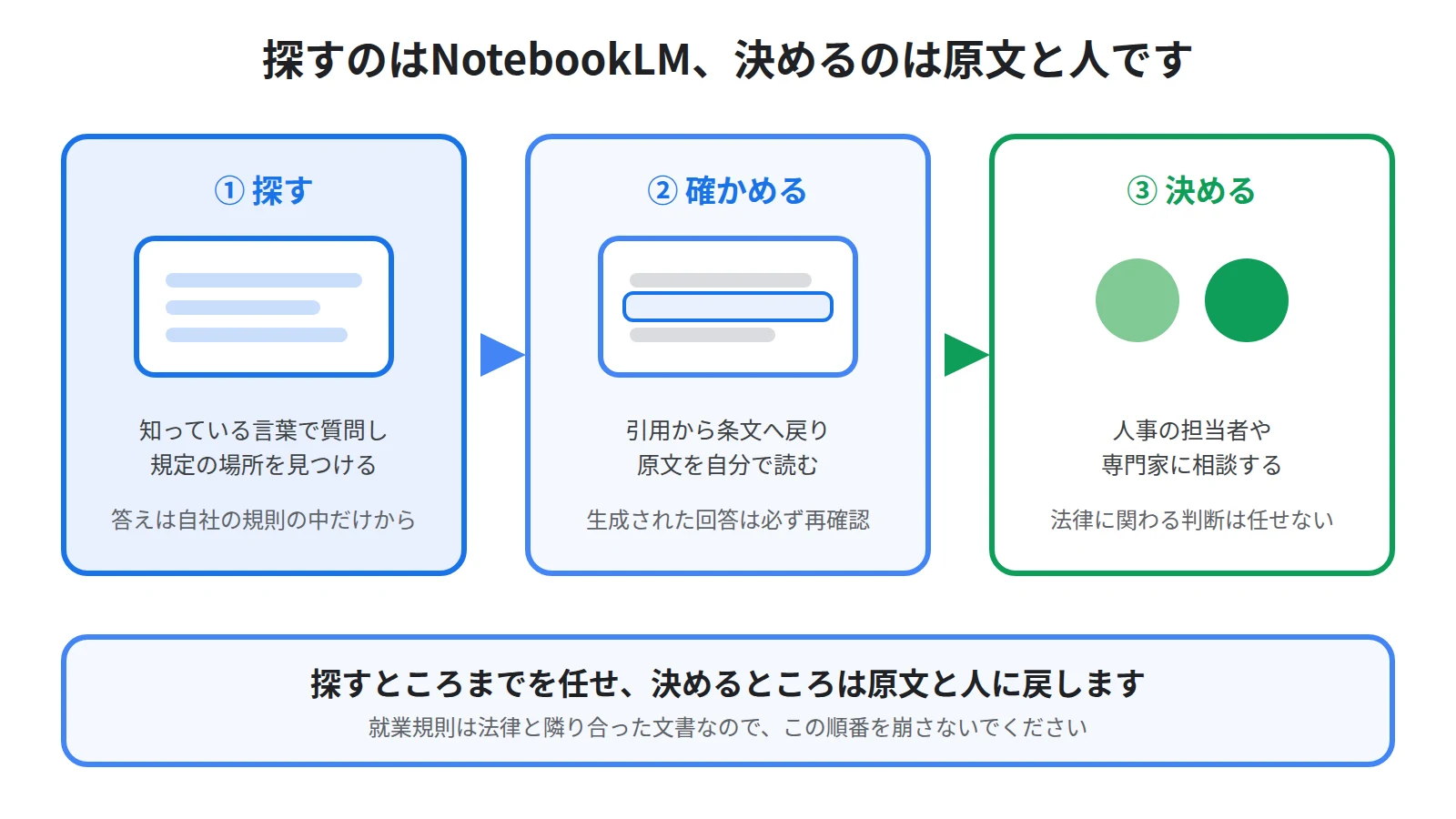
就業規則をNotebookLMに入れると、知りたい規定がどこに書かれているかを、質問で探せるようになります。
公式ヘルプによると、Gemini Notebookのチャットの回答では、ソースに含まれているデータのみが使用されます。
答えは自社の規則の中だけから作られるので、他社の例や一般論が混ざってくることはありません。
ただし、返ってきた答えをそのまま結論にしないでください。
公式ヘルプは、生成された回答は必ず再確認してください、と求めています。
さらに公式ヘルプには、Gemini Notebookは不正確な情報を提示することがありますが、その回答はGoogleの見解を反映するものではありません、と書かれています。
そして、医療、法律、金融に関する助言については、必ず資格を有する専門家にご相談ください、とも案内されています。
就業規則は、法律と隣り合った文書です。
ですからこの記事で扱うのは、規定の場所を探して原文にたどり着くところまでです。
そこから先の判断は、条文そのものと、人事の担当者や専門家の仕事になります。
この順番を守るかぎり、規則を読む時間は大きく減らせます。
この記事では、規則と関連規程の入れ方、自分の状況から質問する聞き方、引用から条文に戻る確かめ方、そして任せてはいけない判断の線引きを順に説明します。
なぜ就業規則は、読んでも答えにたどり着きにくいのか
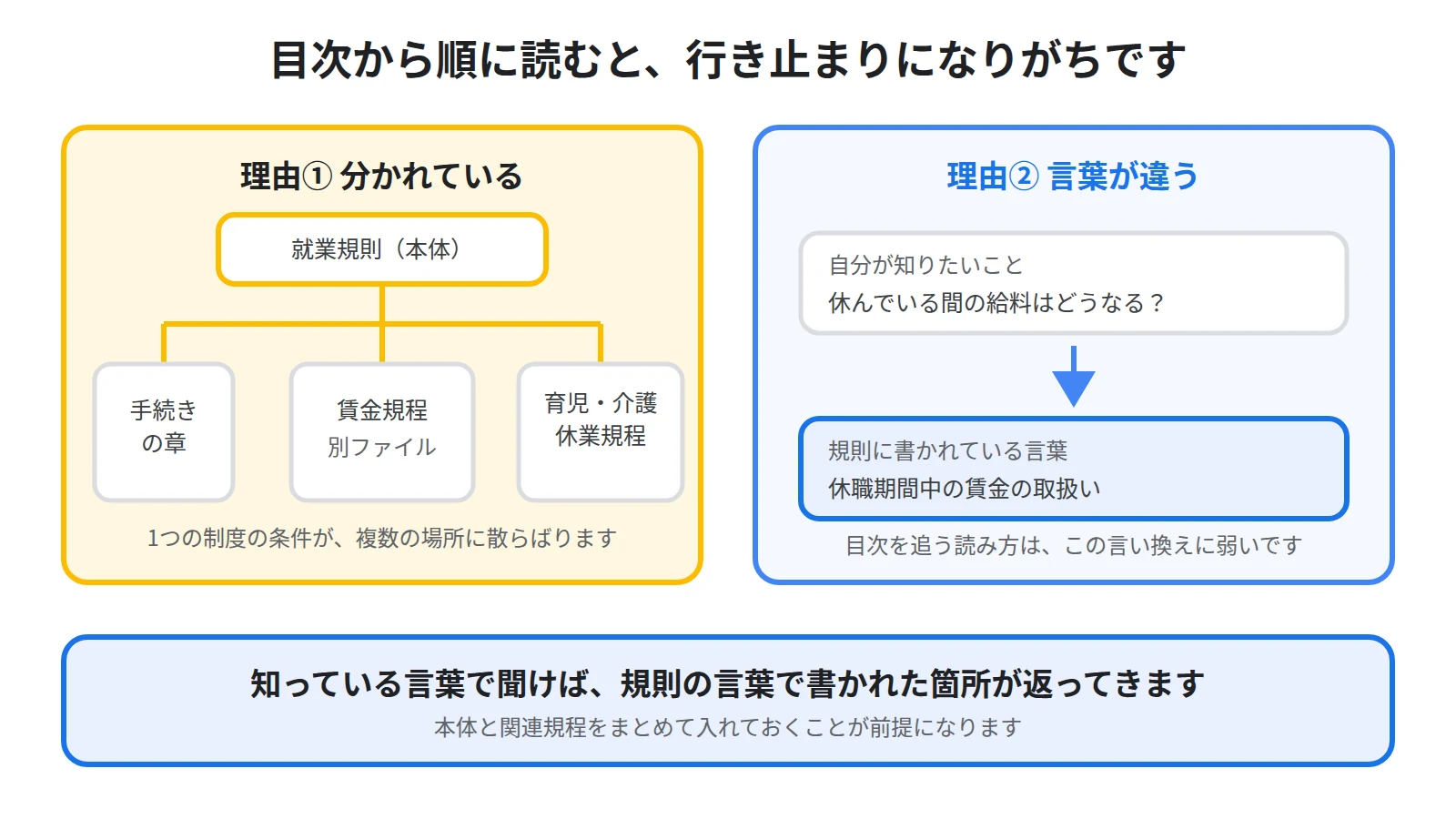
手順に入る前に、なぜ読みにくいのかを押さえておきます。
原因が分かっていると、質問の作り方も変わってきます。
1つの制度が、複数の場所に分かれている
有給休暇について知りたいとき、休暇の章だけを読めば済むとは限りません。
申請の期限は手続きの章に、給与の扱いは賃金規程に、というように、1つの制度の条件が複数の場所に分かれていることがあります。
会社によっては、育児や介護、慶弔、テレワークといった分野が、本体とは別の規程として切り出されています。
本体には詳細は別に定めるとだけ書かれていて、その別の規程にたどり着けないまま止まってしまう、ということが起こります。
目次の言葉と、知りたい言葉が違う
もう1つの理由は、言葉づかいのずれです。
自分が休んでいる間の給料と思っていることが、規則では休職期間中の賃金の取扱いという見出しで書かれています。
目次を上から順に追う読み方は、この言い換えに弱いです。
知っている言葉で聞けば、規則の中の言葉で書かれた箇所を返してくれる。
質問で探す読み方が効くのは、ここです。
手順①:就業規則と、参照される規程をまとめて入れる
ここからが操作です。
最初に決めるのは、ノートブックに入れる資料の範囲になります。
入れるのは、いま効力のある版だけにする
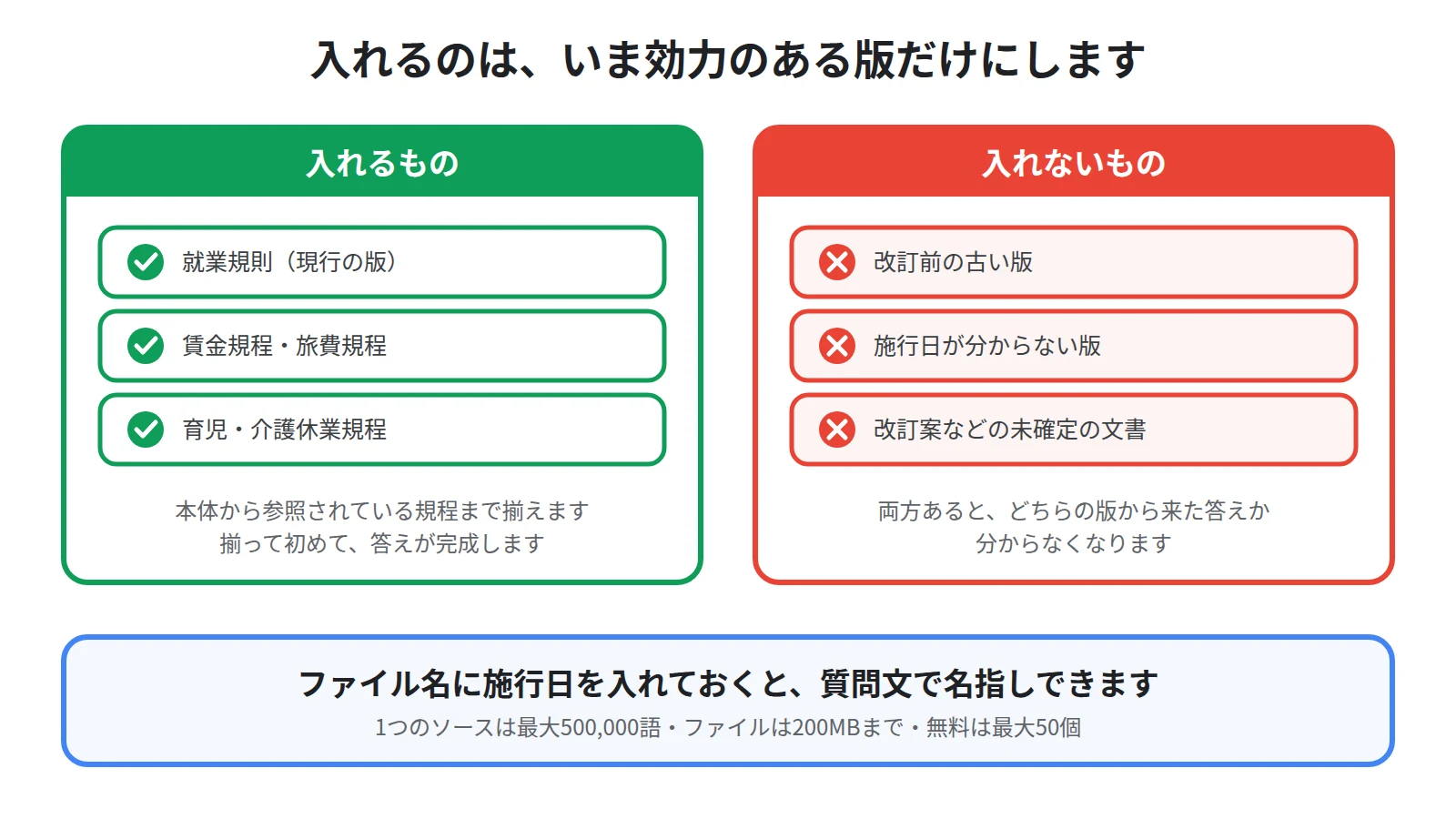
就業規則の本体に加えて、そこから参照されている規程も一緒に入れてください。
賃金規程、育児・介護休業規程、旅費規程のように本体から切り出されている文書があるなら、それらが揃って初めて答えが完成します。
逆に、入れてはいけないのは古い版です。
改訂前と改訂後を両方入れておくと、返ってきた答えがどちらの版から来たのか分からなくなります。
施行日や版数がファイル名に入っていないなら、入れる前に付け直してください。
ファイル名は、あとで質問文の中で規程を名指しするときにも使います。
入れられる形式と、1件あたりの上限
形式の制約は、それほど厳しくありません。
公式ヘルプによると、Microsoft Word(docx)、テキスト(txt)、マークダウン(md)、PDFファイル(pdf)などを追加できます。
Googleドキュメントやウェブページも、そのままソースにできます。
量の上限も示されています。
公式ヘルプによると、1つのソースには最大500,000語を含めることができ、アップロードできるファイルのサイズは200MBまでで、無料ユーザーの場合は最大50個のソースを含めることができます。
就業規則と関連規程をすべて入れても、この枠に収まらないことはまずありません。
対応している形式の一覧はNotebookLMにPDF・Wordを読み込ませる方法|対応ファイル形式と追加の手順にまとめています。
PDFを入れたのに中身について答えてくれない場合は、ファイル側に原因があることがあります。
その見分け方はNotebookLMでPDFが読み込めないときの対処法|原因4つを上から順に確認するにまとめています。
Googleドライブにある規程は、同期で入れる
人事が管理している規程が、共有ドライブに置かれていることがあります。
その場合は、ドライブから読み込むほうが運用が楽になります。
公式ヘルプによると、Googleドライブからインポートしたソースは自動的に更新され、数分ごとに同期されます。
また、必要に応じてノートブックのソースを開き、クリックしてGoogleドライブと同期、をクリックして、ソースを手動で更新することもできます。
ただし条件があります。
公式ヘルプによると、ファイルをインポートできるのは、閲覧権限かそれ以上の権限がある場合のみです。
権限を外されたり、元のファイルが削除されたりすると、そのソースは使えなくなります。
公式ヘルプによると、無効なソースはソースの上限にカウントされますが、ノートブックのどこからも参照できません。
一覧に並んだまま中身だけが効かなくなるので、見つけ方はNotebookLMのソースが回答に使われない原因|無効になったソースの見つけ方にまとめています。
もう1つ、Googleのファイルに特有の注意があります。
公式ヘルプによると、Gemini Notebookでは、Googleファイルの脚注やコメントはインポートされません。
規程の但し書きが脚注に置かれている場合、その部分は答えの材料になりません。
脚注まで含めて確かめたいときは、PDFに書き出したものを入れるか、原文を自分で開いてください。
手順②:制度名ではなく、自分の状況で質問する
資料を入れたら、質問の作り方を変えます。
規則を読むときの質問は、制度の名前で聞くより、自分の状況で聞くほうが当たります。
条件を1つずつに分けて聞く
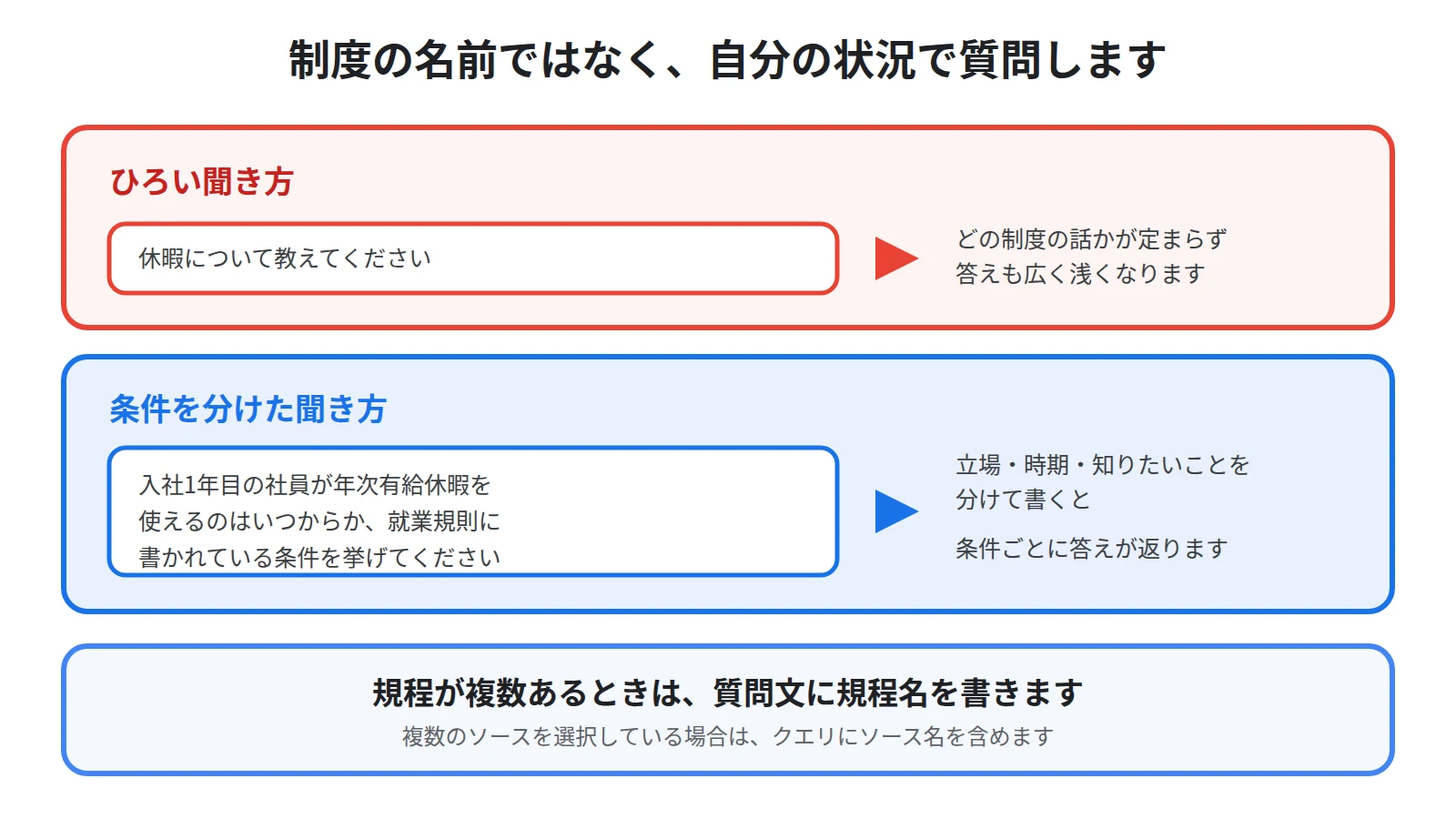
休暇について教えてください、という聞き方では範囲が定まりません。
公式ヘルプのよくある質問には、回答してもらえない理由の1つとして、不明確なフレーズが挙げられています。
そこでは、ノートブックに多くのソースが含まれている場合、Gemini Notebookは質問に基づいて最も関連性の高い情報を取得し、その情報から回答を作成します、と説明されています。
質問があいまいなら、取り出される情報もあいまいになる、ということです。
聞くときは、立場と時期と知りたいことを分けて書いてください。
たとえば、入社1年目の社員が年次有給休暇を使えるのはいつからか、就業規則に書かれている条件を挙げてください、という形です。
条件を1つずつ足していくと、答えもその条件ごとに返ってきます。
規程が複数あるときは、質問文に規程名を書く
関連規程まで入れると、ノートブックの中には似た文書が並びます。
そこで効くのが、名指しです。
公式ヘルプによると、複数のソースを選択している場合は、クエリにソース名を含め、Gemini Notebookが検索範囲を絞り込めるようにします。
賃金規程に書かれている、という一言を質問文に足すだけで、探す範囲が変わります。
範囲をもっと確実に狭めたいときは、選択のほうで絞ってください。
公式ヘルプによると、ノートブックで特定のソースセットをチャットに使用するには、ソースパネルでソースを個別に選択してください。
それでも答えが返ってこないことがあります。
公式ヘルプのよくある質問には、回答できない理由として、安全フラグ、不明確なフレーズ、ソースにない情報の3つが挙げられています。
規則を扱っているときにいちばん多いのは、3つ目です。
そもそも自社の規則に書かれていないことは、どんな聞き方をしても出てきません。
手順③:引用から条文に戻って、原文で読む
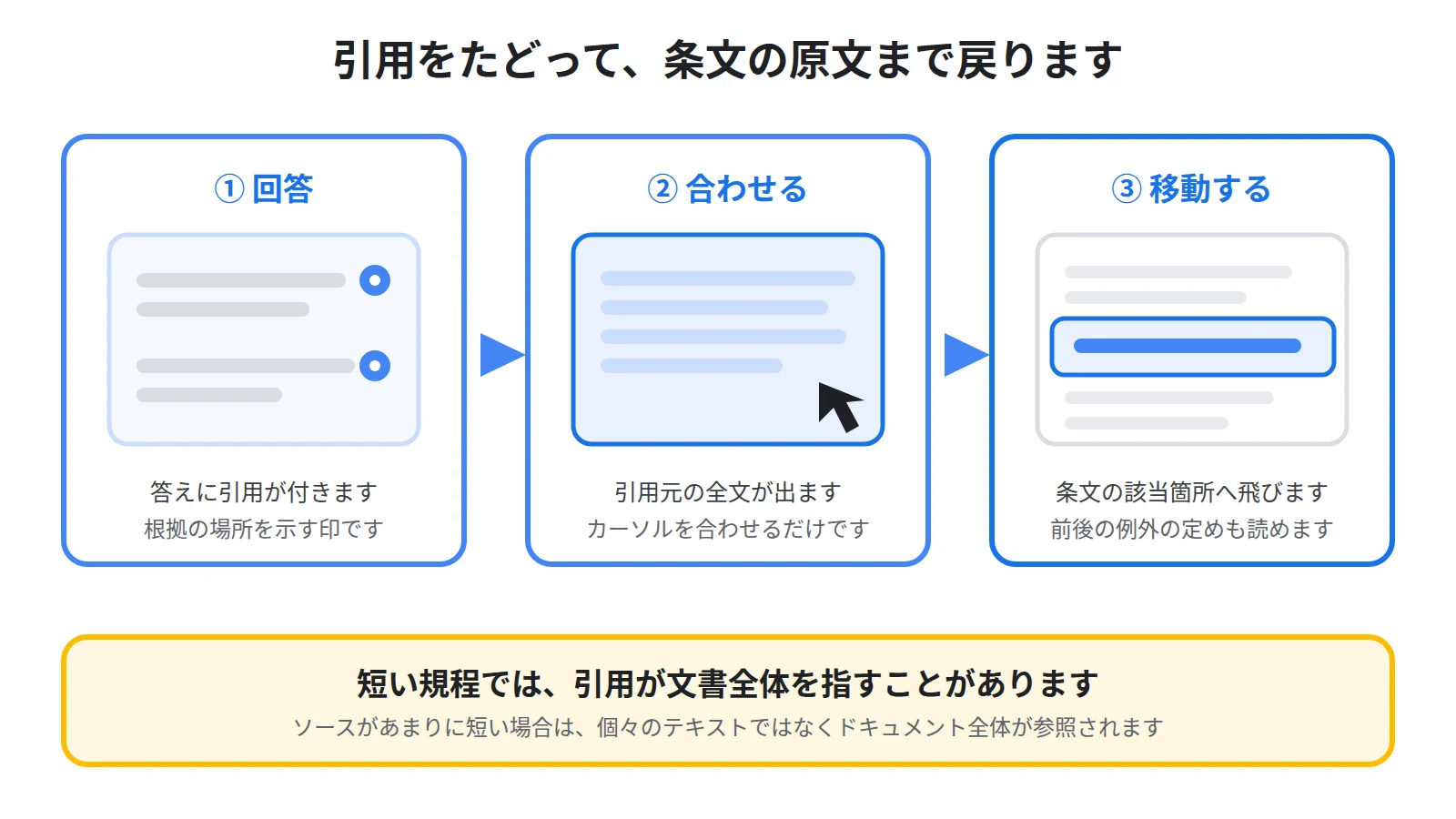
規定の場所が見つかったら、必ず原文に戻ります。
規則の話では、要約ではなく条文そのものが根拠になるからです。
引用のたどり方
公式ヘルプによると、引用にカーソルを合わせると、引用されているテキストの全文が表示されます。
さらに、引用を選択すると、ソース内の該当箇所に直接移動できます。
ここまで戻れば、条文の番号も、その前後にある例外の定めも、自分の目で読めます。
人事に問い合わせるときも、規則の第何条について聞きたい、と示せるほうが早く済みます。
引用のたどり方そのものはNotebookLMの引用の見方|回答の根拠をソースの原文で確かめる手順にまとめています。
短い規程では、引用が文書全体を指すことがある
1つ、知っておくと戸惑わない仕様があります。
公式ヘルプによると、ソースコンテンツがあまりに短い場合は、ソースから個々のテキストは引用されず、ドキュメント全体が参照されます。
1ページだけの規程や、数条しかない細則を入れているときは、引用が文書の中の一点を指さないことがあります。
その場合は引用が粗いのではなく、資料が短いことが理由です。
短い規程は、自分で開いて全部読んでください。
答えの内容そのものが怪しいと感じたときの見方はNotebookLMの回答が間違っている・ソースにない話が混ざる原因と対処法にまとめています。
任せてはいけない判断があります
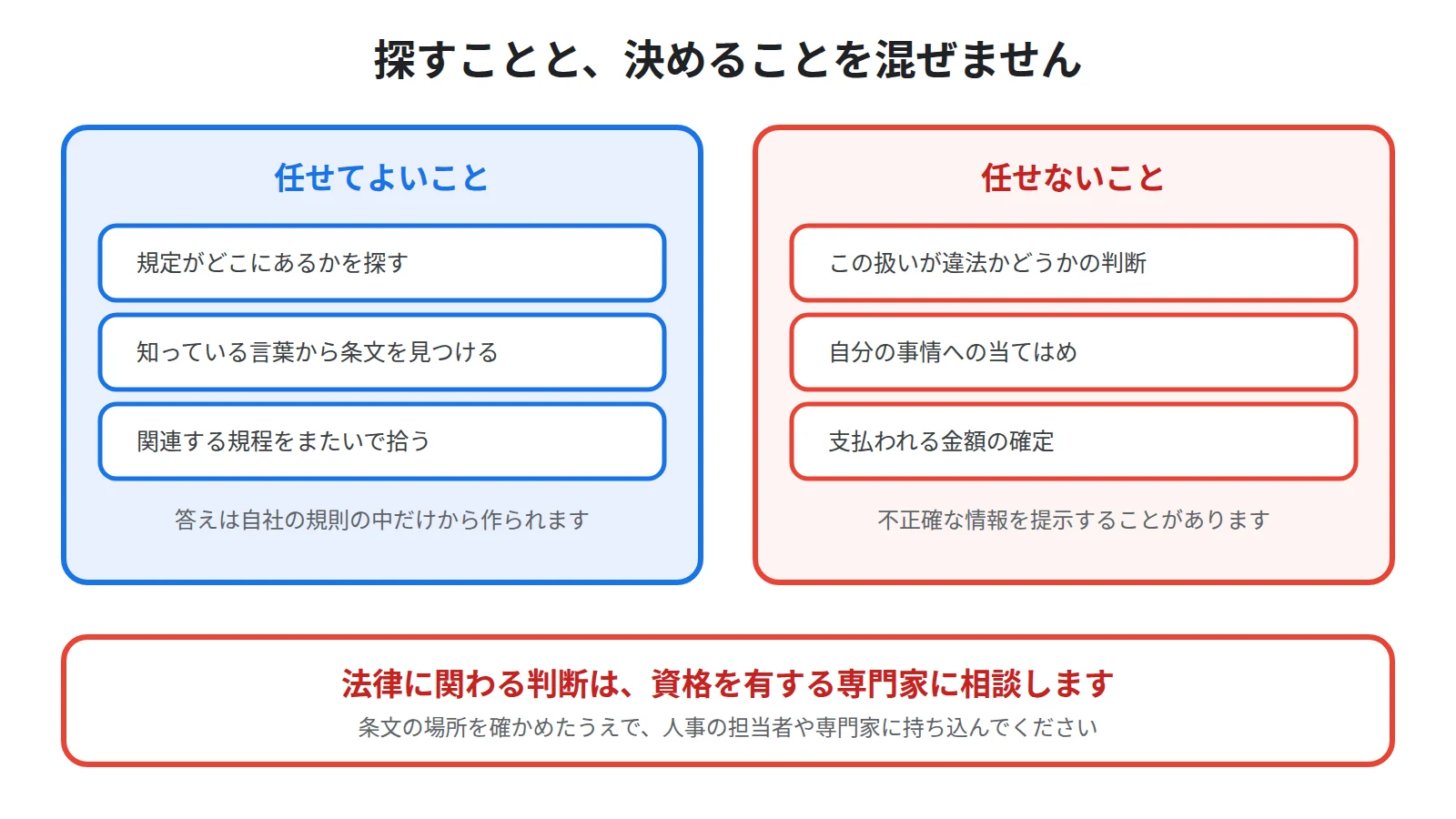
ここが、就業規則を扱うときにいちばん大事な線引きです。
探すことと、決めることを混ぜないでください。
法律に関わる判断は、専門家に相談する
公式ヘルプは、医療、法律、金融に関する助言については、必ず資格を有する専門家にご相談ください、と案内しています。
自分の残業代の計算が正しいか、この解雇は有効か、この扱いは違法ではないか。
こうした問いは、規則の条文を探す作業ではなく、法律の判断です。
公式ヘルプが、Gemini Notebookは不正確な情報を提示することがあります、と明記している以上、判断まで任せる使い方は避けてください。
条文の場所を確かめたうえで、社会保険労務士や弁護士、あるいは人事の担当者に相談してください。
規則に書かれていないことは、答えの材料にならない
公式ヘルプによると、Gemini Notebookは、アップロードされたソースに含まれる情報に基づいて質問に回答します。
裏を返せば、規則に書かれていない運用は答えに出てきません。
実際には、申請の締切や承認の流れのように、規則ではなく現場の慣行で決まっていることが少なくありません。
答えが返ってこないときは、規則に定めが無いのか、入れた資料が足りていないのか、そのどちらかを疑ってください。
どちらであっても、最後に確かめる先は人になります。
入れる前と、入れたあとに気をつけること
最後に、運用の話をまとめます。
規則は社内の文書なので、扱い方にも気を配ってください。
会社の資料を、どのアカウントで扱うか
就業規則は、社外に出す前提の資料ではありません。
個人のアカウントで扱ってよいのか、会社のアカウントを使うべきなのかは、勤務先のルールによって変わります。
入れる前に、社内の情報管理の決まりを確かめてください。
データがどう扱われるかと、確かめておくべき点はNotebookLMに社内資料を入れて大丈夫?学習に使われる条件を公式ヘルプで確認にまとめています。
改訂されたら、古い版と入れ替える
就業規則は改訂されます。
改訂が入ったら、新しい版を足すだけでなく、古い版をノートブックから外してください。
両方が残っていると、廃止された条文が答えに出てくることがあります。
公式ヘルプによると、無効なソースはソースの上限にカウントされますが、ノートブックのどこからも参照できません。
使えなくなったソースも枠を占めるので、入れ替えるときは外す作業まで済ませてください。
ノートブックの分け方と上限の考え方はNotebookLMのソースが上限に達したときの対処法|ノートブックの分け方にまとめています。
なお、ここまでは自分で調べる側の使い方です。
人事や総務の側で、社員からの質問を受ける窓口として規則を使ってもらうなら、組み立て方が変わります。
その作り方はNotebookLMで社内FAQを作る方法|規程とマニュアルを「聞ける窓口」に変えるにまとめています。
まとめ:探すのはAI、決めるのは原文と人です
就業規則は、1つの制度が複数の章や別の規程に分かれているため、目次から順に読む探し方が通りにくい文書です。
NotebookLMに本体と関連規程をまとめて入れると、知っている言葉で聞いて、規則の中の該当箇所を返してもらえます。
公式ヘルプによると、Gemini Notebookのチャットの回答では、ソースに含まれているデータのみが使用されます。
入れるのは、いま効力のある版だけにしてください。
質問は制度名ではなく、立場と時期と知りたいことに分けて書き、複数のソースを選択している場合は、クエリにソース名を含めてください。
答えが出たら、引用にカーソルを合わせて全文を読み、引用を選択して条文の該当箇所まで戻ってください。
そして、法律に関わる判断は持ち込まないでください。
公式ヘルプは、医療、法律、金融に関する助言については、必ず資格を有する専門家にご相談ください、と案内しています。
探すところまでを任せて、決めるところは原文と人に戻す。
この線引きさえ守れば、規則を調べる時間は大きく短くできます。
とはいえ、どんな資料をどう組み合わせれば仕事に繰り返し使えるノートブックになるのかは、自分の手元だけでは分かりにくいものです。
Sanbookでは、他の人が作ったNotebookLMのノートブックを探して自分の仕事に取り入れられるほか、自分が作ったノートブックを投稿して使ってもらうこともできます。
参考:NotebookLM ヘルプ「ノートブックの新しいソースを追加または検索する」
https://support.google.com/gemininotebook/answer/16215270?hl=ja
参考:NotebookLM ヘルプ「Gemini Notebook でチャットを使用する」
https://support.google.com/gemininotebook/answer/16179559?hl=ja
参考:NotebookLM ヘルプ「よくある質問」
https://support.google.com/gemininotebook/answer/16269187?hl=ja
参考:NotebookLM ヘルプ「Gemini Notebook の詳細」
https://support.google.com/gemininotebook/answer/16164461?hl=ja
Sanbook
NotebookLMをもっと活用しませんか?
Sanbookでは、すぐに使えるNotebookLMテンプレートやスライドテンプレートを探したり共有したりできます。


