NotebookLMのソースが上限に達したときの対処法 ノートブックの分け方
ソースを追加しようとしたら、もう入らなかった。NotebookLMのソース数には上限があり、無料のStandardでは1つのノートブックあたり50件までです。ただし、この上限はノートブック単位で数えます。つまり、資料を減らさなくても、ノートブックを分ければ入れられる数は増やせます。そして分けることには、入る量が増える以上の効き目があります。この記事では、プランごとの上限、埋まったときにまず見直すところ、ノートブックを分ける3つの軸、そしてラベルを使った整理までをまとめました。
※NotebookLMは2026年7月に「Gemini Notebook」へ名称が変わりました。記事内の「NotebookLM」は現在のGemini Notebookのことで、手順はそのまま使えます。詳しくはNotebookLMがGemini Notebookに改称|変わった点と変わらない使い方をご覧ください。
NotebookLMそのものを初めて使う方は、NotebookLMとは?できること・料金・始め方をまとめて解説に全体像をまとめています。
結論:上限は「ノートブックあたり」なので、分ければ入る
資料を追加しようとしたら、もう入らなかった。
そこで多くの方は、どれを消すかを考え始めます。
ですが、その前に確かめてほしいことがあります。
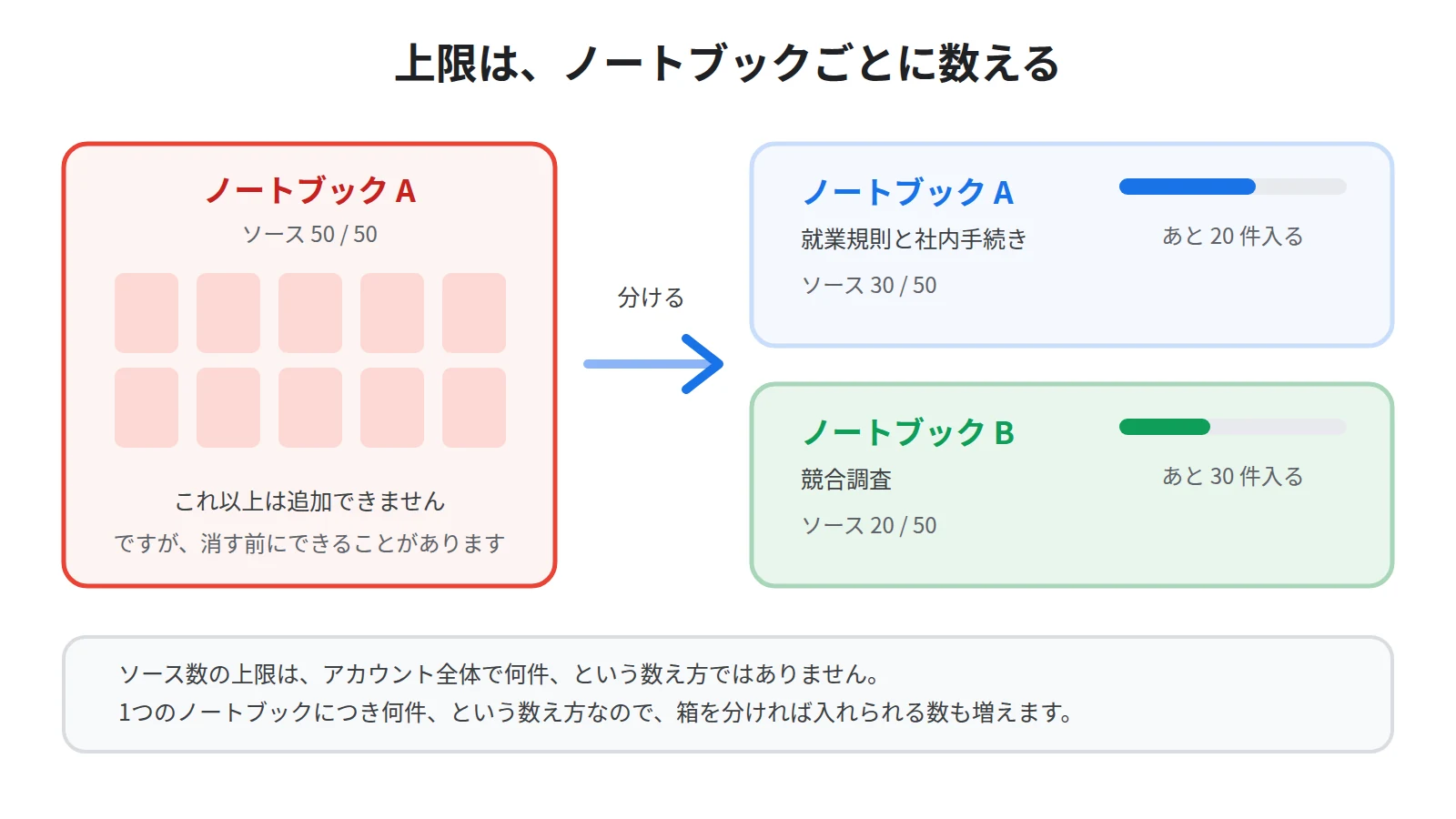
公式ヘルプの使用量の上限では、ソース数は「ノートブックあたり」の数として示されています。
アカウント全体で何件までという数え方ではありません。
無料のStandardなら、1つのノートブックに50件まで入ります。
50件で埋まっても、別のノートブックを作れば、そちらにまた50件入れられます。
つまり、上限に達したときの選択肢は、消すことだけではありません。
分けるという道があります。
そして分けることには、入る量が増える以上の効き目があります。
ノートブックを分けると、答えの精度が上がるからです。
理由は、NotebookLMが答えの根拠にするのが、そのノートブックに入っているソースだけだからです。
関係のない資料が同じ箱に入っていなければ、そもそも混ざりようがありません。
この記事では、上限の数字を確かめたうえで、どこで分けるかを決める道筋をまとめます。
ソースの上限は、プランごとに決まっている
まず数字を押さえます。
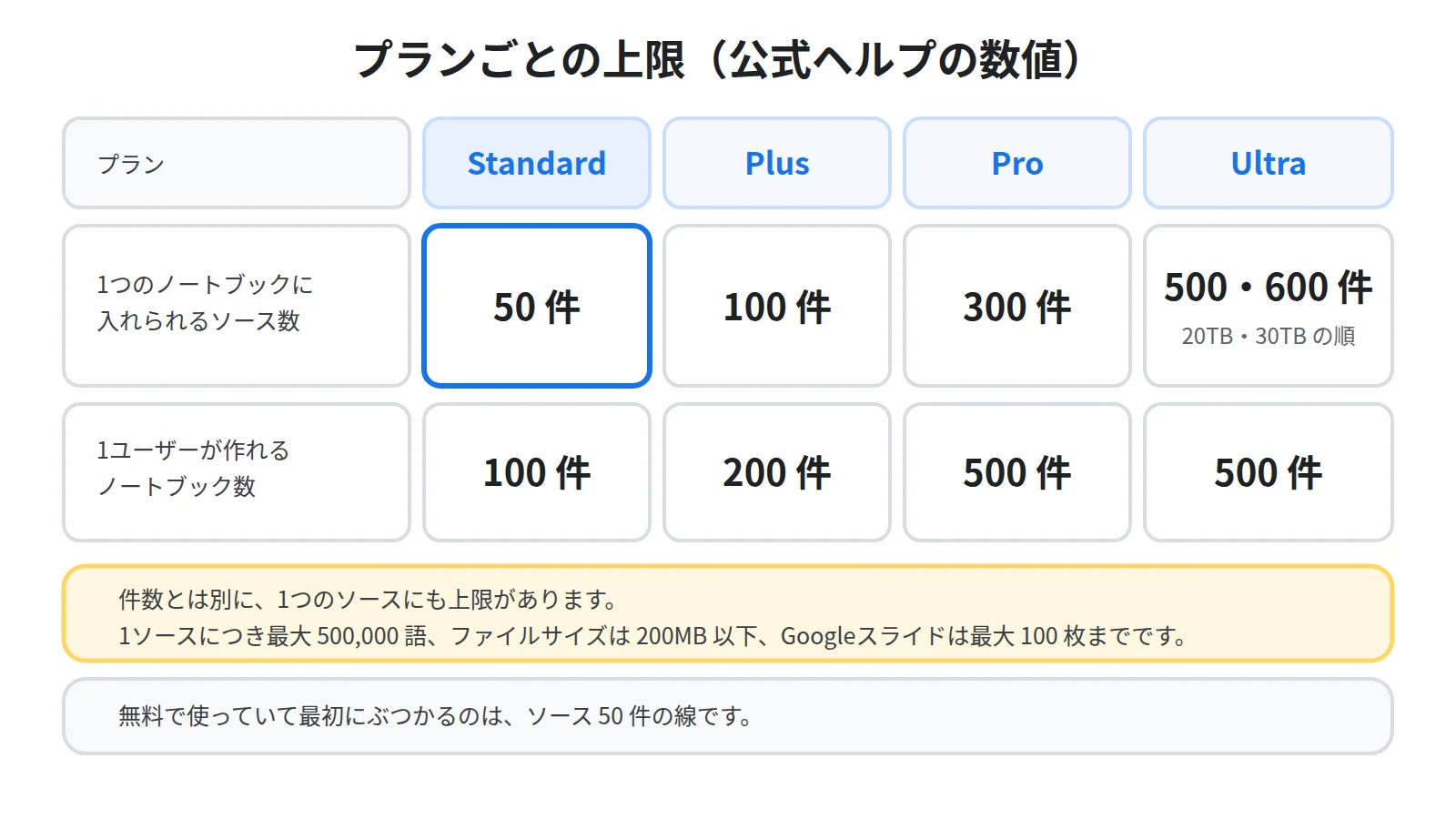
公式ヘルプの使用量の上限に、プランごとの数が一覧で示されています。
1つのノートブックに入れられるソース数は、Standardが50件です。
Plusが100件、Proが300件と増えていきます。
Ultraは20TBのプランが500件、30TBのプランが600件です。
無料で使っている方が最初にぶつかるのは、この50件という線です。
ノートブックそのものの数にも上限がある
分ければ入る、と書きましたが、ノートブック自体も無限には作れません。
公式ヘルプによると、1ユーザーあたりのノートブック数はStandardが100件です。
Plusが200件、Proが500件、Ultraは20TBと30TBのどちらも500件です。
Standardの場合、100個のノートブックに50件ずつで、合計5,000件のソースが持てる計算になります。
個人や小さなチームの資料であれば、ここに当たることはまずありません。
現実に困るのはソースの50件のほうなので、そちらの回し方を考えれば足ります。
なお、チャットの回数など他の上限もプランごとに違います。
無料版と有料版の差の全体像は、NotebookLMは無料でどこまで使える?無料版と有料版の上限を比較で比較しています。
1つのソースにも上限がある
件数とは別に、1件ごとの大きさにも上限があります。
公式ヘルプによると、1つのソースにつき最大500,000語で、ファイルサイズは200MB以下です。
Googleスライドは最大100枚までという指定もあります。
YouTube動画は字幕付きの公開動画のみが対象で、字幕の単語数も500,000語以下である必要があります。
件数に余裕があるのに追加できないときは、この1件あたりの上限に当たっている可能性があります。
読み込ませたいファイルが対応している形式かどうかは、NotebookLMにPDF・Wordを読み込ませる方法|対応ファイル形式と追加の手順で確認できます。
上限に達したら、まず入っている資料を見直す
分ける前に、片付けから始めてください。
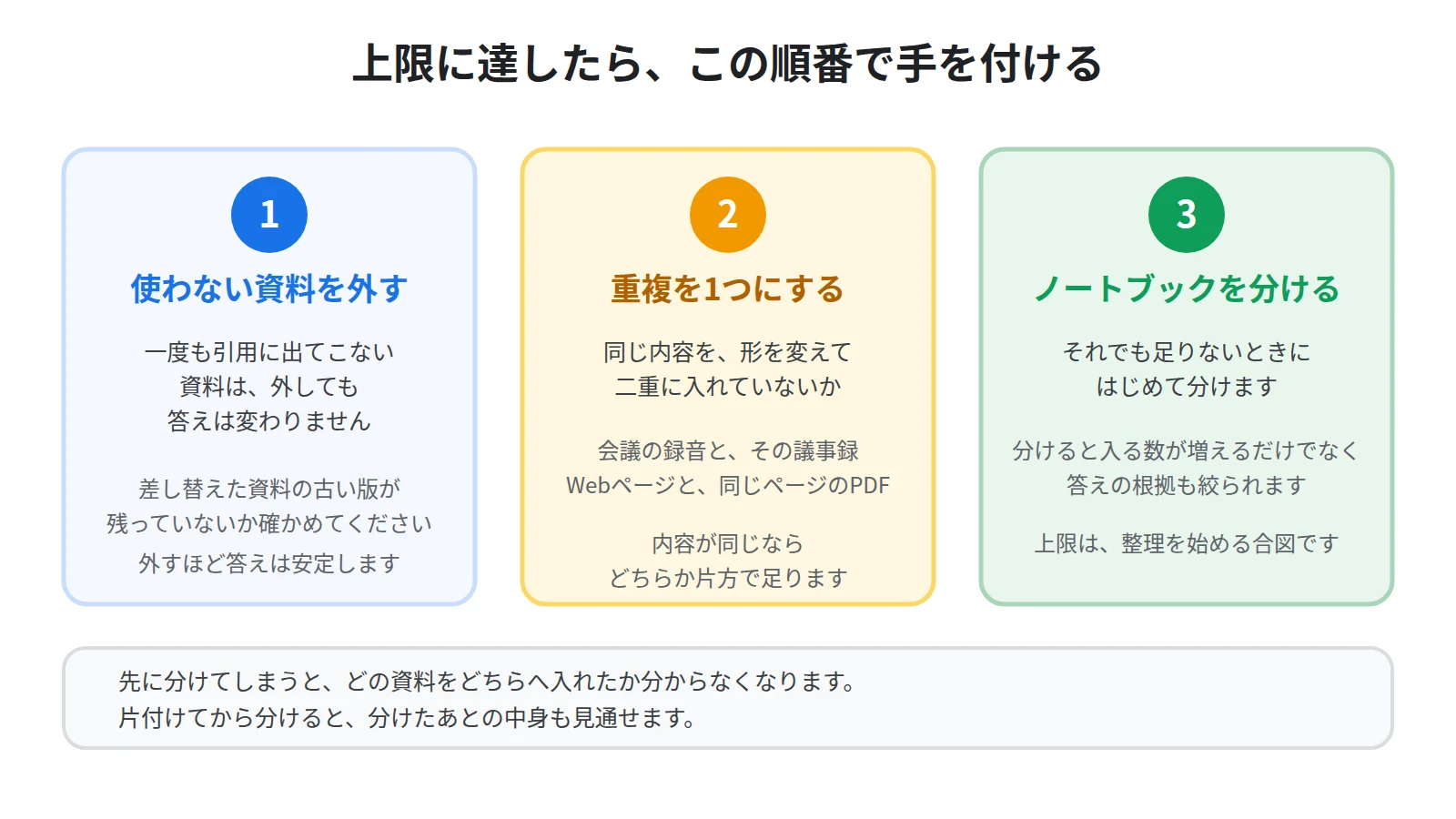
50件が埋まっているノートブックには、たいてい使っていない資料が混じっています。
途中で差し替えた資料の古い版、参考までに入れてみたが一度も根拠に使っていない資料、といったものです。
使わなくなった資料を外す
公式ヘルプには、ソースリストからファイルを削除できると書かれています。
判断の目安になるのは、その資料を根拠にした答えを実際に使ったかどうかです。
一度も引用に出てきていない資料は、外しても答えは変わりません。
むしろ、外したほうが答えは安定します。
古い版が残っていると、改定前の記述が根拠として引かれることがあるからです。
答えが資料と食い違うと感じたときの調べ方は、NotebookLMの回答が間違っている・ソースにない話が混ざる原因と対処法にまとめています。
同じ内容を、形を変えて重ねていないか
もう1つ多いのが、同じ資料を別の形で二重に入れている状態です。
会議の録音と、その録音から起こした議事録の両方が入っている。
Webページを取り込んだソースと、同じページをPDFに保存したソースが並んでいる。
内容が同じであれば、どちらか片方で足ります。
Webページの取り込みで中身が入りきらないときの判断は、NotebookLMにWebページのURLを読み込ませる方法|取り込めない原因と対処法を参考にしてください。
ここまでで数件は空くはずです。
それでも足りないときに、はじめて分ける話になります。
ノートブックを分けると、答えの精度も上がる
分けるのは、入りきらないから仕方なくやることではありません。
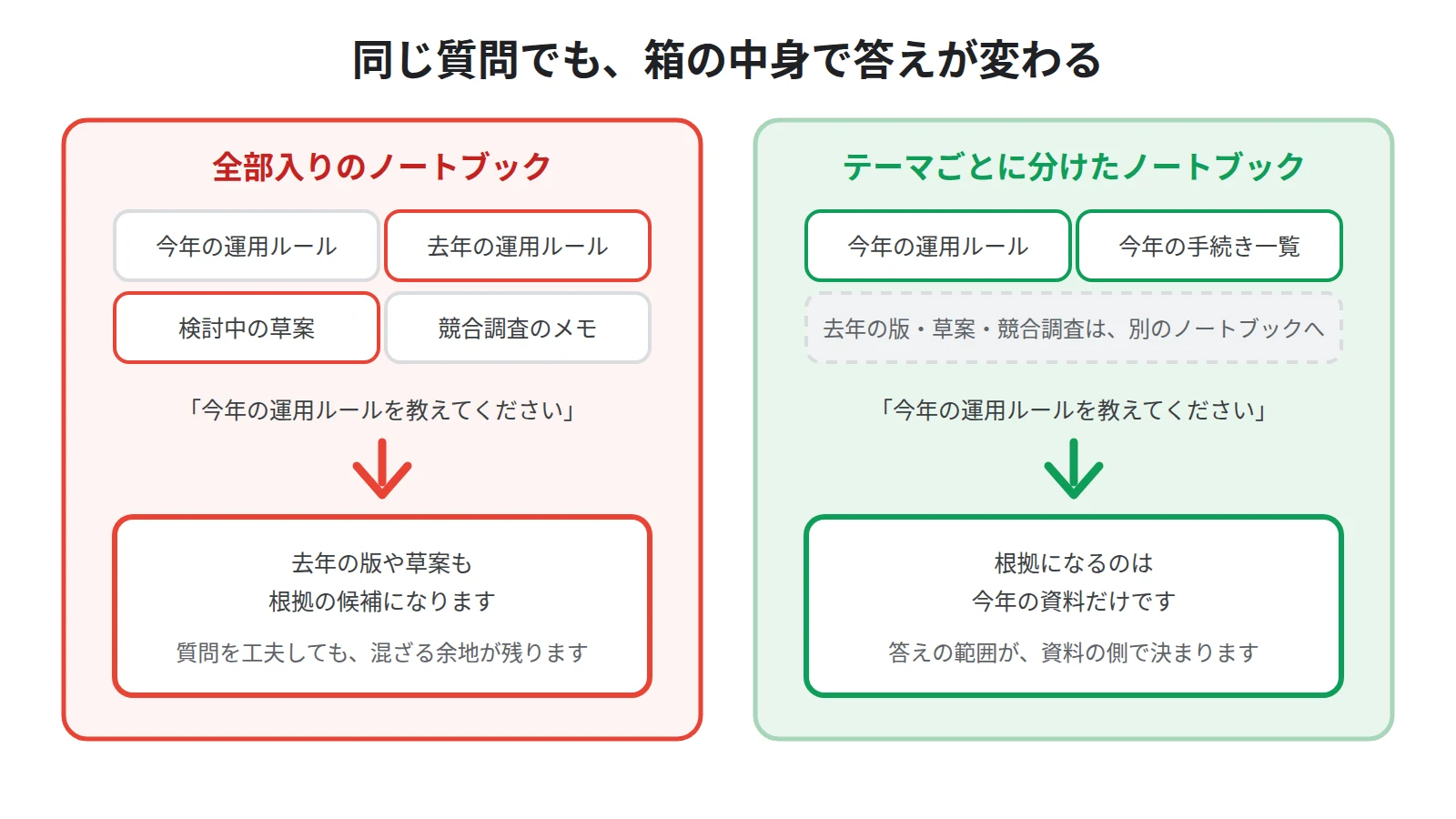
公式ヘルプは、ノートブックを「特定のプロジェクトのソースをまとめたもの」と説明しています。
はじめから、1つのテーマに1つという使い方を想定した作りだということです。
根拠に使われる資料が、はじめから絞られる
NotebookLMの答えは、そのノートブックに入っているソースだけを根拠にします。
50件の資料が入ったノートブックで「今年の運用ルールを教えてください」と聞けば、去年の版や検討中の草案も根拠の候補になります。
一方、今年のルールに関わる資料だけを入れたノートブックで同じ質問をすれば、候補になるのはその範囲だけです。
質問の書き方を工夫しなくても、答えの範囲が資料の側で決まります。
チャットのソース選択でも似たことはできます。
公式ヘルプによると、各ソースのチェックボックスで、回答に使うソースを指定できます。
ただし、これは質問のたびに手で選ぶ操作です。
資料が数十件ある状態で毎回チェックを付け直すのは現実的ではありません。
毎回同じ絞り込みをしているなら、その絞り込みはノートブックとして固定してしまうほうが早くなります。
分けたノートブックは、そのまま人に渡せる単位になる
もう1つの利点は、渡しやすさです。
テーマごとにまとまっていれば、必要な人に必要なノートブックだけを共有できます。
全部入りのノートブックを共有すると、その人に見せる必要のない資料まで一緒に渡ることになります。
共有の手順と公開前に確かめることは、NotebookLMの共有方法|公開リンクの作り方と公開前チェックにまとめています。
社内の問い合わせ窓口として使う場合も、扱う範囲ごとに分けておくほうが運用しやすくなります。
その組み立て方は、NotebookLMで社内FAQを作る方法|規程とマニュアルを「聞ける窓口」に変えるで説明しています。
分けるときの軸は3つ
では、どこで切るか。
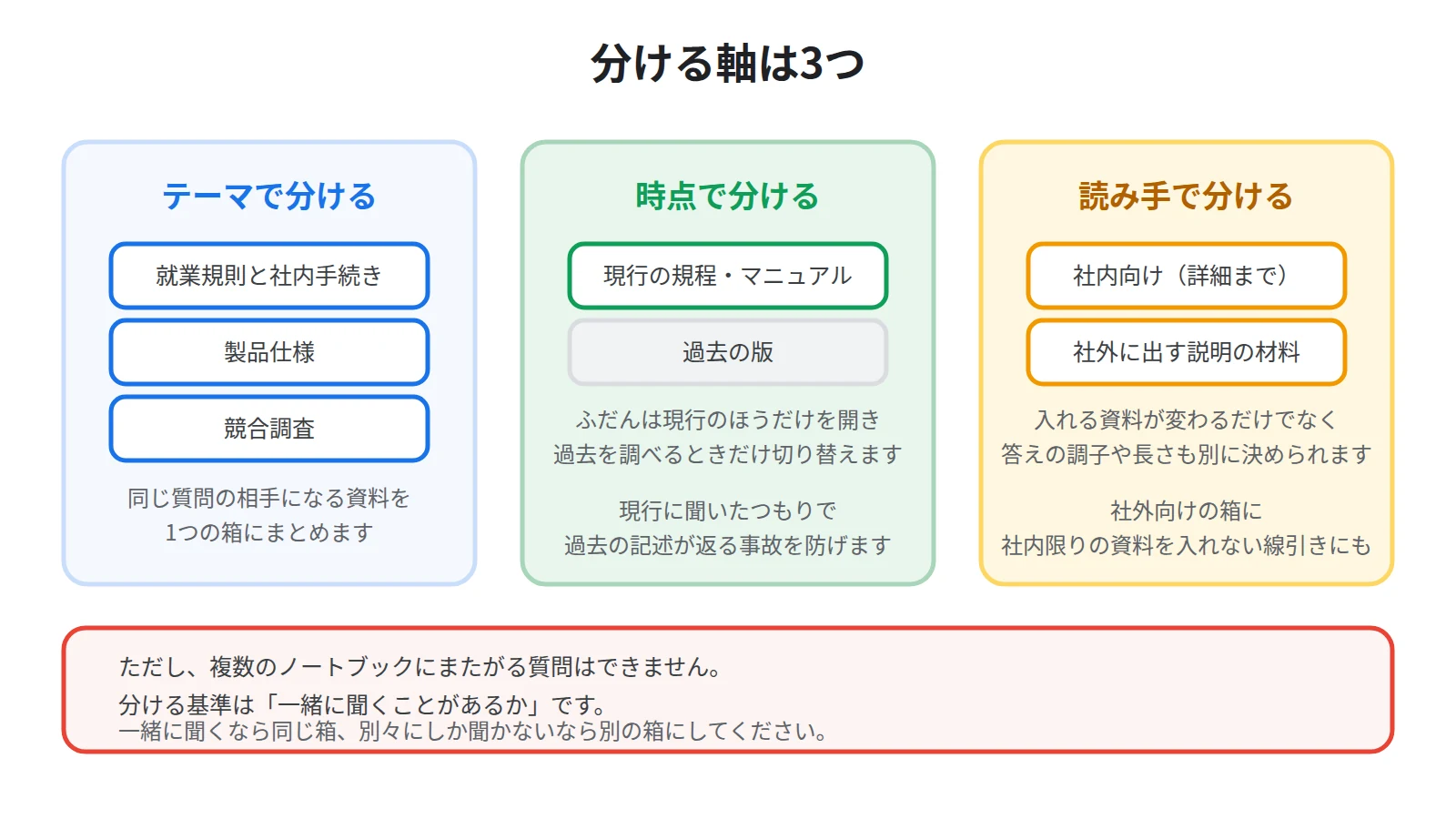
実際に使ってみると、切り方は3つに整理できます。
決め方の基準は、その資料に対してどんな質問をするかです。
テーマで分ける
いちばん素直な分け方です。
就業規則と社内手続きのノートブック、製品仕様のノートブック、競合調査のノートブックといった分け方になります。
同じ質問の相手になる資料を、1つの箱にまとめると考えてください。
就業規則について聞いているときに、製品仕様が根拠に出てくることはありません。
だからこの2つは、最初から別の箱で構いません。
時点で分ける
更新され続ける資料に効くのが、この軸です。
年度ごとの規程、四半期ごとの報告、版を重ねるマニュアルなどが当てはまります。
現行のものだけを入れたノートブックを主に使い、過去の版は別のノートブックへ移します。
こうすると、現行版に聞いたつもりで過去の記述が返ってくる事故がなくなります。
過去を調べたいときだけ、そちらのノートブックを開きます。
読み手で分ける
3つ目は、答えを受け取る相手で分ける方法です。
社内向けに詳細まで答えるノートブックと、社外に出す説明の材料になるノートブックを分けます。
入れる資料が違うだけでなく、答えの調子や長さの設定も別々に決められるという利点があります。
社外向けの箱に社内限りの資料を入れないという線引きにもなるので、扱いに迷う資料がある方はNotebookLMに社内資料を入れて大丈夫?学習に使われる条件を先に読んでください。
分けすぎると、横断して聞けなくなる
ただし、分ければ分けるほど良いわけではありません。
公式ヘルプは、各ノートブックは独立して機能し、複数のノートブック内の情報に同時にアクセスすることはできないと明記しています。
つまり、2つのノートブックにまたがる質問はできません。
規程のノートブックと議事録のノートブックを分けてしまうと、「この決定は規程のどの条文に関わるか」という聞き方ができなくなります。
比べたい資料、突き合わせたい資料は、同じノートブックに置いてください。
分ける基準は「一緒に聞くことがあるか」だと考えると、迷いが減ります。
一緒に聞くなら同じ箱、別々にしか聞かないなら別の箱です。
ラベルを使って、ノートブックの中を整理する
分けたあとは、それぞれの中身の整理です。
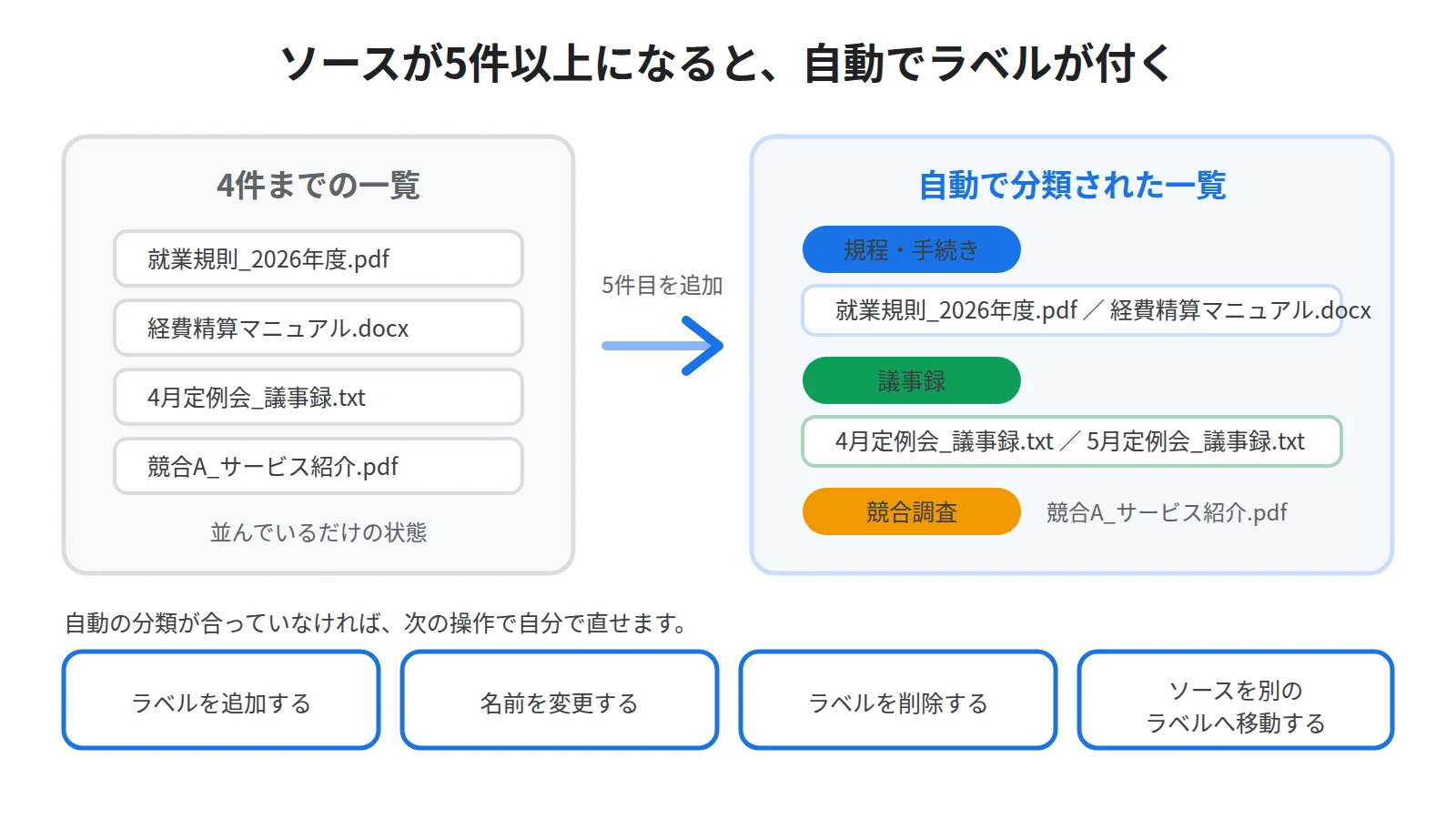
ソースが増えたノートブックでは、一覧から目当ての資料を探すだけでも手間になります。
5件以上になると、自動でラベルが付く
公式ヘルプによると、5つ以上のソースがある場合、Gemini Notebookがソースに自動的にラベルを付けて分類します。
何もしなくても、ある程度の分類は付いた状態になるということです。
まずは自動で付いたラベルを眺めて、自分の使い方と合っているかを確かめてください。
ラベルは、自分で付け替えられる
自動の分類が合っていなければ、手で直せます。
公式ヘルプには、新しいラベルを追加する、ラベルの名前を変更する、ラベルを削除する、ソースを別のラベルに移動する、という操作が挙げられています。
実務では、資料の種類より状態で分けるほうが役に立つ場面が多くなります。
現行と過去、確定と検討中、といった分け方です。
ノートブックを分けるほどではないが混ざると困る、という区切りをラベルで持たせるとうまく回ります。
ノートブックの中に何が入っているか分からなくなったときは、NotebookLMのマインドマップの使い方|資料の全体像を1枚でつかむの手順で全体を見渡すのも有効です。
運用:埋まる前に、置き場所を決めておく
最後に、日々の運用へどう落とすかです。
上限に達してから慌てて分けると、どの資料をどちらへ入れたか分からなくなります。
追加する前に置き場所を決め、名前で中身が分かるようにする
新しい資料が出てきたときに、置き場所を先に決める習慣を付けてください。
既存のノートブックのテーマに収まるなら、そこへ入れます。
どこにも収まらないなら、それは新しいテーマなので、新しいノートブックを作る合図です。
とりあえず入るところへ置く、を続けると、テーマの混ざった箱ができあがります。
分けたノートブックが増えてくると、次は探す手間が問題になります。
「資料」「作業用」のような名前を付けると、開くまで中身が分かりません。
「就業規則と社内手続き(現行)」のように、扱う範囲と時点が分かる名前にしてください。
名前を決められないノートブックは、テーマが定まっていない可能性が高いと考えられます。
そのときは、分け方をもう一度見直す合図として使えます。
まとめ:上限は「分ける合図」として受け取る
NotebookLMのソースの上限について、覚えておくことは3つです。
1つ目に、上限はノートブックあたりで数えます。Standardは1ノートブックにつき50件で、ノートブック自体は100件まで作れます。
2つ目に、埋まったらまず使っていない資料と重複を外し、そのうえでノートブックを分けてください。分けるとソースが増やせるだけでなく、答えの根拠が絞られて精度も上がります。
3つ目に、分ける軸はテーマ、時点、読み手の3つです。ただし複数のノートブックにまたがる質問はできないので、一緒に聞く資料は同じ箱に残してください。
そして、中身の整理にはラベルを使います。5件以上で自動的に付き、名前の変更も移動も自分でできます。
ソースが入らなくなったのは、資料が多すぎるからではありません。
1つの箱に、別々の質問の答えを詰め込んでいるからです。
上限は、その整理を始める合図として受け取ってください。
Sanbookでは、NotebookLMの公開ノートブックを探して自分の仕事や学習に取り入れられるほか、自分が作ったノートブックを投稿して他の人に使ってもらうこともできます。
参考:NotebookLM ヘルプ「使用量の上限」
https://support.google.com/gemininotebook/answer/16213268?hl=ja
参考:NotebookLM ヘルプ「ノートブックの新しいソースを追加または検索する」
https://support.google.com/gemininotebook/answer/16215270?hl=ja
参考:NotebookLM ヘルプ「Gemini Notebook でノートブックを作成する」
https://support.google.com/gemininotebook/answer/16206563?hl=ja
参考:NotebookLM ヘルプ「NotebookLM でチャットを使用する」
https://support.google.com/gemininotebook/answer/16179559?hl=ja
Sanbook
NotebookLMをもっと活用しませんか?
Sanbookでは、すぐに使えるNotebookLMテンプレートやスライドテンプレートを探したり共有したりできます。


