NotebookLMのレポートの作り方 学習ガイド・概要説明資料・よくある質問を作る
資料を読み込ませたものの、結局そのまま眠っている。そんなノートブックはありませんか。NotebookLMには、入れた資料を読める文書に変えるレポートという出力があります。公式ヘルプによると、独自に作成するか、よくある質問、学習ガイド、概要説明資料、AIが提案するレポートなどのタイプから選べます。しかも初めてソースを追加した時点で、すでに作られていることもあります。この記事では、選べる型の違いと使い分け、作る手順、Googleドキュメントへの書き出し、1日に作れる件数の上限、そしてスマホアプリでは使えない点までをまとめました。
※NotebookLMは2026年7月に「Gemini Notebook」へ名称が変わりました。記事内の「NotebookLM」は現在のGemini Notebookのことで、手順はそのまま使えます。詳しくはNotebookLMがGemini Notebookに改称|変わった点と変わらない使い方をご覧ください。
NotebookLMそのものを初めて使う方は、NotebookLMとは?できること・料金・始め方をまとめて解説に全体像をまとめています。
結論:レポートは、型を選ぶだけで資料が文書になる機能です
資料は入れた。
チャットで質問もしてみた。
けれど、そのノートブックは結局それきりになっている。
こういう使い方で止まっている方は少なくありません。
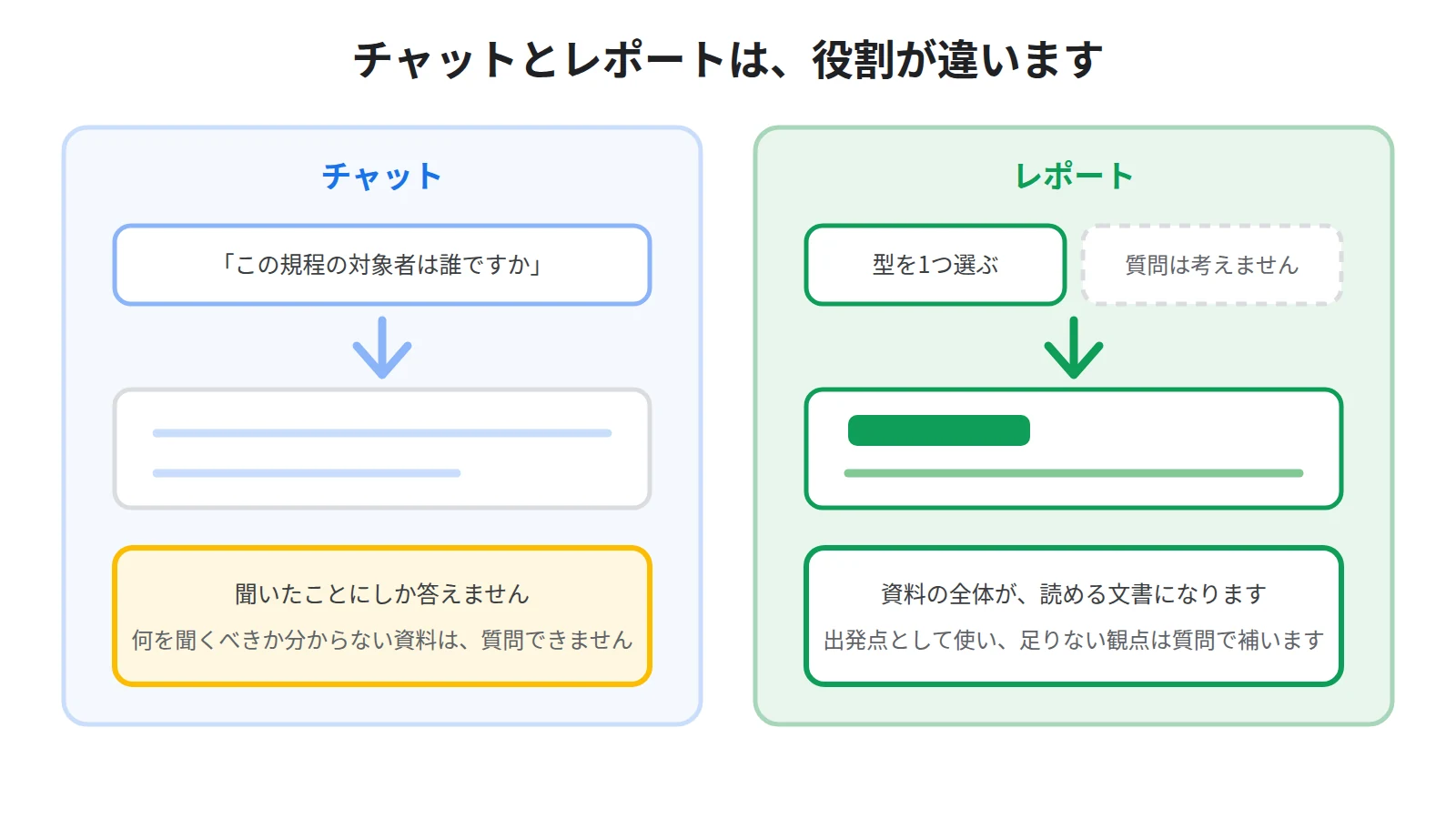
チャットは、聞いたことにしか答えてくれないからです。
聞くべきことが分かっていない資料は、質問のしようがありません。
そこで使えるのがレポートです。
公式ヘルプによると、レポートは独自に作成するか、よくある質問、学習ガイド、概要説明資料、AIが提案するレポートなどのタイプから選択できます。
質問を考えなくても、型を選ぶだけで、資料が読める形の文書になります。
しかも、公式ヘルプにはこうも書かれています。
ノートブックに初めてソースを追加した際、すぐに開始できるように、レポート、フラッシュカード、インフォグラフィック、スライド資料、音声解説、動画解説が自動的に作成される場合があります。
つまり、あなたのノートブックには、まだ開いていないレポートがすでにあるかもしれません。
この記事では、選べる型の違いと使い分け、書き出し、そして知っておきたい上限までを順に説明します。
レポートは、ソースを「わかりやすい形式」に変える出力です
まず、レポートが何をする機能なのかをはっきりさせます。
公式ヘルプのGemini Notebookの詳細には、ソースを、学習ガイド、概要説明資料、音声概要、マインドマップなどのわかりやすい形式に変換すると書かれています。
レポートは、この「わかりやすい形式」のうち、文書として読めるものにあたります。
聴くのが音声解説、見渡すのがマインドマップ、読むのがレポートだと考えてください。
そして材料は、あくまで自分が入れた資料です。
公式ヘルプによると、ノートブックとチャットすると、ソースに基づいた根拠のある情報を取得でき、その情報にはインラインで引用が明記されています。
レポートの中身も、インターネット全体から集めてきたものではありません。
自分が入れた資料の中から組み立てられます。
ですから、資料が薄ければレポートも薄くなります。
先に入れる資料を揃えるほうが、結果は良くなります。
何を入れられるかは、NotebookLMにPDF・Wordを読み込ませる方法|対応ファイル形式と追加の手順で確認できます。
気づかないうちに、すでに作られていることがあります
レポートを作ろうとする前に、Studioパネルを一度見てください。
公式ヘルプによると、ノートブックに初めてソースを追加した際、すぐに開始できるように、レポート、フラッシュカード、インフォグラフィック、スライド資料、音声解説、動画解説が自動的に作成される場合があります。
すでに置かれているものがあれば、それを開くのが一番早い出発点です。
自動で作られたレポートを読んでみて、足りない観点があれば別の型で作り足す。
この順番なら、作る件数も節約できます。
選べるレポートの型と、向いている場面
ここが本題です。
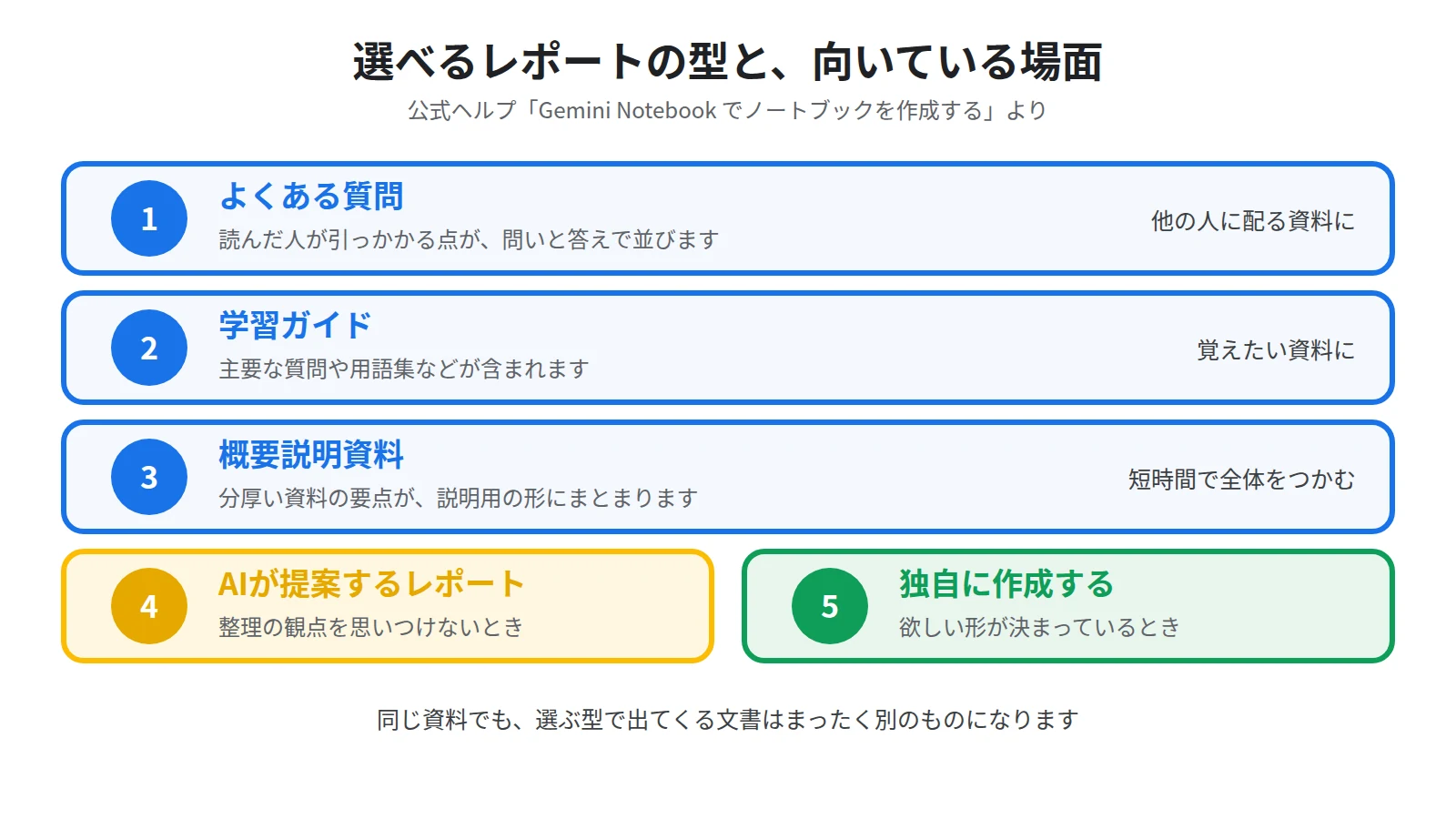
公式ヘルプに挙げられているのは、独自に作成するもののほか、よくある質問、学習ガイド、概要説明資料、AIが提案するレポートです。
同じ資料からでも、選ぶ型によって出てくる文書はまったく別のものになります。
よくある質問:他の人から聞かれることに先回りする
1つ目は、よくある質問です。
資料を読んだ人が引っかかりそうな点を、問いと答えの形で並べてくれます。
向いているのは、自分ではなく他の人が読む資料です。
規程やマニュアルを配る前にこの型で作っておくと、想定される問い合わせが先に見えます。
社内の資料を問い合わせ窓口の形で運用する組み立て方は、NotebookLMで社内FAQを作る方法|規程とマニュアルを「聞ける窓口」に変えるにまとめています。
学習ガイド:覚えるために読む
2つ目は、学習ガイドです。
公式ヘルプによると、メモに基づいて、主要な質問や用語集などを含む学習ガイドを作成できます。
主要な質問と用語集が揃うので、内容を身につけたいときに向いています。
資格の勉強、新しく担当する業務の引き継ぎ資料、専門用語の多い業界資料。
こうした「読むだけでは頭に入らない資料」が対象です。
読んで理解する段階と、覚えて答えられる段階は別なので、学習ガイドは前者を受け持つ型だと考えてください。
概要説明資料:短い時間で全体をつかむ
3つ目は、概要説明資料です。
分厚い資料の要点を、説明用の形にまとめてくれます。
向いているのは、自分が中身を把握しきれていない資料や、誰かに手短に伝えなければならない資料です。
会議の記録を扱うときも同じで、決まったことの要点を短くまとめ直したい場面で効きます。
長い資料ほど、この型で先に全体を1枚にしておくと、そのあとの質問も的を射たものになります。
AIが提案するレポートと、独自に作成するもの
4つ目は、AIが提案するレポートです。
こちらは、型を自分で決めずに任せる選び方です。
どの角度から整理すればいいのか分からない資料のときに使ってください。
提案された切り口を見て、なるほどそこを見ればいいのかと気づけることがあります。
5つ目は、独自に作成する方法です。
出したい形が自分の中で決まっている場合は、これが一番速くなります。
読み手は誰か、何を判断するための文書か、どの順番で並べたいか。
この3つを書いて指定すると、出てくるものが安定します。
逆に、何を書けばいいか思いつかないときは、無理に独自で作らず、先にAIが提案するレポートを見てから決めるほうが早く進みます。
手順:資料を入れて、型を選ぶ
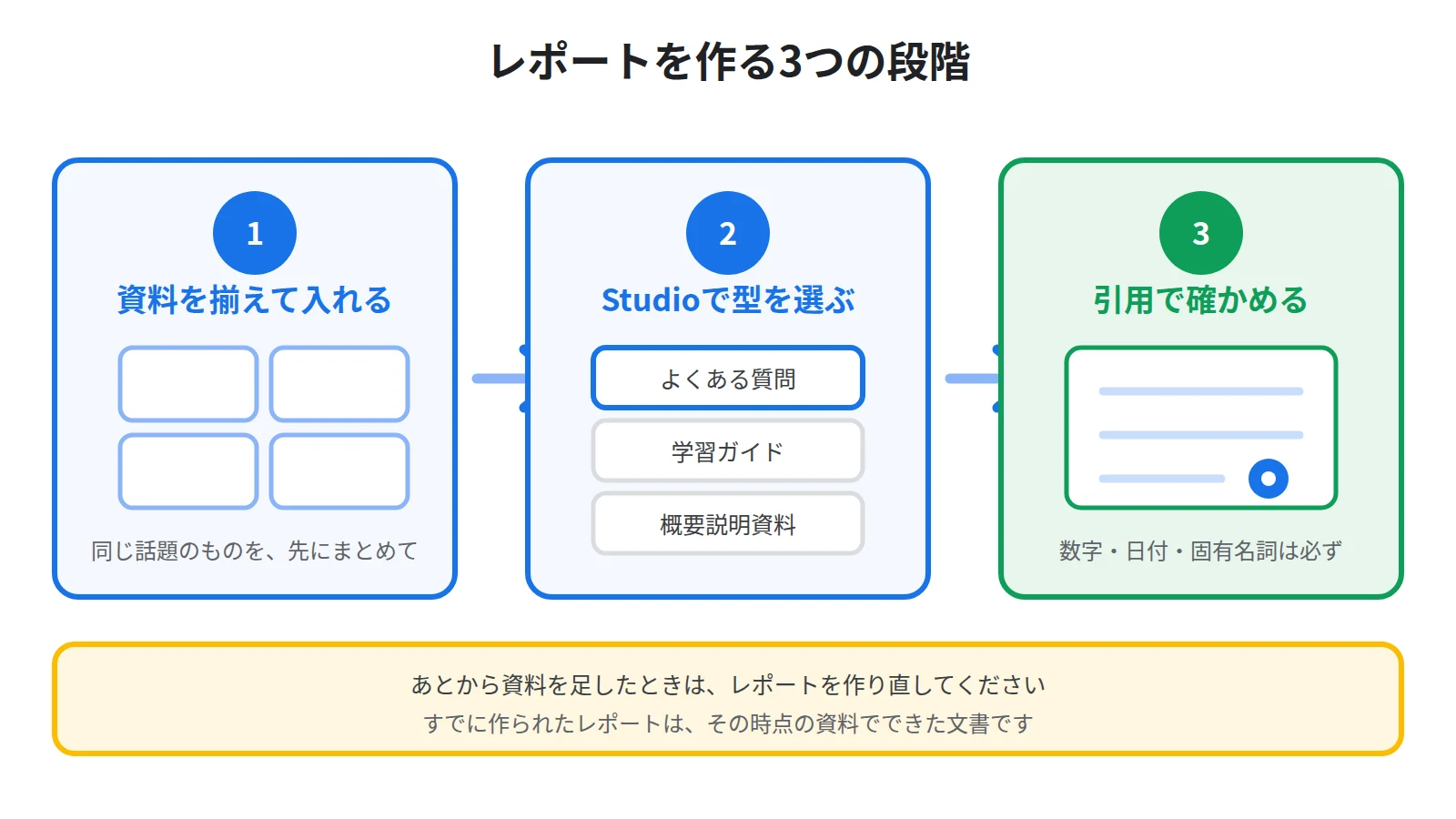
作る流れは3つの段階に分かれます。
手順①:先に資料を揃えて入れる
最初にやることは、レポートを作ることではありません。
材料を揃えることです。
同じ話題の資料をひととおり入れてから作ると、抜けの少ない文書になります。
逆に、あとから資料を足したときは、レポートを作り直してください。
すでに作られたレポートは、その時点の資料でできた文書だからです。
資料が揃うまで待てないときは、まず手元にあるぶんで1本作り、あとで作り直す前提で進めても構いません。
手順②:Studioパネルで型を選ぶ
次に、Studioパネルからレポートを選びます。
Studioパネルは、音声解説やマインドマップ、メモが並んでいる棚です。
そこで、よくある質問、学習ガイド、概要説明資料、AIが提案するレポートといった型から1つを選びます。
独自に作成する場合は、この段階で欲しい形を書いて指定します。
手順③:できた文書を引用で確かめる
最後に、出てきた文書を読んで確かめます。
ここを飛ばさないでください。
とくに数字、日付、固有名詞は、引用を開いて資料の記述と見比べる価値があります。
引用の開き方と、確かめるべき場面の見分け方は、NotebookLMの回答が間違っている・ソースにない話が混ざる原因と対処法にまとめています。
作ったレポートは、Googleドキュメントに書き出せます
レポートは、NotebookLMの中だけのものではありません。
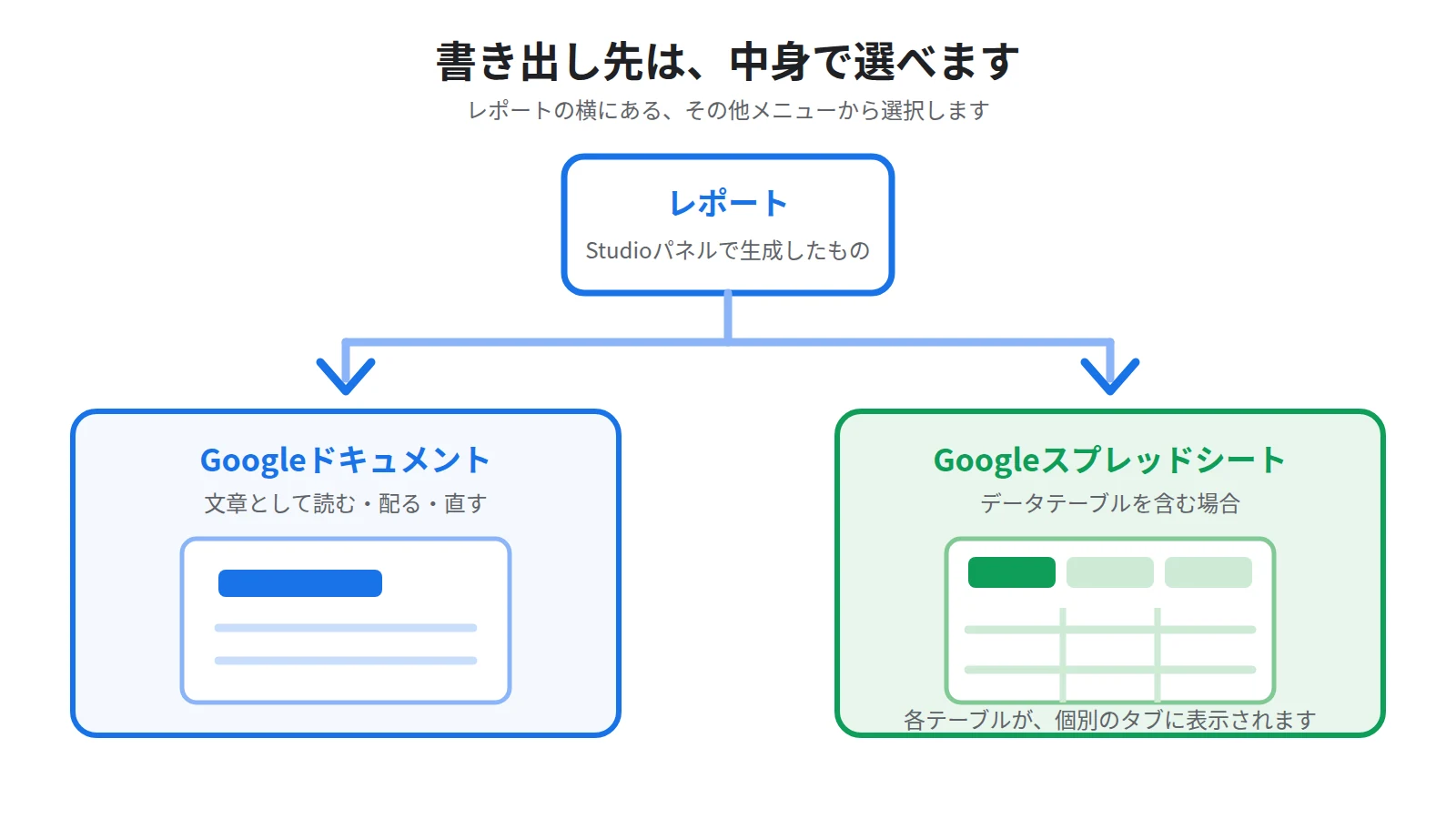
Googleドキュメントへ書き出す
公式ヘルプによると、生成されたレポートの横にあるその他メニューを開き、Googleドキュメントにエクスポートを選択します。
書き出してしまえば、あとは通常のドキュメントと同じです。
共有相手を指定して配る、コメントをもらう、体裁を整えて提出する。
いずれもGoogleドキュメント側の機能で行えます。
表が入っているときはスプレッドシートへ
数字の表が含まれる場合は、書き出し先を変えられます。
公式ヘルプによると、Googleスプレッドシートにエクスポートを選択すると、各テーブルがGoogleスプレッドシートの個別のタブに表示されます。
表がタブごとに分かれて入るということです。
集計や並べ替えをしたい資料は、こちらへ書き出すほうが後の作業が楽になります。
ただし1つ注意してください。
書き出したドキュメントは、その時点のレポートの写しです。
ノートブック側で資料を足しても、書き出し済みのドキュメントは変わりません。
内容が変わる資料を扱うときは、書き出した日付を文書の中に書いておくと、後から見た人が判断できます。
使う前に知っておきたい3つの制限
便利な機能ですが、先に知っておくと困らない制限があります。
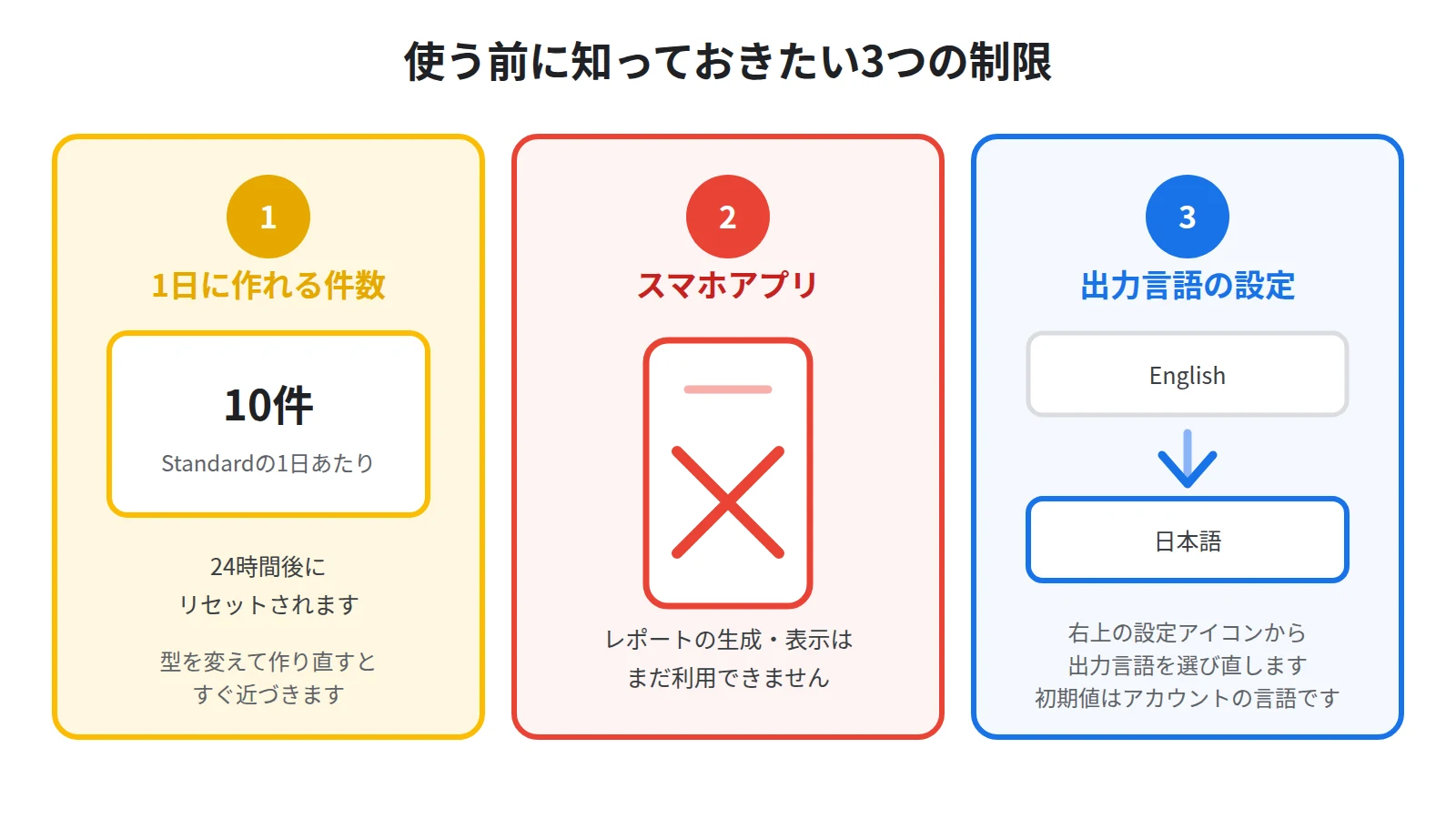
1日に作れる件数に上限があります
1つ目は件数です。
公式ヘルプの使用量の上限によると、レポートはGemini Notebook Standardで1日あたり10件までです。
そして、日ごとの割り当ては24時間後にリセットされると書かれています。
10件と聞くと十分に思えますが、型を変えて作り直しているとすぐに近づきます。
作る前に、どの型で何のために作るのかを決めておいてください。
プランごとの上限の全体像は、NotebookLMは無料でどこまで使える?無料版と有料版の上限を比較で比較しています。
スマホアプリではレポートを作れません
2つ目は、使える場所です。
公式ヘルプのモバイルアプリの説明には、制限事項として、メモ、マインドマップ、レポート、データテーブルの生成・表示機能はまだ利用できないと書かれています。
作るのも見るのも、パソコンのブラウザからということです。
移動中にスマホで確認するつもりだった方は、先に音声解説を作っておくほうが目的に合います。
レポートを外でも読みたい場合は、Googleドキュメントに書き出しておけば、スマホからでもドキュメントとして開けます。
英語で出てきたら、設定を疑ってください
3つ目は言語です。
日本語の資料を入れたのに、レポートが英語で出てくることがあります。
これは不具合ではなく、設定です。
公式ヘルプによると、学習ガイド、ドキュメント、音声概要、チャットの応答には、選択した言語が使用されます。
そして、Google アカウントの設定で指定された言語がデフォルトの出力言語として使われます。
直し方は、パソコンで右上の設定アイコンから出力言語を選ぶだけです。
手順の詳細は、NotebookLMの音声概要が日本語にならないときの対処法|出力言語の直し方にまとめています。
運用:目的から出力の形を選ぶ
最後に、日々の使い方へ落とします。
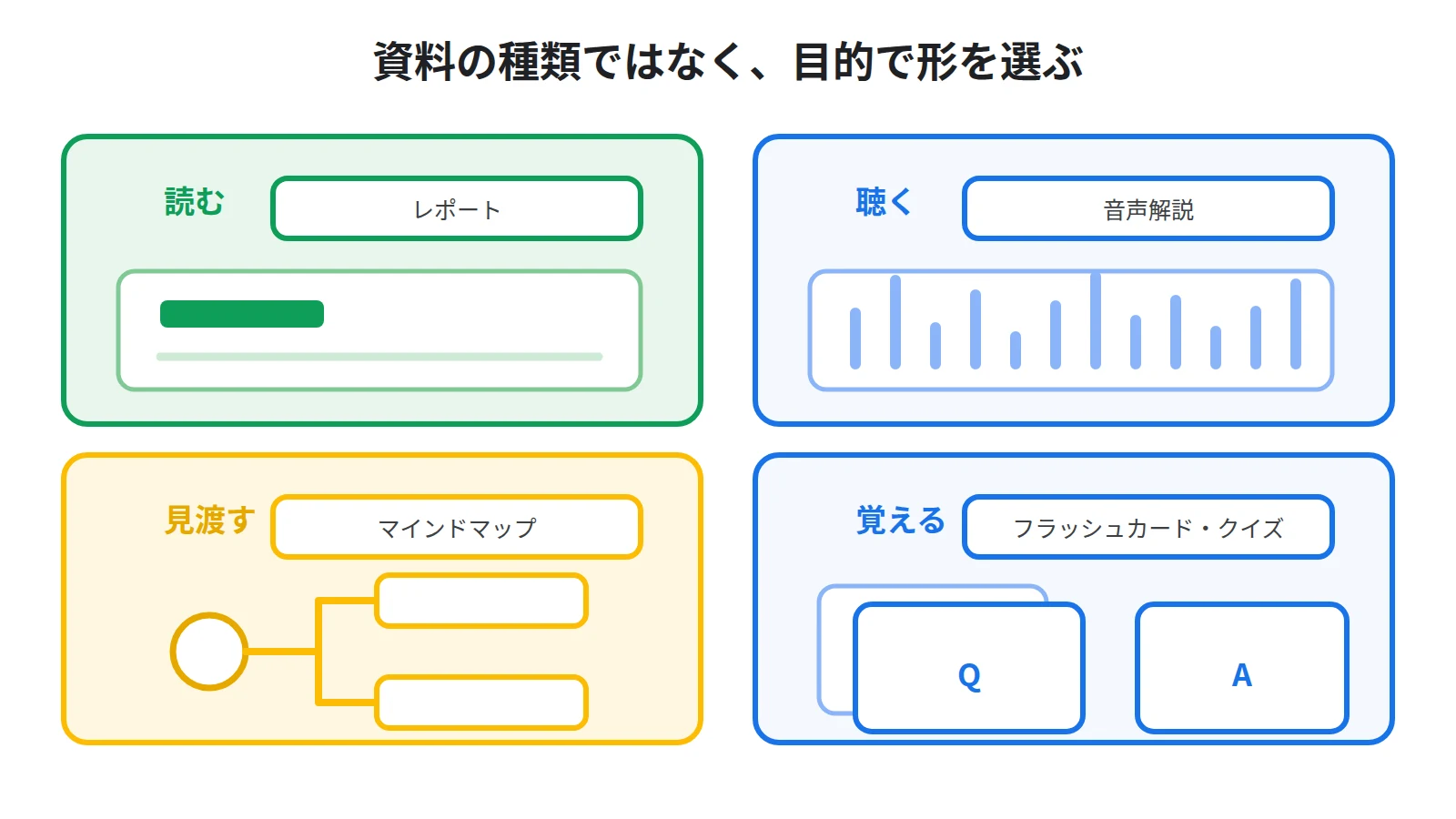
NotebookLMには出力の形がいくつもあり、どれを使うか迷いがちです。
選び方は、資料の種類ではなく目的で決めてください。
読んで理解したいならレポートです。
移動中に耳で入れたいならNotebookLMの音声概要の作り方|日本語で聴くポッドキャスト化の手順の音声解説です。
全体の構造を見渡したいならNotebookLMのマインドマップの使い方|資料の全体像を1枚でつかむのマインドマップです。
覚えて答えられるようにしたいならNotebookLMのフラッシュカードとクイズの使い方|資料が問題集になるのフラッシュカードとクイズです。
型と目的を、ノートブックごとに決めておく
同じノートブックで毎回違う型を試すと、件数の上限だけが減っていきます。
このノートブックは概要説明資料、こちらは学習ガイド、というように決めてしまうほうが結果的に速く進みます。
決めた型は、ノートブックの名前に書いておくと迷いません。
もう1つ、人に渡す文書についてです。
レポートは出発点として優秀ですが、そのまま提出する文書ではありません。
書き出したあとで、自分の言葉に直してから渡してください。
引用を確かめ、社内の言い回しに合わせ、不要な節を削る。
この一手間があるかどうかで、受け取った人の印象は変わります。
まとめ:型を選べば、眠っている資料が文書になります
NotebookLMのレポートについて、覚えておくことは3つです。
1つ目に、選べる型は、独自に作成するもののほか、よくある質問、学習ガイド、概要説明資料、AIが提案するレポートです。質問を考えなくても、型を選ぶだけで文書になります。
2つ目に、作ったレポートはGoogleドキュメントに書き出せます。データテーブルを含む場合は、Googleスプレッドシートに各テーブルが個別のタブとして書き出されます。
3つ目に、上限があります。Gemini Notebook Standardでは1日10件までで、日ごとの割り当ては24時間後にリセットされます。スマホアプリでは作れません。
そして、初めてソースを追加した時点で、レポートがすでに作られている場合があります。
新しく作る前に、まずStudioパネルを開いてみてください。
読まれないまま眠っていた資料が、その日のうちに読める文書に変わります。
Sanbookでは、NotebookLMの公開ノートブックを探して自分の仕事や学習に取り入れられるほか、自分が作ったノートブックを投稿して他の人に使ってもらうこともできます。
参考:NotebookLM ヘルプ「Gemini Notebook でノートブックを作成する」
https://support.google.com/gemininotebook/answer/16206563?hl=ja
参考:NotebookLM ヘルプ「Gemini Notebook の詳細」
https://support.google.com/gemininotebook/answer/16164461?hl=ja
参考:NotebookLM ヘルプ「使用量の上限」
https://support.google.com/gemininotebook/answer/16213268?hl=ja
参考:NotebookLM ヘルプ「Gemini Notebook モバイルアプリを使ってみる」
https://support.google.com/gemininotebook/answer/16296687?hl=ja
参考:NotebookLM ヘルプ「Gemini Notebook で出力言語を変更する」
https://support.google.com/gemininotebook/answer/16261963?hl=ja
Sanbook
NotebookLMをもっと活用しませんか?
Sanbookでは、すぐに使えるNotebookLMテンプレートやスライドテンプレートを探したり共有したりできます。


