NotebookLMの書き出し方法 ドキュメント・スプレッドシート・PDFへのエクスポート
NotebookLMで作ったレポートやスライドを、そのまま社内で配りたい。そう思って書き出そうとすると、成果物ごとにボタンの場所も出せる形式も違うことに気付きます。書き出し先はGoogleドキュメントやスプレッドシートへ送る道、パソコンにファイルとして落とす道、共有リンクを渡す道の3つです。この記事では、9つの成果物それぞれの書き出し先と形式、Googleスプレッドシートのタブの分かれ方、そして書き出したあとに元のメモと同期しなくなることまでを、公式ヘルプの記述をもとにまとめました。
※NotebookLMは2026年7月に「Gemini Notebook」へ名称が変わりました。記事内の「NotebookLM」は現在のGemini Notebookのことで、手順はそのまま使えます。詳しくはNotebookLMがGemini Notebookに改称|変わった点と変わらない使い方をご覧ください。
NotebookLMそのものを初めて使う方は、NotebookLMとは?できること・料金・始め方をまとめて解説に全体像をまとめています。
結論:書き出し先は3つで、成果物ごとに決まっている
NotebookLMで作ったものを外に出す方法は、大きく3つに分かれます。
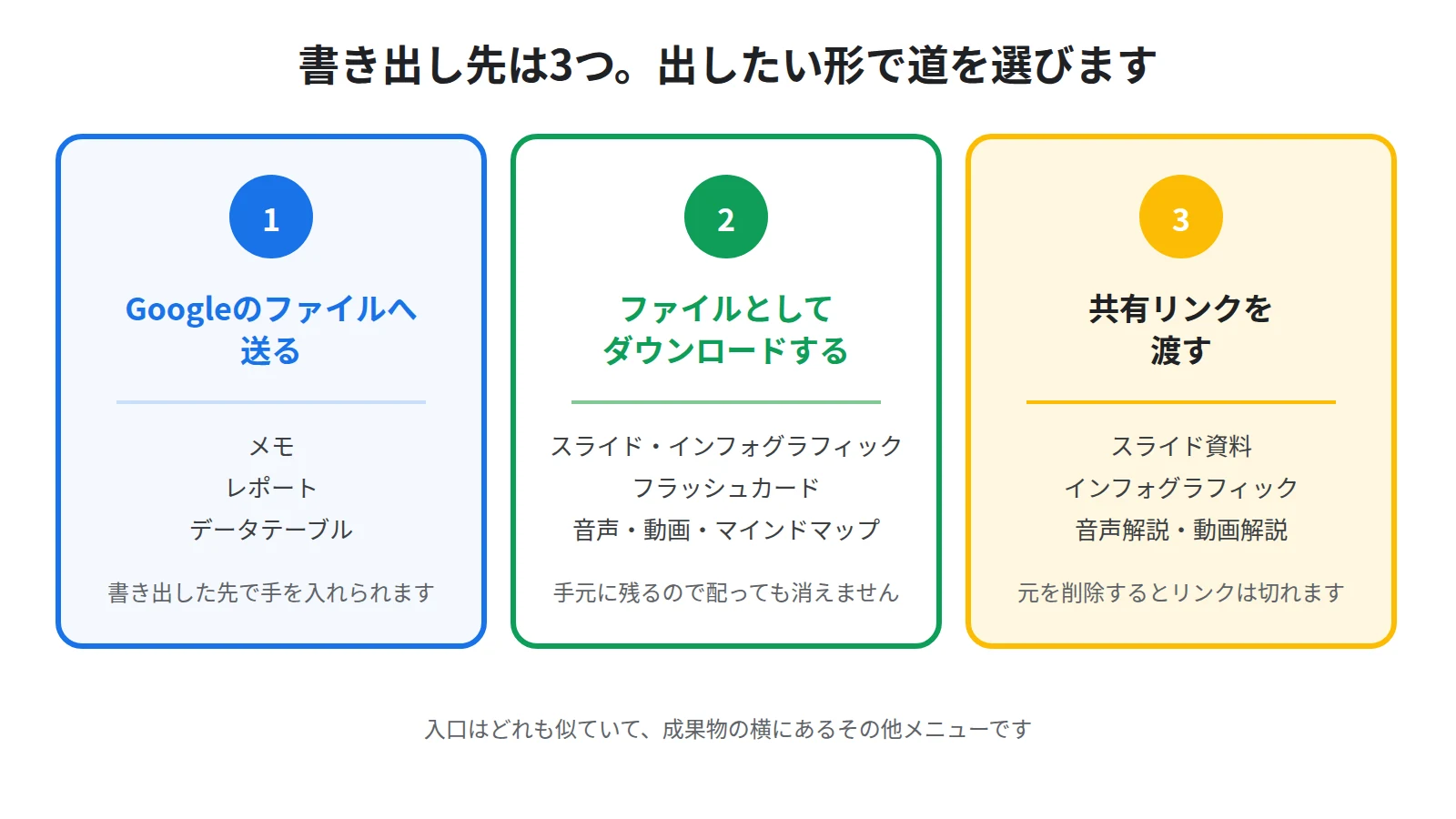
1つ目は、GoogleドキュメントまたはGoogleスプレッドシートへ送る方法です。
2つ目は、パソコンにファイルとしてダウンロードする方法です。
3つ目は、共有リンクを作って相手に渡す方法です。
そして、どの成果物がどの道を使えるかは決まっています。
メモとレポートとデータテーブルは、Googleのファイルへ送れます。
スライド資料とインフォグラフィックとフラッシュカード、そして音声解説と動画解説とマインドマップは、ファイルとしてダウンロードできます。
入口はどれも似ていて、成果物の横にあるその他メニューです。
迷いやすいのは、同じ「スプレッドシートに書き出す」でも、経路によってタブの分かれ方が変わるところです。
この記事では、成果物ごとの書き出し先と形式、そして書き出したあとに起きることを、公式ヘルプの記述をもとに順にまとめます。
成果物ごとに、書き出せる先は決まっている
手順に入る前に、全体の対応を先に押さえてください。
どこに書き出せるかが分かっていれば、成果物を作る前から出口を決められます。
Googleのファイルへ送れるのは3つ
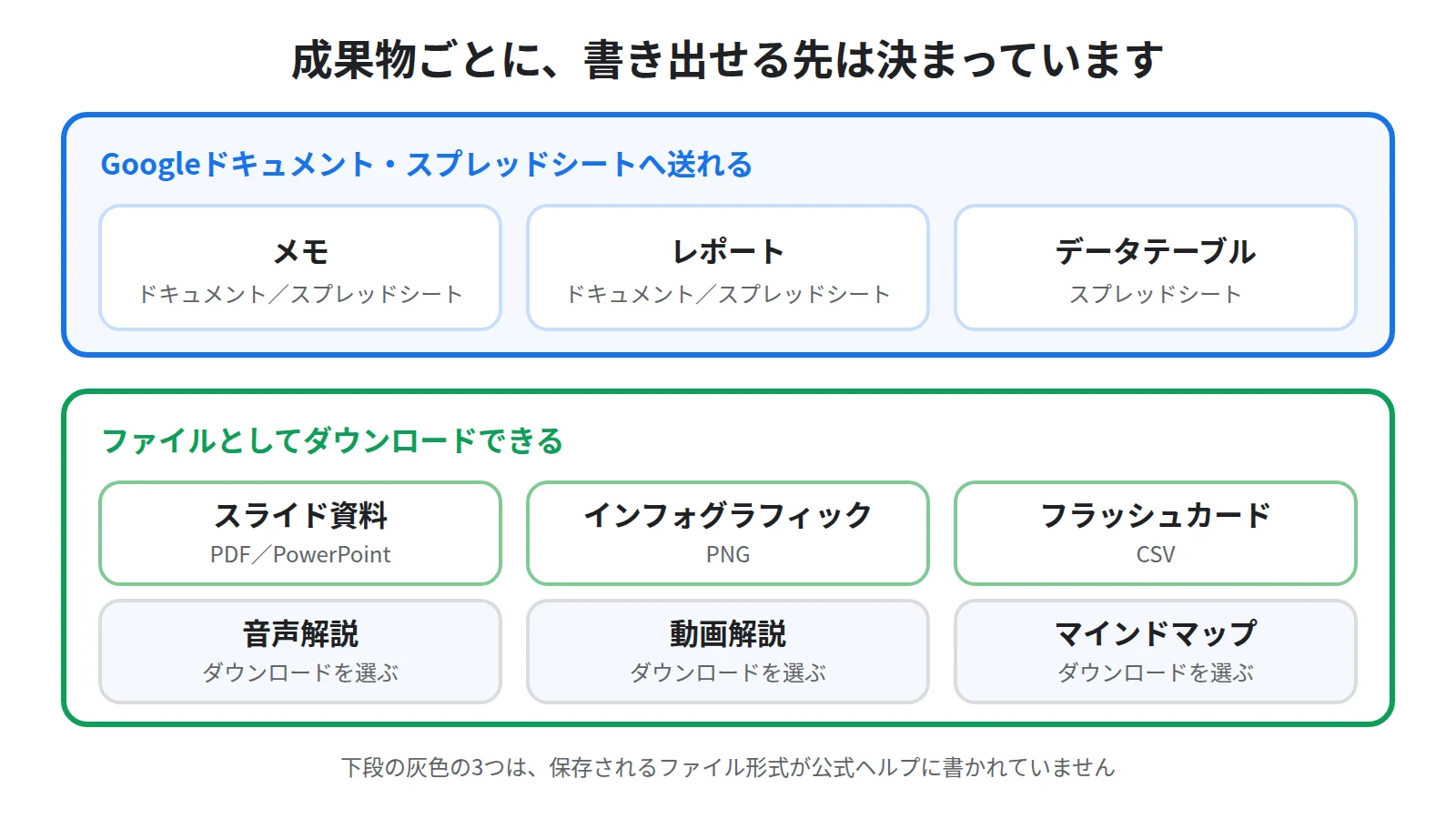
GoogleドキュメントやGoogleスプレッドシートへ直接送れるのは、メモとレポートとデータテーブルの3つです。
公式ヘルプによると、メモはGoogleドキュメントまたはGoogleスプレッドシートにエクスポートできます。
レポートは、その他メニューからGoogleドキュメントにエクスポートを選びます。
データテーブルは、その他メニューからGoogleスプレッドシートにエクスポートを選びます。
この3つに共通しているのは、書き出した先で文章や数字に手を入れられることです。
社内で回覧する資料や、数字を足して集計し直したい表は、この道を選んでください。
ファイルとしてダウンロードできるもの
一方で、Googleのファイルにはならず、パソコンにファイルとして落とす形の成果物もあります。
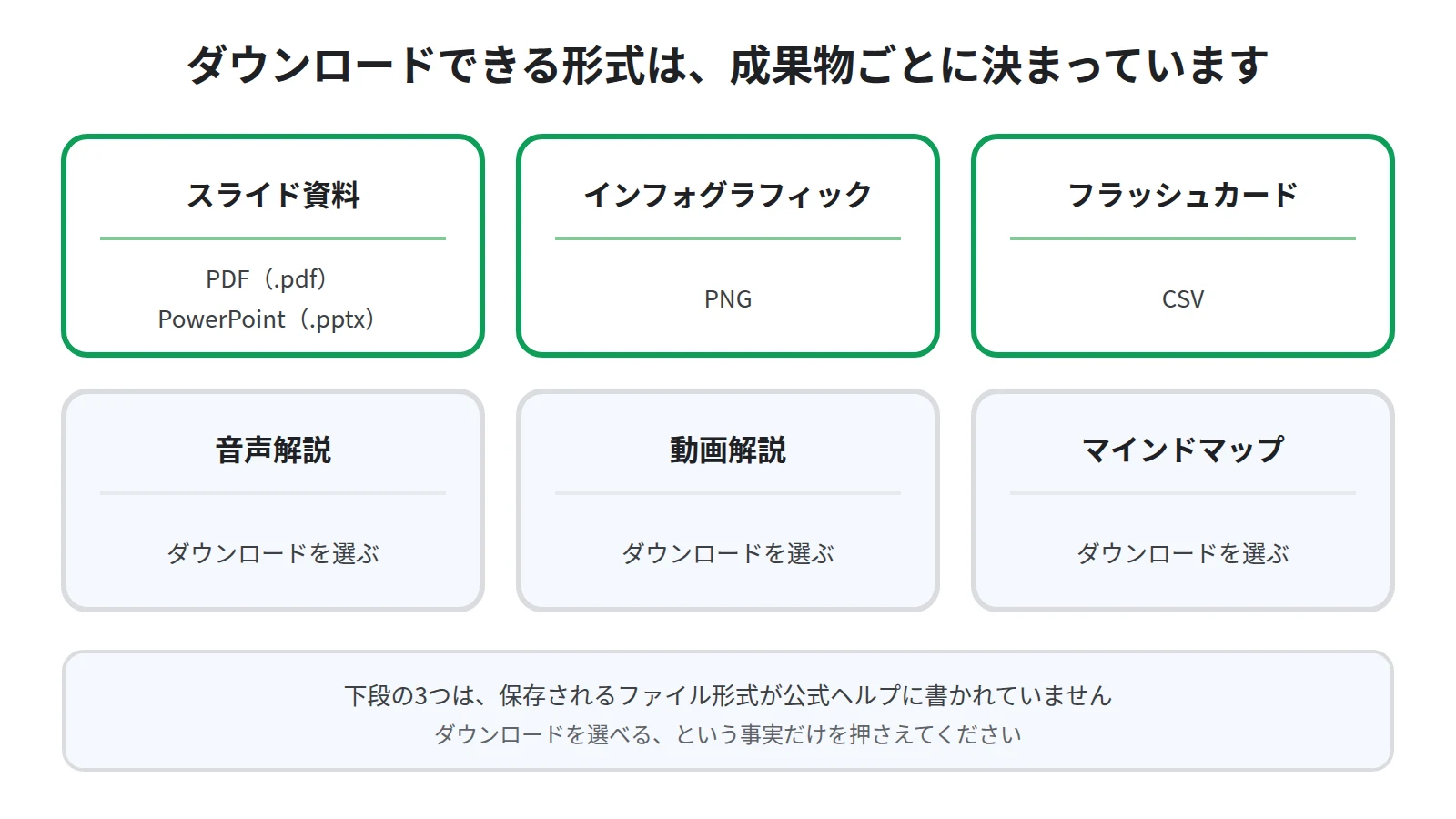
公式ヘルプによると、スライド資料はPDFドキュメント(.pdf)またはPowerPoint(.pptx)としてダウンロードできます。
インフォグラフィックは、PNGファイルとしてのダウンロードが用意されています。
フラッシュカードは、CSVファイルとしてダウンロードできます。
音声解説と動画解説とマインドマップは、それぞれの画面でダウンロードを選ぶ形です。
なお、音声解説と動画解説とマインドマップについては、どのファイル形式で保存されるかが公式ヘルプに書かれていません。
ここでは推測せず、ダウンロードを選べる、という事実だけを押さえてください。
手順①:メモをGoogleのファイルへ書き出す
まず、いちばん使う場面が多いメモの書き出しからです。
チャットで得た回答を資料に仕立てたいときは、この経路を通ります。
チャットの回答は、まずメモに保存する
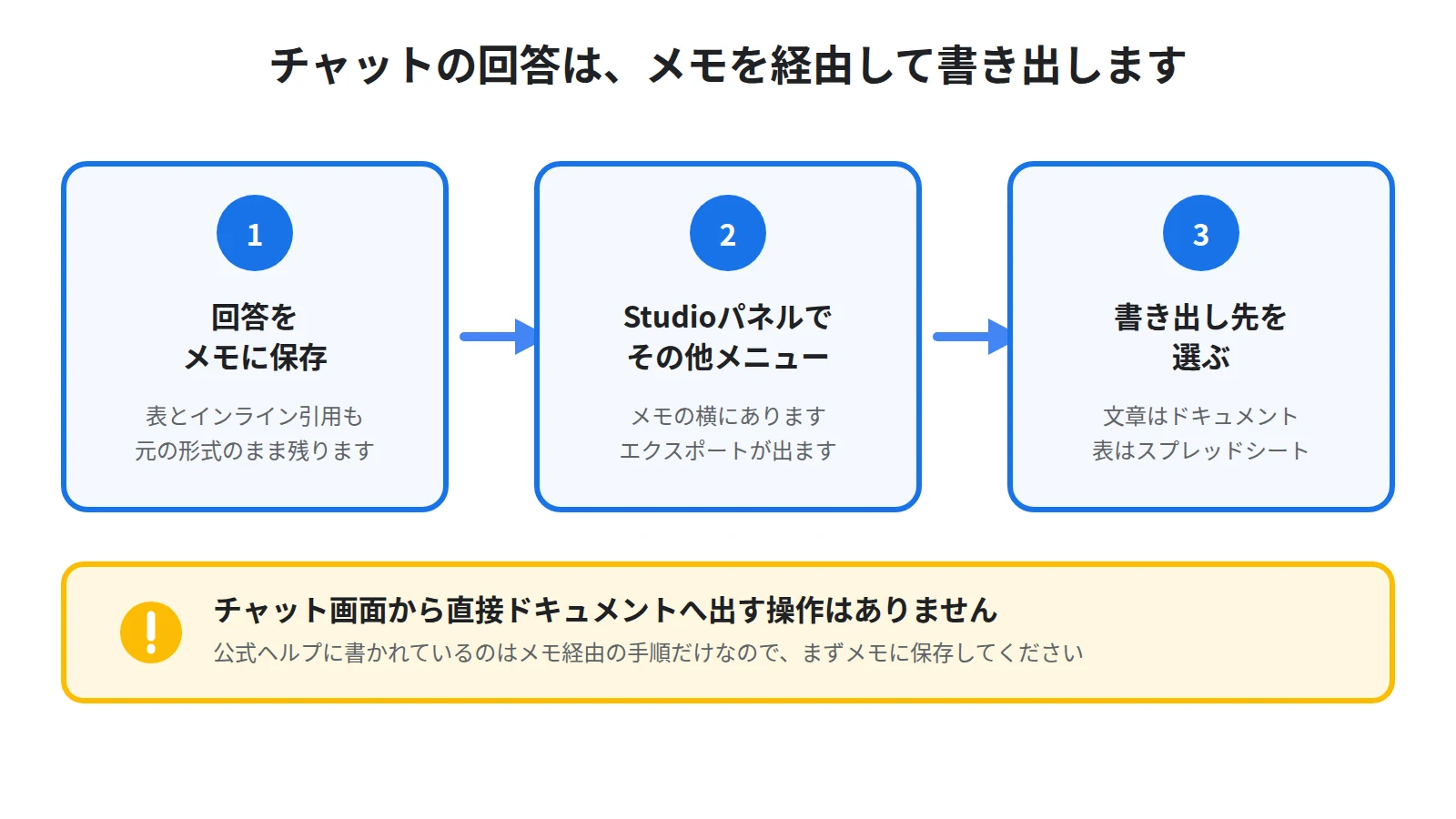
チャットの画面から直接Googleドキュメントへ送る操作は、公式ヘルプに書かれていません。
いったんメモに保存してから書き出す、というのが正しい順序です。
公式ヘルプによると、チャットの回答を後で参照できるようにノートボードに固定するには、メモに保存を選択します。
このとき保存されるのは、文章だけではありません。
公式ヘルプによると、回答をメモとして保存すると、表やクリック可能なインライン引用なども含め、元の形式のまま保存されます。
つまり、回答の中にあった表も、根拠を指し示す引用も、メモの中に残るということです。
質問し直して同じ回答を作り直す必要はないので、使えると思った回答はその場でメモに保存してください。
メモの横のその他メニューから選ぶ
書き出しの操作は、Studioパネルで行います。
公式ヘルプによると、Studioパネルでメモの横にあるその他メニューを選択すると、エクスポートのオプションが表示されます。
そこでGoogleドキュメントとGoogleスプレッドシートのどちらかを選びます。
文章が主体のメモはGoogleドキュメント、表が主体のメモはGoogleスプレッドシートが素直な選び方です。
なお、メモそのものは共同編集者と共有されています。
公式ヘルプによると、メモの編集内容は、同じノートブックの共同編集者全員にリアルタイムで同期されます。
書き出す前の段階では、同じノートブックを共有している相手には見えている、ということを覚えておいてください。
メモの中の表は、個別のタブに分かれる
表を含むメモをスプレッドシートへ書き出すときは、出来上がりの形に癖があります。
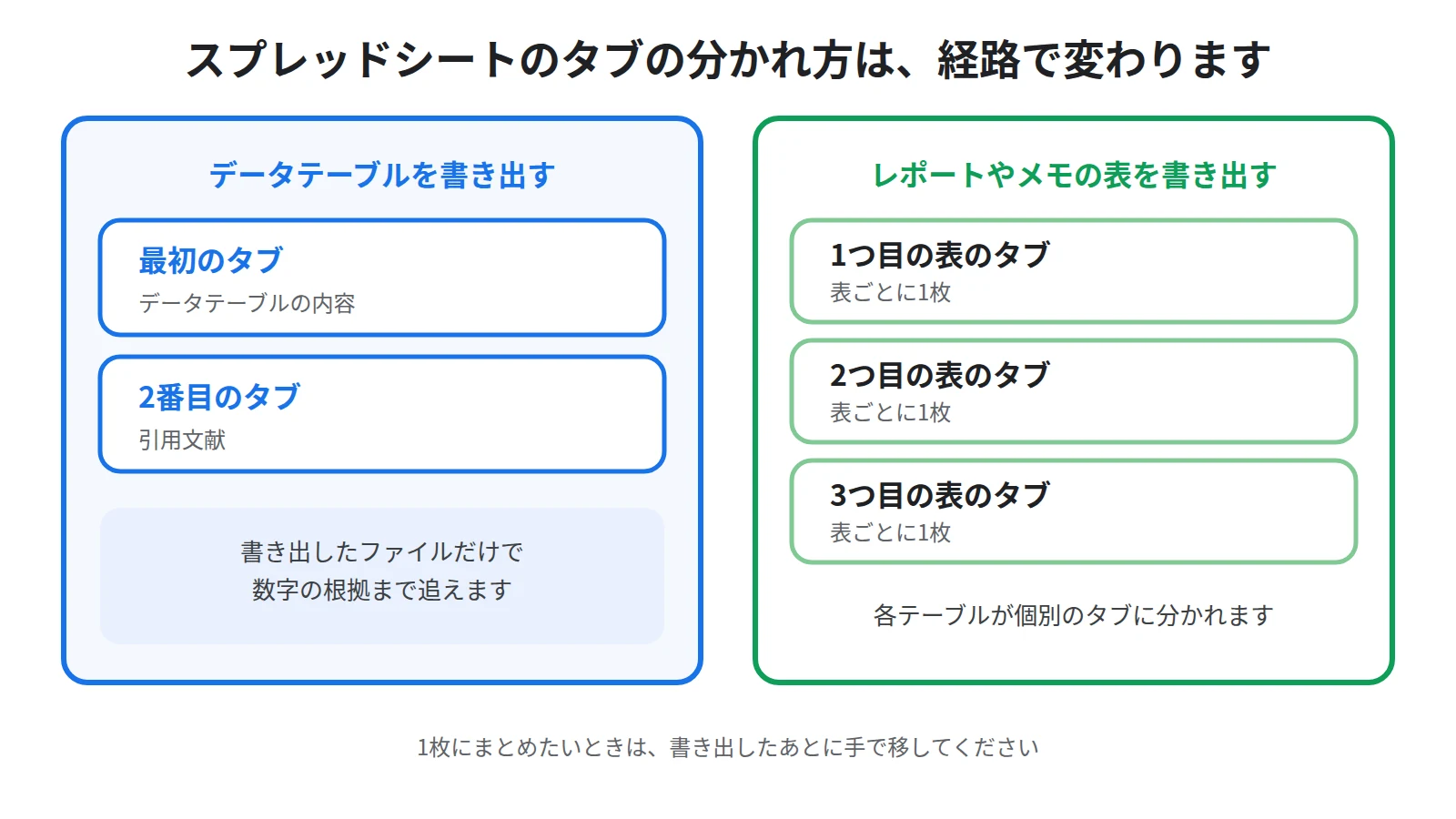
公式ヘルプによると、メモ内のデータテーブルは、新しいGoogleスプレッドシートファイルにエクスポートされます。
そして、各データテーブルは個別のタブに表示されます。
表が3つ入っているメモを書き出せば、タブが3つあるスプレッドシートができるということです。
1枚のシートにまとめて並べたい場合は、書き出したあとに手で移す必要があります。
逆に、比較したい表を最初から別々に扱いたいときは、この分かれ方がそのまま使えます。
手順②:レポートとデータテーブルを書き出す
Studioで作ったレポートとデータテーブルにも、それぞれ専用の書き出し先があります。
レポートはGoogleドキュメント、表を含むならスプレッドシート
公式ヘルプによると、生成されたレポートの横にあるその他メニューを開き、Googleドキュメントにエクスポートを選択します。
学習ガイドや概要説明資料のような文章主体のレポートは、これで文書として扱えるようになります。
レポートに表が入っている場合は、別の選択肢が出ます。
公式ヘルプによると、レポートにデータテーブルがある場合は、Googleスプレッドシートにエクスポートを選択すると、各テーブルがGoogleスプレッドシートの個別のタブに表示されます。
文章ごと渡したいならドキュメント、表の数字を扱いたいならスプレッドシート、という使い分けになります。
データテーブルは、2番目のタブに引用文献が入る
データテーブル単体の書き出しは、タブの構成が決まっています。
公式ヘルプによると、生成されたデータテーブルの横にあるその他メニューを開き、Googleスプレッドシートにエクスポートを選択します。
そして、データテーブルの内容は新しいGoogleスプレッドシートの最初のタブに、引用文献は2番目のタブに表示されます。
ここが、書き出しの中でもとくに実務で効くところです。
表の数字だけを渡すと、受け取った側は「その数字はどこから来たのか」を確かめられません。
2番目のタブに引用文献が付いてくるので、書き出したファイルだけで根拠まで追えるということです。
社内に配る資料であれば、このタブは消さずに残しておいてください。
手順③:資料と音声はファイルとしてダウンロードする
ここからは、Googleのファイルにはならず、手元にファイルとして落とす成果物です。
スライド資料はPDFとPowerPointの2形式
公式ヘルプによると、その他メニューを選択し、PDFドキュメント(.pdf)をダウンロードまたはPowerPoint(.pptx)をダウンロードを選択します。
配って読んでもらうだけならPDF、こちらで作り直したいならPowerPointです。
PowerPointで落とせば、文字や図の位置を手元で直したうえで提出できます。
そのまま提出できる形に近づけるコツはNotebookLMでスライド資料を作る方法|手順と2つの形式を解説にまとめています。
インフォグラフィックはPNG、フラッシュカードはCSV
公式ヘルプによると、インフォグラフィックはPNGファイルとしてダウンロードできます。
画像なので、そのまま社内チャットに貼ったり、スライドの1枚として差し込んだりできます。
フラッシュカードは、表計算向きの形式で出せます。
公式ヘルプによると、フラッシュカードをCSVファイルとしてダウンロードします。
CSVであれば、表計算ソフトで開いて設問を並べ替えたり、別の学習アプリに取り込んだりできます。
作った問題をどう使うかはNotebookLMのフラッシュカードとクイズの使い方|資料が問題集になるにまとめています。
音声解説・動画解説・マインドマップはダウンロードを選ぶ
音声解説は、画面のダウンロードから手元に落とせます。
公式ヘルプによると、音声解説をダウンロードするには、ダウンロードを選択し、ダウンロードした音声を共有します。
作り方そのものはNotebookLMの音声概要の作り方|日本語で聴くポッドキャスト化の手順にまとめています。
動画解説も同じ形です。
公式ヘルプによると、動画解説をダウンロードするには、ダウンロードを選択し、ダウンロードした動画ファイルを共有します。
ナレーション付きの動画をどう作るかはNotebookLMの動画解説の作り方|資料がナレーション付き動画になるにまとめています。
マインドマップも、画面から落とせます。
公式ヘルプによると、マインドマップウィンドウでダウンロードを選択してマインドマップをダウンロードし、ダウンロードしたファイルを共有します。
全体像を1枚でつかむ使い方はNotebookLMのマインドマップの使い方|資料の全体像を1枚でつかむにまとめています。
書き出したあとに起きること
書き出しは、ボタンを押して終わりではありません。
押したあとに何が変わるのかを、3つだけ押さえてください。
書き出したファイルは、元のメモと同期しない
いちばん誤解されやすいのがここです。
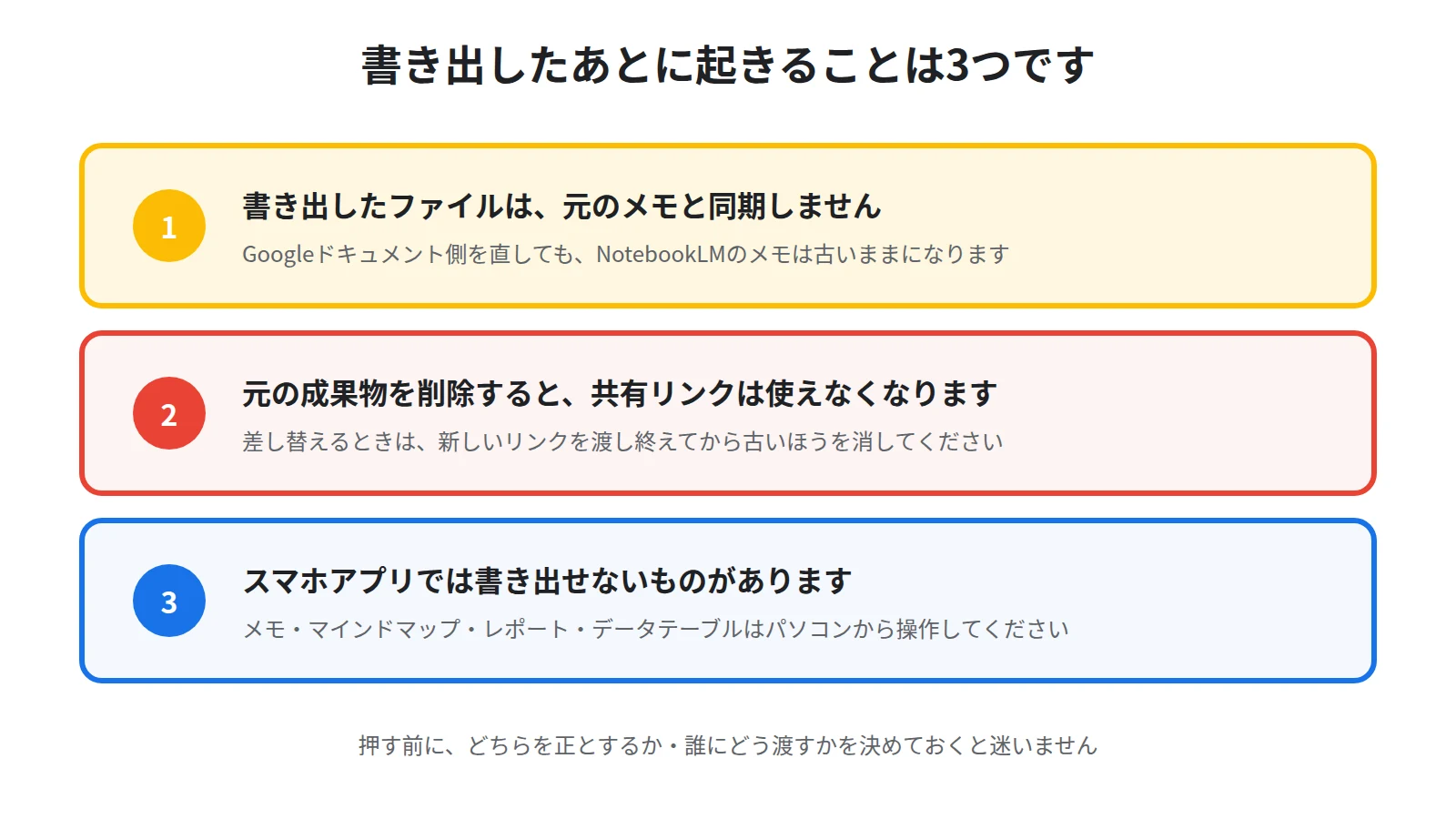
公式ヘルプによると、新しく作成したドキュメントファイル内やスプレッドシートファイル内で行った変更は、元のGemini Notebookのメモとは同期されません。
書き出した瞬間に、中身は2つに枝分かれするということです。
書き出したGoogleドキュメントを直しても、NotebookLM側のメモは古いままになります。
逆に、NotebookLM側でメモを直しても、配ったドキュメントは変わりません。
だからこそ、書き出す前に「どちらを正とするか」を決めてください。
社内で回覧して直していく資料なら、書き出したあとはGoogle側を正にして、NotebookLMは根拠を確かめる場所として残すのが扱いやすい形です。
共有リンクは、元を削除すると切れる
ダウンロードせず、共有リンクで渡す道もあります。
ただし、このリンクには寿命があります。
公式ヘルプは、スライド資料を削除すると、以前に生成された共有リンクは使用できなくなると記載しています。
同じ注意は、インフォグラフィックと音声解説と動画解説にも書かれています。
インフォグラフィックを削除すると、以前に生成された共有リンクは使用できなくなります。
音声を削除すると、以前に生成された共有リンクは使用できなくなります。
動画を削除すると、以前に生成された共有リンクは使用できなくなります。
つまり、作り直して古いほうを消すと、すでに配ったリンクがまとめて切れるということです。
差し替えるときは、新しいリンクを相手に渡し終えてから古いほうを削除してください。
なお、共有リンクにはノートブック側の条件もあります。
公式ヘルプによると、ノートブックが特定の受信者と共有されている、または公開されており、かつ閲覧者に付与するアクセスレベルがノートブックすべてに設定されていることが必要です。
そして、生成された成果物を一般公開してアクセスを管理できるのは、ノートブックの所有者と編集者のみです。
確実に手元に残してほしいものは、リンクではなくダウンロードしたファイルを渡すほうが安全です。
スマホアプリでは書き出せないものがある
書き出しの操作は、パソコンで行うのが前提だと考えてください。
公式ヘルプによると、モバイルアプリでは、メモ、マインドマップ、レポート、データテーブルの生成・表示機能はまだ利用できません。
この4つはGoogleのファイルへ書き出せる成果物と重なるので、スマホだけでは書き出しまで到達できないということです。
音声解説にも制限があります。
公式ヘルプによると、音声解説をオフラインでアクセスできるようにダウンロードできますが、デバイスにファイルとしてダウンロードすることはできません。
外出先で聴くことはできても、ファイルとして取り出して誰かに渡すことはできない、という区別です。
アプリでできることとパソコンとの違いはNotebookLMのスマホアプリの使い方|できることとPC版との違いにまとめています。
運用:出口を決めてから作る
ここまでを踏まえると、書き出しは作ったあとに考えることではないと分かります。
配る相手と使われ方が決まっていれば、どの成果物を作るかも決まるためです。
そのあと文章に手を入れて回覧するなら、レポートを作ってGoogleドキュメントへ書き出す形が最短です。
数字を足したり並べ替えたりするなら、データテーブルを作ってGoogleスプレッドシートへ書き出します。
会議で映して配るだけなら、スライド資料を作ってPDFで落とすほうが早く終わります。
たとえば会議の録音から議事録を作る場合、決定事項の一覧はデータテーブル、経緯の説明はレポート、というように出口から逆算すると手戻りが減ります。
議事録そのものの作り方はNotebookLMで議事録を作る方法|録音をそのまま入れて決定事項とTODOを出すにまとめています。
そして、書き出したファイルを配ったあとは、NotebookLM側のノートブックを消さないでください。
根拠を確かめ直したくなったとき、戻る先はソースと引用が残っているノートブックだけです。
まとめ:書き出し先で成果物を選ぶ
NotebookLMの書き出し先は3つに分かれます。
メモとレポートはGoogleドキュメント、データテーブルと表を含むメモやレポートはGoogleスプレッドシートへ書き出せます。
スライド資料はPDFとPowerPoint、インフォグラフィックはPNG、フラッシュカードはCSVでダウンロードできます。
音声解説と動画解説とマインドマップは、それぞれの画面でダウンロードを選びます。
書き出したあとに気を付けることは3つです。
1つ目に、書き出したファイルは元のメモと同期しないので、どちらを正とするかを決めてください。
2つ目に、成果物を削除すると以前に生成された共有リンクは使用できなくなるので、差し替えるときは新しいリンクを渡し終えてから消してください。
3つ目に、メモとマインドマップとレポートとデータテーブルはモバイルアプリでまだ扱えないので、書き出しはパソコンで行ってください。
出口を先に決めてから作る、それだけで書き出しに迷う時間はなくなります。
とはいえ、どの成果物をどの場面で配ると相手に伝わるのかは、実際に使っている人の型を見るのがいちばん早い道です。
Sanbookでは、他の人が作ったNotebookLMのノートブックを探して自分の資料づくりに取り入れられるほか、自分が作ったノートブックを投稿して使ってもらうこともできます。
参考:NotebookLM ヘルプ「Gemini Notebook でメモを作成、追加する」
https://support.google.com/gemininotebook/answer/16262519?hl=ja
参考:NotebookLM ヘルプ「Gemini Notebook でノートブックを作成する」
https://support.google.com/gemininotebook/answer/16206563?hl=ja
参考:NotebookLM ヘルプ「Gemini Notebook でスライド資料を生成する」
https://support.google.com/gemininotebook/answer/16757456?hl=ja
参考:NotebookLM ヘルプ「Gemini Notebook で音声解説を生成する」
https://support.google.com/gemininotebook/answer/16212820?hl=ja
参考:NotebookLM ヘルプ「Gemini Notebook モバイルアプリを使ってみる」
https://support.google.com/gemininotebook/answer/16296687?hl=ja
Sanbook
NotebookLMをもっと活用しませんか?
Sanbookでは、すぐに使えるNotebookLMテンプレートやスライドテンプレートを探したり共有したりできます。


