NotebookLMに音声ファイルを読み込ませる方法 文字起こしされる仕組みと入らない音声
会議やインタビューの録音を読み込ませたいけれど、音声が本当に使える状態になっているのか分からない、と感じたことはありませんか。NotebookLMには音声ファイルをソースとして追加する機能があり、インポートのときに文字起こしされたテキストが保存されます。この記事では、対応している音声の形式、入らない音声の条件、追加の手順、入れた音声が答えに効いているかを引用で確かめる方法を公式ヘルプから整理しました。あわせて、音声について公式ヘルプに書かれていないことと、録音を入れる前の注意も扱います。
※NotebookLMは2026年7月に「Gemini Notebook」へ名称が変わりました。記事内の「NotebookLM」は現在のGemini Notebookのことで、手順はそのまま使えます。詳しくはNotebookLMがGemini Notebookに改称|変わった点と変わらない使い方をご覧ください。
NotebookLMそのものを初めて使う方は、NotebookLMとは?できること・料金・始め方をまとめて解説に全体像をまとめています。
結論:音声は入りますが、ノートブックが読むのは文字起こしです
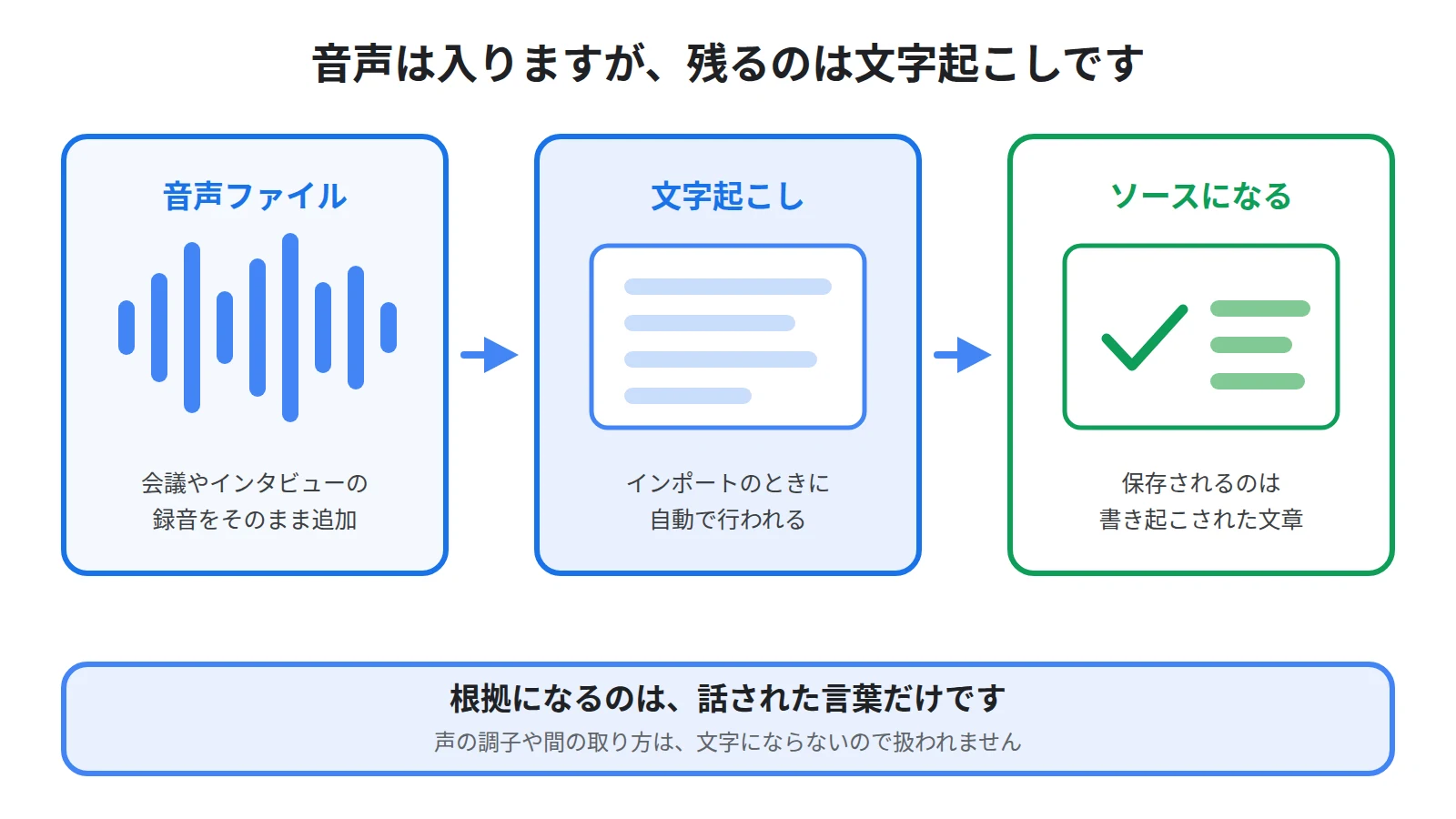
NotebookLMには、パソコンの中にある音声ファイルをソースとして追加する機能があります。
公式ヘルプによると、音声ファイルはインポート時に文字起こしされ、そのテキストが保存されて新しいソースとして使用されます。
ノートブックに残るのは音そのものではなく、書き起こされた文章だということです。
会議やインタビューの録音を入れれば、その場で話された内容を、PDFやWordの資料と同じように質問できるようになります。
一方で、声の調子や間の取り方のように、文字にならないものは扱われません。
ここを取り違えると、録音を入れたのに話の雰囲気が伝わっていない、という受け取り方になります。
入れる前に確かめることも2つあります。
公式ヘルプによると、発話が含まれていない音声はサポートされていません。
そして、音声の品質が低い場合は、インポートに失敗することがあります、とも書かれています。
この記事では、入れられる音声の条件、追加する手順、入れた音声が答えに効いているかを確かめる方法、そして公式ヘルプに書かれていないことを順に説明します。
音声を入れたとき、ノートブックの中で何が起きるのか
手順に入る前に、音声を入れるとどうなるのかを押さえてください。
ここが分かると、どの録音を入れればよいのかも決まります。
保存されるのは、文字起こしされたテキスト
公式ヘルプの記述は、音声ファイルはインポート時に文字起こしされ、そのテキストが保存されて新しいソースとして使用されます、というものです。
ノートブックの中で扱われているのは、音声から起こされたテキストだと読めます。
このことは、実際の使い方に3つの形で効いてきます。
1つ目に、答えの根拠として返ってくるのは、話された言葉そのものになります。
2つ目に、録音の中で言葉になっていない部分は、根拠として使えません。
3つ目に、聞き取りにくかった箇所は、文字起こしの段階で欠けている可能性があります。
そのため、音声を入れたあとは、テキストの資料を入れたとき以上に、答えを原文で確かめる手順が大事になります。
会議の録音から議事録の形で出させる進め方はNotebookLMで議事録を作る方法|録音をそのまま入れて決定事項とTODOを出すにまとめています。
音声解説を「作る」のとは、まったく別の機能
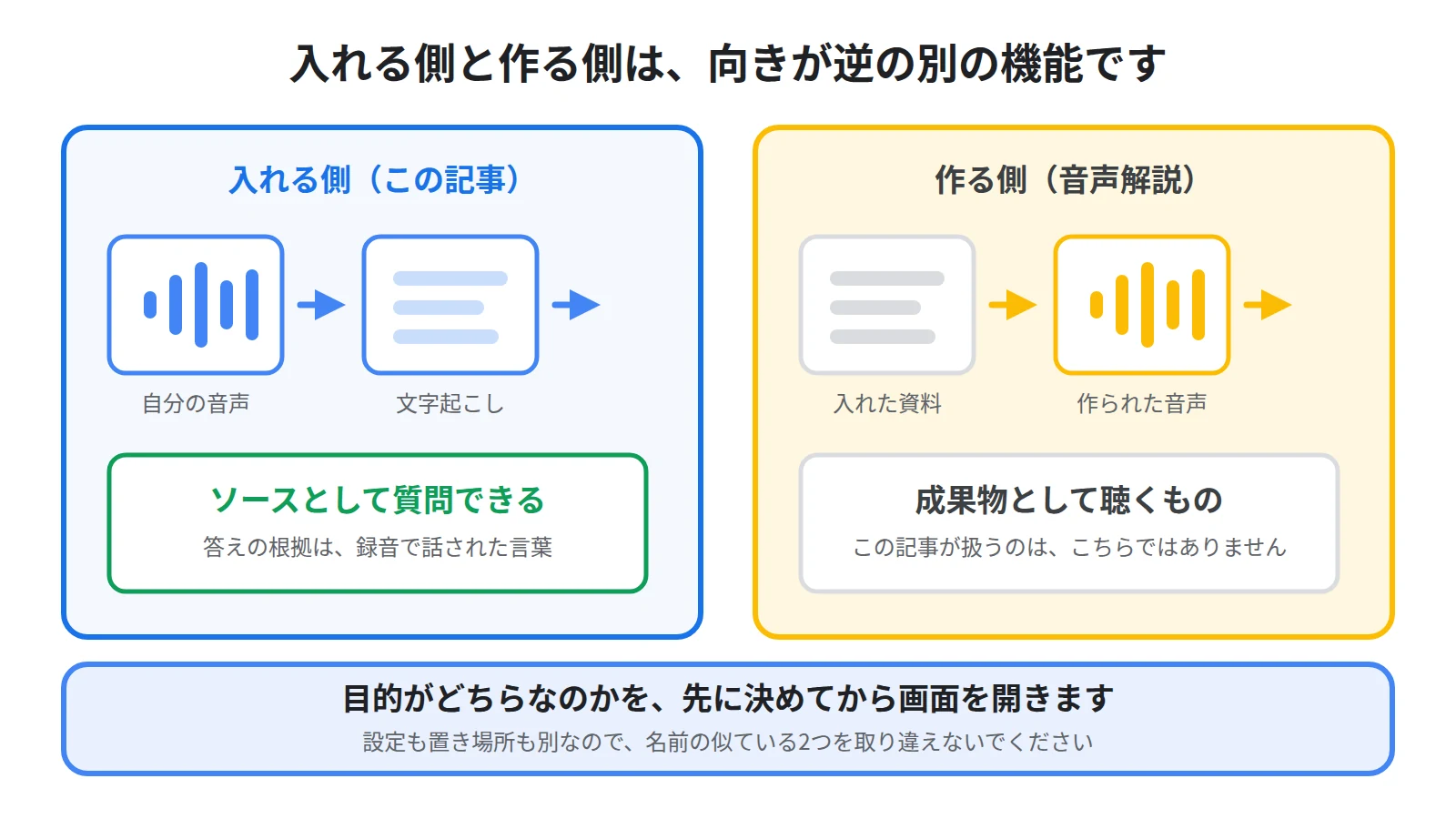
NotebookLMには音声解説という機能もあり、名前が似ているため混同しやすいところです。
音声解説は、入れた資料をもとにNotebookLMが音声を作る機能です。
この記事で扱っているのは逆の向きで、自分の持っている音声をNotebookLMに読ませるほうになります。
作るほうの手順はNotebookLMの音声概要の作り方|日本語で聴くポッドキャスト化の手順にまとめています。
入れるほうと作るほうは設定も置き場所も別なので、目的がどちらなのかを先に決めてから画面を開いてください。
手順①:入れられる音声かどうかを確かめる
音声を用意する前に、形式と条件を確かめます。
対応している形式には、動画の拡張子も並んでいる
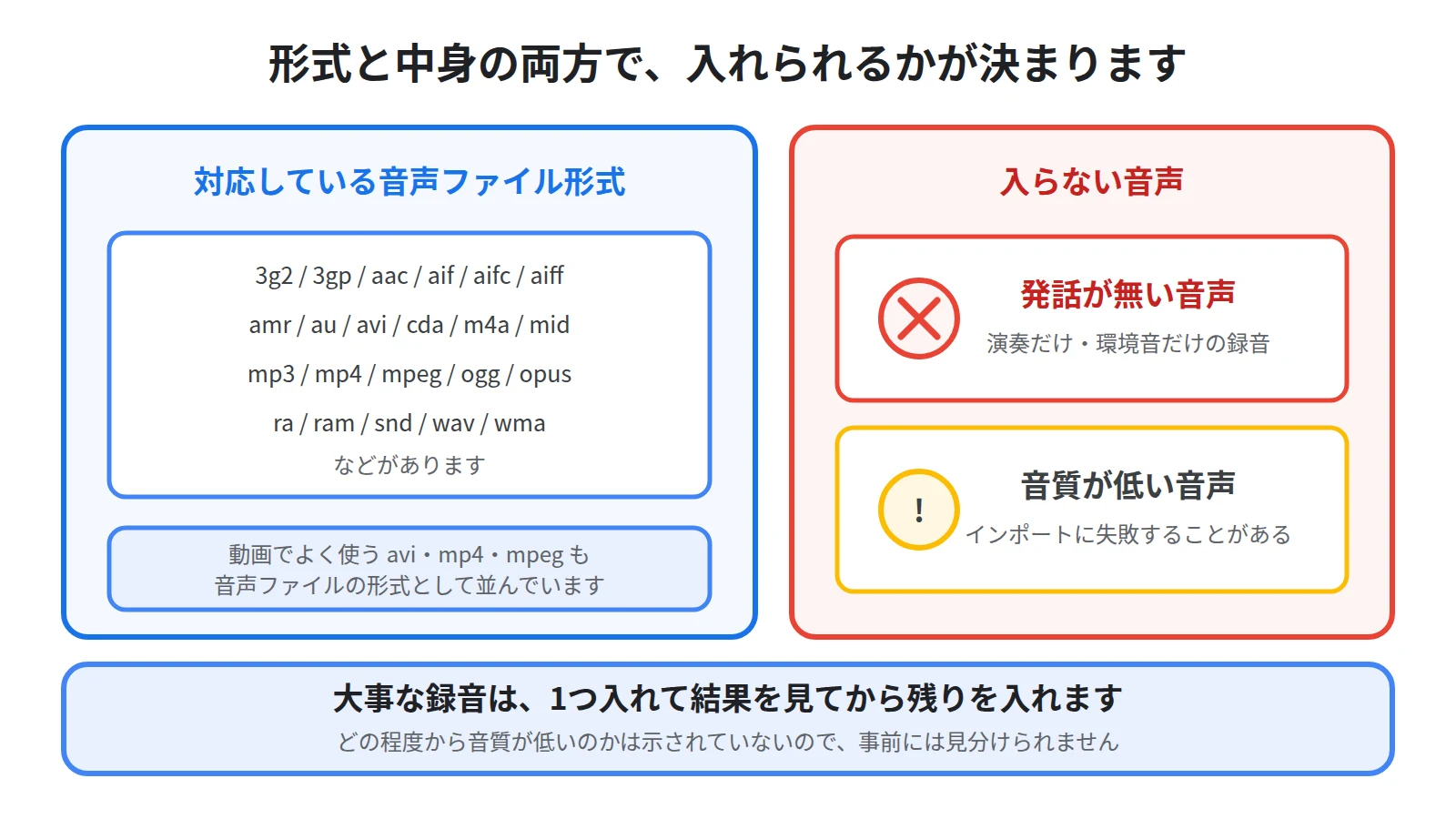
公式ヘルプによると、サポートされている音声ファイル形式には、3g2、3gp、aac、aif、aifc、aiff、amr、au、avi、cda、m4a、mid、mp3、mp4、mpeg、ogg、opus、ra、ram、snd、wav、wmaなどがあります。
スマートフォンのボイスメモで作られるm4aや、会議システムから書き出されるmp3は、いずれもこの中に入っています。
aviやmp4、mpegのように動画でよく使う拡張子も、音声ファイルの形式として挙げられています。
この一覧はサポートされている音声ファイル形式として示されているので、扱われるのは音声の部分だと読めます。
映像の側がどう扱われるかについての記述は、2026年9月20日時点で見当たりません。
また、この一覧は「など」で結ばれており、ここに書かれていない形式が必ず弾かれる、とまでは書かれていません。
公式ヘルプには、音声のインポートがサポートされている言語の一覧も載っており、日本語も英語も含まれています。
英語の音声を入れて日本語で読む進め方はNotebookLMで英語の資料を日本語で読む方法|翻訳との違いと出力言語の設定にまとめています。
音声以外の対応ファイル形式と、ファイルを追加する基本の手順はNotebookLMにPDF・Wordを読み込ませる方法|対応ファイル形式と追加の手順にまとめています。
なお、YouTubeの動画は音声ファイルとしてではなく、URLを貼って入れる別のソースになります。
そちらで取り込まれるのは字幕の文字起こしなので、条件も違います。
詳しくはNotebookLMでYouTube動画を要約する方法|URLを貼るだけの手順をご覧ください。
発話が含まれていない音声は、サポートされていない
形式が合っていても、中身の条件があります。
公式ヘルプには、発話が含まれていない音声はサポートされていません、と書かれています。
演奏だけの録音や、環境音だけを記録したファイルは、この条件に当てはまります。
文字起こしを前提にした機能なので、起こす言葉が無いものは入れられない、という考え方です。
音質が低いと、インポートに失敗することがある
もう1つの条件が音質です。
公式ヘルプによると、音声の品質が低い場合は、インポートに失敗することがあります。
どの程度から低い音質にあたるのかは示されていないので、事前に見分ける方法はありません。
離れた場所に置いたスマートフォンで録った会議や、風の音が入った屋外の録音は、うまくいかない可能性があると考えておいてください。
大事な録音は、まず1つ入れて結果を見てから、残りをまとめて入れる進め方が安全です。
手順②:音声ファイルをソースとして追加する
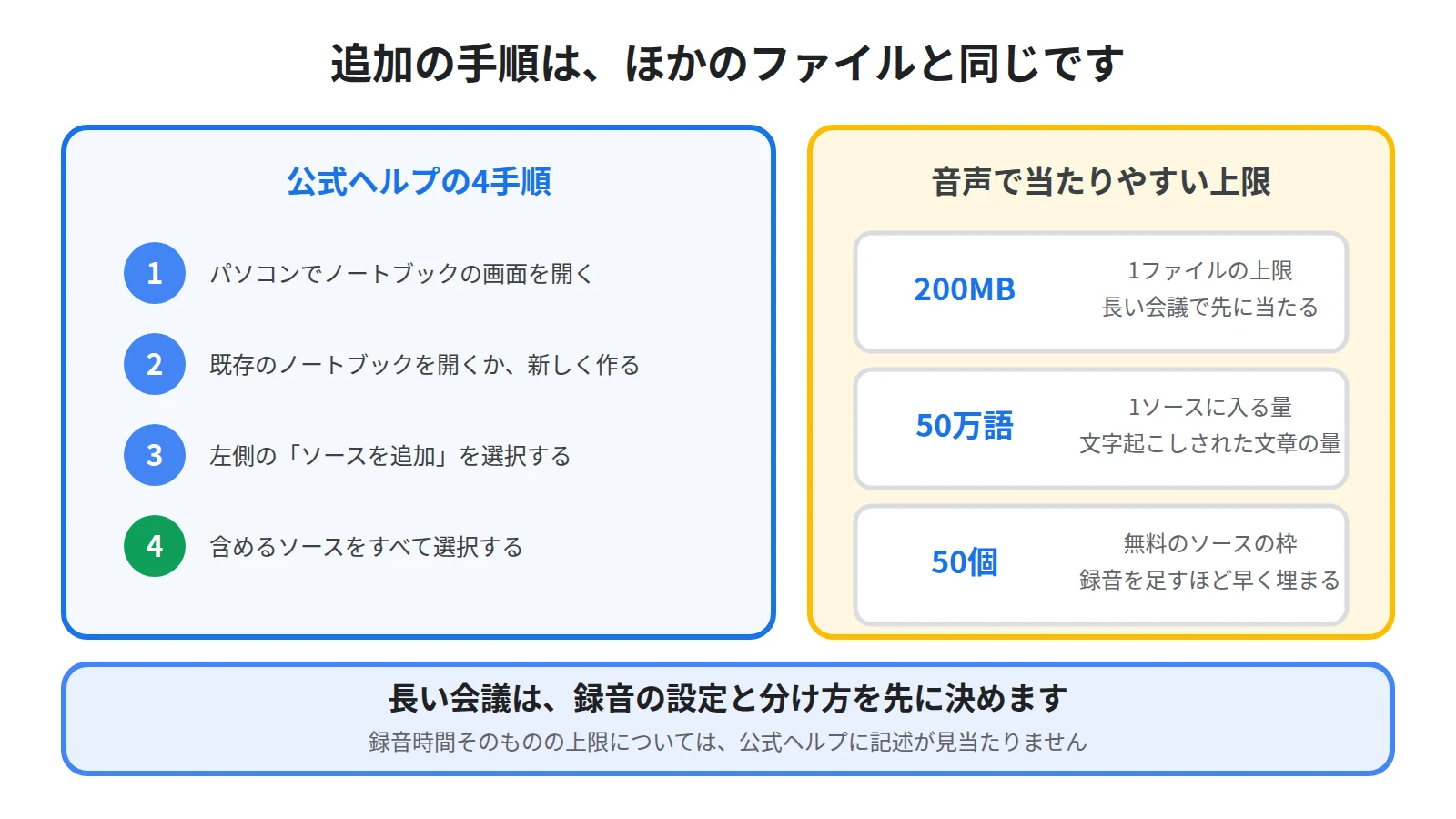
条件を確かめたら、ノートブックに追加します。
手順は、ほかのファイルを追加するときと同じです。
左側の「ソースを追加」から選ぶ
公式ヘルプの手順は4つです。
1つ目に、パソコンでGemini Notebook、またはGeminiのノートブックを開きます。
2つ目に、所有している既存のノートブックを開くか、新しいノートブックを作成します。
3つ目に、左側の「ソースを追加」を選択します。
4つ目に、ノートブックに含めるソースをすべて選択します。
複数のファイルを1度に選べるので、同じ案件の録音はまとめて入れてしまうほうが早くなります。
追加したあと、文字起こしを経てソースとして並ぶまでには時間がかかることがあります。
長い録音は、ファイルサイズと枠の両方を見る
音声で先に当たりやすいのが、ファイルサイズの上限です。
公式ヘルプによると、アップロードできるファイルのサイズは200MBまでです。
長い会議を高い音質で録ると、1つのファイルがこの上限を超えることがあります。
その場合は、録音の設定を見直すか、会議の区切りでファイルを分けてから入れてください。
なお、録音時間そのものの上限についての記述は、2026年9月20日時点で見当たりません。
枠の数にも気をつけてください。
公式ヘルプによると、1つのノートブックに含められるのは、無料ユーザーの場合で最大50個のソースです。
録音を1回ぶんずつ入れていくと、この50個は思ったより早く埋まります。
1つのソースには最大500,000語を含めることができる、とも書かれているので、長い録音1つよりも、録音を無計画に増やすほうが先に苦しくなります。
ソースの枠が足りなくなったときの考え方はNotebookLMのソースが上限に達したときの対処法|ノートブックの分け方にまとめています。
また公式ヘルプによると、5つ以上のソースがある場合は、Gemini Notebookがソースに自動的にラベルを付けて分類するので、トピックごとにソースを整理しやすくなります。
録音が増えてきたときは、このラベルで並びを整えられます。
手順③:文字起こしが使える状態かを確かめる
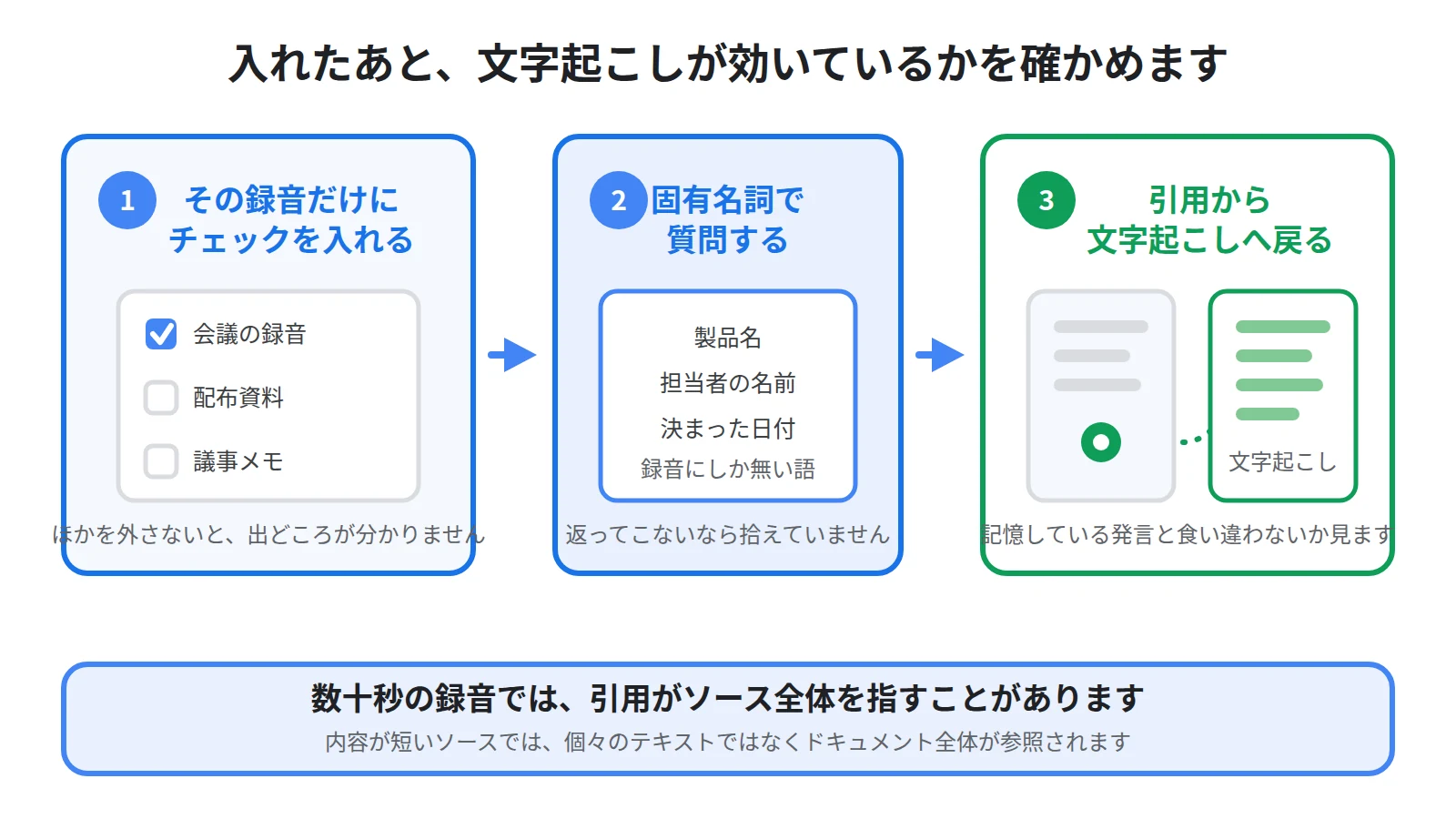
音声は、入れたあとに使える状態かどうかを自分で確かめてください。
音質によってはインポートに失敗することがある、と公式ヘルプが断っている以上、ここを飛ばすと危ない読み方になります。
その音声だけに絞って、固有名詞で質問する
公式ヘルプによると、ノートブックでは、各ソースのチェックボックスを使用して、モデルが質問に回答する際に使うソースを指定できます。
確かめたい録音だけにチェックを入れて、そのうえで質問してください。
同じ案件の資料にチェックが入っていると、答えが資料のほうから作られていても気づけません。
聞き方は、その録音にしか出てこない語を含めるのが確実です。
会議で出た製品名、担当者の名前、その場で決まった日付などを質問文に入れると、音声から答えが来ているかどうかを見分けやすくなります。
固有名詞が返ってこないときは、文字起こしの段階でその部分が拾えていない可能性があります。
引用から、文字起こしの該当箇所へ戻る
公式ヘルプによると、引用部分にカーソルを合わせると引用元のテキスト全体をすぐに確認でき、引用部分を選択すると引用元の該当箇所に自動的に移動します。
これらの引用は、回答の正確性を確認するのに役立ちます、とも書かれています。
ここで自分の入れた録音へ移動できれば、その音声が答えの材料になっていると確かめられます。
移動した先に出てくるのは、音声から起こされたテキストです。
そのテキストが、自分の記憶している発言と食い違っていないかまで見てください。
ただし公式ヘルプには、ソースコンテンツがあまりに短い場合は、ソースから個々のテキストは引用されず、ドキュメント全体が参照されます、とも書かれています。
数十秒の短い録音では、引用が細かい位置ではなくソース全体を指すことがある、と考えておいてください。
公式ヘルプは、生成された回答は再確認してください、とも書いています。
引用の見方そのものはNotebookLMの引用の見方|回答の根拠をソースの原文で確かめる手順にまとめています。
公式ヘルプに書かれていないこと
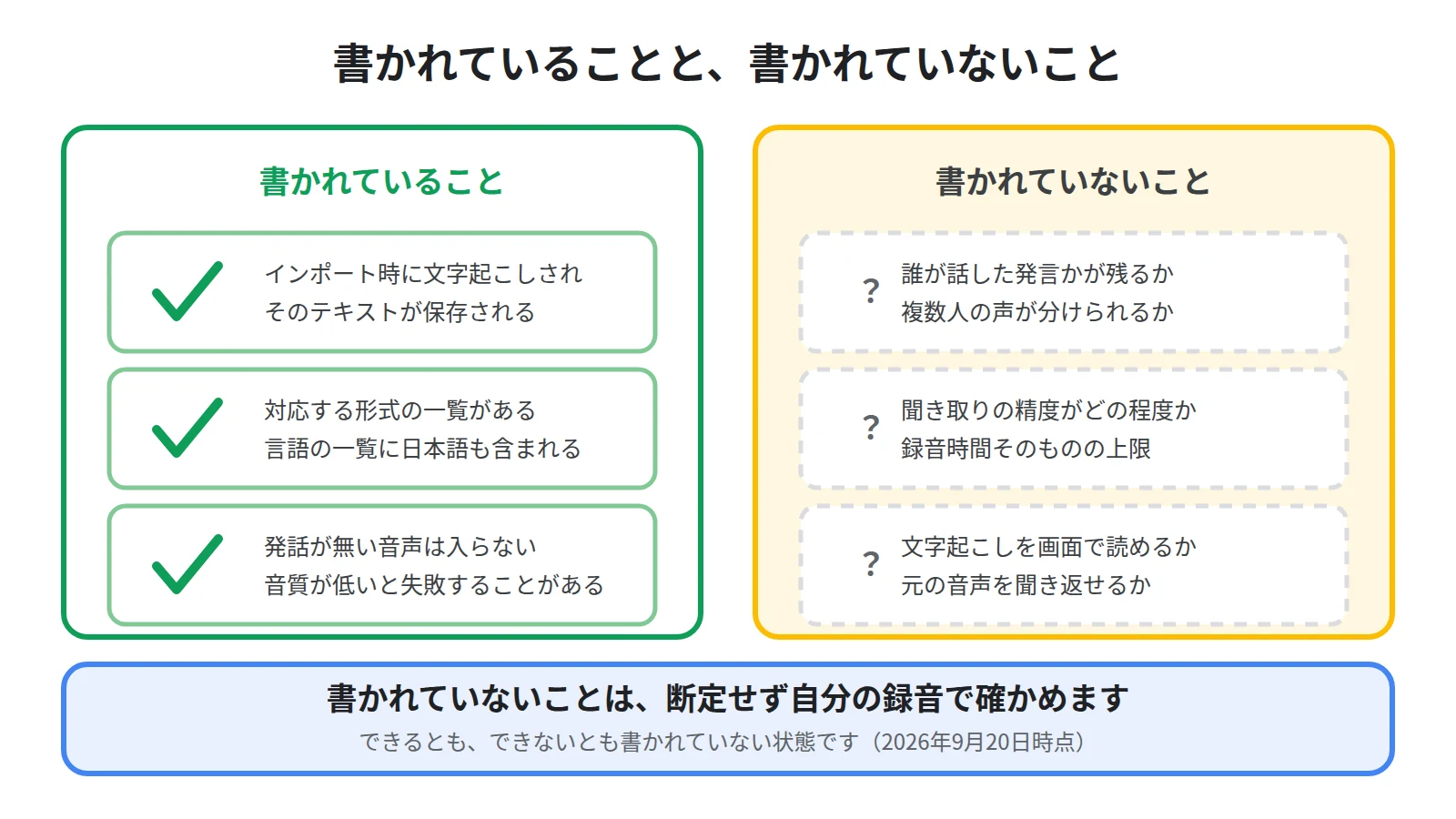
音声については、分かっていないことも残っています。
ここを推測で埋めると、録音の読み方そのものが狂います。
話者の区別や文字起こしの精度は書かれていない
誰が話した発言なのかが文字起こしに残るのか、複数人の会議で声が分けられるのか、聞き取りの精度がどの程度なのか。
こうした点について、公式ヘルプの記述は2026年9月20日時点で見当たりません。
できるとも、できないとも書かれていないため、この記事でも断定はしません。
分かっているのは、文字起こしされたテキストが保存されること、対応する形式の一覧があること、発話が無い音声と品質が低い音声は入らない場合があること、の3つです。
話者を分けて記録に残したい会議では、録音の冒頭で名乗ってもらう、といった録音側の工夫が現実的な備えになります。
文字起こしそのものを読めるかも書かれていない
文字起こしされたテキストを画面でまとめて読めるのか、誤りを直せるのか、元の音声を聞き返せるのかについても、公式ヘルプの記述は見当たりません。
そのため、この記事では確かめ方を、引用から該当箇所へ戻るという手順③のやり方で書いています。
答えが返ってこないときの手がかりとして、公式ヘルプは、質問に回答してもらえない理由を3つ挙げています。
1つ目は安全フラグで、ソースの内容に安全フラグの引き金となる表現が含まれている場合です。
2つ目は不明確なフレーズで、ノートブックに多くのソースが含まれている場合、Gemini Notebookは質問に基づいて最も関連性の高い情報を取得し、その情報から回答を作成するとされています。
3つ目はソースにない情報で、Gemini Notebookは、アップロードされたソースに含まれる情報に基づいて質問に回答するよう設計されています。
録音だけに絞って具体的に質問しても答えが出てこないときは、3つ目、つまりその音声から材料が取れていない状態を疑ってください。
その場合は、聞き取れる範囲を自分でテキストに起こして入れ直すほうが早く済みます。
公式ヘルプは、不正確な情報を提示することがあり、医療、法律、金融に関する助言については、必ず資格を有する専門家に相談するよう求めています。
音声を入れる前に確かめておくこと
最後に、音声ならではの注意点を挙げます。
録音してよい場だったかを先に確かめる
音声は、資料と違って、その場にいた人の声そのものです。
社外の方が入った打ち合わせや、取材として受けた話を録音していた場合は、録音してよいと伝えてあったかを先に確かめてください。
録音してよいことと、その録音を外部のサービスに入れてよいことは、別の話になります。
資料や記録を入れるときのデータの扱いはNotebookLMに社内資料を入れて大丈夫?学習に使われる条件を公式ヘルプで確認にまとめています。
雑談まで、そのまま資料になる
録音には、本題の前後の雑談も一緒に入っています。
人事の話、体調の話、その場限りのつもりで出た評価などが、そのまま文字起こしされてソースになります。
会議の本題だけを扱いたいときは、必要な範囲だけを切り出したファイルにしてから入れてください。
他人が話した内容を含む録音を、成果物の形で外へ配るときは、さらに慎重に扱う必要があります。
公式ヘルプは、著作権法を遵守し、共有に必要な権利がない場合は、著作権で保護されたコンテンツを共有しないよう求めています。
まとめ:音声は文字起こしになり、確かめ方までが手順です
NotebookLMには、音声ファイルをソースとして追加する機能があります。
公式ヘルプによると、音声ファイルはインポート時に文字起こしされ、そのテキストが保存されて新しいソースとして使用されます。
扱われるのは音ではなく言葉なので、根拠になるのは話された内容だけです。
対応する形式には、m4aやmp3のほか、aviやmp4といった動画でよく使う拡張子も並んでいます。
ただし、発話が含まれていない音声はサポートされておらず、音声の品質が低い場合はインポートに失敗することがあります。
追加は、左側の「ソースを追加」から選ぶだけで、ほかのファイルと同じです。
ファイルは200MBまで、ソースは無料で最大50個までなので、長い会議を録るときは分け方を先に決めておくと詰まりません。
入れたあとは、その録音だけにチェックを入れ、録音にしか出てこない固有名詞で質問し、引用から文字起こしへ戻れるかを確かめてください。
話者の区別や文字起こしの精度は公式ヘルプに書かれていないので、この確認がそのまま答えの信頼度になります。
会議やインタビューの音声まで根拠にできるようになると、ノートブックは資料の置き場から、その場で何が決まったかを引ける場所に変わります。
とはいえ、どの記録をどう組み合わせれば仕事に繰り返し使えるノートブックになるのかは、自分の手元だけでは分かりにくいものです。
Sanbookでは、他の人が作ったNotebookLMのノートブックを探して自分の仕事に取り入れられるほか、自分が作ったノートブックを投稿して使ってもらうこともできます。
参考:NotebookLM ヘルプ「ノートブックの新しいソースを追加または検索する」
https://support.google.com/gemininotebook/answer/16215270?hl=ja
参考:NotebookLM ヘルプ「Gemini Notebook でチャットを使用する」
https://support.google.com/gemininotebook/answer/16179559?hl=ja
参考:NotebookLM ヘルプ「よくある質問」
https://support.google.com/gemininotebook/answer/16269187?hl=ja
参考:NotebookLM ヘルプ「Gemini Notebook の詳細」
https://support.google.com/gemininotebook/answer/16164461?hl=ja
Sanbook
NotebookLMをもっと活用しませんか?
Sanbookでは、すぐに使えるNotebookLMテンプレートやスライドテンプレートを探したり共有したりできます。


