NotebookLMで英語の資料を日本語で読む方法 翻訳との違いと出力言語の設定
英語の論文や海外のマニュアルを渡されて、読むだけで半日が終わってしまう、ということはありませんか。NotebookLMは、英語のままの資料を入れても、日本語で答えを返せます。訳文を作るのではなく、質問に日本語で答えるので、必要なところだけを日本語で受け取れます。この記事では、出力言語の設定手順、翻訳ツールとやっていることの違い、資料の形式ごとに取り込まれる範囲、そして日本語の回答の根拠を英語の原文で確かめる手順を、公式ヘルプの記述をもとにまとめました。
※NotebookLMは2026年7月に「Gemini Notebook」へ名称が変わりました。記事内の「NotebookLM」は現在のGemini Notebookのことで、手順はそのまま使えます。詳しくはNotebookLMがGemini Notebookに改称|変わった点と変わらない使い方をご覧ください。
NotebookLMそのものを初めて使う方は、NotebookLMとは?できること・料金・始め方をまとめて解説に全体像をまとめています。
結論:出力言語を日本語にすれば、英語の資料でも日本語で答えが返る
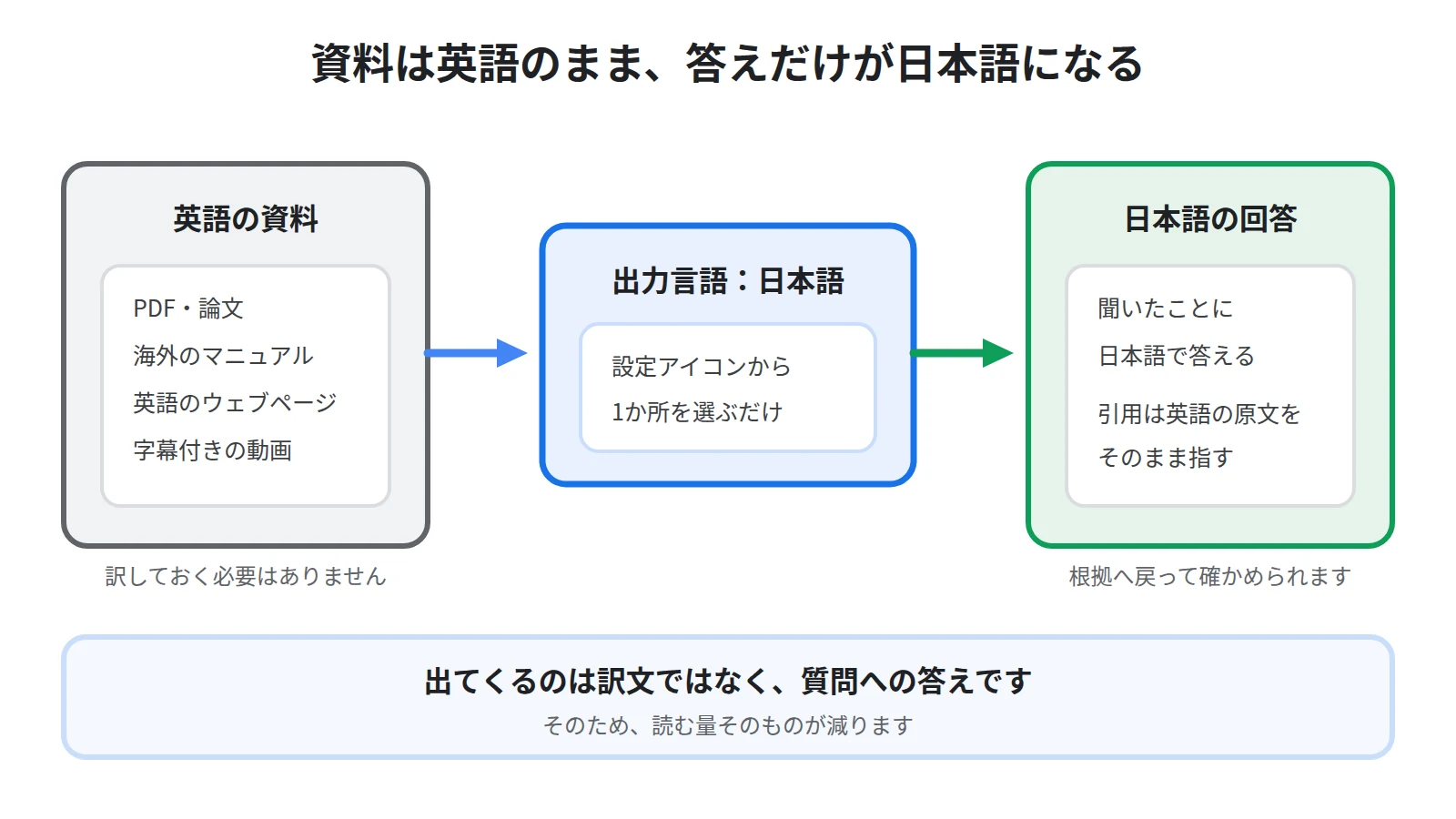
英語の資料を日本語にしてから読む、という手順は要りません。
英語のまま入れて、日本語で答えを受け取れます。
公式ヘルプによると、選択した出力言語は、学習ガイド、ドキュメント、音声概要、チャットの応答に使用されます。
つまり、設定を1か所直せば、返ってくる文章がまとめて日本語になるということです。
公式ヘルプによると、NotebookLMは現在、80以上の言語に対応しています。
資料のほうを日本語に置き換える必要はありません。
ここが、翻訳ツールを使う場合といちばん違うところです。
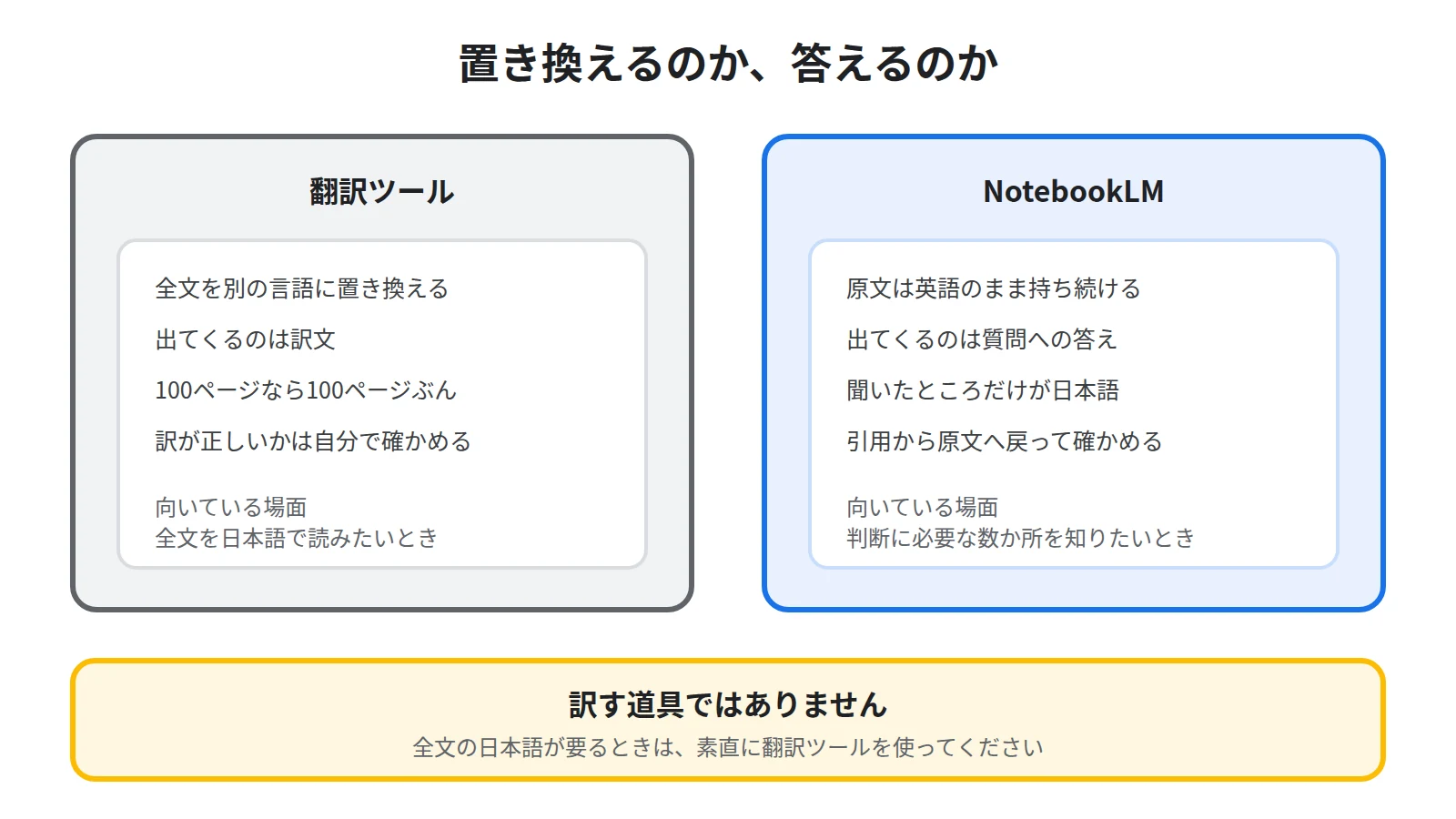
翻訳ツールは、原文の全部を別の言語に置き換えます。
NotebookLMは、原文を英語のまま持ったまま、こちらの質問に日本語で答えます。
そのため、読む量が減ります。
そして、日本語の答えがどこから来たのかを、英語の原文の側で確かめられます。
この記事では、設定の手順、資料の入れ方、質問の仕方、根拠の確かめ方、そして日本語では使えない部分までを順にまとめます。
翻訳ツールとは、やっていることが違う
先に、何が起きているのかを押さえてください。
ここを取り違えると、使い方も期待する結果もずれます。
全文を訳すのではなく、質問に答える
NotebookLMは、資料を訳して返す道具ではありません。
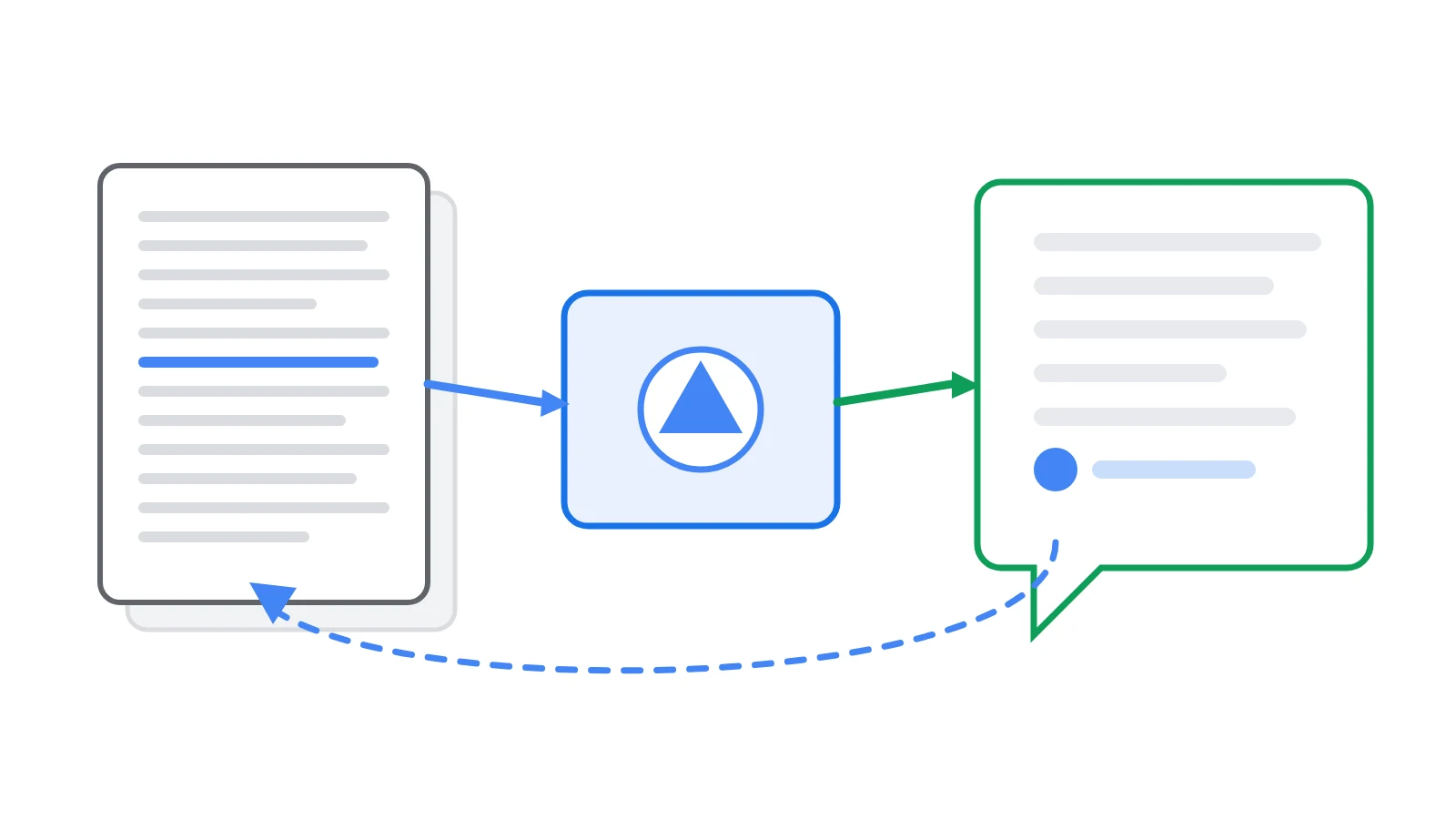
公式ヘルプによると、NotebookLMは、アップロードされたソースに含まれる情報に基づいて質問に回答するよう設計されています。
答えの材料は入れた資料ですが、出てくるのは訳文ではなく回答です。
そのため、100ページの英語の資料を入れても、100ページぶんの日本語は出てきません。
聞いたことに対する答えだけが日本語で返ります。
読みたいのが全文なのか、それとも判断に必要な数か所なのかで、向き不向きが分かれます。
全文を日本語で読みたいときは、素直に翻訳ツールを使ってください。
必要なところだけを日本語で受け取りたいときが、NotebookLMの出番です。
原文は残るので、あとから確かめられる
もう1つの違いは、原文が手元に残ることです。
訳文だけを作ると、訳が正しいかどうかを確かめる手立てがありません。
NotebookLMは、資料を英語のまま持ち続けます。
公式ヘルプによると、ノートブックとチャットして得た情報にはインラインで引用が明記されており、正確性、透明性、信頼性が担保されています。
日本語の答えの横に、英語の原文へ戻る入口が付いている、ということです。
この確かめ方は、記事の後半でくわしく扱います。
手順①:出力言語を日本語にする
まず、返ってくる言語を決めます。
ここが日本語になっていないと、英語の資料に対して英語で答えが返ってきます。
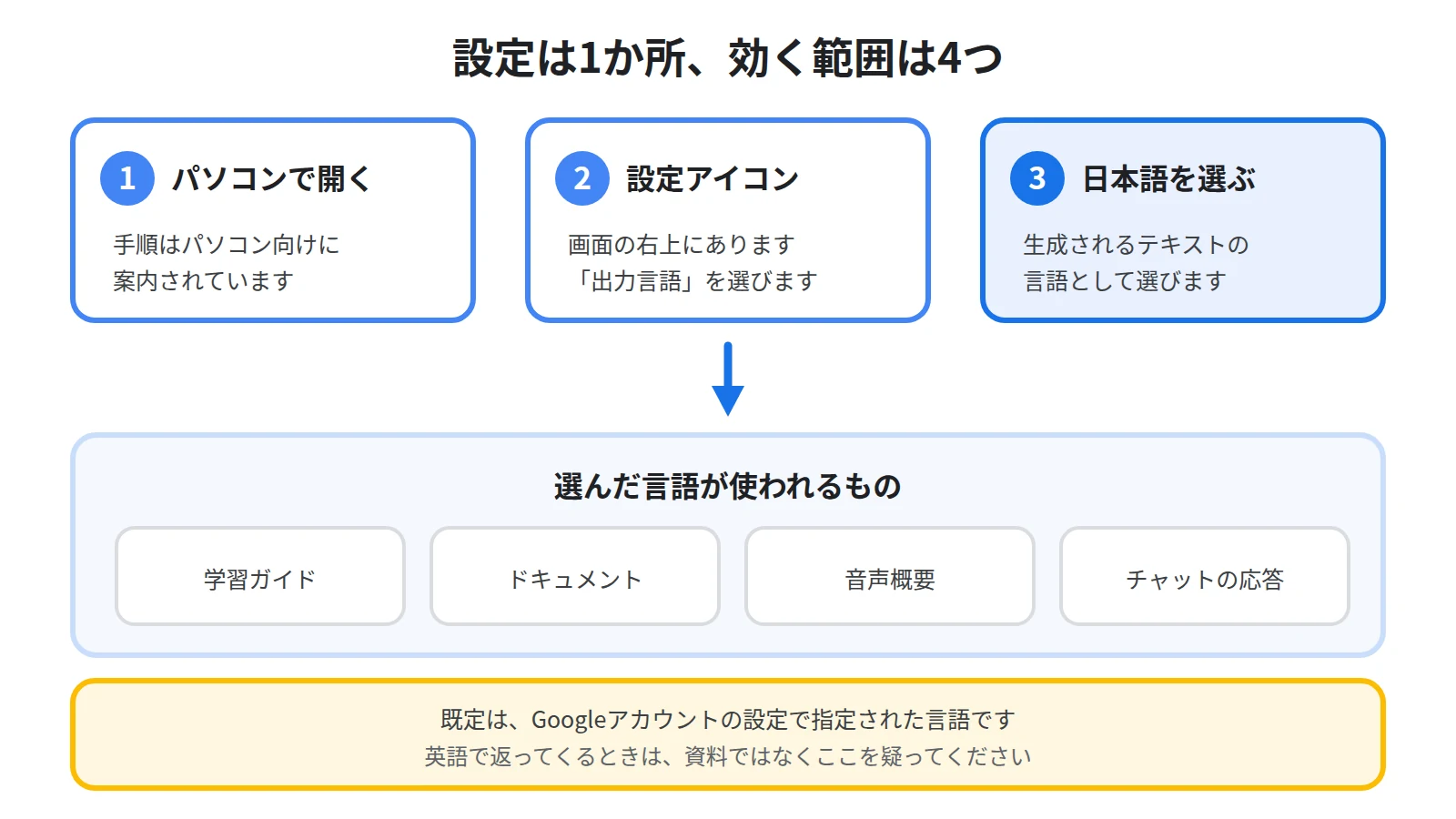
設定アイコンから「出力言語」を選ぶ
手順は3つです。
1つ目に、パソコンでNotebookLMを開いてください。
2つ目に、右上の設定アイコンから「出力言語」を選んでください。
3つ目に、生成されるテキストの言語として日本語を選んでください。
公式ヘルプによると、この設定は、学習ガイド、ドキュメント、音声概要、チャットの応答に使用されます。
チャットの答えだけでなく、成果物として作るものにも効きます。
既定は、Googleアカウントの言語
自分で設定した覚えがないときは、既定値が効いています。
公式ヘルプによると、NotebookLMでは、Googleアカウントの設定で指定された言語がデフォルトの出力言語として使用されます。
そのため、アカウントの表示言語を英語にしている方は、初期状態で英語になります。
英語の資料を入れたから英語で返ってきた、というわけではありません。
なお、設定を変える前に作った成果物は、作ったときの言語のまま残ります。
言語まわりでうまくいかないときの確認の順番は、NotebookLMの音声概要が日本語にならないときの対処法|出力言語の直し方にまとめています。
手順②:英語の資料を入れる
次に、資料を入れます。
英語だからといって、入れ方が変わることはありません。
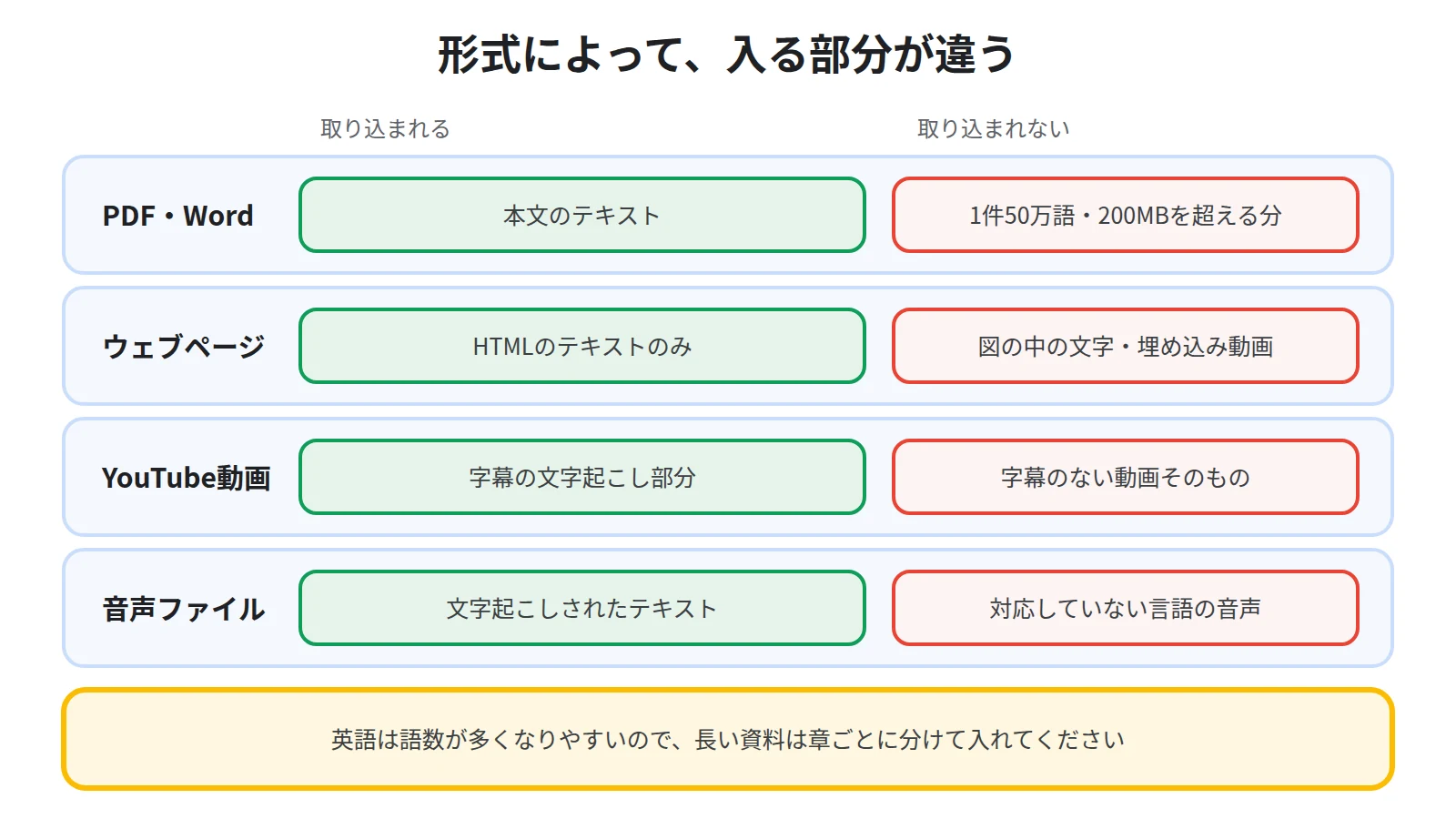
ただし、形式によって取り込まれる範囲が違うので、そこだけ先に知っておいてください。
形式ごとに、入る部分が違う
公式ヘルプによると、PDF、ウェブサイト、YouTube動画、音声ファイル、Googleドキュメント、Googleスライドをアップロードできます。
このうち、ウェブページは指定されたHTMLウェブページのテキストコンテンツのみが取り込まれます。
図の中に書かれた英語や、埋め込まれた動画の中身は入りません。
取り込みの詳しい条件はNotebookLMにWebページのURLを読み込ませる方法|取り込めない原因と対処法にまとめています。
YouTube動画は、字幕の文字起こし部分だけが入ります。
公式ヘルプによると、字幕付きの公開YouTube動画のみがサポートされており、字幕がユーザーによるアップロードか自動生成かは問いません。
英語の講演やカンファレンスの動画は、字幕があるかどうかで結果が変わります。
手順はNotebookLMでYouTube動画を要約する方法|URLを貼るだけの手順にまとめています。
ファイルとして入れられる形式はNotebookLMにPDF・Wordを読み込ませる方法|対応ファイル形式と追加の手順にまとめています。
音声と動画は、言語そのものが条件になる
文字の資料と違い、音声には言語の条件があります。
公式ヘルプには、音声のインポートがサポートされている言語の一覧が載っており、日本語も英語も含まれています。
一方で、インポートが失敗する原因として、動画の言語が現在サポートされていない場合が挙げられています。
英語以外の言語で録られた海外の資料を入れるときは、ここに当たることがあります。
あわせて、公式ヘルプによると、音声の品質が低い場合は、インポートに失敗することがあります。
1件あたりの上限は、語数とファイルサイズで決まる
分厚い英語の資料を入れるときは、上限に当たることがあります。
公式ヘルプによると、1つのソースには最大500,000語を含めることができます。
アップロードできるファイルのサイズは200MBまでです。
英語は日本語より語数が多くなりやすいので、長い報告書をまとめて入れるときは章ごとに分けてください。
手順③:日本語で質問する
資料が入ったら、チャットで聞きます。
答えの言語は、資料の言語ではなく、手順①で決めた出力言語で決まります。
公式ヘルプによると、選択した言語はチャットの応答に使用されます。
英語の資料に対して日本語の答えが返るのは、この設定が効いているからです。
日本語で聞いてよいのか、英語で聞くべきなのかは、迷いやすいところです。
公式ヘルプに、質問を書く言語についての条件の記述は見当たりません。
そのため、英語で聞かなければならない、と決めてかからないでください。
用語は、原語のまま混ぜたほうが当たりやすい
そのうえで、質問の書き方には工夫の余地があります。
公式ヘルプによると、ノートブックに多くのソースが含まれている場合、NotebookLMはまず質問に基づいて最も関連性の高い情報を取得してから、その情報を使用して回答を作成します。
そして、質問がより明確または具体的になるよう言い換えてみてください、と案内されています。
つまり、質問の言葉が資料の言葉に近いほど、目当ての箇所にたどり着きやすいということです。
製品名や規格の名前を日本語に置き換えず、原文に出てくる綴りのまま質問に入れてください。
聞き方の型はNotebookLMの魔法のプロンプト40選|コピペで使える4カテゴリ×10にまとめています。
根拠は、英語の原文で確かめる
日本語で答えが返ってきたら、そこで終わりにしないでください。
外国語の資料を扱うときほど、根拠の確認が効きます。
引用は、ソースの原文をそのまま指す
答えの中には、引用が付きます。
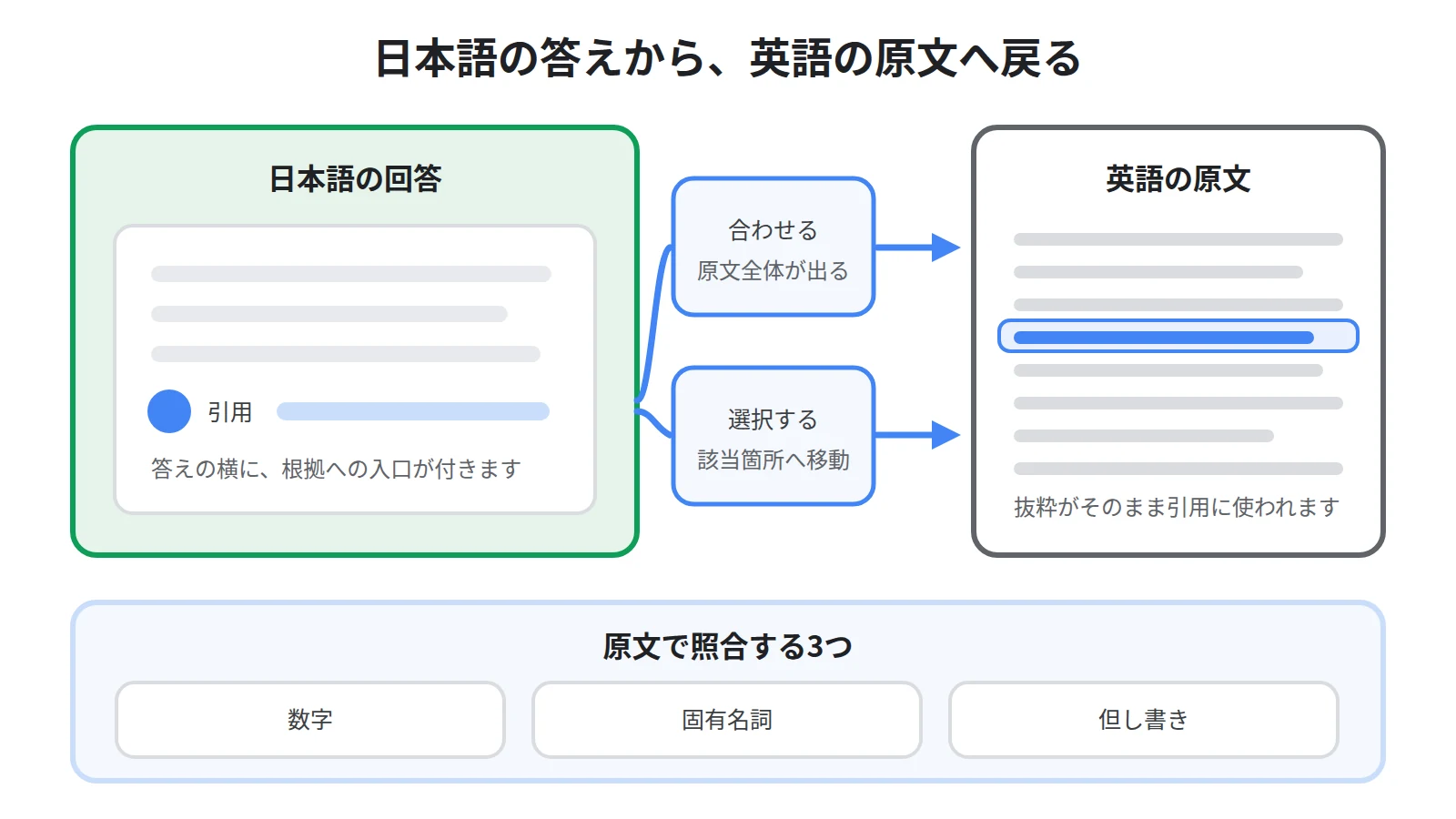
公式ヘルプによると、NotebookLMはソースからの抜粋、テキスト、画像をそのまま引用として使用します。
そして、これらの引用は、回答の正確性を確認するのに役立ちます。
引用にカーソルを合わせると引用元のテキスト全体が表示され、選択するとソースの該当箇所へ移動します。
日本語で読んだ内容が、英語のどの一文から来たのかを、その場で見に行けるということです。
数字と固有名詞は、原文と突き合わせる
確認する場所を絞ると、負担が減ります。
見るべきは、数字と固有名詞と、条件を表す言葉です。
金額、期日、割合、そして「〜の場合を除く」にあたる但し書きは、判断を左右します。
ここだけを英語の原文で照合すれば、全文を読まずに確度を上げられます。
答えの内容そのものが疑わしいときの切り分けはNotebookLMの回答が間違っている・ソースにない話が混ざる原因と対処法にまとめています。
日本語で使うときに、知っておきたいこと
最後に、先に知っておくと戸惑わない点を3つ挙げます。
音声解説は日本語で作れるが、一部の指定は英語のみ
英語の資料を、日本語の音声で聴く形にもできます。
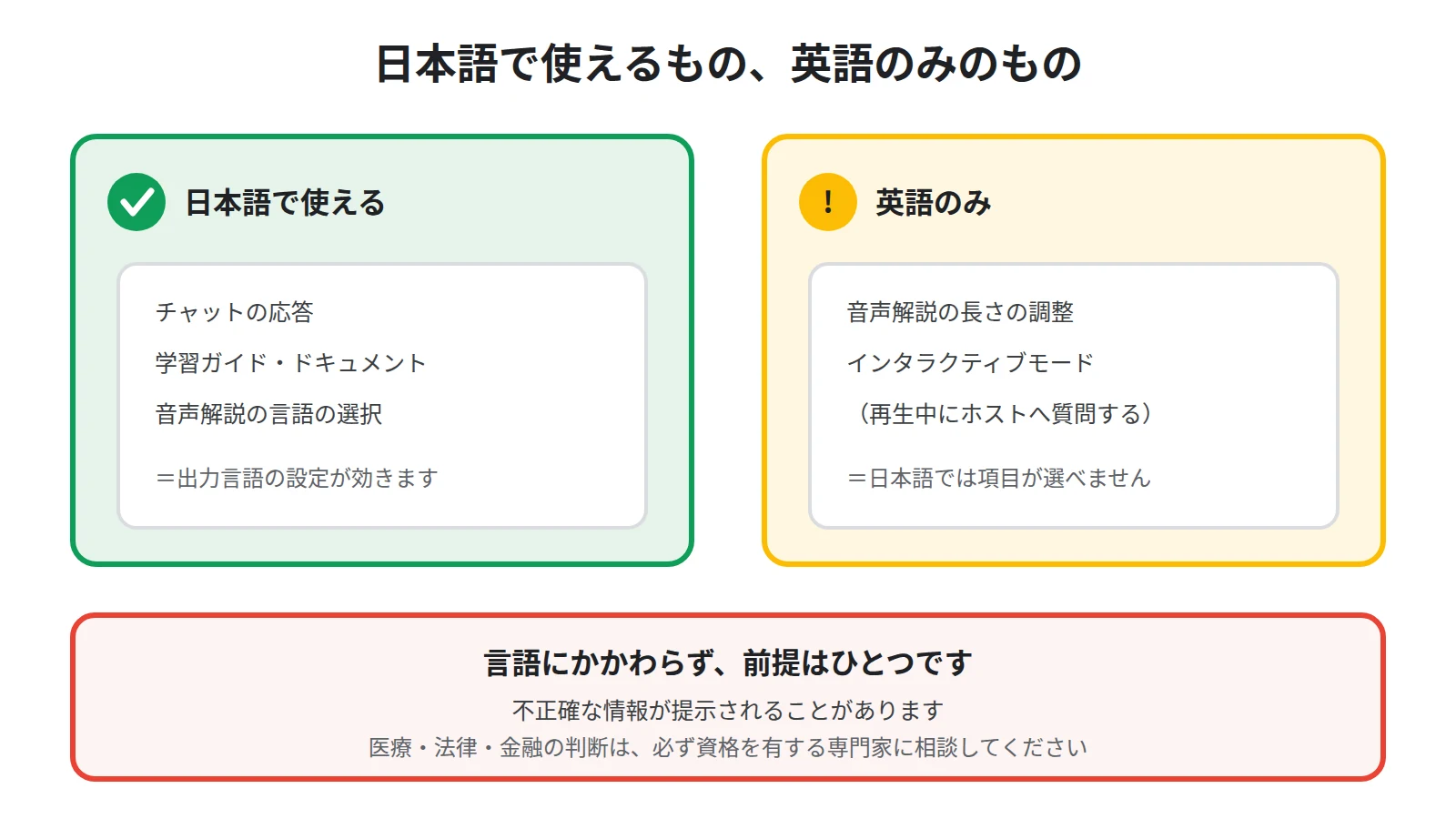
公式ヘルプによると、音声解説では言語を選択でき、80以上の言語に対応しています。
ただし、すべての項目が日本語で使えるわけではありません。
公式ヘルプによると、音声解説の長さの調整は英語のみで利用できます。
再生中にホストへ質問できるインタラクティブモードも、英語のみです。
作り方はNotebookLMの音声概要の作り方|日本語で聴くポッドキャスト化の手順にまとめています。
不正確な情報が混ざることがある
言語をまたぐかどうかにかかわらず、これは前提です。
公式ヘルプによると、NotebookLMは不正確な情報を提示することがありますが、その回答はGoogleの見解を反映するものではありません。
あわせて、医療、法律、金融に関する助言については、必ず資格を有する専門家に相談するよう案内されています。
海外の規制や契約書を扱うときは、日本語の要約を最終判断の根拠にしないでください。
他人の資料を扱うときは、権利を確かめる
英語の資料は、社外から手に入れたものである場合が多くなります。
公式ヘルプによると、著作権法を遵守し、共有に必要な権利がない場合は、著作権で保護されたコンテンツを共有しないでください、と案内されています。
自分が読むために入れるのか、要約を社内に配るのかで、確かめることが変わります。
資料を入れるときのデータの扱いはNotebookLMに社内資料を入れて大丈夫?学習に使われる条件を公式ヘルプで確認にまとめています。
まとめ:設定は1か所、確かめるのは原文
英語の資料を日本語で読むために、資料を訳しておく必要はありません。
公式ヘルプによると、選択した出力言語は、学習ガイド、ドキュメント、音声概要、チャットの応答に使用されます。
設定は、パソコンで開いて右上の設定アイコンから「出力言語」を選ぶ、の1か所です。
既定はGoogleアカウントの設定で指定された言語なので、英語で返ってくるときはまずここを見てください。
資料は英語のまま入れて構いませんが、形式によって入る範囲が違います。
ウェブページはテキストコンテンツのみ、YouTubeは字幕の文字起こし部分のみが取り込まれます。
音声はインポートがサポートされている言語かどうかが条件になり、品質が低いと失敗することがあります。
質問は、日本語で書いて構いません。
公式ヘルプに質問を書く言語の条件は見当たらず、案内されているのは、質問をより明確または具体的に言い換えることだけです。
製品名や規格名は原語のまま入れると、目当ての箇所に当たりやすくなります。
そして、返ってきた日本語は引用から原文へ戻って確かめてください。
引用はソースからの抜粋をそのまま使ったもので、回答の正確性を確認するのに役立ちます。
数字と固有名詞と但し書きだけを英語で照合すれば、全文を読まずに確度を上げられます。
読む言語を変えるのではなく、読む量を減らす道具として使ってください。
とはいえ、どんな資料をどう組み合わせれば仕事で使えるノートブックになるのかは、自分の手元だけで試していると分かりにくいものです。
Sanbookでは、他の人が作ったNotebookLMのノートブックを探して自分の仕事に取り入れられるほか、自分が作ったノートブックを投稿して使ってもらうこともできます。
参考:NotebookLM ヘルプ「Gemini Notebook で出力言語を変更する」
https://support.google.com/gemininotebook/answer/16261963?hl=ja
参考:NotebookLM ヘルプ「Gemini Notebook の詳細」
https://support.google.com/gemininotebook/answer/16164461?hl=ja
参考:NotebookLM ヘルプ「ノートブックの新しいソースを追加または検索する」
https://support.google.com/gemininotebook/answer/16215270?hl=ja
参考:NotebookLM ヘルプ「Gemini Notebook でチャットを使用する」
https://support.google.com/gemininotebook/answer/16179559?hl=ja
参考:NotebookLM ヘルプ「Gemini Notebook で音声解説を生成する」
https://support.google.com/gemininotebook/answer/16212820?hl=ja
Sanbook
NotebookLMをもっと活用しませんか?
Sanbookでは、すぐに使えるNotebookLMテンプレートやスライドテンプレートを探したり共有したりできます。


