NotebookLMに画像を読み込ませる方法 スクリーンショットや図をソースにする
資料の中の図やグラフを読ませたいのに、ウェブページを入れても図の話が返ってこないと感じたことはありませんか。NotebookLMには画像をソースとして追加する機能があり、スクリーンショットや紙の資料を撮った写真もそのまま入れられます。この記事では、対応している画像の形式、追加の手順、入れた画像が答えに効いているかを引用で確かめる方法を公式ヘルプから整理しました。あわせて、画像について公式ヘルプに書かれていないことと、画面の写り込みや権利の注意も扱います。
※NotebookLMは2026年7月に「Gemini Notebook」へ名称が変わりました。記事内の「NotebookLM」は現在のGemini Notebookのことで、手順はそのまま使えます。詳しくはNotebookLMがGemini Notebookに改称|変わった点と変わらない使い方をご覧ください。
NotebookLMそのものを初めて使う方は、NotebookLMとは?できること・料金・始め方をまとめて解説に全体像をまとめています。
結論:画像はソースとして追加できます
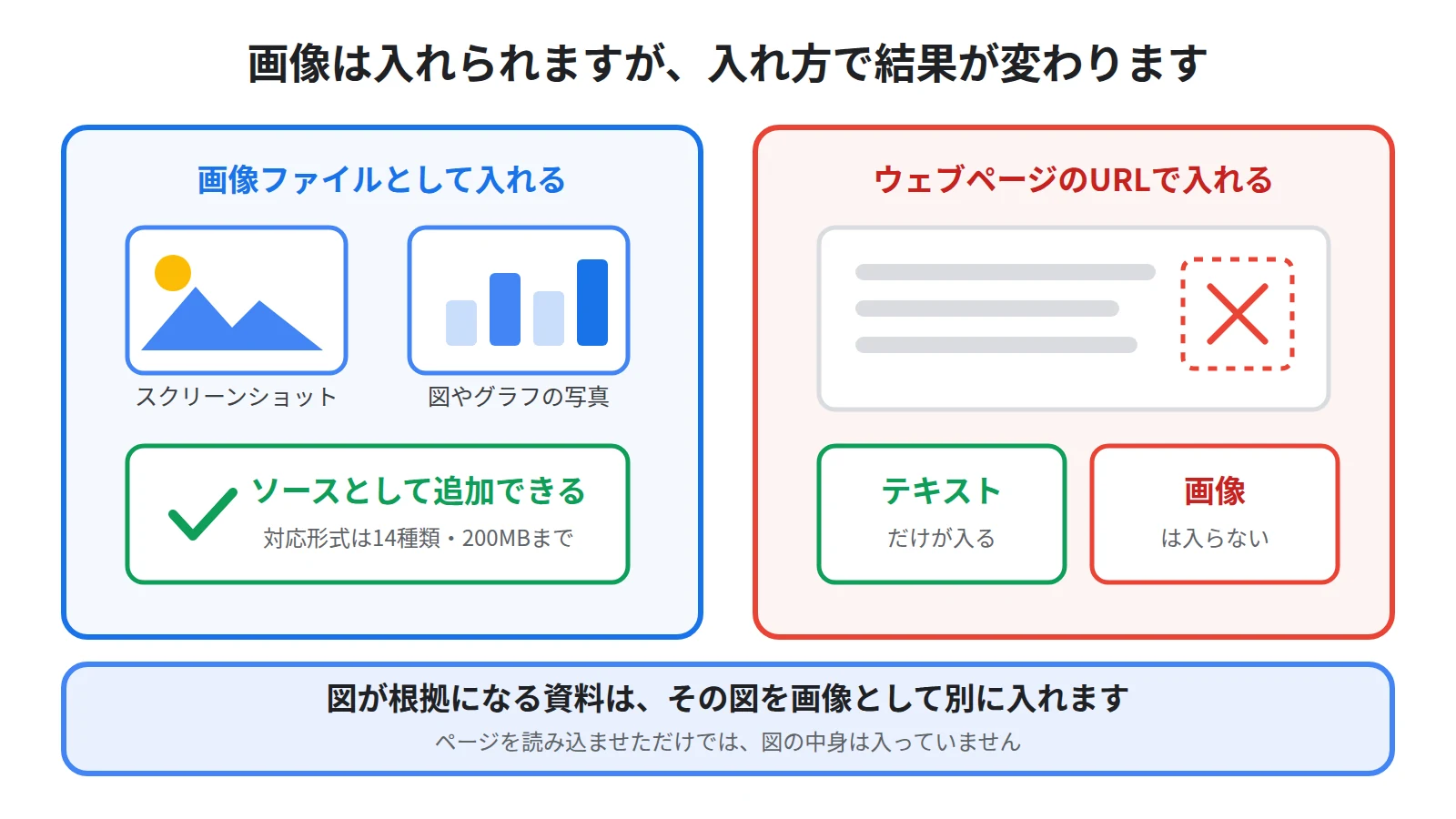
NotebookLMには、PDFやWordの文書だけでなく、画像をソースとして追加する機能があります。
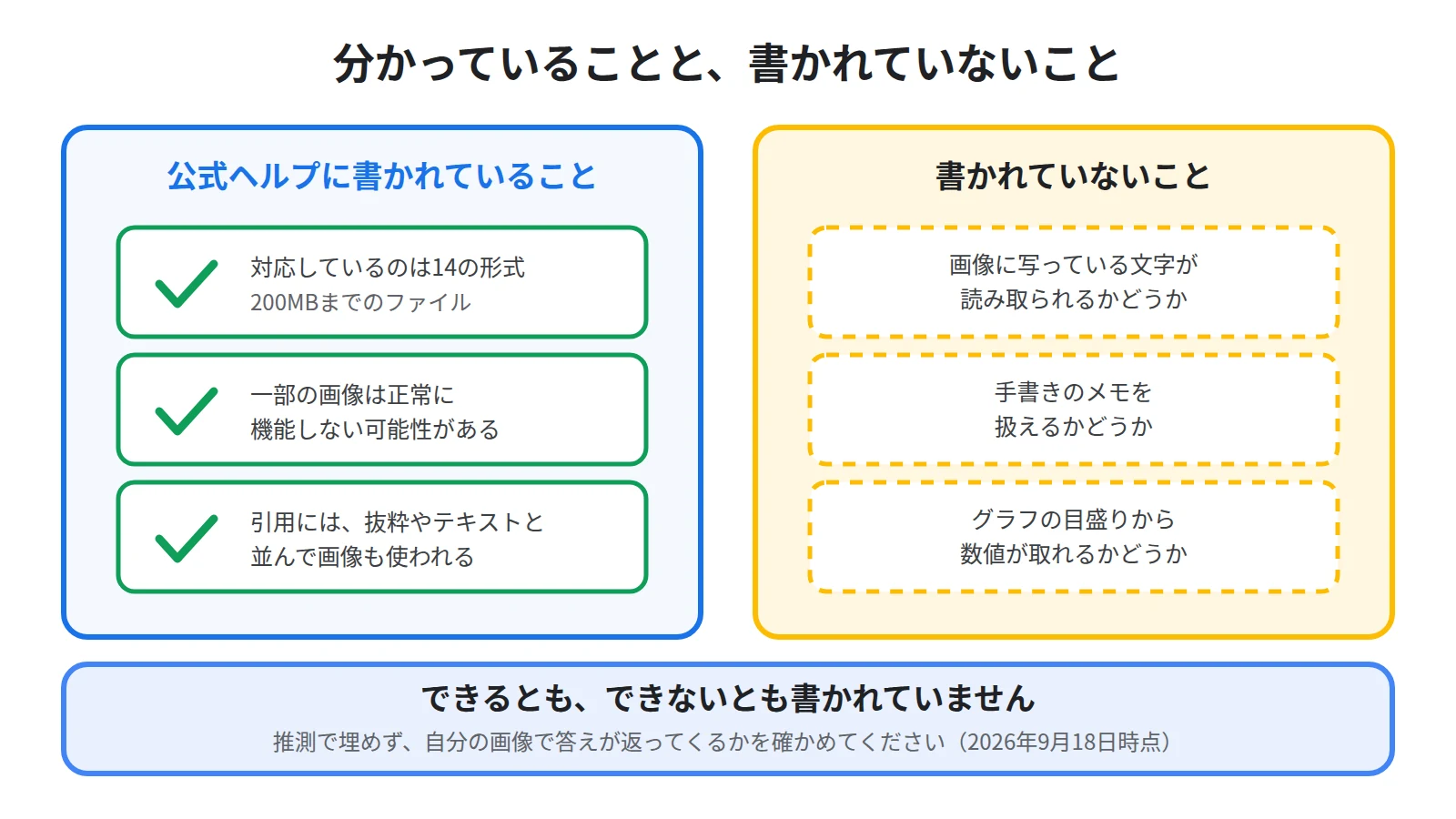
公式ヘルプによると、対応している形式は、avif、bmp、gif、heic、heif、ico、jp2、jpe、jpeg、jpg、png、tif、tiff、webpの14種類です。
パソコンの画面を撮ったスクリーンショットや、紙の資料を撮った写真を、そのままノートブックに入れられるということです。
ただし同じ公式ヘルプには、現時点では、特定の種類の画像は正常に機能しない可能性があります、とも書かれています。
入れれば必ず思ったとおりに使える、という書き方にはなっていません。
画像を入れたくなる場面でいちばん多いのは、ウェブページやPDFの中にある図やグラフを読ませたいときです。
ところが公式ヘルプによると、ウェブページのURLをソースにした場合、取り込まれるのはテキストだけで、画像はインポートされません。
図が大事な資料では、その図を画像として自分で入れることになります。
この記事では、入れられる画像の条件、追加する手順、入れた画像が答えに効いているかを確かめる方法、そして公式ヘルプに書かれていないことを順に説明します。
図が必要なときに、画像を別に入れることになる理由
手順に入る前に、なぜ画像を別のソースとして入れることになるのかを押さえてください。
ここが分かると、どの画像を入れればよいのかも決まります。
ウェブページから入るのは、本文のテキストだけ
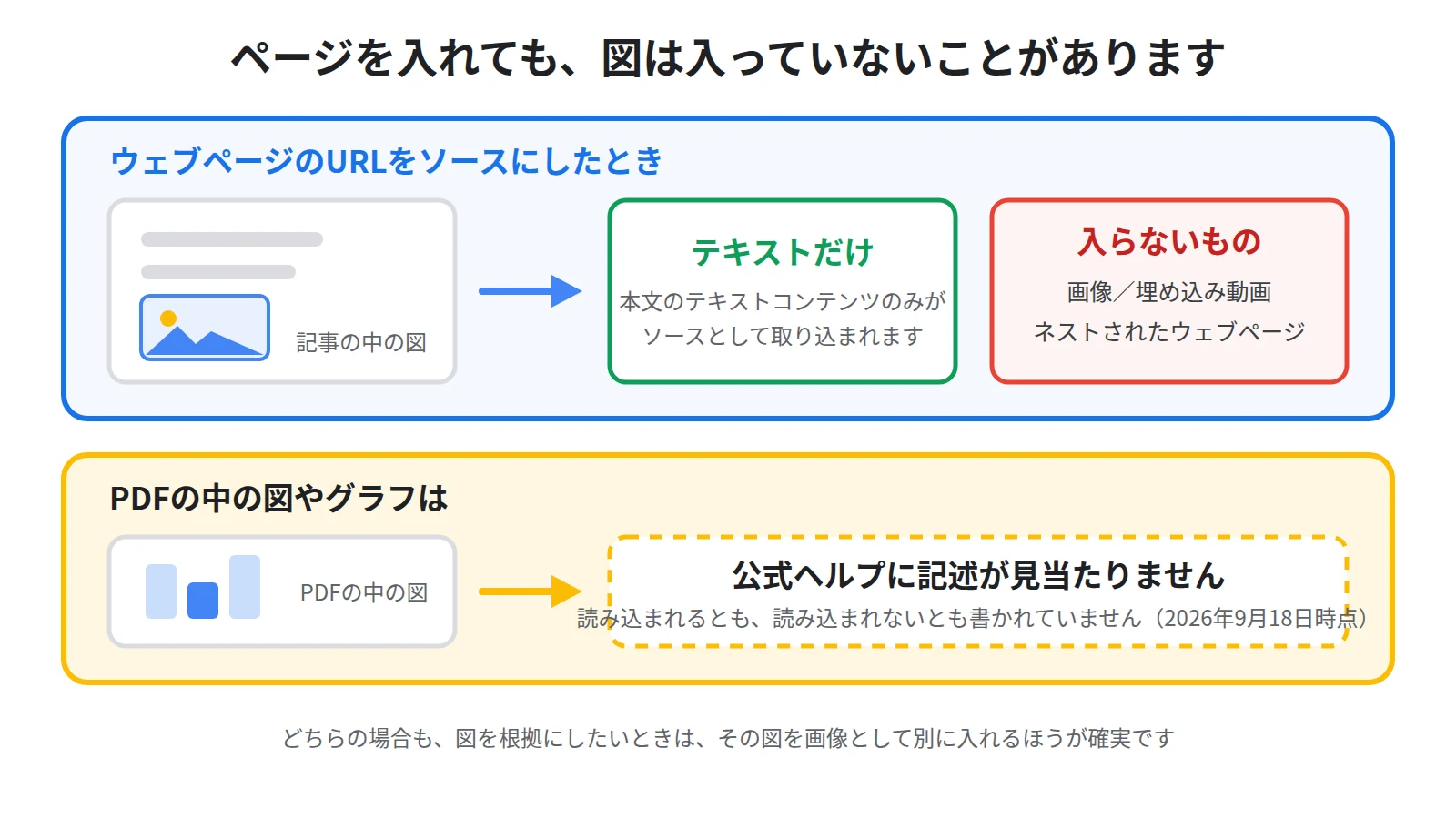
公式ヘルプによると、ウェブサイトのURLをソースにすると、指定されたHTMLウェブページのテキストコンテンツのみがソースとしてスクレイピングされます。
そして、画像、埋め込み動画、ネストされたウェブページはインポートされません、と続けて書かれています。
記事の中の図解や、画像で作られた比較表は、URLを入れただけではノートブックに入っていないということです。
読み込ませたはずのページについて聞いたのに、図に書いてあった話だけが返ってこない、という場合はこれが原因のことがあります。
ウェブページをソースにする手順と、取り込めないときの対処はNotebookLMにWebページのURLを読み込ませる方法|取り込めない原因と対処法にまとめています。
この場合は、必要な図をスクリーンショットとして保存し、画像のソースとして足すという進め方になります。
PDFの中の図がどう扱われるかは、書かれていない
同じ疑問は、PDFをソースにしたときにも出てきます。
PDFに含まれる図や表、グラフの数値がどこまで読み込まれるのかについて、公式ヘルプの記述は2026年9月18日時点で見当たりません。
読み込まれない、と決めつけて書かれてもいないので、どちらとも断定できない状態です。
そのため、図の中身を根拠にしたいときは、その図だけを画像として別に入れておくほうが確実です。
なお、PDFそのものが読み込めない場合は、画像の問題ではなく別の原因が考えられます。
その場合はNotebookLMでPDFが読み込めないときの対処法|原因4つを上から順に確認するから確かめてください。
手順①:入れられる画像かどうかを確かめる
画像を用意する前に、形式と条件を確かめます。
対応しているのは14の形式
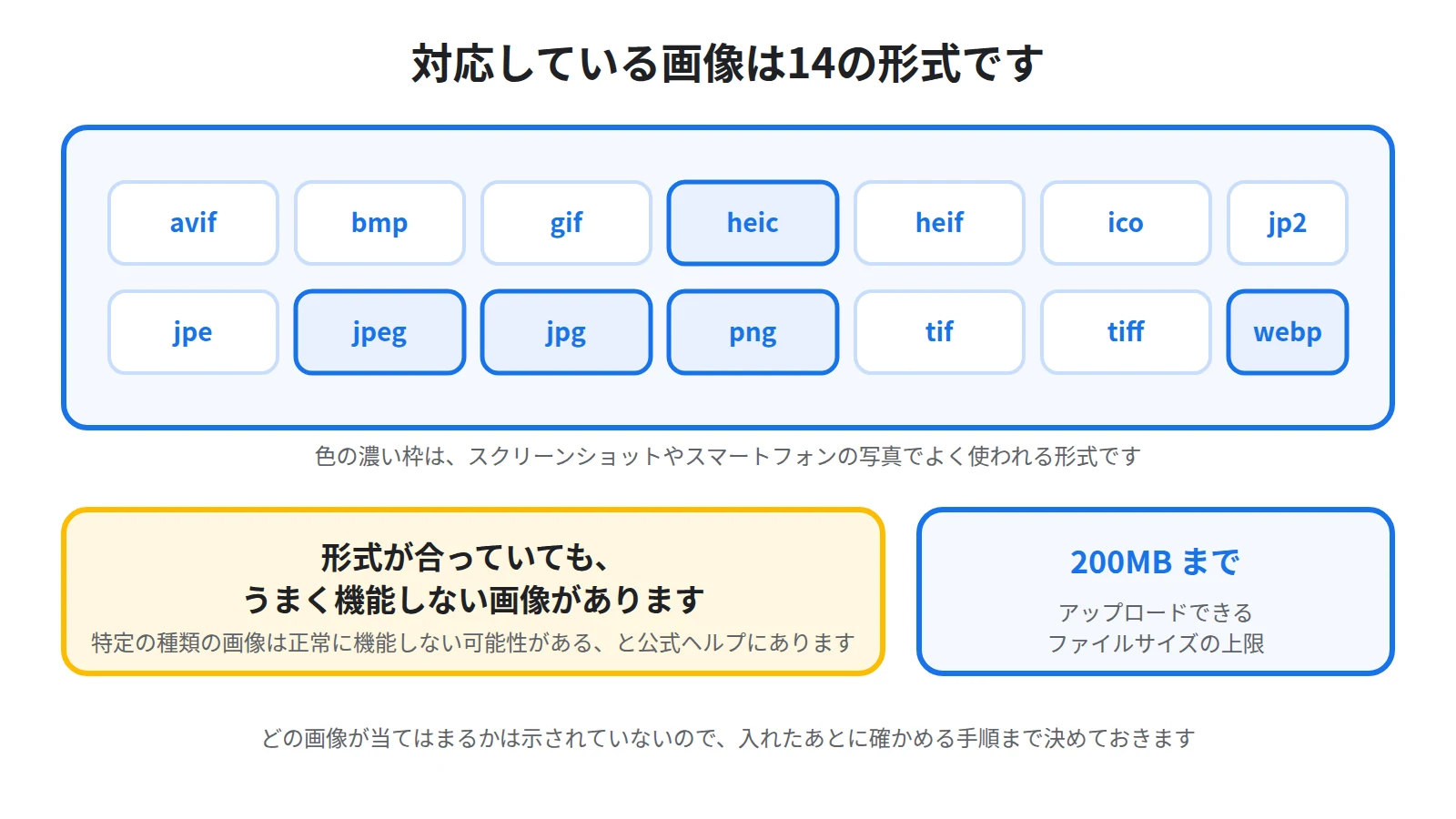
公式ヘルプが挙げている画像の形式は、avif、bmp、gif、heic、heif、ico、jp2、jpe、jpeg、jpg、png、tif、tiff、webpです。
パソコンのスクリーンショットで作られるpngやjpg、iPhoneで撮った写真のheicは、いずれもこの中に入っています。
ふだん使っている画像であれば、形式で困ることは少ないと考えてよさそうです。
また公式ヘルプによると、アップロードできるファイルのサイズは200MBまでです。
画像以外の対応ファイル形式と、ファイルを追加する基本の手順はNotebookLMにPDF・Wordを読み込ませる方法|対応ファイル形式と追加の手順にまとめています。
うまく機能しない画像もあると書かれている
形式が合っていても、それだけで安心はできません。
公式ヘルプには、現時点では、特定の種類の画像は正常に機能しない可能性があります、と書かれています。
どの種類の画像が当てはまるのかは示されていないので、事前に見分ける方法はありません。
そのため、大事な図を1枚だけ入れて終わりにせず、入れたあとに効いているかどうかを確かめる手順まで決めておいてください。
その確かめ方は、この記事の手順③で説明します。
手順②:画像をソースとして追加する
条件を確かめたら、ノートブックに追加します。
手順は、ほかのファイルを追加するときと同じです。
左側の「ソースを追加」から選ぶ
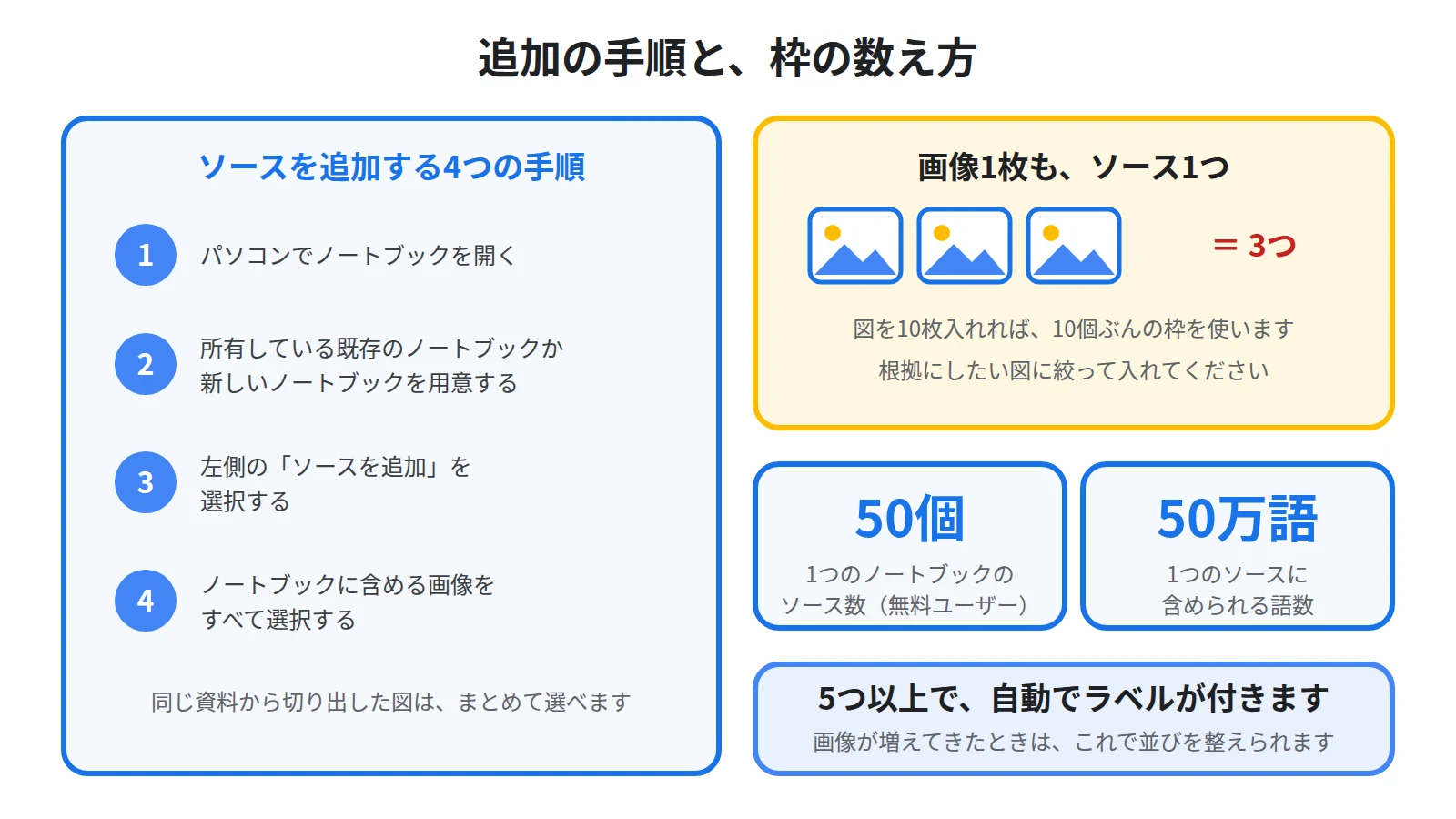
公式ヘルプの手順は4つです。
1つ目に、パソコンでGemini Notebookを開くか、Geminiのノートブックを開きます。
2つ目に、所有している既存のノートブックを開くか、新しいノートブックを作成します。
3つ目に、左側の「ソースを追加」を選択します。
4つ目に、ノートブックに含めるソースをすべて選択します。
複数の画像を1度に選べるので、同じ資料から切り出した図はまとめて入れてしまうほうが早くなります。
画像1枚も、ソース1つとして数える
気をつけたいのは、画像が枠を消費することです。
公式ヘルプによると、1つのノートブックに含められるのは、無料ユーザーの場合で最大50個のソースです。
図を10枚入れれば、その10枚ぶんが50個の中から減ることになります。
1つのソースには最大500,000語を含めることができる、とも書かれており、文書とは容量の使い方がかなり違います。
長い文書を1つ入れるのと、小さな画像を10枚入れるのとでは、同じ枠の使い方でも中身の量が釣り合わないということです。
入れる画像は、答えの根拠にしたい図に絞ってください。
ソースの枠が足りなくなったときの考え方はNotebookLMのソースが上限に達したときの対処法|ノートブックの分け方にまとめています。
なお公式ヘルプによると、5つ以上のソースがある場合は、Gemini Notebookがソースに自動的にラベルを付けて分類するので、トピックごとにソースを整理しやすくなります。
画像が増えてきたときは、このラベルで並びを整えられます。
手順③:入れた画像が効いているかを確かめる
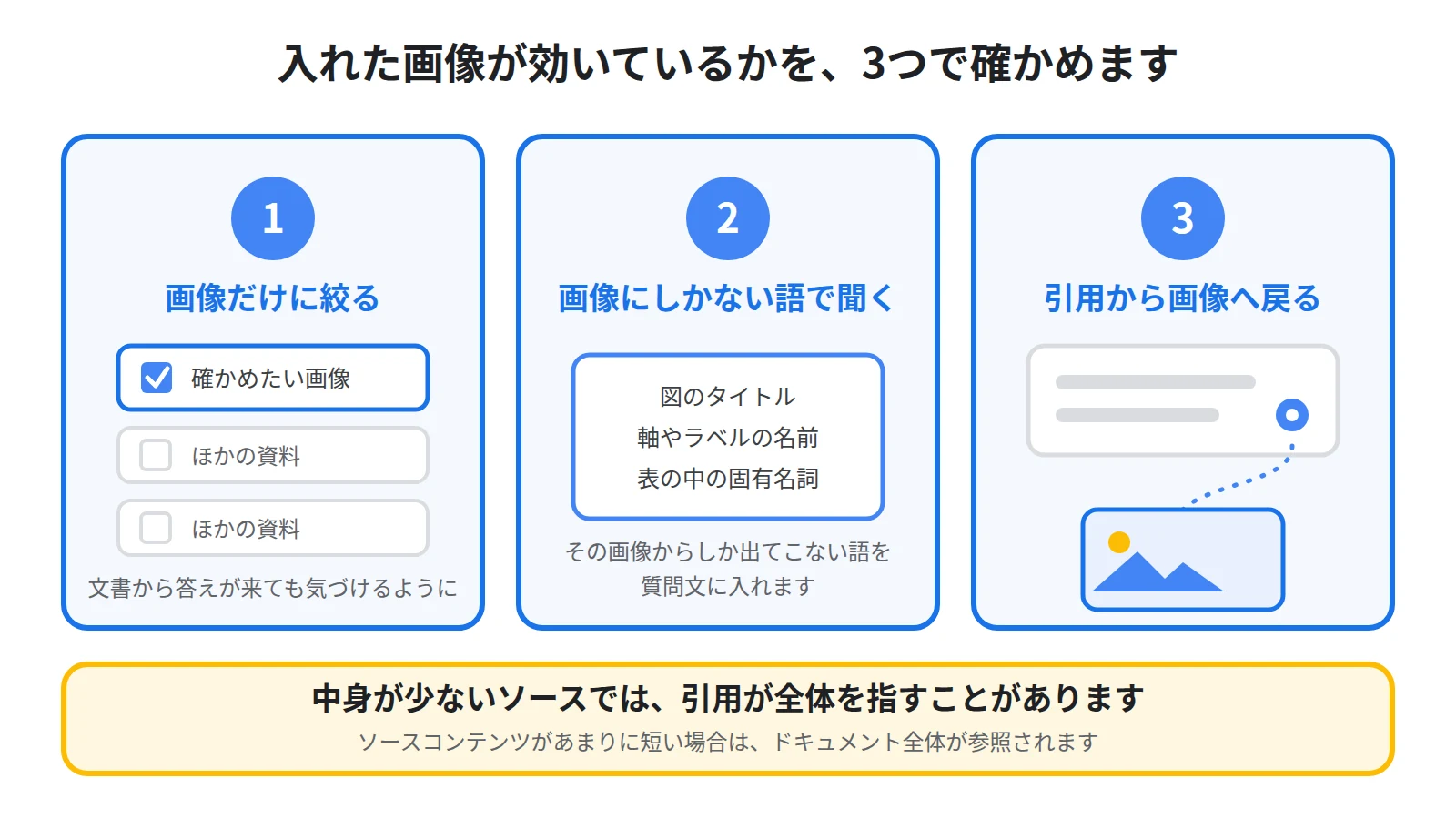
画像は、入れたあとに効いているかどうかを自分で確かめてください。
正常に機能しない画像がある、と公式ヘルプが断っている以上、ここを飛ばすと危ない読み方になります。
その画像だけに絞って質問する
公式ヘルプによると、ノートブックでは、各ソースのチェックボックスを使用して、モデルが質問に回答する際に使うソースを指定できます。
確かめたい画像だけにチェックを入れて、そのうえで質問してください。
ほかの資料にチェックが入っていると、答えが文書のほうから作られていても気づけません。
聞き方は、その画像にしか出てこない語を含めるのが確実です。
図のタイトル、軸の名前、表の中の固有名詞などを質問文に入れると、画像から答えが来ているかどうかを見分けやすくなります。
引用から、元の画像へ戻る
公式ヘルプによると、Gemini Notebookは、ソースからの抜粋、テキスト、画像をそのまま引用として使用し、質問への回答やアクションを行います。
引用には画像も使われる、と明記されているということです。
引用部分にカーソルを合わせると引用元のテキスト全体をすぐに確認でき、引用部分を選択すると引用元の該当箇所に自動的に移動します。
これらの引用は、回答の正確性を確認するのに役立ちます、とも書かれています。
ここで自分の入れた画像へ移動できれば、その画像が答えの材料になっていると確かめられます。
ただし公式ヘルプには、ソースコンテンツがあまりに短い場合は、ソースから個々のテキストは引用されず、ドキュメント全体が参照されます、とも書かれています。
画像1枚のように中身が少ないソースでは、引用が細かい位置ではなくソース全体を指すことがある、と考えておいてください。
引用の見方そのものはNotebookLMの引用の見方|回答の根拠をソースの原文で確かめる手順にまとめています。
公式ヘルプに書かれていないこと
画像については、分かっていないことも残っています。
ここを推測で埋めると、読み方そのものが狂います。
画像から何が読み取られるかの記述は無い
画像に写っている文字が読み取られるのか、手書きのメモが扱えるのか、グラフの目盛りから数値が取れるのか。
こうした点について、公式ヘルプの記述は2026年9月18日時点で見当たりません。
できるとも、できないとも書かれていないため、この記事でも断定はしません。
分かっているのは、対応する形式、一部の画像は正常に機能しない可能性があること、そして引用には画像も使われること、の3つです。
答えが返ってくるかどうかで判断する
書かれていない以上、自分の画像で試して確かめるのが唯一の方法になります。
そのときの手がかりとして、公式ヘルプは、質問に回答してもらえない理由を3つ挙げています。
1つ目は安全フラグで、ソースの内容に安全フラグの引き金となる表現が含まれている場合です。
2つ目は不明確なフレーズで、ノートブックに多くのソースが含まれている場合、Gemini Notebookは質問に基づいて最も関連性の高い情報を取得し、その情報から回答を作成するとされています。
3つ目はソースにない情報で、Gemini Notebookは、アップロードされたソースに含まれる情報に基づいて質問に回答します。
画像だけに絞って具体的に質問しても答えが出てこないときは、3つ目、つまりその画像から材料が取れていない状態を疑ってください。
答えの中身がおかしいと感じたときの原因の切り分けはNotebookLMの回答が間違っている・ソースにない話が混ざる原因と対処法にまとめています。
その場合は、図の内容を自分の言葉でテキストに起こして入れ直すほうが早く済みます。
画像を入れる前に知っておきたいこと
最後に、画像ならではの注意点を挙げます。
画面の写り込みに気をつける
スクリーンショットは、狙った部分以外も一緒に写ります。
ブラウザのタブに開いていた別の資料の名前、通知に出ていた本文、画面の端に残った個人名などが、そのままソースになります。
社内の資料や顧客の情報を扱うときは、必要な範囲だけを切り取ってから入れてください。
資料を入れるときのデータの扱いはNotebookLMに社内資料を入れて大丈夫?学習に使われる条件を公式ヘルプで確認にまとめています。
他人が作った図を、配る形で使わない
公式ヘルプは、著作権法を遵守し、共有に必要な権利がない場合は、著作権で保護されたコンテンツを共有しないよう求めています。
他社の資料や書籍から切り出した図を自分が読むために入れるのと、それを含むノートブックや成果物を配るのとは、別の話だということです。
人に渡すものを作るときは、自分に権利のある図か、自分で作った図を使ってください。
図そのものをNotebookLMに作らせる機能もあり、手順はNotebookLMでインフォグラフィックを作る方法|資料を1枚の図にまとめる手順にまとめています。
まとめ:画像は入れられますが、効いているかは自分で確かめます
NotebookLMには、画像をソースとして追加する機能があります。
対応しているのは、avifからwebpまでの14の形式で、ファイルは200MBまでです。
ウェブページのURLをソースにすると画像はインポートされないので、記事の中の図が必要なときは、その図を画像として別に入れてください。
PDFの中の図がどう扱われるかは、公式ヘルプに記述が見当たりません。
追加は、左側の「ソースを追加」から画像を選ぶだけで、ほかのファイルと同じです。
ただし画像1枚もソース1つとして数えるので、無料の50個という枠の中で、根拠にしたい図に絞って入れるのが現実的です。
入れたあとは、その画像だけにチェックを入れ、画像にしかない語で質問し、引用から元の画像へ戻れるかを確かめてください。
画像から何が読み取られるかは公式ヘルプに書かれていないので、この確認がそのまま答えの信頼度になります。
図やグラフまで根拠にできるようになると、ノートブックは資料の置き場から、判断のよりどころに近づきます。
とはいえ、どの資料をどう組み合わせれば仕事に繰り返し使えるノートブックになるのかは、自分の手元だけでは分かりにくいものです。
Sanbookでは、他の人が作ったNotebookLMのノートブックを探して自分の仕事に取り入れられるほか、自分が作ったノートブックを投稿して使ってもらうこともできます。
参考:NotebookLM ヘルプ「ノートブックの新しいソースを追加または検索する」
https://support.google.com/gemininotebook/answer/16215270?hl=ja
参考:NotebookLM ヘルプ「Gemini Notebook でチャットを使用する」
https://support.google.com/gemininotebook/answer/16179559?hl=ja
参考:NotebookLM ヘルプ「よくある質問」
https://support.google.com/gemininotebook/answer/16269187?hl=ja
参考:NotebookLM ヘルプ「Gemini Notebook の詳細」
https://support.google.com/gemininotebook/answer/16164461?hl=ja
Sanbook
NotebookLMをもっと活用しませんか?
Sanbookでは、すぐに使えるNotebookLMテンプレートやスライドテンプレートを探したり共有したりできます。


