NotebookLMでインフォグラフィックを作る方法 資料を1枚の図にまとめる手順
資料の要点を1枚の図にまとめたい。会議で配る資料や社内の掲示に、文章ではなく図が欲しい。そう思ったときに使えるのが、NotebookLMのインフォグラフィックです。Studioパネルから選ぶだけで、ソースの内容が1枚のビジュアルになります。この記事では、作る手順と、カスタマイズパネルで決められる出力言語・詳細レベル・向き・ビジュアルスタイルの選び方、PNGで書き出して共有するまでの流れを、公式ヘルプの記述をもとにまとめました。使う前に知っておきたい制限も最後に整理しています。
※NotebookLMは2026年7月に「Gemini Notebook」へ名称が変わりました。記事内の「NotebookLM」は現在のGemini Notebookのことで、手順はそのまま使えます。詳しくはNotebookLMがGemini Notebookに改称|変わった点と変わらない使い方をご覧ください。
NotebookLMそのものを初めて使う方は、NotebookLMとは?できること・料金・始め方をまとめて解説に全体像をまとめています。
結論:Studioパネルの「インフォグラフィック」を選ぶだけで作れる
NotebookLMは、読み込ませた資料から1枚の図を作れます。
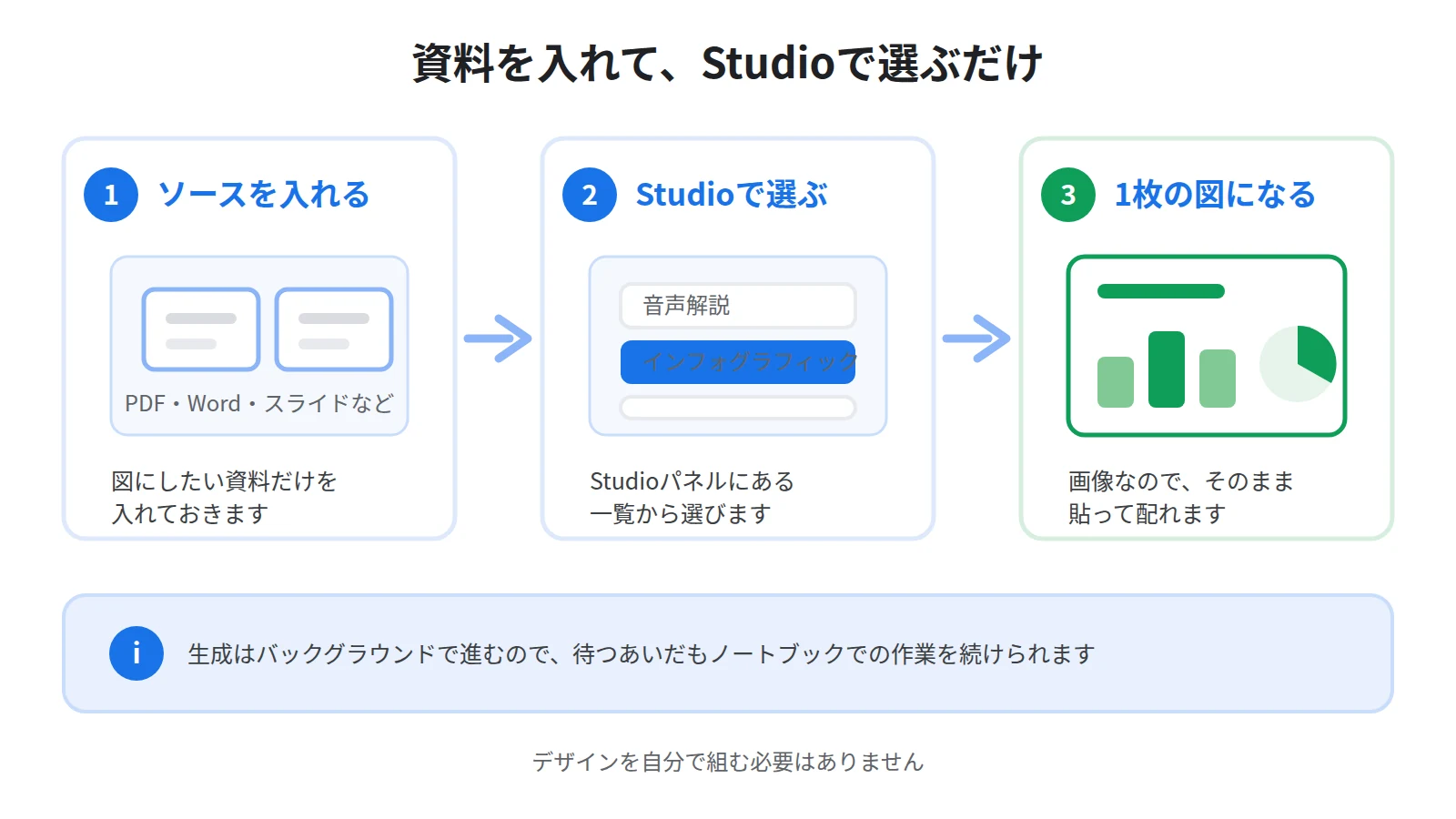
公式ヘルプによると、手順は3つです。
1つ目に、既存のノートブックを開くか、新しいノートブックを作成し、ソースをアップロードします。
2つ目に、Studioパネルでインフォグラフィックを選択して開始するか、鉛筆アイコンを使用して生成前にカスタマイズします。
3つ目は待つだけです。
ビジュアルはバックグラウンドで生成されるため、ノートブックでの作業を続行できます。
図のデザインを自分で組む必要はなく、色や向きの指定もカスタマイズパネルから選ぶだけで済みます。
インフォグラフィックは他の成果物と何が違うのか
NotebookLMのStudioパネルには、複数の成果物が並んでいます。
公式ヘルプが挙げているのは、メモ、音声解説、動画解説、マインドマップ、レポート、データテーブル、フラッシュカードまたはクイズ、スライド資料、インフォグラフィックです。
似たものが多いので、インフォグラフィックを選ぶべき場面から整理します。
1枚で完結するので、そのまま貼れる
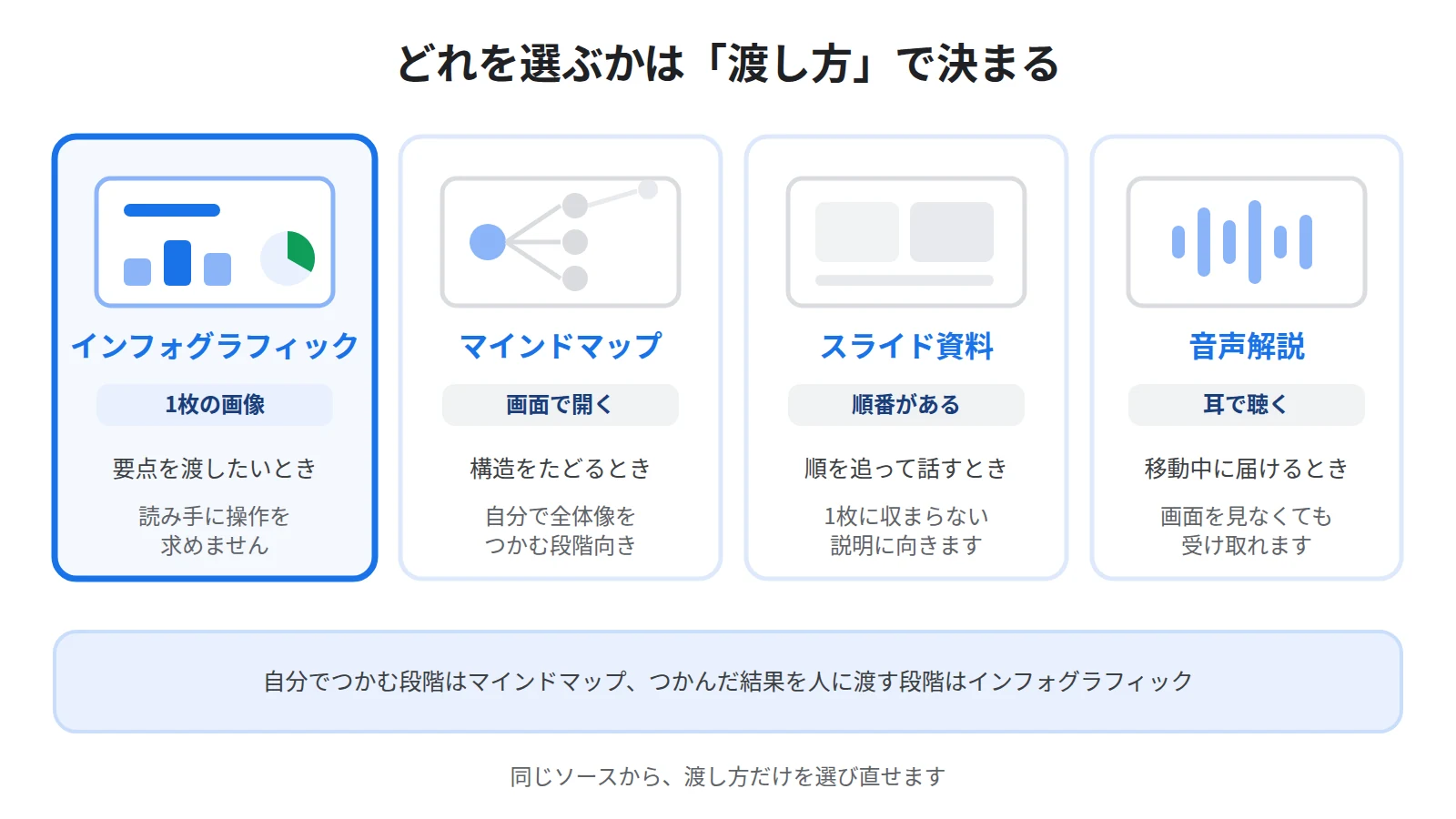
インフォグラフィックの特徴は、成果物が1枚の画像になることです。
画像なので、社内チャットにそのまま貼れます。
会議資料の1ページとして差し込むことも、掲示物として印刷することもできます。
読む側に操作を求めない、というのがいちばんの違いです。
マインドマップ・スライド・音声との使い分け
同じ「図」でも、マインドマップは目的が違います。
マインドマップは枝を開いたり閉じたりしながら資料の構造をたどるもので、読み手が画面の前にいることが前提です。
全体像を自分でつかむ段階ではマインドマップ、つかんだ結果を人に渡す段階ではインフォグラフィック、という順序で使い分けてください。
マインドマップ側の使い方はNotebookLMのマインドマップの使い方|資料の全体像を1枚でつかむにまとめています。
伝えたいことに順番があるなら、そもそも1枚の図には収まりません。
順を追って説明する資料が要るならスライド資料、耳で聴かせたいなら音声解説が向いています。
スライドの作り方はNotebookLMでスライド資料を作る方法|手順と2つの形式を解説、音声にする手順はNotebookLMの音声概要の作り方|日本語で聴くポッドキャスト化の手順をご覧ください。
手順①:ソースを入れてStudioから作る
インフォグラフィックの元になるのは、ノートブックに入れたソースです。
作る前にソースを絞る
先にソースを整えておくと、出来上がりが安定します。
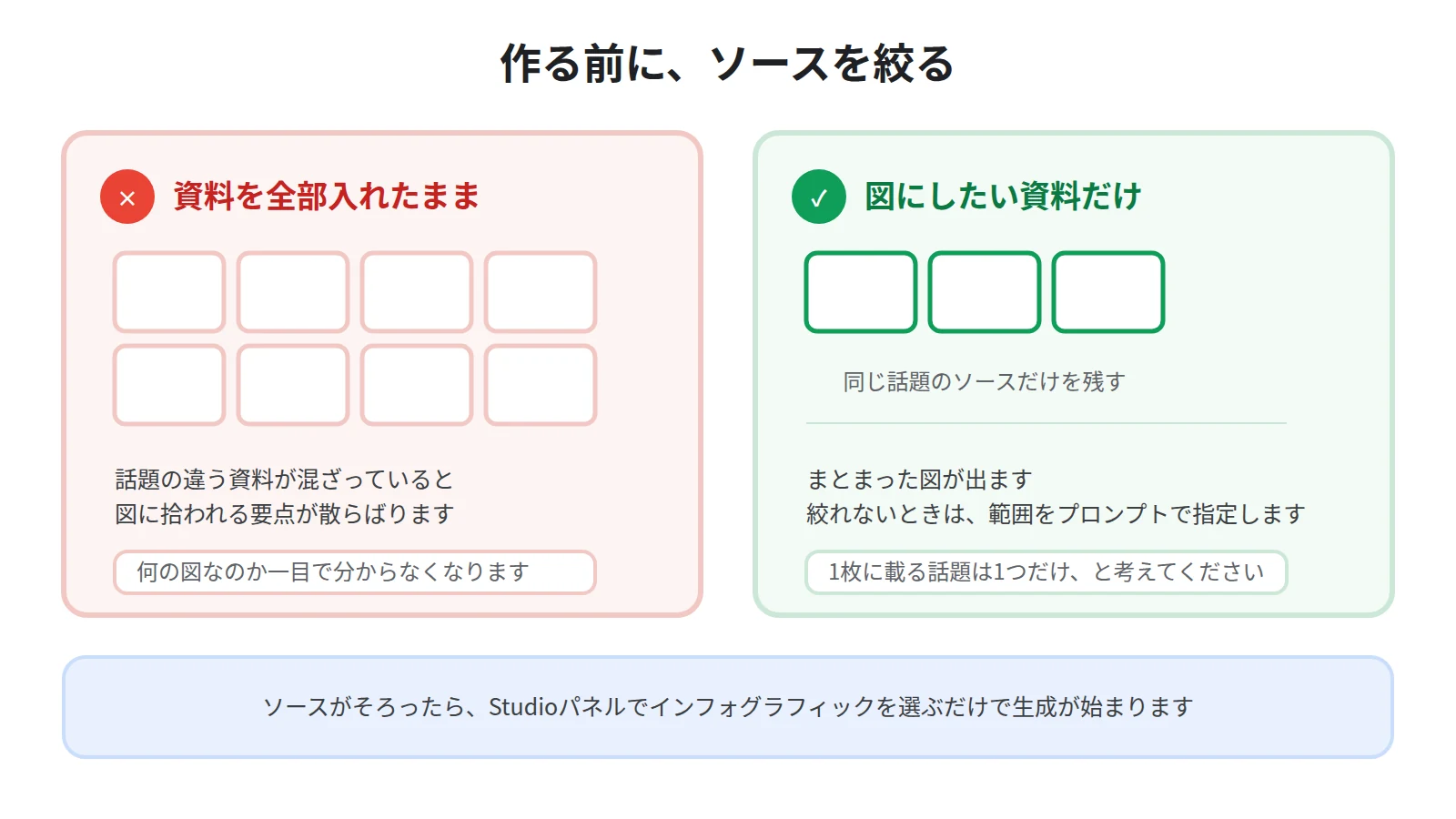
資料を10件入れたノートブックから1枚の図を作ると、拾われる要点が散らばります。
図にしたい話題のソースだけを残したノートブックを用意するか、図にしたい範囲を次の手順のプロンプトで指定してください。
読み込ませられるファイルの種類はNotebookLMにPDF・Wordを読み込ませる方法|対応ファイル形式と追加の手順にまとめています。
Studioパネルで選んで生成する
ソースがそろったら、Studioパネルでインフォグラフィックを選びます。
そのまま選べばおまかせで生成が始まり、鉛筆アイコンを押すと生成前にカスタマイズパネルが開きます。
初めて作るときは、まずおまかせで1枚出してから、気に入らないところをカスタマイズで直すほうが早いです。
生成はバックグラウンドで進むので、待っているあいだにチャットで質問を続けても構いません。
手順②:カスタマイズパネルで見た目を決める
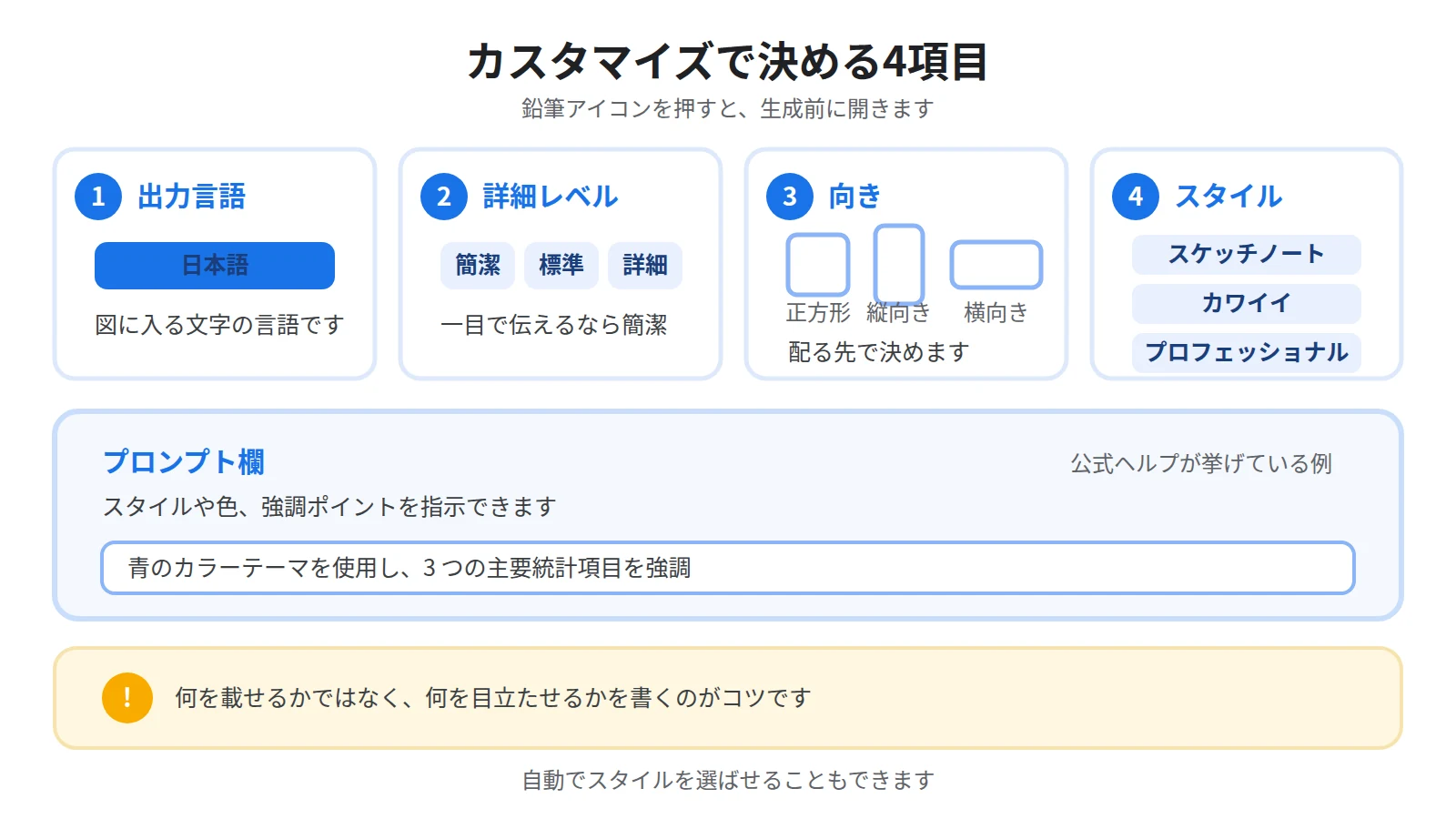
鉛筆アイコンから開くカスタマイズパネルでは、4つの項目とプロンプトを指定できます。
出力言語を選ぶ
1つ目は出力言語です。
日本語の資料を入れたのに英語の図が出てきたときは、ここを確かめてください。
後述のとおり生成には数分かかるため、言語だけは生成前に確かめておくほうが手戻りがありません。
詳細レベルと向きを選ぶ
2つ目は詳細レベルです。
公式ヘルプによると、簡潔、標準、詳細(ベータ版)から選べます。
チャットに貼って一目で伝えたいなら簡潔、資料の代わりに読ませたいなら詳細、という選び方になります。
3つ目は向きです。
正方形、縦向き、横向きから選べます。
配る先で決めてください。
スライドに差し込むなら横向き、社内チャットやスマホで見せるなら縦向き、SNSや掲示なら正方形が収まりやすい形です。
ビジュアルスタイルを選ぶ
4つ目はビジュアルスタイルです。
公式ヘルプが例として挙げているのは、スケッチノート、カワイイ、プロフェッショナルです。
自動で選ばせることもできます。
取引先に出す資料ならプロフェッショナル、社内の勉強会や研修の配布物ならスケッチノートのように、読み手に合わせて選んでください。
同じソースでもスタイルを変えると印象が変わるので、迷ったら2つ作って見比べるのが確実です。
プロンプトで強調したいところを指定する
4項目の下には、プロンプトを書く欄があります。
公式ヘルプによると、ここではスタイルや色、強調ポイントを指示できます。
挙げられている例は「青のカラーテーマを使用し、3 つの主要統計項目を強調」です。
会社のコーポレートカラーに寄せたいときや、数字を主役にしたいときは、この欄に1行書けば済みます。
書き方のコツは、何を載せるかではなく、何を目立たせるかを書くことです。
要点の選び方はソースに任せて、この欄には色と強調したい項目だけを指定してください。
手順③:書き出して共有する
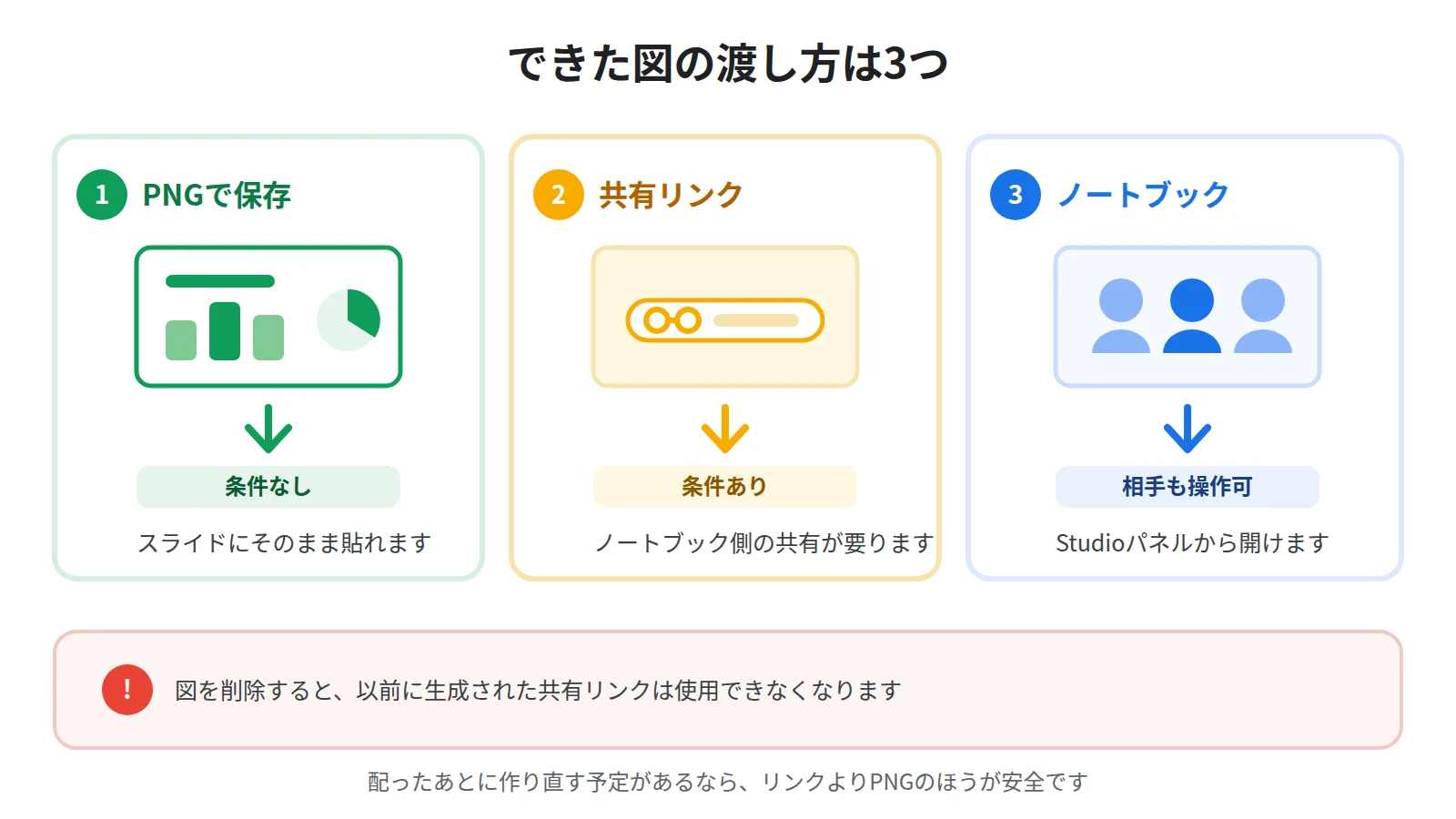
できあがった図は、画像として持ち出すこともリンクで見せることもできます。
PNGでダウンロードする
公式ヘルプによると、生成されたインフォグラフィックの横にあるその他メニューから、PNGファイルとしてのダウンロードを選べます。
PNGなので、そのままスライドに貼れます。
これはスマホアプリでも同じです。
公式ヘルプによると、モバイルアプリではインフォグラフィックの生成および表示をスタジオパネルで行い、生成したインフォグラフィックはデバイスにダウンロードしてPNG形式で保存できます。
メモ、マインドマップ、レポート、データテーブルがモバイルアプリでまだ使えないことを考えると、インフォグラフィックは外出先でも完結する数少ない成果物です。
アプリでできることの範囲はNotebookLMのスマホアプリの使い方|できることとPC版との違いにまとめています。
社外に出す資料に使うときは、貼る前に中身を読み直してください。
理由は最後の節に書きます。
リンクで共有する
画像を渡さずに見せたいときは、インフォグラフィックビューアで共有を選び、リンクをコピーして相手に渡します。
ここで1つ条件があります。
公式ヘルプによると、このリンクが使えるのは、ノートブックが特定の受信者と共有されている、または公開(リンクを知っている全員に設定)されている場合です。
つまり、共有していないノートブックの図はリンクを渡しても開けません。
ノートブックごと共有すれば、相手はStudioパネルからアクセスできます。
共有の設定そのものはNotebookLMの共有方法|公開リンクの作り方と公開前チェックをご覧ください。
なお、その他メニューから削除すると、以前に生成された共有リンクは使用できなくなります。
配ったあとに作り直すときは、リンクではなくPNGを渡しておくほうが事故が起きません。
使う前に知っておきたい制限
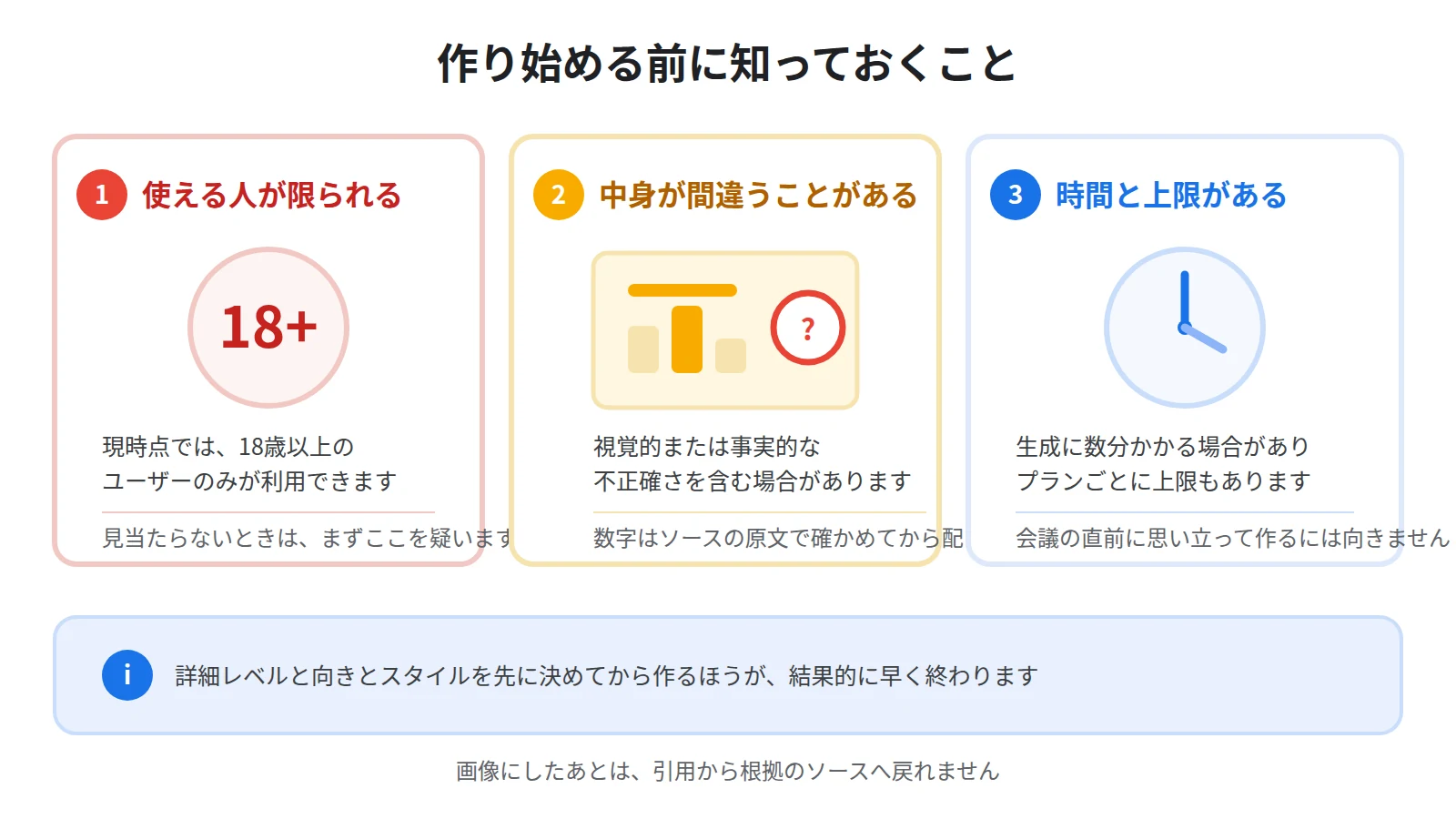
作り始める前に、知っておきたいことが3つあります。
18歳以上のユーザーだけが使える
公式ヘルプによると、現時点では、この機能は18歳以上のユーザーのみが利用できます。
Studioパネルにインフォグラフィックが見当たらないときは、まずアカウントの条件を疑ってください。
図の中身が事実と違うことがある
公式ヘルプは、インフォグラフィックはAIによって生成されるため、視覚的または事実的な不正確さを含む場合があります、と明記しています。
数字やラベルが図に入る以上、これは配る前に必ず読み合わせるべき部分です。
やっかいなのは、画像として書き出したあとは、チャットの回答のように引用から根拠のソースへ戻れないことです。
図に出てきた数字はソースの原文で1つずつ確かめてから配ってください。
回答が資料と食い違うときの調べ方はNotebookLMの回答が間違っている・ソースにない話が混ざる原因と対処法にまとめています。
生成に数分かかり、プランごとに上限がある
公式ヘルプによると、インフォグラフィックを生成するのに数分かかる場合があります。
会議の直前に思い立って作るには向きません。
また、使用量の上限のページにはインフォグラフィックの行があり、プランが上がるほど上限が引き上げられることが示されています。
音声解説やレポートのような具体的な件数は示されていませんが、上限そのものは存在します。
設定を少しずつ変えて何枚も作り直す使い方は、ここに当たる可能性があります。
先に詳細レベルと向きとスタイルを決めてから作るほうが、結果的に早く終わります。
プランごとの違いはNotebookLMは無料でどこまで使える?無料版と有料版の上限を比較にまとめています。
まとめ:おまかせで1枚出してから、カスタマイズで直す
NotebookLMのインフォグラフィックは、Studioパネルから選ぶだけで作れます。
見た目を決めたいときは鉛筆アイコンからカスタマイズパネルを開き、出力言語、詳細レベル、向き、ビジュアルスタイルの4つを選びます。
色や強調したい項目は、その下のプロンプト欄に1行書けば伝わります。
できあがった図はPNGでダウンロードするか、共有リンクで見せます。
リンクを使うには、ノートブック側が共有されている必要があります。
配る前に確かめてほしいのは、図の中の数字です。
公式ヘルプが不正確さを含む場合があると認めている以上、読み合わせは作り手の仕事として残ります。
最初の1枚はおまかせで作り、出てきた図を見てから足りないところをカスタマイズで直してください。
この順番がいちばん手数が少なく済みます。
とはいえ、どんな資料をどう入れると人に渡せる図になるのかは、実例を見るのがいちばん早いです。
Sanbookでは、NotebookLMの公開ノートブックを探して自分の仕事や学習に取り入れられるほか、自分が作ったノートブックを投稿して他の人に使ってもらうこともできます。
参考:NotebookLM ヘルプ「Gemini Notebook でインフォグラフィックを生成する」
https://support.google.com/gemininotebook/answer/16758265?hl=ja
参考:NotebookLM ヘルプ「Gemini Notebook でノートブックを作成する」
https://support.google.com/gemininotebook/answer/16206563?hl=ja
参考:NotebookLM ヘルプ「Gemini Notebook をアップグレードする」
https://support.google.com/gemininotebook/answer/16213268?hl=ja
参考:NotebookLM ヘルプ「Gemini Notebook モバイルアプリを使ってみる」
https://support.google.com/gemininotebook/answer/16296687?hl=ja
Sanbook
NotebookLMをもっと活用しませんか?
Sanbookでは、すぐに使えるNotebookLMテンプレートやスライドテンプレートを探したり共有したりできます。


