NotebookLMで提案書の根拠を作る方法 競合の公開情報と自社資料を突き合わせる
提案書を書く前に競合を調べたのに、いざ書き始めると、どの情報をどこで見たのか思い出せなくなることはありませんか。この記事では、競合の公開情報と自社の資料を1つのノートブックに集め、同じ観点で並べ、レポートで骨子を組み立て、引用から原文へ戻って裏を取るまでの手順を整理しました。提案書の下書きをNotebookLMに書かせるのではなく、書くときに迷わないための根拠の置き場を作る、という考え方で進めます。競合サイトから取り込めない情報の見分け方と、集めた資料を人に配る前に確かめることも扱います。
※NotebookLMは2026年7月に「Gemini Notebook」へ名称が変わりました。記事内の「NotebookLM」は現在のGemini Notebookのことで、手順はそのまま使えます。詳しくはNotebookLMがGemini Notebookに改称|変わった点と変わらない使い方をご覧ください。
NotebookLMそのものを初めて使う方は、NotebookLMとは?できること・料金・始め方をまとめて解説に全体像をまとめています。
結論:提案書は書かせず、根拠の置き場を作ります
提案書を書く前には、競合が何をいくらで出しているのかを調べます。
自社の実績や過去の提案書も見返します。
ところが、いざ書き始めると、どの数字をどのページで見たのかが思い出せなくなります。
裏が取れない情報は提案書に書けないので、もう一度同じ調べ物をすることになります。
NotebookLMは、この往復を減らすために使えます。
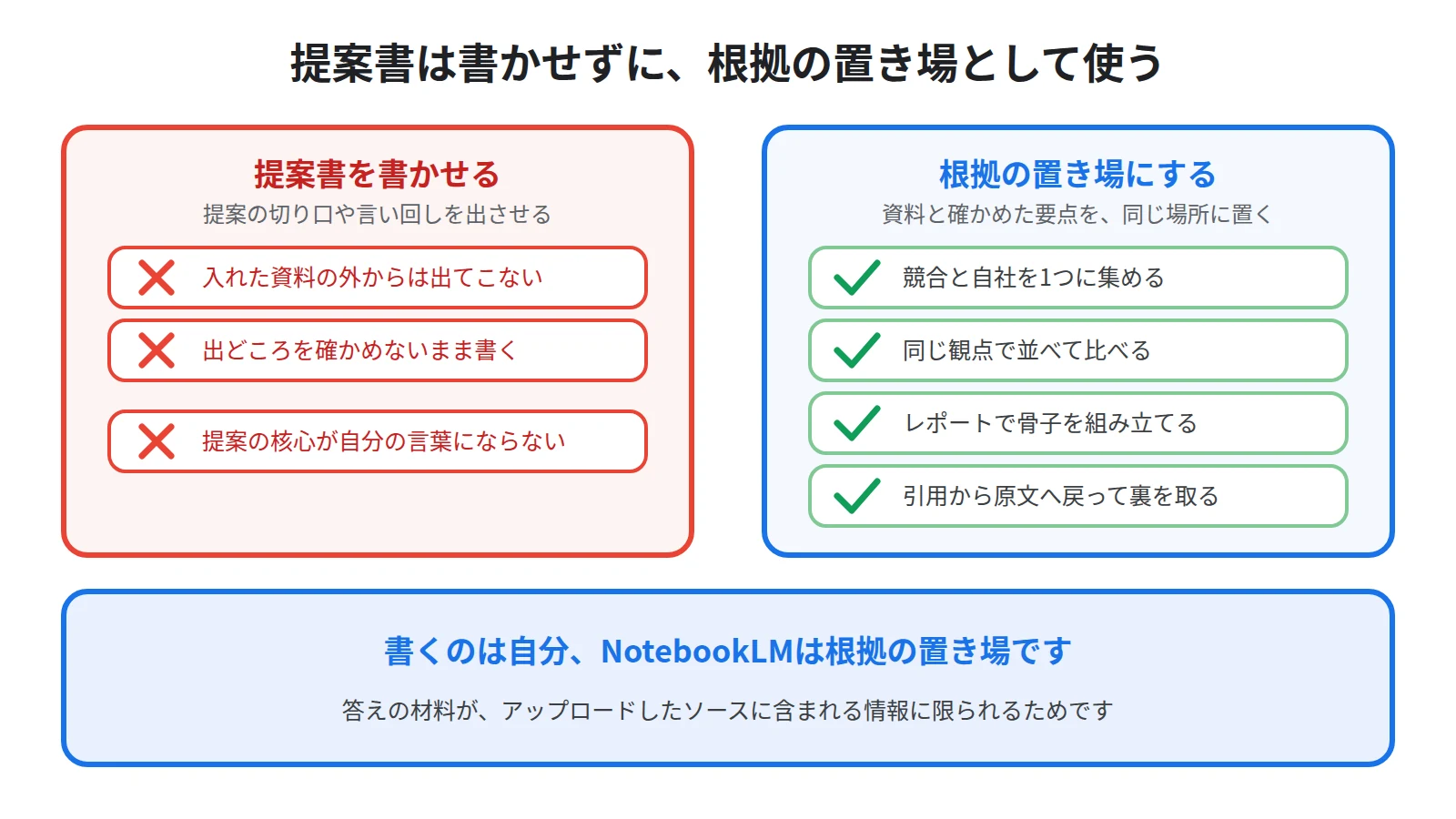
ただし、提案書の下書きそのものを書かせる道具としては考えないでください。
公式ヘルプによると、NotebookLMは、アップロードされたソースに含まれる情報に基づいて質問に回答します。
答えの材料は自分が入れた資料の範囲に限られるので、提案の切り口や言い回しを生み出す用途には向きません。
向いているのは、集めた資料のどこに何が書かれているかを、いつでも引き出せる状態にしておくことです。
この記事では、競合の公開情報と自社の資料を1つのノートブックに集め、同じ観点で並べ、骨子を作り、引用で裏を取る、という4つの手順で進めます。
書くのは自分で、NotebookLMは根拠の置き場として使う、という分け方です。
なぜ調べたことが、提案書の根拠にならないのか
手順に入る前に、調べたことが手元に残らない理由を2つ押さえてください。
理由が分かると、資料の集め方と聞き方も決まります。
見た場所と見たことが、別々に散らばっている
競合調査では、ウェブサイト、資料請求で受け取ったPDF、業界誌の記事といった、置き場所の違うものを次々に開きます。
読んだ内容はメモアプリやスプレッドシートに書き写しますが、書き写した時点で、それがどのページのどこにあったのかは切り離されます。
提案書に数字を書く段になって、出どころを確かめようとしても、そのメモからは元のページへ戻れません。
戻れないと、書けないか、確かめずに書くかのどちらかになります。
資料そのものと、そこから取り出した要点を、同じ場所に置いておくのが先です。
観点がそろわないまま、競合ごとに違うことを見ている
もう1つは、見る観点が競合ごとに変わってしまうことです。
ある会社については料金の細かさを調べ、別の会社については導入事例だけを見る、といったことが起こります。
観点がそろっていない情報は、あとで並べても比べられません。
提案書で自社の位置づけを示すには、同じ物差しで測った情報が要ります。
聞く前に観点を決め、どの会社にも同じことを聞く、という順番にしてください。
手順①:競合の公開情報と自社の資料を集める
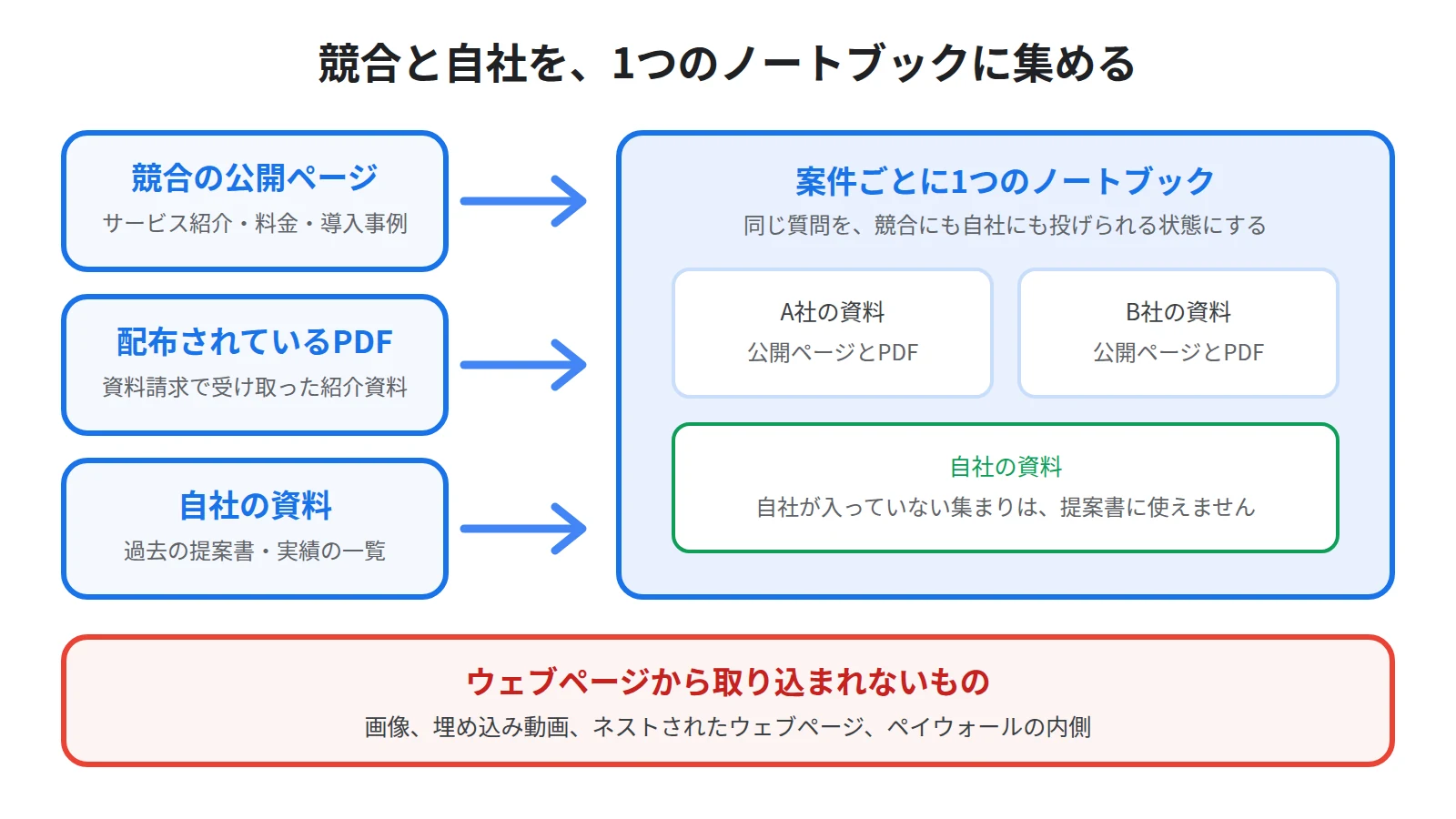
最初にやるのは、比べたい材料を1つのノートブックに入れることです。
1つの案件に対して、1つのノートブックを作ってください。
案件が違えば比べる観点も変わるので、混ぜないほうが扱いやすくなります。
競合のウェブページは、入る部分と入らない部分がある
競合の情報でいちばん手軽なのは、公開されているウェブページです。
ただし、ページの見た目のとおりに取り込まれるわけではありません。
公式ヘルプによると、指定されたHTMLウェブページのテキストコンテンツのみがソースとしてスクレイピングされ、画像、埋め込み動画、ネストされたウェブページはインポートされません。
競合の料金表やサービス比較表が画像で作られている場合、その数字はソースに入らないということです。
また公式ヘルプによると、ペイウォールがあるウェブページはサポートされていません。
会員登録や購読が必要な調査記事は、URLを入れても本文が取り込まれないと考えてください。
取り込めたかどうかは、入れたあとにその内容について質問すれば分かります。
料金や導入社数を聞いて答えが返らないときは、その部分がページに文字として無かった可能性を先に疑ってください。
ウェブページを入れる手順と、取り込めないときの対処はNotebookLMにWebページのURLを読み込ませる方法|取り込めない原因と対処法にまとめています。
資料請求で受け取ったPDFは、そのまま入れる
画像で作られた表や、ペイウォールの内側にある情報の代わりになるのが、配布されているPDFです。
競合がサービス紹介資料や価格表をPDFで配っている場合は、そのファイルを入れてください。
公式ヘルプによると、URLからアップロードされたPDFは、PDFソースとして扱われます。
PDFが置かれた場所を指定して入れても、ファイルを保存してから入れても、同じPDFのソースになります。
入れられる量にも上限があります。
公式ヘルプによると、1つのソースには最大500,000語を含めることができ、アップロードできるファイルのサイズは200MBまでです。
無料ユーザーの場合、1つのノートブックに含められるソースは最大50個です。
対応しているファイル形式はNotebookLMにPDF・Wordを読み込ませる方法|対応ファイル形式と追加の手順にまとめています。
自社の資料を同じノートブックに入れる
競合だけを集めても、提案書にはなりません。
自社のサービス資料、過去の提案書、実績の一覧も、同じノートブックに入れてください。
競合と自社が同じ場所にあると、同じ質問を両方に投げられるようになります。
自社の資料がGoogleドライブに置いてある場合は、ドライブから読み込むと更新にも追従します。
公式ヘルプによると、Googleドライブからインポートしたソースは自動的に更新され、数分ごとに同期されます。
ノートブックのソースを開き、クリックしてGoogleドライブと同期をクリックして、ソースを手動で更新することもできます。
手元の資料だけでは足りないときは、ノートブックの中から探して加えることもできます。
公式ヘルプによると、ソースパネルの検索ボックスにクエリを入力し、ウェブまたはドライブを選択して検索し、結果を選んで取り込みます。
探し方の詳しい手順はNotebookLMでソースを探す方法|Deep Researchで資料集めを任せるにまとめています。
手順②:競合と自社を同じ観点で並べる
資料が入ったら、比べる作業に移ります。
ここで観点をそろえておくと、提案書を書くときにそのまま使えます。
観点を決めて、1社ずつに絞って聞く
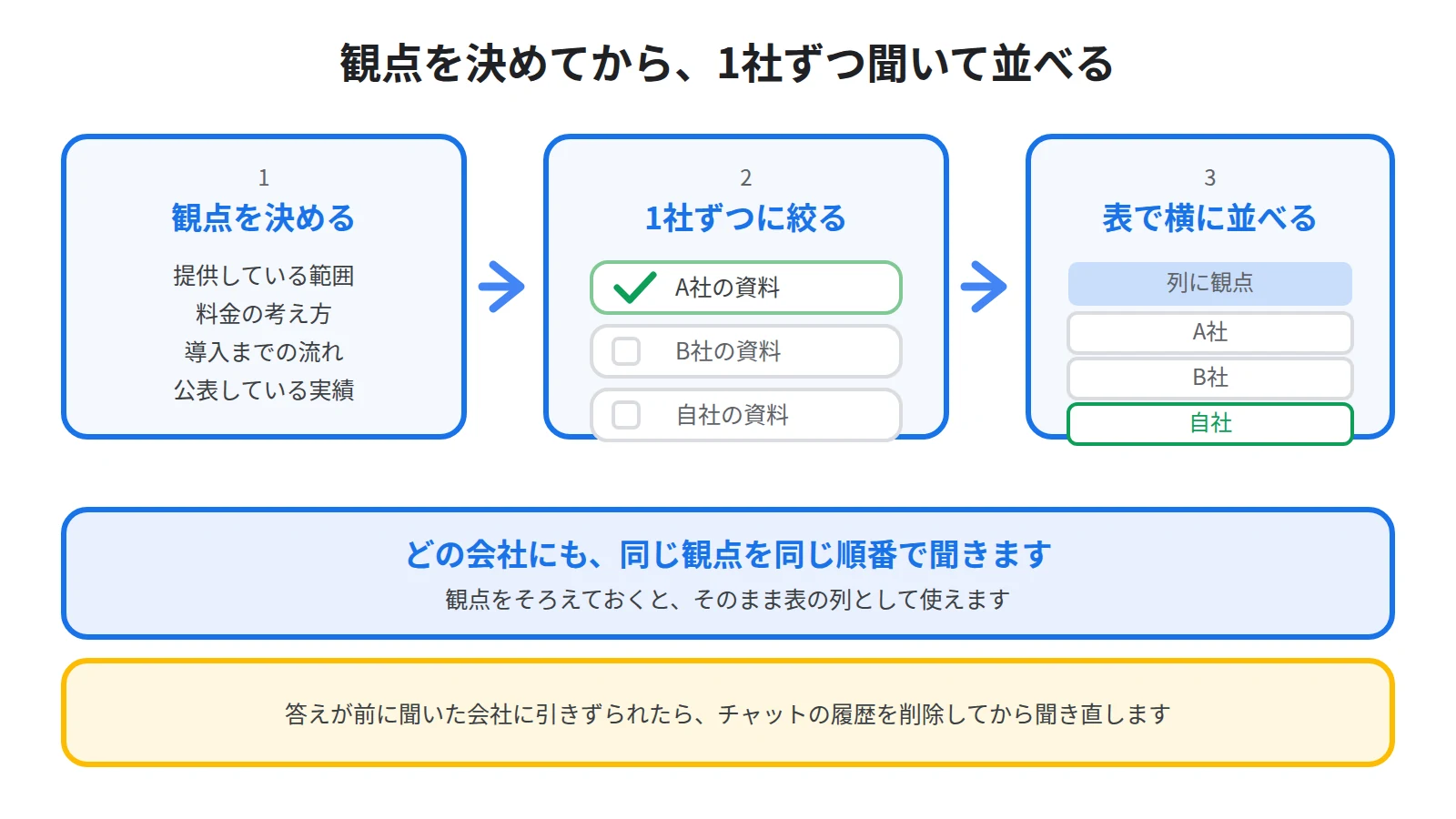
先に、どの会社にも共通で聞くことを決めてください。
たとえば、提供している範囲、料金の考え方、導入までの流れ、公表している実績、他社と比べて強調している点の5つです。
観点が決まったら、1社ずつに絞って質問します。
公式ヘルプによると、ノートブックでは、各ソースのチェックボックスを使用して、モデルが質問に回答する際に使うソースを指定できます。
聞きたい会社の資料だけにチェックを入れ、ほかのチェックは外してください。
答えの材料がその資料に限られるので、別の会社の記述が混ざる心配がなくなります。
まとめて聞かないほうがよい理由は、公式ヘルプの説明からも分かります。
公式ヘルプは、質問に回答してもらえない理由の1つに不明確なフレーズを挙げており、ノートブックに多くのソースが含まれている場合、具体的な質問をすると最も関連性の高い情報を探しやすくなるとしています。
どの会社の何を知りたいのかを質問の側で絞るほど、答えは読みやすくなるということです。
答えが前に聞いた会社の話に引きずられていると感じることもあります。
公式ヘルプによると、会話履歴は回答を生成する際に使用されます。
そのときは、チャットパネル内のその他メニューからチャットの履歴を削除を選択し、聞き直してください。
データテーブルで横に並べる
1社ずつ聞き終えたら、表にして並べます。
NotebookLMには、ソースの中身を表にまとめるデータテーブルという機能があります。
公式ヘルプによると、鉛筆アイコンを選択してカスタマイズし、言語を選択するか、プロンプトボックスを使用してデータテーブルをカスタマイズします。
また公式ヘルプによると、行と列の内容を記述して、より目的を絞った正確なテーブルを作成できます。
競合調査で使うなら、行に会社を1社ずつ並べ、列に先ほど決めた観点を置くよう、プロンプトに書いてください。
自社の行も必ず入れてください。
自社が入っていない表は競合一覧にしかならず、提案書のどこにも使えません。
表ができたら、1社ずつ聞いたときの答えと食い違うセルが無いかを見てください。
食い違うセルがあれば、その会社の資料にチェックを絞って聞き直します。
作り方の手順はNotebookLMでデータテーブルを作る方法|資料を表にして比べる手順にまとめています。
手順③:提案書の骨子をレポートで作る
比べ終えたら、提案書の骨子を組み立てます。
ここで作るのは、提出する文章ではなく、自分が書くための下地です。
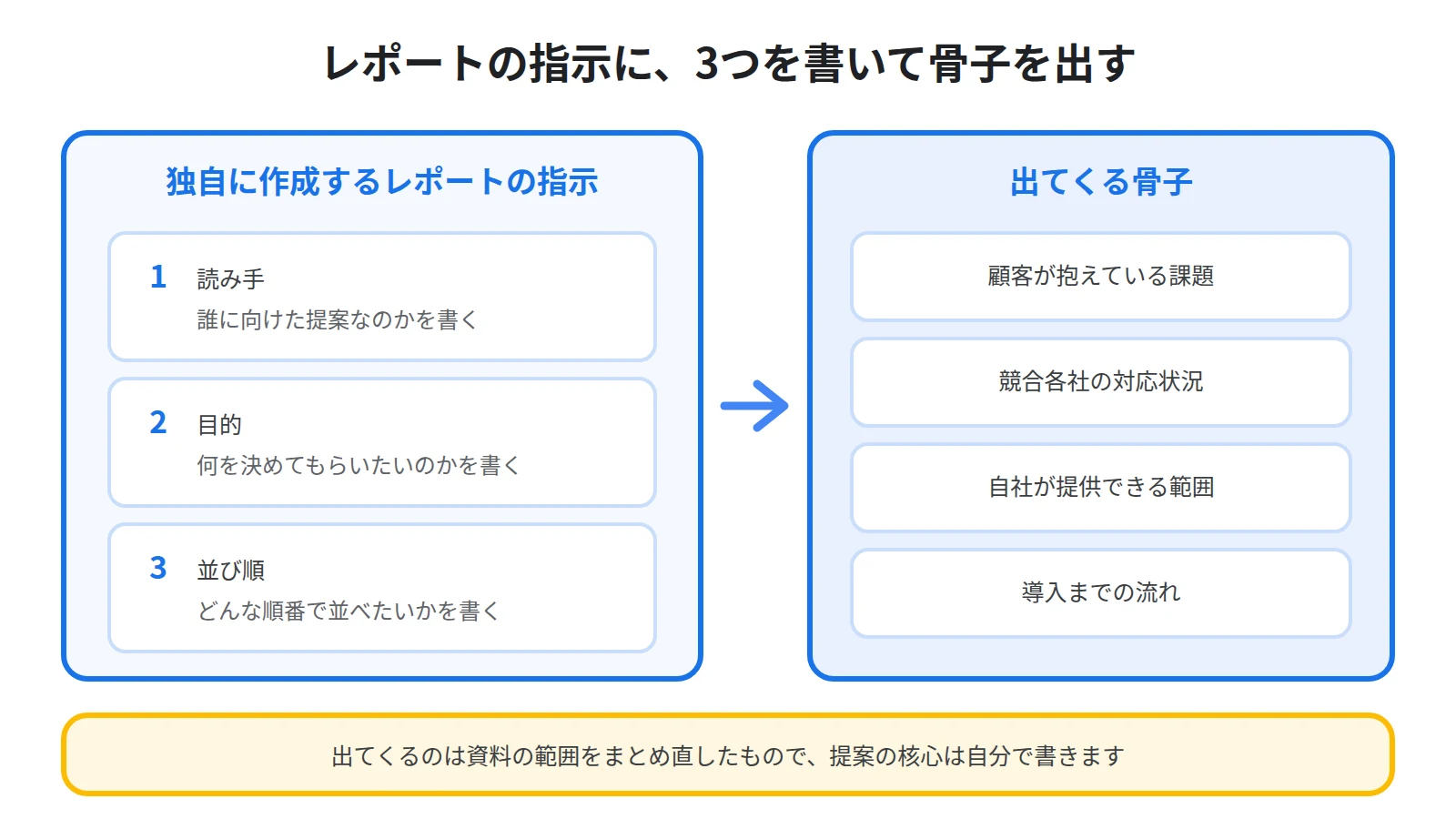
独自に作成するレポートに、3つを書く
公式ヘルプによると、レポートは、独自に作成するか、よくある質問、学習ガイド、概要説明資料、AIが提案するレポートなどのタイプから選択できます。
提案書の骨子を作るなら、用意されたタイプではなく、独自に作成するほうを選んでください。
指示には3つのことを書きます。
1つ目に、誰に向けた提案なのかという読み手です。
2つ目に、その提案で何を決めてもらいたいのかという目的です。
3つ目に、どんな順番で並べたいのかという並び順です。
たとえば、はじめに顧客が抱えている課題、次に競合各社の対応状況、その次に自社が提供できる範囲、最後に導入までの流れ、といった指定です。
並び順まで書いておくと、出てきたものをそのまま見出しの骨格として使えます。
なお、ここで出てくる文章は、あくまでソースに書かれている範囲をまとめ直したものです。
提案の核心になる部分は、出てきた骨子を見ながら自分で書いてください。
レポートの作り方と、タイプごとの違いはNotebookLMのレポートの作り方|学習ガイド・概要説明資料・よくある質問を作るにまとめています。
成果物が勝手に並んでいても、驚かない
ノートブックを作った直後に、作った覚えのない成果物が並ぶことがあります。
公式ヘルプによると、ノートブックに初めてソースを追加した際、すぐに開始できるように、レポート、フラッシュカード、インフォグラフィック、スライド資料、音声解説、動画解説が自動的に作成される場合があります。
自動で作られたものは、案件の観点に合わせて作られたわけではありません。
提案書の骨子として使うのは、自分で指示を書いて作ったほうにしてください。
手順④:提案書に書く前に、引用で裏を取る
骨子ができたら、そこに並んだ数字と固有名詞を1つずつ確かめます。
提案書は社外に出すものなので、この手順は省けません。
数字と固有名詞は、原文まで戻って確かめる
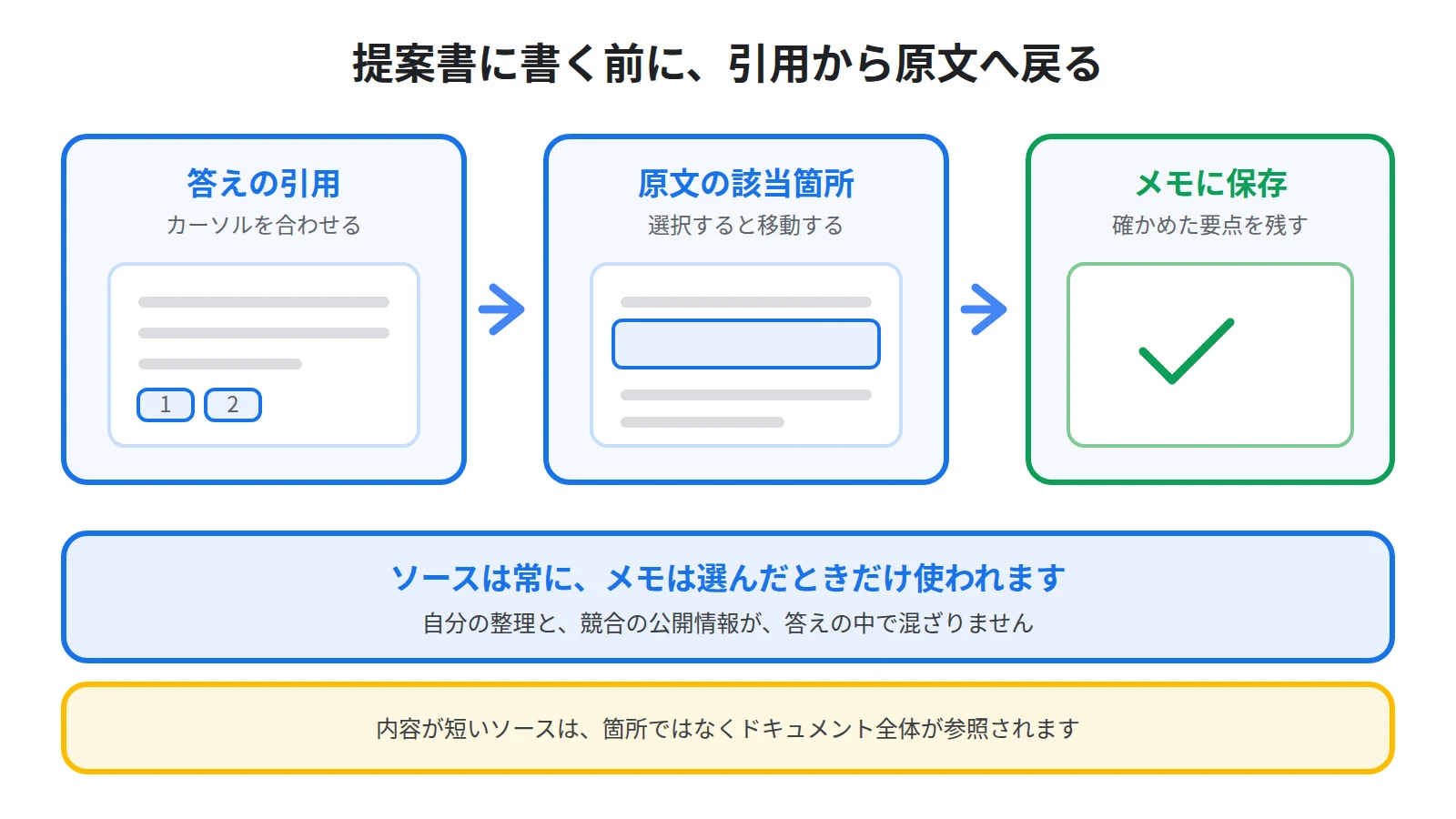
NotebookLMの答えには、ソースのどこから来た情報なのかを示す引用が付きます。
公式ヘルプによると、引用部分にカーソルを合わせると、引用元のテキスト全体をすぐに確認できます。
引用部分を選択すると、引用元の該当箇所に自動的に移動するため、簡単に文脈を確認できます。
料金や導入社数のような数字は、条件が付いていることがほとんどです。
答えの文だけで判断せず、該当箇所へ移動し、その前後の文まで読んでください。
引用が付いていない文にも気をつけてください。
公式ヘルプは、質問に回答してもらえない理由の1つとして、答えがソース資料にない場合を挙げています。
入れていない資料の話や、公開されていない条件は、答えの材料になりません。
なお公式ヘルプによると、ソースコンテンツがあまりに短い場合は、ソースから個々のテキストは引用されず、ドキュメント全体が参照されます。
引用が箇所ではなく資料全体を指しているときは、その資料を自分で開いて該当する記述を探してください。
引用の見方はNotebookLMの引用の見方|回答の根拠をソースの原文で確かめる手順にまとめています。
確かめた要点は、メモに保存する
原文と照らし合わせて確かめた答えは、その場で残しておいてください。
公式ヘルプによると、チャットの回答を後で参照できるようにノートボードに固定するには、メモに保存を選択します。
同じ数字を提案の途中で何度も確かめ直す手間が減ります。
保存したメモが、答えの材料に常に混ざるわけではありません。
公式ヘルプによると、メモは明示的に選択した場合にのみ使用され、ソースは全体または選択した部分で常に使用され、会話履歴は回答を生成する際に使用されます。
自分の整理と、競合の公開情報が、答えの中で混ざらないということです。
メモの使い方はNotebookLMのメモの使い方|チャットの回答を保存してソースに変えるにまとめています。
提案書ならではの注意点
最後に、提案書という場面だからこそ押さえておきたいことを挙げます。
集めたノートブックは、そのまま配らない
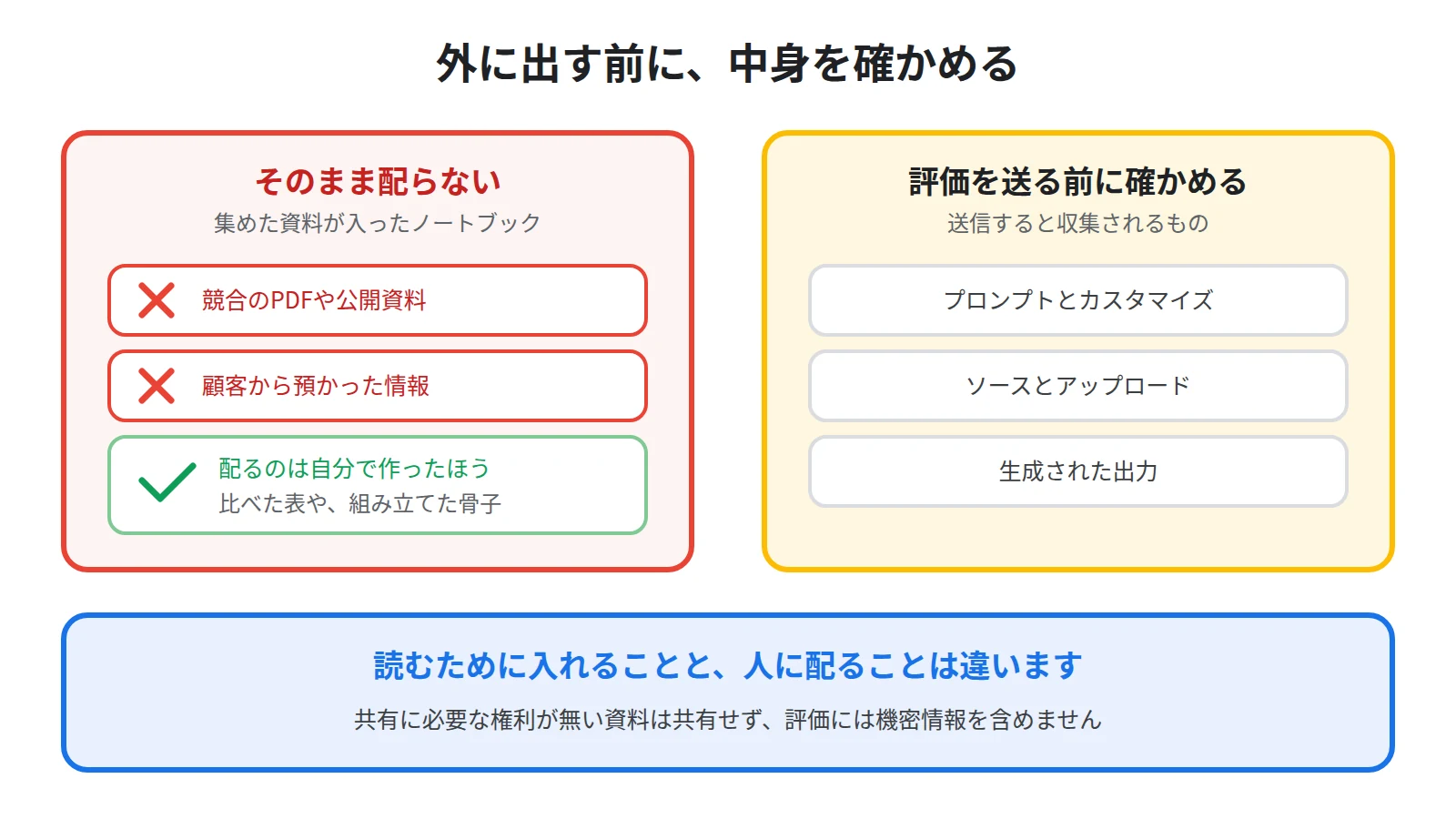
競合の資料を集めたノートブックは、便利なので社内で共有したくなります。
公式ヘルプによると、別のユーザーのメールアドレスを追加すると、そのユーザーに閲覧者または編集者のアクセス権を付与できます。
ただし、共有する前に、中に入っている資料の権利を確かめてください。
公式ヘルプは、著作権法を遵守し、共有に必要な権利がない場合は、著作権で保護されたコンテンツを共有しないよう求めています。
また公式ヘルプによると、著作権などの知的財産権を繰り返し侵害した場合はアカウント停止措置がとられます。
自分が読むために資料を入れることと、その資料が入ったノートブックを人に配ることは、意味が違います。
共有するのは、自分で作った表や骨子のほうにして、集めた資料そのものは配らないでください。
ソースの入れ方や社内での扱いを決めるときの考え方はNotebookLMに社内資料を入れて大丈夫?学習に使われる条件を公式ヘルプで確認にまとめています。
フィードバックを送るときは、中身を確かめる
答えの精度が低いと感じたときに、評価を送ることがあります。
公式ヘルプによると、高評価または低評価のフィードバックを送信すると、問題を把握するため、関連するコンテンツとして、プロンプト、カスタマイズ、ソース、アップロード、生成された出力が収集されます。
そのうえで公式ヘルプは、フィードバックには機密情報やデリケートな情報を含めないよう求めています。
提案書のノートブックには、顧客から預かった情報や、社外に出していない自社の資料が入っていることがあります。
評価を送る前に、そのやり取りに何が含まれているのかを確かめてください。
まとめ:集めて、そろえて、原文で確かめる
提案書を書く前の調べ物は、見た場所と見たことが切り離されるため、あとで根拠として使えなくなります。
NotebookLMには提案書を書かせるのではなく、資料と要点を同じ場所に置く根拠の置き場として使ってください。
手順は、競合の公開情報と自社の資料を1つのノートブックに集め、同じ観点で1社ずつ聞き、レポートで骨子を作り、引用で裏を取る、という4つです。
競合のウェブページは、画像や埋め込み動画は取り込まれず、ペイウォールのあるページも入りません。
配布されているPDFがあるなら、そちらを入れるほうが確実です。
比べるときは、行に会社、列に観点を置いた表にして、自社の行も必ず入れてください。
骨子を作るレポートの指示には、読み手と目的と並び順の3つを書いてください。
提案書に書く数字と固有名詞は、引用から該当箇所へ移動して、前後の文まで読んで確かめてください。
そして、集めた資料が入ったノートブックは、権利を確かめないまま人に配らないでください。
調べ物を根拠として残せるようになると、提案書を書く時間は、調べ直しではなく考えることに使えるようになります。
とはいえ、どんな資料をどう組み合わせれば、仕事に繰り返し使えるノートブックになるのかは、自分の手元だけでは分かりにくいものです。
Sanbookでは、他の人が作ったNotebookLMのノートブックを探して自分の仕事に取り入れられるほか、自分が作ったノートブックを投稿して使ってもらうこともできます。
参考:NotebookLM ヘルプ「ノートブックの新しいソースを追加または検索する」
https://support.google.com/gemininotebook/answer/16215270?hl=ja
参考:NotebookLM ヘルプ「Gemini Notebook でチャットを使用する」
https://support.google.com/gemininotebook/answer/16179559?hl=ja
参考:NotebookLM ヘルプ「Gemini Notebook でノートブックを作成する」
https://support.google.com/gemininotebook/answer/16206563?hl=ja
参考:NotebookLM ヘルプ「よくある質問」
https://support.google.com/gemininotebook/answer/16269187?hl=ja
参考:NotebookLM ヘルプ「問題を報告」
https://support.google.com/gemininotebook/answer/16179536?hl=ja
Sanbook
NotebookLMをもっと活用しませんか?
Sanbookでは、すぐに使えるNotebookLMテンプレートやスライドテンプレートを探したり共有したりできます。


