NotebookLMでソースを探す方法 Deep Researchで資料集めを任せる
調べものをNotebookLMでやりたいのに、ソースにするページを自分で探してURLを1本ずつ貼るところで時間が溶けてしまう。その手間は、ソースパネルの検索ボックスに任せられます。用意されているのは、候補を集めるFast Researchと、数百のサイトを自動でめぐってレポートまで書くDeep Researchの2つです。この記事では、それぞれの手順、検索結果の見方、プランごとに大きく違う実行回数の上限、そして集まった候補から何を選ぶかの判断までをまとめました。
※NotebookLMは2026年7月に「Gemini Notebook」へ名称が変わりました。記事内の「NotebookLM」は現在のGemini Notebookのことで、手順はそのまま使えます。詳しくはNotebookLMがGemini Notebookに改称|変わった点と変わらない使い方をご覧ください。
NotebookLMそのものを初めて使う方は、NotebookLMとは?できること・料金・始め方をまとめて解説に全体像をまとめています。
結論:ソースは、検索ボックスに調べたいことを入れるだけで集まる
NotebookLMを使うとき、いちばん時間がかかるのは資料を集める工程です。
読ませたいページを自分で検索して、開いて、URLをコピーして、ソースに貼る。
これを10本ぶん繰り返すと、質問を始める前に30分が過ぎています。
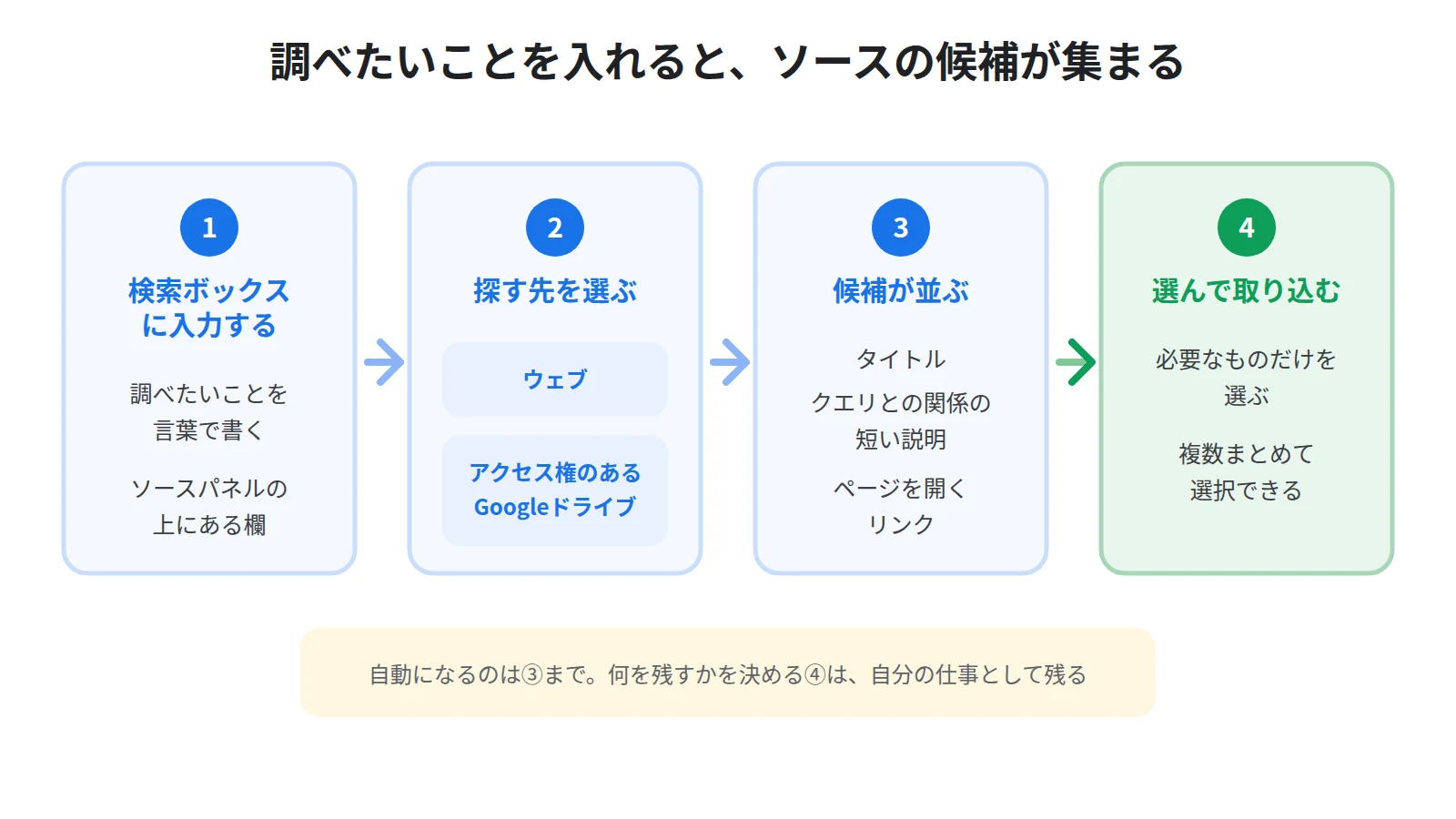
その工程は、ソースパネルの検索ボックスに任せられます。
公式ヘルプによると、検索ボックスにクエリを入力すると、ウェブまたはアクセス権のあるGoogleドライブから、対応しているソースを取得できると案内されています。
用意されているのは2つのやり方です。
1つ目はFast Researchで、入力した言葉に関連するページを候補として並べてくれます。
2つ目はDeep Researchで、公式ヘルプの説明では、数百のウェブサイトを自動で閲覧し、見つけたことを整理して、数分で複数ページのレポートを作ります。
どちらも、出てきた候補の中から自分でソースを選んで取り込む形になっています。
つまり、探すのは任せられますが、選ぶのは自分の仕事として残ります。
この記事では、それぞれの手順と、選ぶときの判断の付け方を順に見ていきます。
探し方は2つある:Fast Research と Deep Research
まず、2つの違いをはっきりさせておきます。
違いは「候補を出す」か「調べて書く」か
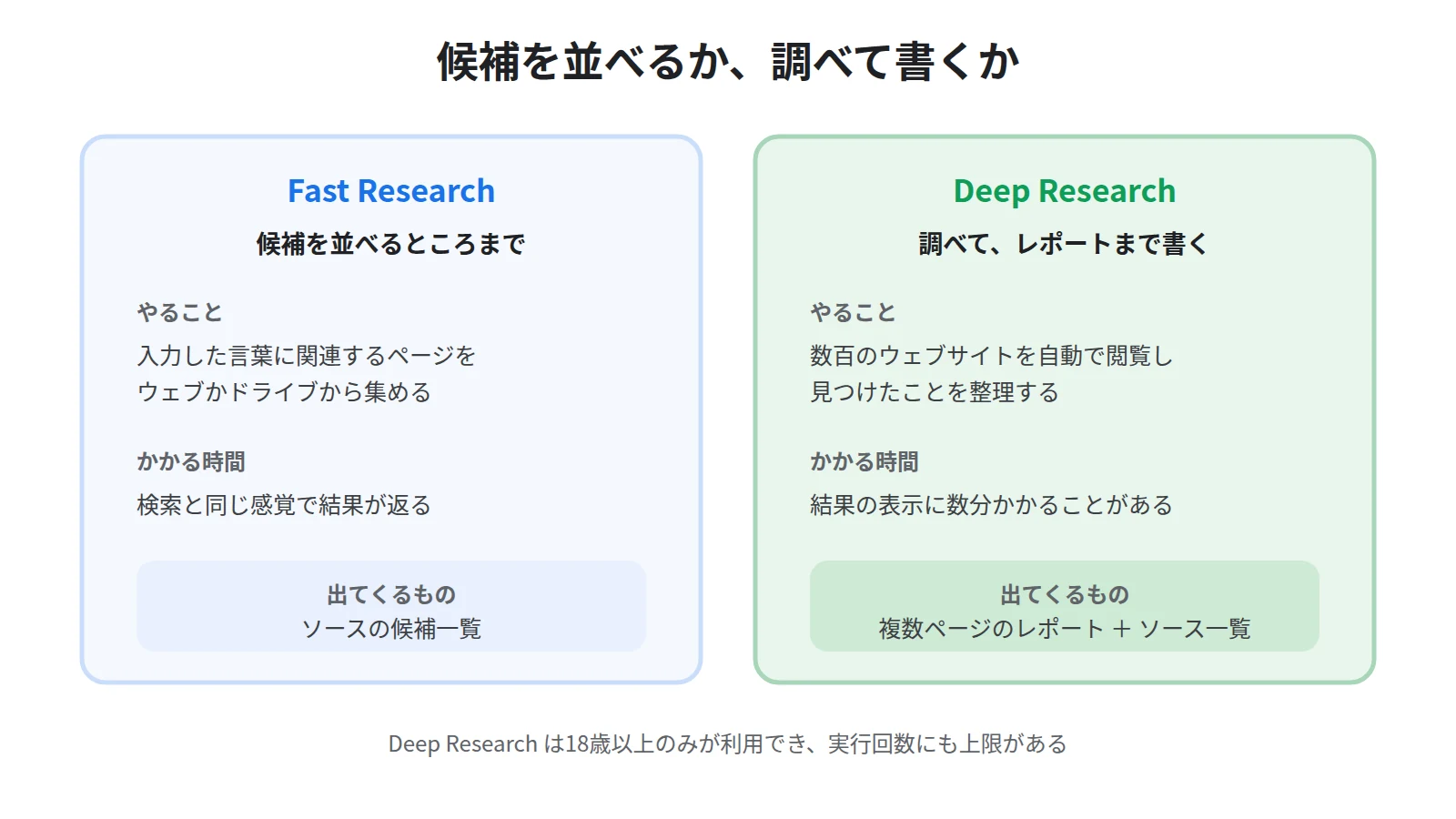
Fast Researchがやってくれるのは、候補を並べるところまでです。
調べたいことを入力すると、関連するソースの一覧が返ってきて、その中から取り込むものを選びます。
自分で検索エンジンを開いてページを探す作業が、ノートブックの中で完結すると考えてください。
Deep Researchは、そこから一歩踏み込みます。
公式ヘルプは、これを自律的に動く機能だと説明したうえで、数百のウェブサイトを代わりに閲覧し、見つけたことを考え、複数ページのレポートを作ると書いています。
結果が表示されるまでには数分かかることがある、とも明記されています。
候補が並ぶだけのFast Researchに対して、Deep Researchは調べた結果の文章まで一緒に出てくる、という違いです。
どちらを使うかは、調べたいことの粒度で決まる
読ませたいページの見当がすでに付いているなら、Fast Researchで足ります。
「Q4の企画資料」のように、探し物がはっきりしている場合です。
一方で、テーマだけがあって何を読むべきか分からない段階なら、Deep Researchが向いています。
後で説明するとおりDeep Researchには実行回数の上限があるので、軽い調べものにまで使うと枠がすぐ尽きます。
まずFast Researchを既定にして、腰を据えて調べる日だけDeep Researchを使う、という配分が現実的です。
手順①:Fast Research で候補を集める
軽いほうから見ていきます。
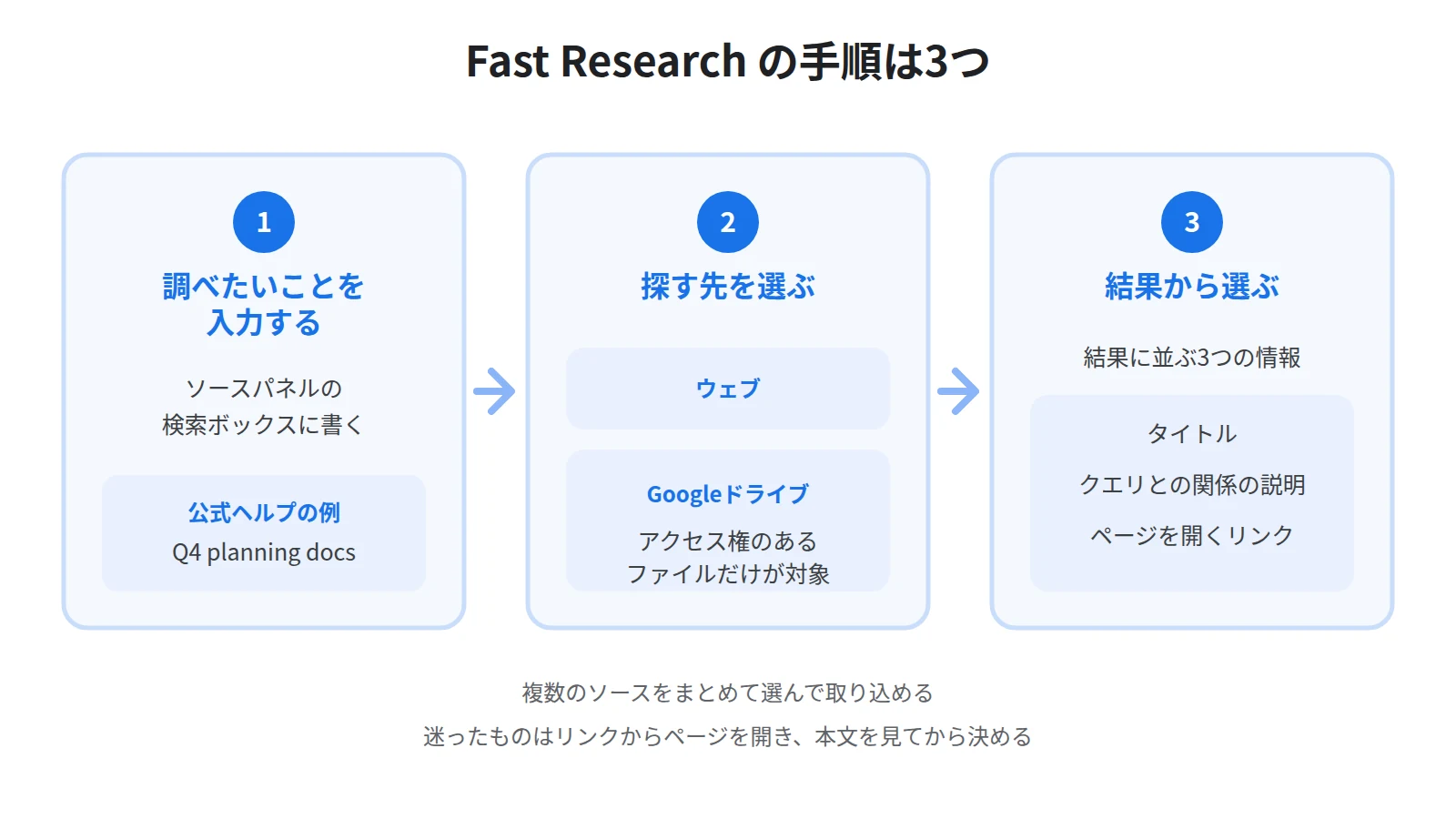
1つ目に、ソースパネルの検索ボックスに、調べたいことを言葉で入力します。
公式ヘルプが挙げている例は、「Butterfly Anatomy」や「Q4 planning docs」のような、テーマや探し物を示す短い言葉です。
2つ目に、ウェブから探すか、Googleドライブから探すかを選びます。
3つ目に、返ってきた検索結果の中から、ノートブックに取り込むソースを選びます。
公式ヘルプには、検索結果から1つまたは複数のソースを選んでノートブックにインポートできる、と書かれています。
1件ずつ取り込む必要はなく、必要なものにまとめて印を付けて入れられます。
検索結果には3つの情報が並ぶ
選ぶときに見るものが決まっているので、覚えておくと判断が速くなります。
公式ヘルプによると、検索結果にはタイトルと、そのソースが元のクエリとどう関係しているかの短い説明と、ページ全体を開くためのリンクが表示されます。
大事なのは3つ目のリンクです。
短い説明だけを読んで取り込むと、内容を見ないまま資料が増えていきます。
判断に迷ったものはリンクからページを開き、本文を眺めてから決めてください。
Googleドライブから探すときに気をつけること
ドライブを選んだ場合に探されるのは、自分がアクセス権を持っているファイルです。
公式ヘルプも、アクセス権のあるGoogleドライブから取得すると書いています。
裏を返すと、他部署が作った資料が検索に出てこないときは、機能の不具合ではなく権限の問題です。
その場合はファイルの共有設定を確認するか、持ち主に閲覧権限をもらってください。
なお、社内のファイルを読ませてよいかどうかの線引きは、NotebookLMに社内資料を入れて大丈夫?学習に使われる条件にまとめています。
Googleドライブから取り込んだソースには、もうひとつ利点があります。
公式ヘルプによると、ドライブからインポートしたソースは自動的に更新され、数分ごとに同期されます。
更新され続ける社内資料は、ファイルを貼り直すよりドライブ経由で入れたほうが手間が減ります。
手順②:Deep Research に調べものごと任せる
ここからが、この機能の本題です。
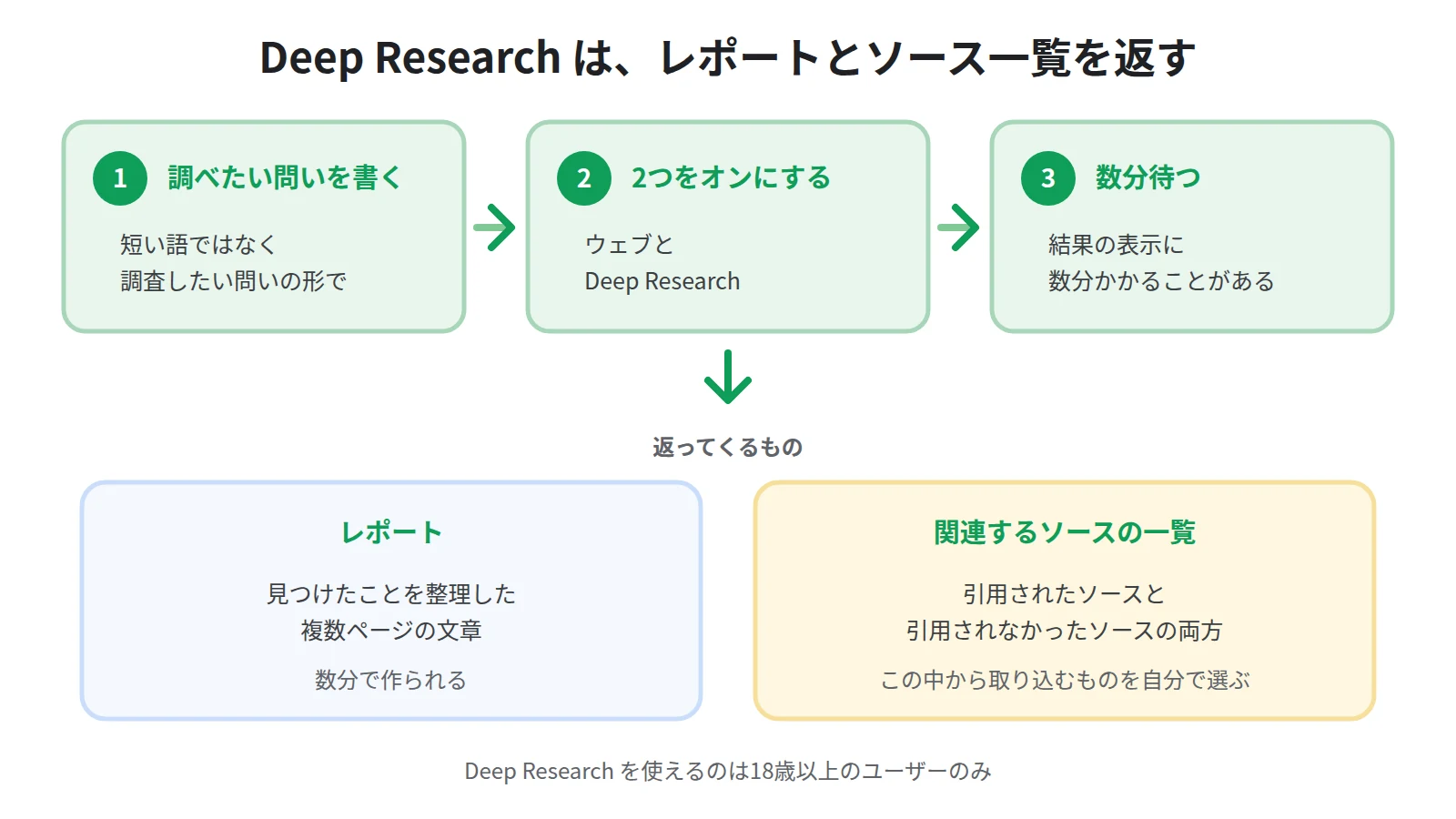
1つ目に、検索ボックスに調べたいことを入力します。
Fast Researchのときのような短い語ではなく、調査したい問いの形で書くほうが向いています。
2つ目に、ウェブとDeep Researchをオンにして、検索を始めます。
3つ目に、結果が出そろうのを待ちます。
公式ヘルプには、結果の読み込みに数分かかることがあると書かれています。
ボタンを押してすぐ返ってくるものではないので、その間は別の作業をしていてください。
返ってくるのはレポートと、ソースの一覧
Deep Researchの結果には、2つのものが含まれます。
1つ目はレポートそのものです。
公式ヘルプは、洞察に富んだ複数ページのレポートを数分で作ると説明しています。
2つ目は、関連するソースの一覧です。
ここが重要なところで、公式ヘルプは、引用されたソースと引用されなかったソースの両方が一覧に並ぶと書いています。
つまり、レポートの根拠として使われなかったページも候補として見せてくれるということです。
その中から、ノートブックに取り込むものを自分で選びます。
Deep Research は18歳以上のみが使える
見落としやすい条件が1つあります。
公式ヘルプには、Deep Researchは18歳以上のユーザーのみが利用できると明記されています。
検索ボックスにDeep Researchの切り替えが見当たらない場合は、アカウントに登録された生年月日が条件を満たしているかを確認してください。
学校のアカウントで使っていて機能が出てこないときは、管理者側の設定も併せて確認が必要です。
そもそも画面が思ったとおりに表示されない場合の切り分けは、NotebookLMが開けない・使えないときの対処法にまとめています。
実行回数とソース枠の上限を先に知っておく
自動で集められるようになると、次に当たる壁は上限です。
Deep Research の回数は、プランで数え方まで違う
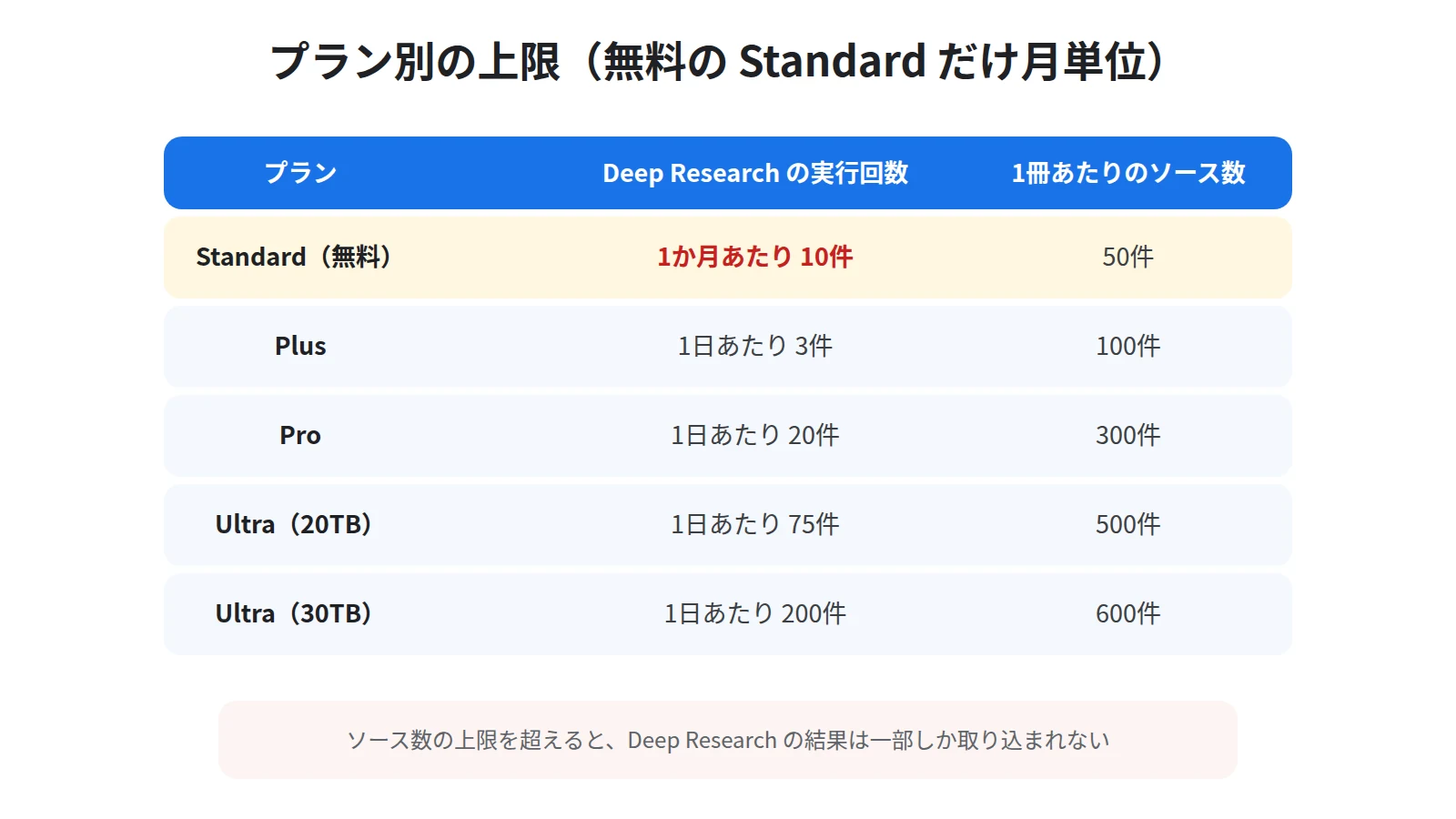
公式ヘルプの使用量の上限によると、Deep Researchの実行回数は次のとおりです。
無料のStandardは1か月あたり10件です。
Plusは1日あたり3件、Proは1日あたり20件です。
Ultraは容量によって分かれていて、20TBのプランが1日あたり75件、30TBのプランが1日あたり200件です。
注目してほしいのは、Standardだけが月単位で数えられている点です。
無料で使っている場合、1か月に10回しか実行できません。
思い付いたテーマで気軽に回していると、月の半ばで枠がなくなります。
Deep Researchを使う前に、その問いが本当に数分かけて調べる価値のあるものかを一度考えてください。
プランごとの上限の全体像は、NotebookLMは無料でどこまで使える?無料版と有料版の上限を比較で比較しています。
ソース枠を超えると、一部しか取り込まれない
もう1つの上限が、ノートブックに入れられるソースの数です。
公式ヘルプによると、1つのノートブックあたりのソース数は、Standardが50件、Plusが100件、Proが300件です。
Ultraは20TBのプランが500件、30TBのプランが600件です。
Deep Researchの結果を取り込むときにも、このソース数の上限がそのまま適用されます。
公式ヘルプは、使用量の上限を超えた場合、結果が部分的にしかインポートされない可能性があると書いています。
無料版で50件の枠に対して、1回のDeep Researchが数十件の候補を出してくることを考えると、これは十分に起こりえます。
自動で集める前に、そのノートブックに空きがどれだけあるかを見ておいてください。
枠が足りないなら、テーマごとにノートブックを分けるほうが結果的に答えの精度も上がります。
集めた後の選別が、この機能の本番
探す工程が自動になったぶん、選ぶ工程の重みが増しています。
引用されなかったソースをどう扱うか
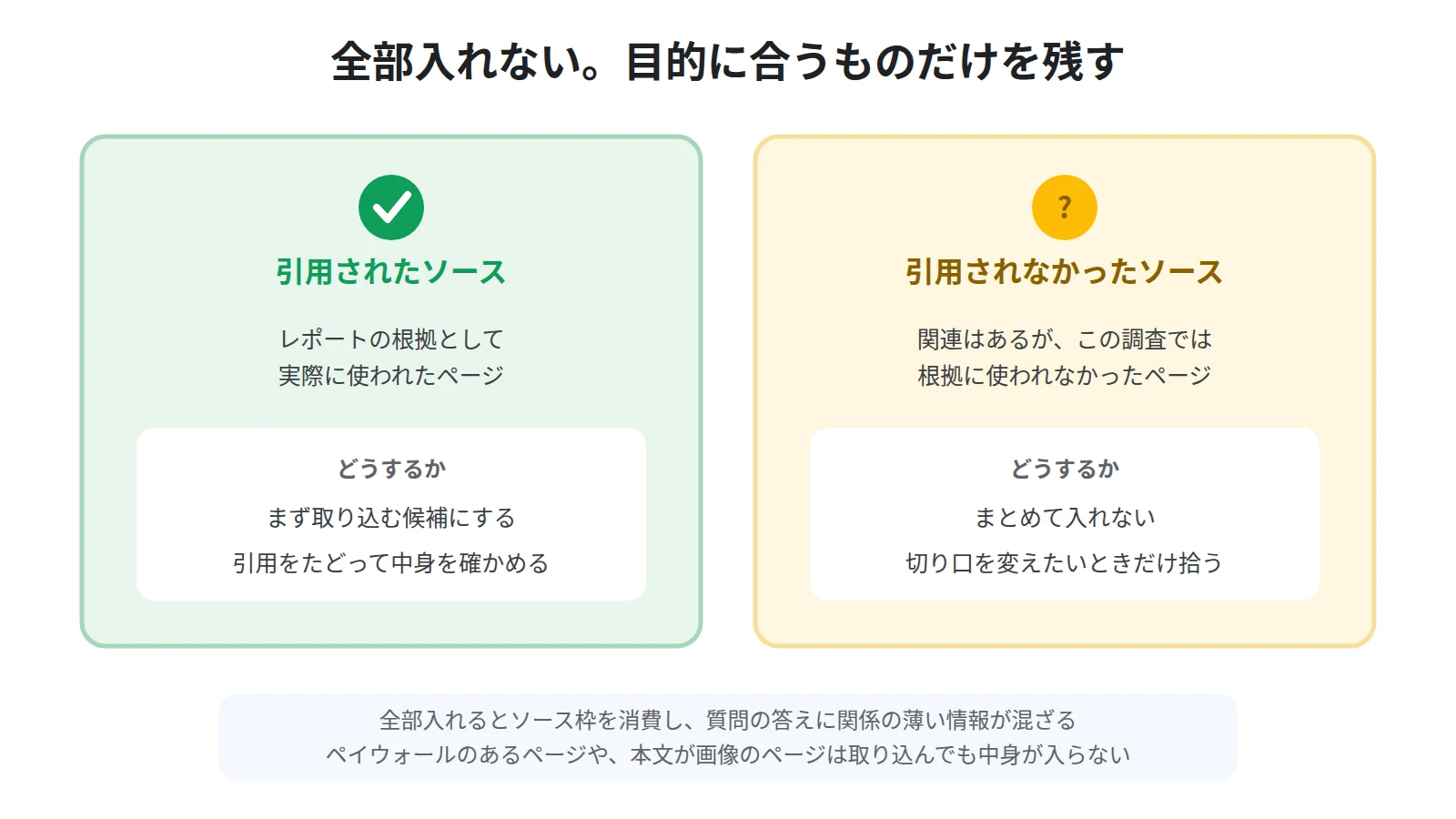
Deep Researchの一覧には、レポートで引用されなかったソースも並びます。
これを全部取り込むのは、おすすめしません。
引用されなかったということは、少なくともその調査の文脈では根拠に使われなかったということです。
ソース枠を消費するうえに、後で質問したときに関係の薄い情報が混ざる原因になります。
一方で、切り口を変えて掘り下げたいときには、引用されなかった側に手がかりが残っていることもあります。
一覧をざっと眺め、自分の目的に合うものだけを選んでください。
取り込んだのに中身が入っていないページがある
Deep Researchが見つけてきたページでも、ソースとして取り込める内容には限りがあります。
公式ヘルプは、Webページについて、指定されたHTMLウェブページのテキストコンテンツのみがスクレイピングされると説明しています。
画像や埋め込み動画、リンク先のページは取り込まれません。
ペイウォールがあるウェブページはサポートされていないとも明記されています。
自動で集めたページの中にこうしたものが混ざっていると、一覧には並んでいるのに質問しても答えられない、という状態になります。
Webページ特有の制限と回避策は、NotebookLMにWebページのURLを読み込ませる方法|取り込めない原因と対処法に詳しくまとめました。
手元のファイルを足したい場合に読める形式かどうかは、NotebookLMにPDF・Wordを読み込ませる方法|対応ファイル形式と追加の手順で確認できます。
運用:自動で集めた資料を、仕事で使えるものにする
最後に、集めた後の使い方です。
全体像を先につかんでから質問する
一度に20本、30本と資料が入ると、何から聞けばよいのか分からなくなります。
いきなり細かい質問をするより、先に全体を見渡したほうが早く進みます。
マインドマップを作れば、集まった資料がどんな論点に分かれているかが1枚で見えます。手順はNotebookLMのマインドマップの使い方|資料の全体像を1枚でつかむをご覧ください。
論点が見えてから質問すると、聞くべきことがはっきりします。
聞き方そのものに迷ったときは、NotebookLMの魔法のプロンプト40選|コピペで使える4カテゴリ×10から自分の調べものに合うものを選んで使ってください。
出典を確認してから人に見せる
自分で選んでいないページが材料になっている、という点は忘れないでください。
出所の分からない資料が混ざったまま答えを作らせると、後で根拠を説明できなくなります。
人に見せる資料に使うときは、回答に付く引用をたどって、元のページの記述を自分の目で確かめてください。
答えが資料と食い違うと感じたときの調べ方は、NotebookLMの回答が間違っている・ソースにない話が混ざる原因と対処法にまとめています。
調べた日付を残しておく
Webページのソースについて、公式ヘルプが自動更新を明記しているのはGoogleドライブから取り込んだものです。
自動で集めたWebページも、取り込んだ時点の内容だと考えて扱ってください。
ノートブックのメモに「2026年8月14日にDeep Researchで収集」と書き添えておくと、後から見た人が鮮度を判断できます。
料金や仕様のように書き換わる情報を扱っているなら、入れ直す日をあらかじめ決めておくと安全です。
まとめ:探すのは任せて、選ぶのは自分でやる
NotebookLMでソースを探す機能について、覚えておくことは3つです。
1つ目に、探し方は2つあります。Fast Researchは候補を並べるだけで、Deep Researchは数百のサイトを自動で閲覧して複数ページのレポートまで作ります。
2つ目に、Deep Researchには実行回数の上限があります。無料のStandardは1か月あたり10件で、有料プランだけが1日単位の数え方になります。
3つ目に、取り込むときにはソース数の上限がそのまま効きます。上限を超えると、結果は部分的にしかインポートされません。
そして、どちらの探し方でも、最後に選ぶのは自分です。
引用されなかったソースまで含めて全部入れるのではなく、目的に合うものだけを残してください。
資料を集める時間が短くなったぶんを、読んで確かめる時間に回せるのが、この機能のいちばんの価値です。
Sanbookでは、NotebookLMの公開ノートブックを探して自分の仕事や学習に取り入れられるほか、自分が作ったノートブックを投稿して他の人に使ってもらうこともできます。
参考:NotebookLM ヘルプ「ノートブックの新しいソースを追加または検索する」
https://support.google.com/gemininotebook/answer/16215270?hl=ja
参考:NotebookLM ヘルプ「使用量の上限」
https://support.google.com/gemininotebook/answer/16213268?hl=ja
参考:NotebookLM ヘルプ「よくある質問」
https://support.google.com/gemininotebook/answer/16269187?hl=ja
Sanbook
NotebookLMをもっと活用しませんか?
Sanbookでは、すぐに使えるNotebookLMテンプレートやスライドテンプレートを探したり共有したりできます。


