NotebookLMで論文を読む方法 複数の論文を比べて先行研究を整理する
先行研究を調べるために論文を何本も読んでいるうちに、どの結果がどの論文のものだったのか分からなくなることはありませんか。この記事では、テーマごとに論文を1つのノートブックへ集め、回答に使う論文を1本に絞って同じ観点で質問し、引用から原文へ戻って確かめ、データテーブルで横に並べるまでの手順を整理しました。論文を足したときの表の作り直し方と、図や数式の確かめ方、共有する前の権利の確認といった、論文ならではの注意点も扱います。
※NotebookLMは2026年7月に「Gemini Notebook」へ名称が変わりました。記事内の「NotebookLM」は現在のGemini Notebookのことで、手順はそのまま使えます。詳しくはNotebookLMがGemini Notebookに改称|変わった点と変わらない使い方をご覧ください。
NotebookLMそのものを初めて使う方は、NotebookLMとは?できること・料金・始め方をまとめて解説に全体像をまとめています。
結論:論文は1本ずつ聞いてから、表で横に並べます
先行研究を調べる段階では、同じテーマの論文を何本も続けて読むことになります。
読み進めるほど、どの結果がどの論文のものだったのか、どの論文がどんな方法を使っていたのかが、頭の中で混ざっていきます。
NotebookLMに論文を入れると、この整理を手伝ってもらえます。
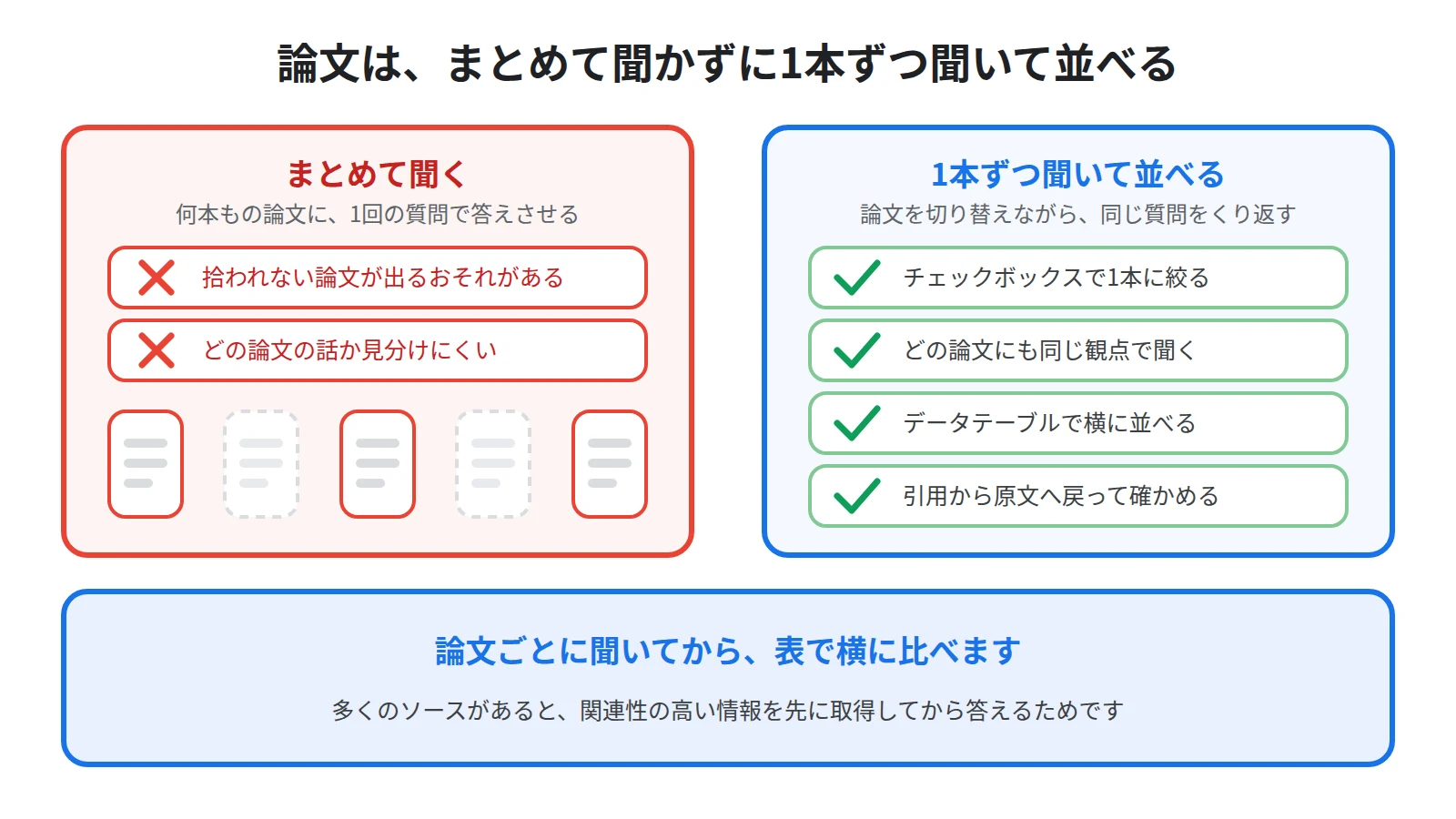
ただし、入れた論文すべてに、いきなり違いを比べてくださいと聞くのはおすすめしません。
公式ヘルプによると、ノートブックに多くのソースが含まれている場合、NotebookLMはまず質問に基づいて最も関連性の高い情報を取得してから、その情報を使用して回答を作成します。
比べたい論文のうち、どの論文の記述が拾われ、どの論文が拾われなかったのかは、答えの文だけでは見分けにくいということです。
そこでこの記事では、論文を1本ずつに絞って同じ観点で質問し、答えを引用から原文で確かめ、最後にデータテーブルで横に並べる、という順番をすすめます。
公式ヘルプによると、NotebookLMは、アップロードされたソースに含まれる情報に基づいて質問に回答するよう設計されています。
答えの材料は自分が入れた論文の範囲に限られるので、1本ずつ聞けば、その論文に何が書かれているかを確かめながら読めます。
以下では、論文を集めるところから、1本ずつ聞き、表にまとめ、読み進めながら整理を育てるところまでを順に説明します。
なぜ何本も読むと、論文の整理が崩れるのか
手順に入る前に、整理が崩れる理由を2つ押さえてください。
理由が分かると、NotebookLMにどう聞けばよいのかも決まります。
観点がそろわないまま、要点を拾っている
論文を1本読むたびにメモを取っていても、書き留める観点が論文ごとに違うことはよくあります。
ある論文では方法を詳しく書き留め、別の論文では結果の数字だけを書き留める、といった具合です。
観点がそろっていないメモは、あとで並べても比べられません。
比べる段になって、それぞれの論文をもう一度開き直すことになります。
論文の整理で先に決めるべきなのは、何を書き留めるかという観点のほうです。
まとめて聞くと、答えの出どころが見えにくい
もう1つは、論文をまとめて入れたノートブックでの聞き方です。
結論の節で見たとおり、多くのソースがあると、NotebookLMは質問に関連性の高い情報を先に取得してから答えます。
似た用語で書かれた論文が並んでいると、ある論文の結果が、別の論文の話のように読める答えになるおそれがあります。
また公式ヘルプは、質問がより明確または具体的になるよう言い換えることを勧めており、より具体的な質問をすると最も関連性の高い情報を探しやすくなるとしています。
どの論文について何を知りたいのかを、質問の側で絞るほど、答えは読みやすくなるということです。
手順①:テーマごとに、1つのノートブックへ論文を集める
最初にやるのは、論文を集めて1つのノートブックに入れることです。
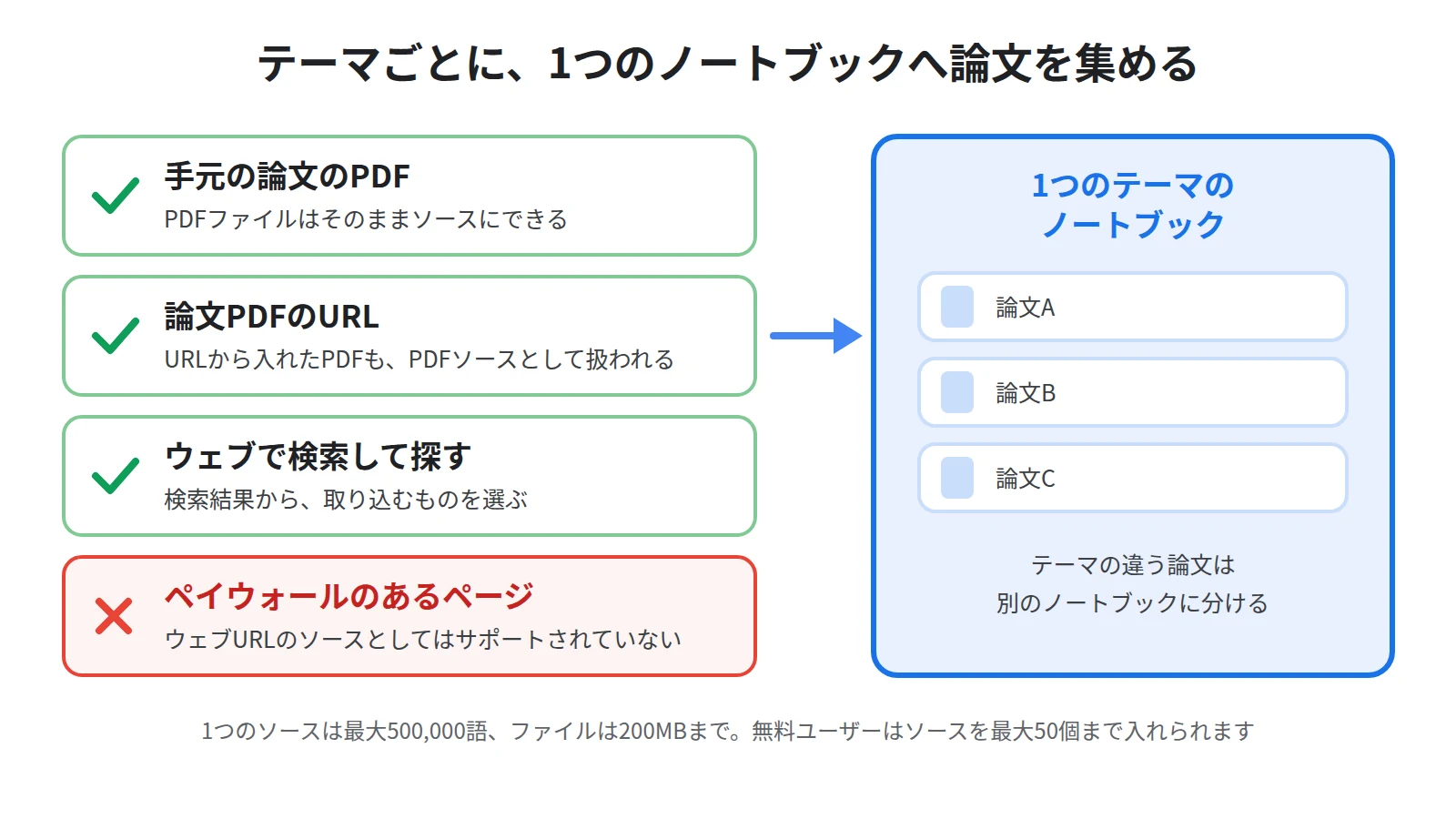
1つのノートブックには、1つのテーマの論文だけを入れてください。
テーマの違う論文が混ざると、前の節で見た取得の段階で、聞きたいテーマと関係のない記述が拾われるおそれがあります。
手元のPDFも、論文PDFのURLも入れられる
論文は、PDFで手元に保存していることの多い資料です。
公式ヘルプによると、NotebookLMはPDFファイルをソースとして読み込めます。
読み込ませ方と、ほかに対応しているファイル形式はNotebookLMにPDF・Wordを読み込ませる方法|対応ファイル形式と追加の手順にまとめています。
PDFを保存せずに、論文のPDFが置かれたURLを指定して入れることもできます。
公式ヘルプによると、URLからアップロードされたPDFは、PDFソースとして扱われます。
一方で、論文を紹介するウェブページを入れる場合は、扱いが変わります。
公式ヘルプによると、ウェブページは指定されたHTMLのテキストコンテンツのみが取り込まれ、画像、埋め込み動画、ネストされたウェブページはインポートされません。
さらに、ペイウォールがあるウェブページはサポートされていません。
購読が必要な論文誌のページは、URLを入れても本文が取り込まれないと考えてください。
所属先の契約などで正規に入手したPDFがあるなら、そのファイルを入れるほうが確実です。
入れる量の上限も確かめておきます。
公式ヘルプによると、1つのソースには最大500,000語を含めることができ、アップロードできるファイルのサイズは200MBまでです。
無料ユーザーの場合、1つのノートブックに含められるソースは最大50個です。
足りない論文は、ウェブ検索で探して加える
手元の論文だけでは足りないときは、ノートブックの中から探して加えることもできます。
公式ヘルプによると、ソースパネルの検索ボックスにクエリを入力し、ウェブまたはドライブを選択して検索し、結果を選択または選択解除して取り込みます。
より深く調べるDeep Researchというモードもあります。
公式ヘルプによると、Deep Researchは現時点では18歳以上のユーザーのみが利用でき、ソースの上限が適用されます。
また、Deep Researchのモードを終了すると、インポートされなかった結果はすべて破棄されます。
検索で見つかったものが、論文そのものではなく、論文を紹介した記事であることもあります。
取り込む前に、それが読みたい論文の本文かどうかを確かめてください。
検索でソースを探す手順はNotebookLMでソースを探す方法|Deep Researchで資料集めを任せるにまとめています。
手順②:1本ずつに絞って、同じ観点で聞く
論文が入ったら、1本ずつ中身を聞いていきます。
ここが、この記事でいちばん大切な手順です。
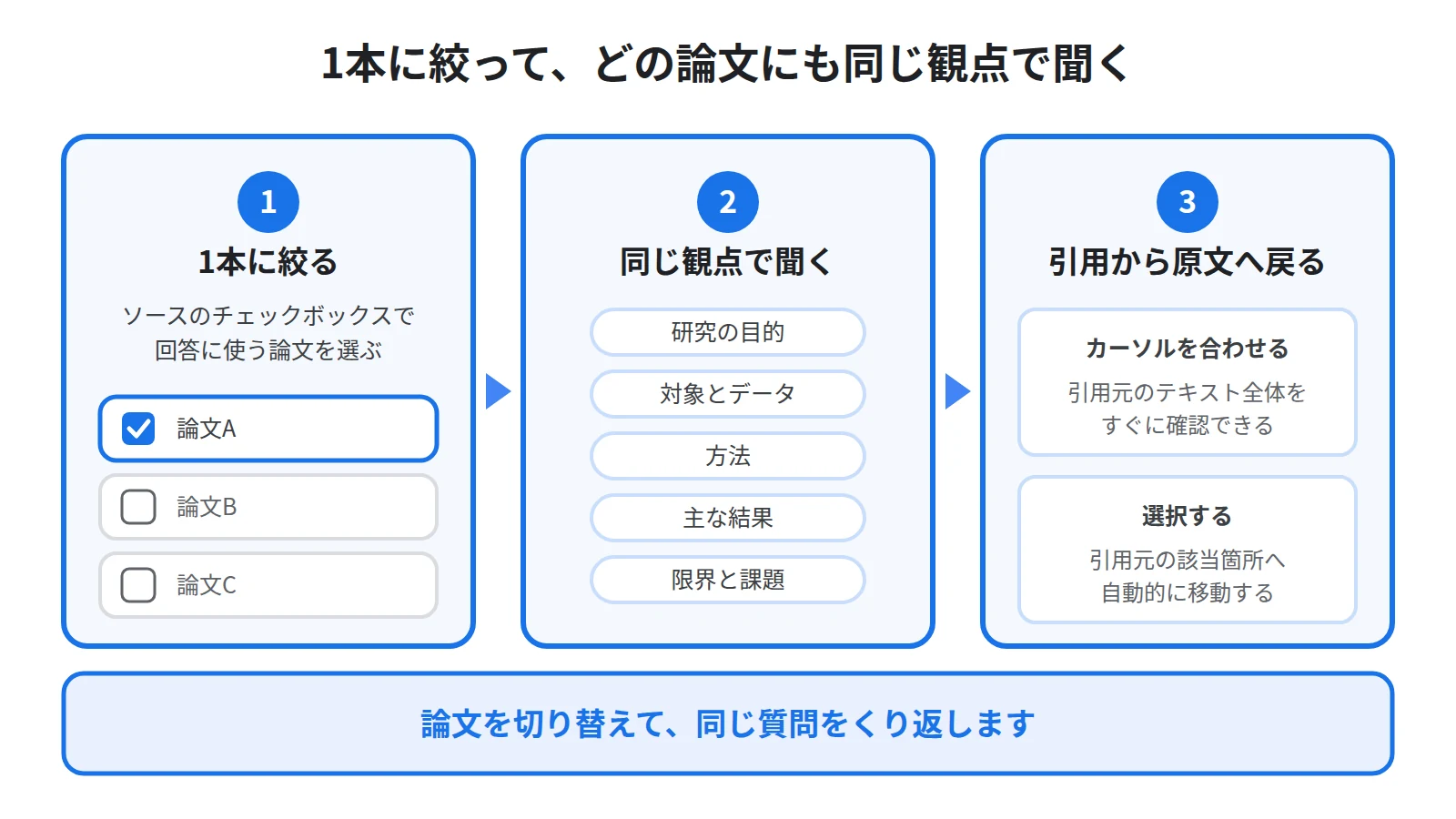
回答に使う論文を、チェックボックスで1本に絞る
公式ヘルプによると、ノートブックでは、各ソースのチェックボックスを使用して、モデルが質問に回答する際に使うソースを指定できます。
聞きたい論文だけにチェックを入れ、ほかの論文のチェックは外してください。
答えの材料がその1本に限られるので、別の論文の記述が混ざる心配がなくなります。
聞き終えたら、チェックを次の論文に移します。
チェックは回答に使うかどうかの指定なので、ほかの論文をソースから削除する必要はありません。
複数の論文を選んだまま聞く場合は、質問に論文の名前を入れてください。
公式ヘルプによると、複数のソースを選択している場合は、クエリにソース名を含めると、より焦点を絞った要約を取得できます。
もう1つ、論文を切り替えるときに気をつけることがあります。
公式ヘルプによると、会話履歴は回答を生成する際に使用されます。
答えが前の論文の話に引きずられていると感じたら、チャットパネル内のその他メニューからチャットの履歴を削除を選択し、聞き直してください。
どの論文にも、同じ観点で質問する
1本に絞ったら、決めておいた観点の順に質問します。
たとえば、研究の目的、対象とデータ、方法、主な結果、限界と課題の5つです。
1つ目に、この論文は何を明らかにしようとしているのかを聞きます。
2つ目に、何を対象に、どんなデータを使っているのかを聞きます。
3つ目に、どんな方法で分析しているのかを聞きます。
4つ目に、主な結果を聞きます。
5つ目に、著者自身が挙げている限界や、今後の課題を聞きます。
論文を丸ごと要約してもらうより、観点ごとに分けて聞くほうが、答えが論文のどこから来たのかを追いやすくなります。
観点の数や中身は、自分の分野や調べたいことに合わせて決めてください。
大切なのは、どの論文にも同じ観点を、同じ順番で聞くことです。
観点がそろっていれば、手順③でそのまま表の列にできます。
英語の論文を日本語で読みたいときの設定と注意点はNotebookLMで英語の資料を日本語で読む方法|翻訳との違いと出力言語の設定にまとめています。
答えは、引用から原文へ戻って確かめる
NotebookLMの答えには、ソースのどこから来た情報なのかを示す引用が付きます。
公式ヘルプによると、引用部分にカーソルを合わせると、引用元のテキスト全体をすぐに確認できます。
引用部分を選択すると、引用元の該当箇所に自動的に移動するため、文脈を確認できます。
論文では、同じ数字でも、どの条件で得られた結果なのかによって意味が変わります。
答えの文だけで判断せず、引用から該当箇所へ移動し、その前後の段落まで読んでください。
なお公式ヘルプによると、ソースの内容があまりに短い場合は、ソースから個々のテキストは引用されず、ドキュメント全体が参照されます。
引用が箇所ではなく論文全体を指しているときは、論文を自分で開いて、該当する記述を探してください。
引用の見方はNotebookLMの引用の見方|回答の根拠をソースの原文で確かめる手順にまとめています。
手順③:データテーブルで論文を横に並べる
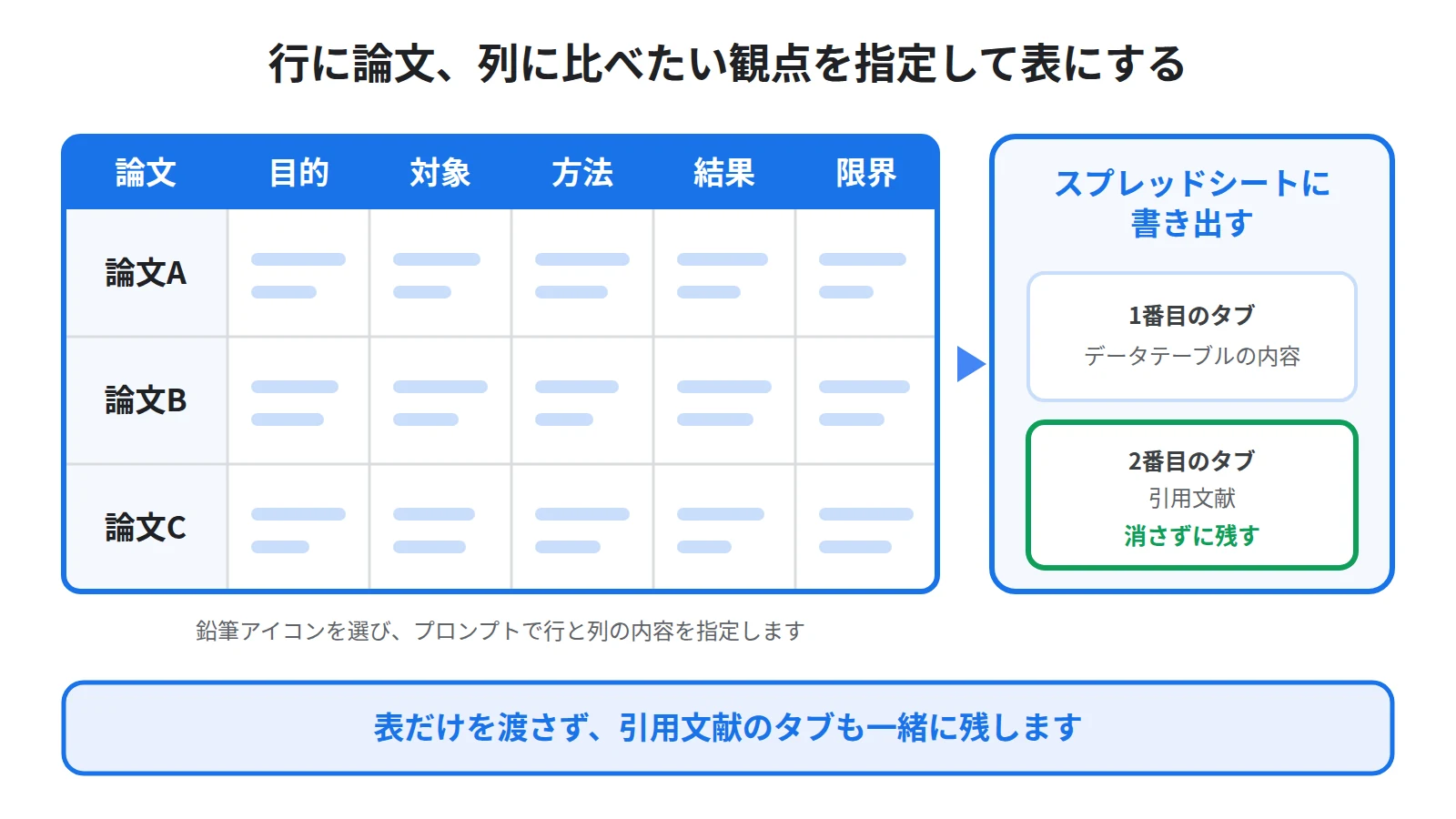
1本ずつ確かめ終えたら、論文を横に並べて比べます。
比べるときは、文章のまま読むより、表にしたほうが違いと共通点を見つけやすくなります。
行に論文、列に観点を指定する
NotebookLMには、ソースの中身を表にまとめるデータテーブルという機能があります。
公式ヘルプによると、クリックして生成するか、鉛筆アイコンを選択してカスタマイズでき、言語を選択するか、プロンプトボックスを使用してデータテーブルをカスタマイズできます。
また公式ヘルプによると、行と列の内容を記述して、より目的を絞った正確なテーブルを作成できます。
論文を比べるなら、行には論文を1本ずつ並べ、列には手順②で使った観点を置くよう、プロンプトに書いてください。
手順②で観点をそろえておいたのは、ここで列にするためです。
表ができたら、手順②で確かめた答えと食い違うセルが無いかを見てください。
食い違うセルがあれば、その論文にチェックを絞って聞き直し、引用から原文を確かめます。
作り方の手順はNotebookLMでデータテーブルを作る方法|資料を表にして比べる手順にまとめています。
書き出したら、引用文献のタブを残す
作った表は、論文やレポートの執筆に使ったり、研究室やチームで共有したりしたくなります。
公式ヘルプによると、生成されたデータテーブルの横にあるその他メニューを開き、Googleスプレッドシートにエクスポートを選択できます。
このとき、データテーブルの内容は新しいGoogleスプレッドシートの最初のタブに、引用文献は2番目のタブに表示されます。
2番目のタブは消さずに残してください。
表のセルだけを見ていると、その内容が論文のどこに書かれていたのかを追えなくなります。
あとで自分の文章に引くときにも、原文へ戻れる手がかりがあるほうが安全です。
書き出しの手順と、ほかの書き出し先はNotebookLMの書き出し方法|ドキュメント・スプレッドシート・PDFへのエクスポートにまとめています。
運用:読み進めながら、整理を育てる
先行研究の整理は、1日で終わるものではありません。
読む論文が増えていく前提で、使い方を決めておいてください。
確かめた要点は、メモに保存する
原文と照らし合わせて確かめた答えは、その場で残しておくと、同じ質問をし直さずに済みます。
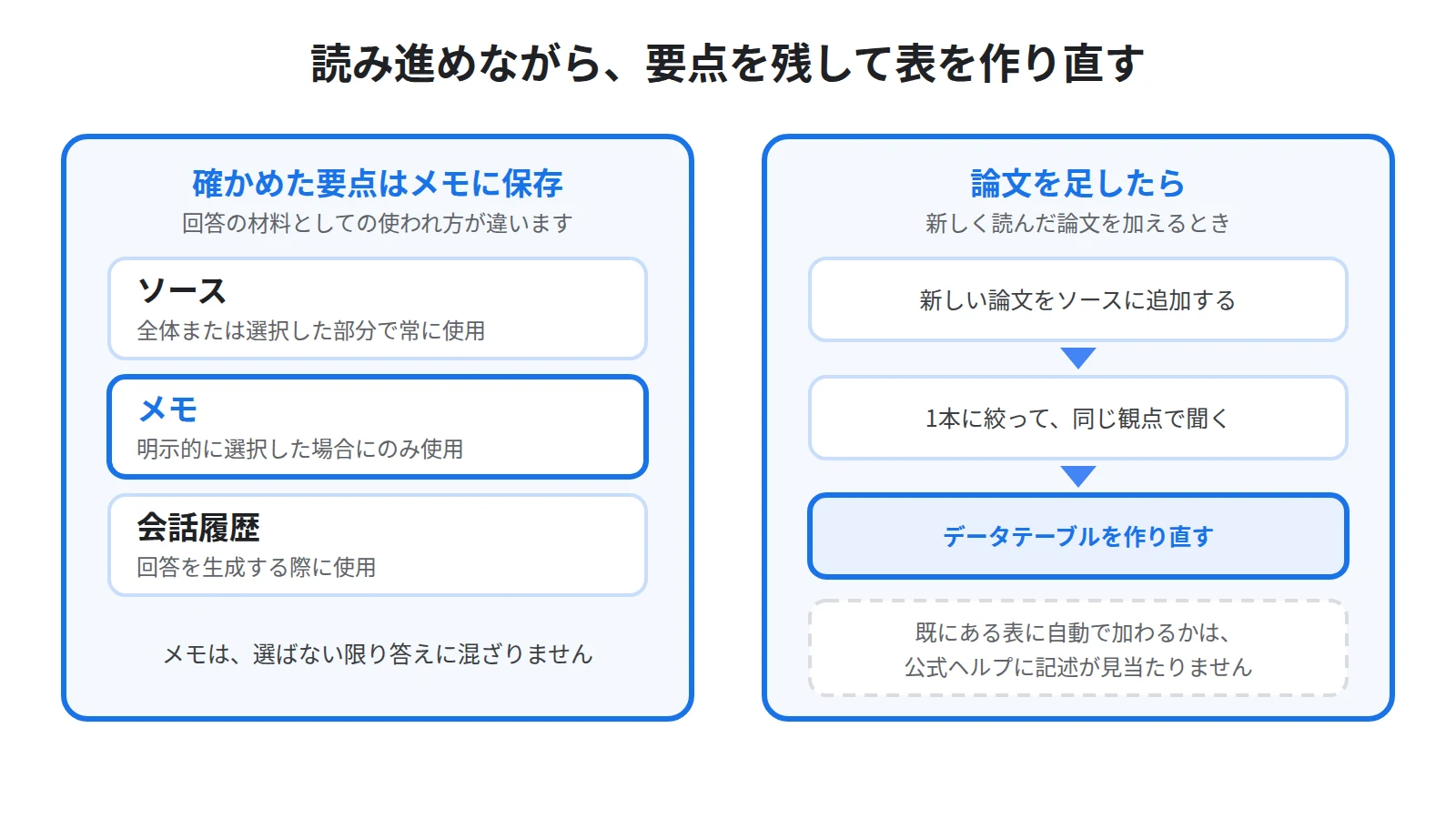
公式ヘルプによると、チャットの回答を後で参照できるようにノートボードに固定するには、メモに保存を選択します。
保存したメモは、答えの材料に常に使われるわけではありません。
公式ヘルプによると、メモは明示的に選択した場合にのみ使用され、ソースは全体または選択した部分で常に使用され、会話履歴は回答を生成する際に使用されます。
保存した要点が、選んでもいないのに論文の原文と並んで答えに混ざることはないということです。
メモの使い方はNotebookLMのメモの使い方|チャットの回答を保存してソースに変えるにまとめています。
論文を足したら、表は作り直す
新しい論文を読んだら、同じノートブックにソースとして追加します。
追加した論文にも、チェックを1本に絞って、同じ観点で質問してください。
そのうえで、データテーブルを作り直します。
すでに作ったデータテーブルに、あとから追加した論文が自動で加わるかどうかは、公式ヘルプに記述が見当たりません。
加わる前提で古い表を使い続けるのは避け、論文を足したら表を作り直してください。
また公式ヘルプによると、5つ以上のソースがある場合は、ソースに自動的にラベルが付いて分類されるので、トピックごとにソースを整理しやすくなります。
論文が増えてきたら、ラベルを手がかりに、次に1本へ絞る論文を探してください。
使う前に知っておきたい制限
最後に、論文を読むという場面だからこそ押さえておきたいことを挙げます。
図表の数値と、書かれていない話に気をつける
論文では、結果の多くが図や表や数式で示されます。
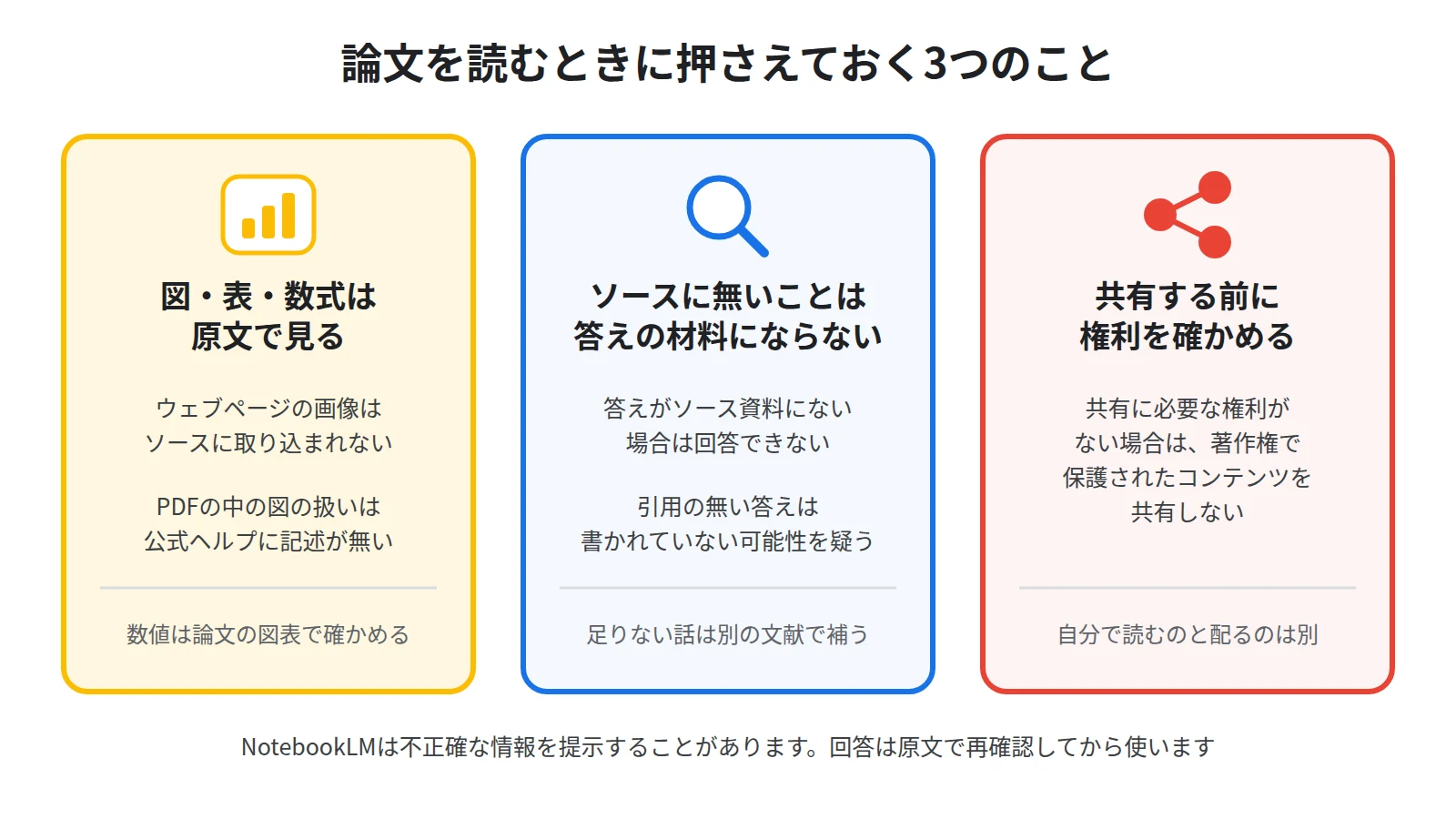
先に見たとおり、ウェブページをソースにした場合、画像は取り込まれません。
一方で、PDFに含まれる図や表、数式がどう読み込まれるのかは、2026年9月15日時点で公式ヘルプに記述が見当たりません。
そのため、図や表に載っている数値を、NotebookLMの答えだけで確かめたことにはしないでください。
数値を使うときは、論文のPDFを開き、図や表そのものを見て確かめてください。
もう1つは、ソースに書かれていない話です。
公式ヘルプは、質問に回答してもらえない理由の1つとして、答えがソース資料にない場合を挙げています。
入れていない論文の結果や、入れた論文のあとに出た研究は、答えの材料になりません。
引用の付かない答えや、あいまいな答えが返ってきたときは、その論文に書かれていない可能性を先に考えてください。
答えがソースと食い違って見えるときの切り分け方はNotebookLMの回答が間違っている・ソースにない話が混ざる原因と対処法にまとめています。
共有する前に、論文の権利を確かめる
論文を集めたノートブックは、研究室やチームで共有したくなることがあります。
公式ヘルプは、著作権法を遵守し、共有に必要な権利がない場合は著作権で保護されたコンテンツを共有しないよう求めています。
自分が読むために入れることと、論文を入れたノートブックを人に配ることは、意味が違います。
共有する前に、それぞれの論文の利用条件を確かめてください。
また公式ヘルプによると、NotebookLMは不正確な情報を提示することがあり、その回答はGoogleの見解を反映するものではありません。
チャットについての公式ヘルプにも、生成された回答は再確認するよう書かれています。
自分の論文やレポートに書く内容は、NotebookLMの答えではなく、原文を読んで確かめたことを根拠にしてください。
まとめ:論文は1本ずつ聞き、表で並べ、原文で確かめる
何本もの論文を読むと、観点がそろわないまま要点を拾ってしまい、どの結果がどの論文のものかが混ざっていきます。
NotebookLMは、多くのソースがあると関連性の高い情報を先に取得してから答えるので、まとめて聞くより1本ずつ聞くほうが確実です。
手順は、テーマごとに論文を1つのノートブックへ集め、チェックボックスで1本に絞って同じ観点で聞き、データテーブルで横に並べる、という3つです。
論文はPDFファイルでも、PDFのURLでも入れられますが、ペイウォールのあるウェブページは入りません。
答えは、引用から該当箇所へ移動し、前後の文脈まで読んで確かめてください。
表の列には、手順②で使った観点をそのまま置いてください。
スプレッドシートに書き出したら、引用文献の入った2番目のタブを残してください。
論文を足したら、同じ観点で聞き直し、表を作り直してください。
そして、図や表の数値と、自分の文章に書く内容は、論文の原文で確かめてください。
NotebookLMは、論文を代わりに読む道具ではなく、原文のどこを読めばよいのかへ早くたどり着くための道具です。
とはいえ、どんな資料をどう組み合わせれば、調べものに繰り返し使えるノートブックになるのかは、自分の手元だけでは分かりにくいものです。
Sanbookでは、他の人が作ったNotebookLMのノートブックを探して自分の仕事に取り入れられるほか、自分が作ったノートブックを投稿して使ってもらうこともできます。
参考:NotebookLM ヘルプ「ノートブックの新しいソースを追加または検索する」
https://support.google.com/gemininotebook/answer/16215270?hl=ja
参考:NotebookLM ヘルプ「Gemini Notebook でチャットを使用する」
https://support.google.com/gemininotebook/answer/16179559?hl=ja
参考:NotebookLM ヘルプ「Gemini Notebook でノートブックを作成する」
https://support.google.com/gemininotebook/answer/16206563?hl=ja
参考:NotebookLM ヘルプ「Gemini Notebook の詳細」
https://support.google.com/gemininotebook/answer/16164461?hl=ja
参考:NotebookLM ヘルプ「よくある質問」
https://support.google.com/gemininotebook/answer/16269187?hl=ja
Sanbook
NotebookLMをもっと活用しませんか?
Sanbookでは、すぐに使えるNotebookLMテンプレートやスライドテンプレートを探したり共有したりできます。


