NotebookLMのノートブックを後任者に引き継ぐ方法 異動・退職の前にやること
異動や退職が決まって、自分が作ったノートブックを後任者に渡そうとしたとき、何をどこまで準備すればよいのか迷うことはありませんか。NotebookLMのノートブックは、共有でもコピーでも渡せますが、渡し方によって後任者に届くものが変わり、コピーではチャットの履歴とメモが移りません。この記事では、引き継ぐノートブックの洗い出しから、残したい答えをソースに移す手順、共有とコピーの選び方、前任者がいなくなったあとに確かめることまでを、公式ヘルプの記述をもとにまとめました。
※NotebookLMは2026年7月に「Gemini Notebook」へ名称が変わりました。記事内の「NotebookLM」は現在のGemini Notebookのことで、手順はそのまま使えます。詳しくはNotebookLMがGemini Notebookに改称|変わった点と変わらない使い方をご覧ください。
NotebookLMそのものを初めて使う方は、NotebookLMとは?できること・料金・始め方をまとめて解説に全体像をまとめています。
結論:共有でもコピーでも、残したい答えは先にソースへ移します
異動や退職が決まると、仕事の資料と一緒に、自分が使ってきたNotebookLMのノートブックも後任者へ渡すことになります。
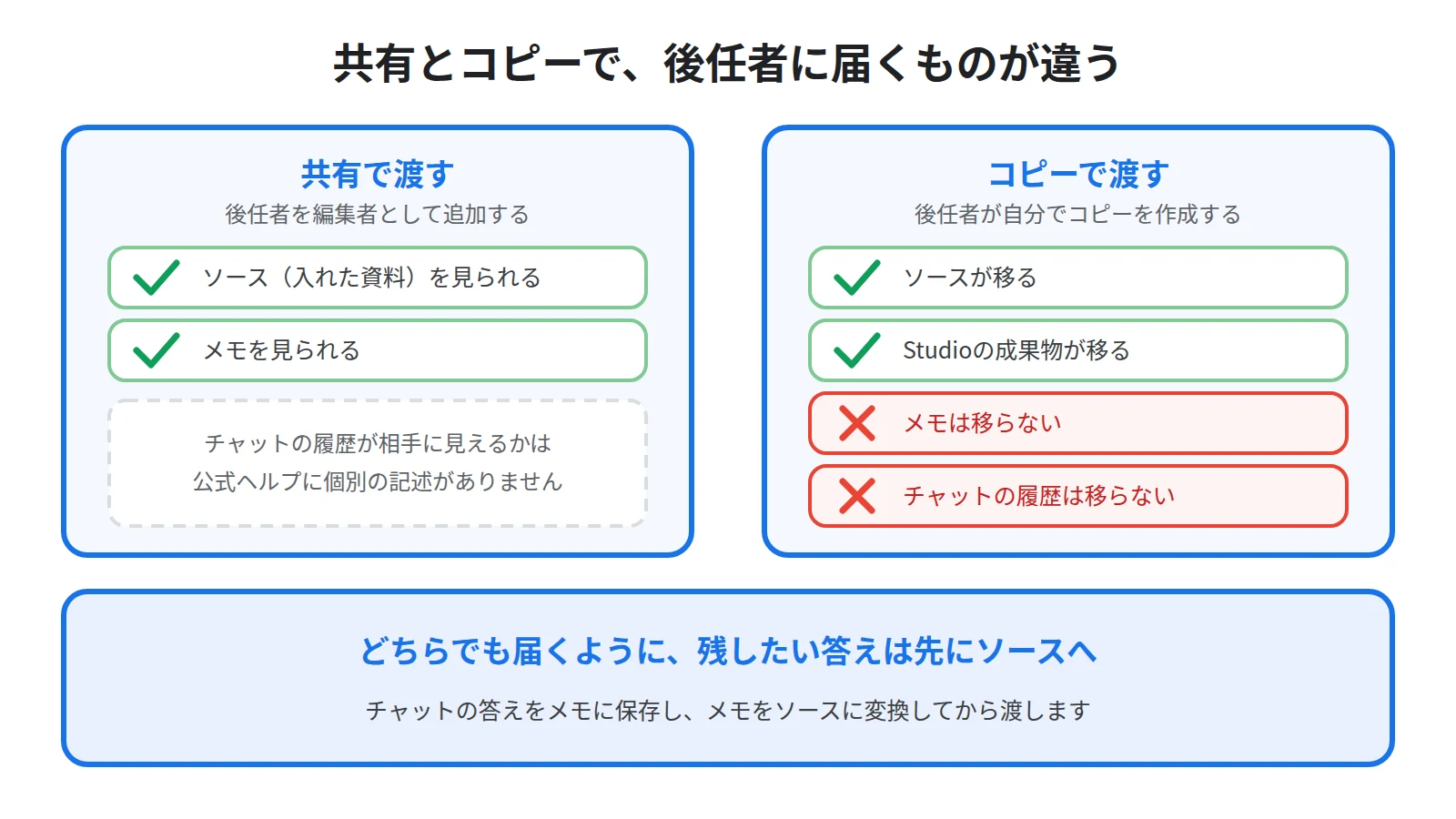
ノートブックの渡し方は、大きく分けて2つあります。
1つ目は、ノートブックを後任者と共有する方法です。
2つ目は、後任者にノートブックのコピーを作ってもらう方法です。
どちらを選んでも、ソースとして入れた資料は後任者の手に届きます。
一方で、渡し方によっては届かないものがあります。
公式ヘルプによると、ノートブックのコピーでは、Studioのすべてのコンテンツとソースがコピーされますが、チャットの履歴とメモはコピーされません。
また公式ヘルプによると、チャットの履歴は保持され、非公開のままとなります。
つまり、チャットで確かめてきた答えや、メモに書き溜めた前提は、何もしないまま渡すと後任者の手元で途切れるおそれがあります。
引き継ぎの準備でいちばん大切なのは、渡し方を選ぶことより先に、残したい答えをソースの側へ移しておくことです。
ソースであれば、共有でもコピーでも後任者に届きます。
この記事では、引き継ぐノートブックの洗い出しから、答えをソースへ移す手順、共有とコピーの選び方、前任者がいなくなったあとに確かめることまでを順に整理します。
なぜノートブックの引き継ぎは漏れやすいのか
ノートブックの引き継ぎは、ファイルを渡すときと同じ感覚で進めると漏れが出ます。
手順に入る前に、その理由を2つ押さえてください。
答えの多くが、前任者の手元にしか無い
NotebookLMを長く使っていると、資料そのものより、資料に質問して得た答えのほうに仕事の知恵がたまっていきます。
どの規程のどの条文が判断の決め手になったのか、どの資料とどの資料の記述が食い違っていたのか、といった内容です。
ところが、そうした答えはチャットの履歴に残っているだけのことがよくあります。
公式ヘルプによると、チャットの履歴は非公開のままとなり、ノートブックのコピーではチャットの履歴が移りません。
なお、共有した相手に自分のチャットの履歴が見えるかどうかについて、公式ヘルプに個別の記述は見当たりません。
見えるかどうか分からないものに引き継ぎを頼るのは避けてください。
資料だけが渡った場合、後任者は同じ質問を最初からやり直すことになります。
チャットの履歴の扱いはNotebookLMのチャット履歴の削除方法|前の質問に引きずられる回答を直すにまとめています。
資料が、前任者の権限でつながっている
もう1つは、ソースの出どころです。
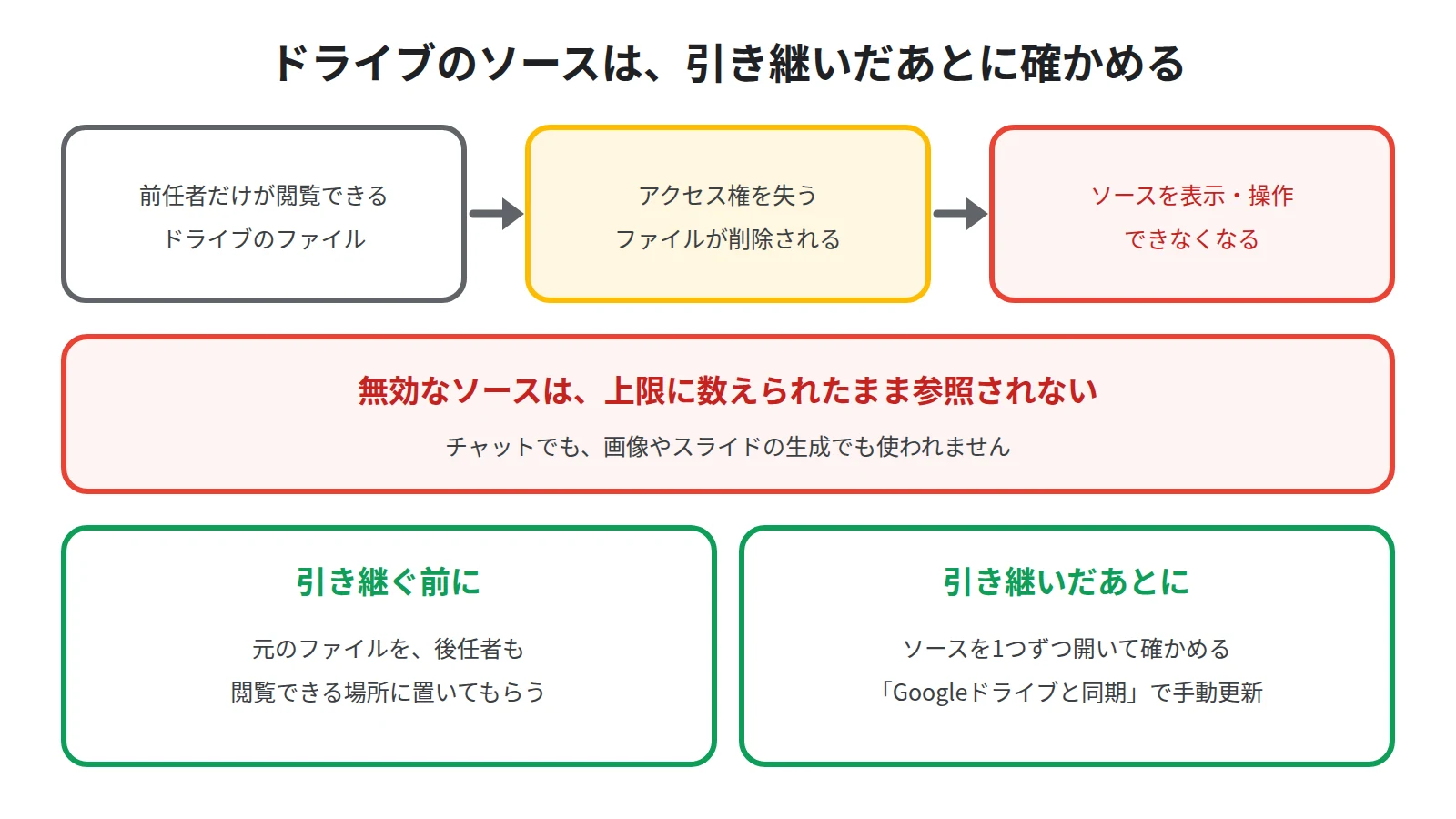
Googleドライブのファイルをソースにしている場合、公式ヘルプによると、ファイルをインポートできるのは閲覧権限かそれ以上の権限がある場合のみです。
さらに公式ヘルプによると、Googleドライブ内のファイルへのアクセス権を失った場合や、ファイルが削除された場合は、ソースにアクセスできなくなり、ノートブックでソースを表示したり操作したりできなくなります。
前任者だけが閲覧できる場所にファイルを置いたままだと、引き継いだあとにソースが読めなくなるおそれがあります。
資料の中身だけでなく、資料がどこに置かれ、誰が読めるのかまでが、引き継ぎの対象になるということです。
手順①:引き継ぐノートブックを洗い出す
最初にやるのは、自分のノートブックの棚卸しです。
どれを渡すのかが決まらないと、準備の量も見積もれません。
鍵アイコンの付いたノートブックから確かめる
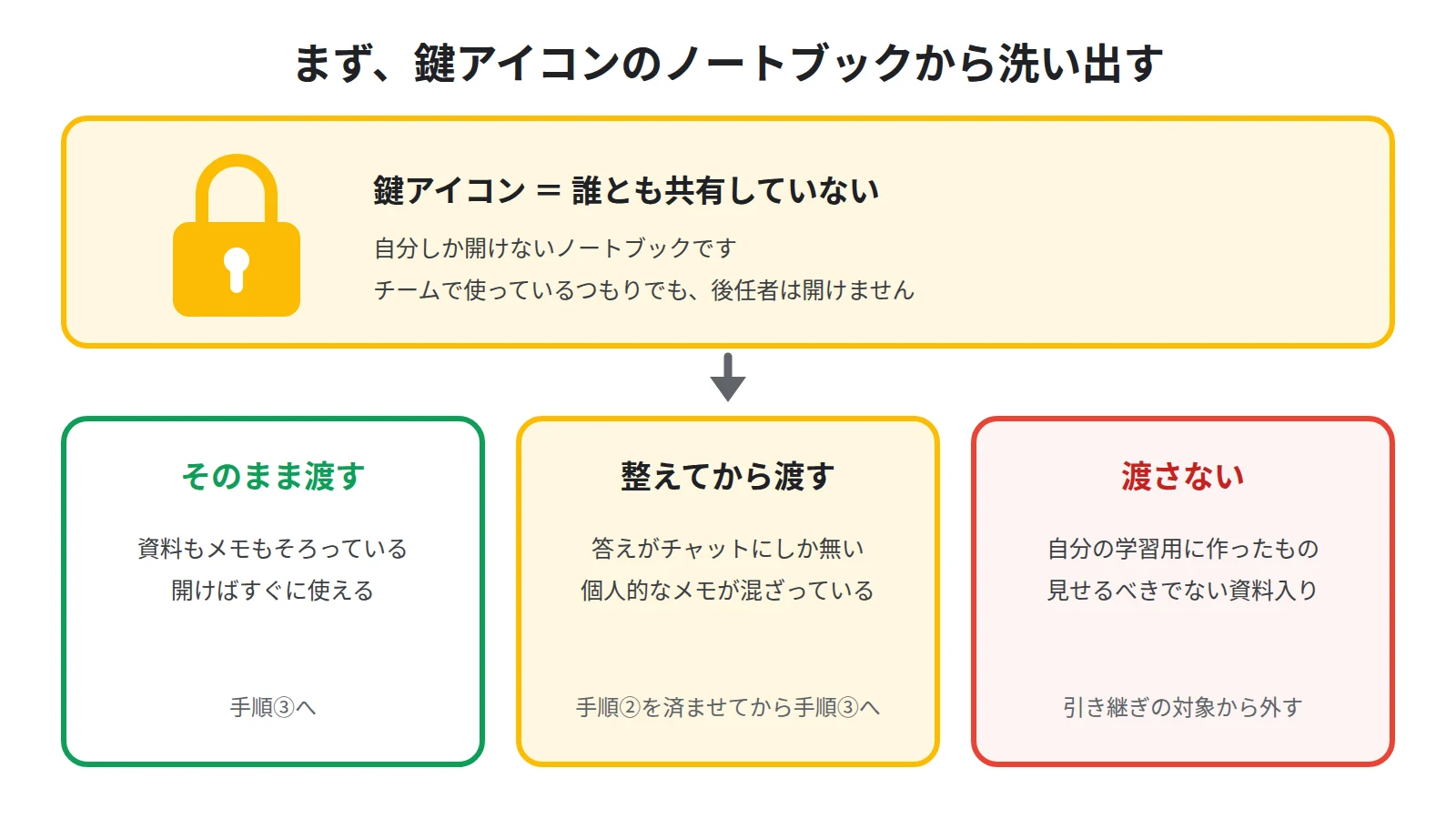
公式ヘルプによると、ノートブックが誰とも共有されていない場合、ノートブックが非公開であることを示す鍵アイコンが表示されます。
鍵アイコンの付いたノートブックは、自分しか開けない状態です。
チームで使っているつもりだったノートブックに鍵アイコンが付いていたら、それは誰にも共有されていなかったということです。
引き継ぎの漏れは、こうした自分だけのノートブックから起きやすいので、先に一覧で確かめてください。
渡すもの、整えてから渡すもの、渡さないものに分ける
洗い出したノートブックは、3つに分けてください。
1つ目は、そのまま渡せるノートブックです。
資料もメモもそろっていて、後任者が開けばすぐに使える状態のものが当たります。
2つ目は、整えてから渡すノートブックです。
大事な答えがチャットにしか残っていないものや、個人的な覚え書きのメモが混ざっているものが当たります。
3つ目は、渡さないノートブックです。
自分の学習用に作ったものや、後任者の仕事と関係のない資料が入ったものは、引き継ぎの対象から外してください。
人事や評価に関わる資料のように、後任者であっても見せるべきでない資料が入っているノートブックも、そのまま渡してはいけません。
社内の資料をNotebookLMで扱うときの考え方はNotebookLMに社内資料を入れて大丈夫?学習に使われる条件を公式ヘルプで確認にまとめています。
手順②:残したい答えを、メモからソースへ移す
2つ目に分けたノートブックは、渡す前に中身を整えます。
ここでの目的は、前任者の手元にしか無い答えを、後任者に確実に届く場所へ移すことです。
チャットの答えは、メモに保存しておく
まず、残したい答えをチャットから拾い上げます。
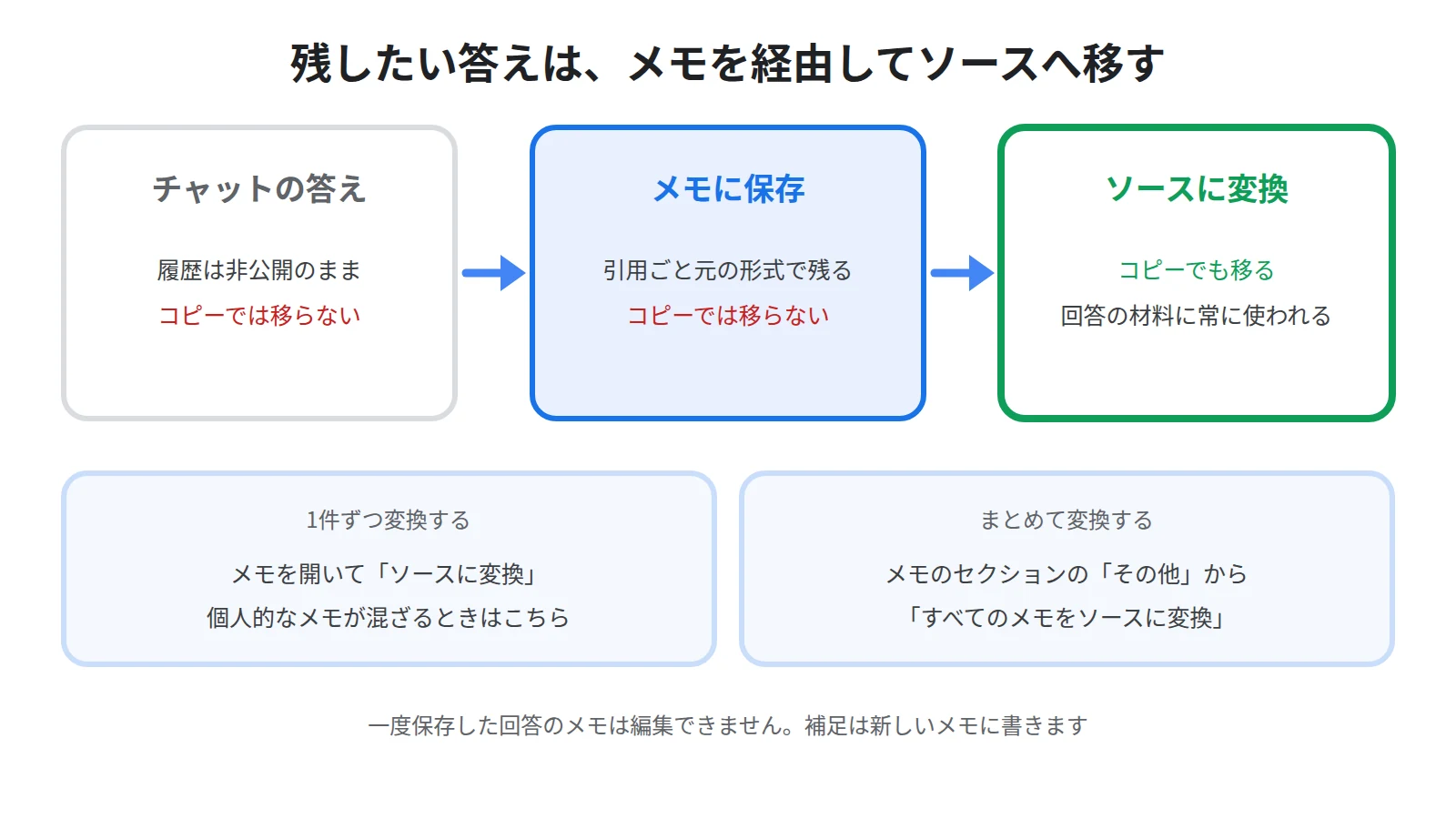
公式ヘルプによると、チャットの回答を後で参照できるようにノートボードに固定するには、メモに保存を選択します。
回答をメモとして保存すると、表やクリック可能なインライン引用なども含め、元の形式のまま保存されます。
引用が付いたまま残るので、後任者も、その答えがどの資料のどこから来たのかをたどれます。
なお公式ヘルプによると、一度保存した回答のメモは編集できません。
答えに補足を書き足したいときは、Studioパネルのメモのセクションでメモを追加を選択し、新しいメモに書いてください。
メモの使い方はNotebookLMのメモの使い方|チャットの回答を保存してソースに変えるにまとめています。
メモは、ソースに変換してから渡す
メモに保存しただけでは、まだ十分ではありません。
公式ヘルプによると、ノートブックのコピーでは、メモはコピーされないからです。
そこで、残したいメモをソースに変換します。
公式ヘルプによると、1件ずつ変換するときは、メモを開いてソースに変換を選択します。
すべてのメモをまとめて変換するときは、Studioパネルのメモのセクションでその他をクリックし、すべてのメモをソースに変換を選択します。
ソースに変換しておくと、もう1つよい点があります。
公式ヘルプによると、メモは明示的に選択した場合にのみ使用され、ソースは全体または選択した部分で常に使用されます。
前任者が確かめた答えが、後任者の質問に対する回答の材料として、最初から使われるようになるということです。
ただし裏を返すと、個人的な覚え書きまでソースに変換すれば、それも回答の材料になります。
覚え書きが混ざっているノートブックでは、まとめて変換せず、渡すべきメモを1件ずつ選んで変換してください。
手順③:共有で渡すか、コピーで渡すかを決める
中身が整ったら、後任者に渡します。
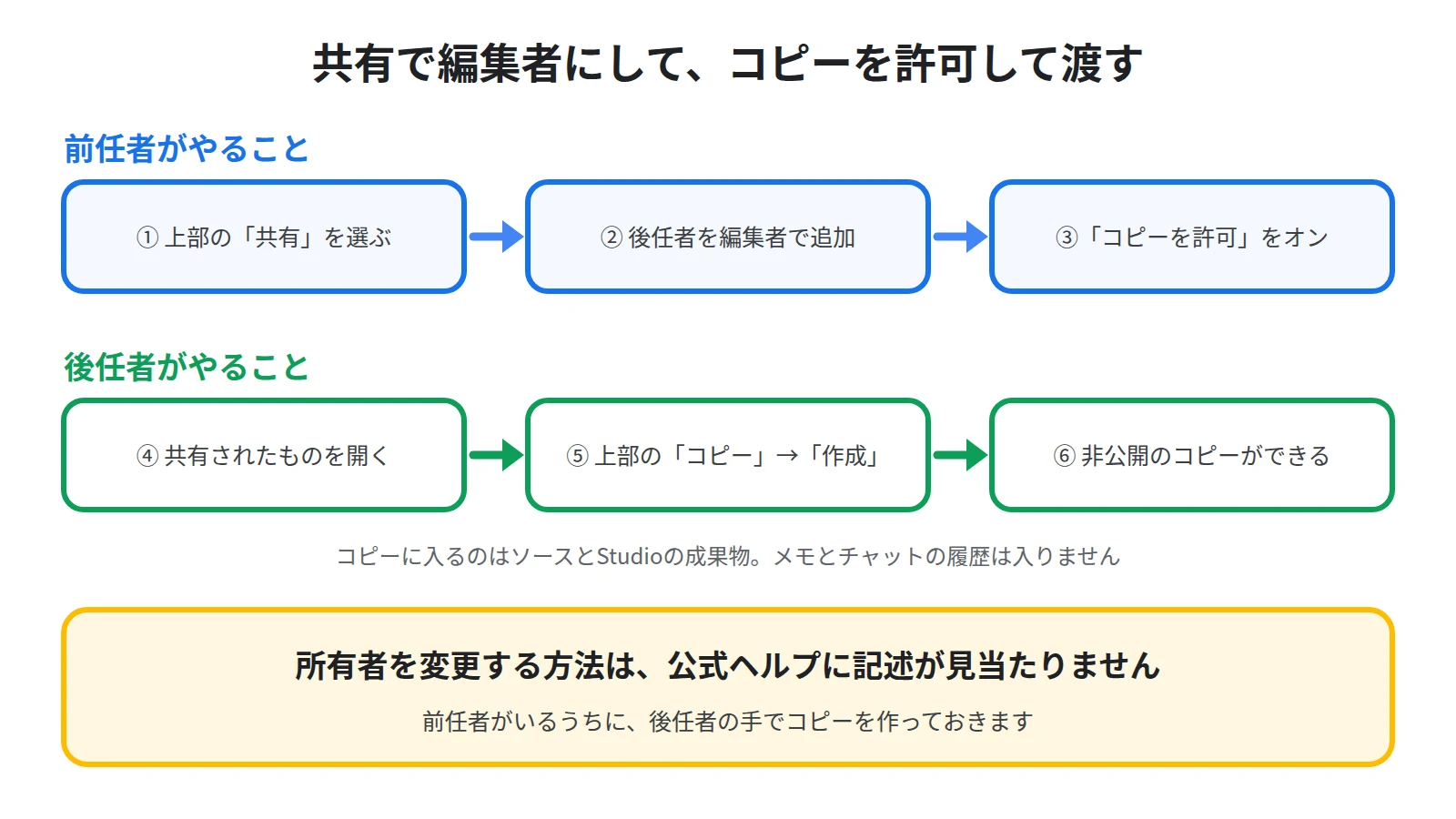
共有とコピーは別々の方法に見えますが、コピーしてもらうにも先に共有が要るので、順番に進めてください。
共有して、後任者を編集者にする
公式ヘルプによると、ノートブックを開いて共有を選択し、別のユーザーのメールアドレスを追加すると、そのユーザーに閲覧者または編集者のアクセス権を付与できます。
引き継ぎでは、後任者を編集者にしてください。
公式ヘルプによると、閲覧者は、共有ノートブック内の共有されたすべてのソースドキュメントとメモに対する読み取り専用のアクセス権を持ちます。
編集者は、共有ノートブック内のソースとメモを表示、追加、削除したり、他のユーザーとさらに共有したりできます。
後任者は、これからそのノートブックの資料を差し替えていく立場なので、読み取り専用では仕事になりません。
共有で渡すと、メモも後任者から見えるようになります。
公式ヘルプによると、メモの編集内容は、同じノートブックの共同編集者全員にリアルタイムで同期されます。
引き継ぎの期間中は、前任者と後任者が同じメモを見ながら確認を進められるということです。
なお公式ヘルプによると、個人のGmailアカウントでは最大50人のユーザーとノートブックを共有できますが、Googleグループとは共有できません。
個人のアカウントでチームに渡すときは、グループのアドレスではなく、1人ずつ追加することになります。
共有の手順はNotebookLMの共有方法|公開リンクの作り方と公開前チェックにまとめています。
コピーを許可して、後任者に自分のノートブックを作ってもらう
共有しただけでは、ノートブックは前任者が作ったもののまま、後任者に使う権利が渡っている状態です。
後任者の手元にノートブックを置きたいときは、コピーを使います。
公式ヘルプによると、コピーできるのは、自分が所有しているノートブックか、コピーが許可され、自分と共有されている非公開のノートブックです。
そのため前任者は、共有の設定で、コピーを許可の横にあるチェックボックスをオンにしてください。
公式ヘルプによると、許可すると、ノートブックを共有したユーザーは、ソースやアーティファクトを含めてノートブックを複製できます。
後任者は、共有されたノートブックを開いて、上部のコピーから作成を選択します。
このとき、Studioのすべてのコンテンツとソースはコピーされ、チャットの履歴とメモはコピーされません。
手順②でメモをソースに変換しておいたのは、このためです。
後任者の入口になる概要説明資料のようなレポートも、コピーの前に作っておくと、Studioのコンテンツとして一緒に移ります。
公式ヘルプによると、レポートは、よくある質問、学習ガイド、概要説明資料、AIが提案するレポートなどのタイプから選択できます。
レポートの作り方はNotebookLMのレポートの作り方|学習ガイド・概要説明資料・よくある質問を作るにまとめています。
コピーの詳しい手順と、コピーしたあとの注意点はNotebookLMのノートブックをコピーする方法|引き継がれるものと共有側の設定にまとめています。
所有者を変更する方法は、公式ヘルプに見当たらない
引き継ぎで気になるのが、ノートブックの所有者そのものを後任者へ移せるかどうかです。
2026年9月14日時点で、ノートブックの所有者を変更する方法は、公式ヘルプに記述が見当たりません。
前任者のアカウントが使えなくなったあとに、共有していたノートブックがどう扱われるのかも、書かれていません。
そのため、この記事では所有者の変更を前提にした手順を書いていません。
確かめようのない前提に頼らないためにも、後任者が使い続けるノートブックは、前任者がいるうちに後任者の手でコピーを作っておくほうが確実です。
会社や学校のアカウントで使っている場合は、アカウントの扱いについて社内の管理者にも確かめてください。
会社や学校のアカウントで使うときの違いはNotebookLMを会社・学校のアカウントで使うときの違い|管理者に頼むことにまとめています。
運用:前任者がいなくなったあとに確かめること
引き継ぎは、渡した日で終わりではありません。
前任者が異動や退職をしたあとに、後任者の側で確かめておくことがあります。
ドライブ由来のソースが、読めるままかを確かめる
公式ヘルプによると、Googleドライブからインポートしたソースは自動的に更新され、数分ごとに同期されます。
必要に応じてノートブックのソースを開き、クリックしてGoogleドライブと同期を選ぶと、手動で更新することもできます。
前任者がいなくなったあとは、ドライブ由来のソースを1つずつ開いて、中身が表示されるかを見てください。
表示されないソースがあれば、元のファイルが削除されたか、アクセス権が変わった可能性があります。
なお、共有やコピーのあとに、ドライブのファイルが誰の権限で読まれるのかは、公式ヘルプに記述が見当たりません。
だからこそ、引き継ぎの前に、元のファイルを後任者も閲覧できる場所に置いてもらうと、この確認で慌てずに済みます。
読めなくなったソースは、枠だけを占める
読めなくなったソースは、放っておいても害が無いわけではありません。
公式ヘルプによると、無効なソースはソースの上限にカウントされますが、ノートブックのどこからも参照できません。
アクセスできないファイルは、チャットで参照されず、画像やスライドの生成時にも参照されません。
回答はいつもどおり返ってくるので、資料が1つ抜けていることに気づきにくくなります。
公式ヘルプによると、無料ユーザーの場合、1つのノートブックに含められるソースは最大50個です。
読めないソースを見つけたら、元のファイルを入手し直して入れ直し、読めないほうはソースから外してください。
無効になったソースの見つけ方と入れ直し方はNotebookLMのソースが回答に使われない原因|無効になったソースの見つけ方にまとめています。
使う前に知っておきたい注意点
最後に、引き継ぎの場面でつまずきやすい点を2つ挙げます。
書き出して渡すと、共有の権限は引き継がれない
ノートブックを渡す代わりに、メモを書き出して引き継ぎ資料にしたくなることがあります。
公式ヘルプによると、メモはGoogleドキュメントまたはGoogleスプレッドシートにエクスポートできます。
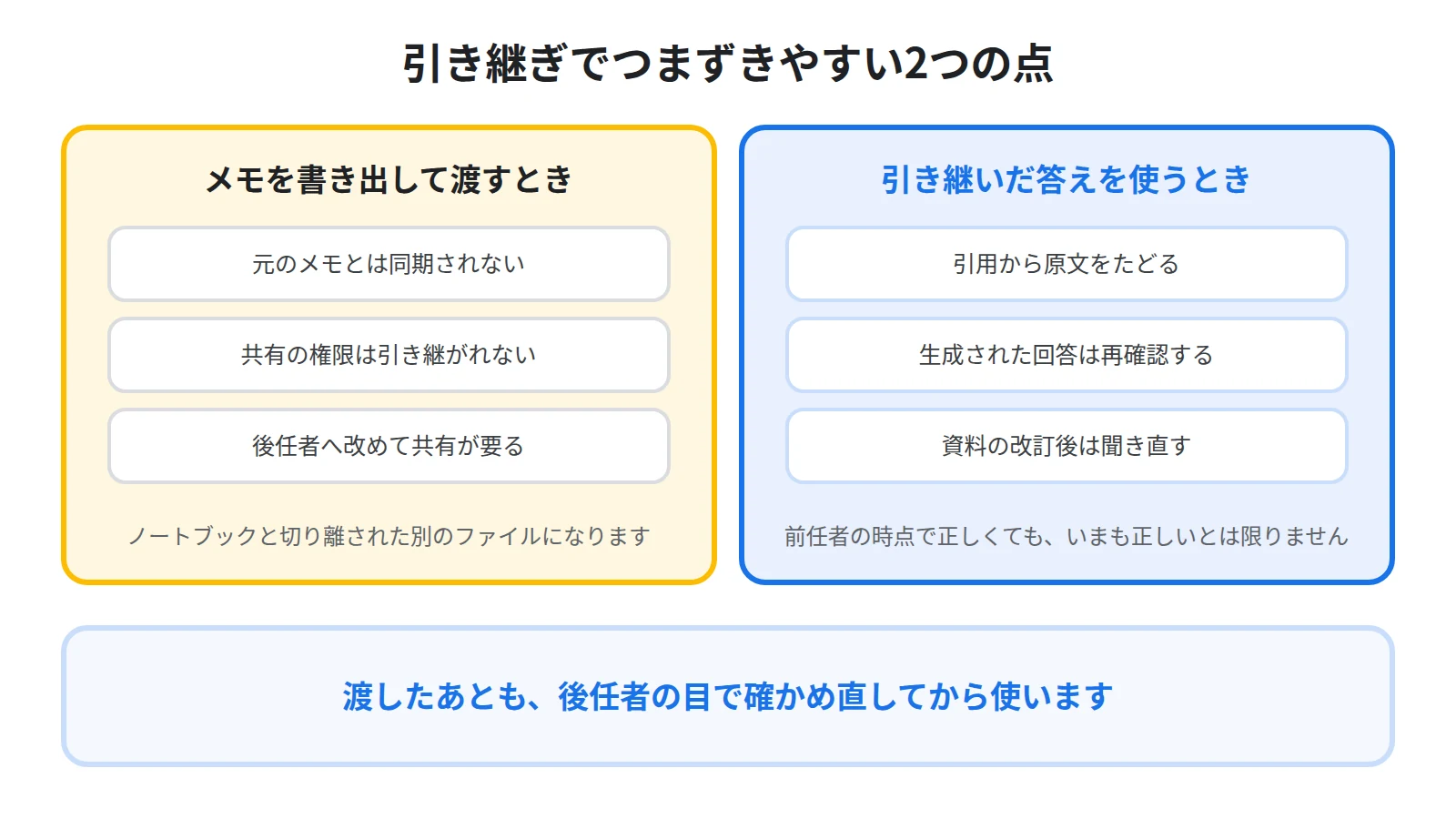
ただし公式ヘルプによると、新しく作成したファイル内で行った変更は元のメモとは同期されず、共有権限もGemini Notebookから新しいファイルには引き継がれません。
書き出したファイルは、ノートブックとは切り離された別のファイルになるということです。
後任者に見せるには、そのファイルを改めて共有する必要があります。
ノートブックの中身を更新しても書き出したファイルには反映されないので、引き継ぎ資料を二重に持つことになる点も覚えておいてください。
引き継いだ答えも、原文で確かめてから使う
前任者が確かめた答えでも、後任者が判断に使うときにはもう一度確かめてください。
チャットについての公式ヘルプにも、生成された回答は再確認するよう書かれています。
公式ヘルプによると、引用部分にカーソルを合わせると引用元のテキスト全体を確認でき、引用部分を選択すると引用元の該当箇所に自動的に移動します。
メモに保存した回答には引用が残っているので、使う前に、引用から原文をたどってください。
資料は、引き継ぎのあとも改訂されていきます。
前任者の時点で正しかった答えが、いまの資料でも正しいとは限りません。
改訂された資料を入れたら、同じ質問をし直して、答えが変わっていないかを確かめてください。
まとめ:渡し方を選ぶ前に、答えをソースへ移す
ノートブックの引き継ぎで漏れやすいのは、資料ではなく、前任者がチャットで確かめてきた答えです。
公式ヘルプによると、チャットの履歴は非公開のままとなり、コピーではチャットの履歴とメモが移りません。
そのため、残したい答えはメモに保存し、ソースに変換してから渡してください。
手順は、引き継ぐノートブックを洗い出し、答えをソースへ移し、共有とコピーで渡す、という3つです。
洗い出しでは、誰とも共有していないことを示す鍵アイコンを手がかりにしてください。
共有で渡すときは、後任者を編集者にしてください。
後任者の手元に置きたいときは、コピーを許可して、後任者自身にコピーを作ってもらってください。
所有者を変更する方法は公式ヘルプに記述が見当たらないので、それを前提にしないでください。
前任者がいなくなったあとは、ドライブ由来のソースが読めるままかを確かめてください。
読めなくなったソースは上限に数えられたまま参照されないので、入れ直してください。
準備を前任者がいるうちに済ませておけば、後任者は同じ質問を最初から繰り返さずに済みます。
とはいえ、後任者が使い続けられるノートブックがどういう形をしているのかは、自分の手元だけでは分かりにくいものです。
Sanbookでは、他の人が作ったNotebookLMのノートブックを探して自分の仕事に取り入れられるほか、自分が作ったノートブックを投稿して使ってもらうこともできます。
参考:NotebookLM ヘルプ「Gemini Notebook でノートブックを作成する」
https://support.google.com/gemininotebook/answer/16206563?hl=ja
参考:NotebookLM ヘルプ「Gemini Notebook でメモを作成、追加する」
https://support.google.com/gemininotebook/answer/16262519?hl=ja
参考:NotebookLM ヘルプ「ノートブックの新しいソースを追加または検索する」
https://support.google.com/gemininotebook/answer/16215270?hl=ja
参考:NotebookLM ヘルプ「Gemini Notebook でチャットを使用する」
https://support.google.com/gemininotebook/answer/16179559?hl=ja
参考:NotebookLM ヘルプ「よくある質問」
https://support.google.com/gemininotebook/answer/16269187?hl=ja
Sanbook
NotebookLMをもっと活用しませんか?
Sanbookでは、すぐに使えるNotebookLMテンプレートやスライドテンプレートを探したり共有したりできます。


